
需求分组
在工程项目中,您的系统通常会有大量的规格,其中包含许多需求。在 "需求 "模块中,"规范 "可以分组到文件夹中。此外,每个规范还可以进一步细分为章节、子章节等,从而更方便地导航和组织项目中的需求。
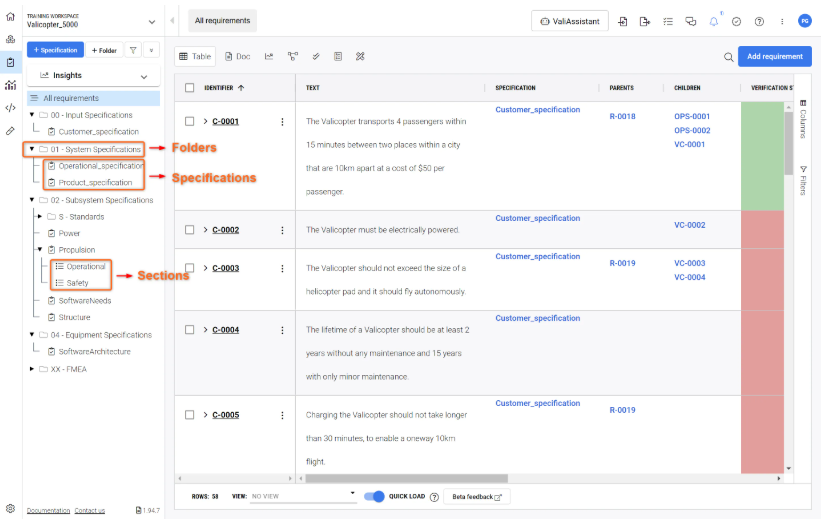
Folders
规格 "和 "章节 "包含 "需求",而 "文件夹 "则包含 "规格 "及其相关的 "章节 "和 "子章节"。
要创建文件夹,请单击页面右上角的 "+ 文件夹 "按钮
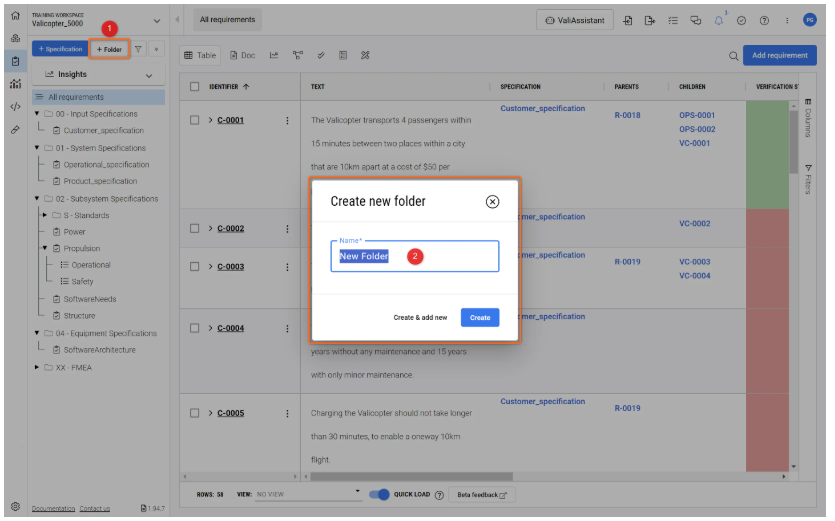
注意:
-
文件夹没有包含描述、所有者或区块等信息的 "详细信息 "面板。
-
管理员也可以设置文件夹权限。要了解有关权限的更多信息,请参阅权限部分。
-
文件夹不能只包含需求。要添加需求,必须在文件夹内创建规范。
-
创建新文件夹后,文件夹会立即出现在左侧的树形结构中,无需刷新页面。
Specifications
规范包含与特定组相关的所有要求,在下面的例子中,卫星的要求被分为电池、AOCS、EPS 等要求。
要创建规范,请单击页面左上角的 "+ 规范 "按钮
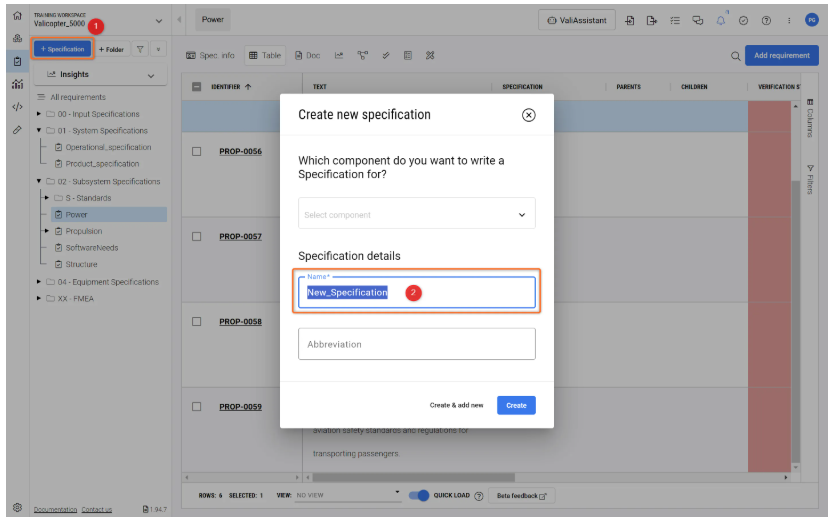
备注:
-
规格有自己的详细信息面板。详情面板包含描述、所有者和区块等信息。如果规格有指定的模块,规格中的所有需求都会自动指定给该模块。
-
管理员可以设置自定义规范权限。要了解有关权限的更多信息,请参阅权限部分。
Sections and Subsections
节和子节会保存规范中特定节的需求。要添加章节或子章节,请右键单击规格或其章节,然后选择 "+ 添加章节"。
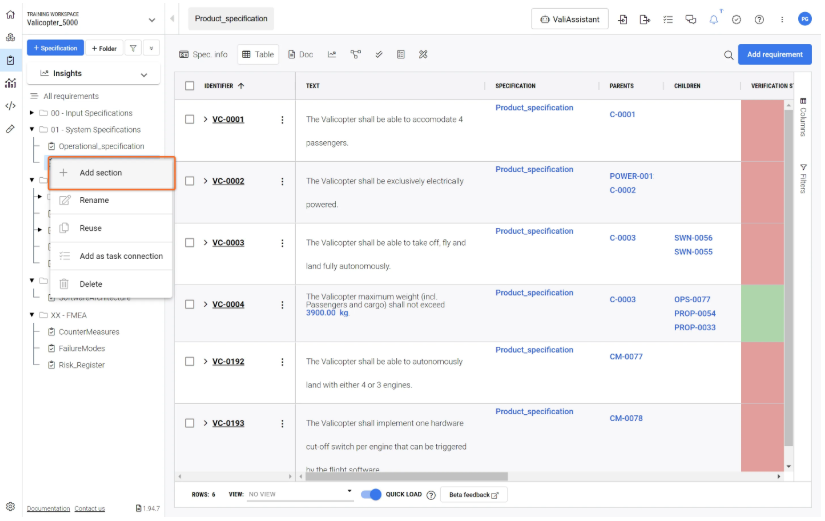
注意:
-
节有自己的详细信息面板。详情面板包含描述、所有者和默认块等信息。如果规格指定了默认区块,规格中的所有需求都会自动分配给该区块。
-
用户可在章节内创建子章节,进一步细分需求。
-
管理员也可以设置分节权限。要了解有关权限的更多信息,请参阅权限部分。
将需求从一个规范移动到另一个规范
如果用户想把一个或多个需求从一个规范移动到另一个规范,有两种方法:
用户可以选择所需的需求,然后进入操作栏的 "三点菜单",选择 "移动需求 "选项。该操作将打开一个对话框,允许用户指定目标规格和需求被移动到的部分。
移动功能--"移动 "功能可用于将 "需求 "移动到目标 "规范 "和 "章节"。
-
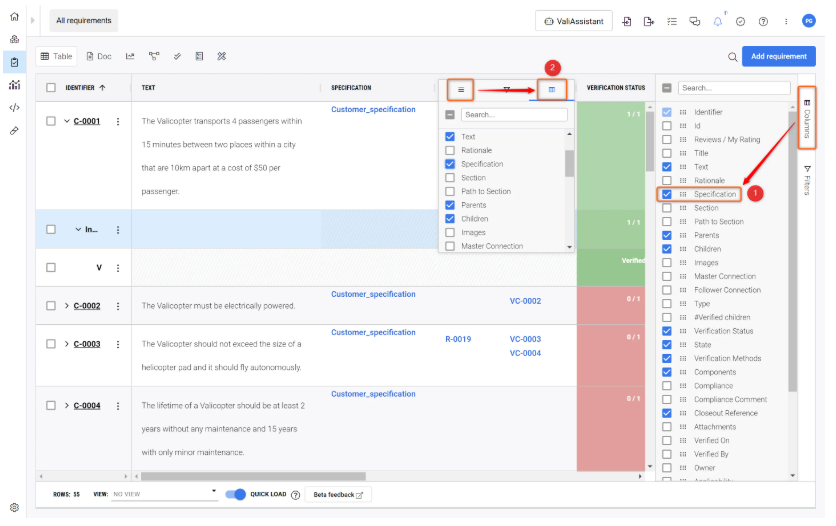
在列中启用 "规格"。列字段可在右侧找到
(1) 并勾选规格。此外,您还可以单击每个列字段上的三条线来选择列。(2) .您可以选择任何适合您的便捷方式
-
通过点击标识符旁边的小复选框选择需求,然后双击规格列,就可以在下拉菜单中看到项目中列出的规格。下面的小视频对这一过程进行了总结。
添加/移动需求到章节
如果您的规范有不同的章节,您可以将需求分配到这些章节。启用 "章节 "列,类似于上面的 gif,为你的需求分配一个章节。一旦章节列可见,双击该单元格,就会显示可用的章节列表。用户可以为新需求添加部分,也可以更改不同部分的需求。
 AI 翻译
AI 翻译