
需求字段
需求模块为每个需求字段设置了不同的列,每个列都有自己的特点。但是,如果某个字段不适合您的用例,您可以在设置中的自定义列页面创建自定义列。图
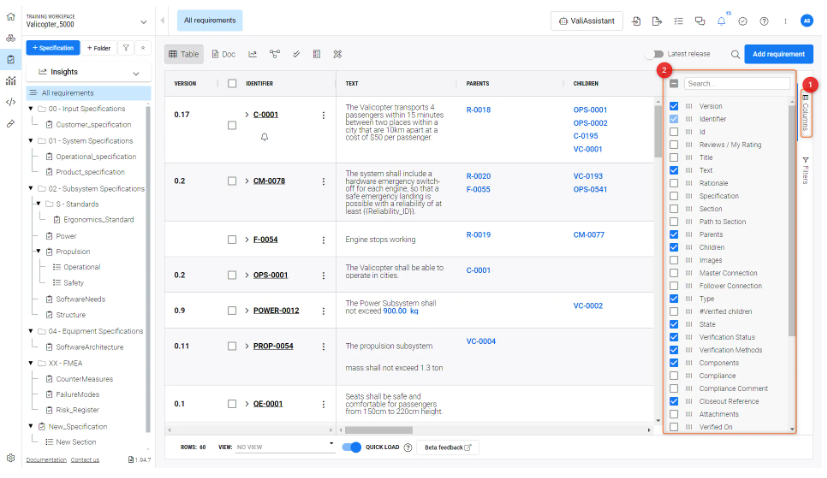
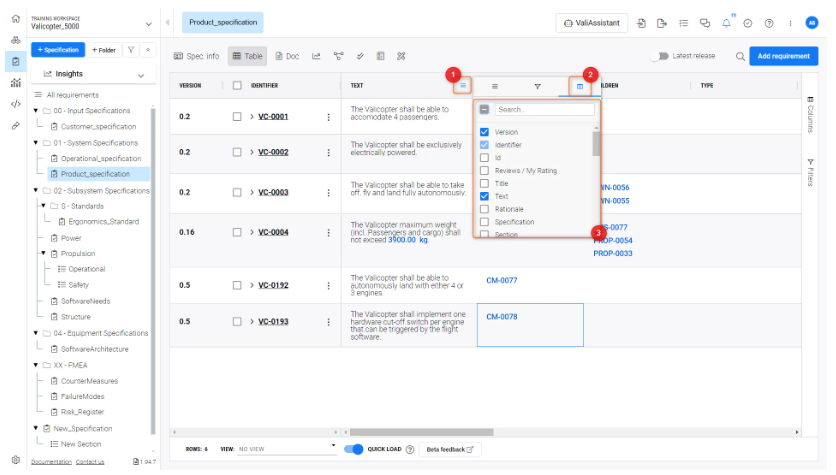
用户还可以通过弹出式标题面板设置哪些列是可见的
标识符 |
标识符是必填字段,通常是需求的唯一名称。例如,在 BAT-001 中,BAT 代表电池子系统的缩写,001 代表子系统的第一个要求。 |
ID |
ID 不同于 Requirements & Systems Portal 中的标识符。创建需求时,软件会自动创建 ID。ID 用于后台和 Rest API。 |
标题 |
顾名思义,它是需求的标题或简短描述。 |
文本 |
该字段包含需求文本。您可以使用美元符号在此字段中直接引用 Valis 和其他需求。 |
理由/评论 |
用户可在此字段中输入附加注释或需求背后的逻辑原因。 |
规格 |
该字段显示需求所属的规范名称。这是一个下拉菜单,如果用户想从一个规格移动到另一个,他可以选择该规格,它就会自动移动。 |
图片 |
如果您的需求需要图片形式的附加信息,用户可以在此添加。 |
部分 |
与规格类似,该字段显示需求所属的部分名称。这是一个下拉菜单,如果用户想从一个部分移动到另一个部分,用户可以选择部分,Requirements & Systems Portal 会自动重新排列需求。 |
章节路径 |
如果一个需求被放在一个子部分中,它的完整路径就会显示在这里,每个部分级别之间用"\"字符隔开。这个字段可以在导入文件中用来创建章节结构,并在创建时正确放置需求。 |
家长 |
如果需求有父需求,它就会显示作为父需求的需求列表。点击它们就会显示父需求的信息。 |
儿童 |
如果需求有子需求,则显示需求列表。点击它们,就会出现有关子女要求的信息。 |
类型 |
这是一个用户自定义字段。类型与需求的种类有关。例如,我们的默认类型是功能、性能和系统。用户可以添加其他选项字段。请参阅需求设置。 |
已验证儿童 |
此字段显示哪些子女已通过验证。 |
国家 |
此字段显示需求标识符和文本的状态。当前默认值为最终、草稿和审核中。你可以在状态中设置转换设置。这样,每当需求文本或标识符被编辑,状态就会自动改变。请参阅需求设置。 |
验证状态 |
在这里你可以找到需求是否已验证。 |
验证方法 |
验证需求的方法。目前,我们有分析、检查、审查、规则和测试。用户可根据自己的用例添加其他验证方法。请参阅 "需求设置"。 |
模块 |
在 Requirements & Systems Portal 中,每个需求都与区块相关,每个区块都要进行验证。只有当块被称为需求时,验证方法才可编辑。 |
合规性 |
添加符合要求的性质。默认为符合、部分符合和不符合。 |
合规性注释 |
如果您有任何与合规性相关的评论,都可以在此处添加。 |
关闭参考 |
证明验证方法的辅助信息。请参阅 "要求与系统门户 "中的 "验证"。 |
附件 |
附加与要求/验证文件相关的任何文件。 |
验证日期 |
最新验证日期。 |
验证者 |
显示验证需求的用户名称。 |
所有者 |
显示需求的所有者。 |
标签 |
如果用户想根据特殊需求进行分组,如待审核,用户可为每个需求添加标签。 |
位置 |
由于需求是按字母顺序排列的,因此无法对需求进行自定义排列。因此,为了解决这个问题,引入了位置。根据您的顺序给每个数字编号,然后对列进行排序,以获得自定义顺序。 |
已创建 |
需求创建的日期。 |
更新 |
需求最后更新的日期。 |
自定义字段 |
如果用户需要的字段不包括他的用例,他可以创建自定义字段,可以是富文本字段或下拉菜单。 |
 AI 翻译
AI 翻译