
复用需求
在新项目或产品中重复使用现有需求(全部或部分、单个项目、组或集)、需求模块,是提高多个项目或产品开发过程的效率、一致性和质量的一种方法。
通过重复使用现有需求,团队可以节省从头开始开发新需求所需的时间和精力,并确保他们是在经过验证和测试的需求基础上开发的。这也有助于减少错误和不一致性,因为团队可以依赖以前验证过的需求,而不是创建可能多余或冲突的新需求。
Requirements & Systems Portal 的重复使用功能可直接在需求模块中执行。有些功能(如快速复制)会立即产生结果,无需用户进一步操作;有些功能则会引导用户进入 "重用需求向导",自定义所需的重用功能。
目前可用的需求重用功能有
-
重复使用需求向导功能
-
简单复制
-
连接复制
-
主追随者副本
-
-
直接功能
-
快速复制
-
主从链接
-
以下各章将详细介绍如何访问和使用这些功能。
重复使用需求向导
重复使用需求 "由五个主要阶段组成:"重用需求菜单"、"目的地选择"、"审查和编辑需求"、"字段选项选择 "和 "设 置配置"。下面将详细介绍这些阶段。
1 - 重复利用需求菜单
触发重复使用要求后,您将进入重复使用要求菜单,在这里您可以选择要执行的复制类型。重复使用目前有 5 种不同的选项。
简单复制

在需求的简单复制中,可以选择原始需求的特定字段,并复制到新的需求中,而不与 原始需求保持任何联系或复制后的关联。
连接副本

在需求的连接复制中,可以选择原始需求中的特定字段复制到新的需求中。此外,还可以选择在原始需求和复制需求之间保持同步的字段,以确保对原始需求字段所做的任何更改都会自动反映在复制的需求中,反之亦然。
主从副本

在需求的 "主-从 "复制中,可以选择原始需求的特定字段复制到新的需求中。此外,还可选择在原始需求(主需求)和复制需求(从需求)之间同步哪些字段,以确保对主需求字段所做的任何更改都会在从需求中标记更新。
2 - 目的地选择
一旦选择了复制类型,就会进入 "目的地选择 "屏幕(参阅图 2)。
这里可以选择
-
项目 → 默认情况下,预选当前项目,但也可以选择任何其他项目
-
规格→ 默认为预选当前规格。您也可以创建一个新规格,然后预选该规格。
-
章节 → 如果所选规范有章节,可以在此选择。默认情况下将选择当前部分。
 目标选择 - 在此对话框中,您可以选择目标项目和规格或章节。
3 - 审查和编辑需求
一旦选择了目的地,您就可以查看标识符(请参阅图 5)并选择要复制的需求。
在此部分可进行以下操作:
-
确认要复制的所选需求组件
-
决定是保留原始需求标识符,还是为副本生成新的标识符。
 审查需求 - 在此对话框中,用户可以审查需求的新标识符名称。他们既可以保持不变,也可以根据缩写进行更改。
4 - 字段选项选择
根据所选的复制类型(简单、连接或主-从),本节可选择复制和同步哪些需求字段(参阅 图 4)。
目前可复制的字段有
 要复制的字段 - 在这里,用户可以根据重用选项选择需要复制或同步的字段
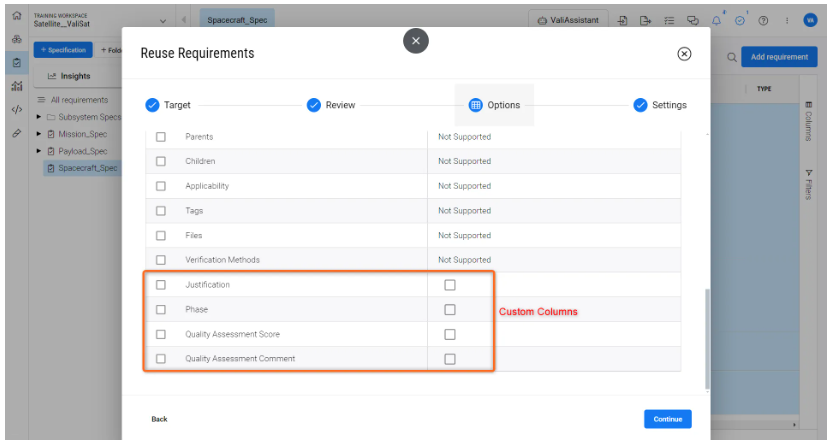
连接复制:当前可复制和同步的字段包括标题、文本、理由、合规性、合规性注释、类型、状态和所有者。注意:此副本目前不支持自定义列。
5 - 设置配置
根据您之前的选择,本节允许您配置需求复制设置。
当前可用的选项有
-
字段映射(当目的地在另一个项目中时)
-
用户可以将原始项目中的状态、类型、合规性和自定义列等字段映射到目标项目中。
还可以在目标项目中创建新选项。

-
-
复制规范结构(章节和子章节)
-
在选项 "是 "中,如果需求在原始位置的章节内,则该章节也将在目标位置被考虑(如 果不存在,则创建)。

选项 "是
-
在选项 "否 "中,需求被放置在目标位置,而不考虑其在原始位置的位置。

选项 "否
-
-
保留属性(Valis)引用或创建新引用
-
在 "保留 "选项中,只有原始需求中的 Valis 引用(例如,在文本中)才会被复制。
-
在 "创建 "选项中,将创建原始需求 Valis 的副本,并相应更新引用。
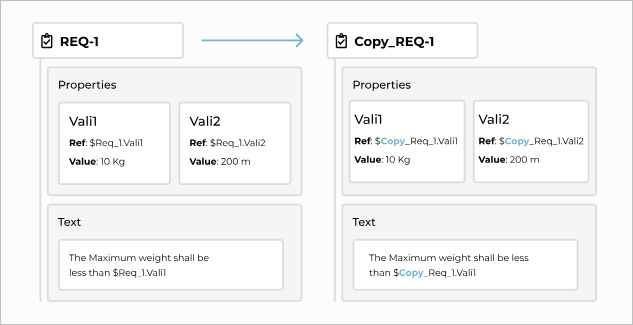
创建 "选项
-
访问
重用需求向导可以从两个位置访问,每个位置都有各自的上下文,决定了适应上下文的行 为。这两个位置是
-
需求表行 → 用于直接选择需求
-
需求模块侧菜单 → 用于选择规格或章节上下文
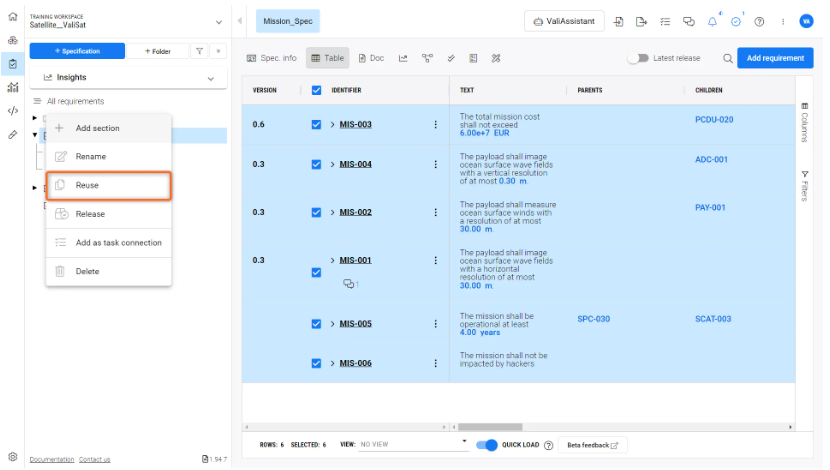
在规范/章节层面重复使用--通过右键单击,用户可直接重复使用规范或章节。
直接功能:快速复制
快速复制选项
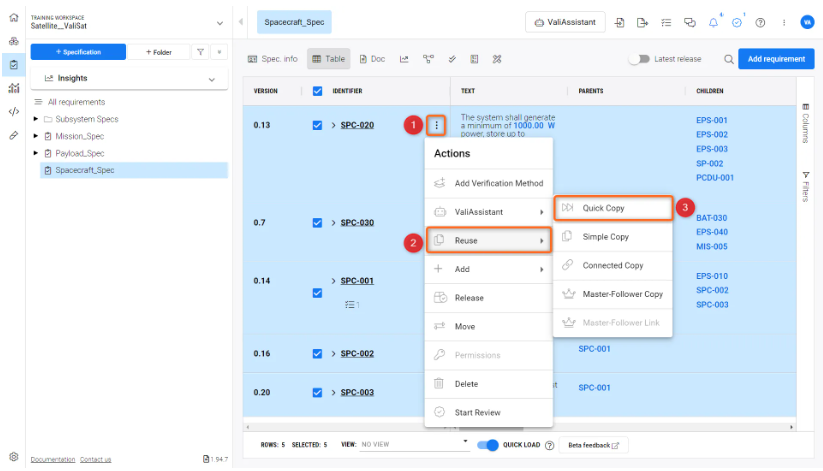
快速拷贝--需求的简单拷贝,只拷贝需求的标题、文本和基本原理
 AI 翻译
AI 翻译