
需求设置
需求模块中的一些列字段有下拉菜单,可选择与需求相关的选项。管理员可以根据用例创建和管理这些选项。管理员可自定义的下拉菜单有
-
状态
-
类型
-
验证方法
-
自定义下拉字段
要访问上述列字段的设置菜单,用户必须导航到用户名,然后点击设置。点击 "Settings(设置)"选项后,管理员将看到项目设置,并可在其中修改列字段。下面的视频说明了如何访问包含需求设置的项目设置。
项目设置访问-这是需求与系统门户界面的详细视图,演示了管理员如何访问项目设置以自定义需求列。
状态
Requirements & Systems Portal 中的状态表示需求文本存在的状态。设置中的默认需求状态是草稿、审核中和最终。用户可以手动设置每个需求的状态并添加新的状态。
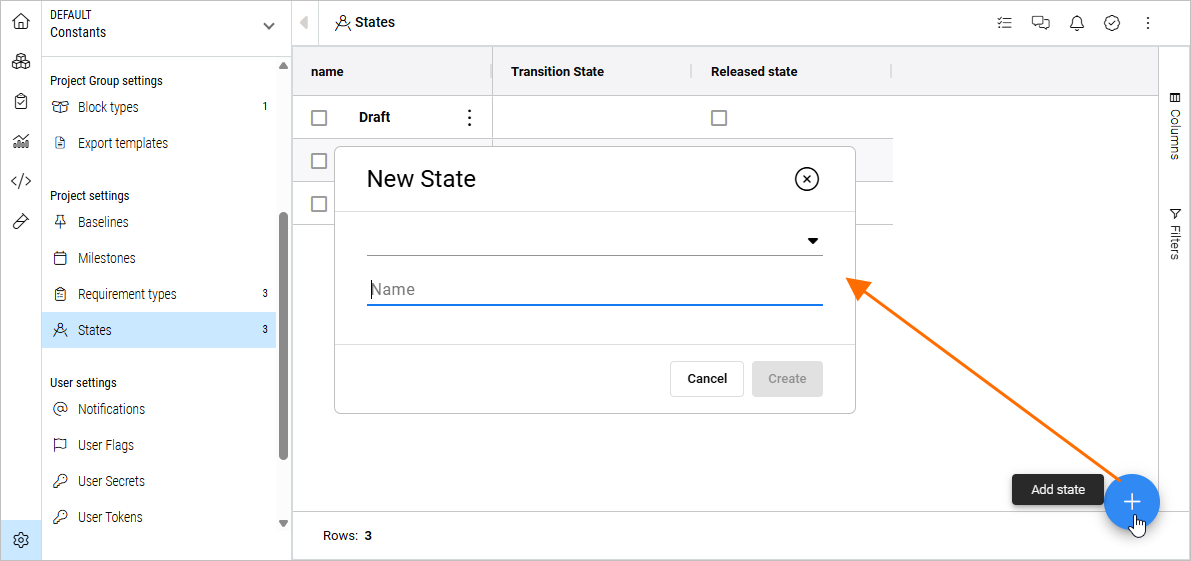
需求状态设置 - 在需求与系统门户中添加和管理不同需求状态的界面。
如果有用户更改了需求文本,用户可以在需求模块中手动设置过渡状态或更改状态。例如,当需求文本处于最终状态,但由于利益相关者需求的改变而需要修改时,用户可 以修改需求文本。如果为 "最终 "状态设置的过渡状态是 "草稿",每当需求文本被编辑,需求的状态就会自动改变。
过渡状态配置 - Requirements & Systems Portal 界面显示了如何设置和管理需求编辑后的 过渡状态。
也可以启用
发布状态配置
有关发布需求的更多信息,请参阅需求版本和发布页面。
类型
系统工程师经常使用 "类型 "来根据需求的共同特征对需求进行分类/分组。为了整合这一功能,"需求与系统门户 "引入了 "类型"。默认类型为功能、系统和性能。用户可以根据自己的用例添加其他类型。要添加新类型,请单击 "+",添加其状态并创建。

 AI 翻译
AI 翻译