系统块副本

复制功能

使用 "复制 "功能可以实现程序块的重复使用。

要复制区块及其所有 Valis,请右击区块并选择 "复制 "按钮,如视频所示 Creating a Block Copy.

创建图块副本

复制区块的副本,名称相同,但有数字后缀。复制区块后,可以更改副本的名称,也可以将其移动到同一项目中区块树的任何位置,或完全移动到另一个项目中。

复制和连接

如果只是复制区块(如上所述),对原始区块所做的任何修改都不会反映在其副本中。

通过创建 "连接副本",可以实现双向同步,对图块结构和 Valis 所做的修改也会反映在另一个图块中,反之亦然。

要创建连接副本,请点击 "复制和连接 "按钮。对这些区块(属性、Valis、子系统等)所做的所有更改都将反映到所有连接副本中。连接副本可以通过图块立方体符号上的链条图标来识别,如视频所示 Creating Block Connected Copies.

创建程序块连接副本

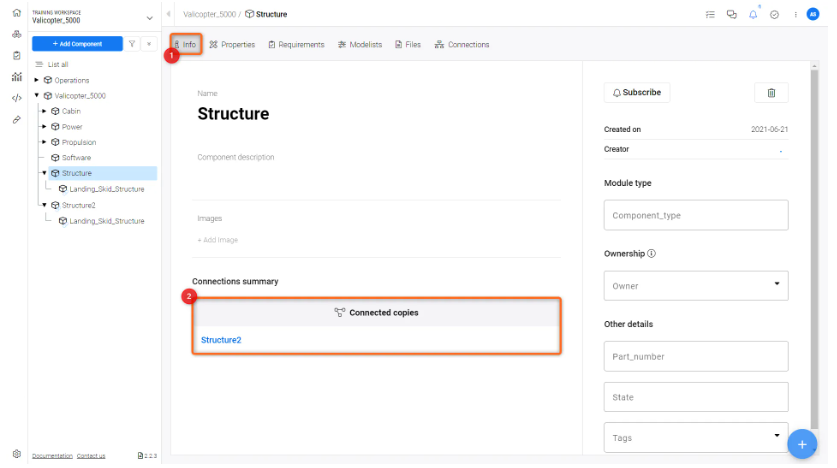
可以通过图块信息栏中的 "连接副本 "字段追踪连接图块 (2)中的 "连接副本 "字段 (1) 如图所示 Block Info Tab.

图块信息选项卡

断开区块和 Valis

区块和 Valis 可以断开连接。方法是右键单击区块,然后单击 "断开连接 "选项。对于 Vali,则可以通过点击屏幕右侧的连接符号来实现。断开特定 Vali 的连接,可以在区块的连接副本中创建独一无二的 Vali。同一区块的所有其他 Valis 仍将连接,如视频所示。 Disconnecting Blocks.

断开图块连接

断开连接的程序块无法重新连接,但只要其连接的程序块保持连接,断开连接的 Valis 就可以重新连接。

要断开区块中的瓦利连接(视频 Disconnecting and Reconnecting a Vali)点击 "操作 "栏中的三点图标,然后点击 "断开连接"。要重新连接,请按照相同步骤,点击 "重新连接 "选项。

断开和重新连接 Vali。

连接副本 "属性并非块或 Vali 的固有属性,而是可分别通过"/instances/component/"和 "instances/vali/"端点访问的独立对象。这些端点将返回一个字典列表,每个字典都是一组连接副本。

连接副本逻辑

The following section is meant as a look-up if you would like to know how the System Design Module behaves in edge cases before you apply the change.

A short in-depth overview of the connected-copy behaviour for advanced users.

块:

  • 如果创建了一个逻辑块的副本,则这两个逻辑块及其所有 Valis 都是相连的

  • 如果区块有子区块,这些区块也会被复制和连接

  • 如果断开一个区块的连接,它的所有 Valis 也会断开连接

阀值:

  • 如果某个 Vali 的值发生变化,所有连接的 Valis 也将更新为相同的值

  • 对于已连接的 Valis,将保持自我引用(一个 Vali 引用其自身已连接区块中的另一个 Vali)(它们也将引用其自身区块中的另一个 Vali)

断开 Vali 连接:

  • 如果一个 Vali 被断开连接,其值不会发生变化

  • 如果您有三个已连接的 Vali,但您断开了其中一个,那么其他 Vali 仍然是连接的。

AI-LocalizedAI-localized
If you find an issue, select the text/image and pressCtrl + Enterto send us your feedback.
功能可用性

您可使用的功能取决于您所选择的 Altium 解决方案 —— Altium DevelopAltium Agile(Agile Teams 或 Agile Enterprise 版本),或仍在有效订阅期内的 Altium Designer。

如果您在软件中未找到文中提及的功能,请联系 Altium 销售团队了解更多信息。

Content