
文件和图片
需求与系统门户网站为您提供了添加文件和图片的选项,使您可以为项目添加更多细节。让我们逐一介绍。
为图块添加图片
在图中
-
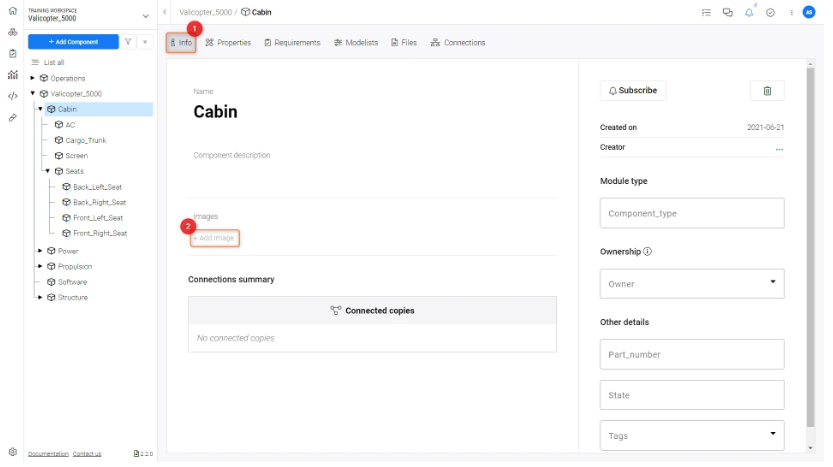
选择您想添加文件的图块,然后转到 "信息 "选项卡
(1) -
然后点击 "添加图片 "区块
(2) 上传新图片
-
然后,你可以选择将文件拖放到上传框中,或点击文件从文件资源管理器中选择,如图所示
Image Upload Box.
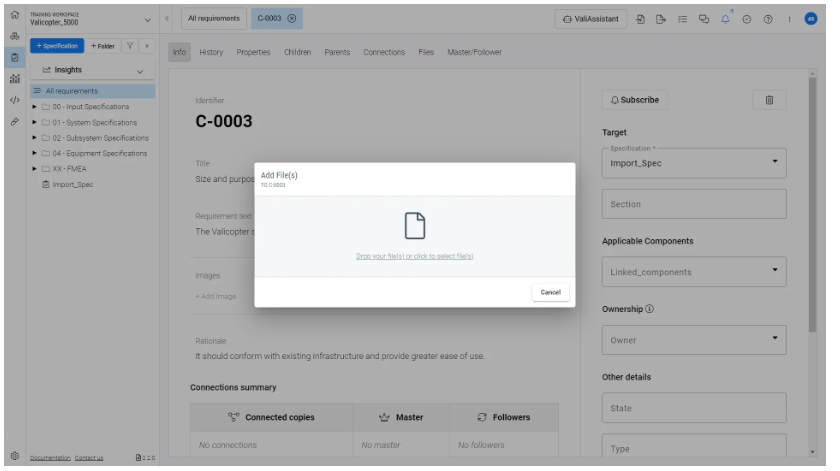
图片上传框
-
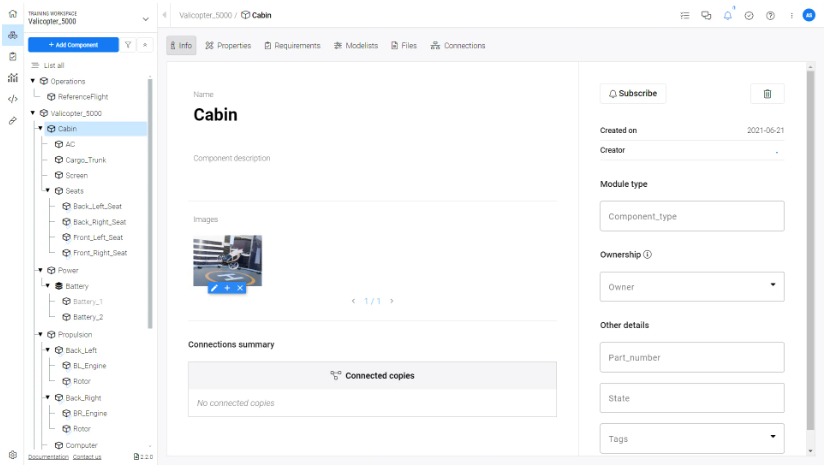
要编辑或删除图片,或在图片传送带上添加新图片,请单击图片右下角的按钮。将鼠标悬停在图片上可找到这些选项,如图所示
Image Carousel Options .
在区块中添加文件
如图
-
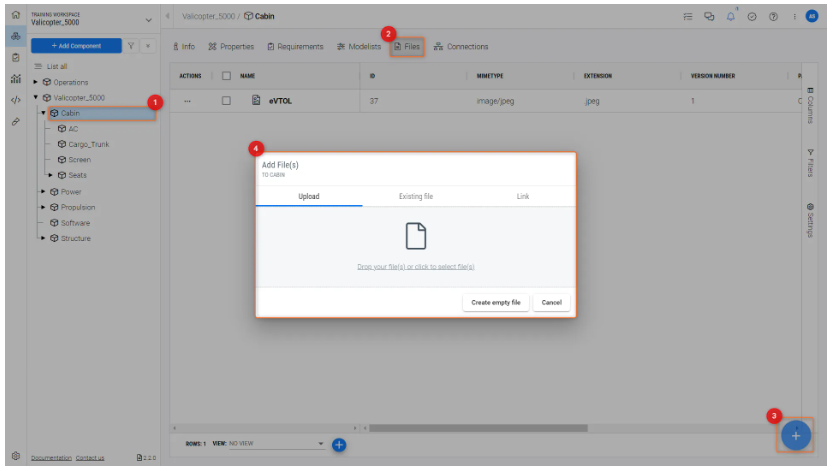
选择区块
(1) 并转到 "文件 "选项卡(2) . -
然后点击 "+"上传文件符号
(3) 添加新文件。
-
将文件拖放到弹出窗口,或点击文件从本地操作系统的文件资源管理器中选择文件。您可以上传图片、PDF、电子表格和其他文件类型。你也可以选择附加以前上传/创建的文件,或创建一个链接到网址的符号文件。
如图添加文件附件所示,我们之前上传到旋转木马的图片也显示为本部分的文件附件。
文件管理
所有上传到项目的文件(上传到分析文档的文件除外)都可以在文件管理功能中找到
 文件管理
文件管理文件版本
Requirements & Systems Portal 允许上传同一文件的不同版本。通过上传同一文件的新版本,用户不仅可以进行版本控制,还能自动更新部署中对该文件的任何引用。
如图
您还可以在 "版本号 "一栏中看到当前版本。
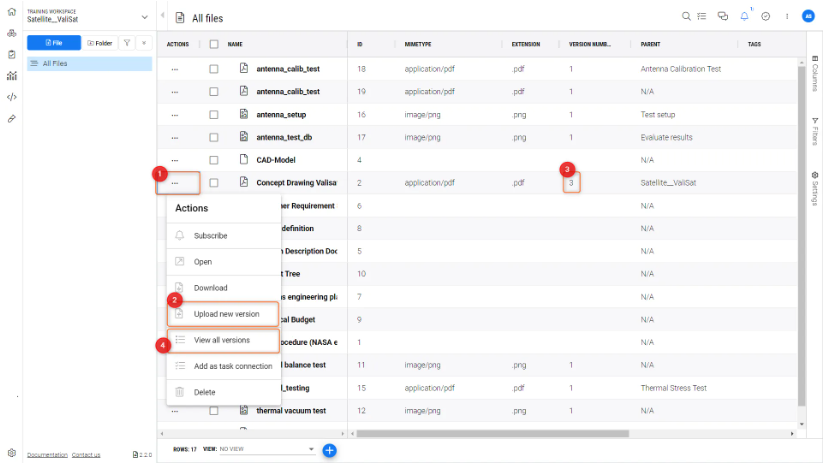
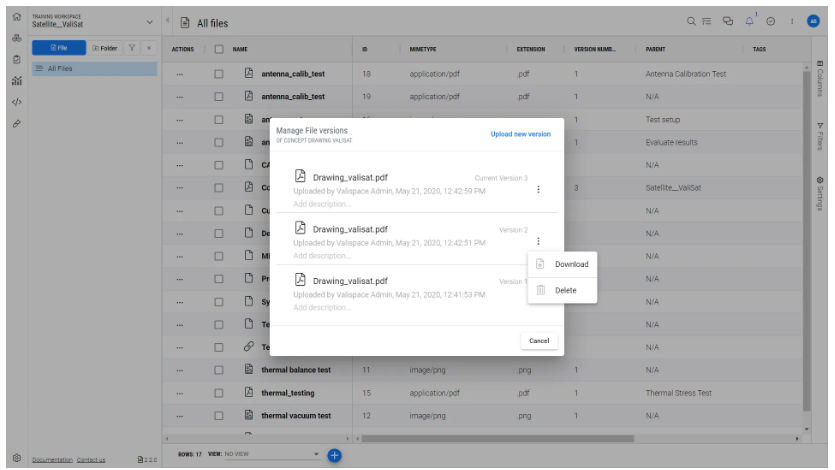
点击 "查看所有版本",并选择要下载的版本,如图所示。
 AI 翻译
AI 翻译