
系统设计
在这部分教程中,我们将探讨在需求与系统门户网站中设计系统的典型用例。这一过程包括创建数字模型和系统分解、计算性能参数、进行权衡研究和做出设计决策。
配置 Valitypes
值类型可确保您创建的每个新块都包含某种类型的值,并带有默认公式和单位(如质量、功耗等)。我们需要确保存在正确的值类型。
-
单击左下方的
 图标,然后从出现的菜单中选择
 Settings 。在打开的页面中,选择Valitypes 条目,查看所有现有的 valitypes。
-
确保 valitypes
Mass 和PowerConsumption 存在。如果不存在,请单击页面右下方的 按钮,添加具有这些名称的 valitypes。
-
valitype 的单位
PowerConsumption 如果单位是千瓦,双击单元格并编辑kW 为W .此外,在本教程中,我们将使用以克为单位的块的质量属性;您可以选择保留以千克或克为单位。 -
启用
add by default 属性Mass 和PowerConsumption .双击其中一个 valitype 的单元格,然后从出现的菜单中选择True ,然后对另一个变量做同样的操作。在本教程的后续章节中,您创建的每个新图块都将自动添加这些变量。
在项目中添加系统
让我们开始构建您的风扇!每个产品都可以分解成子系统,就像一棵树。分层系统树是 Requirements & Systems Portal 的核心功能之一。
在系统设计模块中,您可以创建并访问系统树,其中包括所有系统和子系统,包括技术参数(valis)。
-
点击左侧模块导航栏中的
 图标,进入系统设计模块。
-
要创建新块,请单击右上角的
 按钮。在
按钮。在 FanName 字段中输入Create new block 窗口,然后单击 。
。

-
现在是将系统分解为子系统或部件的时候了。右键单击左侧导航窗格中的新
Fan 块,然后选择Add Block 命令。为新程序块命名PropellerFan 区块,即可在导航树中看到新的子区块。
-
同样,为
Fan 块创建以下子块:MotorSpeed_ControllerStructure
 按钮选项,在不离开窗口的情况下创建多个区块。
更改技术参数(Valis)
在 Requirements & Systems Portal 中
-
在导航窗格中选择
Fan 块。在导航窗格中选择程序块。Properties 视图,可以看到该区块已经包含两个值、Mass 和PowerConsumption (因为这些值已在 valitype 设置中配置为默认添加)。
-
现在,更改
Mass 和PowerConsumption 值。Fan 块中的 和 值。为此,请选择一个子块,双击相应单元格的Value 列中的相应单元格。输入以下值:-
Motor :Mass =110gPowerConsumption =1W -
Propeller :Mass =30gPowerConsumption =0W0Wsoc() -
Speed_Controller :Mass =15gPowerConsumption =0.1W -
Structure :Mass =80gPowerConsumption =0W0Wsoc()
向
Motor 子块中添加值的示例如下。
-
-
导航到
Fan 块,注意其总Mass 已自动计算为 235 克(或 0.235 千克),其总值PowerConsumption 已计算为 1.1 W。
添加新值
在前面的步骤中,我们已经展示了如何添加阀值。不过,瓦利(属性)并不仅限于质量和功耗。可以为图块添加不同的属性。在 "需求与系统门户 "中,您可以创建一个新的 Vali,它可以是一个带或不带单位的数字。也可以是矩阵、文本值(如材料)、日期值(如购买日期)和数据集(两个维度)。您可以在公式中使用 $
在下面的步骤中,我们将添加螺旋桨效率和输出功率。
-
导航至
Propeller 块。 -
单击右上方的
 按钮打开
按钮打开 Create Property 窗口。在该窗口中,确保Vali 选项卡并输入EfficiencyName 字段和0.85Formula and unit 字段。将Display Unit 字段为空,然后单击 。
。

-
同样,添加另一个名称为
power_delivered$Motor.PowerConsumption*$Propeller.efficiency$Formula and unit 字段时,会出现一个下拉菜单,您可以从中选择所需的符号。将Display Unit 字段留空(将根据计算结果自动分配正确的单位 W),然后单击 。

该
Propeller 块的值应该如下所示。
-
点击
power_delivered
详细设计和重复使用模块
有了基本设计后,就可以创建更详细的产品模型。如果有图块需要复制,可以使用 "连接副本 "功能。这样可以确保它们保持同步--如果你对一个连接的图块进行了修改,所有其他图块也会自动更新。
在我们的示例中,我们有三个转子叶片,它们都是一样的。
-
右键单击
Propeller 导航窗格中的Add Block 命令。为新块命名Blade1 -
右键单击新
Blade1 并选择Copy & connect .新连接的图块Blade2 出现在同一层。 -
同样,创建一个连接块
Blade3 .
-
导航到三个图块中的任意一个,并将其
Mass 值改为10gPowerConsumption 值改为0WMass 和PowerConsumption .
所有公式为 soc()
-
导航到
Fan 块,点击Mass 阀值名称,打开其详细信息。 -
点击
Budget 控件,查看风扇总质量的明细。点击区块名称左侧的箭头,可以展开结构。
-
点击
Breakdown Chart 控件,查看风扇总质量明细。饼图显示的是下一级子系统的质量明细。
使用边距
在早期开发阶段,您通常无法确定任何属性的确切值。这就是为什么在数值中添加边际值会有帮助。Requirements & Systems Portal 会在所有计算中传播这种不确定性(线性不确定性传播)。
例如,您可能不知道质量的最终值。在大多数情况下,您最终得到的质量会高于预期。在这种情况下,您可以在计算值中添加安全裕量。使用该安全系数,Requirements & Systems Portal 会自动计算出最坏情况下的估价。让我们来计算螺旋桨的质量。
-
导航到
Propeller 模块,并启用Margin + 和Margin - 列的可见性。Columns 控件启用表格中的 和 列的可见性。
-
在
Margin + 栏中输入Mass 输入10
-
单击
Mass 打开其详细视图。该Worst Case 值将显示为33g | 30g 由于 10% 的保证金+。
-
根据在
Propeller 块上定义的余量,需求与系统门户网站会自动更新上一级的余量和最坏情况。导航到Fan 块,并打开其详细视图。Mass 的详细视图。可以看到,风扇质量的总裕量为+1.28% 和最坏情况下的238g | 235g .
为您的定制需求添加标签
标签是一种多用途工具,可满足您的特定团队需求。您可以用它们来标记 Valis 和区块。用它们来表示
-
值的可靠性(例如、
assumptioncalculatedmeasured -
团队成员的行动(如
review: Tomapproval: Christine -
任何其他标记或分组。
-
导航到
Motor 区块。 -
双击
Tags 列中的Mass 的单元格,键入measurementEnter
 图标,然后在弹出的窗口中单击
 图标,访问过滤选项。
将块链接到需求
现在你有了基本的系统结构,让我们在
-
点击左侧模块导航栏中的
 图标,进入需求模块,打开规范。
 Fan_Specs 规范。 -
选中
Identifier 栏标题左侧的方框,以选择规范中的所有要求。 -
双击
Applicable Block 列的单元格内双击,从下拉菜单中选择Fan 并确认批量更新。
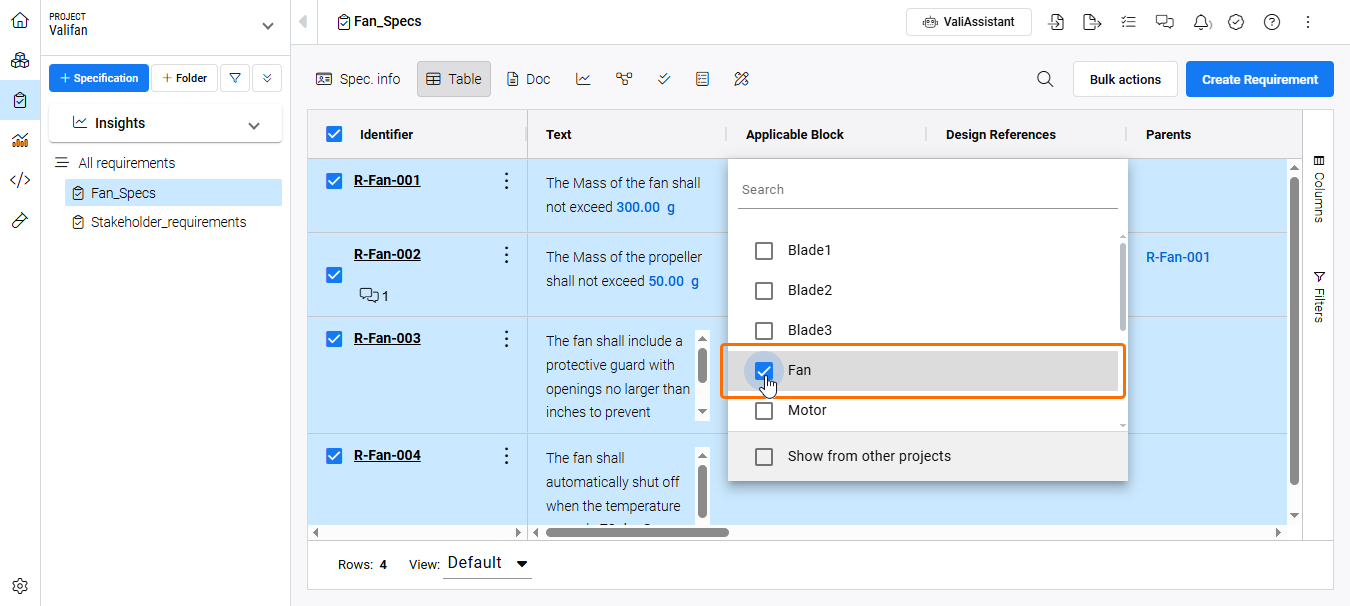
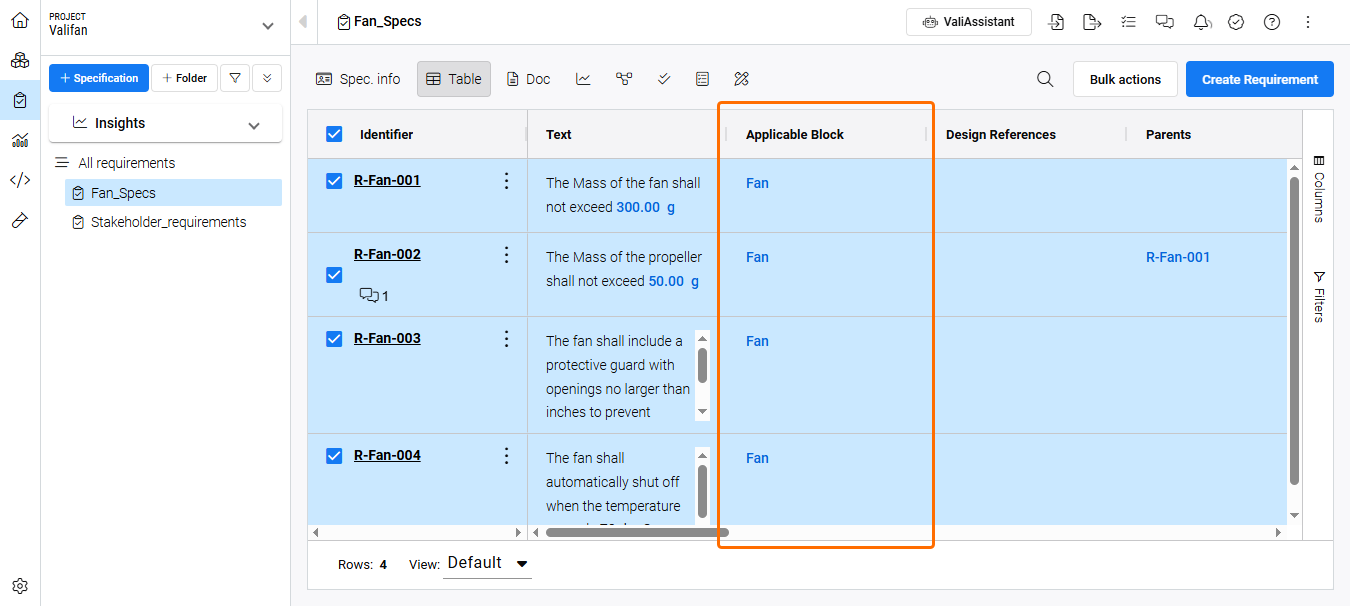
 按钮
按钮 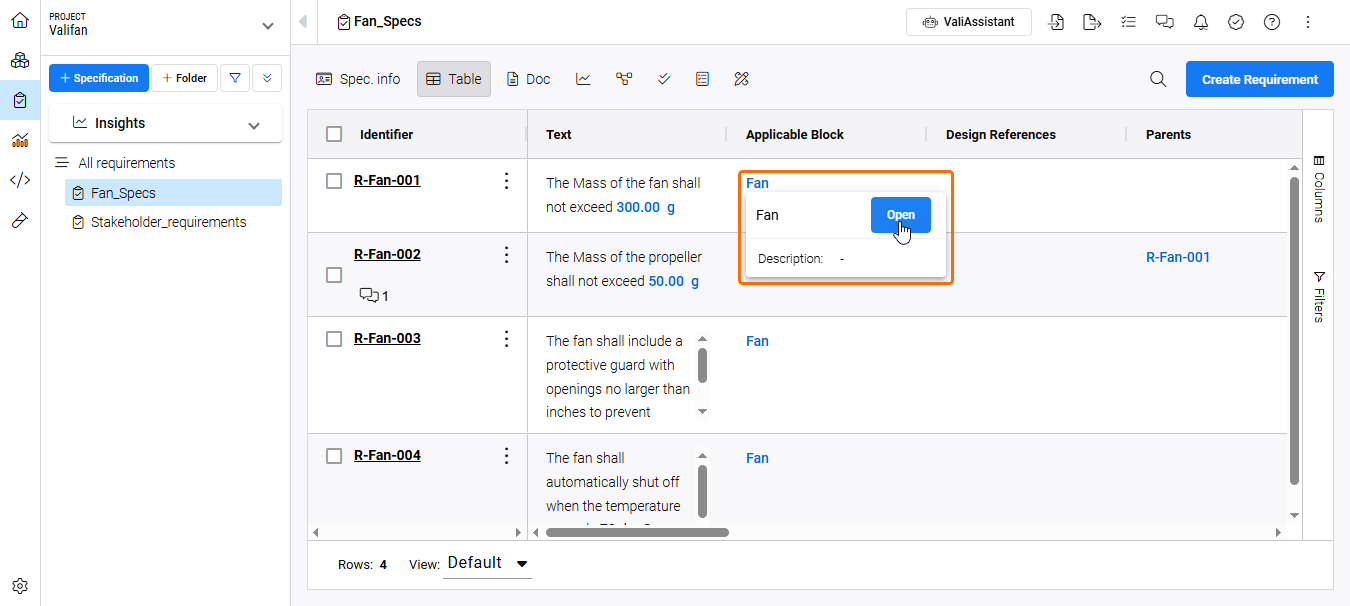 )
) )
)有关 "适用模块 "功能的更多信息,请参阅 "适用模块"页面。
创建预算表和饼图
现在我们已经有了系统的初步设计分解,我们希望在之前创建的分析文档 (
-
点击模块导航栏中的
 图标导航到分析模块,然后选择
 Project_Summary . -
点击
Click to add new block 控件。 -
在
Add Block 打开的窗口中,展开Table 条目,然后选择Budget .
-
文档中将添加一个新块。单击
Add data to this table 控件打开Table Block 窗口,在该窗口中您可以选择要查看明细的值。在vali 字段中,选择Fan.Mass .
-
单击窗口中的
 。
。 Table Block 窗口。文件中将添加一个新表格。在该表中,您可以查看 Valifan 的质量预算,包括完整的细目、余量和最坏情况。
-
您还可以使用图表创建质量分解的图形表示。单击
Click to add new block 控件。 -
在
Add Block 窗口中,展开Charts 条目,然后选择Budget .
-
文件中将添加一个新块。单击
Add data to this table 控件打开Table Block 窗口。在vali 字段中,选择Fan.Mass 然后单击 。新图表将添加到文档中。

定义模式
有些值不是一成不变的,而是取决于正在构建的产品的状态。这就是模式的作用:它们跟踪不同的配置及其与产品的关系。
在本教程的这一部分,我们将定义风扇的模式:不同的速度、功率模式和开/关状态。
添加模式
电机可以以三种不同的速度运行,这些速度可以用模式来模拟。
-
在需求模块 (
 ) 中打开
) 中打开 Motor 模块。 -
导航至
Modelists 选项卡。建模器用于建模与模式相关的属性,如功耗、转速、推力等。
-
单击右上方的
 按钮。在打开的
 Create Modelist 打开的窗口中,在speed_settingsNew Modelist name 和3# (Number of modes) 字段。
-
点击窗口中的
 按钮后
按钮后 Create Modelist 窗口中的按钮后,将创建一个新的建模者。单击新建模者名称左侧的箭头展开。
-
更改模式名称
a ,b 和c 改为ZERO ,LOW 和HIGH 分别为
-
点击页面顶部的
Properties 页面顶部的控制按钮,返回区块的 valis。 -
单击右上方的
 按钮打开
按钮打开 Create Property 窗口。在该窗口中-
选择
Matrix 选项卡。 -
输入
rotational_speedsName 字段。 -
从
speed_settings 从Mode reference 字段下拉菜单中选择。 -
输入
rpmDisplay Unit 字段。

-
-
单击窗口中的
 按钮
按钮 Create Property 按钮,然后单击新属性名称左侧的箭头展开它。更改值(目前为0-
ZERO =0rpm -
LOW =2000rpm -
HIGH =5000rpm

-
-
为
Speed_Controller 块创建一个名为power_modesa 和b 改为ON 和OFF 分别改为
-
为
Fan 块创建一个模型,命名为statea ,b 和c 改为OFF ,MIN 和MAX 分别为
让 Valis 取决于模式
现在,系统的模式已经定义,您可以让 Valis 依赖于这些模式。一个值可能并不总是相同的,而是取决于某个模式的值。
-
导航至
Fan 块的属性,点击PowerConsumption 阀值名称,打开其详细视图。 -
单击
 按钮打开
按钮打开 Select Modelist 窗口。从下拉菜单中选择状态,然后单击 按钮。
按钮。

-
同样,将
PowerConsumption 值取决于Motor 块的值取决于speed_settingsPowerConsumption 值取决于Speed_Controller 块的值取决于power_modes -
更改
Motor 模块的功耗值:-
ZERO =0W -
LOW =1W -
HIGH =4W

-
-
更改
Speed_Controller 块的功耗值如下:-
ON =0.1W -
OFF =0W

-
连接模式
系统状态可以相互依赖。因此,在 "需求与系统门户 "中可以将属于同一系统的模式连接起来。
在本部分教程中,我们将在风扇状态与电机和速度控制器的模式之间建立连接。
-
导航至
Fan 区块,点击state 模型师名称,打开其详细信息窗格。
-
单击窗格顶部的
 图标。在窗格底部的
 Select Modelist 窗格底部的下拉菜单中,选择Speed_Controller.power_modes 并单击 按钮,然后选择
 Motor.speed_settings 并单击单击 按钮。添加的模式如下所示。

-
如下图所示编辑模式之间的链接,然后单击
 按钮保存更改。

-
在
Properties 的Fan 块的视图中,可以看到Power Consumption 值已更改,如下所示。
 AI 翻译
AI 翻译