
验证系统
在需求与系统门户中,需求与一个或多个系统或子系统相连。这些系统通过验证和确认(V&V)活动进行验证。一个区块的需求可以通过单个或多个 V&V 活动进行验证。每个活动都可以与一个或多个需求相关联,并可以验证一个或多个系统。
在这部分教程中,我们将讨论如何使用 "需求与系统门户"(Requirements & Systems Portal)开展 V&V 活动,并解释以下内容:
-
如何创建 V&V 活动。
-
如何将 V&V 活动与需求联系起来。
-
如何运行活动。
-
演示 Requirements & Systems Portal 中的自动验证方法。
创建和加载验证视图
Requirements & Systems Portal 提供各种预选属性,如标识符、文本、父节点、子节点、类型、状态、V&V 状态、V&V 活动、V&V 块、标签和属性。不过,这可能会导致在较小屏幕上过度水平滚动。您可以生成仅包含基本属性的自定义视图,以简化验证流程。让我们为 "验证 "创建一个新视图并加载它。
-
导航到需求模块 (
 ) 并打开
) 并打开 Fan_Spec 规范。 -
将光标悬停在任何列标题上,单击出现的
 图标,然后单击
 图标以显示可用列列表。
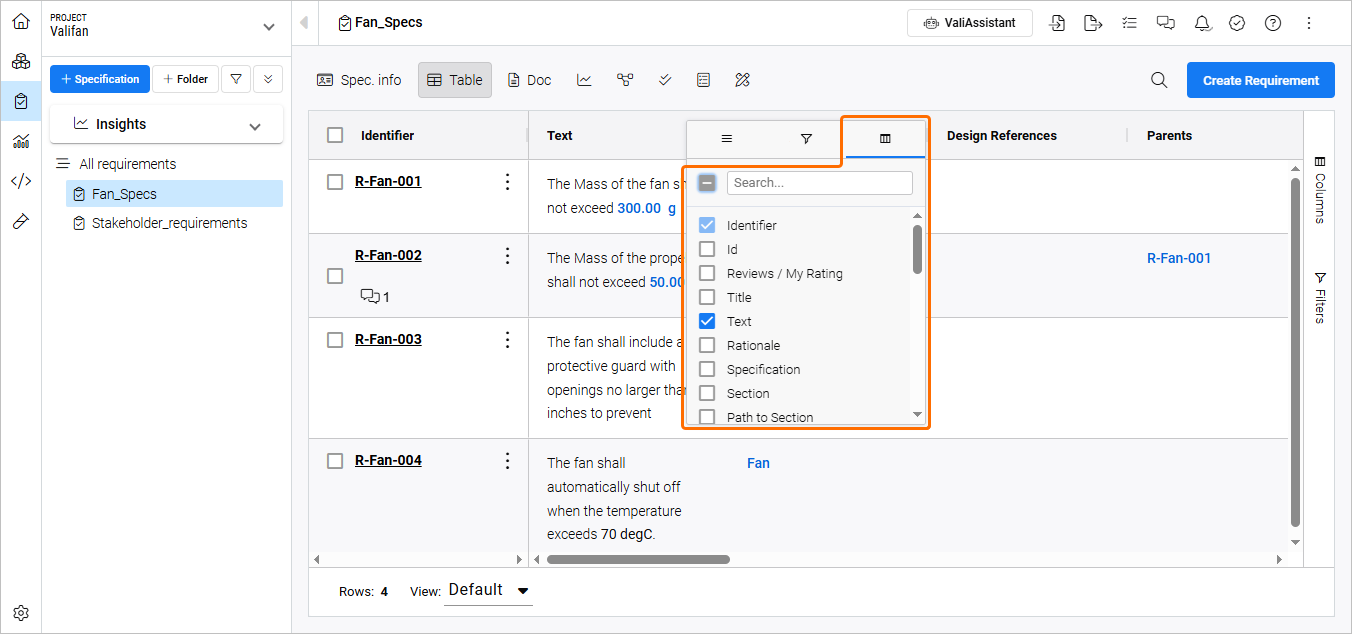
-
取消选择列表中的所有列,只选择以下列:
-
Text -
Applicable Blocks -
Parents -
Children -
V&V Status -
V&V Activities -
V&V Rules -
Tags
-
-
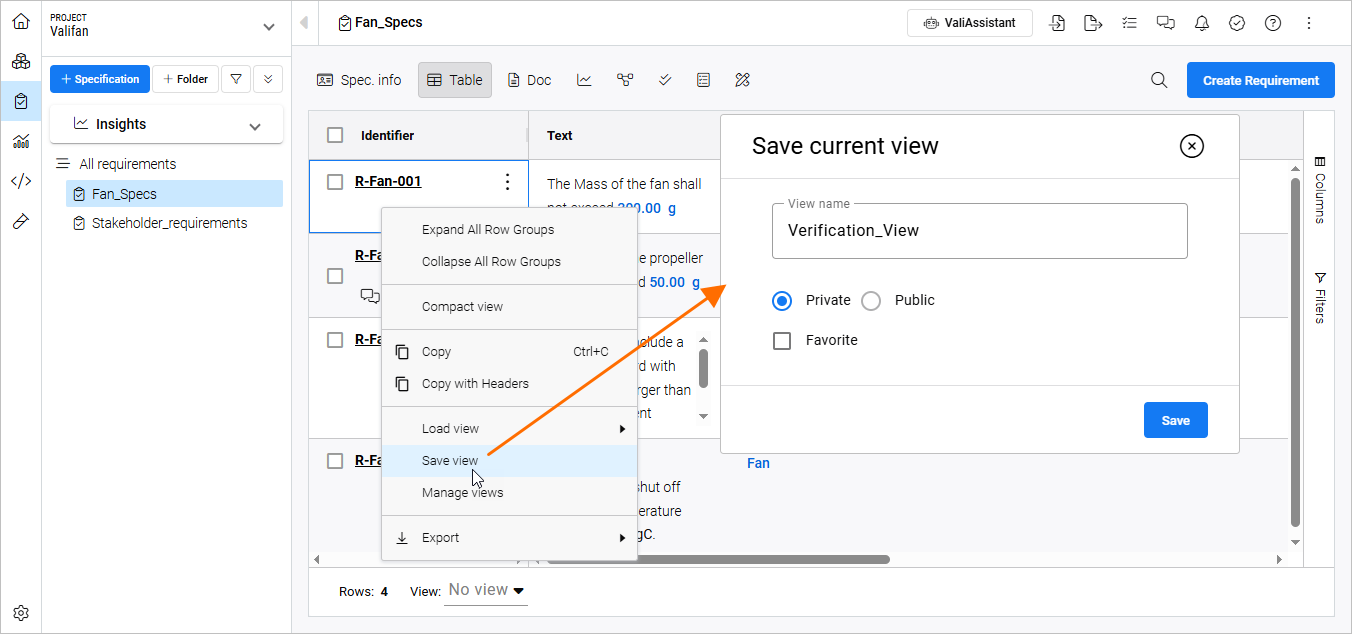
右键单击表格,从右键菜单中选择
Save view 命令。在打开的Save current view 窗口中,输入Verification_ViewView name ,选择Private ,然后单击 。
。
 图标提供了特定列的筛选选项。
为需求添加验证和确认活动
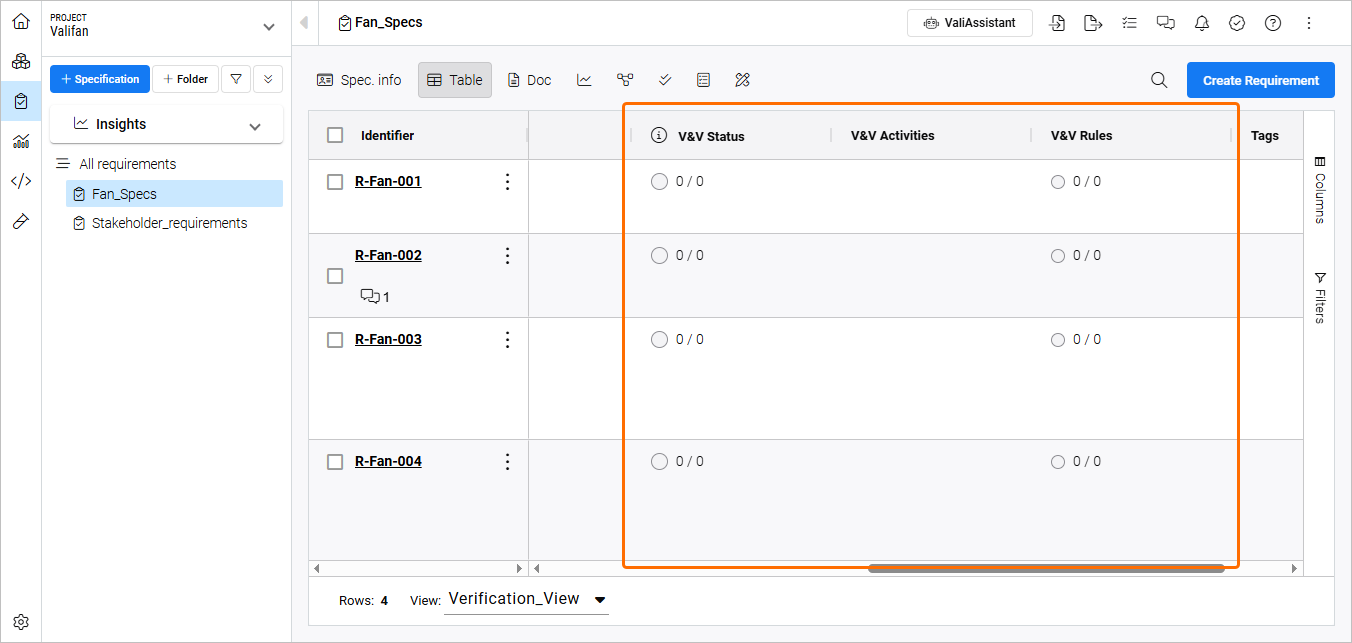
Requirements & Systems Portal 提供了三列专门用于验证和确认需求(除了附加列如
-
V&V Status - 表示需求验证的整体状态。 -
V&V Activities - 显示与需求相关的 V&V 活动。 -
V&V Rules - 根据需求与系统设计模块之间的比对自动验证。
-
点击左侧模块导航栏中的
 图标,导航到验证与确认模块。
-
单击
 按钮。在打开的
 Create V&V Activity 打开的窗口中,输入Mass InspectionName 字段和This activity measures the mass of the Valifan.Description 字段,然后点击 。
。

-
现在,我们将新活动链接到需求模块中的一个需求。点击
Name 栏中的活动名称,然后点击页面顶部的Requirements Statuses 控件。
-
点击右上角的
 按钮。在打开的
 Link Requirement 打开的窗口中,选择R-Fan-001 在Requirement 下拉菜单中选择Fan 然后单击 。
。

-
假设您按照活动说明进行了质量检查,现在我们要将验证状态设置为已验证。为此,请双击
Status 列中的单元格,然后从下拉菜单中选择Verified 。
这样,我们就成功创建了一个手动验证活动。现在,让我们看看如何对需求进行自动验证,根据需求值检查系统设计值。
使用规则自动验证系统
-
导航到需求模块 (
) 并打开 Fan_Spec 规范。 -
将光标移至
300 g 栏中的Text 栏中的R-Fan-001 并在弹出窗口中查看其名称。该名称将在创建规则时使用,在该规则中,该值将与系统设计模块中的值进行比较。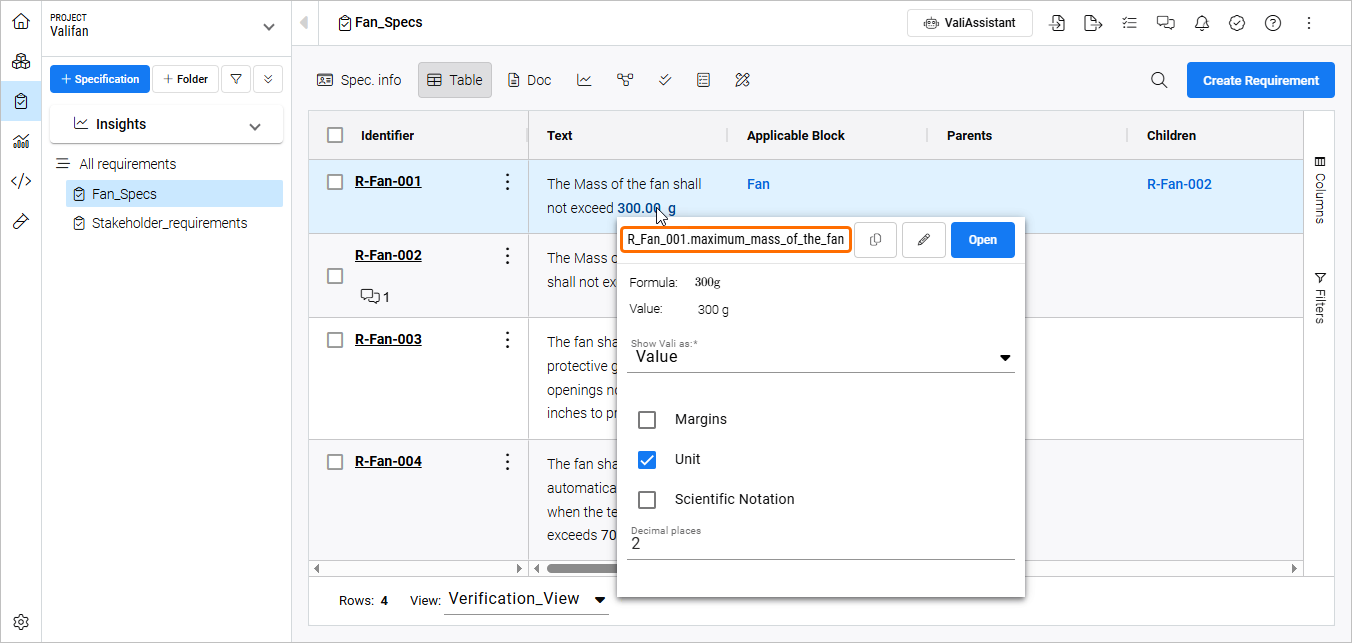
-
双击
V&V Rules 列中的单元格。R-Fan-001 的单元格。将打开V&V Rules 窗口将打开,您可以在此定义一条规则,将我们要求的 Valifan 质量 300 克与系统设计模块中的Fan 系统的质量值进行比较。使用$$Fan.Mass$R-Fan_001.maximum_mass_of_the_fan
-
单击窗口中的
 按钮,然后关闭窗口。
 V&V Rules 按钮,然后关闭窗口。在表格中,你会看到我们现在有一条规则(已验证)与需求相关联,共有 2/2 个 V&V 状态(因为之前的质量检查活动也已验证)。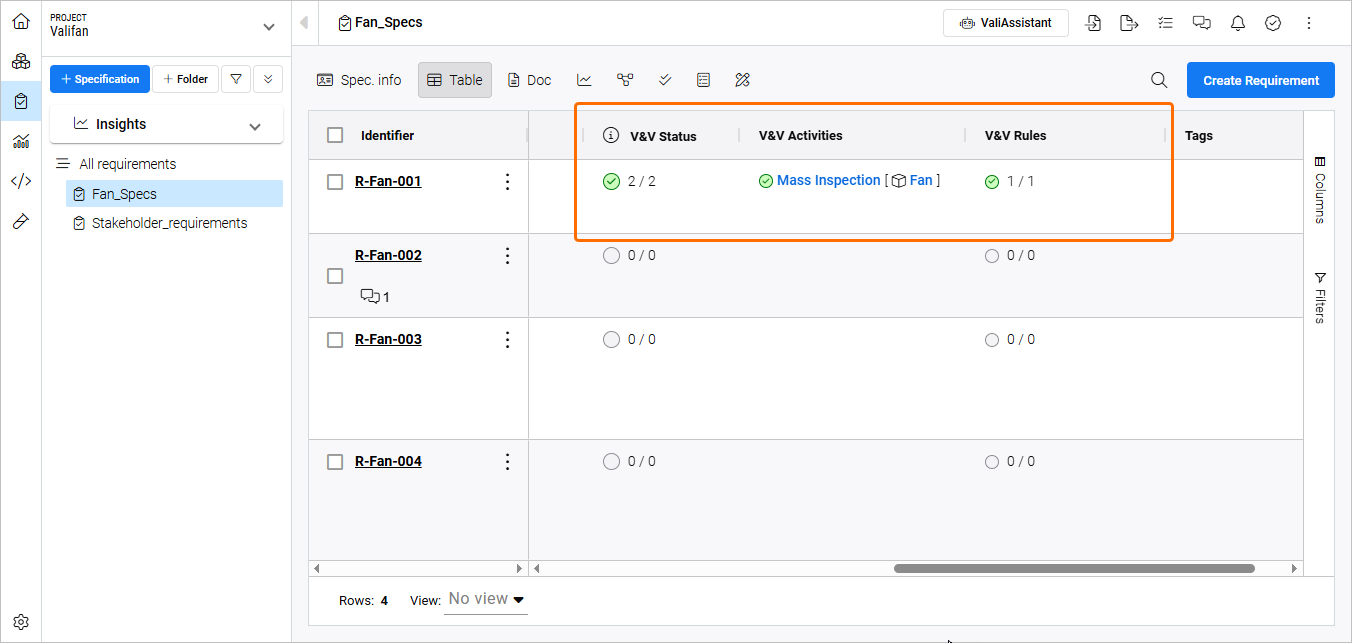
 图标可编辑需求中的 Vali。您可以调整名称、边距等参数。
下一步?
恭喜您,现在您对 Requirements & Systems Portal 已经了如指掌!
您可以继续改进您的台式风扇项目。以下是一些想法:
-
为您的需求添加合规性
-
在需求之间添加一些父/子关系,检查连接图,并注意需求上的颜色代码。
-
创建一个模拟,根据风扇模式计算所产生的空气排量如何?
-
添加太阳能电池板块,使风扇便于携带。你可以让最大转速取决于太阳能电池板的太阳角度。
 AI 翻译
AI 翻译