
自定义提示词
概述
ValiAssistant 中的自定义提示功能允许管理员创建和管理需求与系统门户网站中默认操作的替代提示。该功能使用户能够根据自己的特定需求,使用自定义提示覆盖默认提示,从而增强 ValiAssistant 的灵活性。
访问替代提示页面
用户可在设置页面的 "ValiAssistant 提示 "上创建 "自定义提示"。要访问此选项,请单击 "设置 "图标
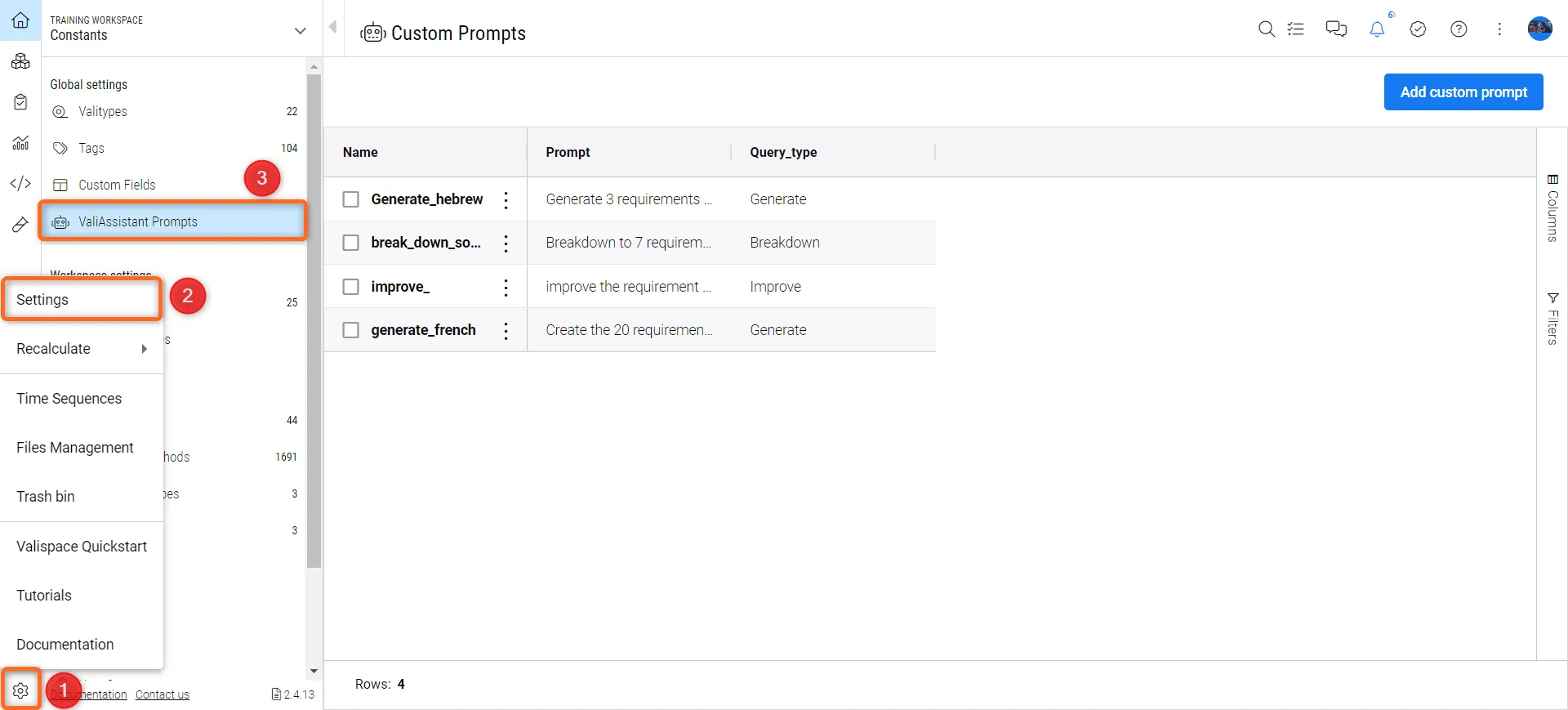 访问 ValiAssistant 提示
Viewing Existing Prompts :
-
自定义提示页面显示所有已创建的备选提示的列表。
-
列表中的每个条目都显示提示名称、提示内容和相关查询类型。
创建新的自定义提示
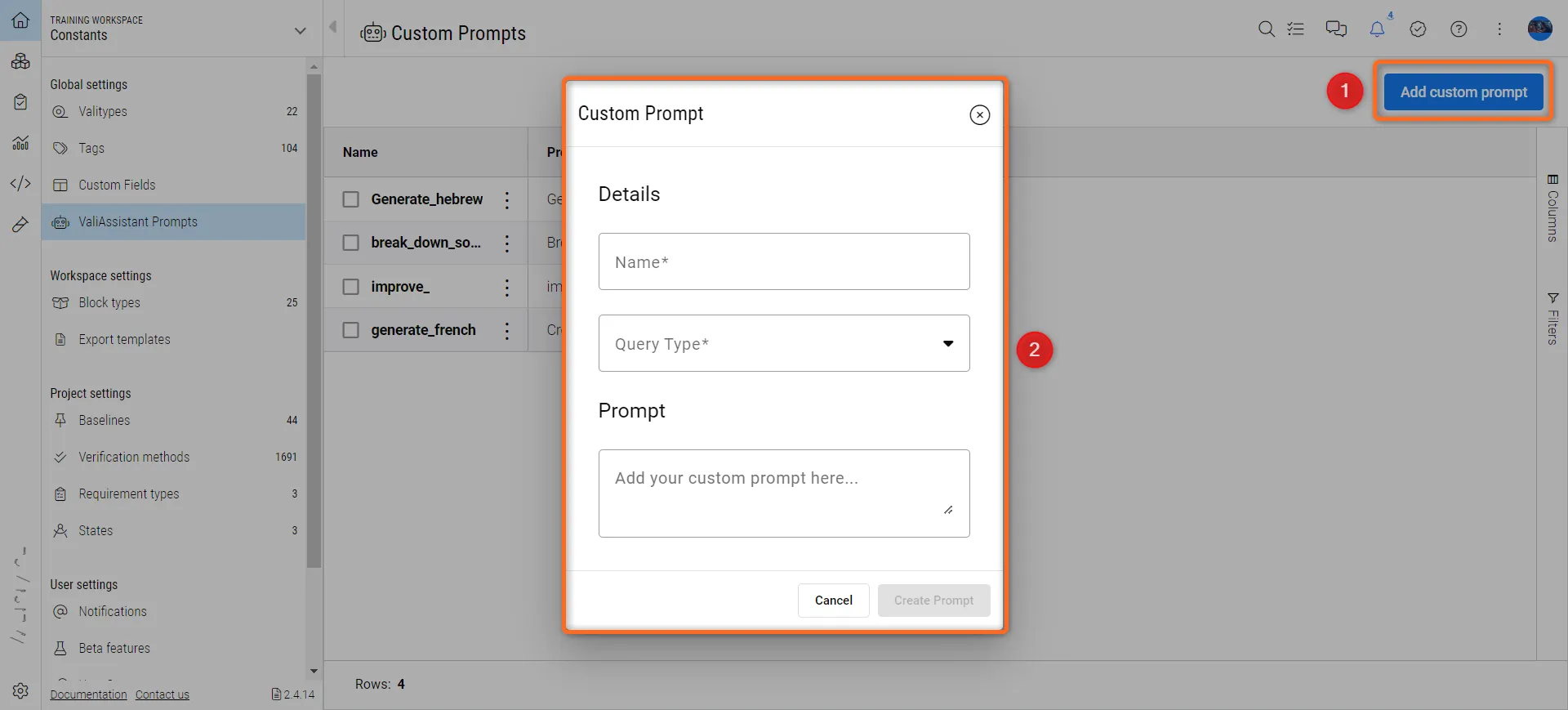
用户可以点击自定义提示页面右上方的 "添加自定义提示"(1)。点击后,将出现一个新的对话框 (2),用户可在其中输入名称、查询类型和提示,以创建新的自定义提示。
-
Define Prompt Details :-
Name :为自定义提示输入一个唯一的名称。 -
Prompt Content :编写自定义提示文本。确保提示清晰、结构合理,以达到最佳效果。 -
Query Type :选择该提示将覆盖的查询类型。请注意,除验证外,可为所有默认操作创建自定义提示:分解、改进、生成、汇总、生成区块树、关键参数、质量评估、区块验证、分类、查找不一致。 -
输入详细信息后,单击
“ 创建提示",将自定义提示添加到列表中。
-
下面的视频展示了创建自定义提示的过程。
在 ValiAssistant 对话框中使用自定义提示
创建自定义提示后,用户可在 ValiAssistant 对话框中使用自定义提示。
Accessing the Dialog :
-
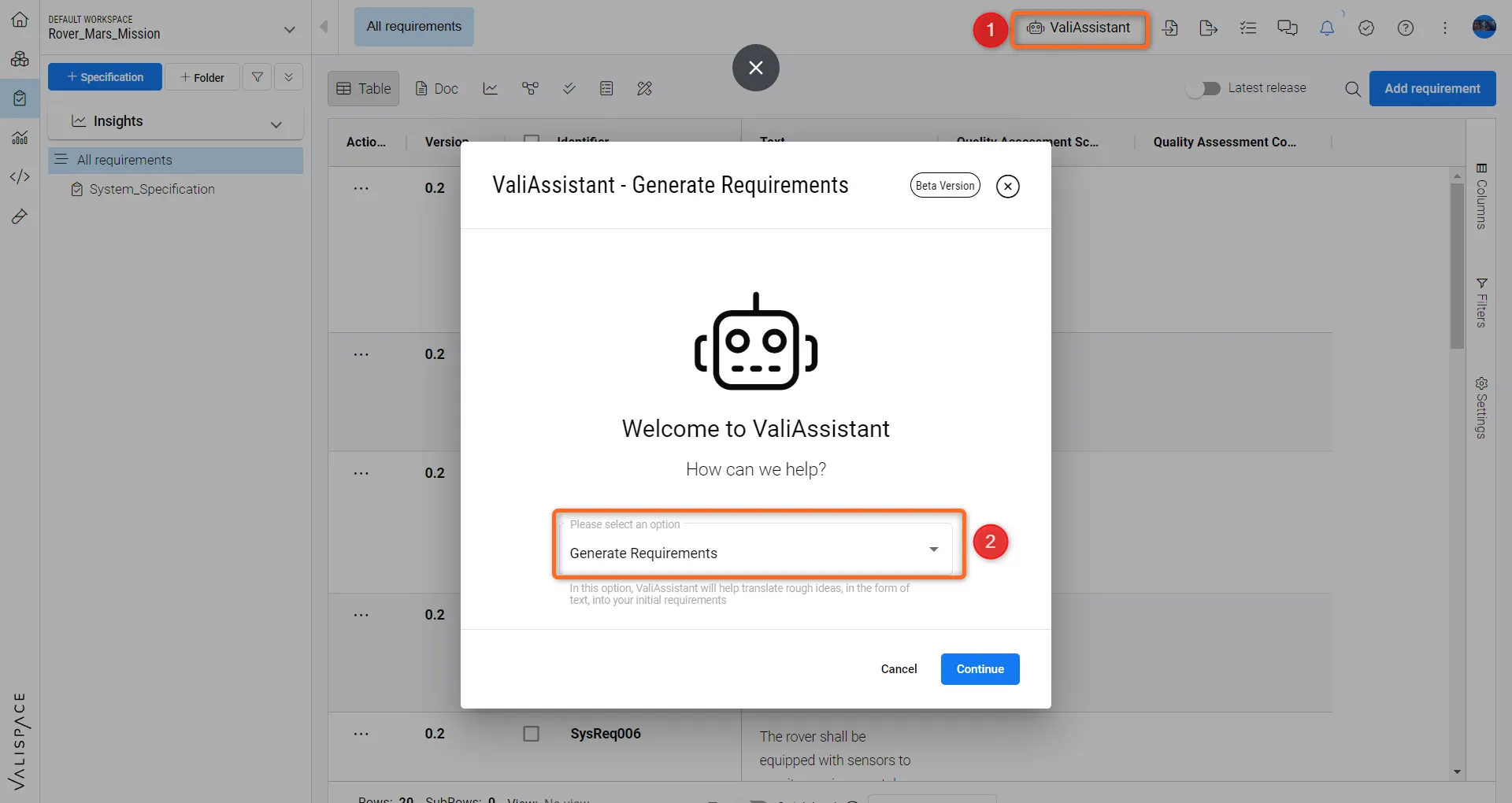
导航至
Requirements 模块。(1) 图标所在的模块。 -
选择要执行的操作类型,开始查询
(2) .例如,生成需求。
Selecting an Alternative Prompt :
-
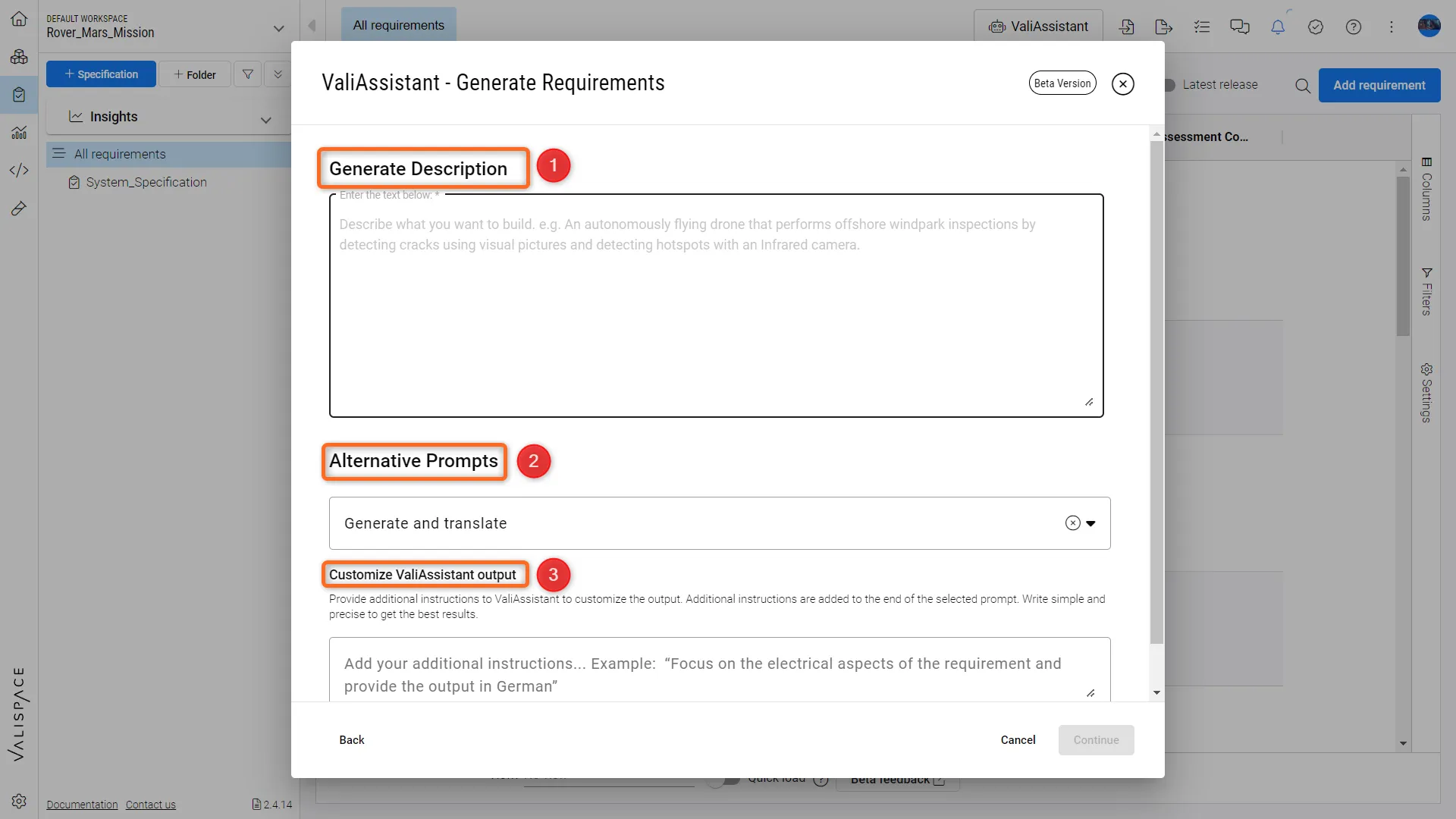
选择查询类型后,单击 "继续 "将打开一个对话框,用户可以在该对话框中编写说明
(1) 并选择备选提示。 -
该下拉菜单将列出与所选查询类型
(2) 与所选查询类型相对应。 -
从下拉菜单中选择所需的替代提示。
Adding a Customize ValiAssistant output(3)
-
用户可在 "自定义 ValiAssistant 输出 "下添加额外的自定义提示,以补充所选的替代提示。
(3) 下添加额外的自定义提示,以补充所选的替代提示。 -
该自定义提示不会覆盖所选的替代提示,而是一个额外的输入。
-
选择提示后,继续执行 ValiAssistant 对话框的正常工作流程。
 AI 翻译
AI 翻译