
生成需求
Updated: 四月 10, 2025
生成需求是 ValiAssistant 提供的一项功能。它可根据输入的项目描述或利益相关者需求生成一组需求。在决定是否在项目中最终创建或放弃这些需求之前,可以对这些需求进行调整。该功能可加快创建和构思过程,使您能够快速生成可重复使用的需求,而不必从头开始。
生成需求 - 使用 ValiAssistant,您可以根据提示轻松生成需求。
访问
目前,生成需求功能只能通过 ValiAssistant 从需求模块中的两个位置访问。
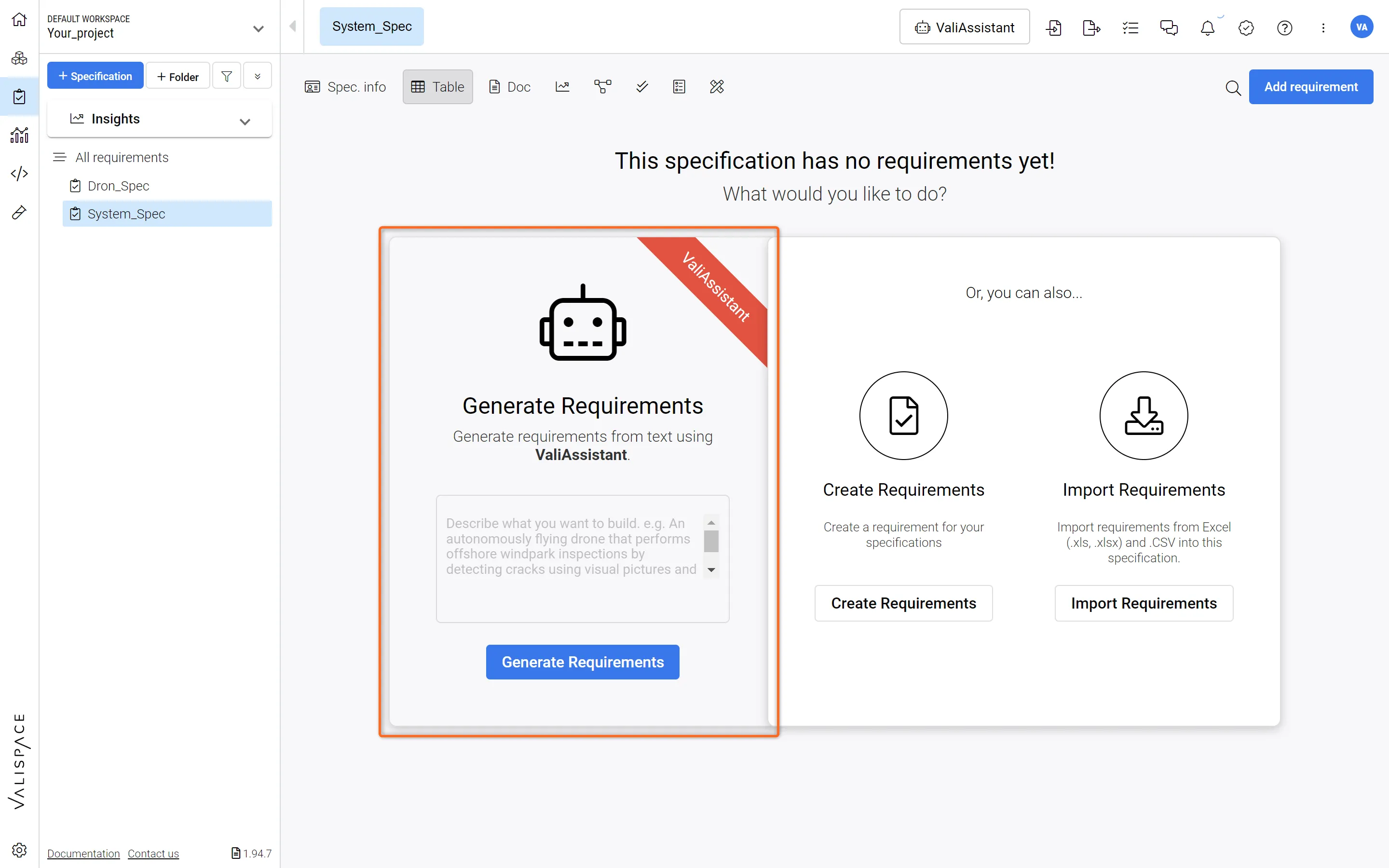 位置 1:可从空规格生成需求
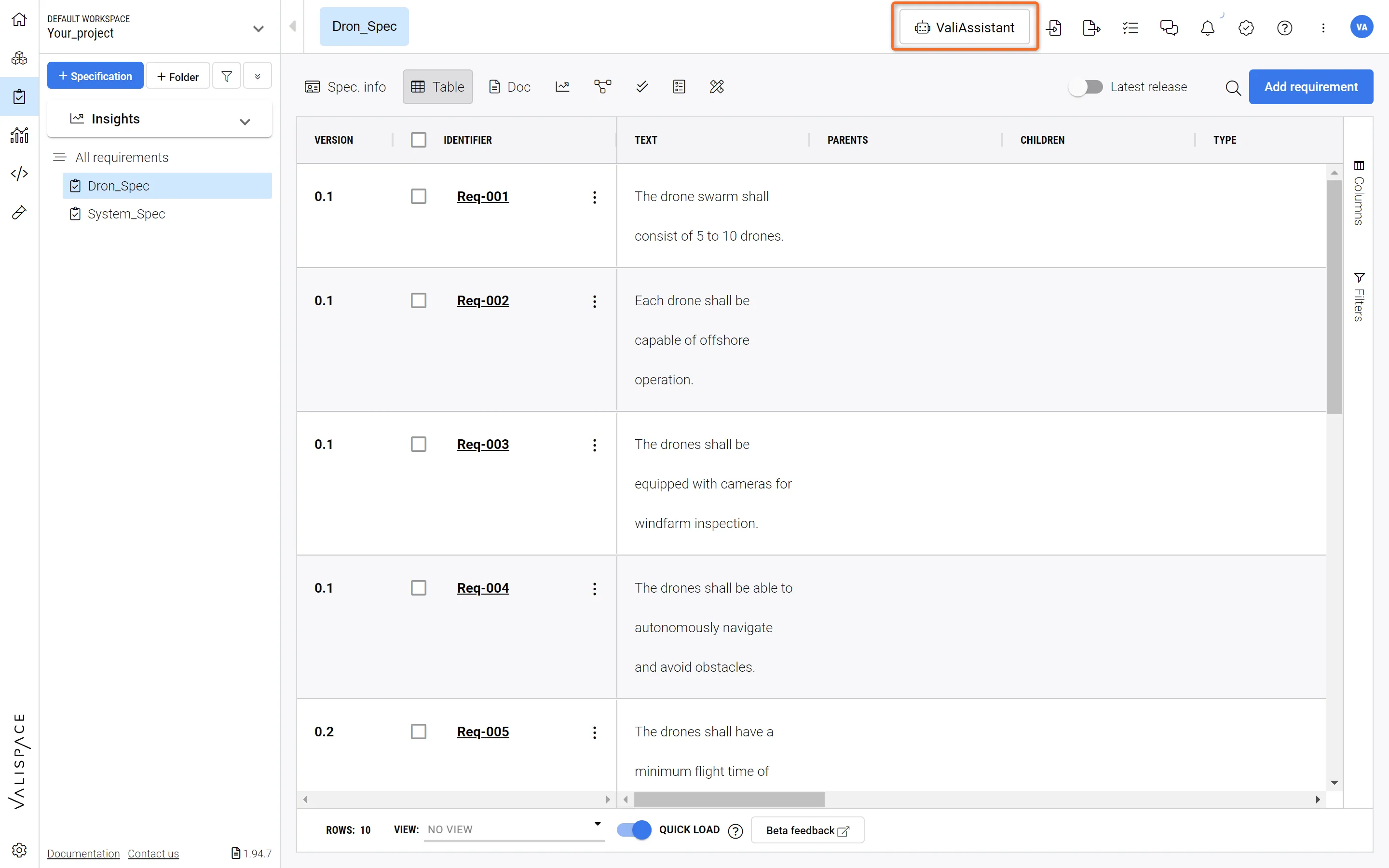 位置 2:顶栏的 ValiAssistant 操作按钮 - 进入 ValiAssistant 菜单
生成步骤
生成需求由三个主要阶段组成:"提示"(系统/项目描述)、"需求生成与调整 "和 "确认"。这些阶段详述如下。
1 - 提示
触发 "生成需求 "后,您会看到一个空白文本框,您可以在此描述您的系统/子系统/项目。可以是以下任何内容:
-
项目描述
-
利益相关者的要求
-
例如,尝试输入"能够进行海上风电场检查的无人机群,配备必要的传感器、捕捉系统和导航系统"。
(1) -
您可以选择 "自定义 ValiAssistant 输出?"来自定义 ValiAssistant 输出。
(2) .这将允许您在额外步骤中提供更多信息(这些信息将添加到初始提示中)。
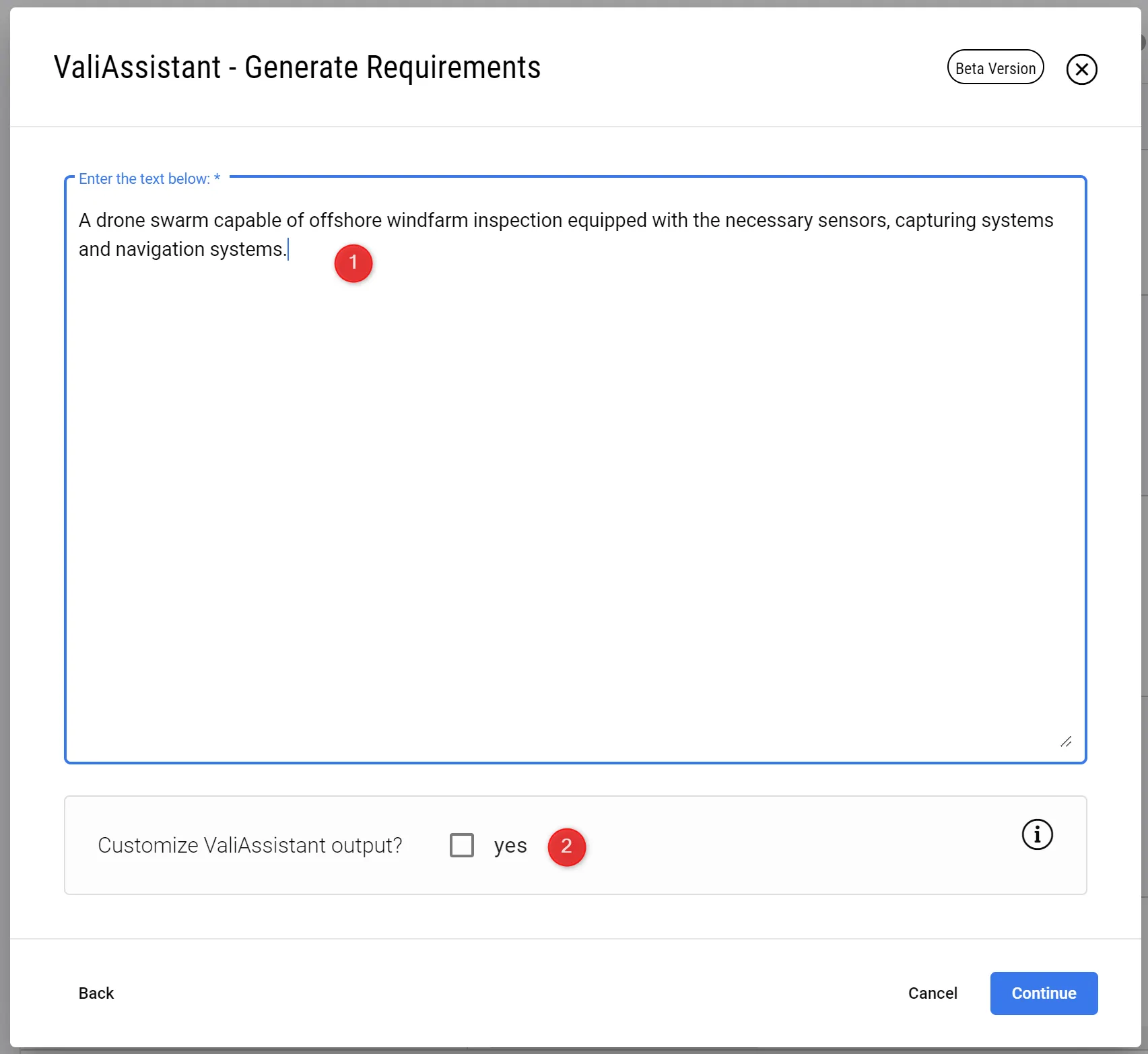 描述您的项目/系统 - 在这一步中,您需要详细描述您需要从 ValiAssistant 中获得什么。细节越多越好。
2 - 生成的需求审核
在此阶段,ValiAssistant 已根据您的文本创建了一套需求。
现在您可以编辑标识符和规格/章节,并通过双击相应字段进一步调整这些要求的文本。
您还可以通过勾选或不勾选每个需求左侧的复选框来决定哪些需求要包含在规范中。
您还可以在复选框中决定是否验证需求。
按 "继续
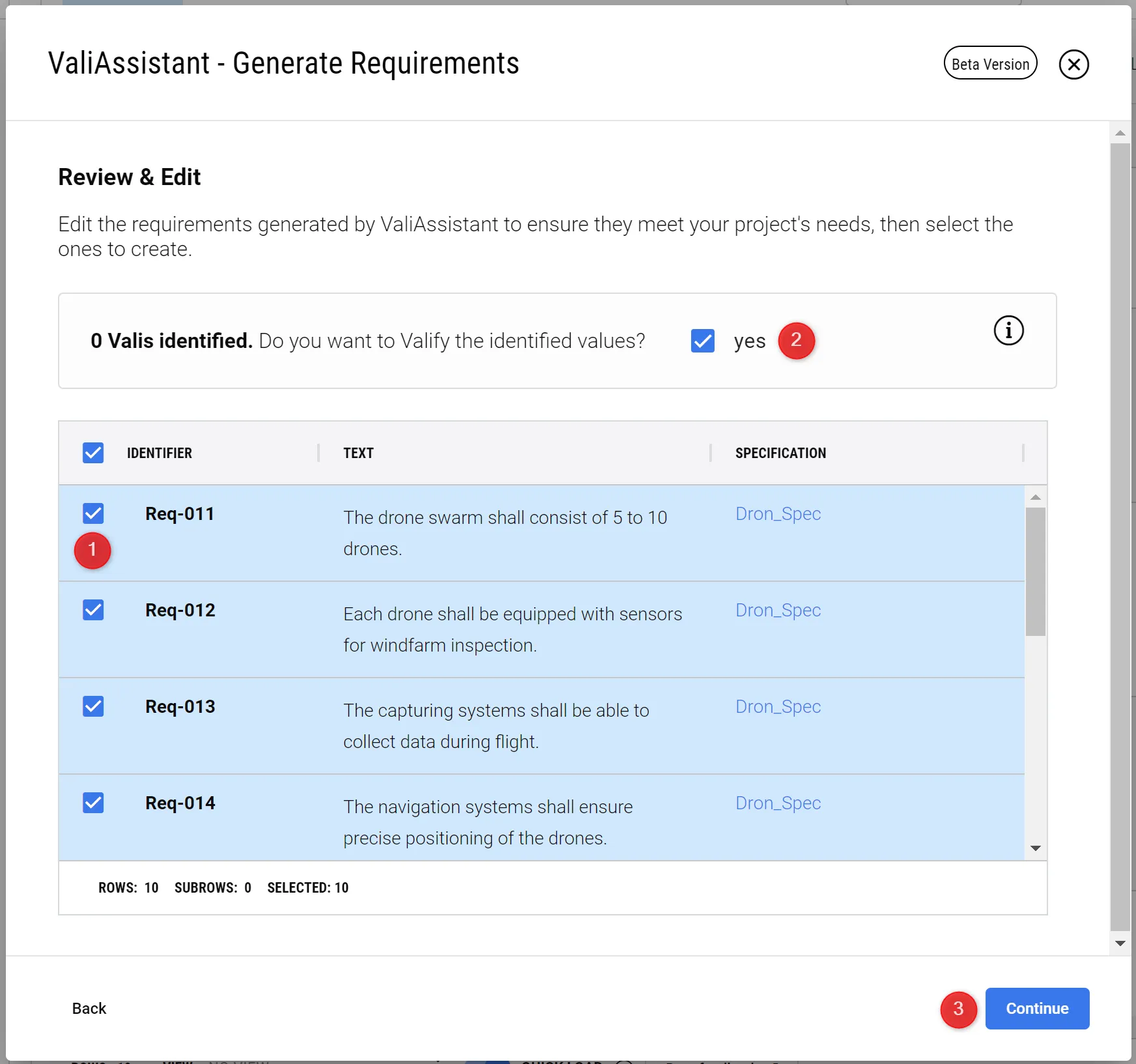 审查过程 - 在这里您可以审查生成的需求,调整文本并选择是否包含或排除生成的需求。
3 - 确认
如果需求没有错误,您将看到此页面,表明需求已成功创建。
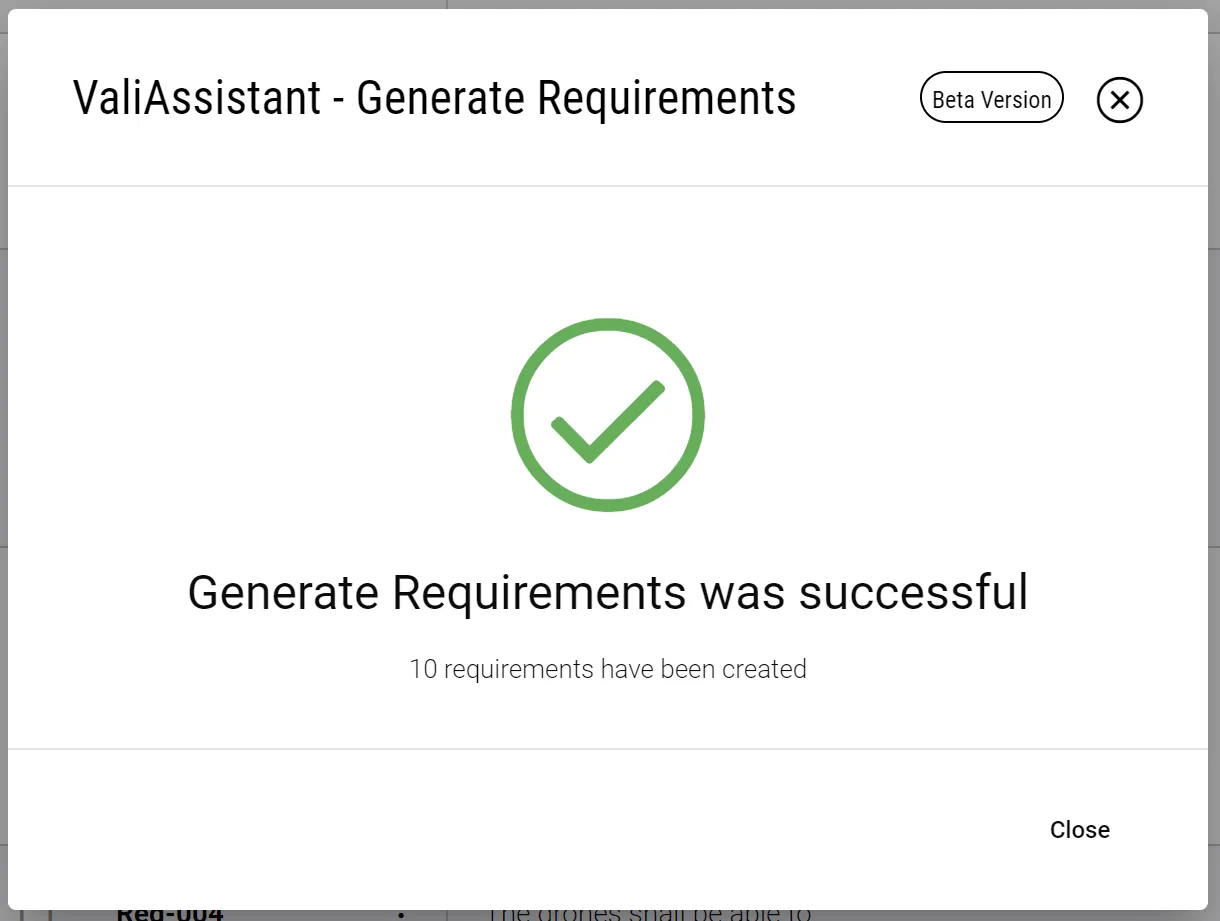 结论 - 该助手表示已成功将生成的需求整合到规范中。
 AI 翻译
AI 翻译