
验证需求
Valify 功能会分析需求文本,寻找可量化的属性,并将其转换为Valis。这样做的目的是通过自动创建新的 Valis 来促进需求的参数化,这些 Valis 可用于多种用途,从而减少与手动参数化工作相关的工作量和出错概率。
下面就是它的样子:
Valify - 将基于文本的值和单位转换为性能指标(参数),您可以在整个需求与系统门户网站中引用。
访问
目前,可以在需求模块的 5 个不同位置启动 Valify 流程:
-
顶栏的 ValiAssistant 操作按钮
-
需求表每一行的 ValiAssistant 操作按钮
-
连接图中的 ValiAssistant 操作按钮
-
在导入向导的最后一步
-
创建新需求
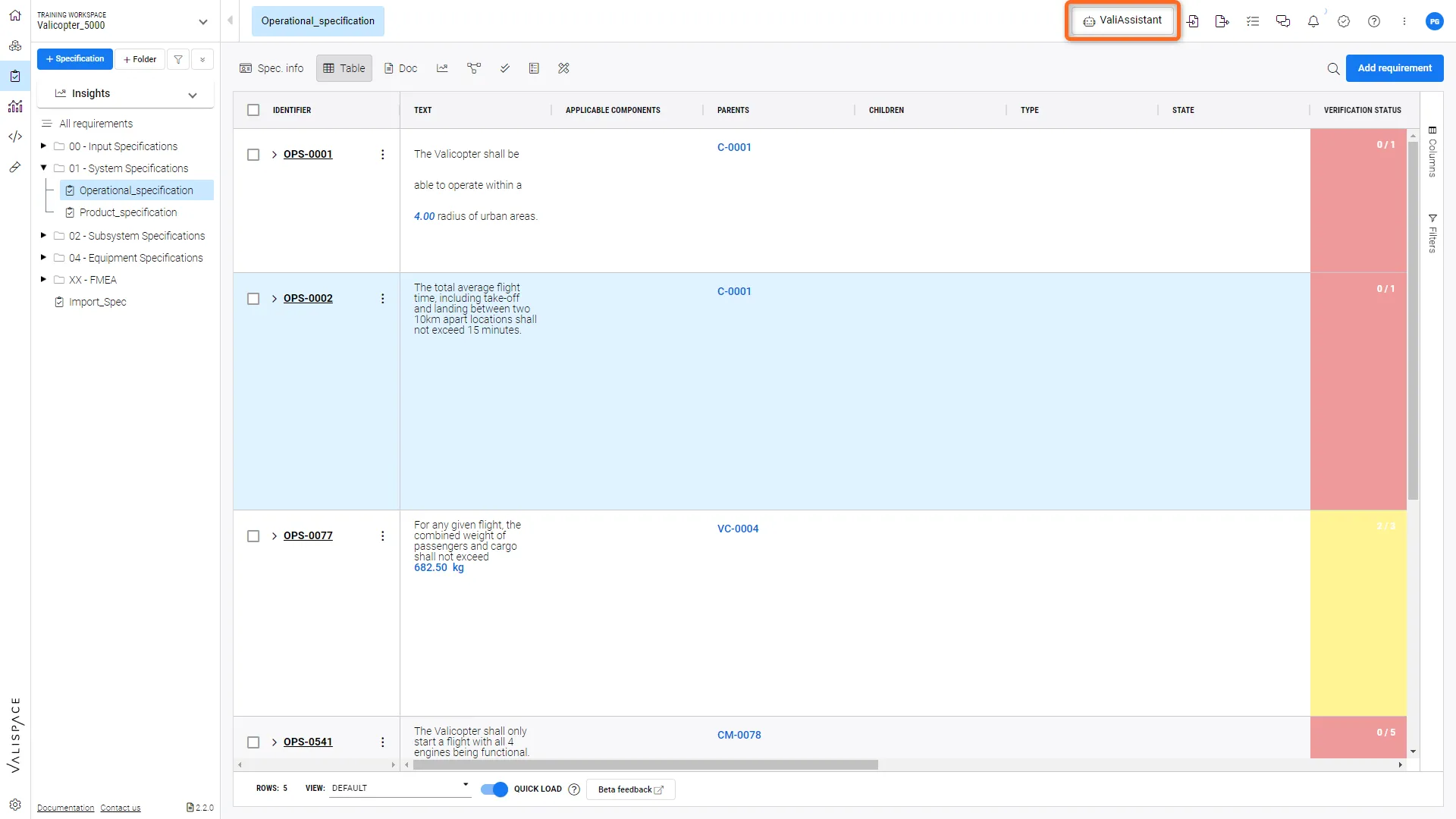 位置 1:顶栏的 ValiAssistant 操作按钮 - 进入 ValiAssistant 菜单
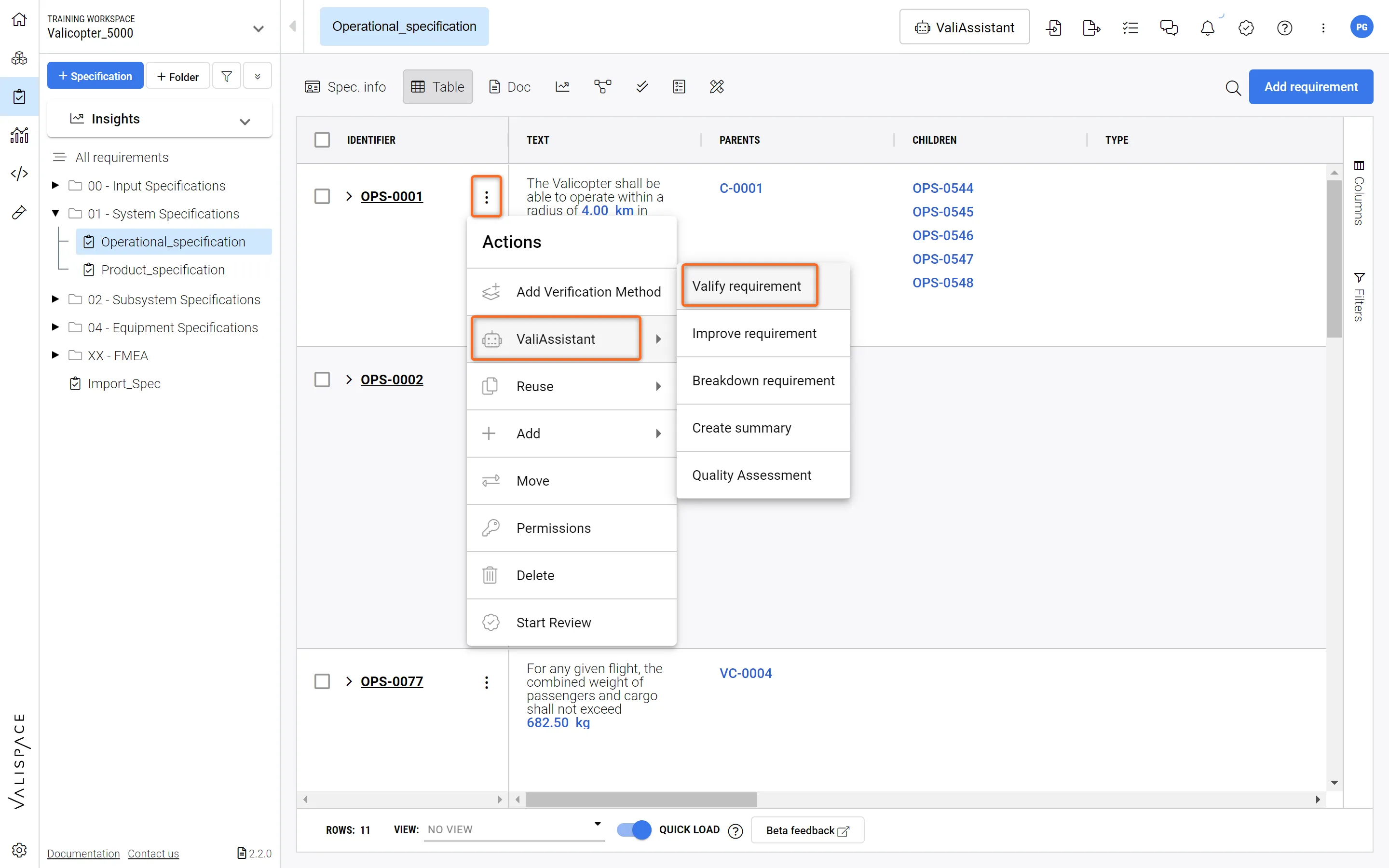 位置 2:需求表中任何需求的 "操作 "栏中的 ValiAssistant 快速操作按钮 - 快捷下拉至 ValiAssistant 选项
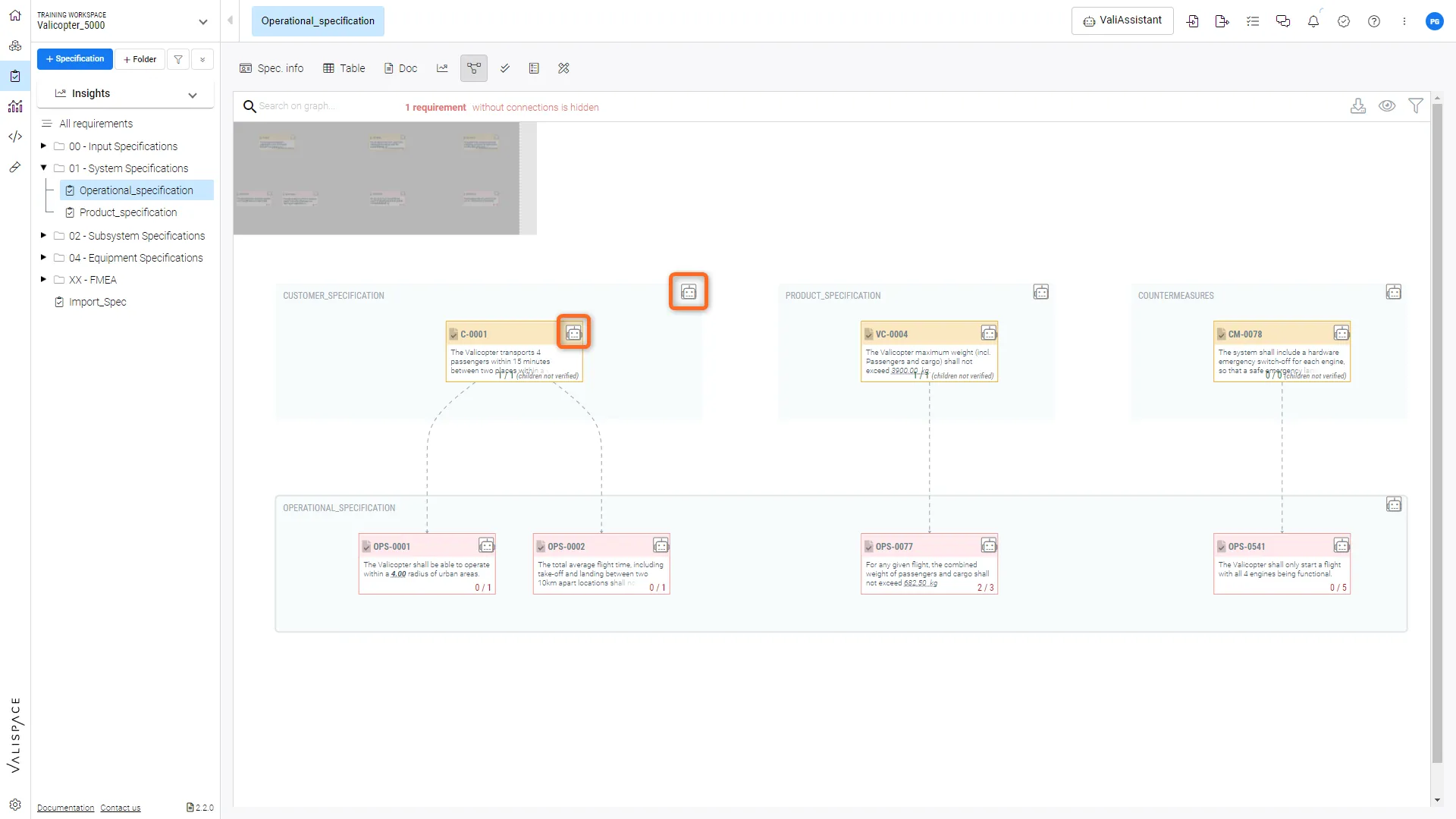 位置 3:连接图中的 ValiAssistant 快速操作按钮 - 快捷下拉至 ValiAssistant 选项
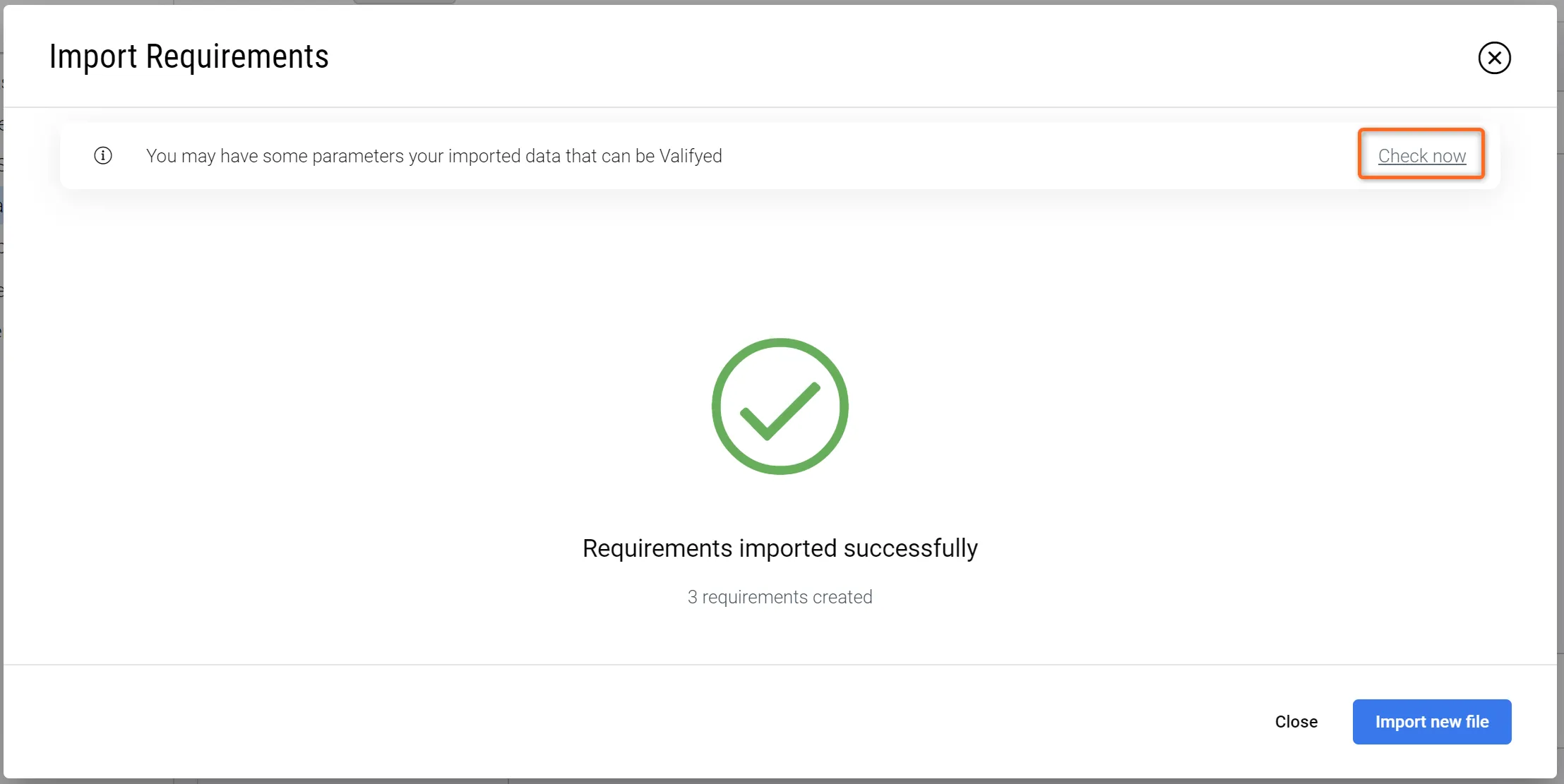 位置 4: 导入向导完成页面 - 需求导入过程的最后一步。
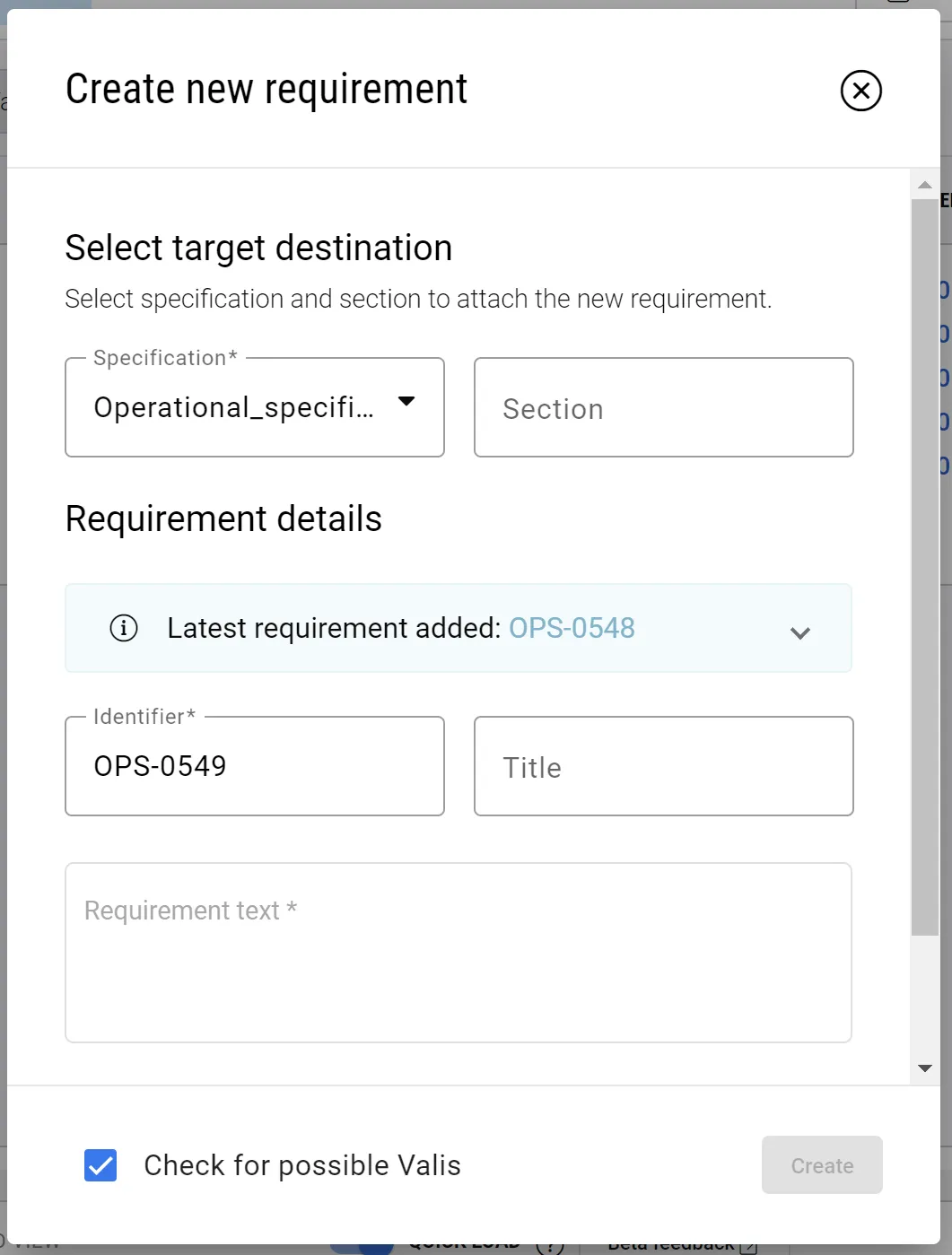 位置 5: 创建新需求弹出窗口 - 弹出窗口底部的复选框
Valify 的步骤
Valify 由三个主要阶段组成:"预加载"、"加载信息 "和 "验证"。这些阶段详述如下。
1 - 预加载
触发 Valify 后,用户会被告知 Valify 流程将检查多少要求,并决定是否继续。
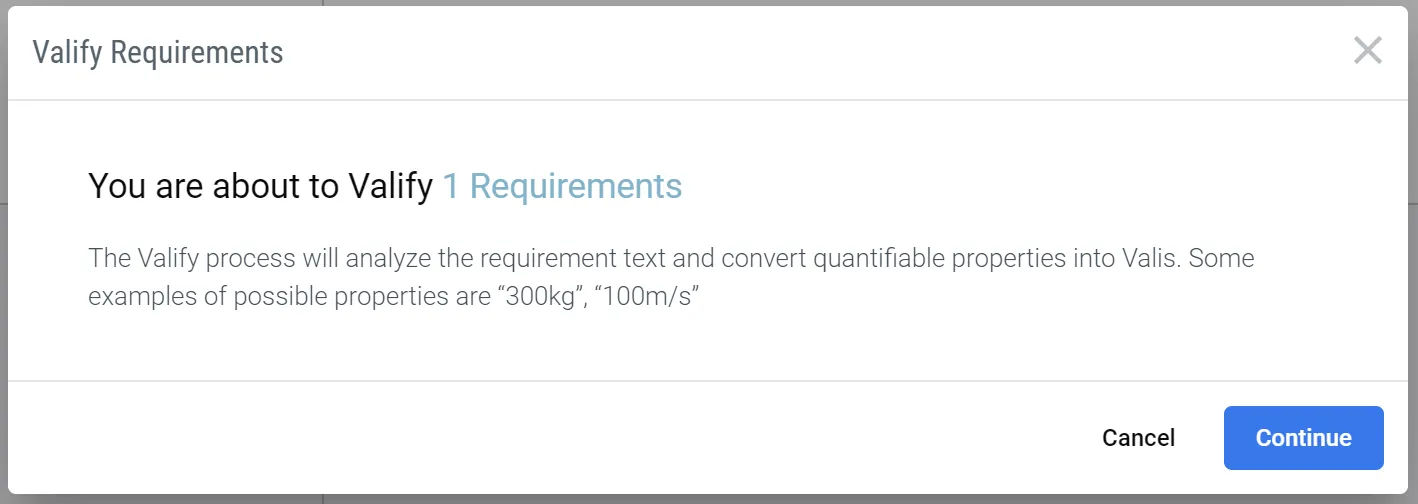 预加载 - 有多少需求将被验证的信息
2 - 载入和信息
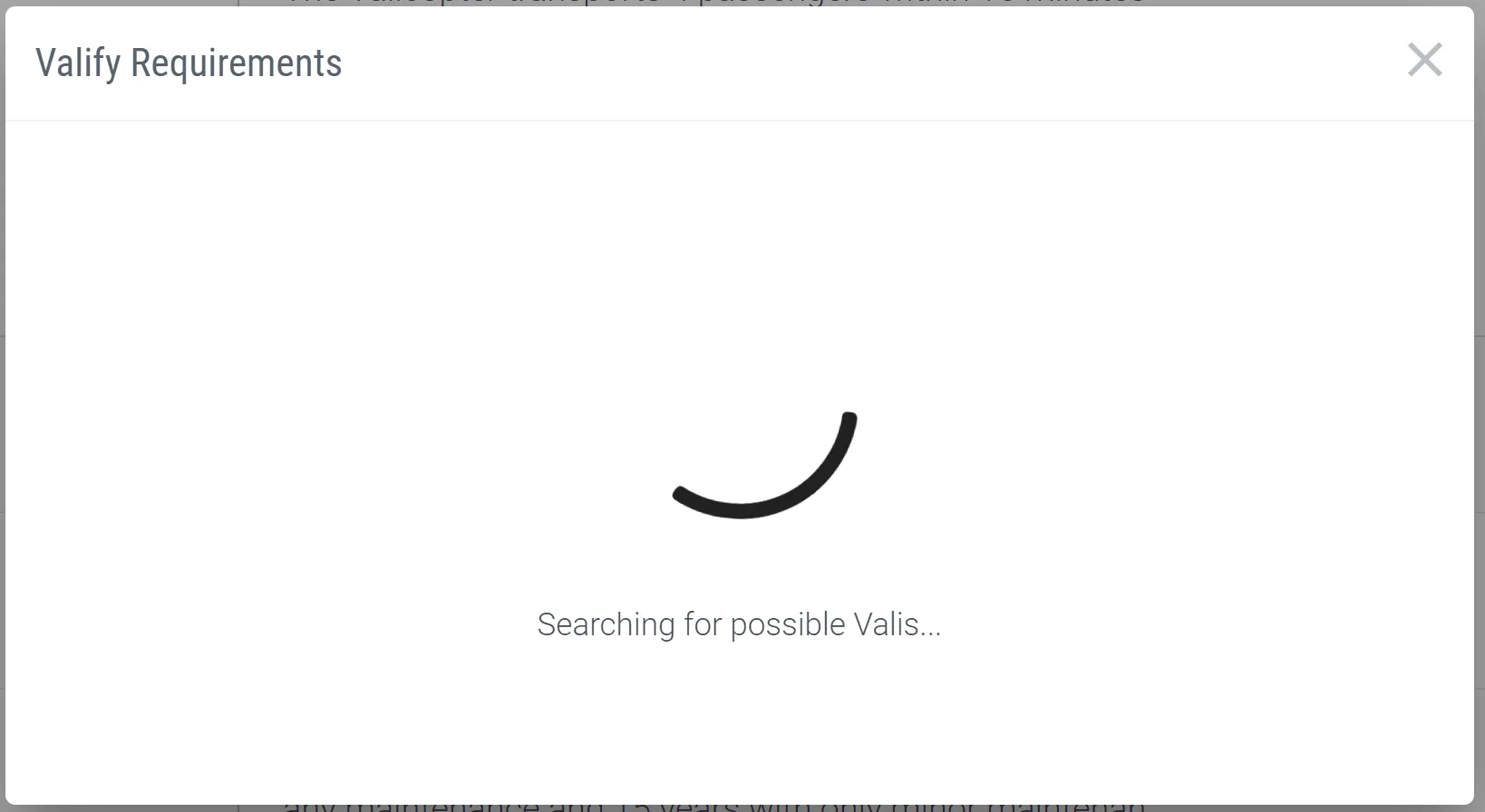
确认 Valify 后,用户会看到一个加载屏幕,同时 Requirements & Systems Portal 会搜索所选需求以查找可能的 Valis。
如果没有找到可能的 Valis,则会有一条警告信息通知用户,验证过程也将结束。
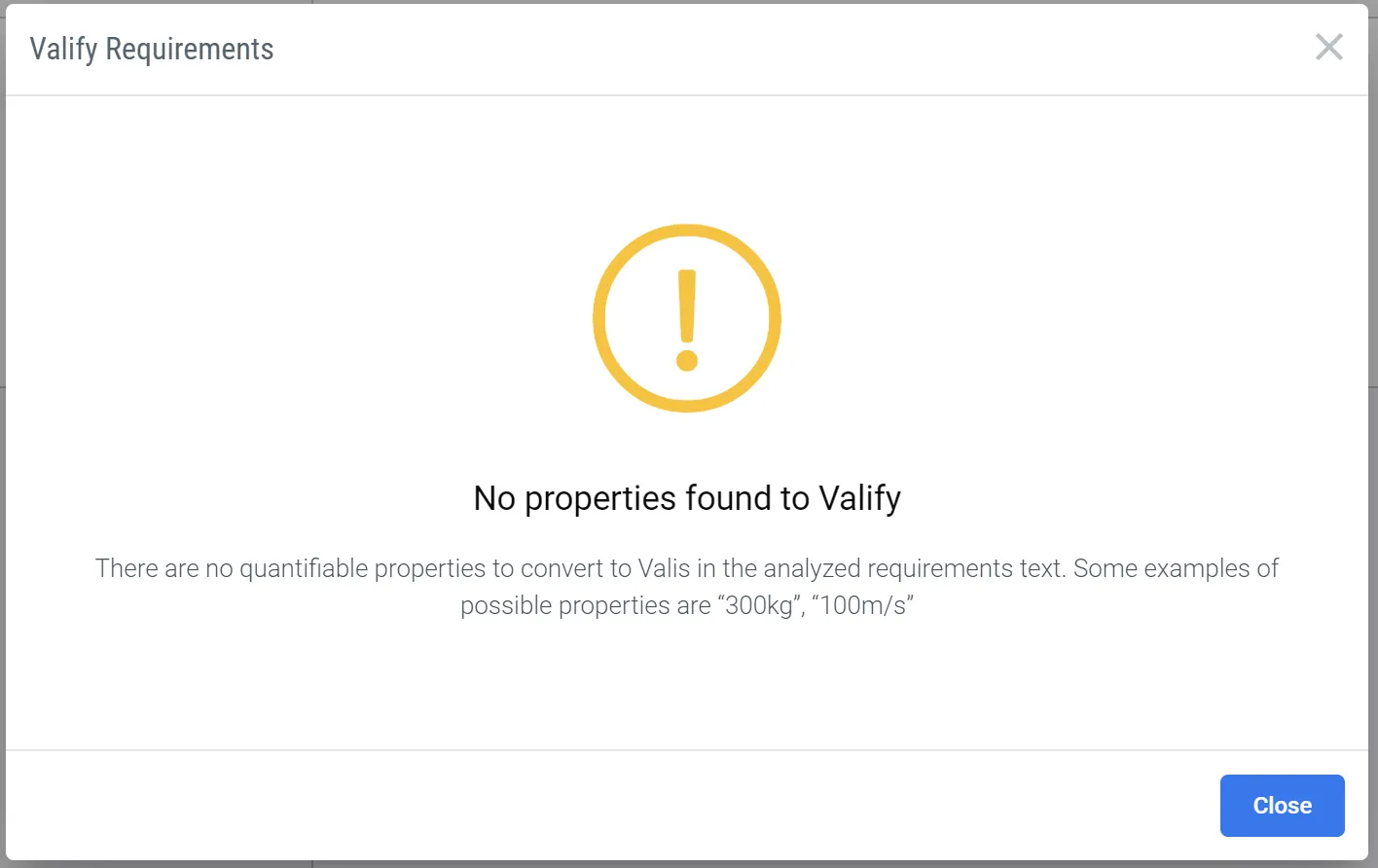 未找到 Valis 消息
如果找到潜在的 Valis,用户会收到关于在多少需求中找到 Valis 的信息,以便用户决定继续或取消 Valify 流程。
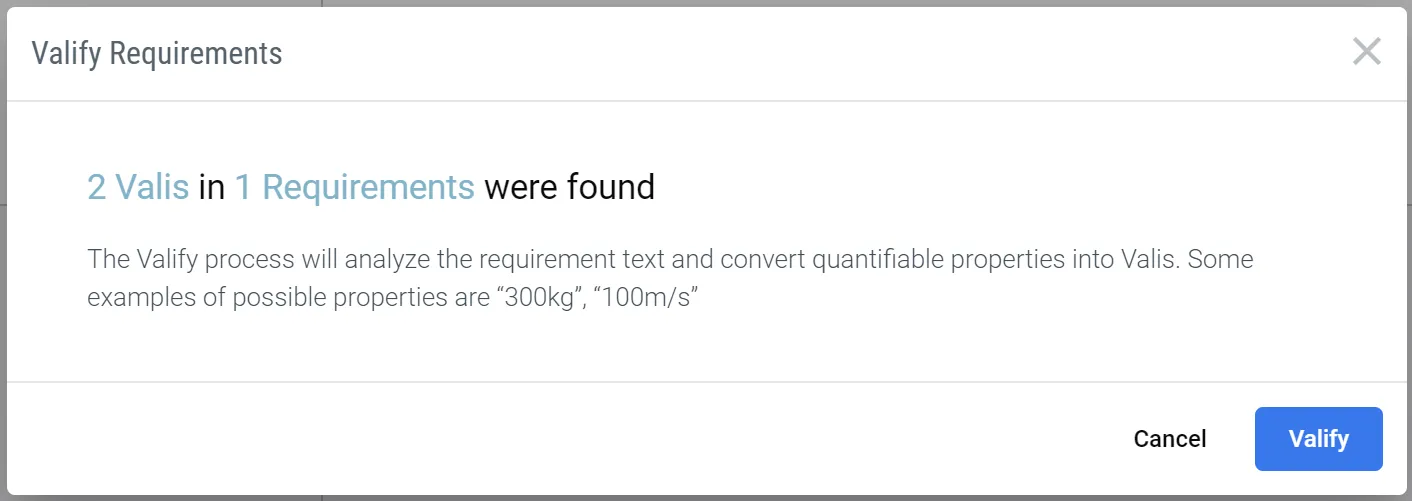 找到多少 Valis 的信息。
3 - 验证
如果决定验证,用户会看到一个加载屏幕,同时 Requirements & Systems Portal 会创建 Valis 并更新需求。
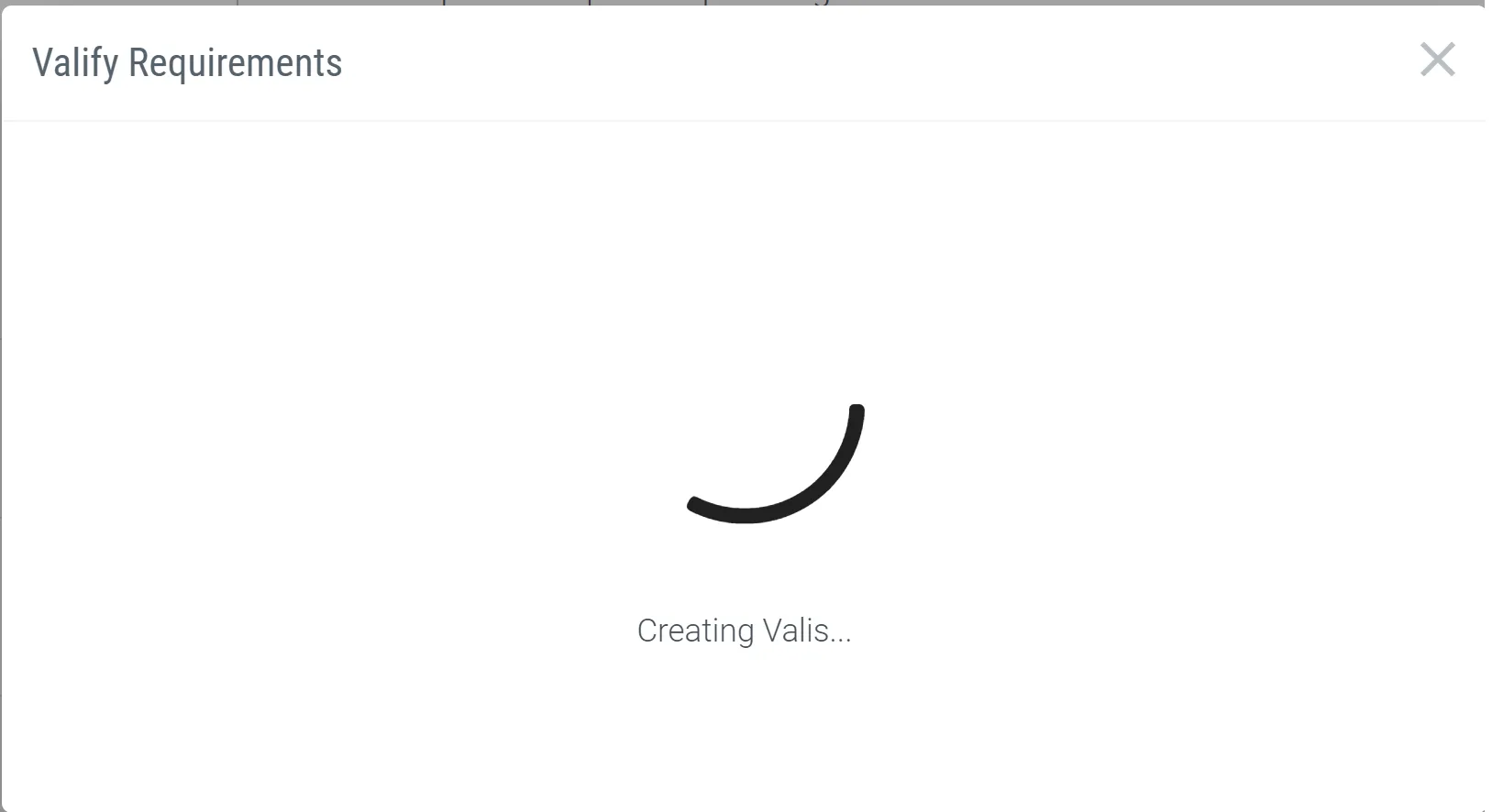
如果 Valis 创建成功,Requirements & Systems Portal 会通知用户创建了多少 Valis 以及在多少需求中创建了 Valis,从而结束 Valify 自动 Vali 创建。
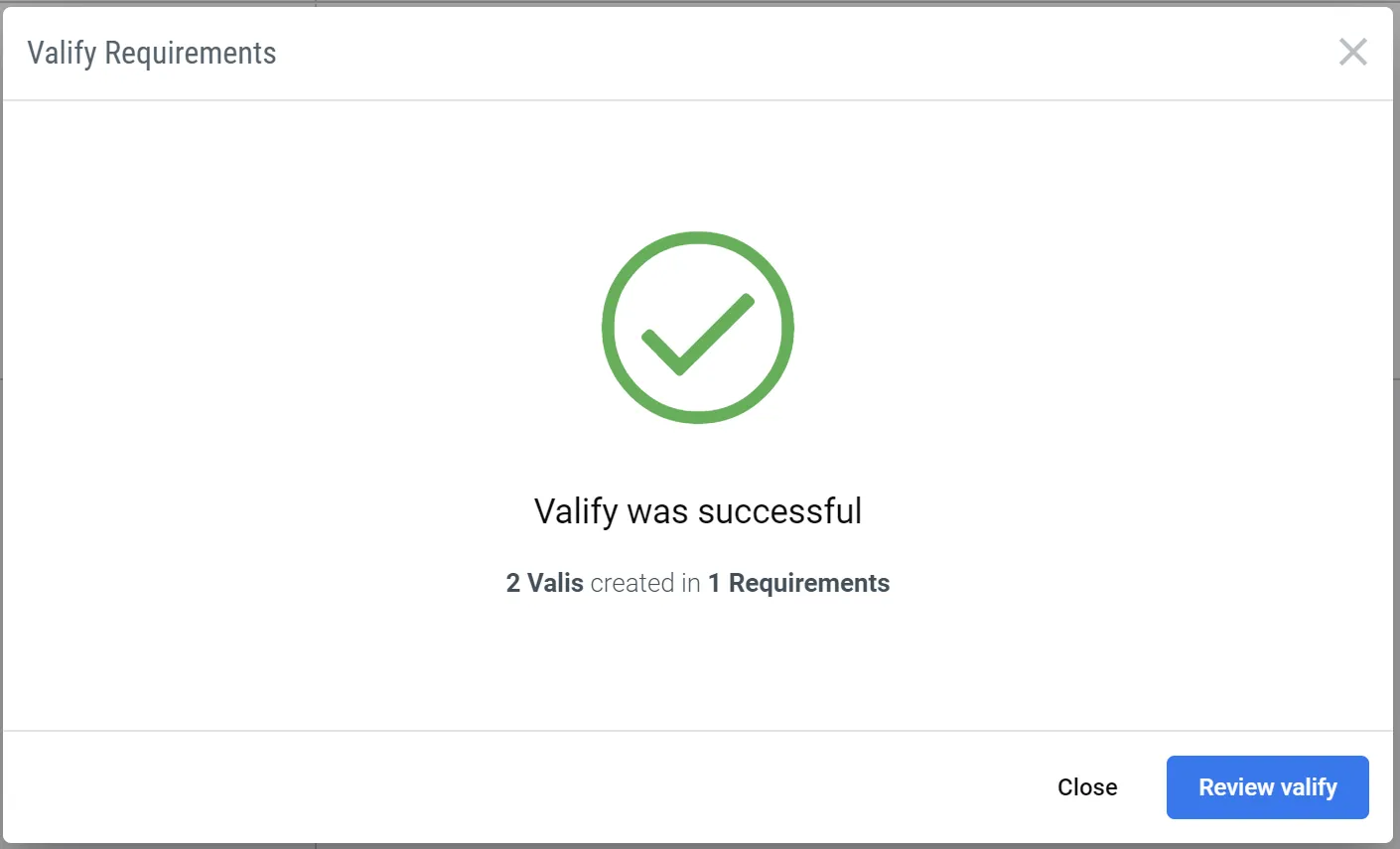 Valify 已完成 - Valify 的确认信息
创建的 Valis 将根据需求的标识符命名。用户可以随时将鼠标悬停在 Vali 上,选择铅笔符号来更改名称、值、显示单位或小数位数。将名称更改为更有意义的名称,便于日后参考。
 AI 翻译
AI 翻译