
V&V 模块的自定义列
Requirements & Systems Portal 在验证和确认 (V&V) 模块中提供了多种默认列,每种列都是为 V&V 流程中的特定任务而设计的。不过,在某些情况下,可能需要带有特定标题名称的自定义列,以便更好地与您的独特用例和工作流程保持一致。为满足这一需求,我们扩展了为 V&V 活动及其相关运行创建自定义列的功能。
访问自定义列
Requirements & Systems Portal 提供了一种简便的方法,可将自定义列添加到您的 V&V 活动和活动运行中。
要访问自定义列功能(见图
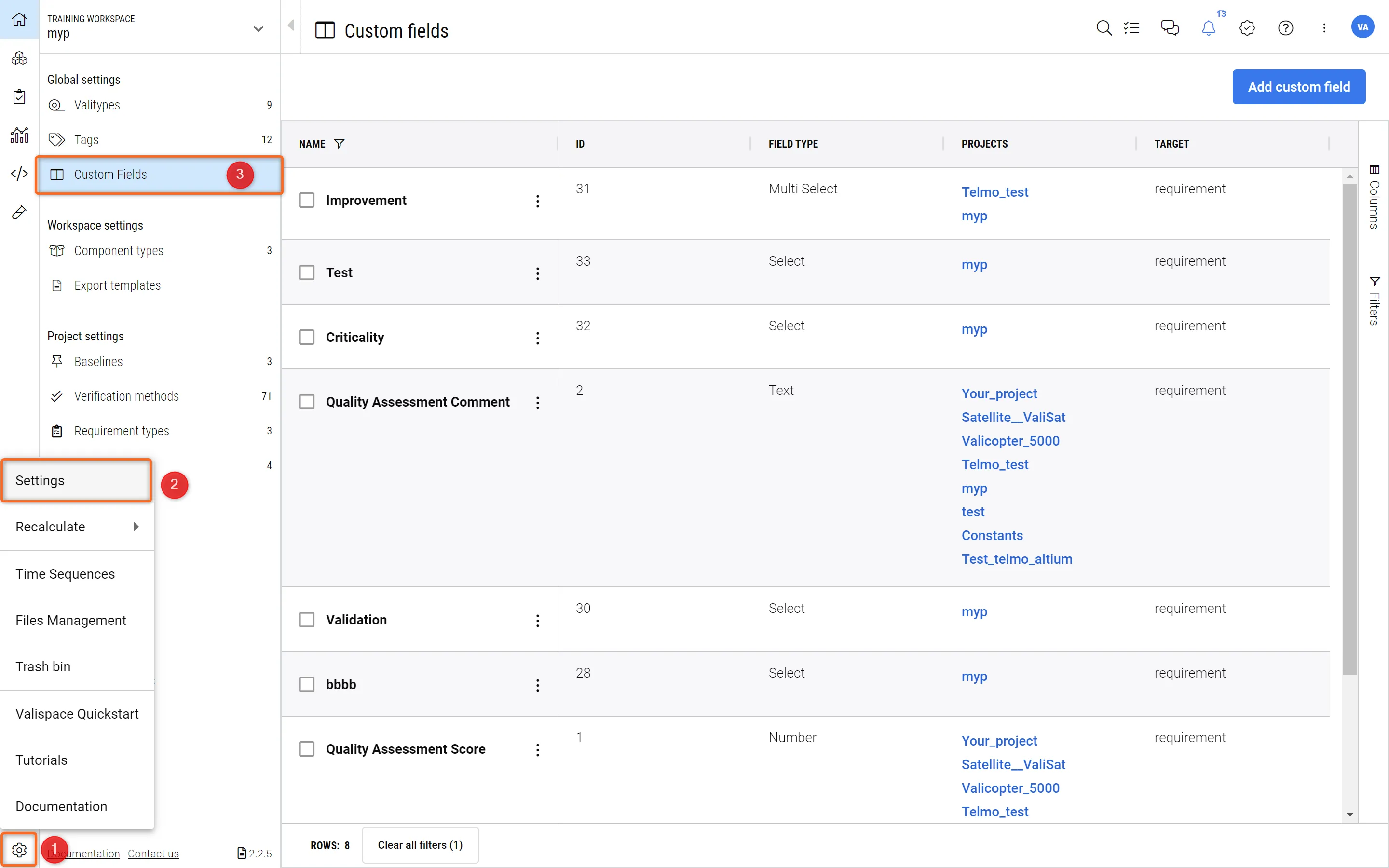 自定义列 - 在此,您可以定义和更改自定义列。
这将显示已定义的可用自定义列列表。
添加新的自定义列
您可以添加 5 种类型的自定义列:
-
文本 - 用于输入字母数字的丰富文本字段(可使用粗体、斜体、颜色等)。
-
选择字段 - 选择字段,您将看到一个下拉列表。有两种不同的类型:
-
选择 - 您只能从下拉列表中选择一个选项。
-
多选 - 可以从下拉列表中添加多个选项。
-
-
日期 - 可以从日期界面选择日期和时间。
-
数字 - 仅接受数字(非富文本)的数字字段。
请按照图
在目标菜单中,用户可以根据需要选择 "活动 "或 "活动运行"。
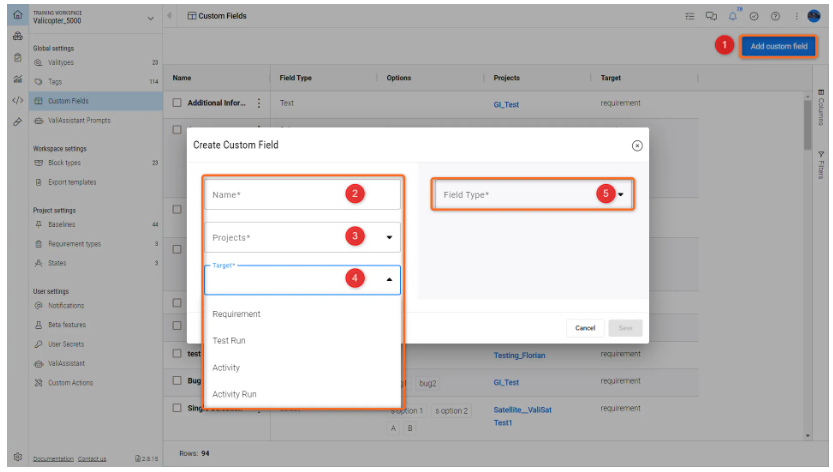
添加文本、日期或数字自定义列时,只需点击 "保存"。"该列将被保存并显示在目标类型(活动或活动运行)中。
如果要添加选择列(单选或多选),还需要一个额外的步骤来定义将出现在下拉菜单中的选项。在 "字段类型 "中选择 "选择 "或 "多选 "后
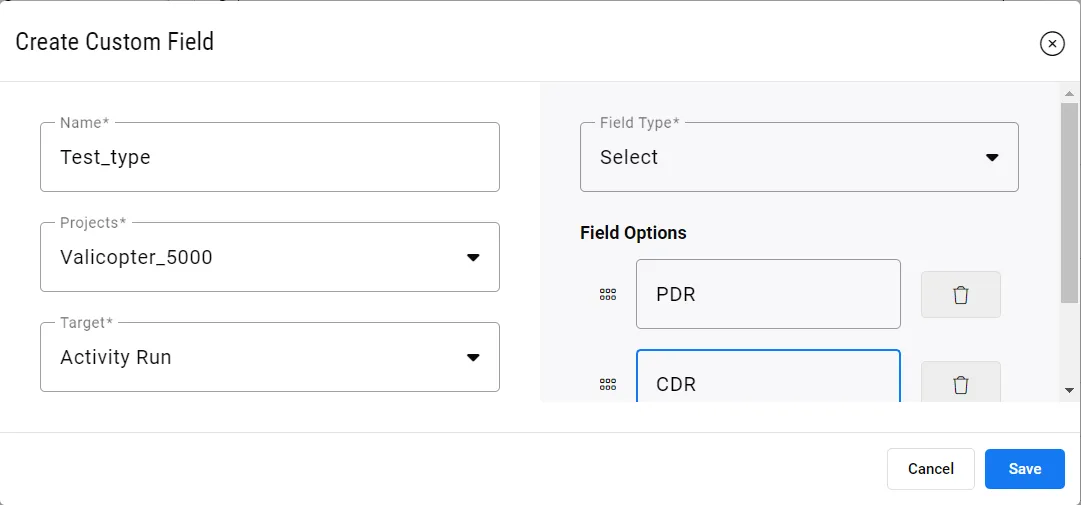 在选择列中添加选项 - 可以在此定义各种选项及其顺序。
 AI 翻译
AI 翻译