
知识库:启用 SSO 的新用户需要激活 AltiumLive 账户
Updated: 五月 22, 2026
 A365
当 Altium 组织启用单点登录(SSO)身份验证并禁用基于电子邮件的登录时,管理员可能会认为,新添加的用户可以立即访问 AltiumLive 服务。然而,所有新用户仍须先激活其 AltiumLive 账户,才能获得访问权限。在 Company Dashboard 中添加用户或通过身份提供商(IdP)同步用户,只是赋予用户进行身份验证的资格,并不会创建或验证用户的 AltiumLive 身份。账户激活可确保用户已在 AltiumLive 中建立身份,且其电子邮件地址已通过验证。激活完成后,组织的全局身份验证设置(包括 SSO)将自动应用,用户即可访问论坛、创意建议及其他 AltiumLive 社区空间等服务。
解决方案详情
用户已列出,但仍被拒绝访问
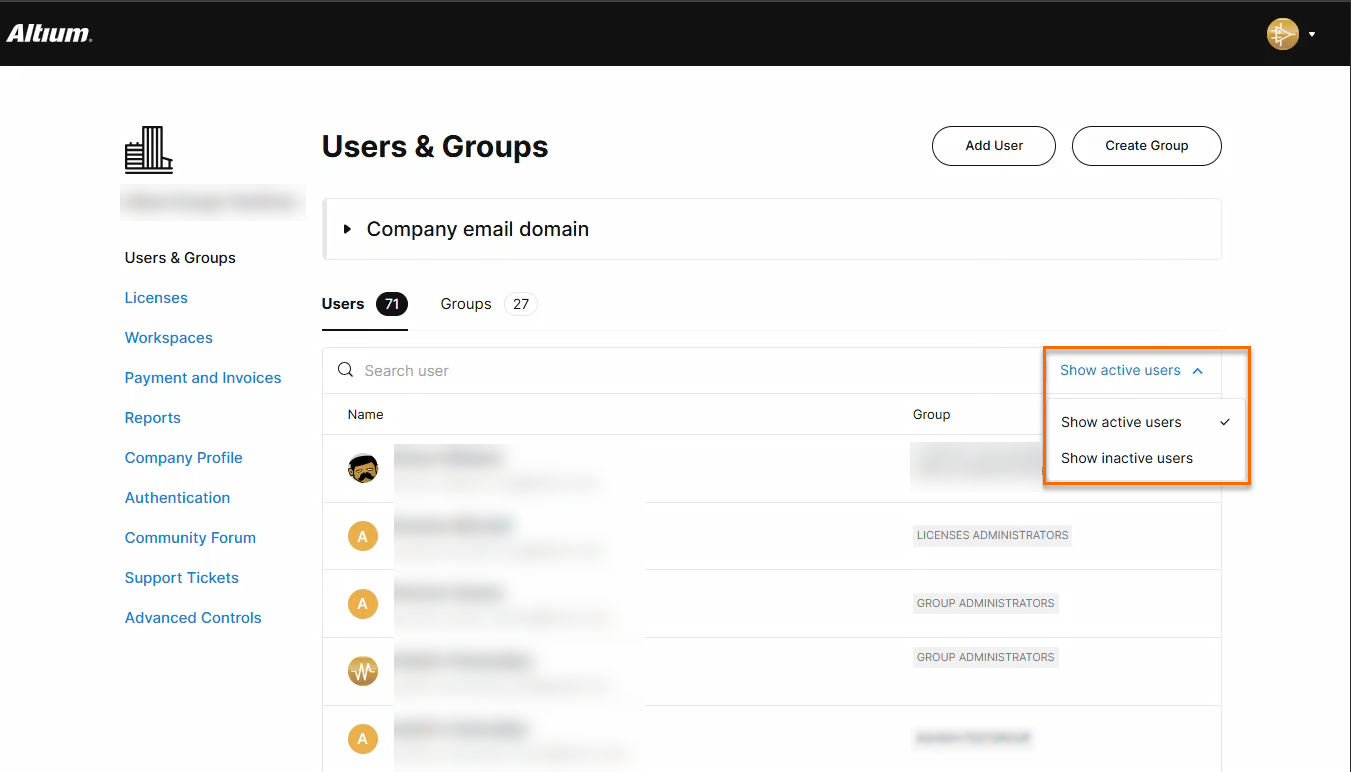
启用 SSO 并禁用直接通过电子邮件登录后,管理员可能会发现,新添加的用户已正确显示在
SSO 身份验证不会创建账户
用于 SSO 的身份提供商是一个独立的身份验证系统,不会自动创建或验证 AltiumLive 账户。只有在 AltiumLive 身份已存在的情况下,SSO 才能控制用户的身份验证方式。在应用任何身份验证方式(包括 SSO)之前,必须先通过激活来建立并验证用户的 Altium 账户。
启用用户访问权限的有效途径
- 由管理员添加的用户必须通过激活电子邮件激活其 AltiumLive 账户。
- 自行注册的用户可以在账户注册期间申请加入组织,但只有在管理员批准后才会获得访问权限。
启用 SSO 后激活访问权限的步骤
- 在
Company Dashboard 中添加新用户。 - 确保用户收到 AltiumLive 账户激活电子邮件,并完成其中的激活流程。
- 激活后,确认组织的全局身份验证设置已自动为该用户启用 SSO。
- 确认用户可以访问
Forums 和Ideas 等 AltiumLive 服务。
补充说明
如果用户自行注册,而不是由管理员添加,则可以向组织提交加入申请。管理员批准申请后,该用户的 AltiumLive 账户将与组织关联,并应用已配置的身份验证方式,包括 SSO。
 AI 翻译