
知识库:Altium 365 工作区中项目可见性异常的故障排查
Updated: 七月 22, 2026
 A365
在 Altium 365 中,项目的可见性由默认项目权限、文件夹级共享、项目级共享、用户组成员身份、工作区范围的访问设置以及“从父文件夹继承权限”设置共同控制。即使访问看似受限,如果项目继承了父文件夹的权限、直接向其他用户或角色授予了项目访问权限,或者默认项目共享设置允许更广泛的可见性,用户仍可能获得项目访问权限。了解这些权限层级如何相互作用,以及实际生效的权限如何计算,有助于管理员确保只有预期的用户和用户组能够查看特定项目,并在整个工作区中保持一致的访问控制。
解决方案详情
用户意外获得项目查看权限
原本应仅对明确指定的用户或组可见的项目,其他用户可能仍可访问。这种情况可能会引起困惑,并引发对工作区内项目意外可见的担忧。
项目意外可见的潜在原因
项目的可见性取决于用户的有效权限,这些权限可能来自项目级共享、文件夹级共享、权限继承、组成员身份或工作区范围的访问设置。
- 新项目的默认权限设置未得到适当配置,无法满足组织对项目可见性的要求。
- 项目在启用
Inherit Permissions from Parent Folder 的情况下被移至其他文件夹,导致项目自动继承了文件夹级权限。 - 默认情况下,文件夹及其存储的内容均启用了权限继承,这可能导致访问范围超出预期。
- 项目存储在文件夹中,但由于禁用了
Inherit Permissions from Parent Folder ,仍保留其自身的独立权限。 - 对于存储在文件夹中的项目,仍可在项目级别直接为其指定额外的用户或组。
- 将项目移入文件夹后,应检查现有的项目级权限,因为除了继承的权限外,直接的项目共享可能仍会授予访问权限。
- 文件夹级权限的配置可能允许组织内更广泛的访问,导致能够查看项目内容的用户多于预期。
- 默认情况下,新创建的项目会与项目所有者和管理员角色共享。
检查适用的权限设置
- 对于今后创建的项目,请在
Admin Settings 中确认默认项目权限设置是否配置得当。 - 对于现有项目,请同时检查项目级和文件夹级权限,以确定哪些权限授予了访问权。
- 确认
Inherit Permissions from Parent Folder 是启用还是禁用。 - 检查是否有在项目级别直接指定、但在文件夹级别不存在的用户或角色。
- 检查父文件夹的权限设置,确认是否允许了超出预期的组织内访问范围。
- 如果需要独立控制访问权限,请先禁用
Inherit Permissions from Parent Folder ,再修改项目权限。
验证并调整项目权限
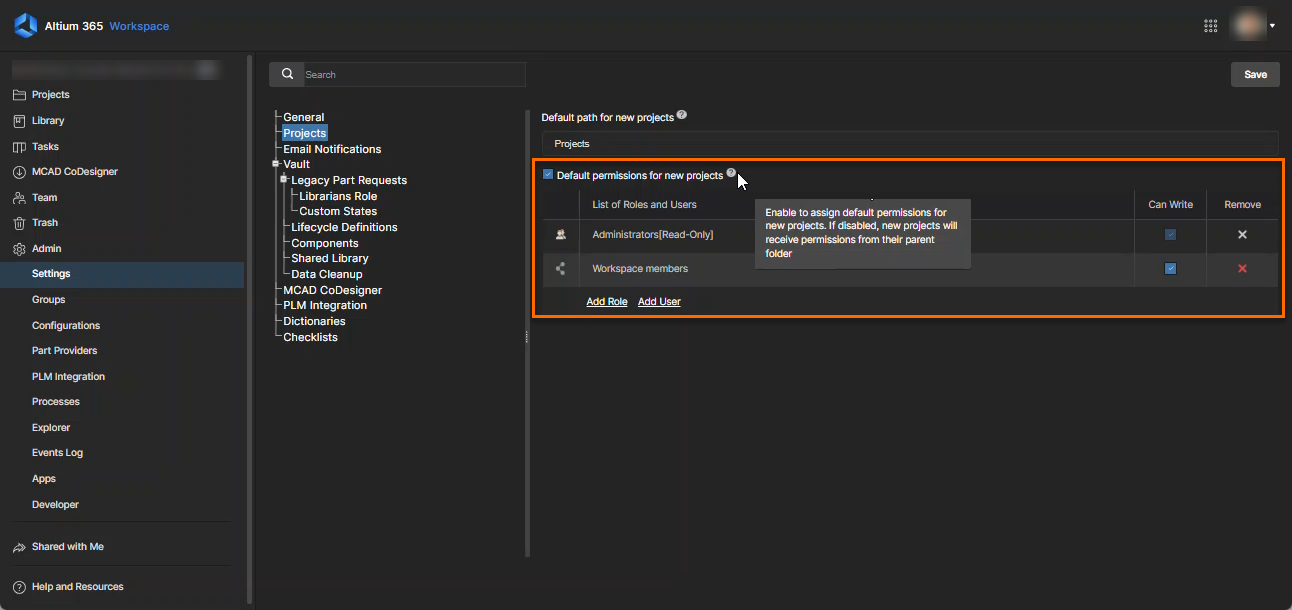
- 导航至
Altium 365 Workspace » Admin » Settings » Projects 。 - 启用
Default permission for new projects 。 - 点击
Save 。
- 在 Altium 365 网页界面的
Projects 页面中,点击Ellipsis 菜单,然后选择Share 。 - 检查
Sharing 设置,确定当前哪些用户或角色具有访问权限。 - 点击
Advanced Settings ,并确认是否已启用Inherit Permissions from Parent Folder 。
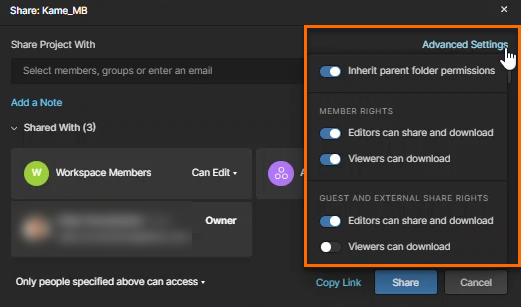
- 如果该设置为
OFF ,则访问权限由项目级权限控制。 - 如果该设置为
ON ,则访问权限继承自父文件夹。 - 导航至项目的父文件夹,检查文件夹级共享权限。
- 比较文件夹级和项目级权限:
- 如果两个级别中存在相同的用户或角色,则实际上是通过文件夹级权限授予访问权。
- 如果已在项目级别明确指定用户或角色,即使父文件夹权限中未包含这些用户或角色,他们仍可能保留访问权限。
- 如果需要修改继承的访问权限,请禁用
Inherit Permissions from Parent Folder ,然后独立配置项目权限。 - 使用
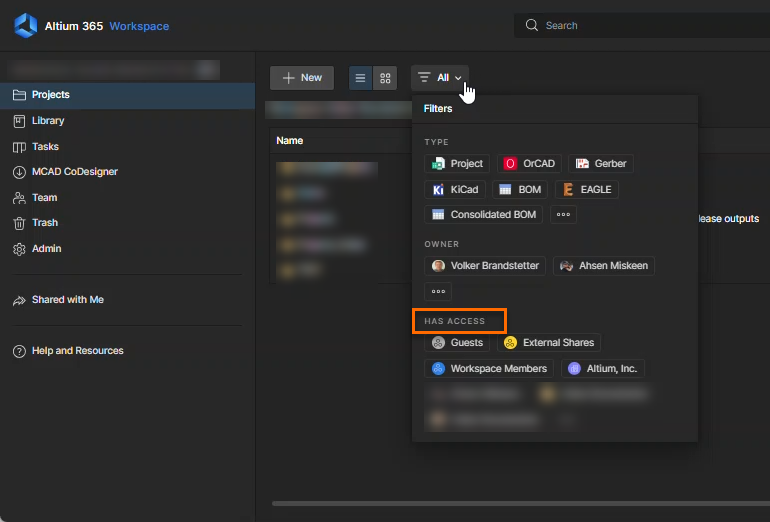
Project Filters 确认可见的项目,并检查共享设置,以确定访问权限是直接授予的还是通过继承获得的。
补充说明
- 在项目级别添加用户或角色不会修改或覆盖文件夹级权限。
- 只要继承仍处于启用状态,就无法在项目级别有选择地移除继承的权限。
- 使用
Projects 页面上的Project Filters ,验证哪些用户或组可以查看项目。
 AI 翻译