
KB:导入 Zuken CR-8000 原理图和 PCB 布局
Updated: 六月 24, 2026
 Altium Designer
 目前并未正式支持直接导入 Zuken CR-8000 设计文件。不过,一种已在部分客户中验证有效的变通方法,可以成功迁移部分原理图和 PCB 布局数据。该方法先使用 Zuken 的 EDIF Writer 和 DFpcout 工具将 CR-8000 设计转换为 EDIF 和 ASCII 格式,再通过 Altium Designer 的 CR-5000 导入向导进行导入。请注意,此过程不包含库数据的迁移。
解决方案详情
Altium Designer 官方不支持直接导入 Zuken CR-8000 设计文件。不过,用户可能需要将 CR-8000 的原理图和 PCB 布局迁移到 Altium,以便继续开发或存档。
导入选项
如果您正在处理 CR-8000 数据:
- 可以考虑
exporting to intermediate formats (例如 EDIF),然后通过 CR-5000 导入向导将其导入 Altium。 - 或者,使用
Zuken’s own migration tools 将 CR-8000 数据转换为 CR-5000 格式,再导入 Altium。
使用中间格式的分步操作说明
使用 Zuken 的 EDIF Writer 导出原理图文件:
\DesignGateway\zdg\bin\Win64\edifWriter.exe 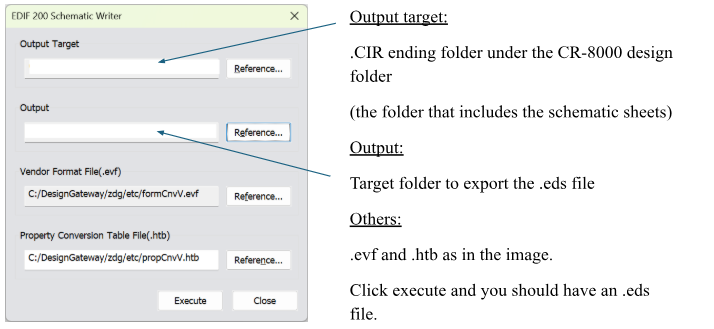
这将生成与 Altium 导入器兼容的 .eds
使用 Zuken 的 DFpcout 工具导出布局:
\Zuken\CR-8000\Design Force\bin\DFpcout.exe -r inputfile.dsgn -o outputfile.dsgf然后重命名输出文件:
outputfile.dsgf → outputfile.pcf
在 Altium Designer 中使用
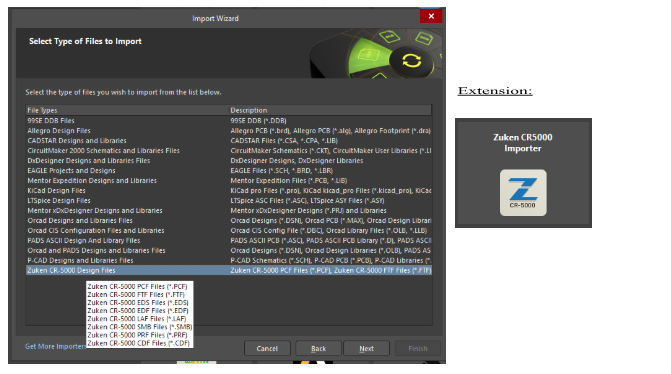
1. 确保 CR-5000 导入向导可用
- 如果导入向导选项中未列出
CR-5000 Import Wizard ,请通过 Altium Designer 中的Extensions and Updates 页面安装Zuken CR5000 Importer 扩展。 - 有关操作指导,请参阅 扩展安装。
2. 启动导入向导
- 转到
File » Import Wizard ,然后单击Next 。
3. 选择导入类型
- 选择
Zuken CR-5000 Design Files ,然后单击Next 。
4. 添加设计文件
- 对于原理图,添加
.eds - 对于 PCB 布局,将
.pcfZuken CR-5000 Board Design File 部分。
5. 完成导入
- 单击
Finish 开始导入。
⚠️
Note :此方法确实not include library data 。
 AI 翻译