
知识库:启用动态相位匹配后,交互式长度调整不显示目标规则
Updated: 八月 14, 2026
 Altium Designer
对差分对使用交互式长度调整时,工具可能不会显示预期的目标规则或所需长度值。这通常是因为在差分对设计规则中启用了动态相位匹配。在此配置下,相位对齐由自动调整引擎控制,交互式布线工具不会显示相关的匹配约束。若要手动调整,请禁用动态相位匹配,以便交互式调整工具能够访问并显示适用的规则。如果需要自动优化相位,请保持该选项启用,并改用可用的自动调整功能。
解决方案详情
交互式调长不显示目标长度
客户在尝试手动对差分对进行调长时,可能会发现
自动相位对齐控制调长
这是预期行为。启用
选择适当的调长方法
- 如果需要使用
Interactive Length Tuning 手动对差分对进行调长,请禁用Dynamic Phase Matching 。 - 如果需要自动优化相位,请保持
Dynamic Phase Matching 启用,并使用软件提供的自动调长工具。
配置规则并执行调长
- 打开 PCB 设计规则编辑器。
- 找到包含等长匹配和相位匹配设置的差分对布线规则。
- 选择适用的差分对规则。
- 找到
Dynamic Phase Matching 选项。 - 如果需要手动调长,请取消勾选
Dynamic Phase Matching 复选框。
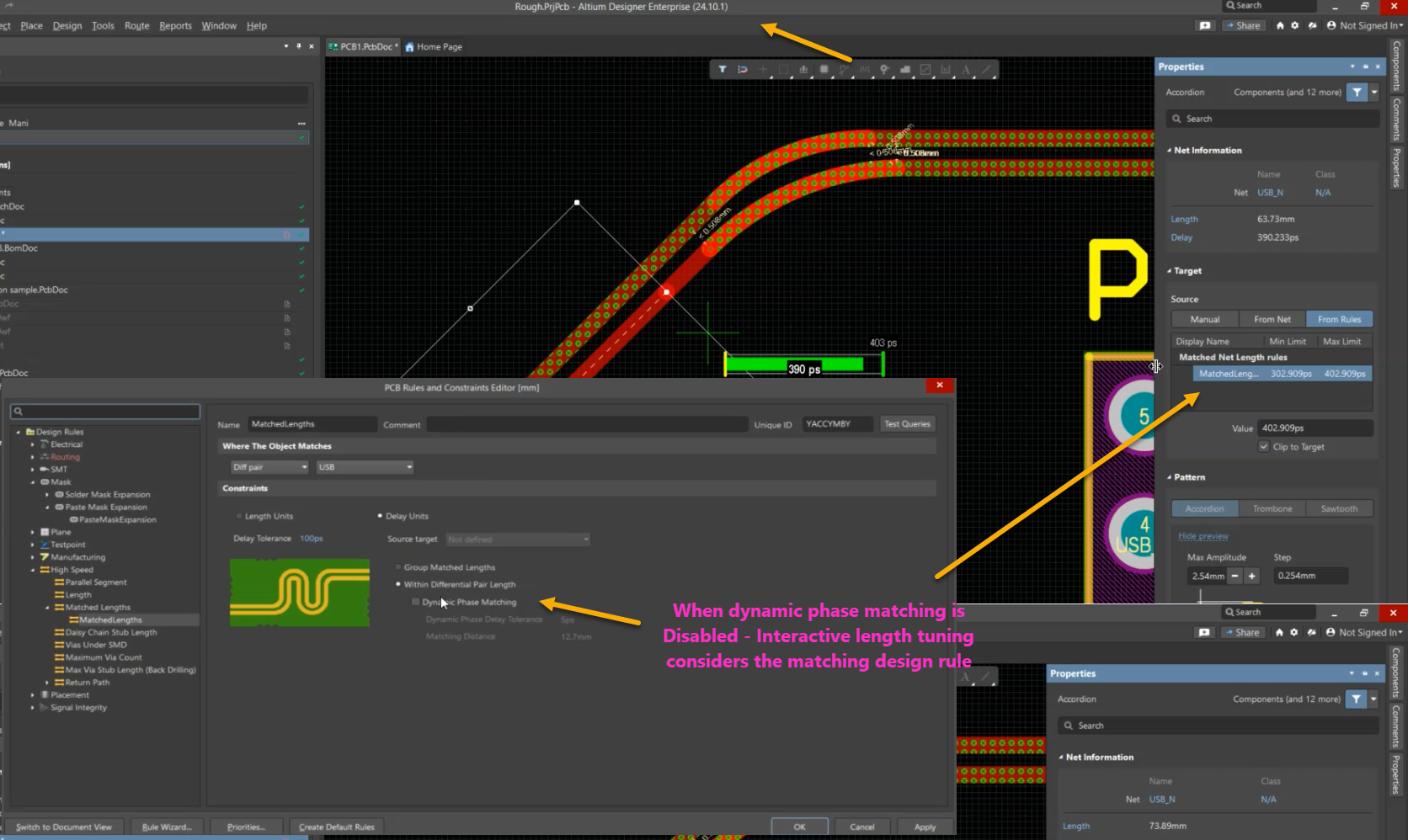
- 保存或应用规则更改。
- 返回 PCB 编辑器。
- 选择差分对中较短的走线。
- 按
U+R 启动Interactive Length Tuning 。 - 确认已显示目标规则和所需的长度值。
- 添加调长结构,直到达到所需的匹配目标。
- 如有需要,可在完成手动调长后重新打开规则,并重新启用
Dynamic Phase Matching 。
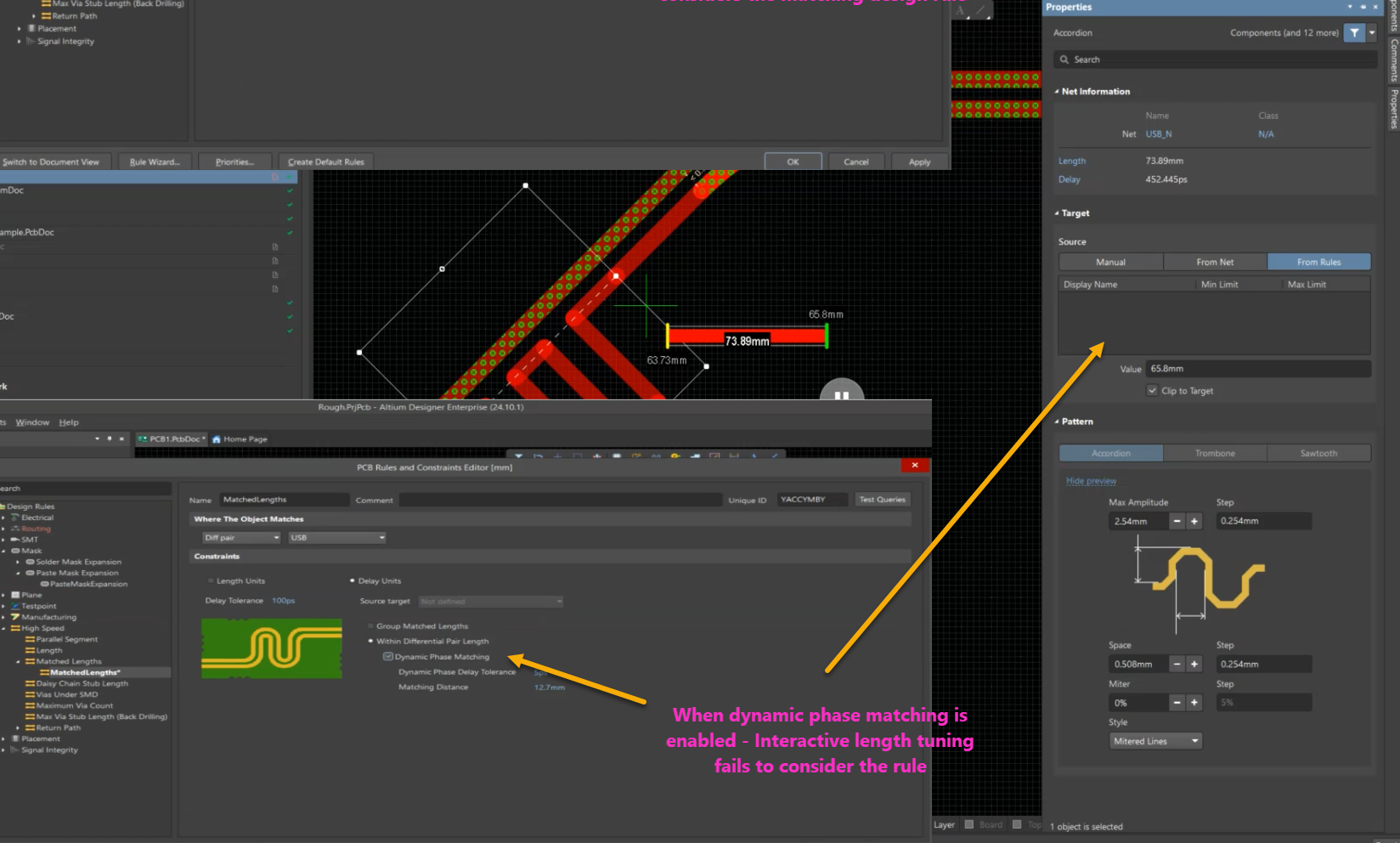
- 如果
Dynamic Phase Matching 保持启用,请使用Auto-Length Tuning 或Auto-Phase Tuning 对差分对进行自动调长。
补充说明
手动交互式调长和动态相位匹配适用于不同的调长工作流程。启用动态相位匹配后,自动调长功能会控制相位对齐,交互式调长将不再显示相应的匹配目标。
 AI 翻译