
知识库:解决 Altium 365 迁移过程中“发现此项目的外部文件”警告
Updated: 三月 11, 2026
 Altium Designer
当迁移到 Altium 365 的项目包含存储在项目主文件夹或存储库之外的文件时,就会出现此问题。这些文件通过绝对路径而非相对路径进行引用,可能导致迁移后出现提交历史记录丢失、文件不可见以及文件行为不一致等问题。将所有外部文件移至项目目录,并在 Altium Designer 中重新建立文件链接后,即可将项目顺利迁移到 Altium 365 工作区,确保版本控制的完整性和文档管理的一致性。
解决方案详情
在项目迁移过程中,我看到类似“发现此项目存在外部文件,这可能导致您的 Altium 365 工作区出现问题”的警告。不清楚为什么会出现此警告,也不知道它可能导致什么问题。
Root Cause
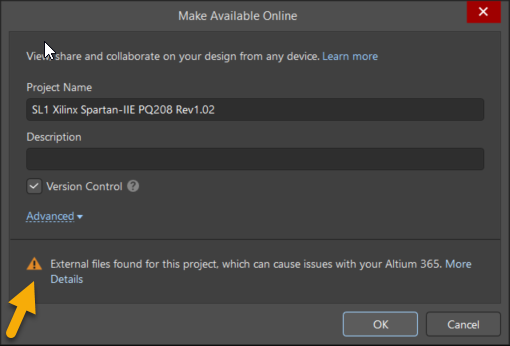
出现此警告是因为某些项目文件位于项目主文件夹或存储库之外。这些文件使用绝对路径引用,并在“项目”面板中显示带有快捷方式箭头的图标。迁移过程中,Altium 365 会检测到这些文件,并警告涉及外部文件的提交可能无法被识别,从而导致历史记录缺失或项目数据不完整。
Resolution Overview
将所有外部文件移至项目文件夹结构内,然后重新添加这些文件,使其使用相对路径引用。这样可以确保文件链接正确、版本控制跟踪完整,并顺利迁移至 Altium 365。
Step-by-Step Resolution
-
- 在 Altium Designer 中打开项目。
- 在“项目”面板中查找带有
small arrow icon 的文件。
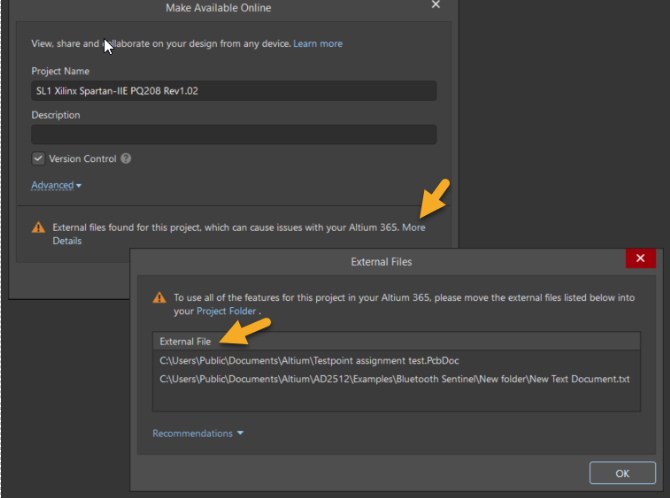
- 如果正在迁移,请在警告弹窗中单击
More Details ,查看外部文件及其文件路径的列表。
-
- 打开文件资源管理器或 Finder,根据显示的路径找到每个外部文件。
- 将每个文件移至项目的主文件夹或合适的子文件夹(例如
Schematics 、Source )。 - 确认文件现已位于项目目录结构内。
-
- 如有需要,在 Altium Designer 中移除过时的外部引用。
- 右键单击项目 »
Add Existing to Project » 从磁盘上的新位置选择文件。 - 保存并提交项目。
-
- 再次尝试迁移。
- 确认不再出现外部文件警告。
- 迁移完成后,确认所有文档均可见,且已正常纳入版本控制。
Additional Notes & Best Practices
- 涉及外部文件的提交可能不会显示在 Altium 365 中,因为迁移过程仅识别项目文件夹内的更改。
- 将所有文件保存在项目目录内可确保长期一致性,在协作环境中尤其重要。
- 迁移前,检查项目是否存在绝对路径引用,尤其是较早创建的项目或旧版项目。
- 避免将链接的设计文件存储在桌面、“下载”文件夹、网络驱动器或其他外部位置。
- 执行版本控制操作前,为所有设计文档维护清晰、有序的文件夹结构。
 AI 翻译