
知识库:修复 Altium Designer 原理图 PDF 发布中的图纸编号问题
Updated: 一月 19, 2026
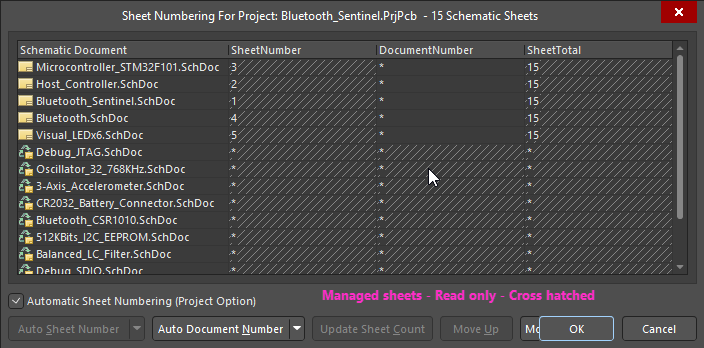
在 Altium Designer 中使用输出作业或项目发布器发布原理图 PDF 时,用户可能会遇到生成的 PDF 中缺少图纸编号、图纸总数或文档编号的情况。此问题通常是由模板配置不正确、图纸未编号、未启用编译后名称展开设置,或输出作业数据源配置不当所致。受管图纸如果仍处于只读状态或未正确编号,也可能受到影响。要解决此问题,请确保原理图模板包含正确的特殊字符串,为所有图纸(包括受管图纸)进行编号,在首选项中启用编译后名称展开,并正确配置输出作业设置,以确保发布时图纸编号准确无误。
解决方案详情
通过输出作业或项目发布器发布原理图 PDF 文档时,生成的 PDF 可能缺少图纸编号、图纸总数或文档编号。有时,受管图纸也会出现此问题。本文介绍如何配置原理图和输出作业,以正确发布包含图纸编号信息的文档。
Root Cause
出现此问题的原因可能是原理图模板缺少所需的特殊字符串、图纸尚未编号、编译后名称展开设置未启用,或输出作业配置不正确。此外,无法为只读的器件图纸配置图纸编号或文档编号。
Solution Overview
要解决此问题,请在原理图模板中配置正确的特殊字符串,为所有图纸(包括受管图纸)编号,在首选项中启用编译后名称展开,并确保输出作业使用正确的数据源和名称展开设置。
Step-by-Step Resolution
1. Ensure Special Strings Exist in the Template
- 打开原理图图纸或模板。
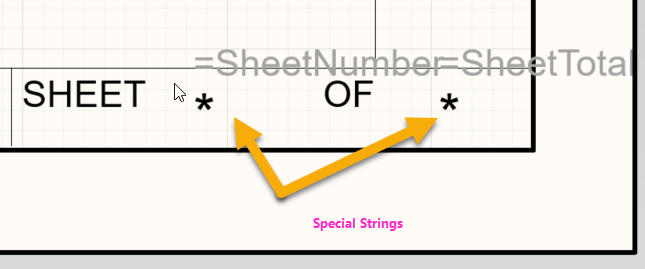
- 检查标题栏中是否包含以下特殊字符串:
=SheetNumber=DocumentNumber=SheetTotal
- 如果缺少这些字符串,请编辑模板,并将其添加到相应字段中。
2. Annotate Sheets
- 转到
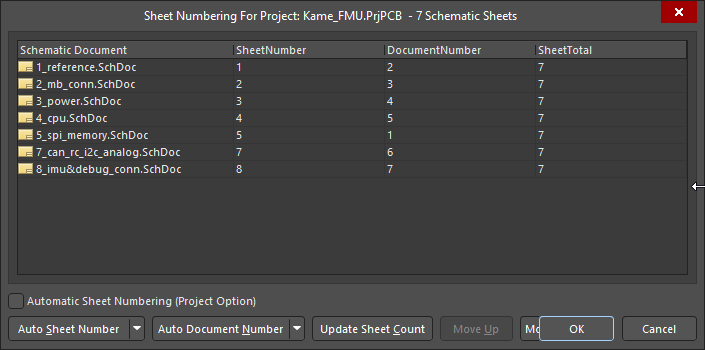
Tools » Annotation » Number Schematic Sheets 。 - 此操作会为项目中的所有原理图图纸分配图纸编号。
- 确认每张图纸现在都有唯一的编号,且图纸总数正确。
3. Annotate Managed Sheets
- 对于使用受管图纸的项目:
- 打开原理图文档。
- 导航至
Tools » Annotation » Annotate Compiled Sheets 。
- 切换到
Compiled Editor :- 单击原理图窗口左下角编辑器选项旁的图纸名称。
- 确认每张受管图纸的图纸编号和图纸总数均已正确解析。
4. Enable Compiled Name Expansion
- 转到
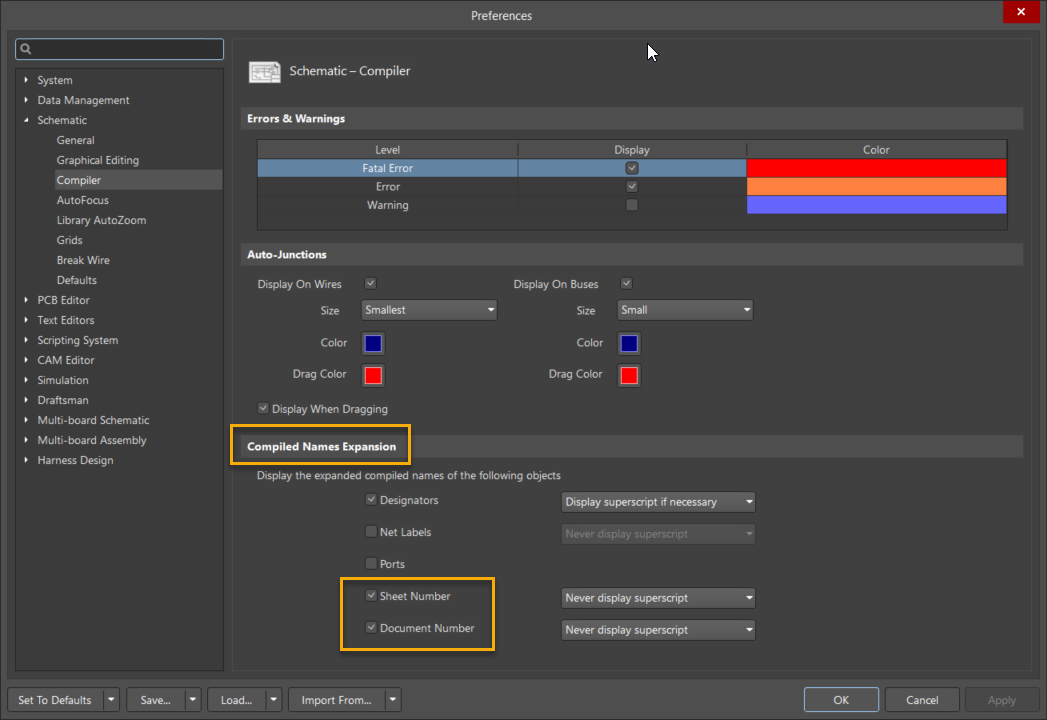
Tools » Preferences » Schematic Editor » Compiler » Compiled Name Expansion 。 - 启用以下选项:
Sheet Number Document Number
- 这可确保特殊字符串在编译期间正确展开。
5. Set Data Source in Output Job
- 打开输出作业文件。
- 对于原理图 PDF 输出:
- 确保
Data Source = [Project Physical Documents] 。
- 确保
- 此设置可确保输出使用编译后的项目数据,而非逻辑数据源或不完整的数据源。
6. Configure Schematic PDF for Name Expansion
- 在输出作业中:
- 选择原理图 PDF 输出。
- 右键单击并选择
Configure 。
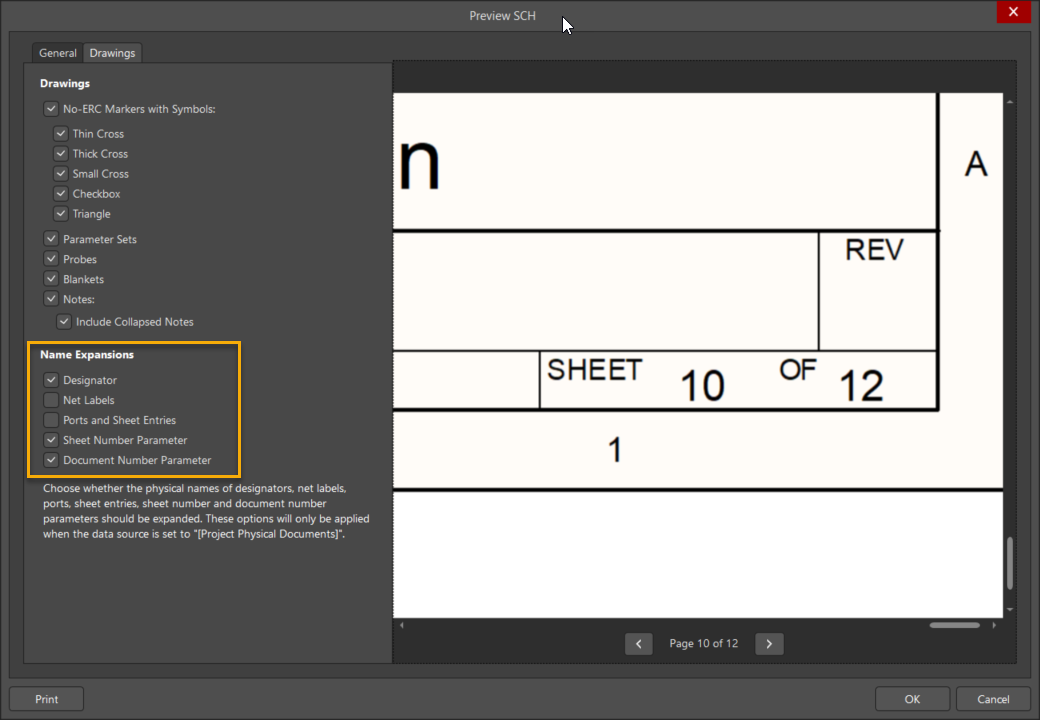
- 在预览窗口中:
- 如果图纸编号显示为
*Drawings » Name Expansions 。 - 启用
Sheet Number 参数。
- 如果图纸编号显示为
- 单击
OK ,刷新视图,然后重新生成输出。
Additional Notes
 AI 翻译