
Erkennung und Behebung von Fehlern in der Stückliste
Auf einen Blick
- Erkennen und filtern Sie Fehler und Warnungen mithilfe von Statussymbolen und der Registerkarte „Probleme“.
- Finden Sie Ersatzbauteile mithilfe von Vorschlägen, Bauteiloptionen und der erweiterten parametrischen Suche.
- Konfigurieren Sie Prüfungen der Stücklistenqualität, verwalten Sie ignorierte Probleme und ermitteln Sie Herstellerbauteile anhand importierter Parameterdaten.
Das BOM Portal analysiert automatisch ein Managed BOM-Dokument, um anhand der logischen Struktur der Stücklistenpositionen sowie der Hersteller- und Lieferantendaten des Bauteils Probleme zu erkennen. Dazu gehören ungültige Teilenummern, abgekündigte Artikel oder Artikel mit geringem Lagerbestand, nicht konforme Bauteile und vieles mehr.
Fehler und Warnungen zu Stücklistenpositionen werden durch die Symbole in der Spalte ganz rechts in der Liste zusammengefasst. Bewegen Sie den Mauszeiger über ein Symbol, um eine Zusammenfassung der Probleme anzuzeigen, oder klicken Sie darauf, um weitere Informationen zu erhalten (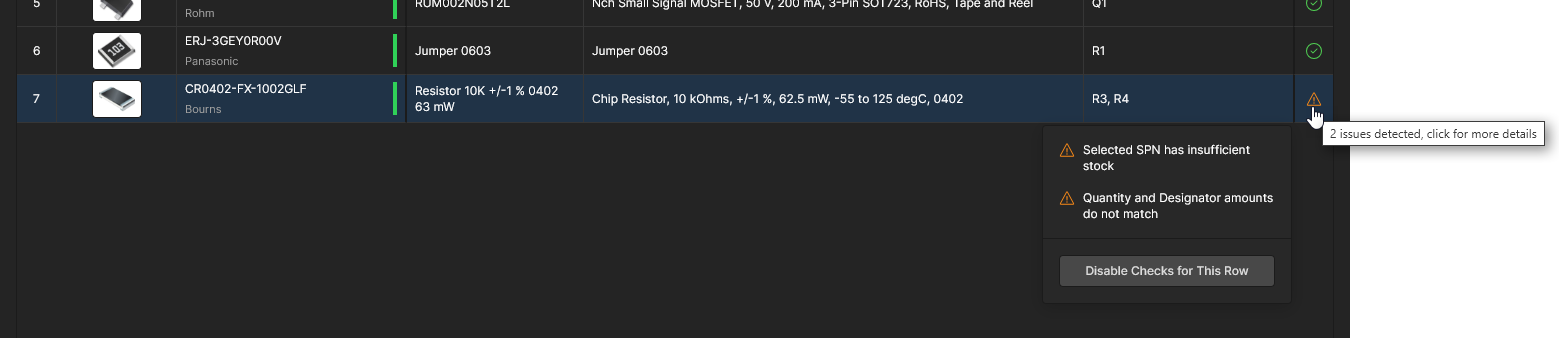 ) – das Symbol
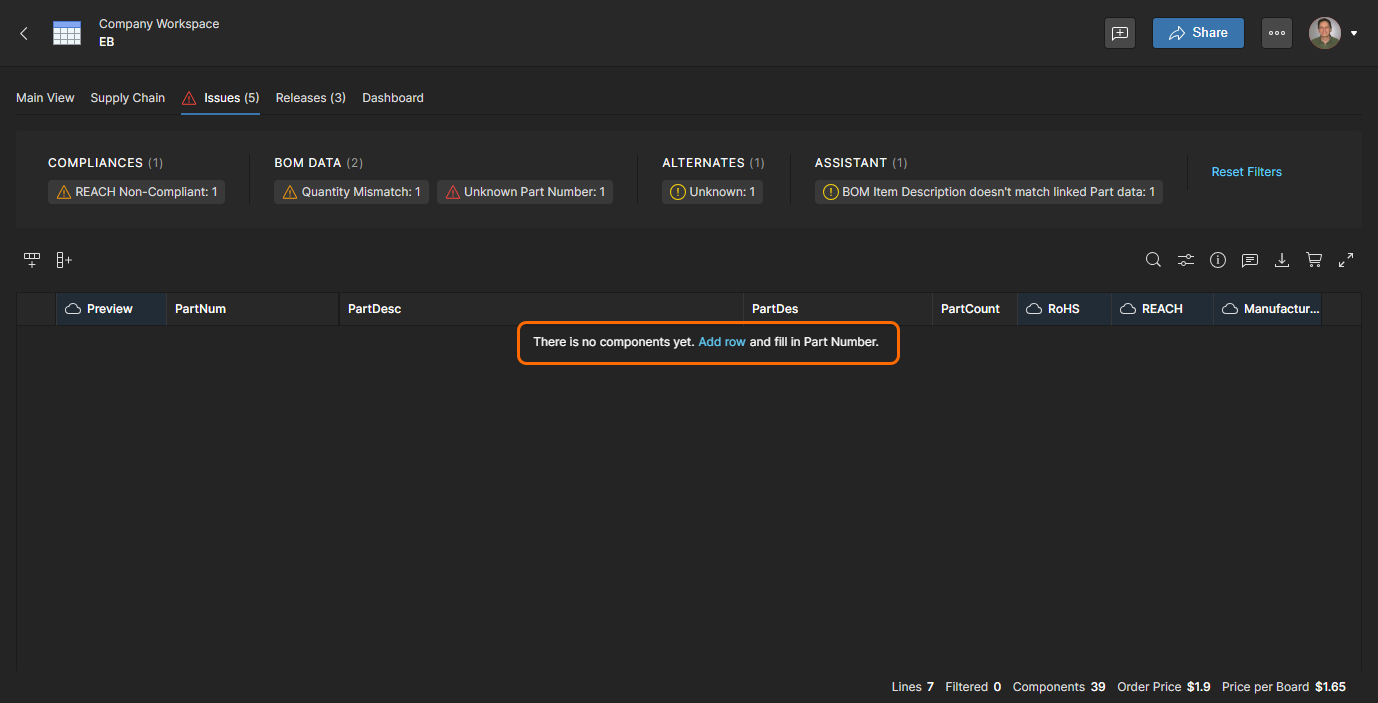
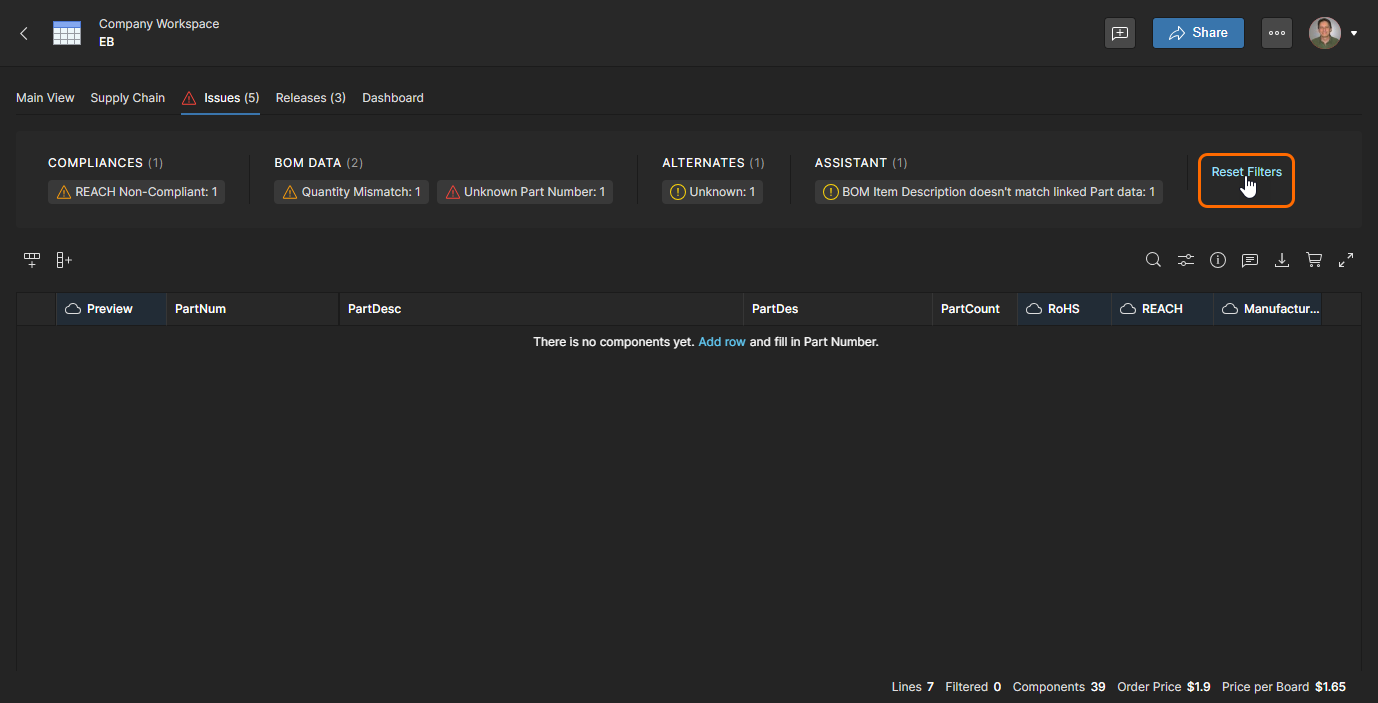
 kennzeichnet erwartungsgemäß einen fehlerfreien Stücklisteneintrag. Probleme in der Stückliste können direkt in der betreffenden Position oder über die Registerkartenansicht Issues behoben werden. Diese bietet direkte Links zu Positionen mit erkannten Fehlern und Warnungen.
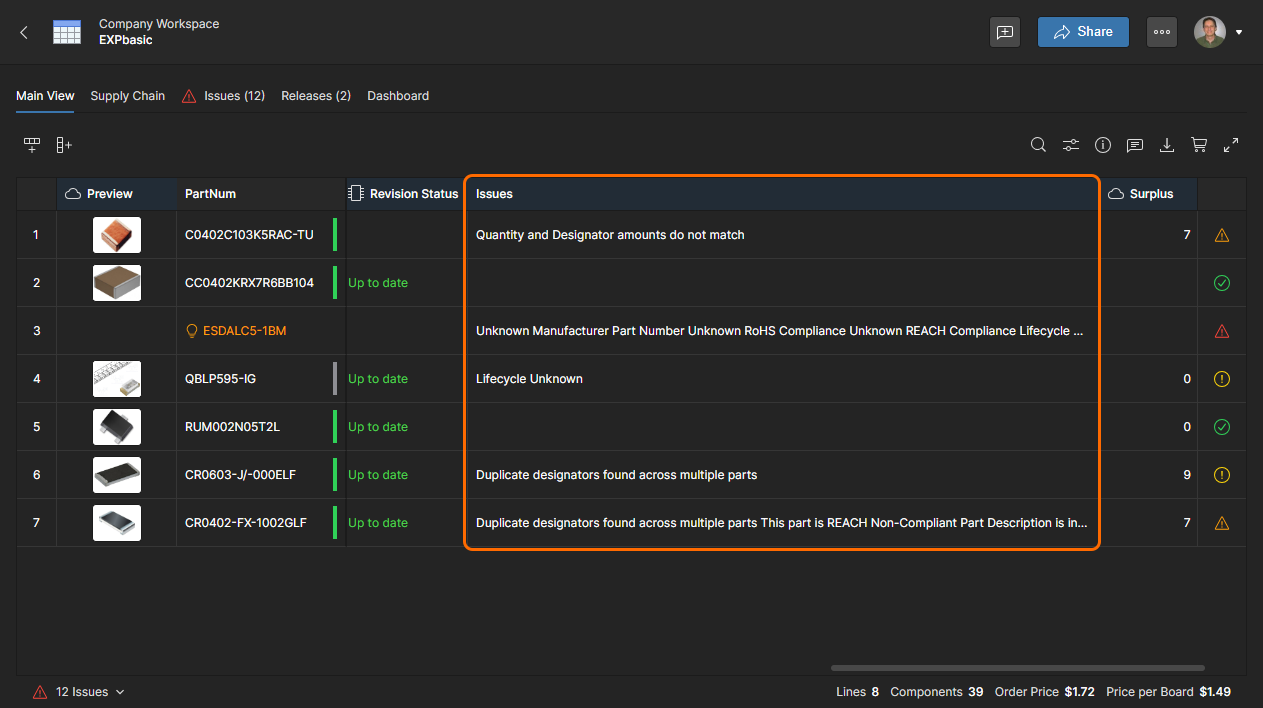 Diese Spalte ist standardmäßig deaktiviert – aktivieren Sie sie über die
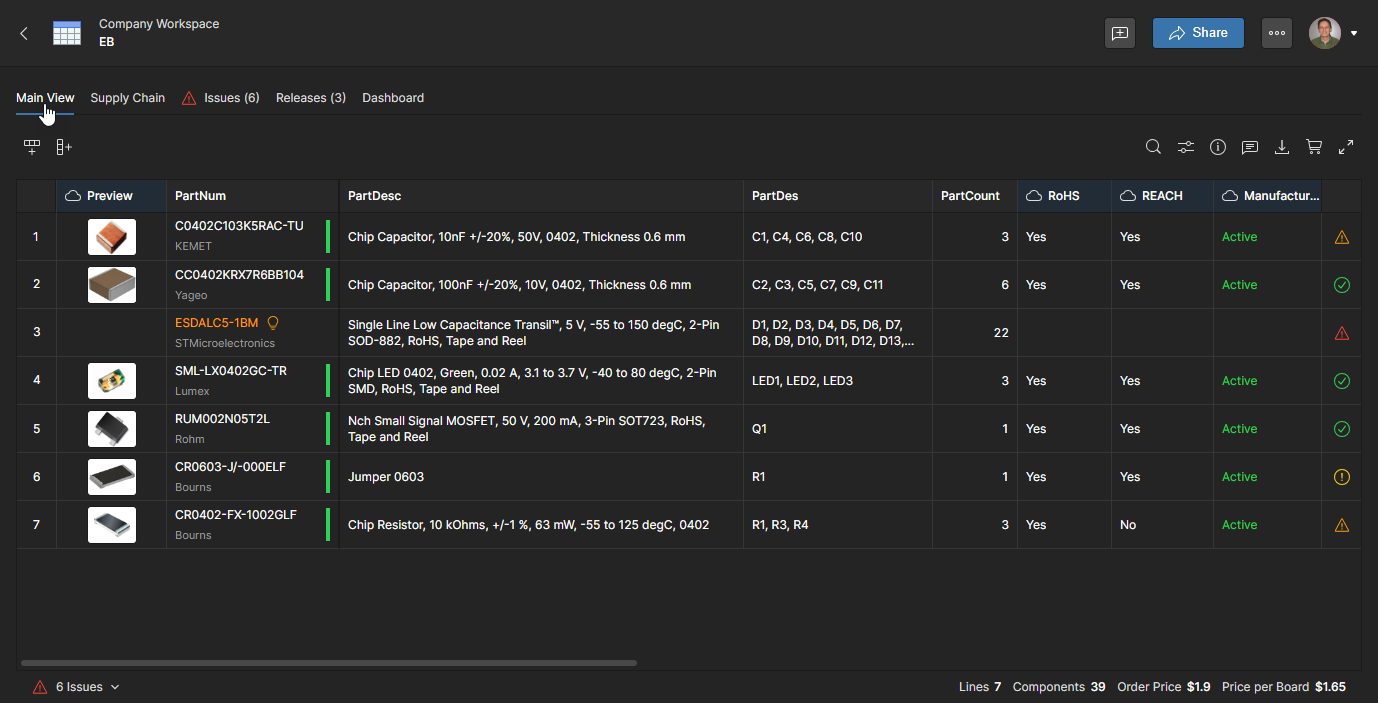
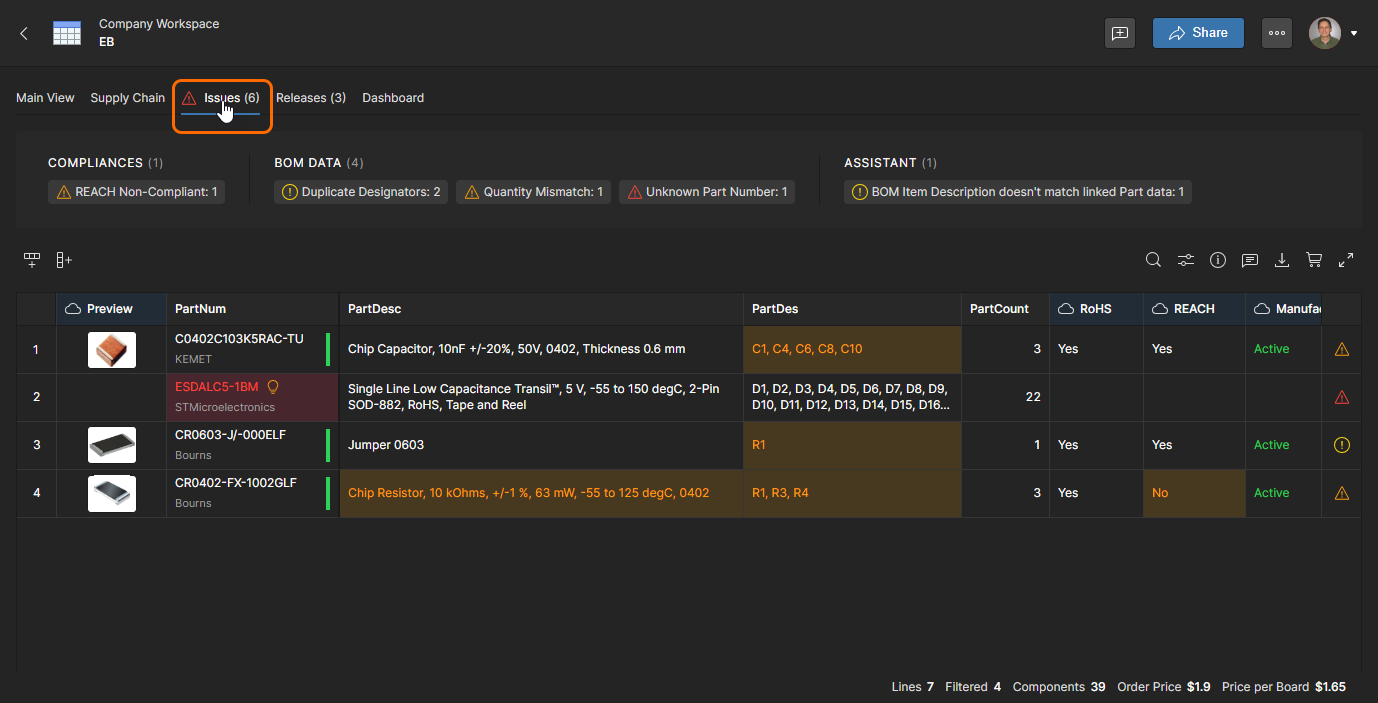
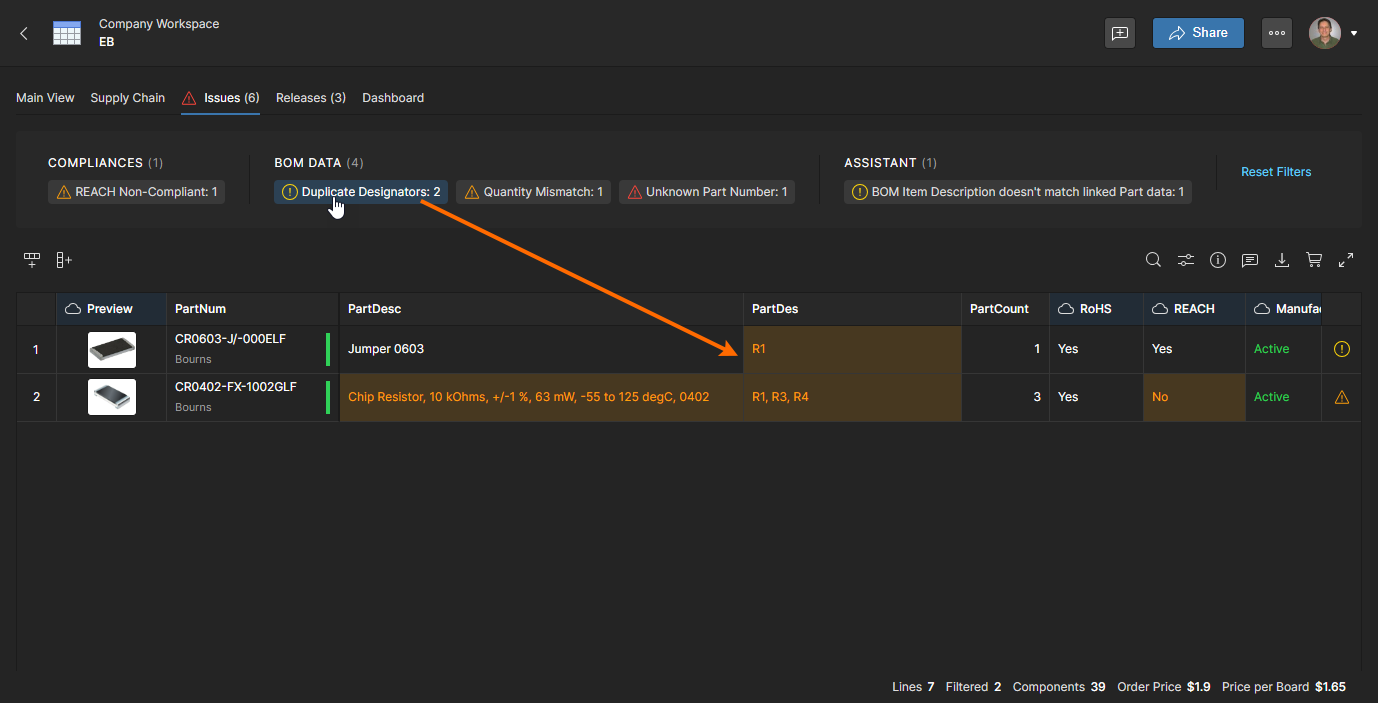
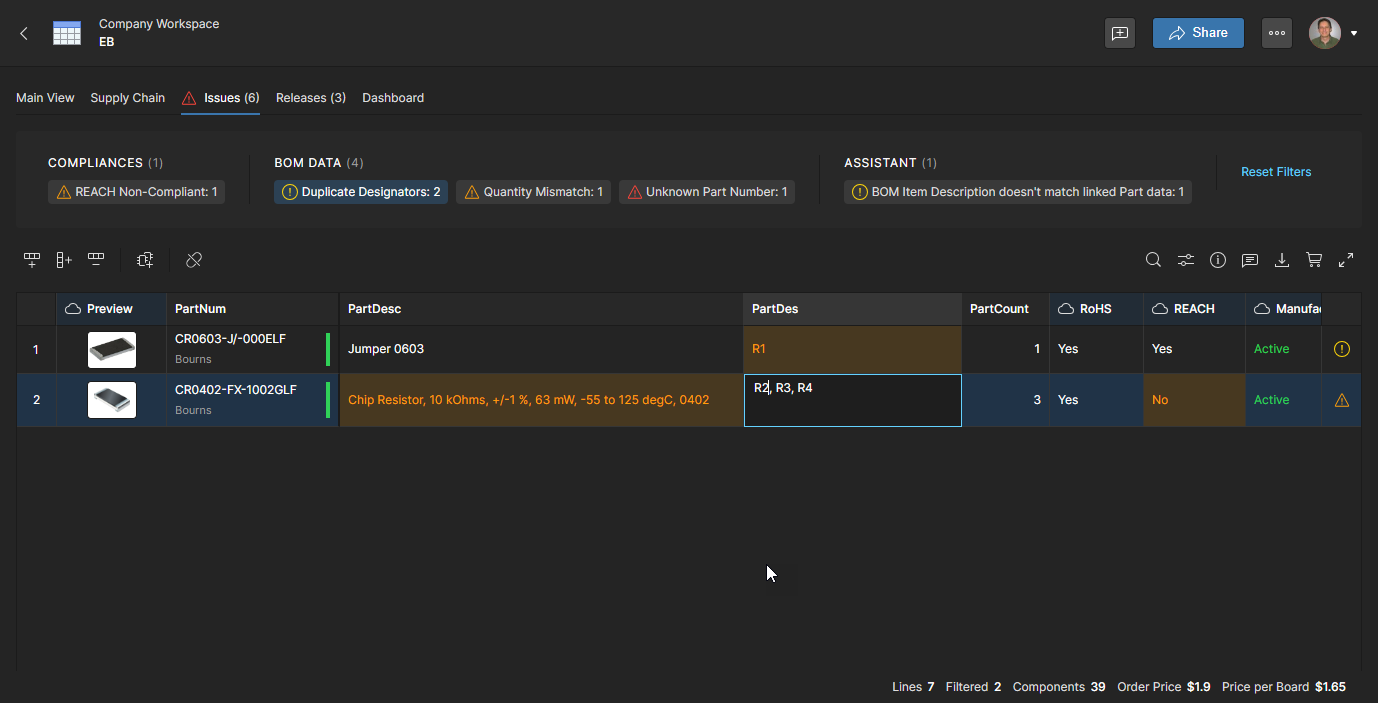
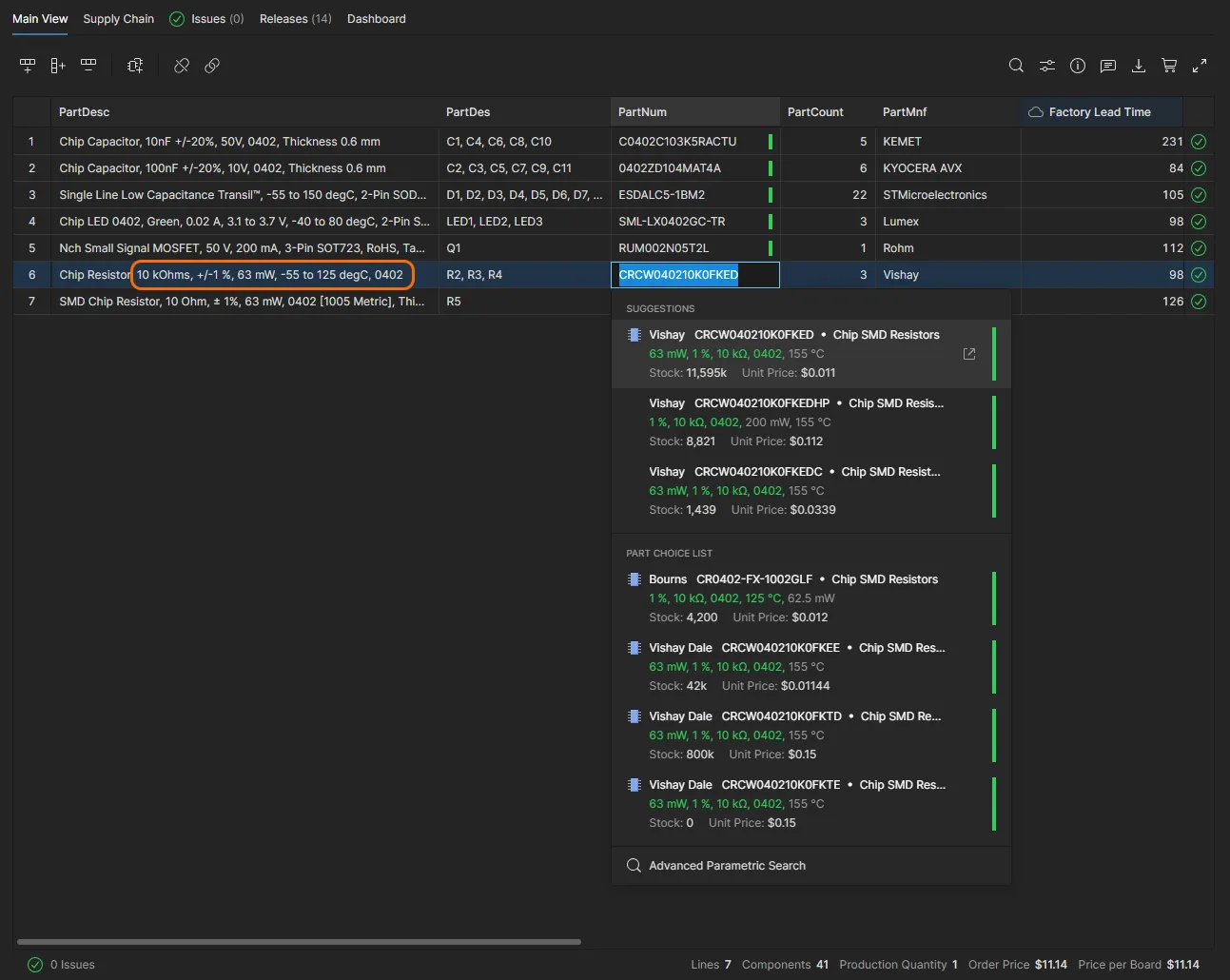
Die Herstellerteilenummer einer Stücklistenposition könnte unvollständig sein, oder das Bauteil selbst wird möglicherweise nicht mehr als verfügbar geführt. Dies führt zu einem Unknown Part Number-Fehler. Dieser lässt sich beheben, indem Sie eine andere, geeignete Teilenummer angeben.
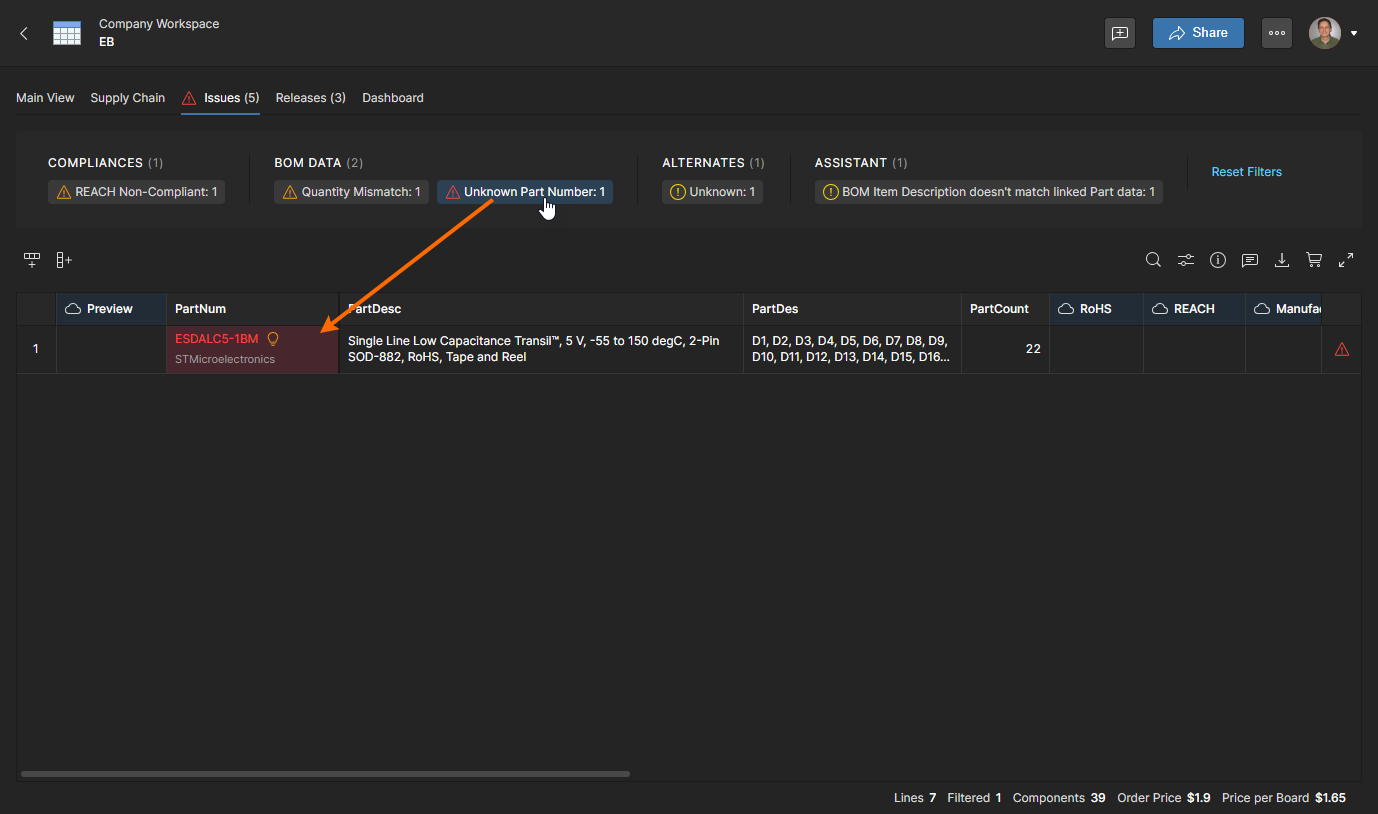
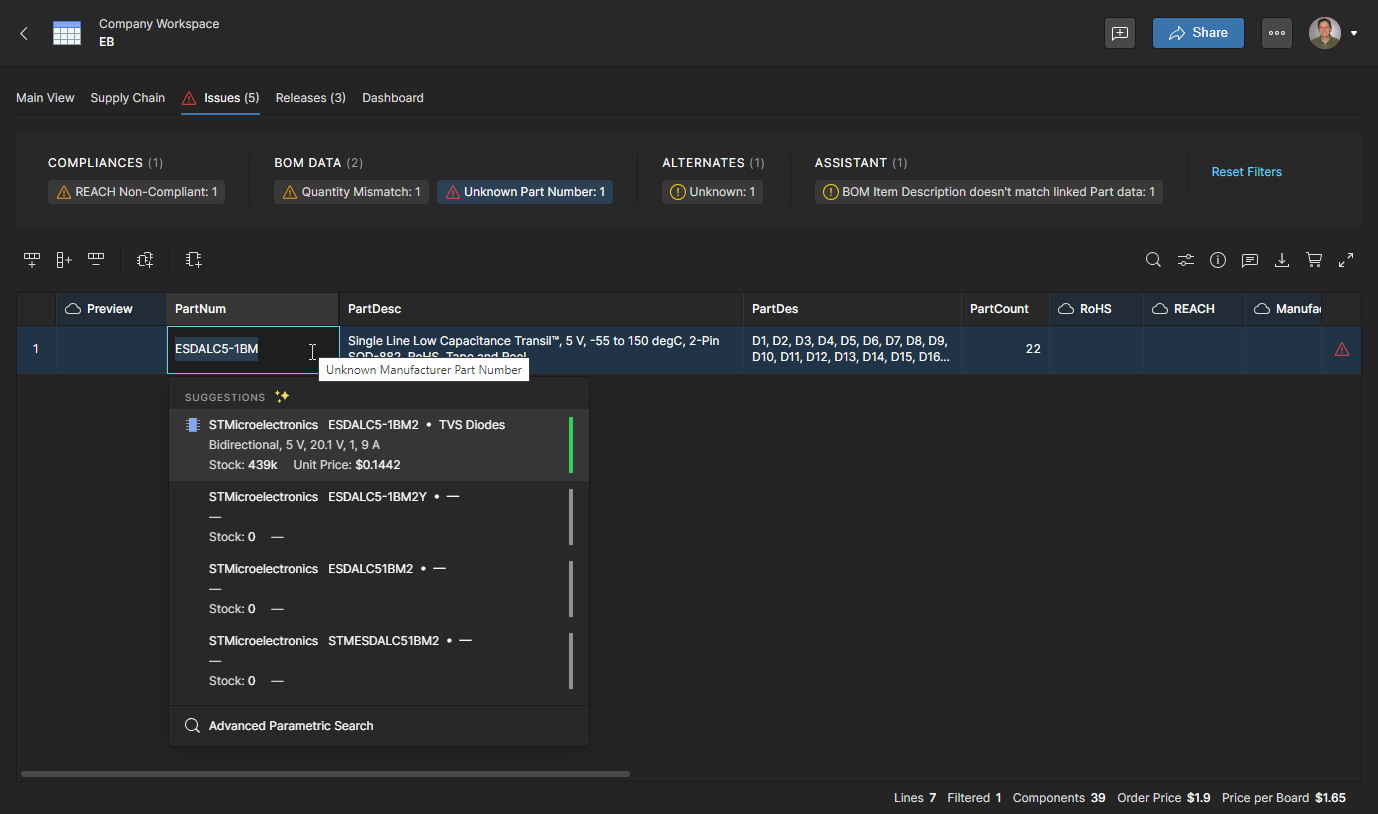
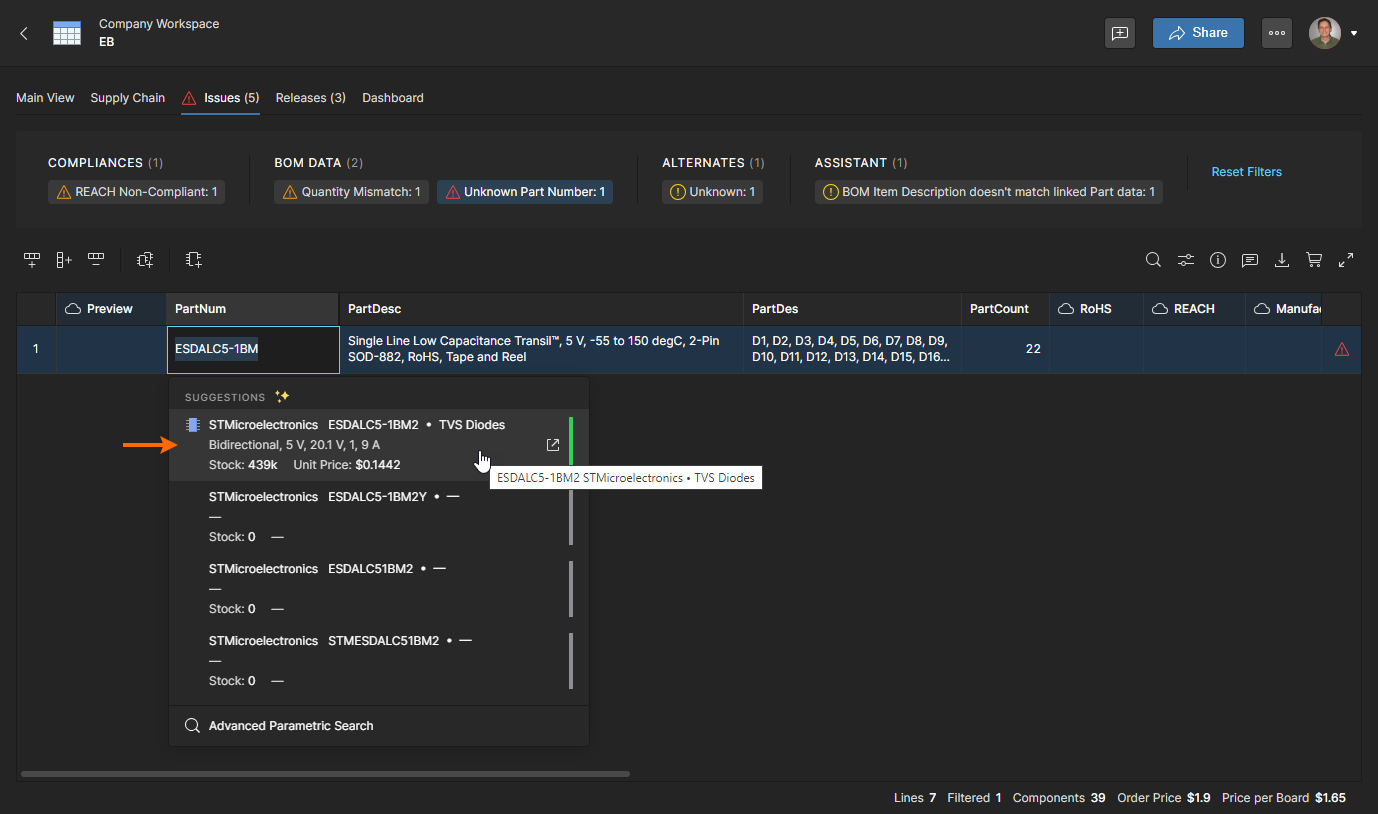
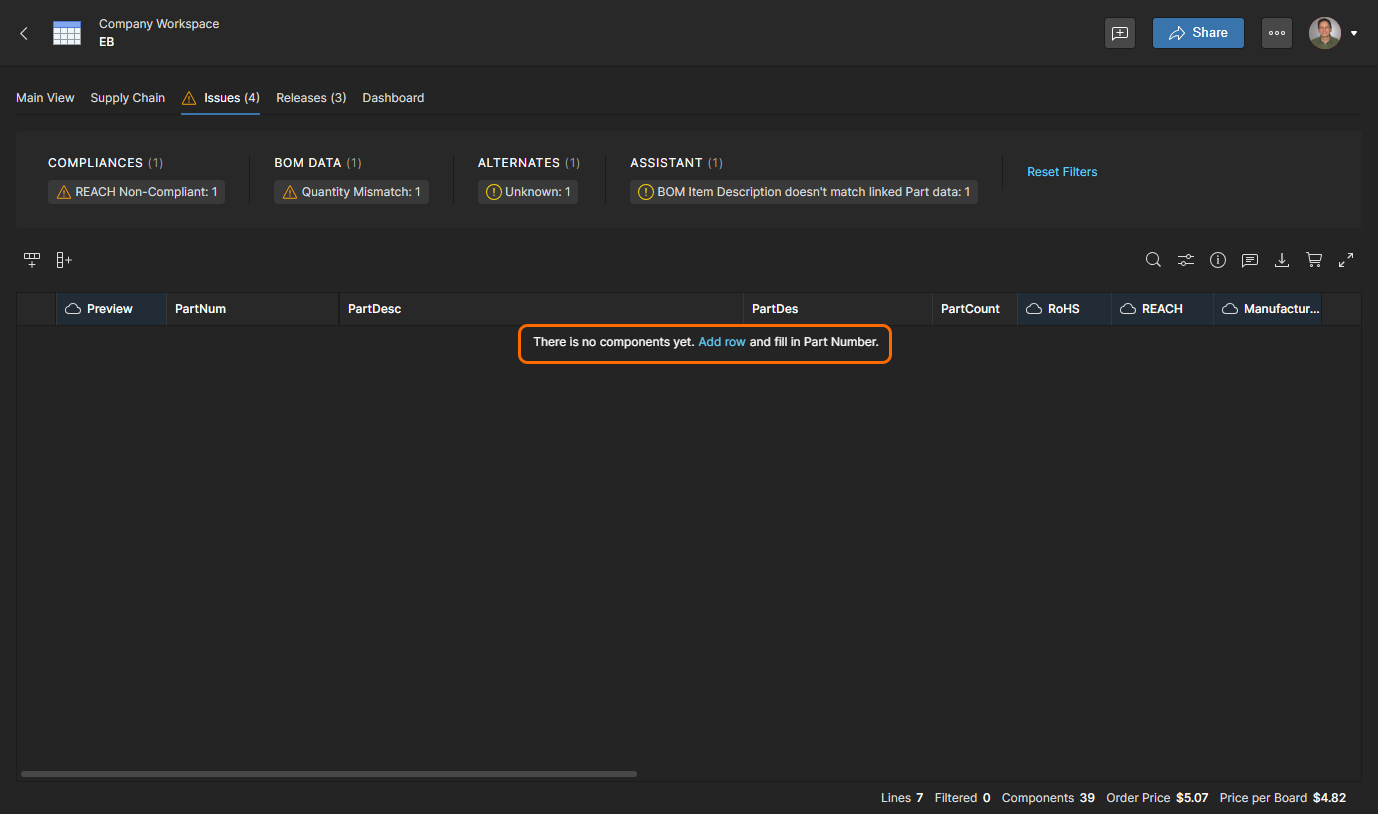
Andere Probleme in der Stückliste, beispielsweise nicht konforme Herstellerbauteile, erfordern die Auswahl eines entsprechend qualifizierten Ersatzbauteils.
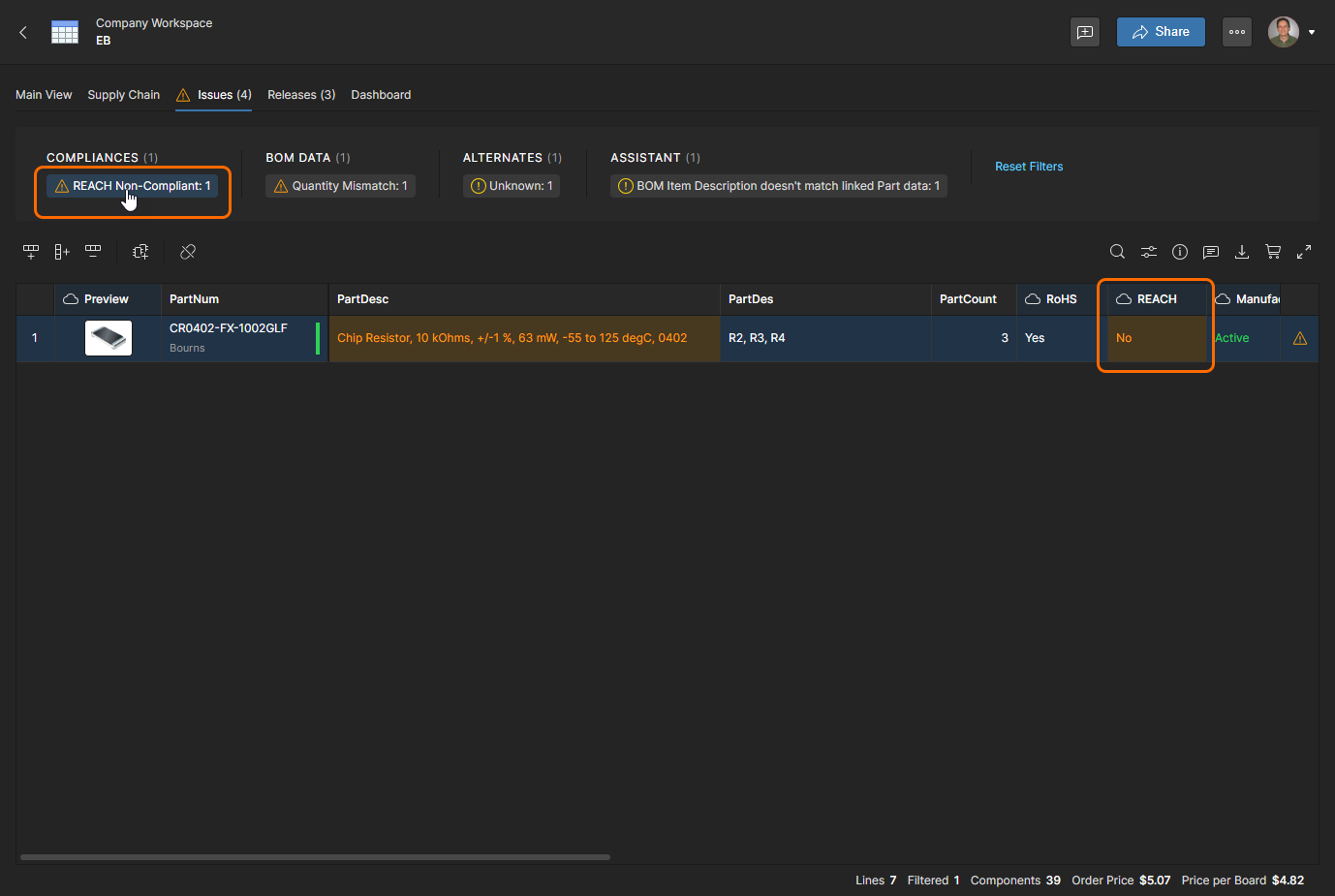
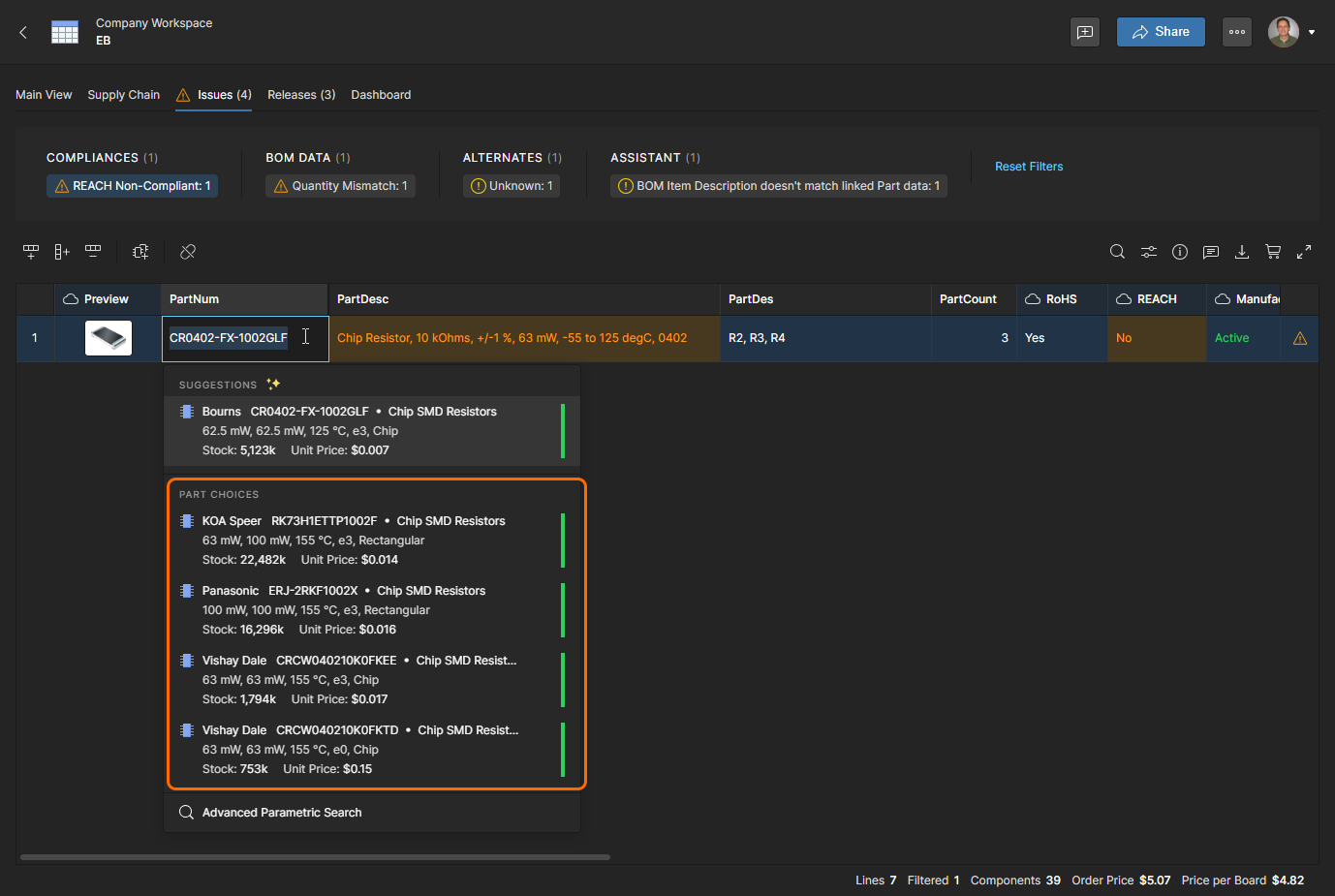
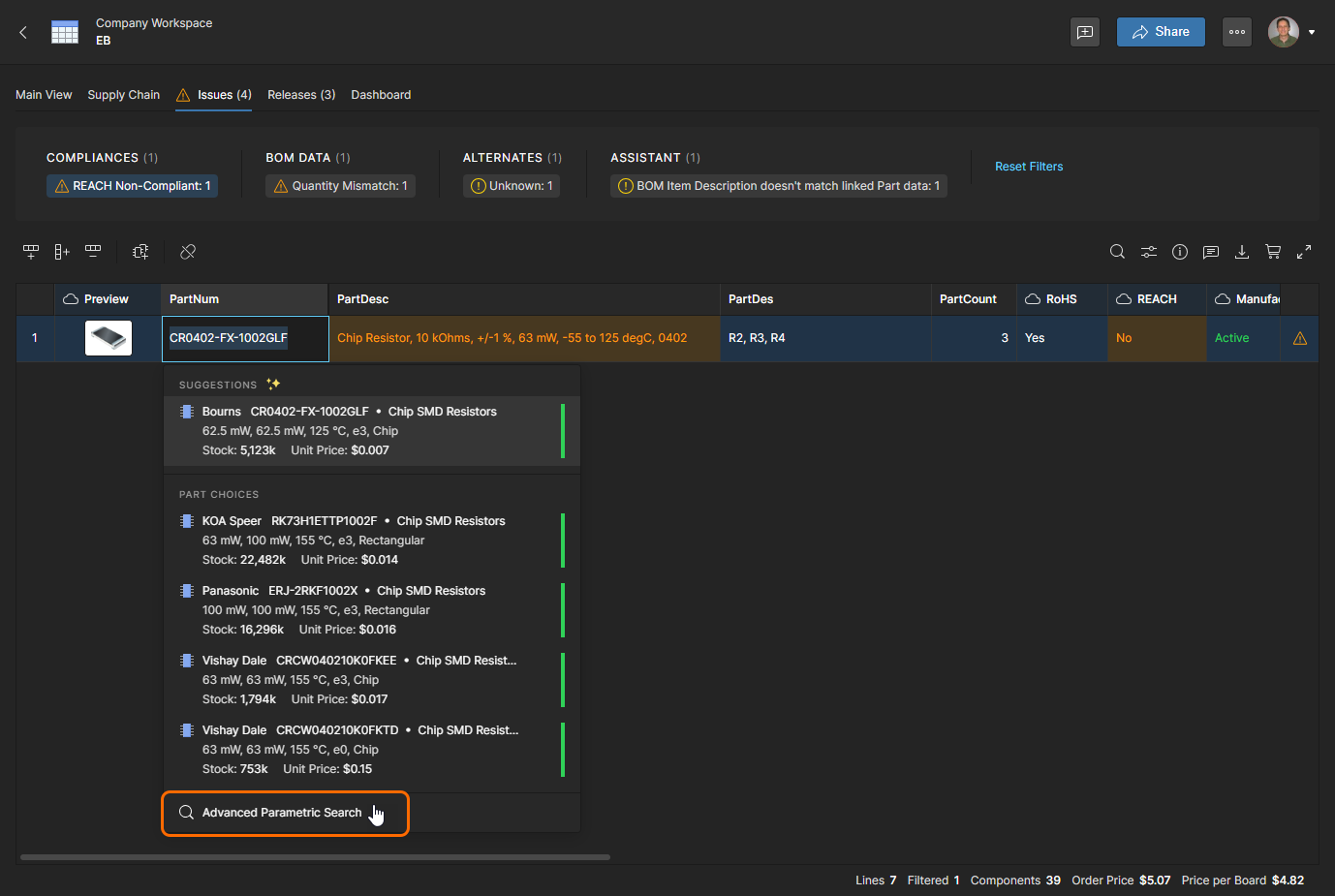
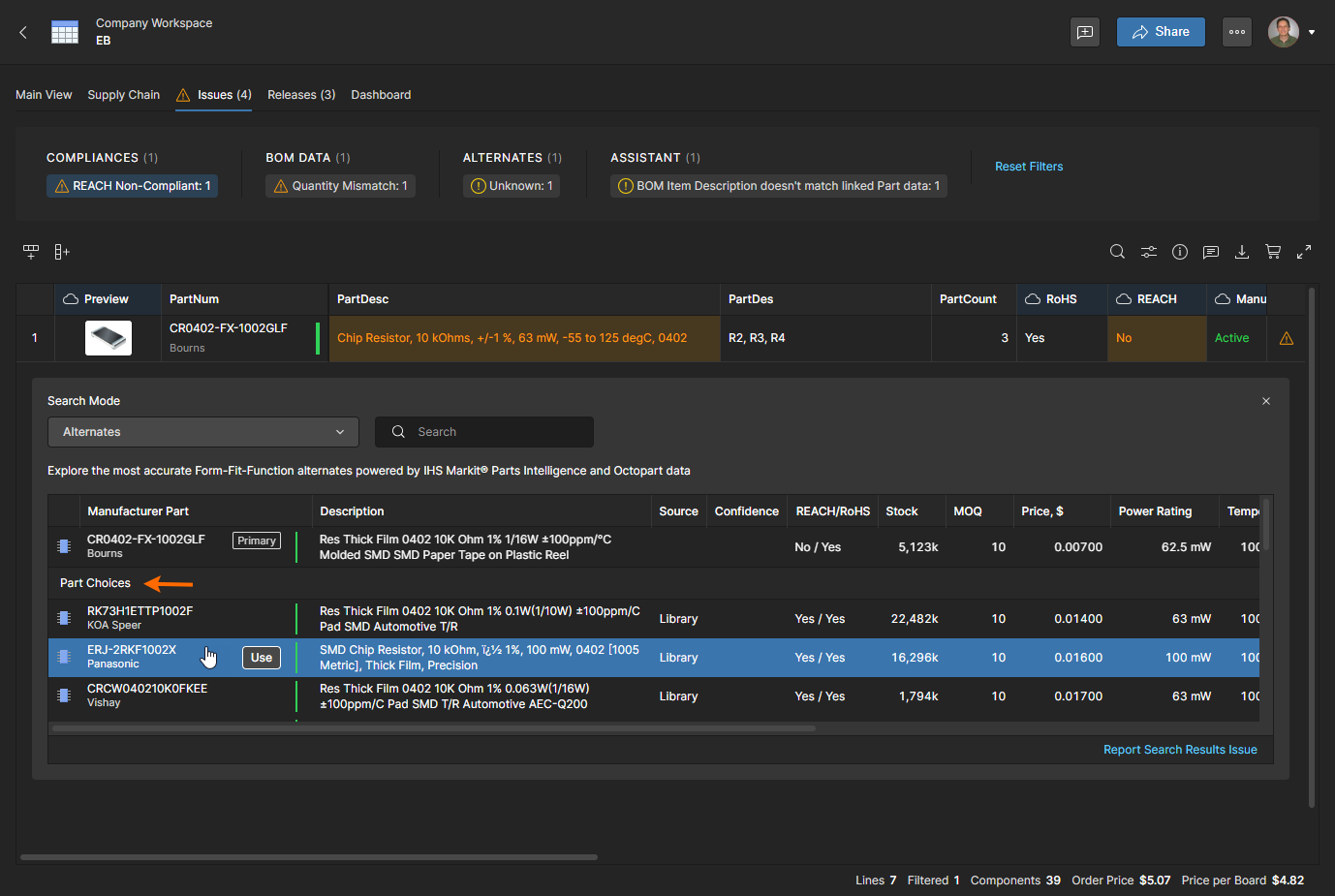
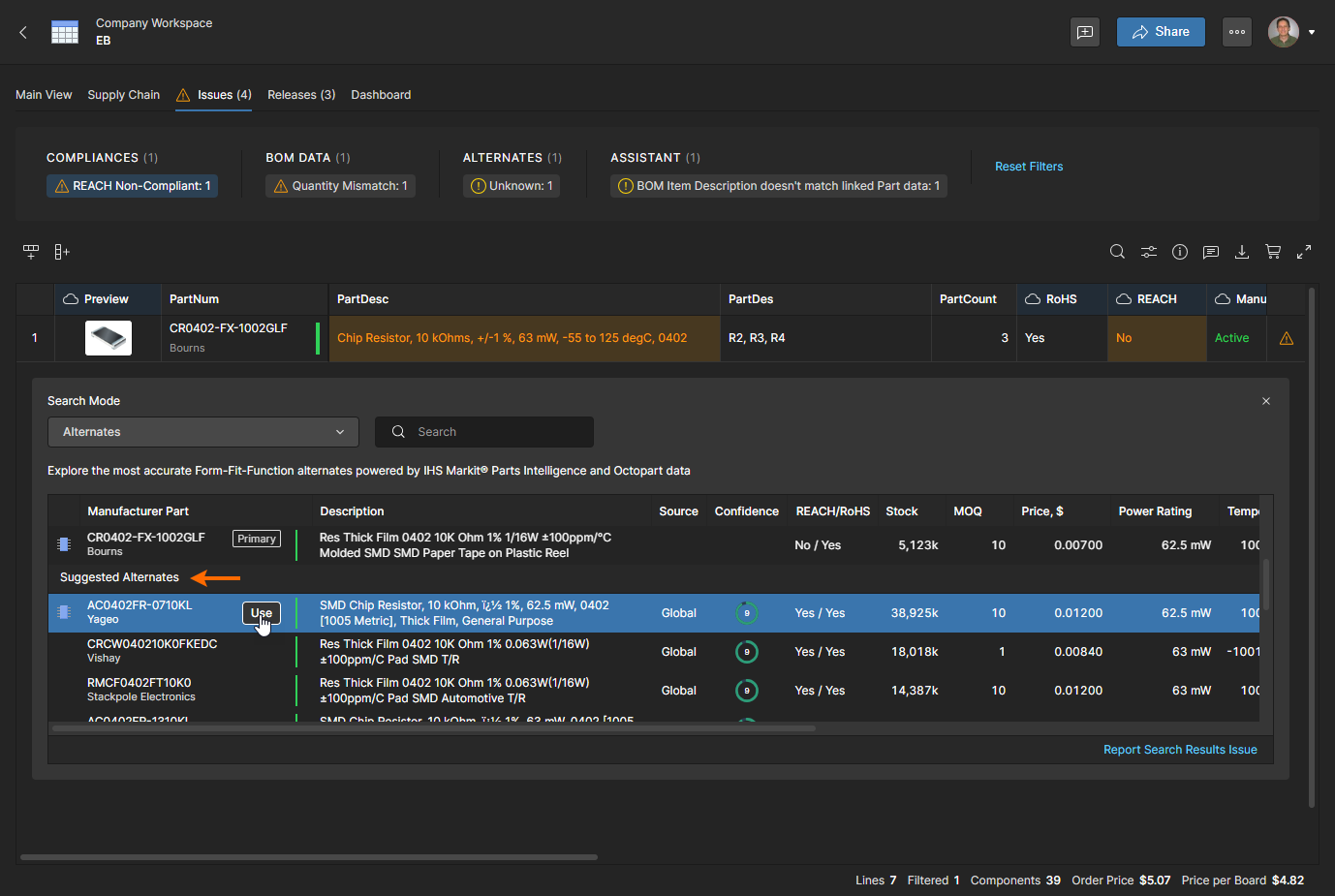
Die Liste enthält unter Suggested Alternates außerdem eine Auswahl konformer Herstellerbauteile. Beachten Sie, dass diese eine Confidence-Bewertung aus den Bauteildatenressourcen von Altium enthalten und danach sortiert sind – diese Informationen sind auch im Informationsbereich ( ) verfügbar. Klicken Sie auf die Schaltfläche
 , um das ausgewählte Ersatzbauteil zu bestätigen.
Problemmeldung und -verwaltung
Im BOM Portal können Sie festlegen, welche Arten von Stücklistenprüfungen durchgeführt und wie erkannte Probleme gemeldet werden. Außerdem können Sie bestimmen, ob ein bestimmtes Problem in einer einzelnen Stückliste übergangen wird:
-
BOM health checks – Verwenden Sie die Option Stücklistenprüfungen im Fenster BOM Settings, um festzulegen, ob Probleme als
Fatal Error,ErroroderWarninggemeldet oder ignoriert werden (No Report). Die globalen Einstellungen, die für alle neuen Stücklistendokumente gelten, finden Sie in der Einrichtung der BOM Portal-Anwendung, die Sie über die Workspace-Seite Admin – Settings aufrufen können. -
Individual BOM lines – Klicken Sie mit der rechten Maustaste auf eine Stücklistenposition (oder klicken Sie auf deren Problemstatussymbol
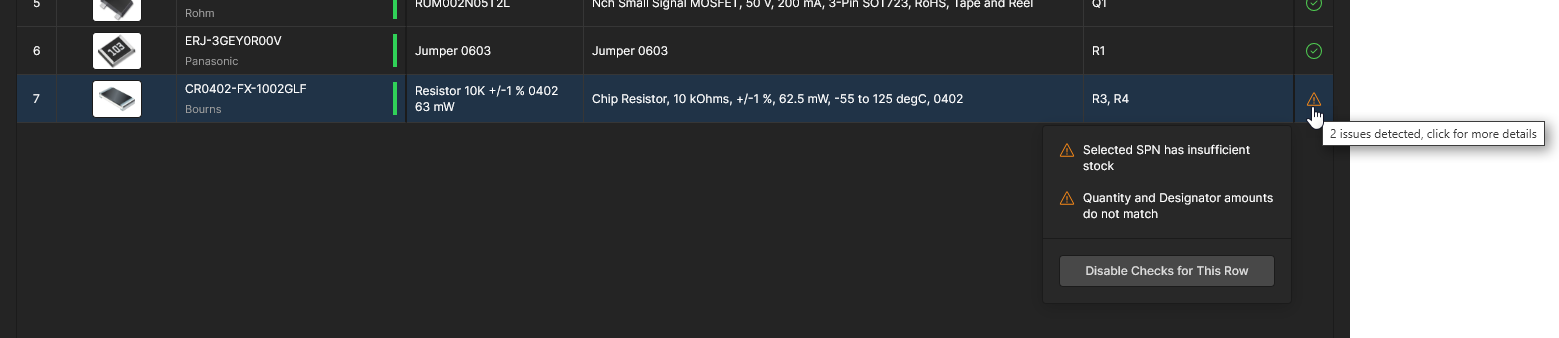 ) und wählen Sie die Option Disable Checks for This Row, um die Stücklistenprüfungen für diese Position zu deaktivieren. Das Statussymbol wechselt zurück zu
No Report, und alle Probleme werden ignoriert. Dies gilt nur für die aktuelle Stückliste. -
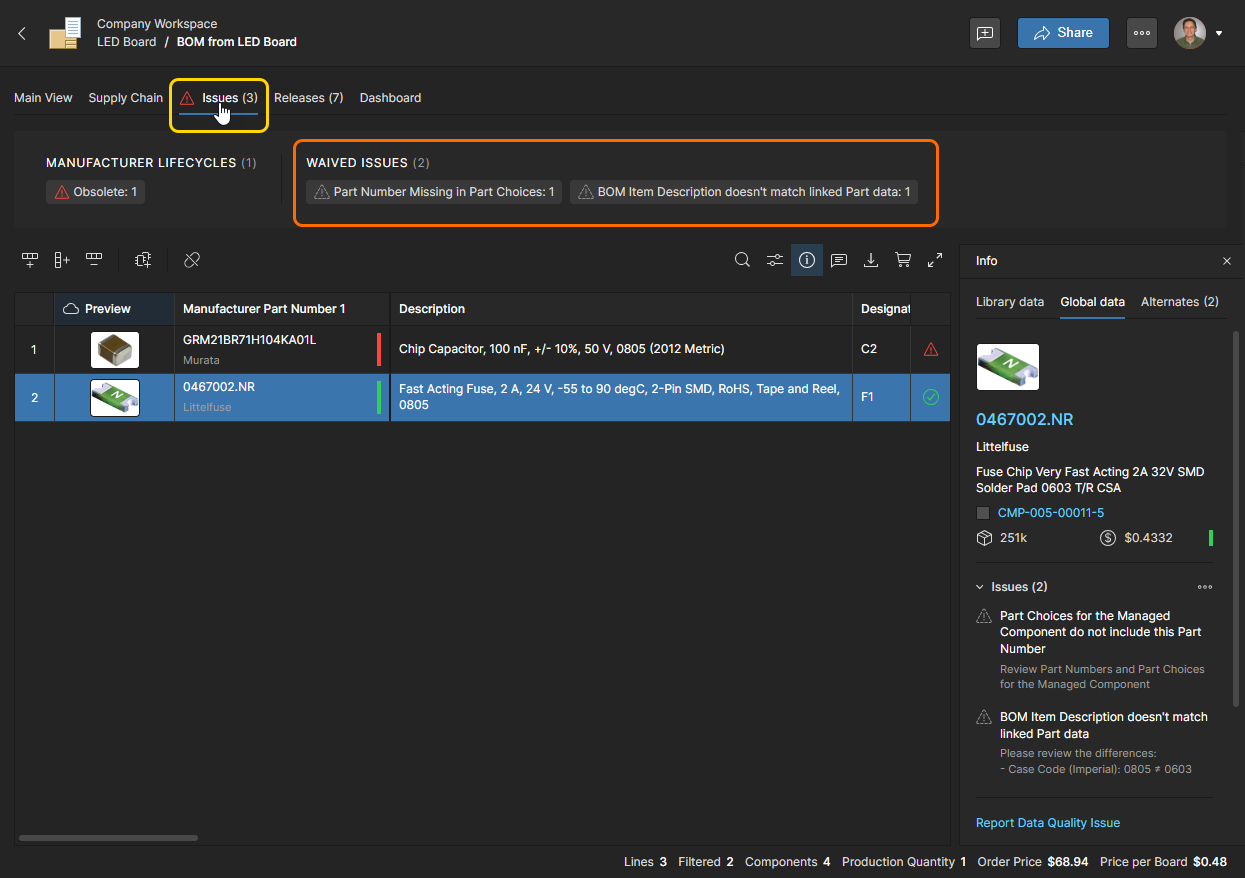
Individual Issues – Wählen Sie ein Problem einer Stücklistenposition im Infobereich und anschließend Waive issue for this BOM item aus, um dieses Problem für alle Einträge zu ignorieren (eine Ausnahme zuzulassen). Für Probleme mit zugelassener Ausnahme wird das Symbol
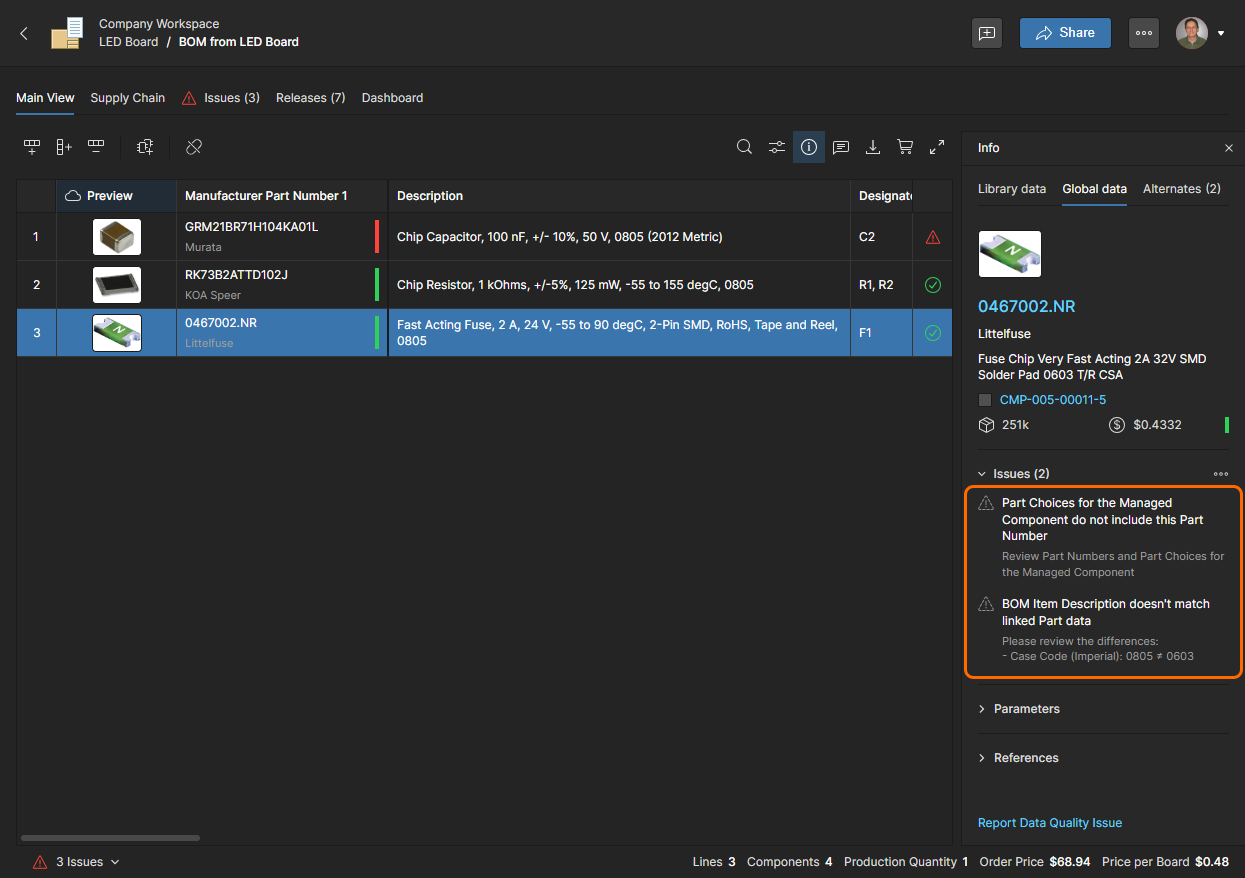
 angezeigt. Sie werden auf der Registerkarte Issues der Stückliste unter „PROBLEME MIT ZUGELASSENER AUSNAHME“ zusammengefasst.
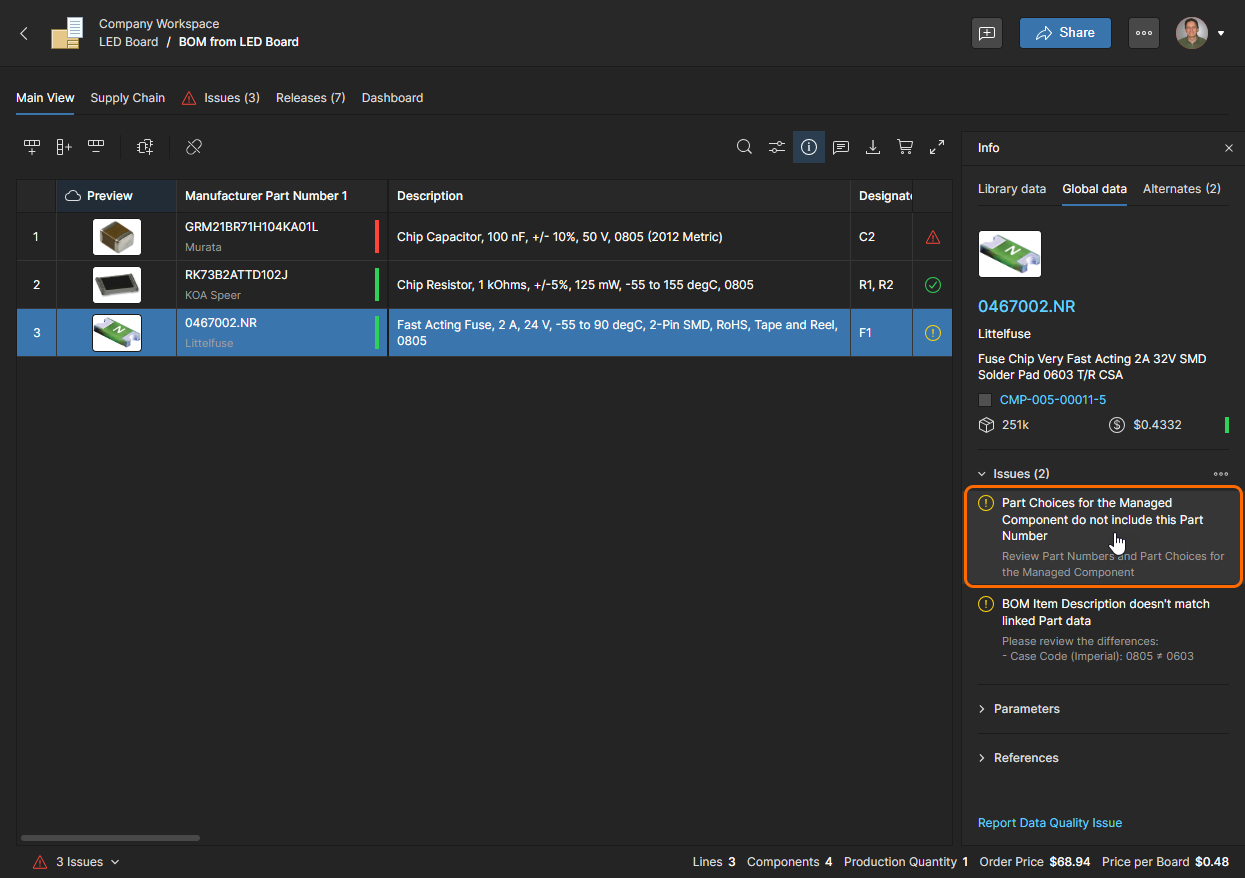
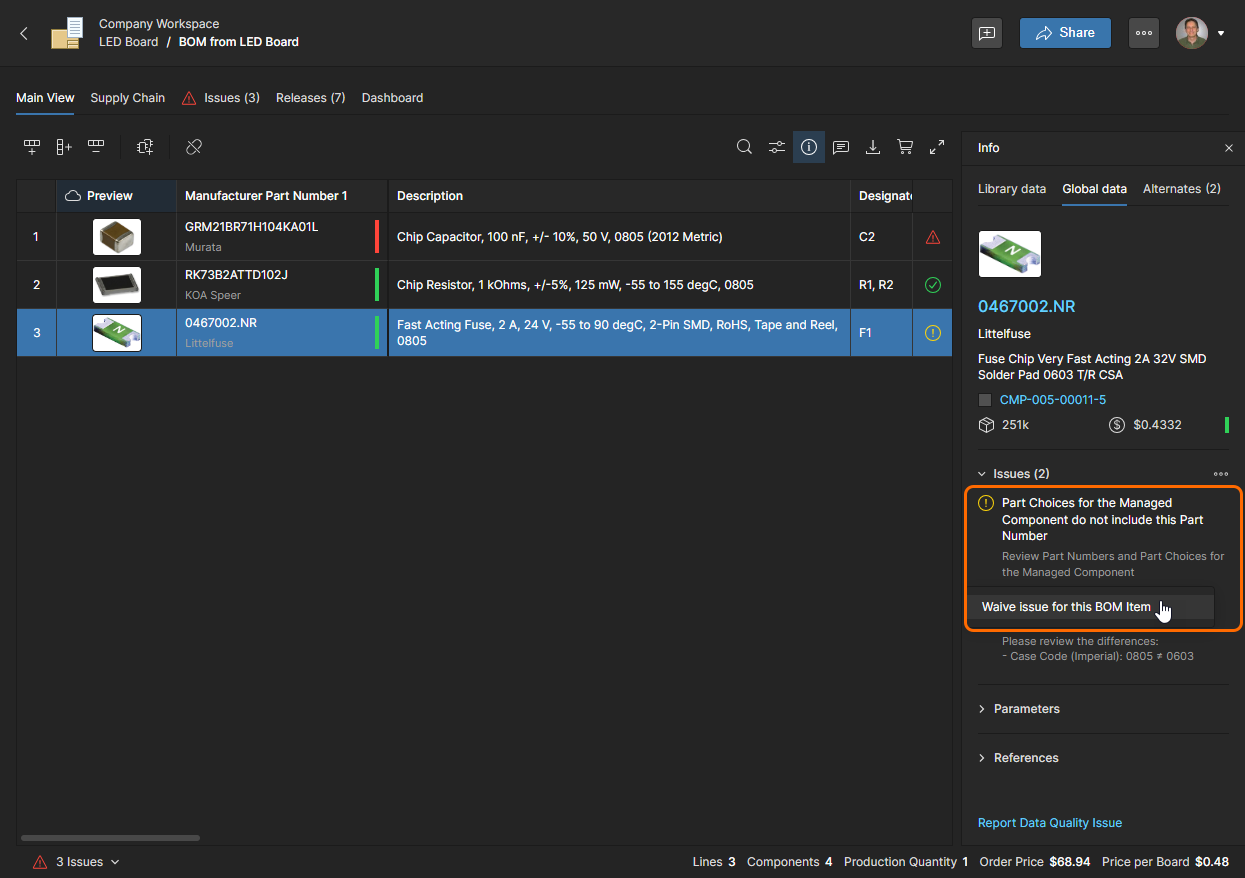
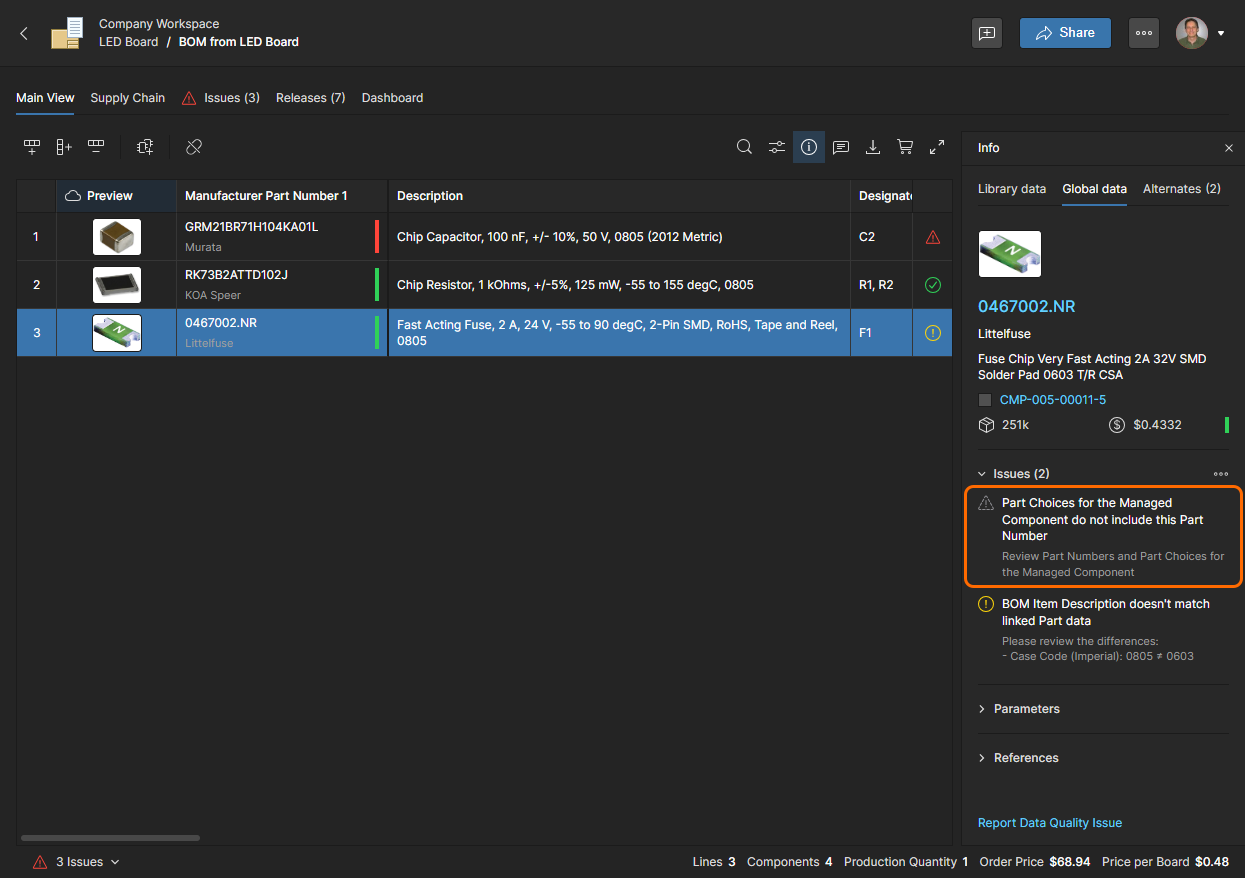
Das Problem mit zugelassener Ausnahme wird für dieses Stücklistenbauteil nicht mehr als Fehler oder Warnung behandelt, wie das zugehörige Symbol
anzeigt.
Parametrische Suche
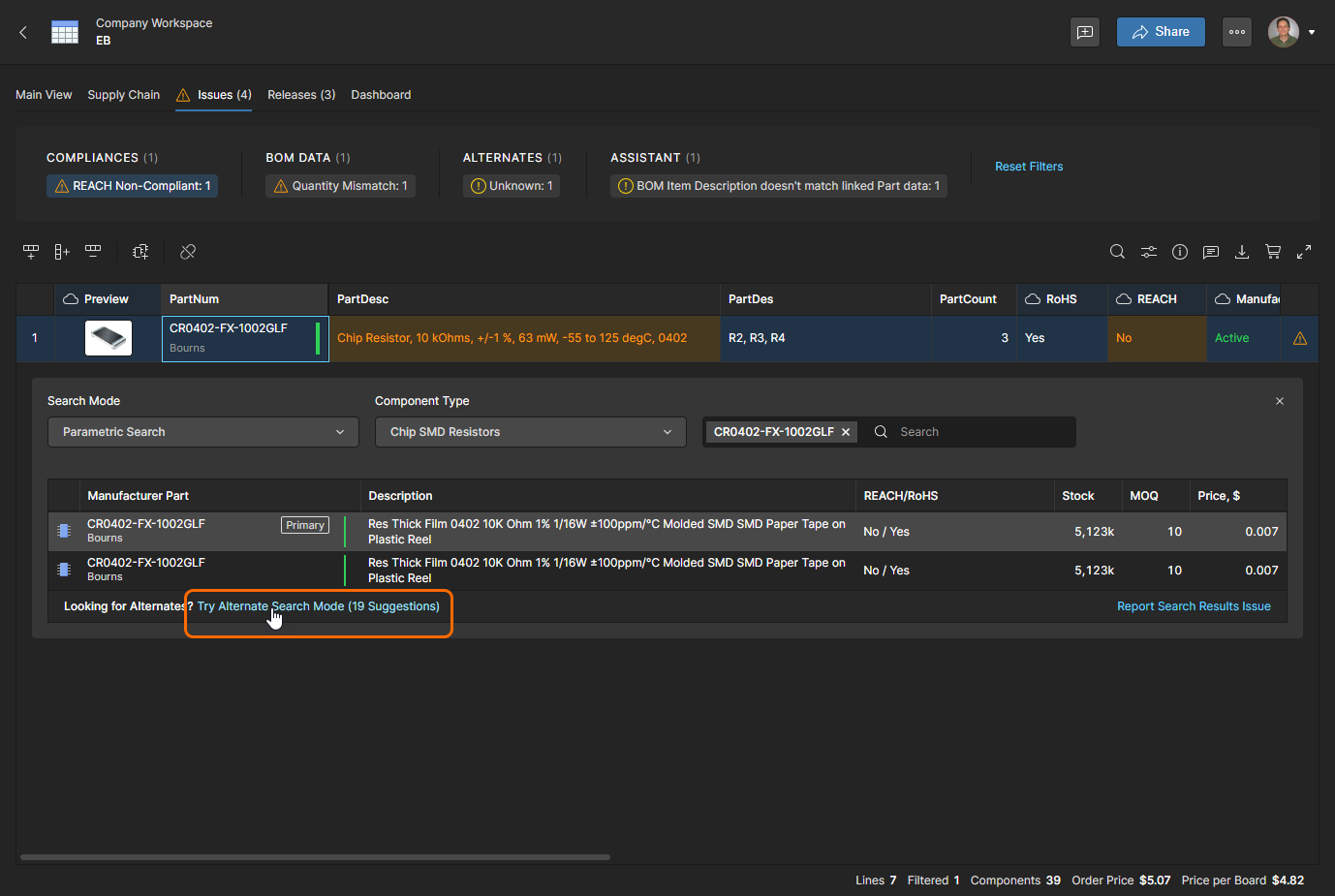
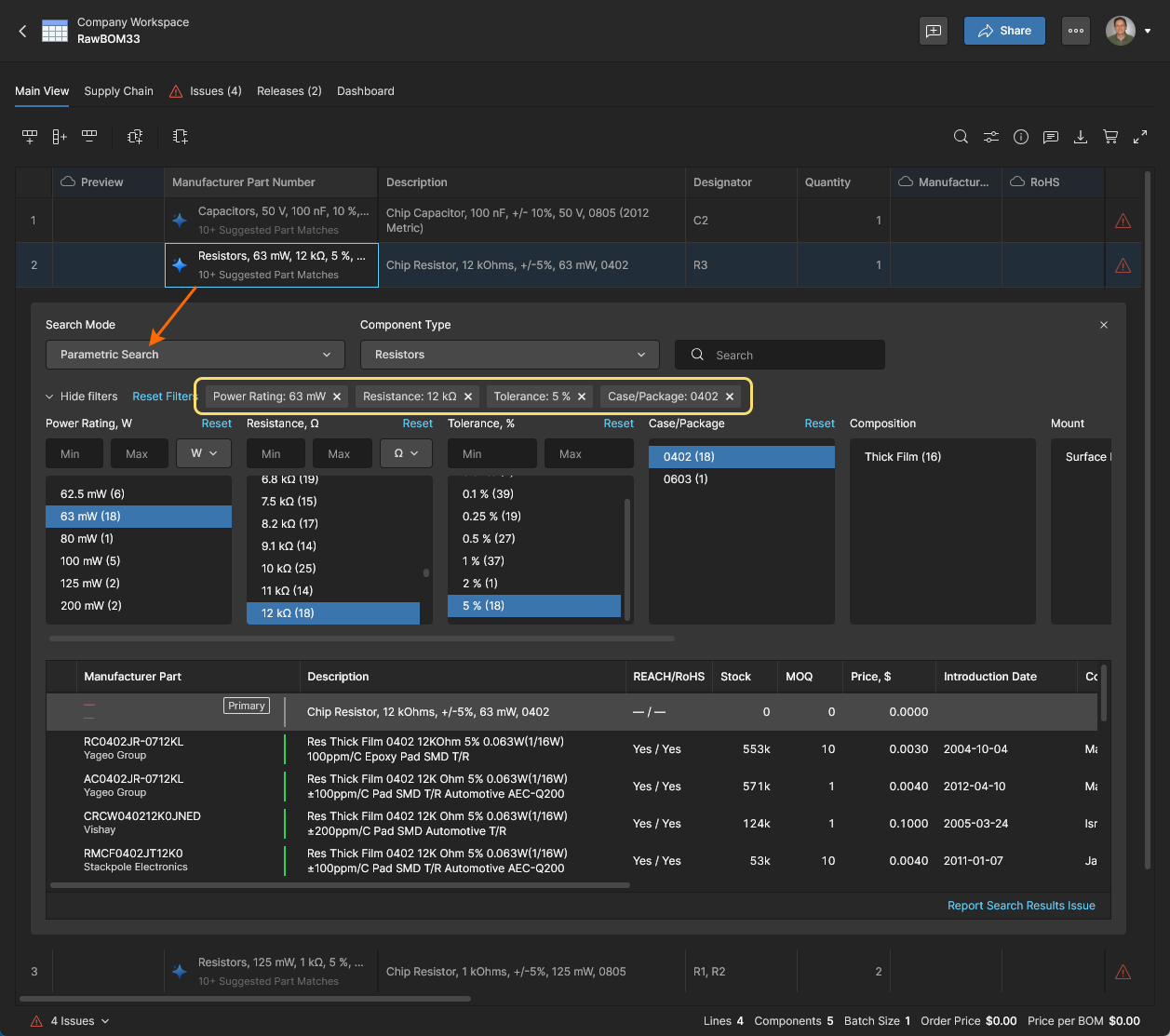
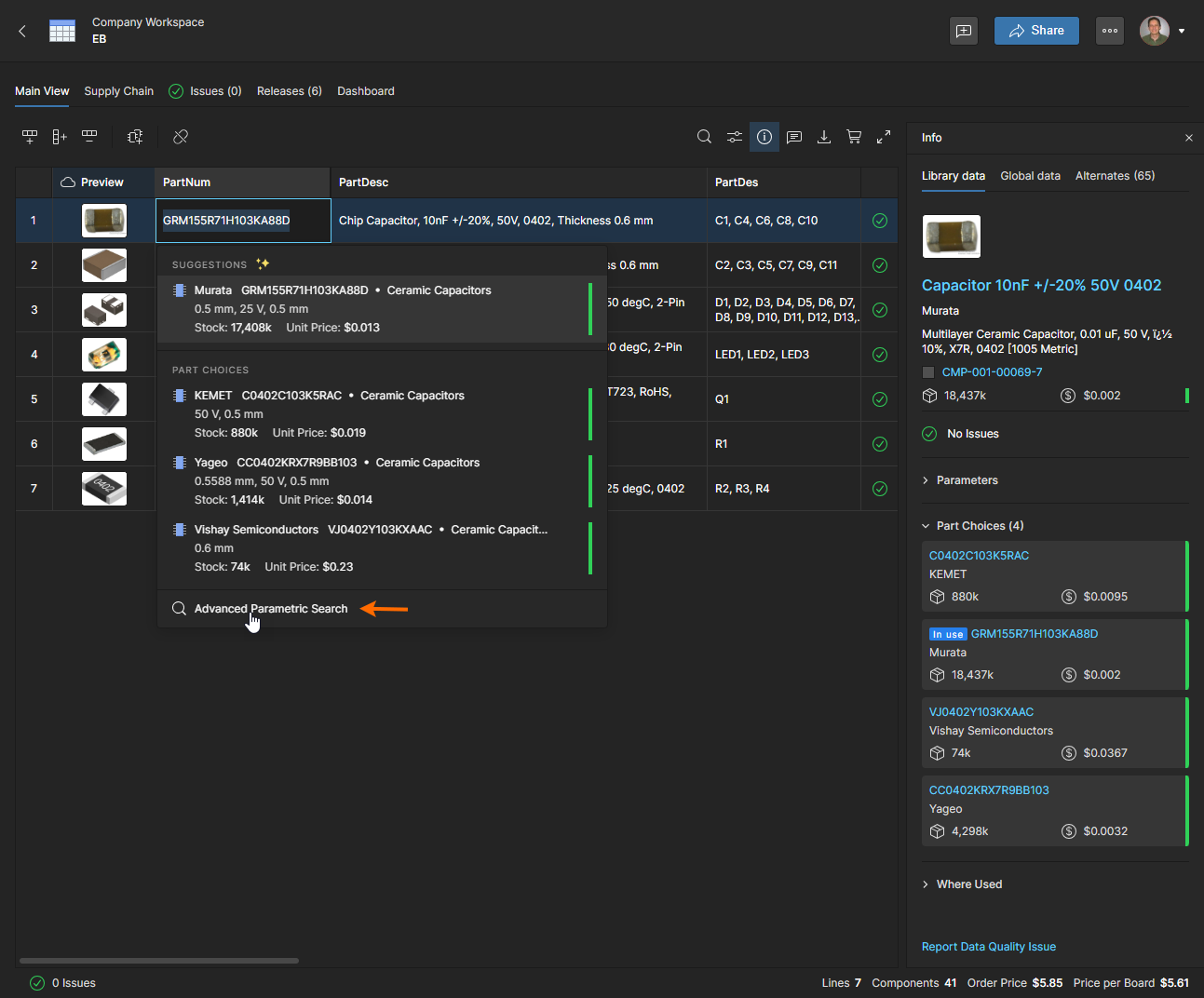
Wenn Sie für eine Stücklistenposition ein anderes Herstellerbauteil auswählen, können Sie mit der erweiterten parametrischen Suche des Systems ein Bauteil mit bestimmten Parametern finden. Dies ist auch hilfreich, wenn keiner der automatischen Bauteilvorschläge oder keine der Alternativen des Systems geeignet ist. Die Suche steht in der Funktion Advanced Search zur Verfügung, wenn der Modus Parametric Search ausgewählt ist.
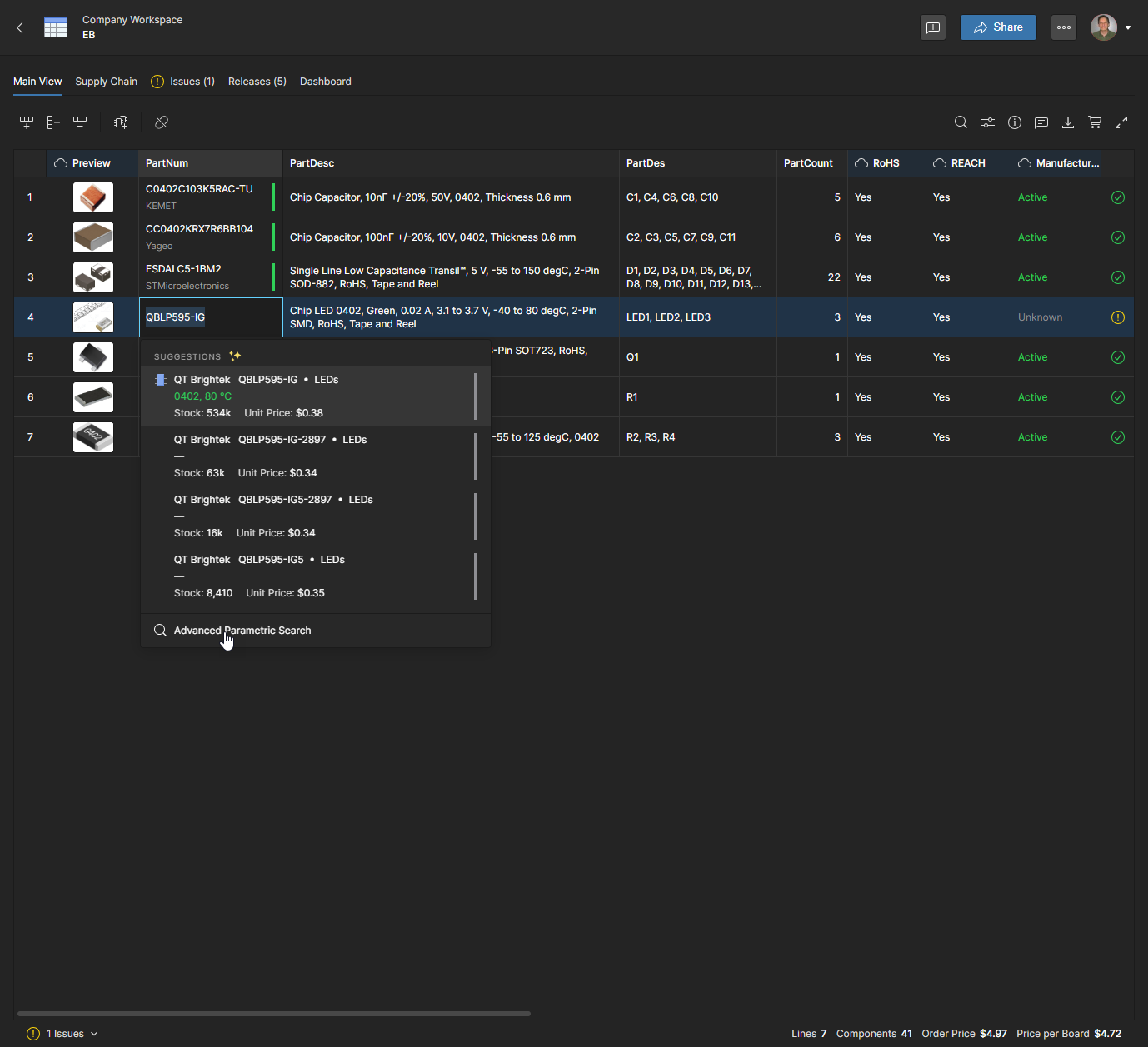
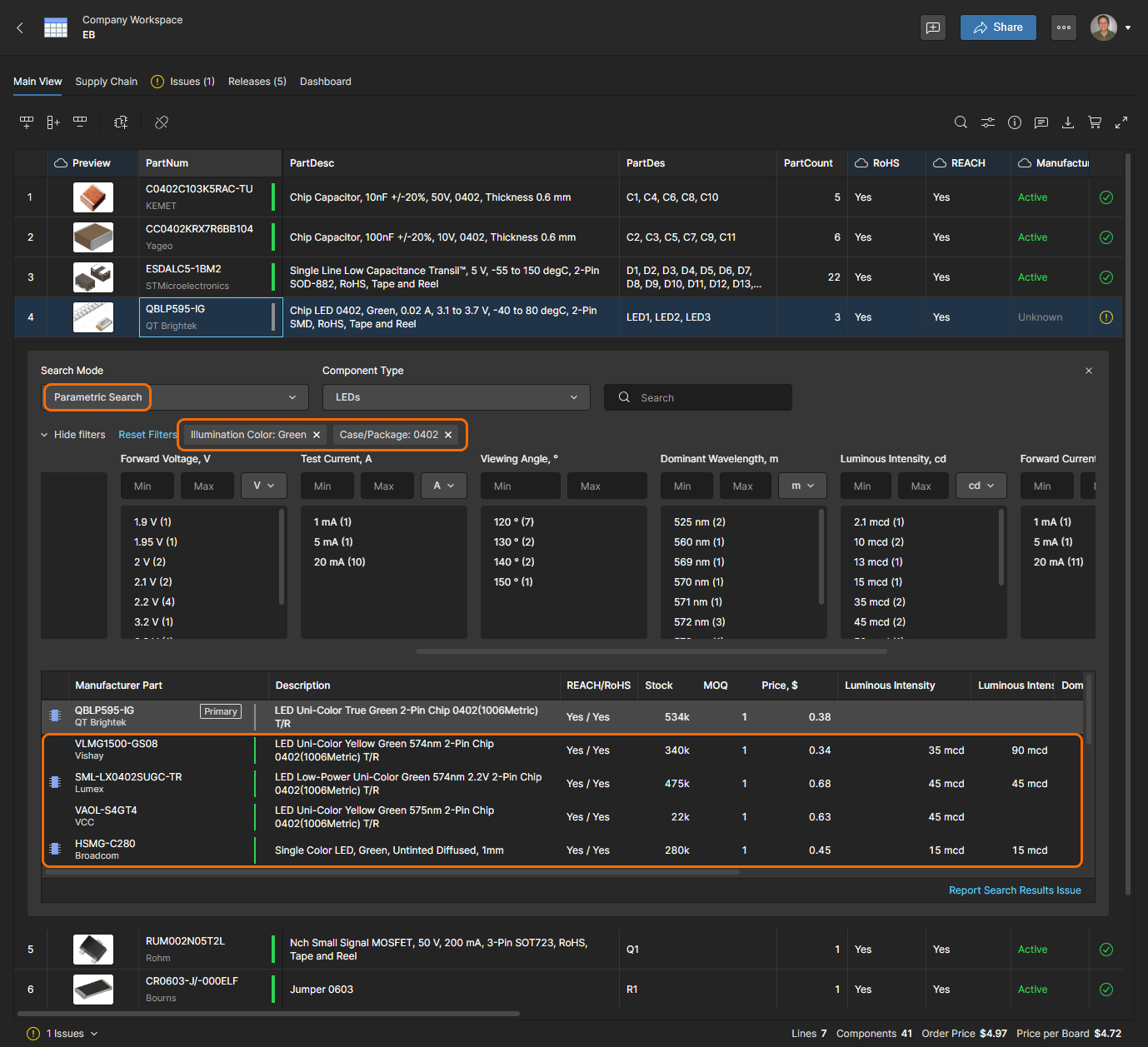
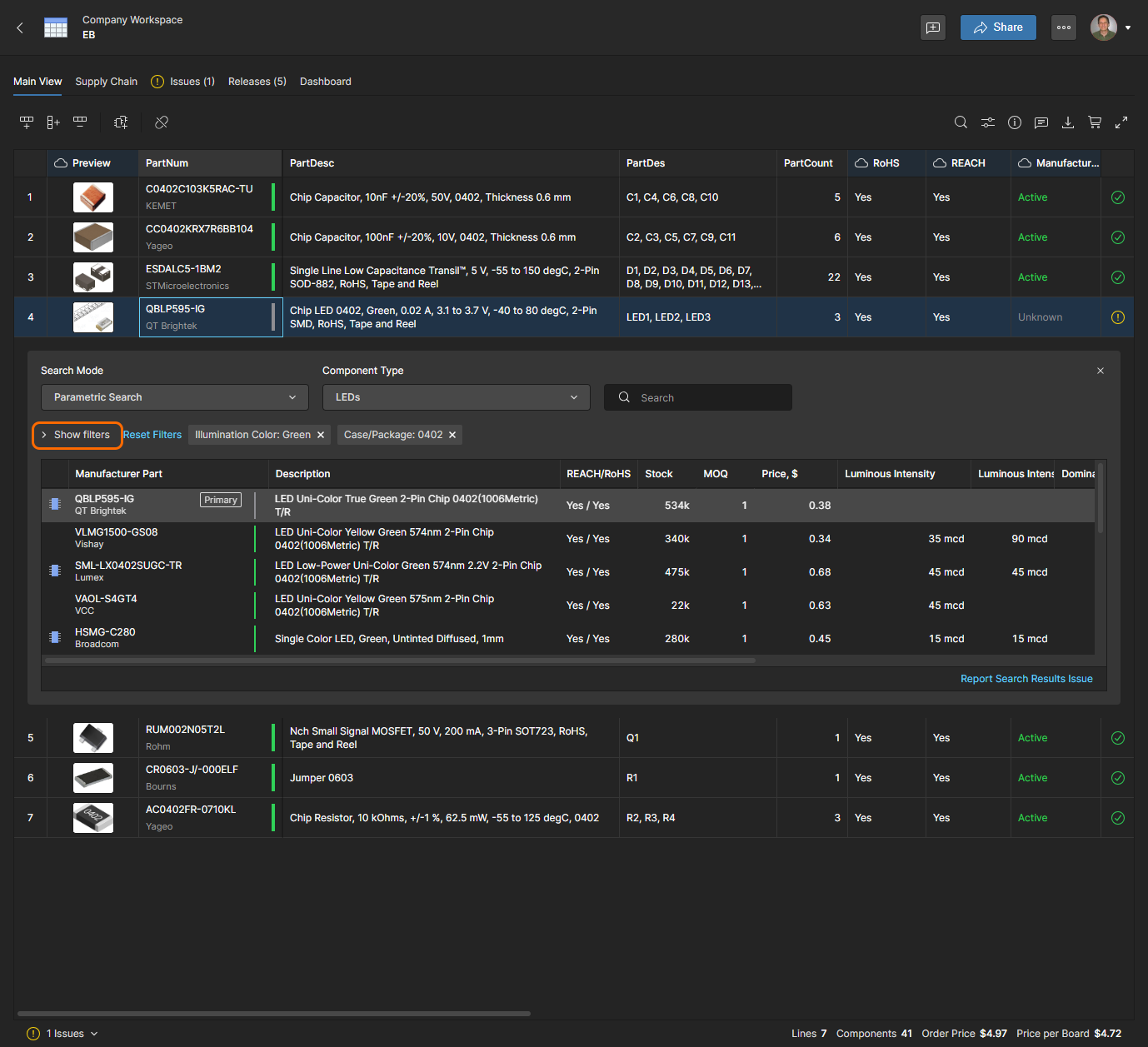
Sie können das Suchfeld vereinfachen und verkleinern, indem Sie den Filterbereich ausblenden. Beachten Sie außerdem, dass der Informationsbereich (zum Aktivieren auf das Symbol klicken) zusätzliche Informationen zu einem in der Suchergebnisliste ausgewählten Komponenteneintrag bereitstellt.
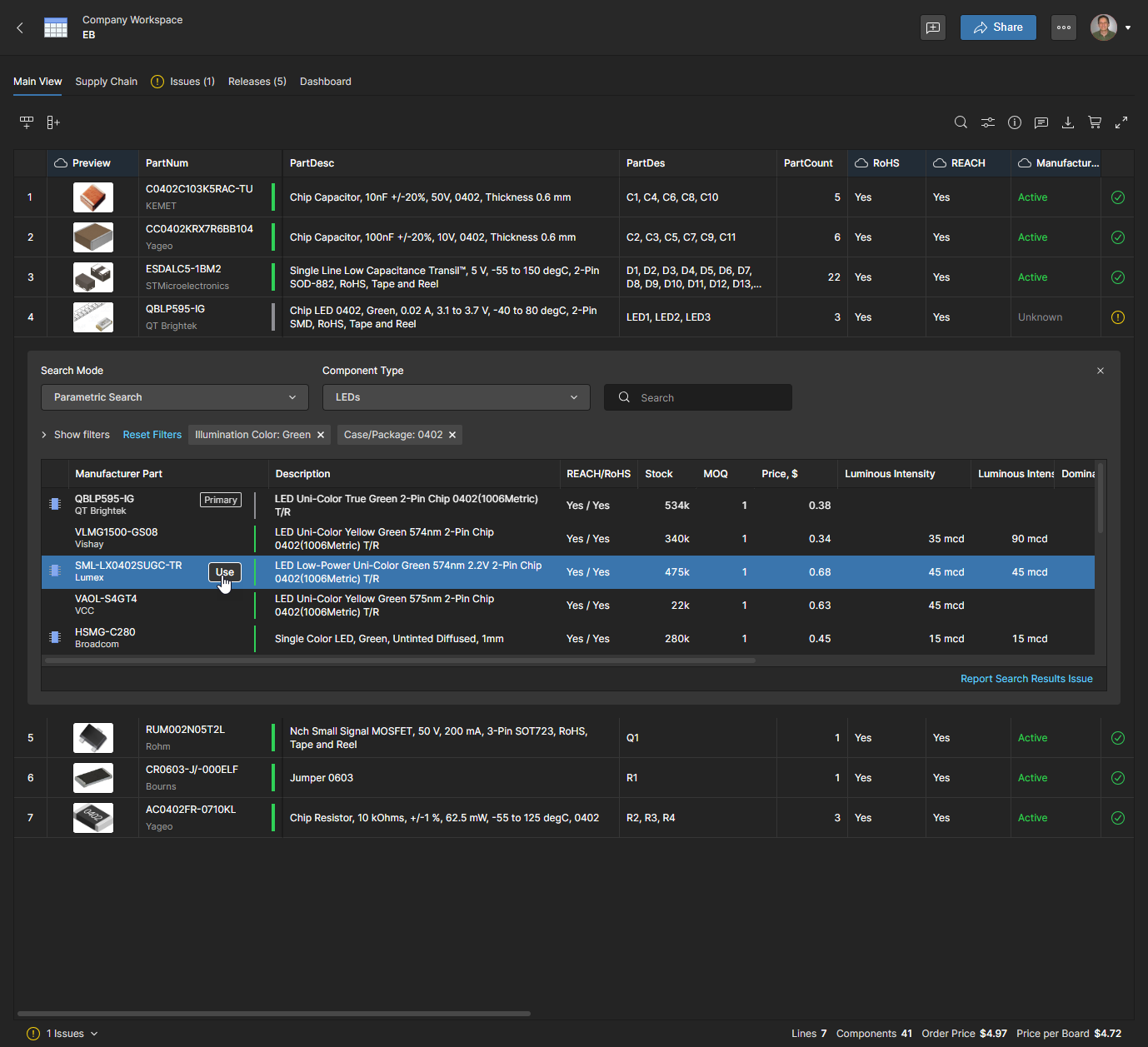
Jeder Listeneintrag enthält das beste verfügbare Preisangebot unter Berücksichtigung der Mindestbestellmenge von einem der aktivierten Lieferanten sowie den Gesamtbestand des Bauteils bei allen aktivierten Lieferanten. Wählen Sie einen geeigneten Ersatzbauteileintrag aus und klicken Sie auf die Schaltfläche , um Ihre Auswahl zu bestätigen. Beachten Sie, dass ein Manufacturer Part-Eintrag mit einem zugehörigen  -Symbol darauf hinweist, dass eine Workspace-Komponente verfügbar ist, die dieses Herstellerbauteil als Bauteiloption enthält.
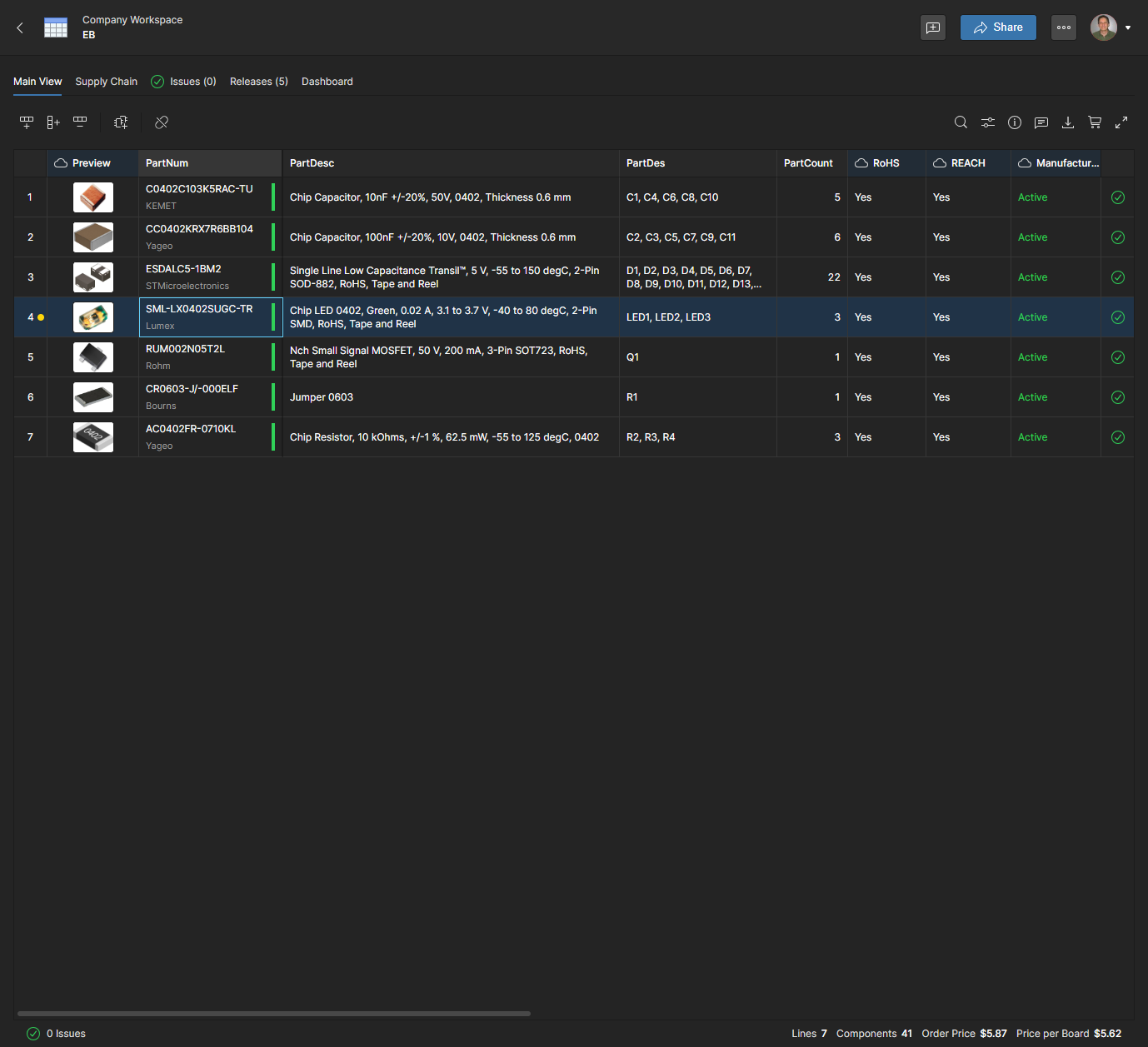
Die Stücklistenposition wird mit der neuen Teilenummer aktualisiert, wodurch wiederum der Order List-Eintrag und dessen aktuelle Supply Chain-Beschaffungsdaten aktualisiert werden. Das gelbe Punktsymbol der Zeile zeigt an, dass der Wert für Manufacturer Part Number (oder Description) seit der letzten Freigabe geändert wurde – klicken Sie auf das Symbol, um diese Datenänderung anzuzeigen ( ).
 )
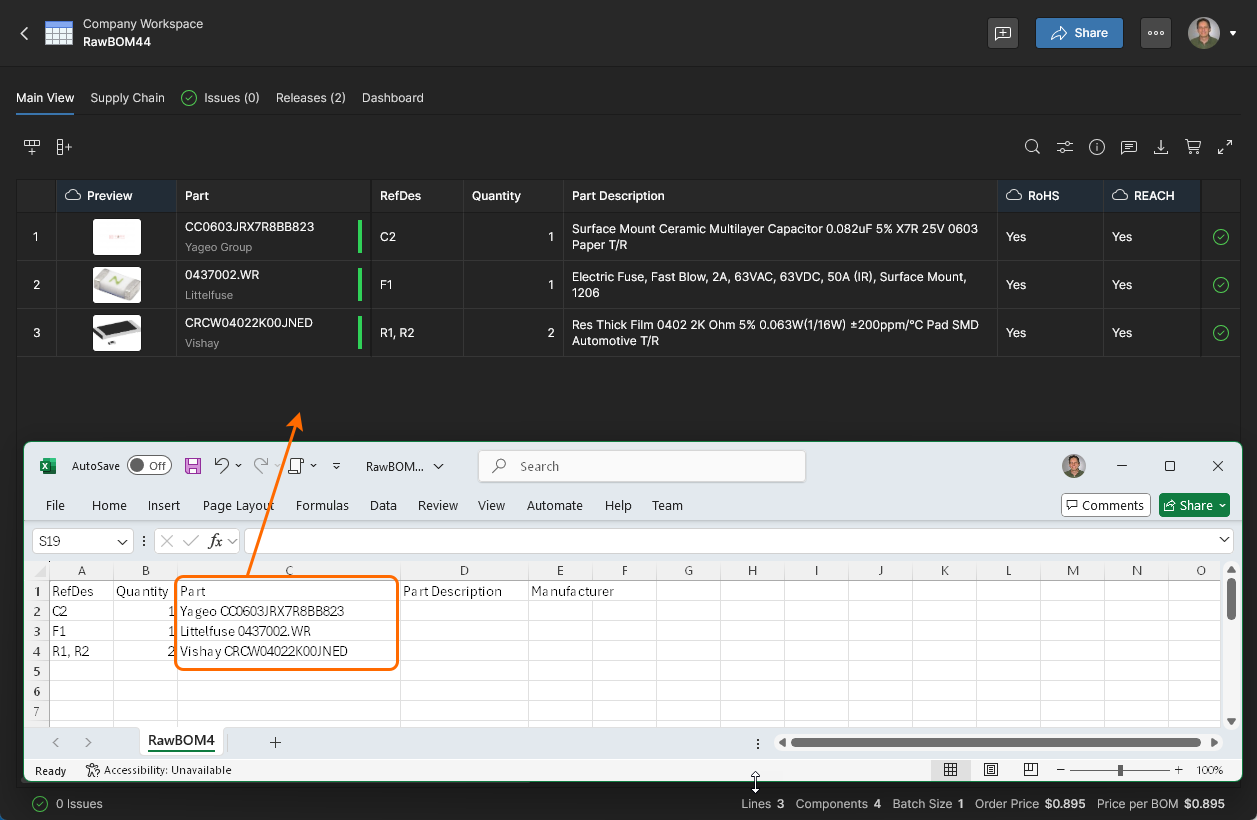
 .
Wenn der Herstellerbauteileintrag einer Stücklistenposition mit einer vorhandenen Workspace-Komponente verknüpft ist (siehe Abschnitt zur Komponentenintegration weiter unten), stehen deren Bauteiloptionen zur Auswahl. Diese werden bei Auswahl der Teilenummer als Liste von Part Choices sowie im Modus Alternates von Advanced Search angeboten – dort werden zusätzlich Konfidenzbewertungen sowie Compliance- und Lieferanteninformationen angezeigt.
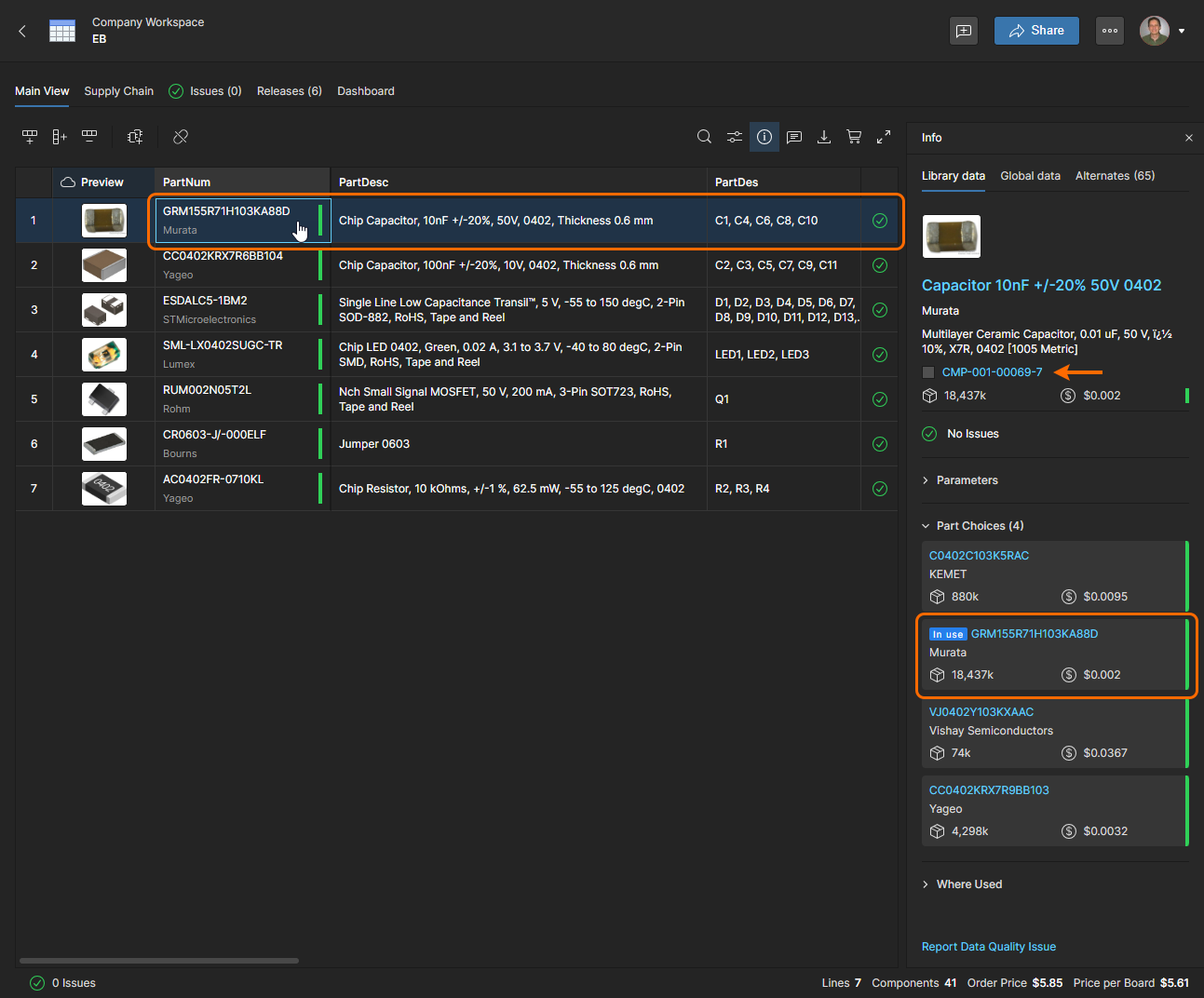
Ein Stücklisteneintrag ist mit einer Workspace-Komponente verknüpft, wenn sein Manufacturer Part Number mit dem einer Bauteiloption der Komponente übereinstimmt – dies wird durch das Symbol  im Bereich Info angezeigt
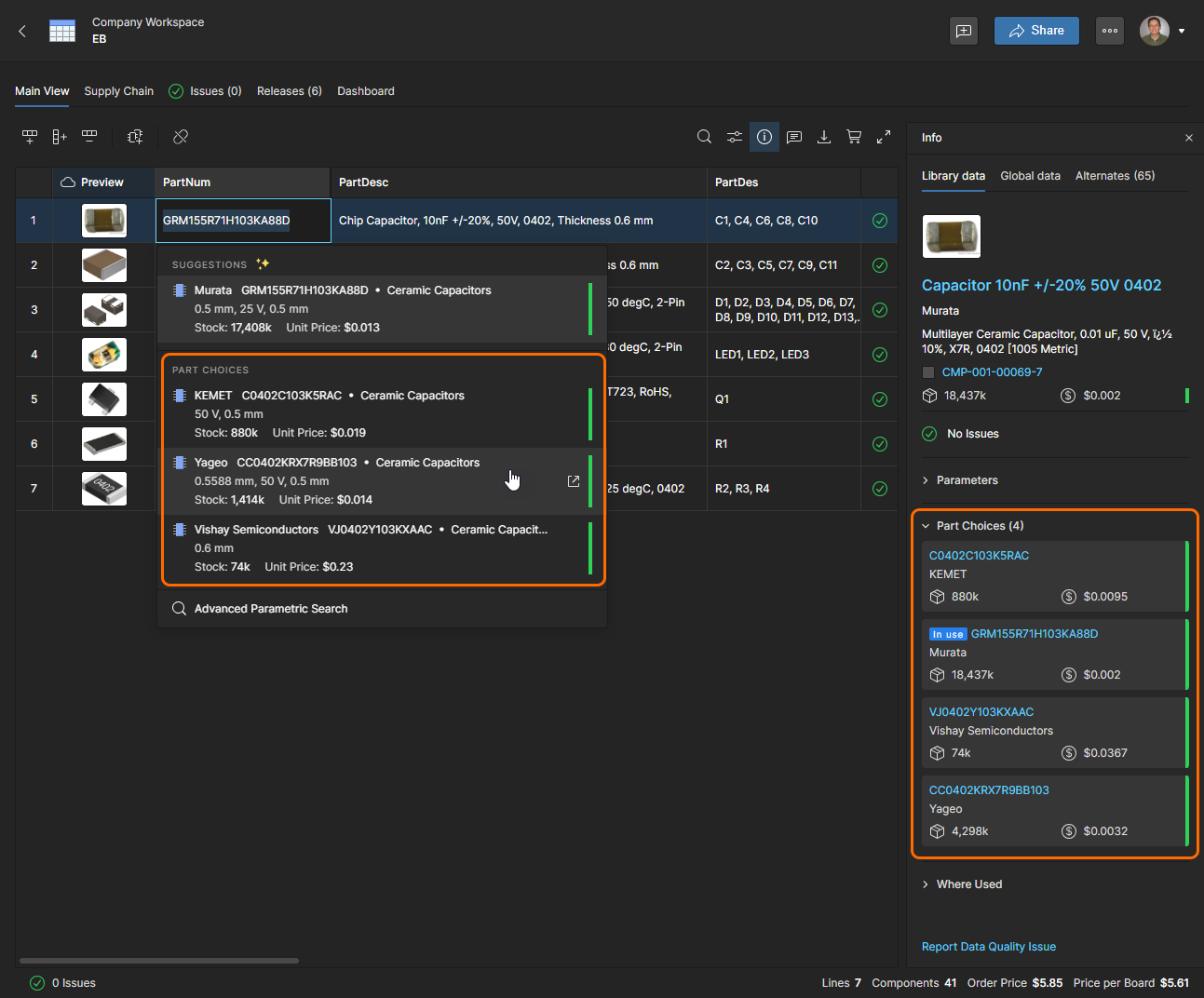
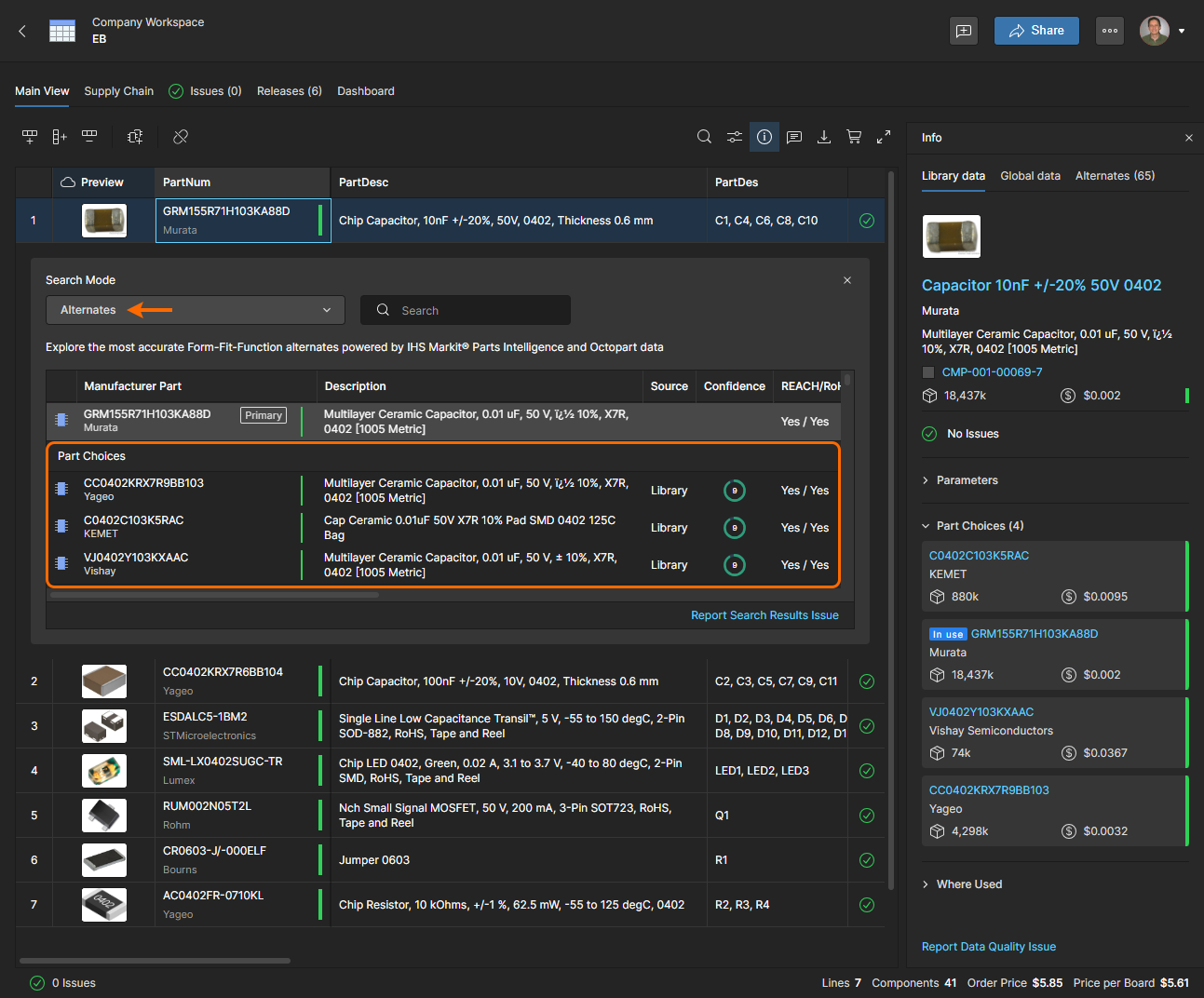
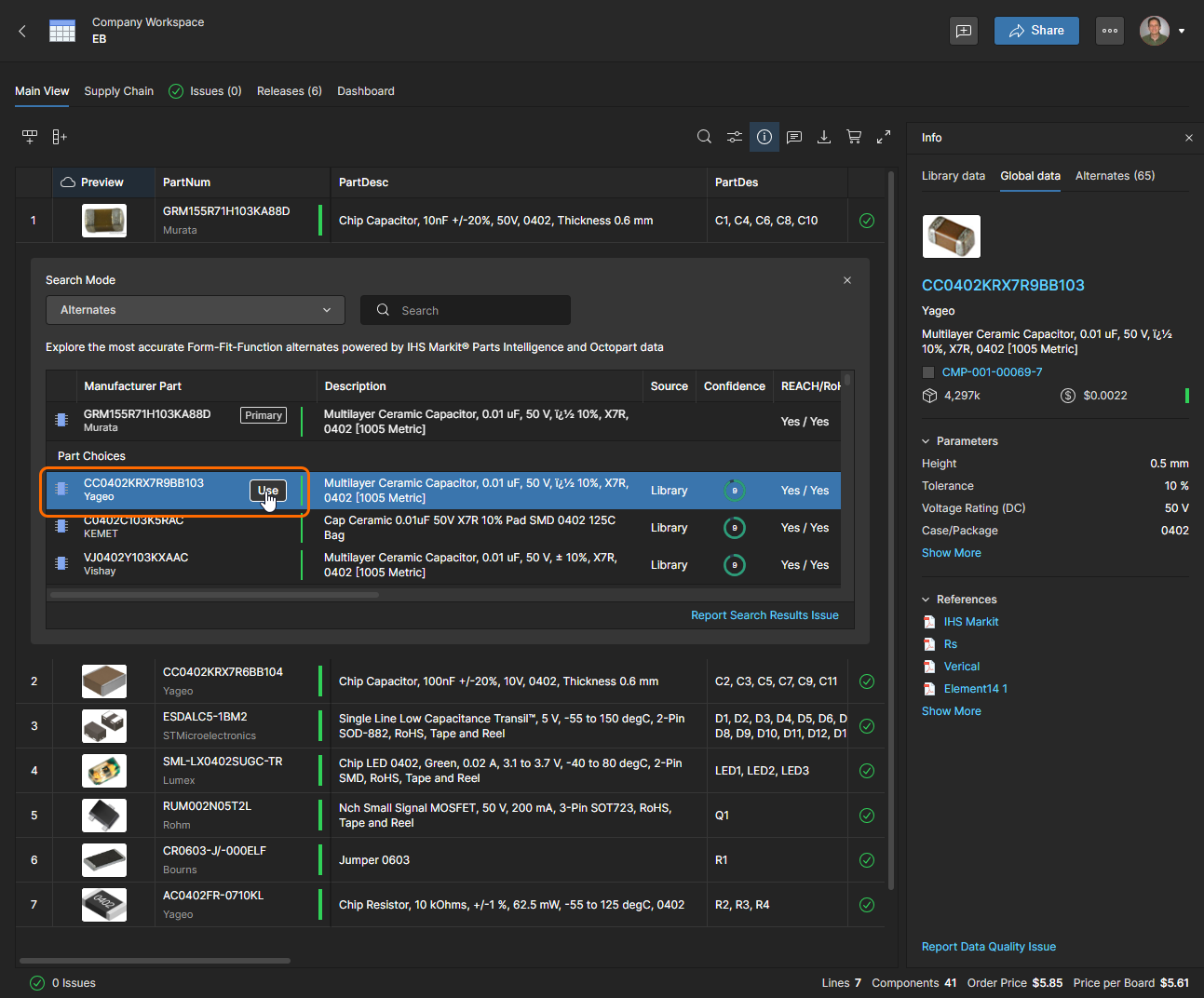
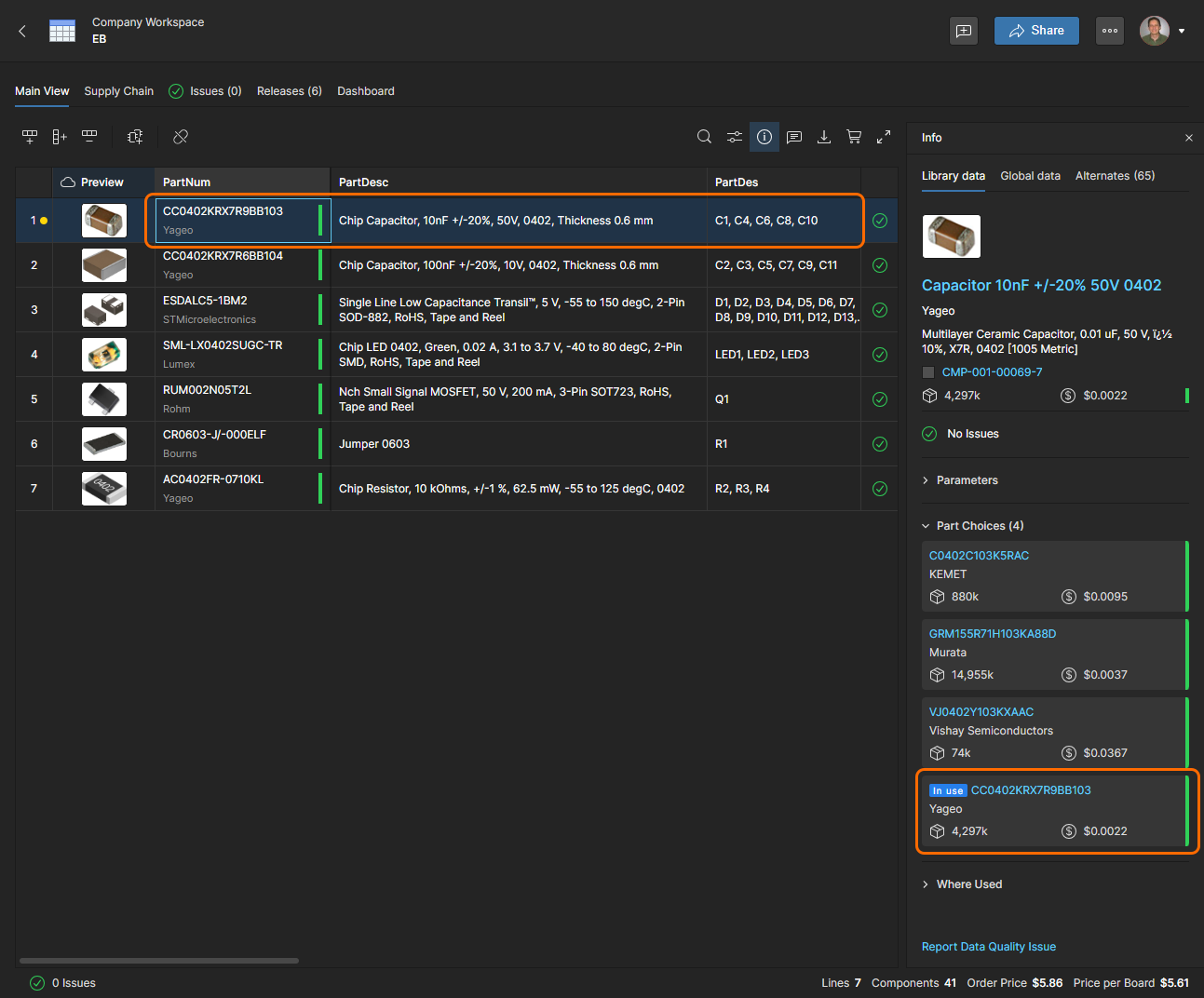
Die Felder Manufacturer und Manufacturer Part Number in der Stücklistenposition ändern sich entsprechend der neu ausgewählten Bauteiloption. Dies wird auch im Eintrag des Bauteils im Bereich Info angezeigt ().
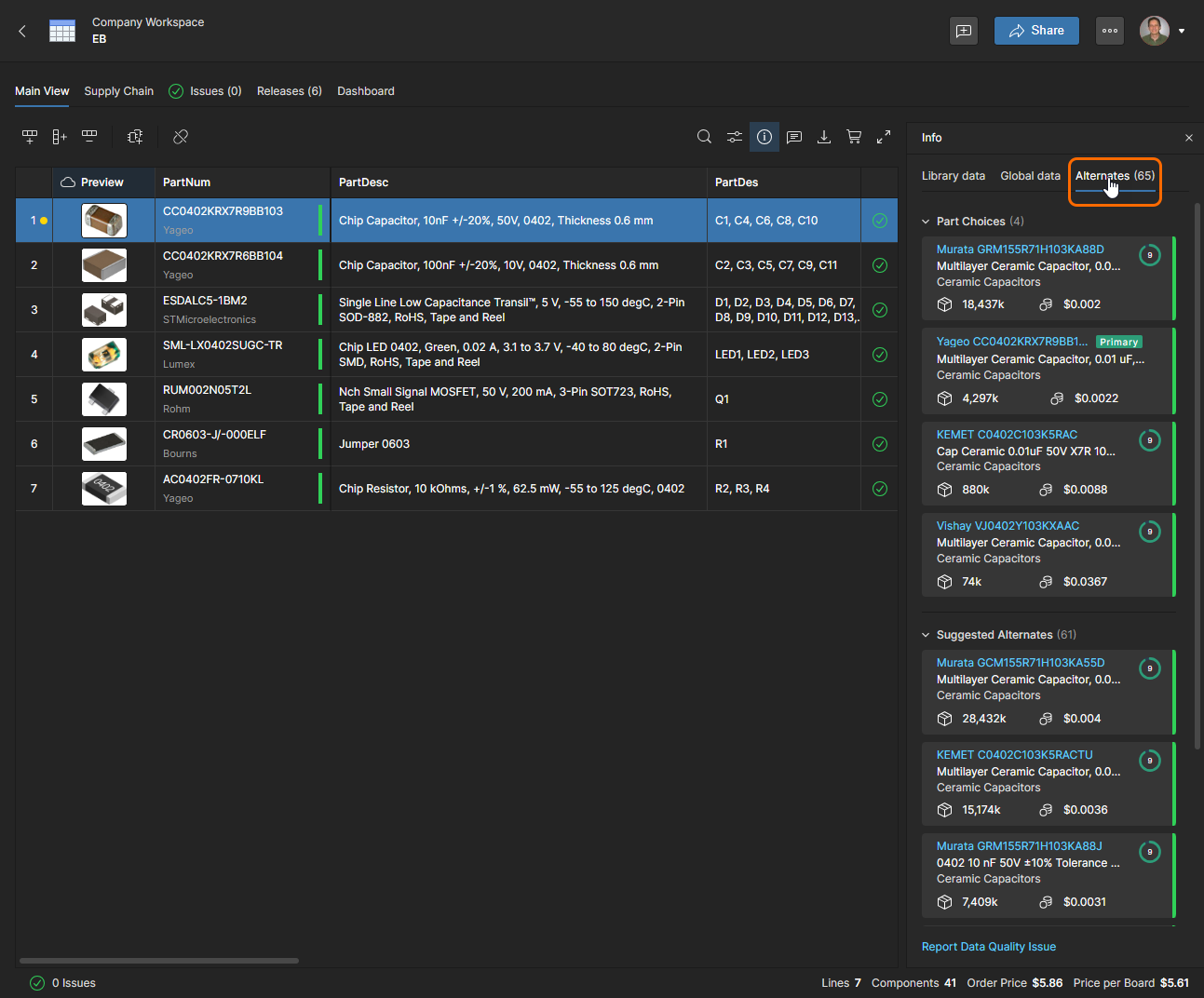
Beachten Sie, dass die Registerkartenansicht Alternates im Bereich Info ebenfalls die mit Konfidenzbewertungen versehene Liste von Part Choices enthält, in der die aktuelle Auswahl gekennzeichnet ist ( ). Einzelheiten finden Sie im Abschnitt Informationsbereich.
 KI-lokalisiert