
Daten von Herstellern und Lieferanten
Eine zentrale Funktion des BOM Portal ist die dynamische Beschaffung von Hersteller- und Lieferanteninformationen in Echtzeit für die aktuelle verwaltete Stückliste. Sobald das System den Stücklisteninhalt zugeordnet und analysiert hat, werden die Stücklistenpositionen automatisch mit wichtigen Bauteilinformationen aus den Ressourcen von Altium ergänzt, darunter Octopart und IHS Markit sowie weitere aktivierte Bauteildatenquellen.
Die abgerufenen Hersteller- und Lieferantendaten werden in zusätzlichen Spalten bereitgestellt, die mit einem entsprechenden  -Symbol gekennzeichnet sind. Dazu gehören Informationen zum Hersteller und zur Beschaffungseignung, beispielsweise:
-
Lebenszyklus des Herstellerbauteils, Normenkonformität und Lieferzeit.
-
Herunterladbare PDF-Datenblätter von IHS Markit und anderen Hersteller-, Lieferanten- und Bauteildatenquellen (
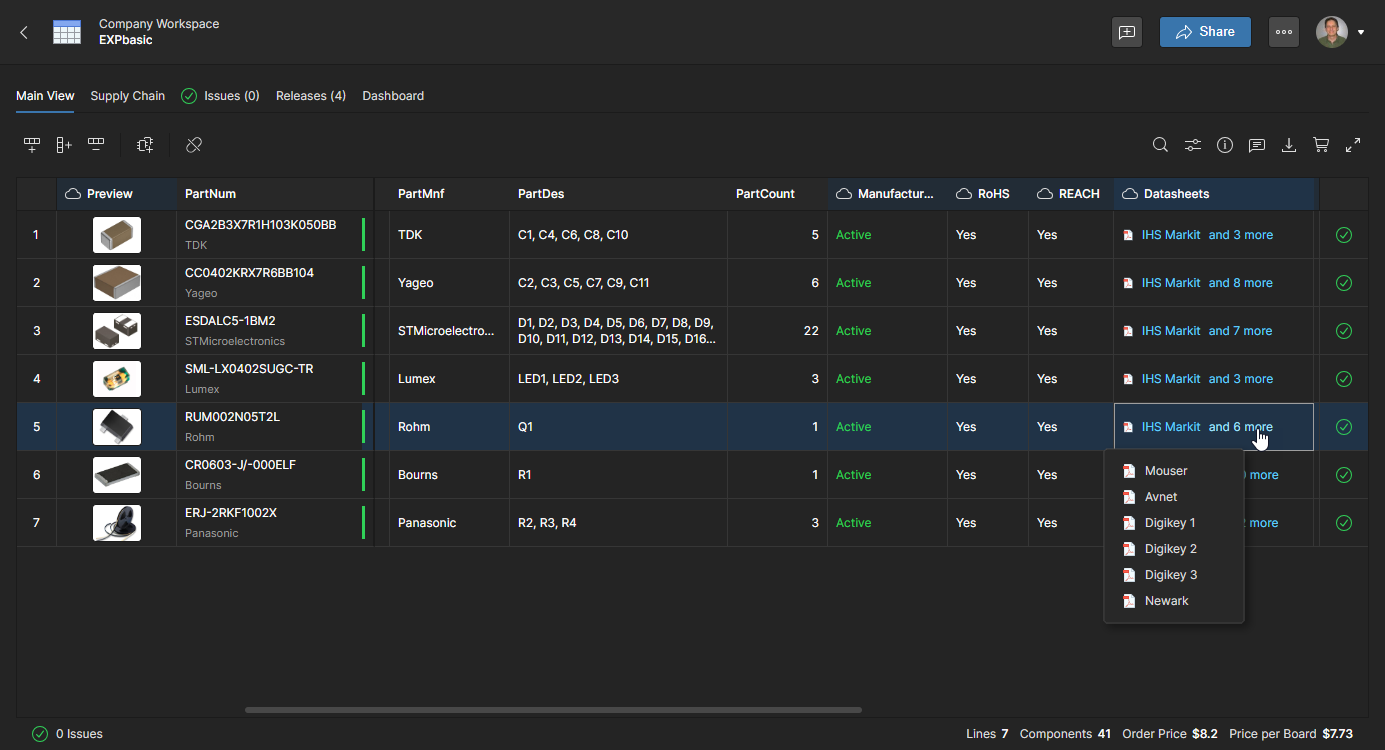 ). Datenblätter sind auch im Abschnitt References der Registerkartenansicht Infobereich Part Data verfügbar.
-
Lieferanten-SKU, Lagerbestände und umfassende Preisdaten.
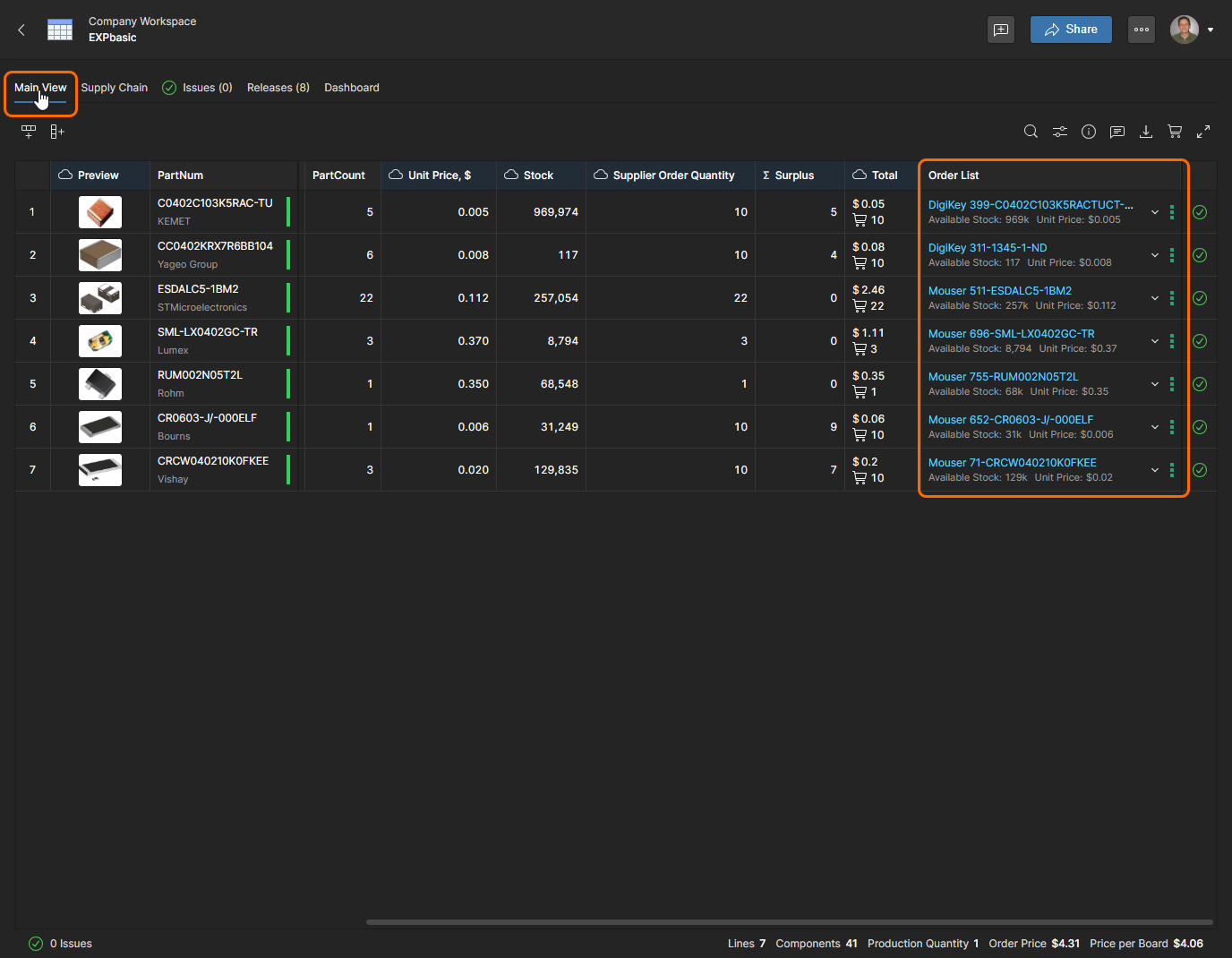
Die Spalte Order List der Ansicht enthält die daraus resultierenden Beschaffungsinformationen, die das System anhand der Daten zur Bauteilgültigkeit sowie der Lieferantenpreise und -verfügbarkeit automatisch ermittelt. Alternative Lieferantenbauteile können über das Dropdown-Menü ausgewählt werden, das jedem Eintrag einer Lieferantenlösung in Order List zugeordnet ist. Dieses Menü bietet detaillierte Optionen zur Bauteilversorgung für die aktivierten Lieferanten – siehe Stücklisteneinstellungen, um Lieferanten zu aktivieren oder zu deaktivieren.
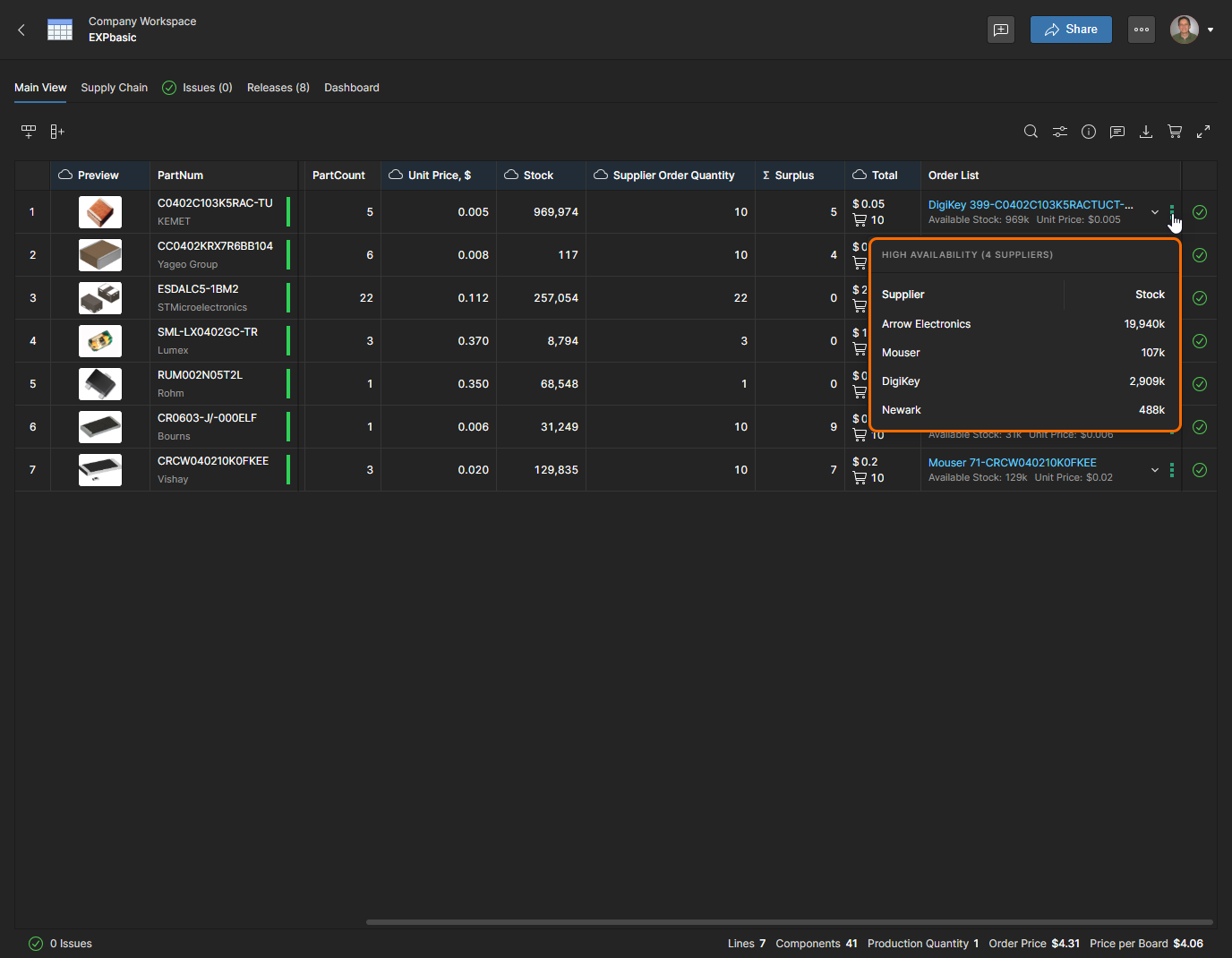
Verwenden Sie die Menüoption zur Lagerverfügbarkeit eines Eintrags ( ), um eine Übersicht der Lagerbestände für die aktuell ausgewählte Stücklistenposition anzuzeigen. Diese enthält Informationen zu allen verfügbaren Lieferanten (den für diesen Workspace aktivierten Bauteilquellen) und nicht nur zu den für diese verwaltete Stückliste aktivierten Lieferanten (Ihren bevorzugten Lieferanten).
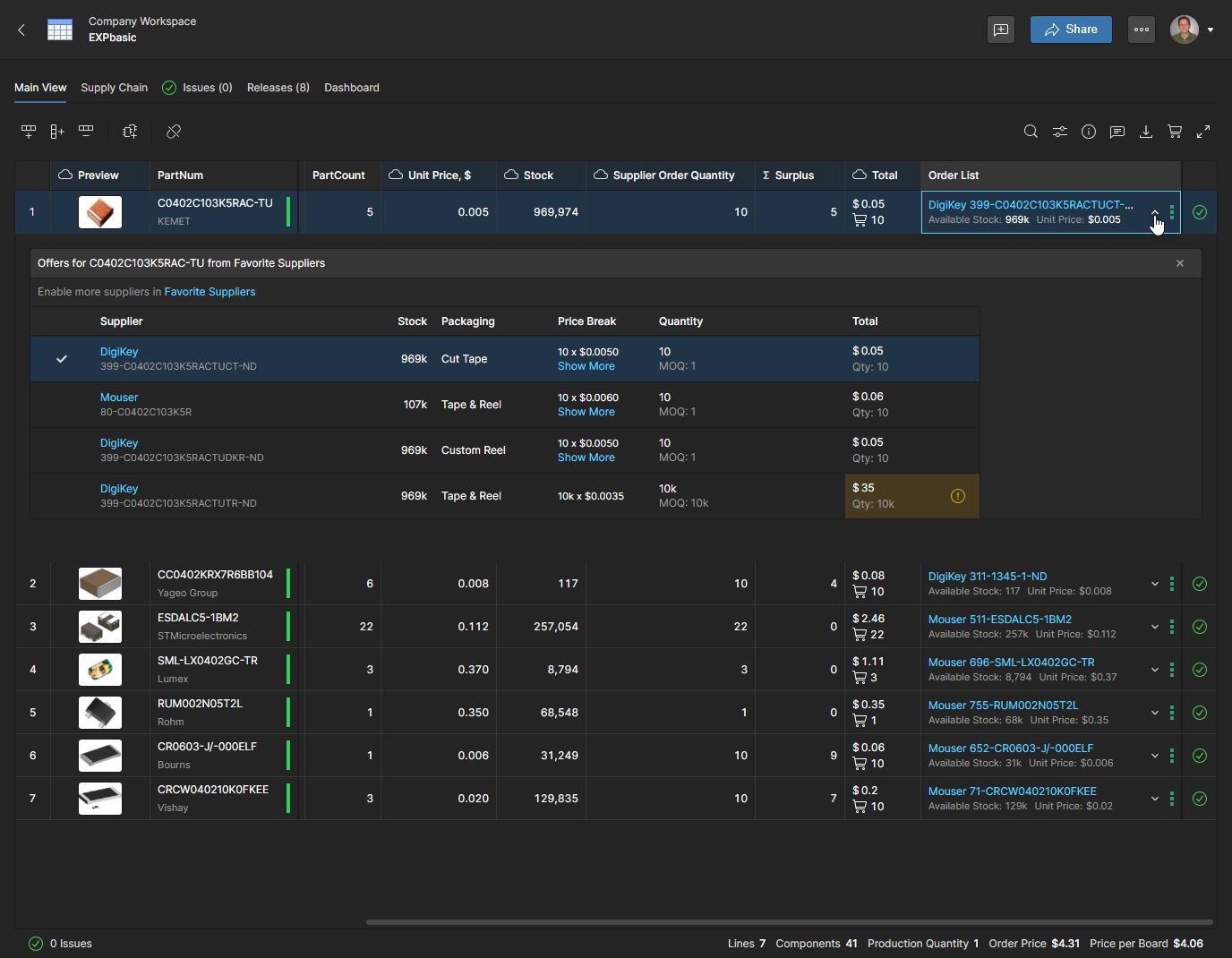
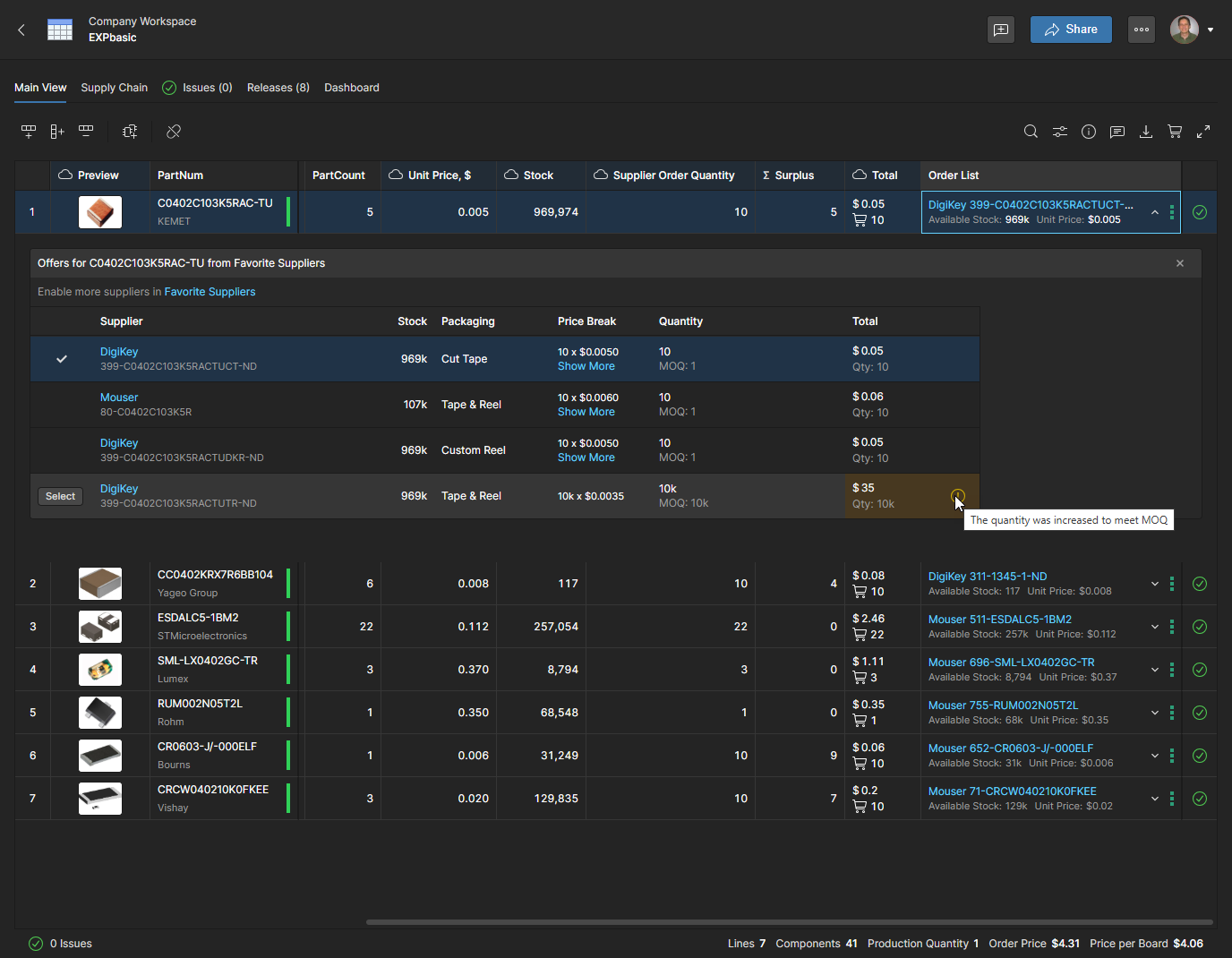
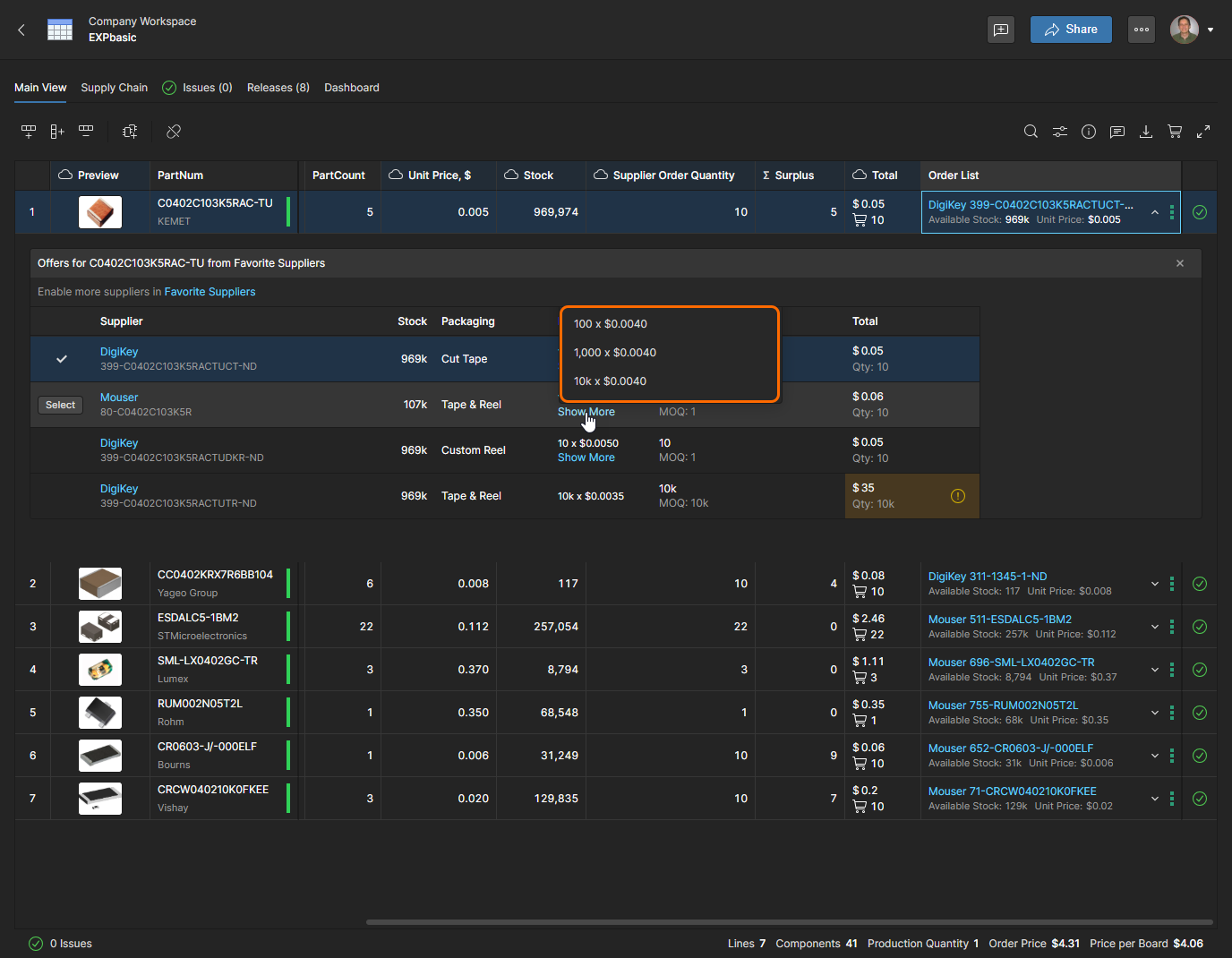
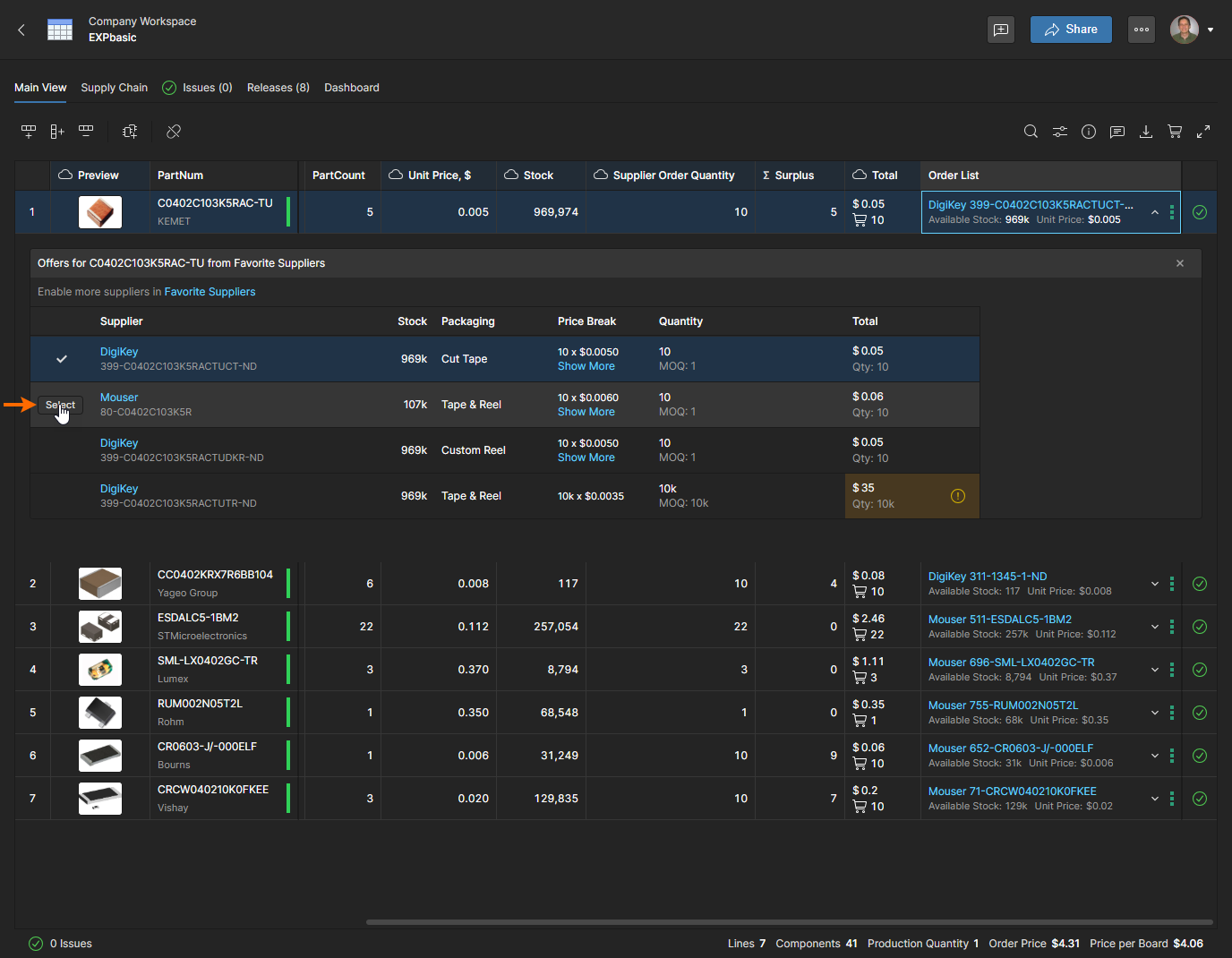
Wählen Sie das Beschaffungsangebot eines alternativen Lieferanten über die zugehörige Schaltfläche  aus. Dadurch wird der Eintrag Order List der Stücklistenposition entsprechend aktualisiert.
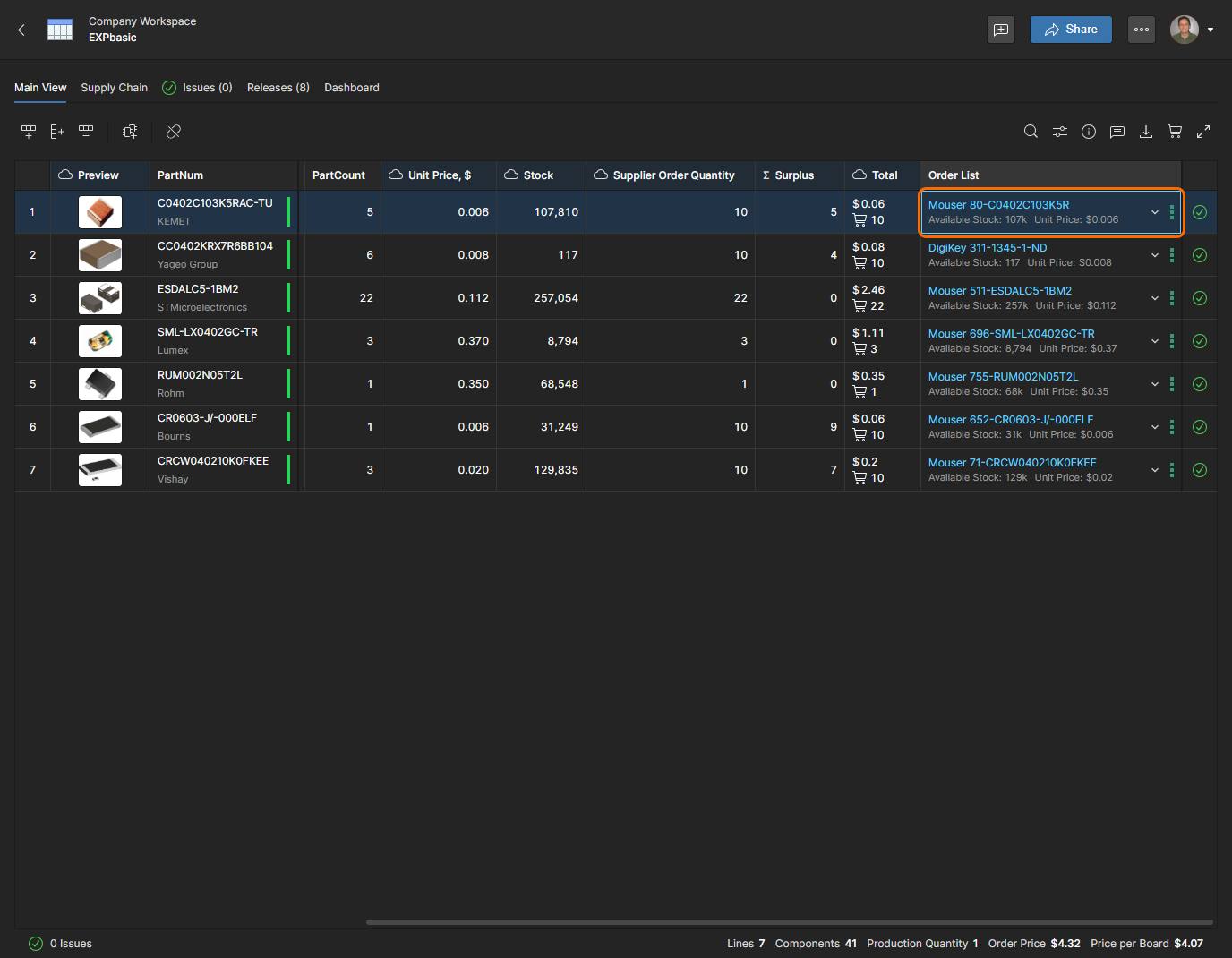
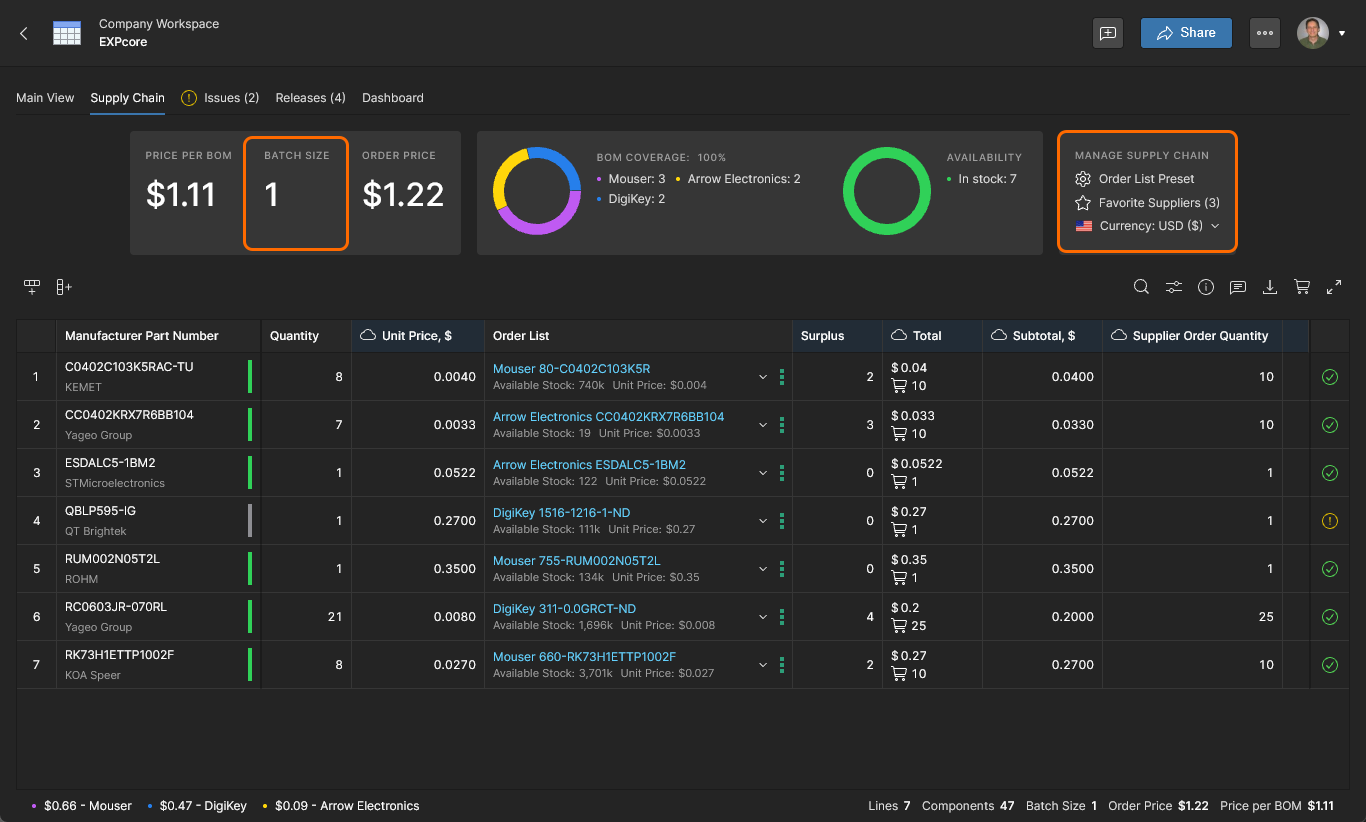
Öffnen Sie die Ansicht Supply Chain der Stückliste, um eine beschaffungsorientierte Darstellung der Stücklistendaten zu erhalten. Im oberen Seitenbereich enthält sie eine Übersicht der Kosten der aktuellen Stückliste, der Verteilung auf die verwendeten Lieferanten und der zugehörigen Lagerverfügbarkeit. Weitere Informationen dazu, ob die aktuelle Stückliste für die Übergabe an die Fertigung geeignet ist, finden Sie unten in der Übersicht des Stücklisten-Dashboards. Beachten Sie, dass Sie Datenspalten aktivieren oder deaktivieren können, um diese Ansicht an Ihre eigenen Beschaffungsanforderungen anzupassen.
Informationen zum Bestellpreis und zum Preis pro Stückliste
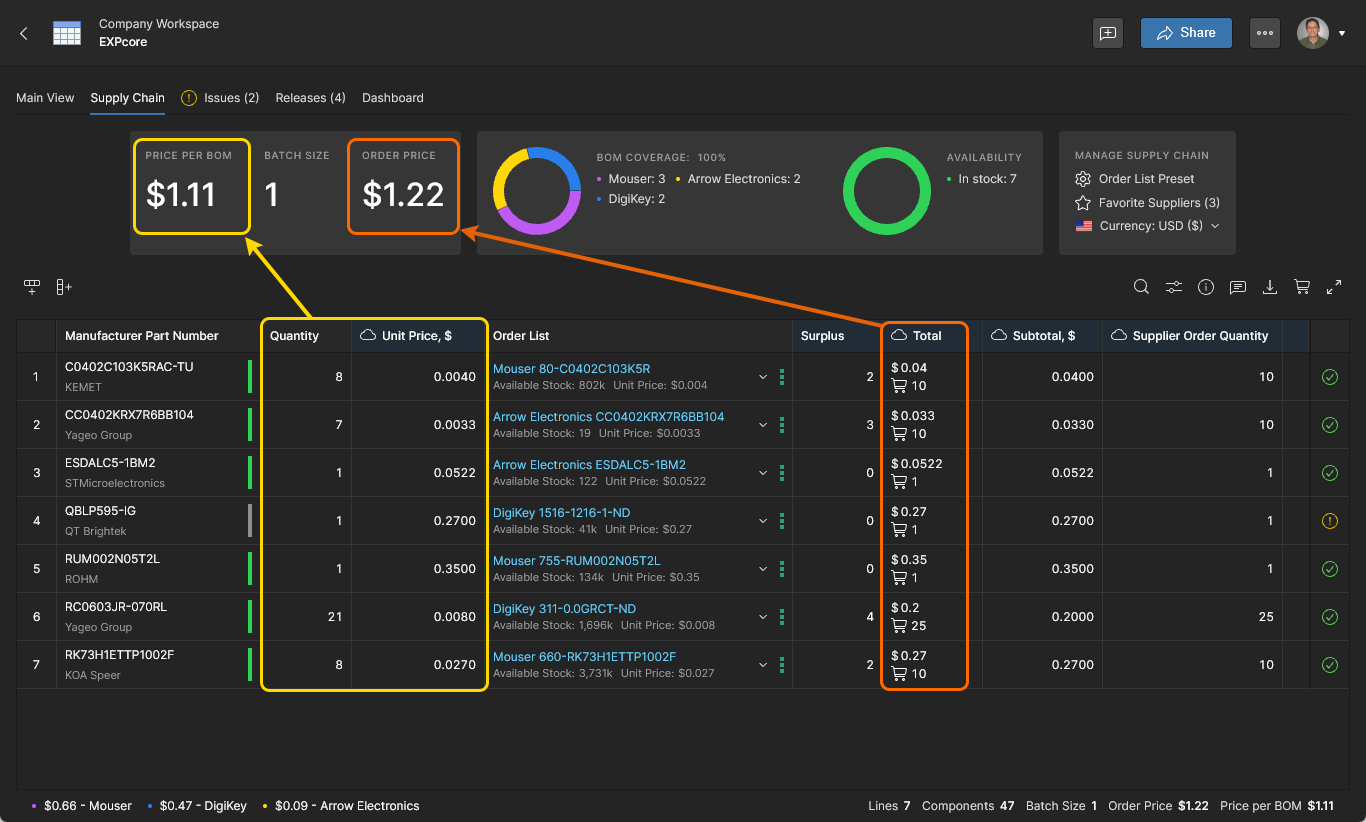
Das BOM Portal versucht, für jedes Stücklistenbauteil eine optimale Preislösung auf Grundlage der günstigsten Preis- und Staffelpreisangebote der aktivierten Lieferanten zu ermitteln. Daraus ergeben sich für jede Stücklistenposition Gesamtkosten auf Basis des ausgewählten Lieferantenangebots (Total). Diese können auch die Kosten für nicht verwendete Bauteile (Surplus) enthalten, die zum Erreichen einer günstigen Staffelpreismenge erforderlich sind. Der Gesamtwert Order Price der Stückliste wird aus diesen Gesamtkosten berechnet.
Im Gegenzug wird ein Unit Price aus den effektiven Kosten jedes Bauteils berechnet – also aus den Gesamtkosten geteilt durch die Bestellmenge. Der Gesamtwert Price Per BOM der Stückliste wird aus diesem Unit Price und der tatsächlich für die Stückliste benötigten Anzahl an Bauteilen (Quantity) abgeleitet.
-
Beachten Sie, dass die Daten der Spalte
Totaleine Kombination ausSubtotal(Lieferantenkosten für die Stücklistenposition) undSupplier Order Quantity(Anzahl der Lieferantenbauteile auf Grundlage der ausgewählten Preisstaffel) sind. -
Wenn Batch Size der Stückliste auf einen einzelnen Fertigungsauftrag (1) eingestellt ist, ist ein Order Price, der über dem Wert Price Per BOM liegt, auf gekaufte Bauteile zurückzuführen, die in der Stückliste nicht verwendet werden (überschüssige Bauteile). Dies ergibt sich aus einer günstigen Preisstaffel des Lieferanten oder aus zusätzlichen Bauteilen, die automatisch oder manuell hinzugefügt wurden.
-
Wenn ein höherer Batch Size angegeben wird, unterscheiden sich die berechneten Werte Order Price und Price Per BOM aufgrund des größeren Bestellumfangs und der automatischen Auswahl günstigerer Lieferantenangebote erheblich. Dadurch sinkt der berechnete Wert Price Per BOM dank des niedrigeren effektiven
Unit Price.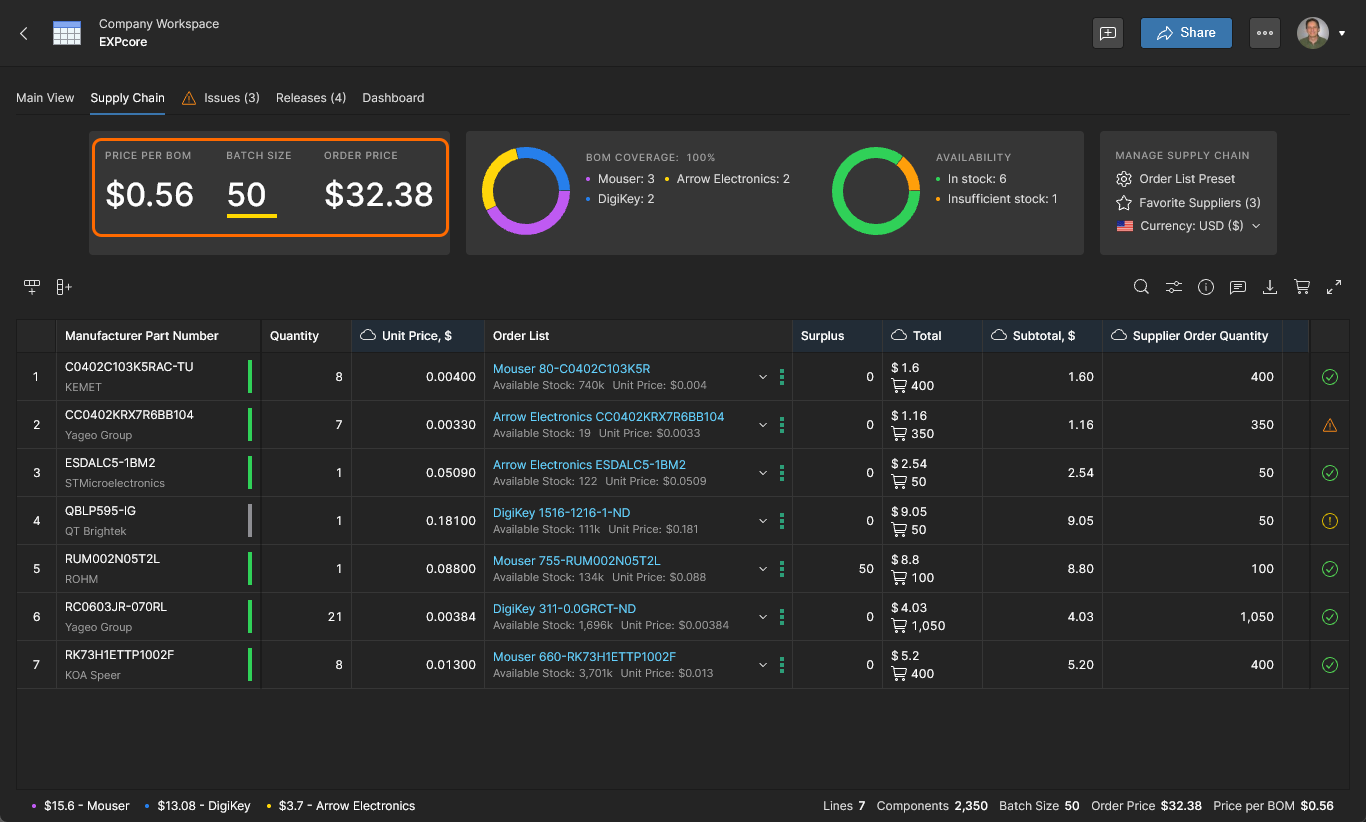
-
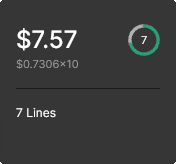
Die Vorschaukacheln für Stücklistendokumente auf der Projektseite des Workspace enthalten Angaben zu Order Price, Price Per BOM, Batch Size, zur Anzahl der Positionen, zu potenziellen Einsparmöglichkeiten (falls zutreffend) sowie ein Symbol für den zusammengefassten Stücklistenzustand (mit einer Bewertung auf einer Skala bis 10) – dem im BOM Portal-Dashboard geschätzten BOM Health Rating.
Einsparungen bei Stücklistenbestellungen
Die Funktion Savings von BOM Portal bietet automatisierte Einkaufsoptionen auf Basis unterschiedlicher Lieferantenpreise für Bauteile, alternativer Herstellerbauteile und auf mehrere Lieferanten aufgeteilter Bestellungen. Dieser „Multi-Sourcing“-Ansatz bei der Bauteilbeschaffung verbessert die Flexibilität und Kosteneffizienz der Lieferkettendaten einer Stückliste erheblich, indem er strategische Einkaufsoptionen für die Herstellerteilenummern (MPN) der Stückliste bereitstellt. Mit diesen Optionen können Sie den internen Bauteilbestand optimal nutzen, vorteilhafte Preisangebote von Lieferanten auswählen und Lieferkettenrisiken durch die Nutzung mehrerer Bezugsquellen reduzieren.
Die Analyse der potenziellen Einsparungen für die gesamte Stücklistenbestellung wird im Hintergrund berechnet und in den oberen Saving Opportunities-Kacheleinträgen der Ansicht Supply Chain angezeigt: Single Order, Suggested Alternates, Approved Alternates und Split Order. Wählen Sie eine oder mehrere der aufgeführten Bestell- bzw. Bauteiloptionen aus, um die vorgeschlagenen Änderungen in der Stückliste umzusetzen. Die daraus resultierende Gesamtkosteneinsparung für die Stückliste wird im Eintrag Savings der zweiten Kachel angezeigt. 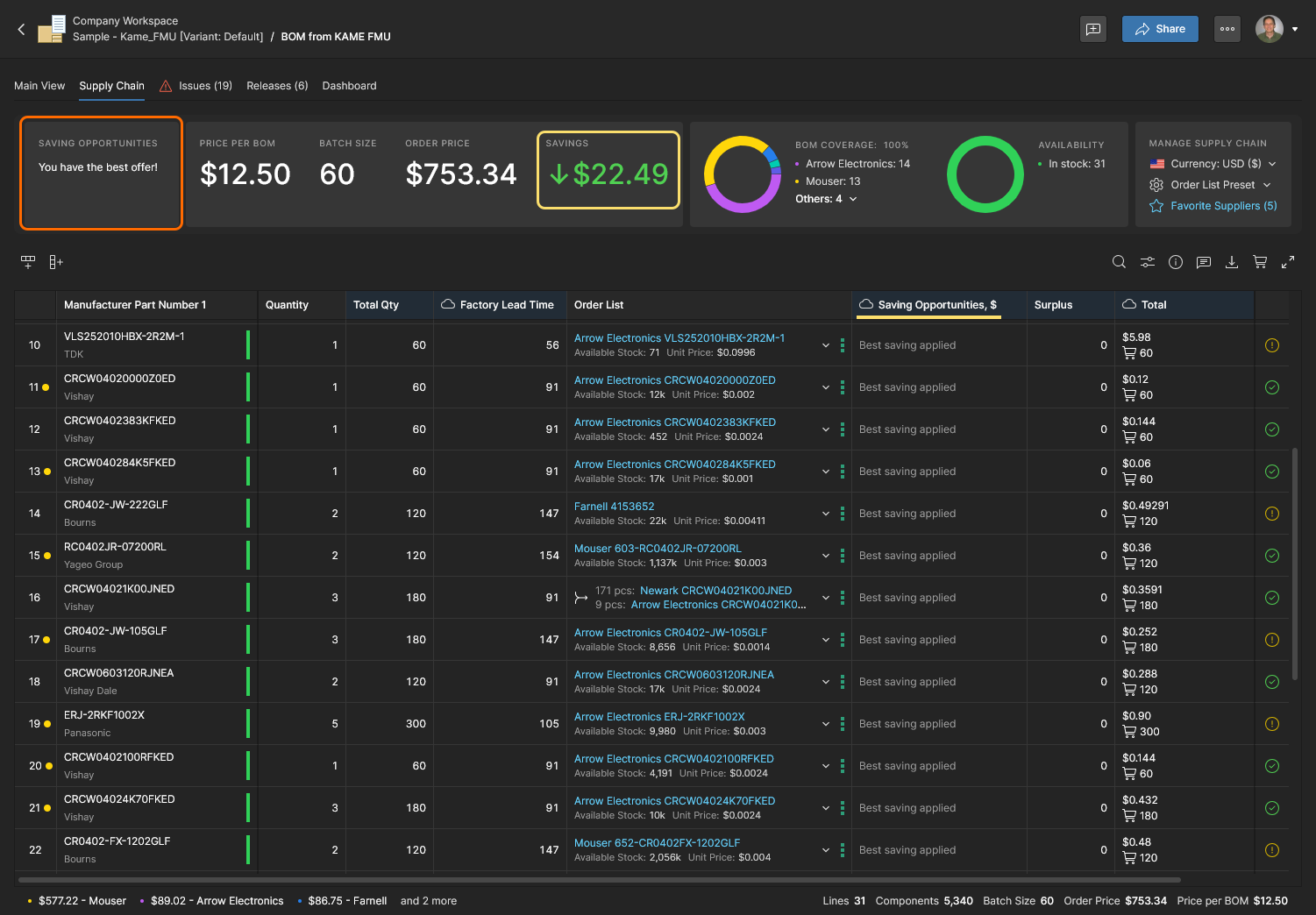
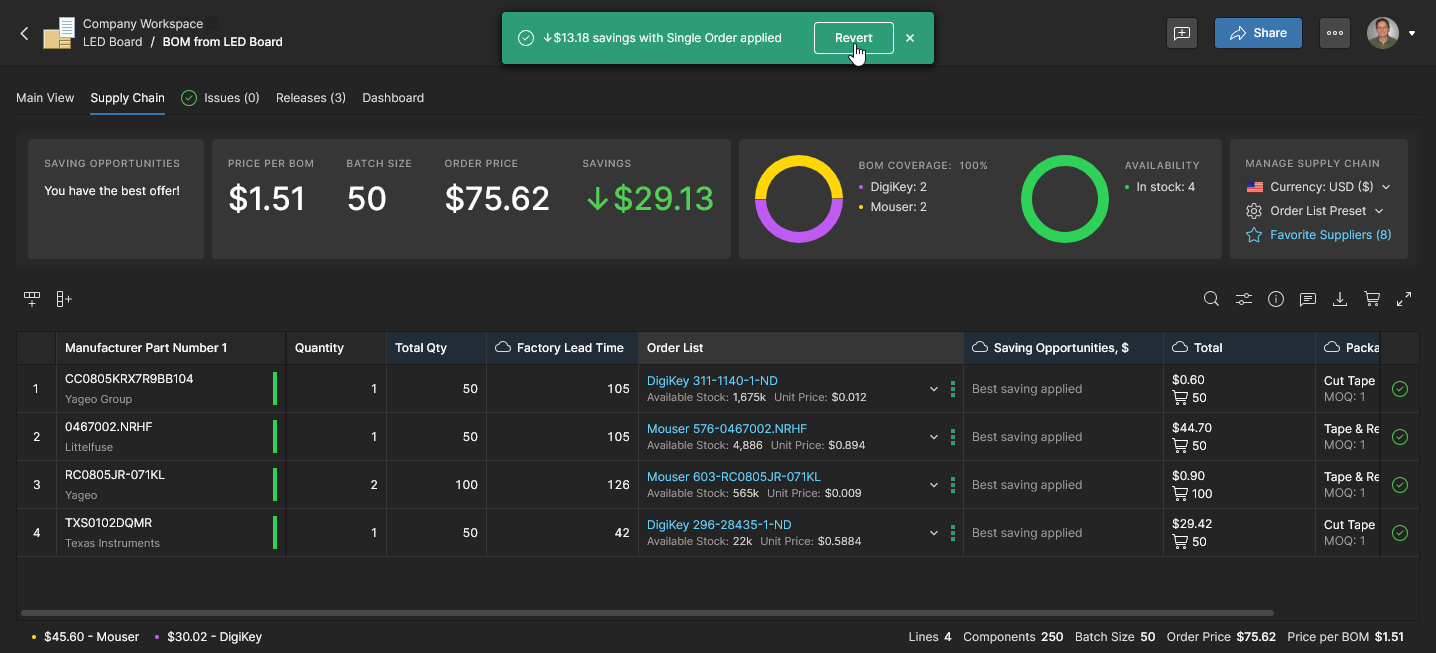
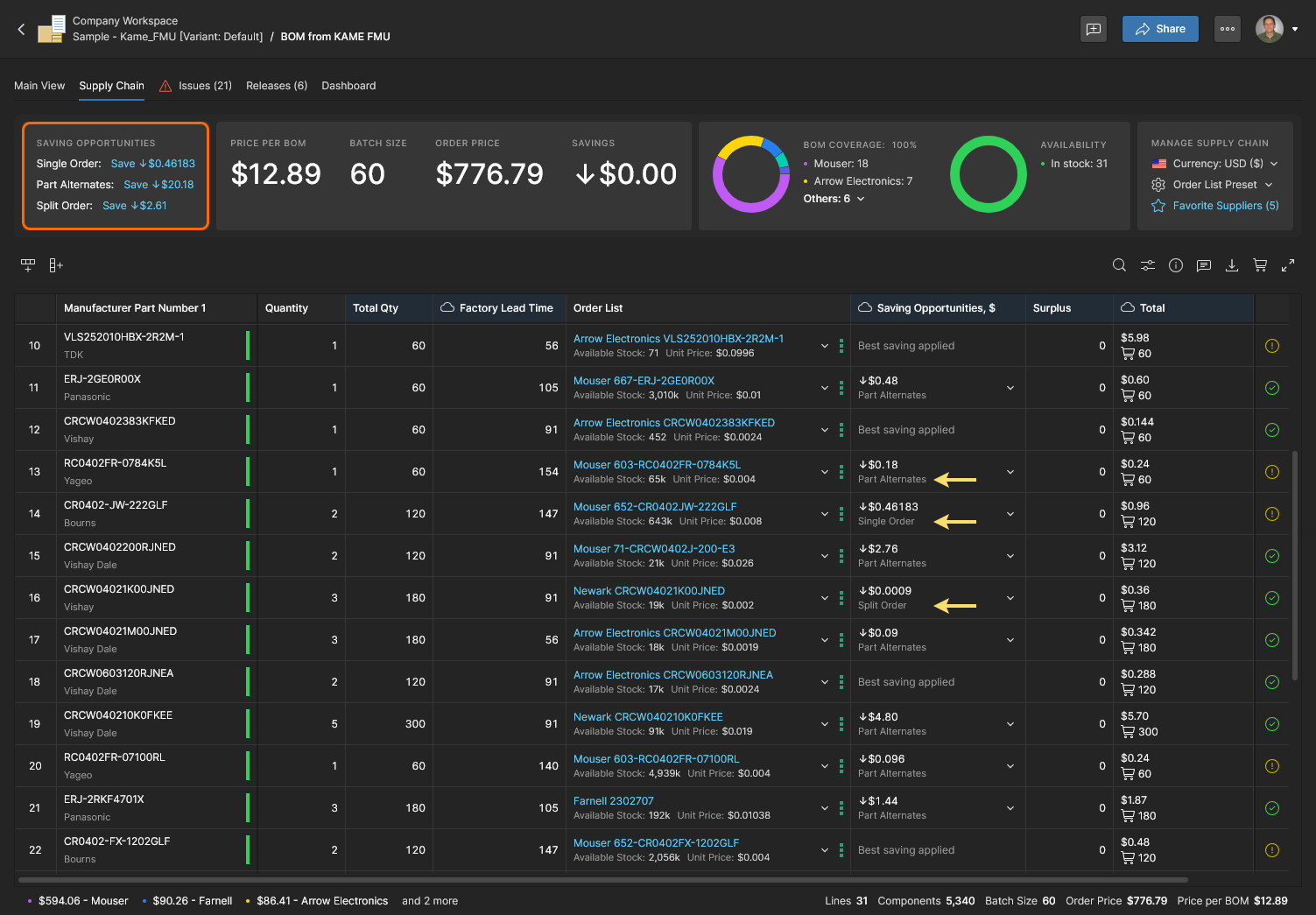
Alternativ können Bestell- oder Bauteiloptionen auf einzelne Stücklistenzeilen angewendet werden, indem Sie manuell Order List-Optionen auswählen oder die vorgeschlagene Änderung im Spalteneintrag Saving Opportunities wählen. Falls diese Spalte nicht standardmäßig sichtbar ist, können Sie sie über das Dropdown-Menü Einstellungen zur Spaltenanzeige aktivieren. Die erkannten Arten von Einsparungsmöglichkeiten sind Split Order, Single Order, Suggested Alternates und Approved Alternates:
Aufgeteilte Bestellung
Zusätzlich zur Ermittlung des optimalen Lieferantenangebots für jede Stücklistenposition, wie in den Einträgen Order List beschrieben, analysiert BOM Portal alternative Einkaufslösungen, die verschiedene Lieferanten kombinieren. Im Portal können vorteilhafte Kombinationen von Lieferantenangeboten als Split Order umgesetzt werden. Dieser berechnete Multi-Sourcing-Ansatz zeigt potenzielle Kosteneinsparungen auf und bietet Möglichkeiten, Engpässe aufgrund geringer Lagerbestände bei Stücklistenbestellungen abzumildern.
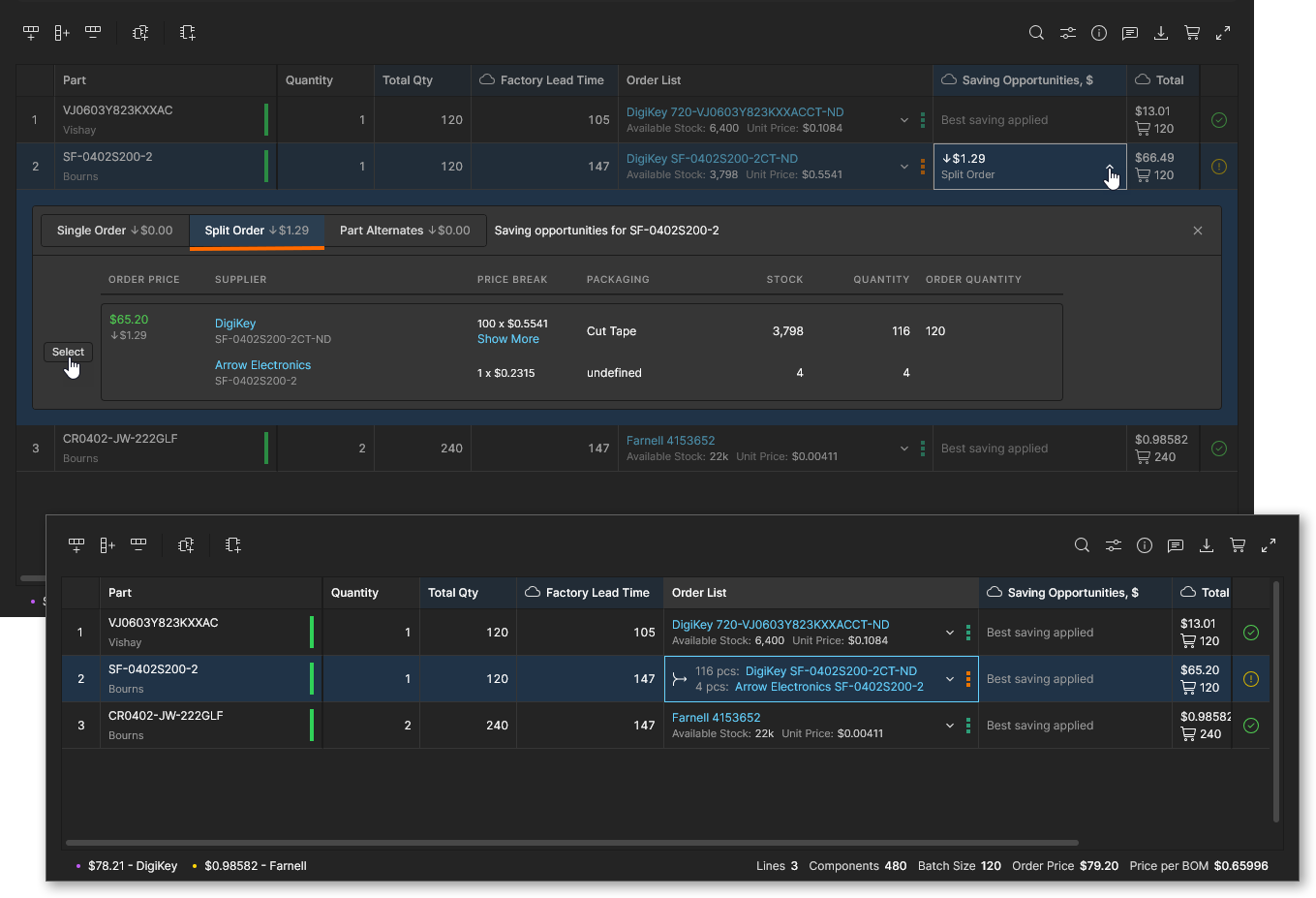
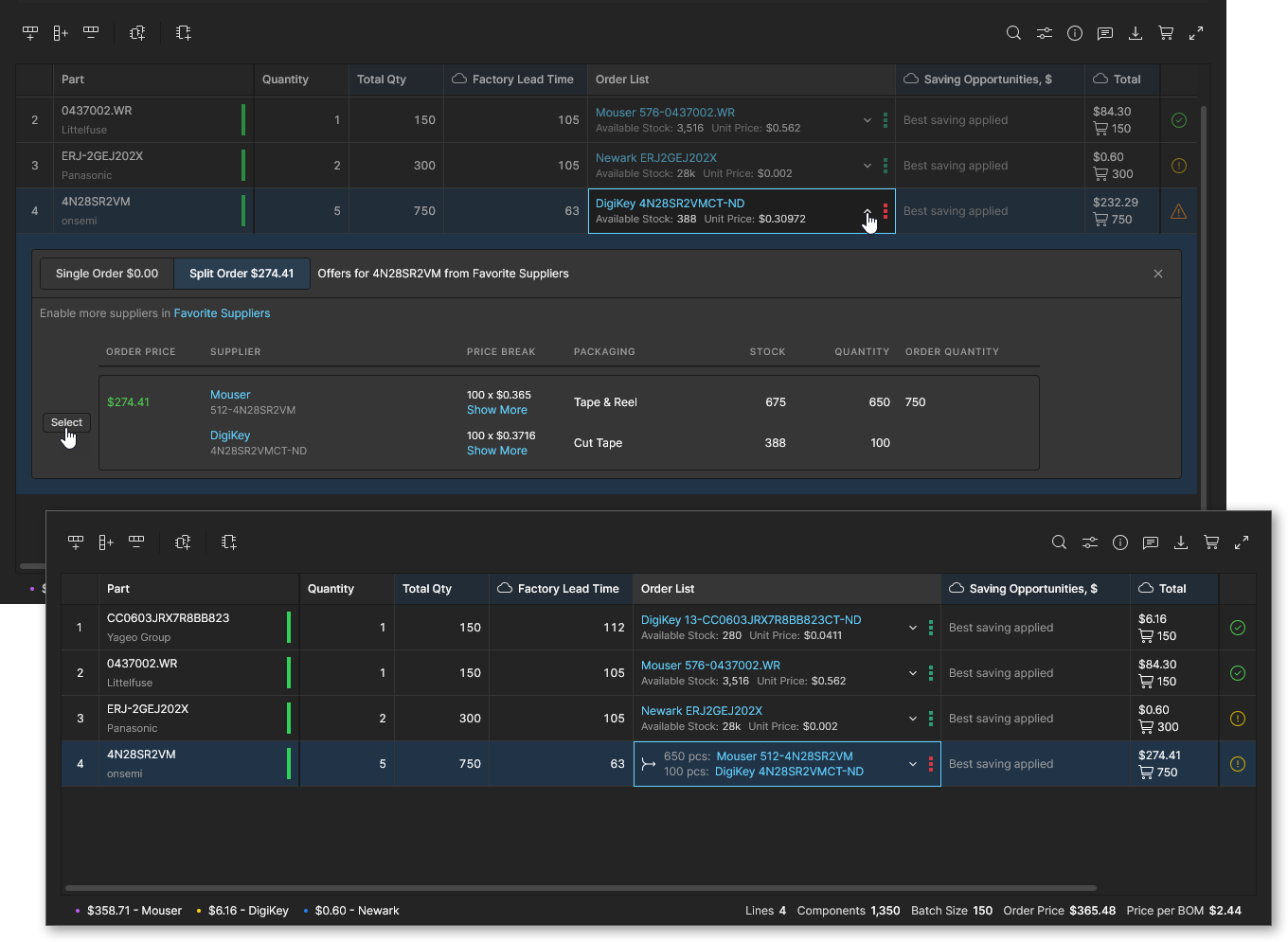
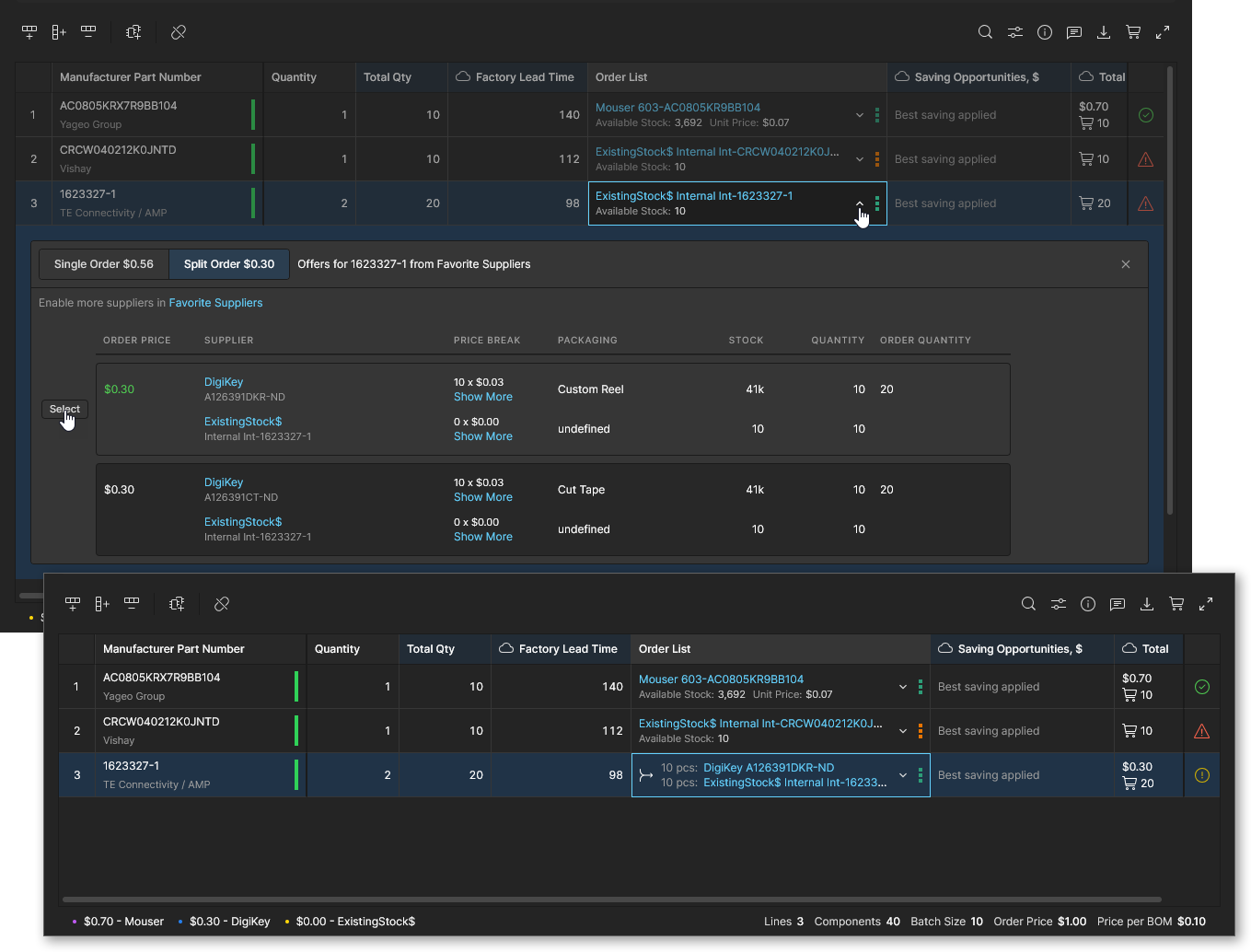
Prüfen und aktivieren Sie eine aufgeteilte Bestellung, indem Sie im Dropdown-Menü der Einkaufsoptionen die Registerkarte Split Order auswählen, sofern diese noch nicht ausgewählt ist. Aufgeteilte Bestellungen bieten in folgenden Fällen einen Vorteil:
-
Durch die Nutzung von Preisstaffeln und Sonderangeboten mehrerer Lieferanten lassen sich niedrigere Gesamtkosten erzielen. Eine angewendete aufgeteilte Bestellung spart Kosten, indem sie ein günstiges Angebot eines anderen Lieferanten mit begrenztem Lagerbestand nutzt.
-
Das optimale Angebot weist einen unzureichenden Lagerbestand auf, aber auch bei anderen Lieferanten sind begrenzte Bestände verfügbar. Eine angewendete aufgeteilte Bestellung ergänzt die erforderliche Bestellmenge durch Bestände eines anderen Lieferanten.
-
Eine bevorzugte Bezugsquelle (mit hoher Priorität), beispielsweise der eigene Bauteilbestand Ihres Unternehmens, weist einen unzureichenden Lagerbestand auf. Eine angewendete aufgeteilte Bestellung ergänzt die erforderliche Bestellmenge durch Bestände eines regulären Lieferanten.
Einzelbestellung
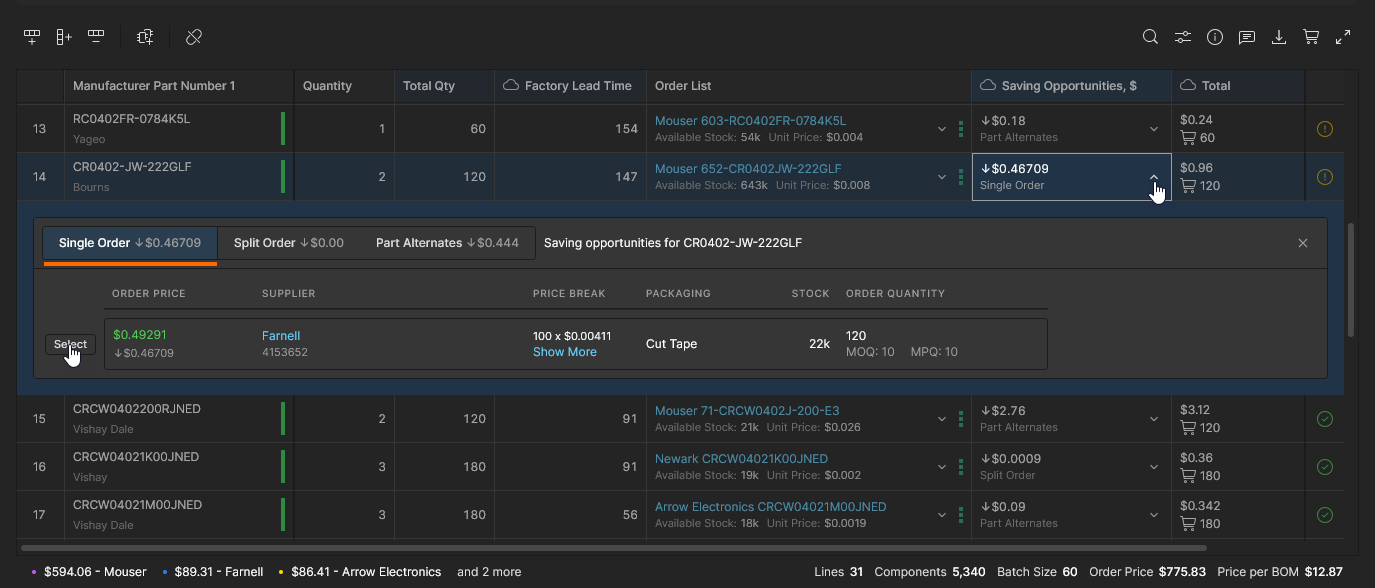
Die Einsparungsmöglichkeit Single Order ist für eine Stücklistenzeile verfügbar, wenn die Analyse anhand der aktuellen Lieferantendaten ein besseres Lieferantenangebot ermittelt hat. Da BOM Portal aktuelle Preisinformationen von Lieferanten abruft, kann sich jederzeit eine kostengünstigere Einkaufslösung ergeben, etwa durch Sonderangebote oder wettbewerbsbedingte Preisänderungen.
Prüfen und übernehmen Sie das bessere Lieferantenangebot über das Dropdown-Menü Order List oder Saving Opportunities der Stücklistenzeile, in dem es unter der Registerkarte Single Order aufgeführt ist. Beachten Sie, dass bei der Auswahl von Order List-Optionen der beste Angebotspreis grün hervorgehoben wird. 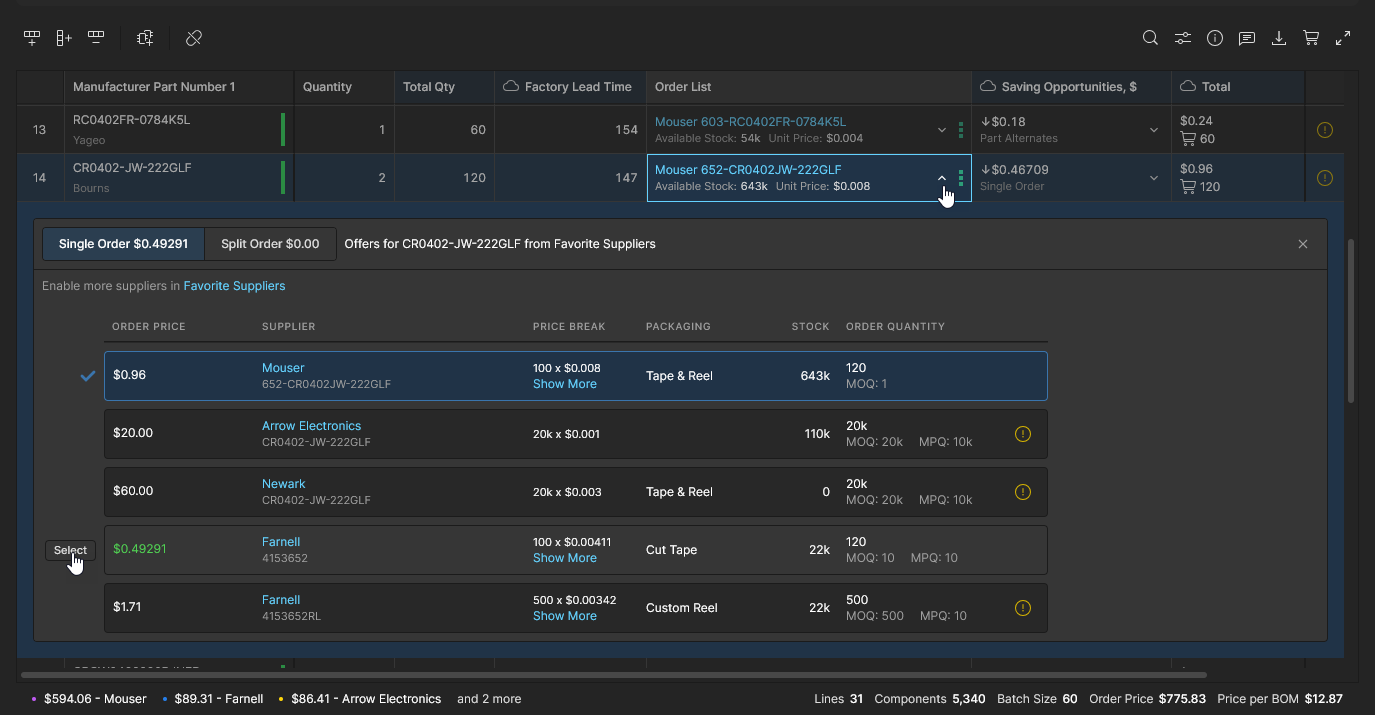
Freigegebene Alternativen
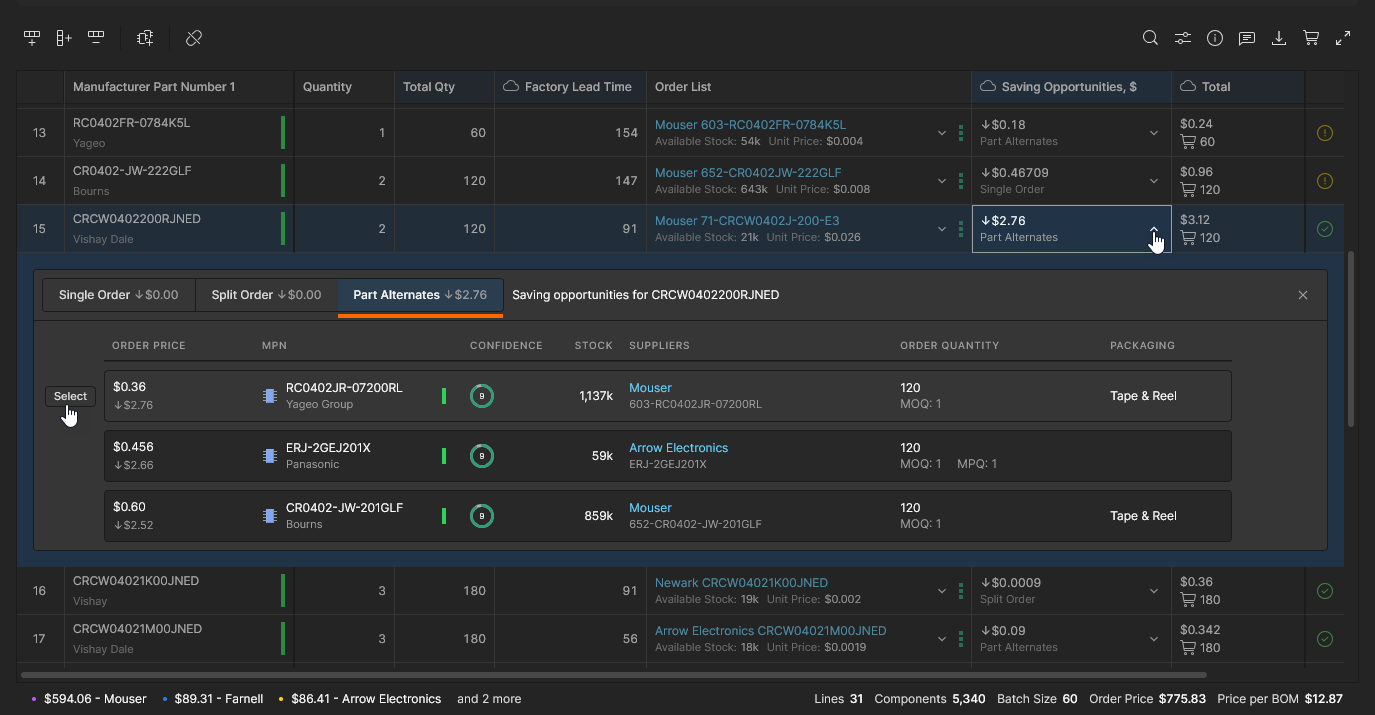
Die Einsparungsmöglichkeit Approved Alternates ist für eine Stücklistenzeile verfügbar, wenn die Analyse festgestellt hat, dass die Verwendung eines alternativen Bauteilauswahl-Eintrags die Kosten der Stücklistenbestellung senkt. BOM Portal schlägt solche alternativen Lieferantenbauteile anhand verschiedener Kriterien vor, darunter Kosten, Lagerverfügbarkeit, eine geeignete Mindestbestellmenge (MOQ) und aktuelle Preise.
Prüfen und wählen Sie ein alternatives Bauteil aus der Liste auf der Registerkarte Approved Alternates im Dropdown-Menü Saving Opportunities der Stücklistenzeile. Beachten Sie, dass alle geeigneten Optionen Bauteilauswahl-Einträge für die aktuelle Bibliothekskomponente sind. Dies wird durch die zugehörigen Symbole ( ) sowie im Infobereich Library data und in den Listen auf der Registerkarte Alternates angezeigt.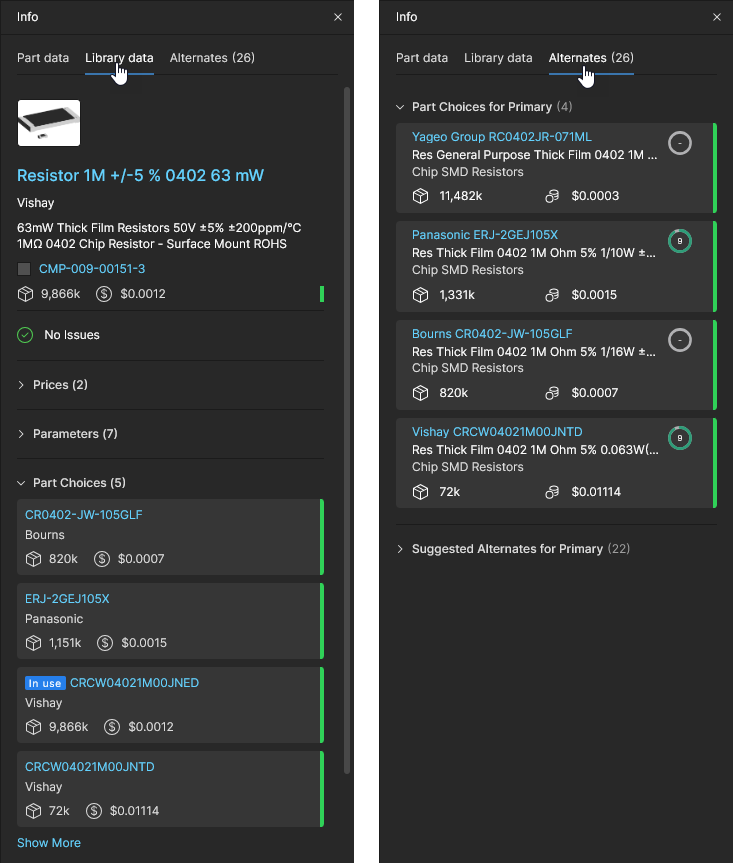
Vorgeschlagene Alternativen
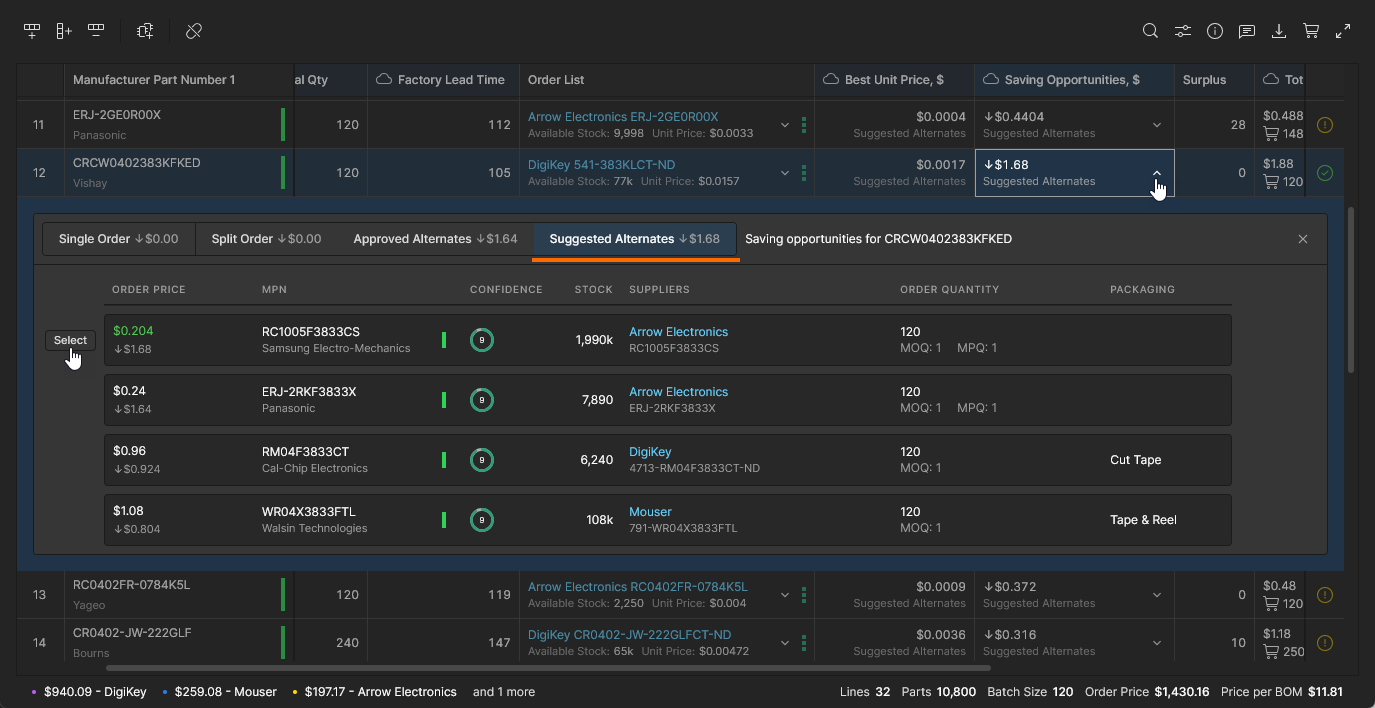
Die Einsparungsmöglichkeit Suggested Alternates ist für eine Stücklistenzeile verfügbar, wenn die Analyse festgestellt hat, dass die Verwendung eines gleichwertigen Bauteils die Kosten der Stücklistenbestellung senkt. Die vorgeschlagene Alternative kann ein der Stücklistenzeile zugeordneter Alternativeintrag sein, der manuell hinzugefügt wurde oder in einer hochgeladenen Stücklistendatei enthalten ist, oder ein geeignetes alternatives Bauteil, das von den aktiven Lieferanten des Portals angeboten wird. BOM Portal schlägt alternative Lieferantenbauteile anhand verschiedener Kriterien vor, darunter elektrische und physische Gleichwertigkeit (dargestellt als Confidence-Bewertung), Lagerverfügbarkeit, eine geeignete Mindestbestellmenge (MOQ) und aktuelle Preise.
Prüfen und wählen Sie ein alternatives Bauteil aus der Liste auf der Registerkarte Suggested Alternates im Dropdown-Menü Saving Opportunities der Stücklistenzeile. Beachten Sie, dass die geeigneten Einträge für vorgeschlagene Alternativen in der Registerkartenliste des Infobereichs Alternates zu finden sind. 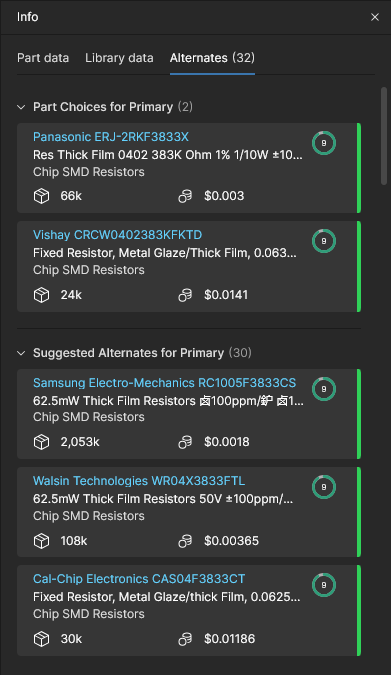
Erweiterte Preisdaten
Altium BOM Portal bietet zusätzliche Spaltendaten für die Arbeit mit Preisdaten von Bauteilpositionen. Mit diesen Funktionen können an der Stückliste beteiligte Personen, beispielsweise Beschaffungsspezialisten, Preisziele festlegen, die Dynamik der Lieferkette analysieren und Vergleiche mit bekannten Preisstrukturen anstellen. Diese zusätzlichen Spalten werden angezeigt, wenn sie über die Spalteneinstellungen und/oder BOM Settings aktiviert werden.
Zielpreis
Mit den parametrischen Zielpreisdaten lässt sich für jede Bauteilposition in einer verwalteten Stückliste ein gewünschter maximaler Stückpreis angeben. Dies unterstützt die Bewertung von Lieferkettenrisiken, indem ein Problem vom Typ Target price missed gemeldet wird, wenn der Unit Price des Lieferanten für die Position über dem Target Price liegt. Die Differenz zwischen diesen Preisen wird berechnet und in der Spalte ∆ Target Price angezeigt, sofern diese sichtbar ist. Wird der Zielpreis „verfehlt“, wird die Spalte rot hervorgehoben.
Die Funktion ist nur verfügbar, wenn sie in den BOM-Einstellungen aktiviert wurde und Target Price parametrische Daten in der verwalteten BOM selbst enthalten sind. Parameterdaten zum Zielpreis sind in einer verwalteten BOM verfügbar, wenn sie in deren Quelle enthalten waren, beispielsweise im Projekt (mit einem ActiveBOM-Dokument), aus dem sie erstellt wurde, oder in der hochgeladenen BOM-Datendatei. Falls diese Daten nicht verfügbar sind, kann eine Spalte „Zielpreis“ manuell hinzugefügt (mit dem Datentyp Money) und die Parameterzuordnung angepasst werden. Dieser Vorgang wird jedoch automatisiert, wenn die Option Target Price in den BOM-Einstellungen aktiviert ist.
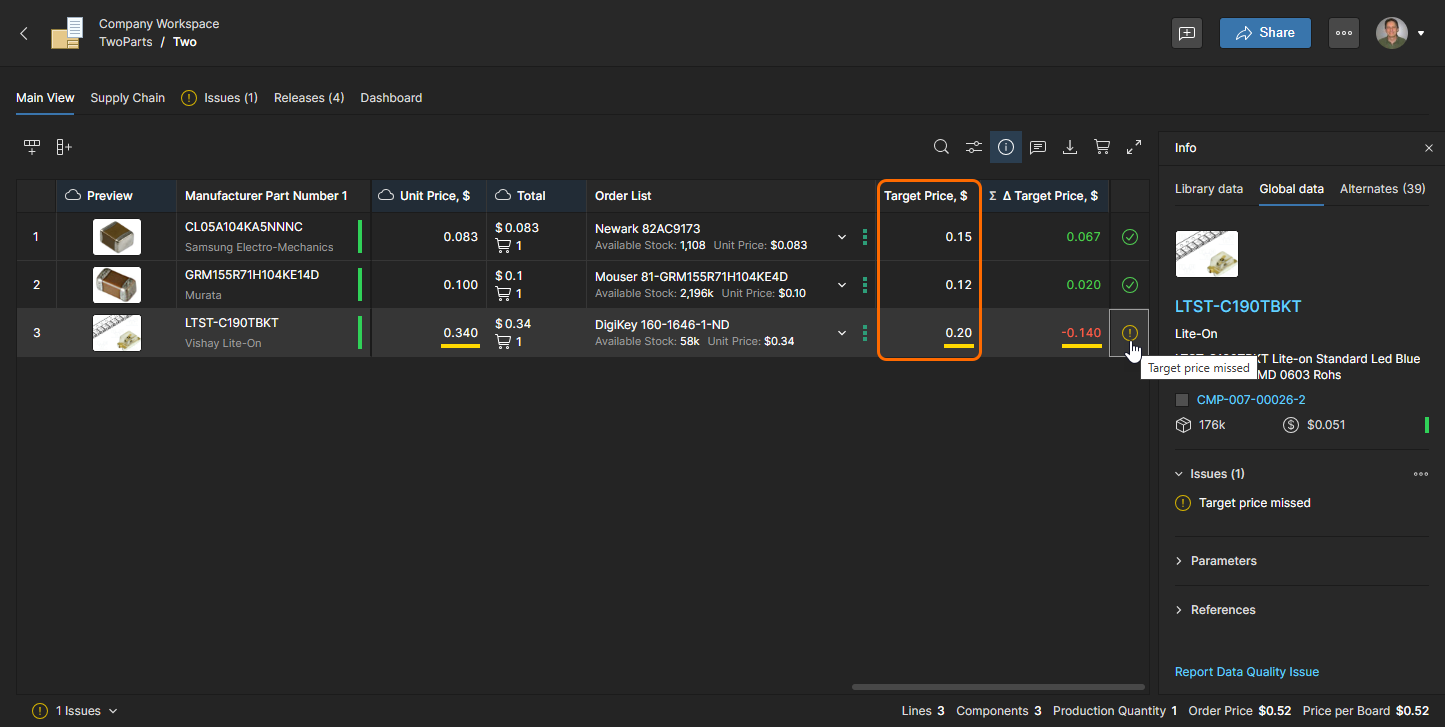
Außerdem lässt sich der aktuelle Lieferantenwert Unit Price in den Eintrag Target Price übernehmen. Dadurch wird eine Warnung Target price missed erzeugt, wenn eine spätere Lieferantenlösung einen höheren Preis aufweist. Dies kann über die Option Set Target Price to Actual Price im Kontextmenü auf eine einzelne BOM-Position oder über die Option Set Target Price to Actual Price im Hauptmenü  auf alle BOM-Positionen angewendet werden.
Medianpreis
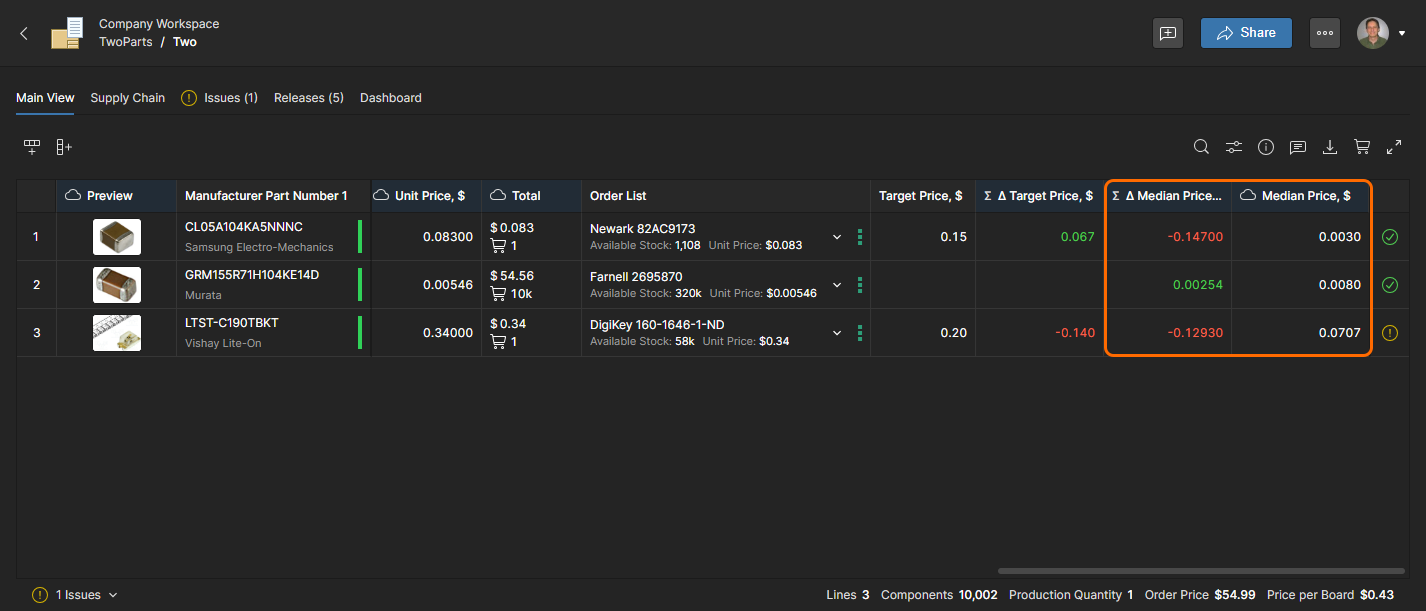
Der Medianpreis ist ein Referenzpreis (bezogen von Octopart), der als Median der verfügbaren Stückpreise verschiedener Distributoren bei einer Abnahmemenge von 1000 Stück berechnet wird. Wenn er in der Ansicht der verwalteten BOM aktiviert ist, dient er als Preisreferenz für den Vergleich mit anderen Preisquellen für Bauteile und mit den Lieferantenangeboten in der BOM selbst.
Außerdem ist eine berechnete Spalte ∆ Median Price enthalten, die aus der Differenz zwischen Median Price und Unit Price (oder, sofern aktiviert, Target Price) der Position abgeleitet wird. Wie beim Wert ∆ Target Price (siehe oben) wird der resultierende Wert rot dargestellt, wenn der Stückpreis/Zielpreis höher als der Median ist – der Medianpreis wurde nicht erreicht. Ebenso wird das Ergebnis Median Price – Target Price = ∆ Median Price bei einem negativen Ergebnis rot und bei einem positiven Ergebnis grün dargestellt.
Integration von SiliconExpert-Daten
Wenn Ihr Unternehmen über ein SiliconExpert®-Konto verfügt und die Altium 365 SiliconExpert-Integrationserweiterung konfiguriert ist, stehen parametrische Bauteildaten von SiliconExpert in den Dokumenten des BOM Portal zur Verfügung. Die erweiterten Daten von SiliconExpert zur Risikobewertung von Herstellerbauteilen werden bei Bedarf als Parameter in Ihr BOM-Dokument übernommen. Diese bewerten unter anderem die potenzielle Obsoleszenz eines Bauteils, die Einhaltung von Normen und das Beschaffungsrisiko.
Die parametrischen BOM-Daten von SiliconExpert sind in speziellen Parameterspalten enthalten, die durch ein zugehöriges Symbol  gekennzeichnet sind. Diese Symbole werden auch als Markierungen im Dropdown-Menü Column Settings angezeigt.
 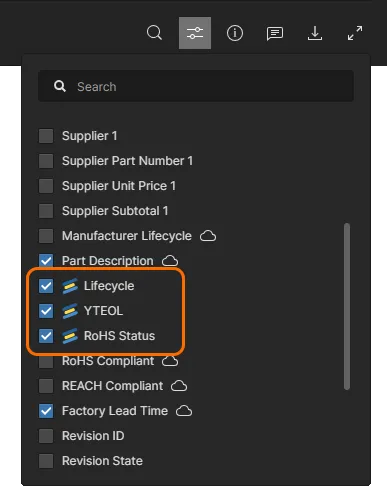 Standardmäßig werden die verwaltete BOM und ihre Suchergebnisse mit den Parametern
 Lifecycle, YTEOL und RoHS von SiliconExpert befüllt.
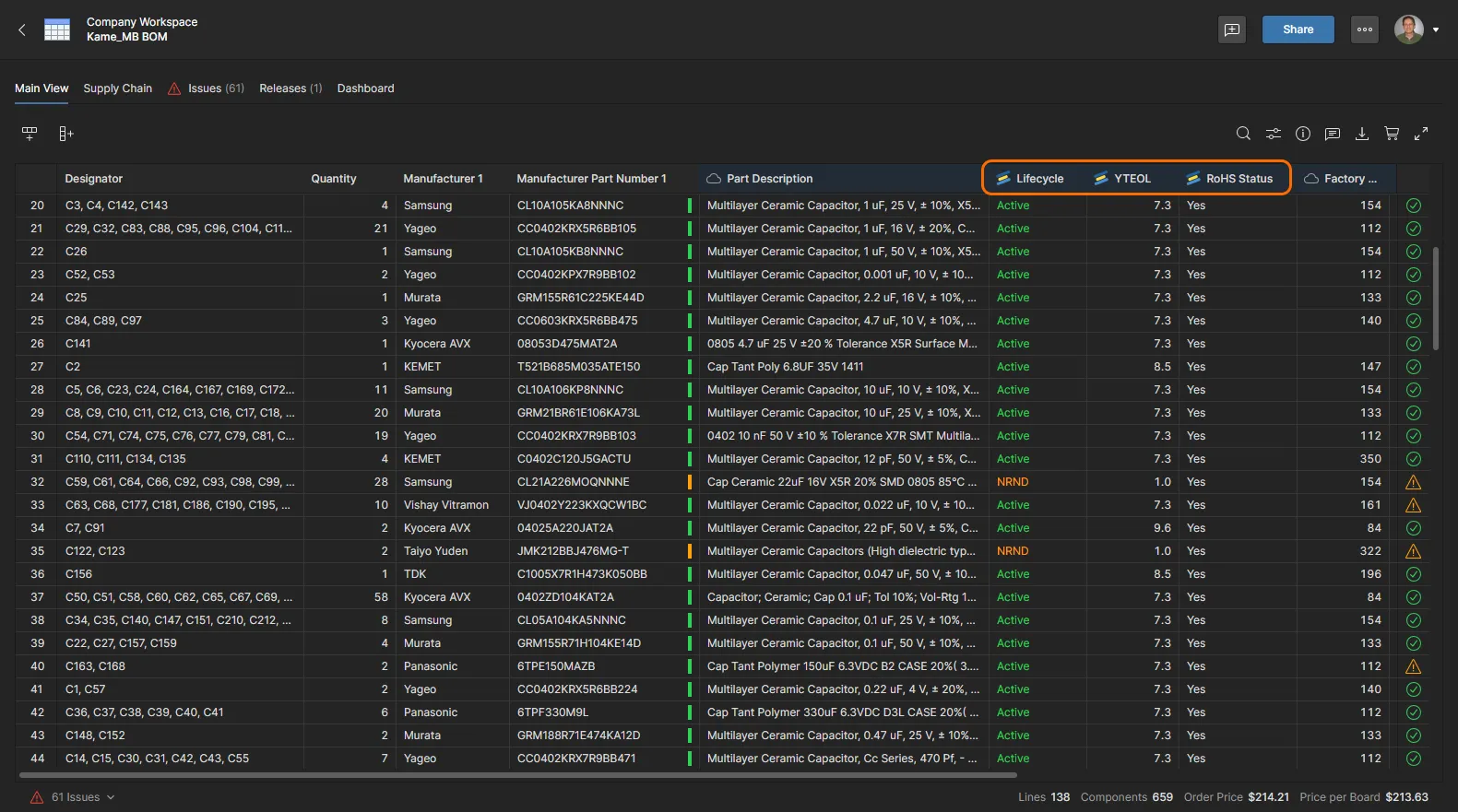 SiliconExpert-Parameter werden in die Tabelle des BOM Portal übernommen, wenn sie für Ihr Unternehmen aktiviert sind.
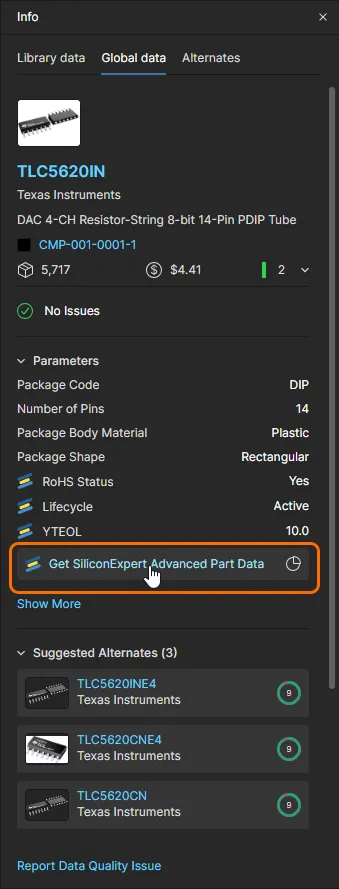
Detailliertere Daten von SiliconExpert finden Sie im Infobereich:
-
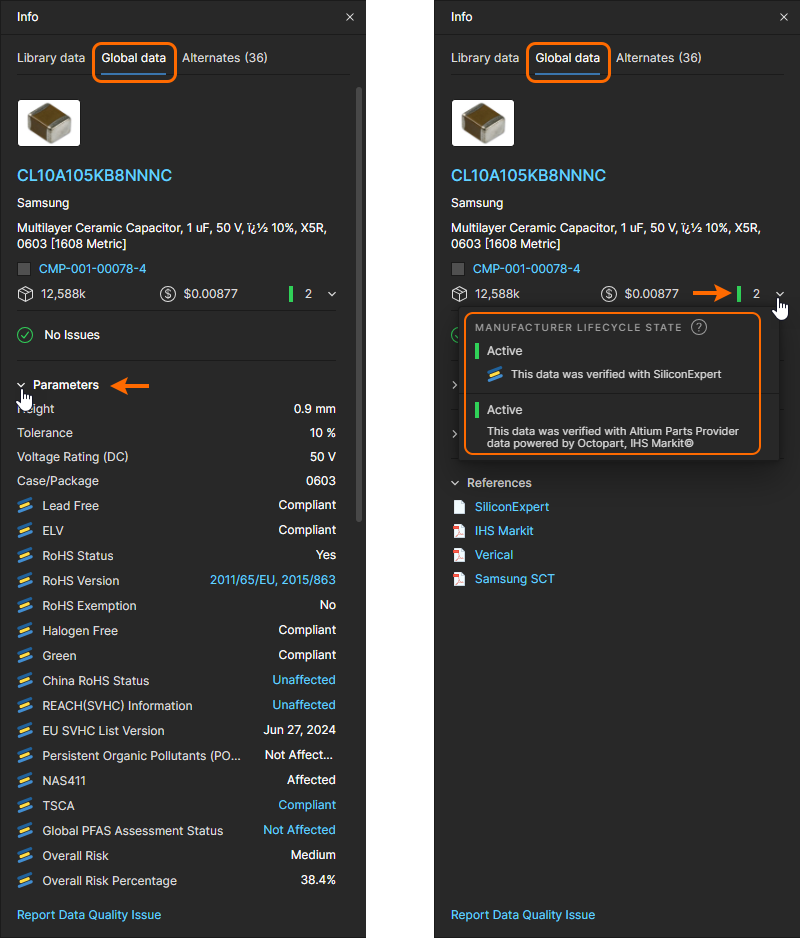
Öffnen Sie die Registerkarte Part data im Bereich Info (
 ), um die verfügbaren SiliconExpert-Parameter und Informationen für die aktuell ausgewählte BOM-Position anzuzeigen.
-
Erweitern Sie den Abschnitt Parameters, um alle derzeit verfügbaren SiliconExpert-Bauteilparameter anzuzeigen. Weitere Informationen finden Sie unter Von SiliconExpert verfügbare Parameter.
-
Von SiliconExpert bereitgestellte Referenzdaten zur Bauteilkonformität können über hervorgehobene Links bei zahlreichen konformitätsbezogenen Parametern (
RoHS,REACH,TSCAusw.) heruntergeladen werden.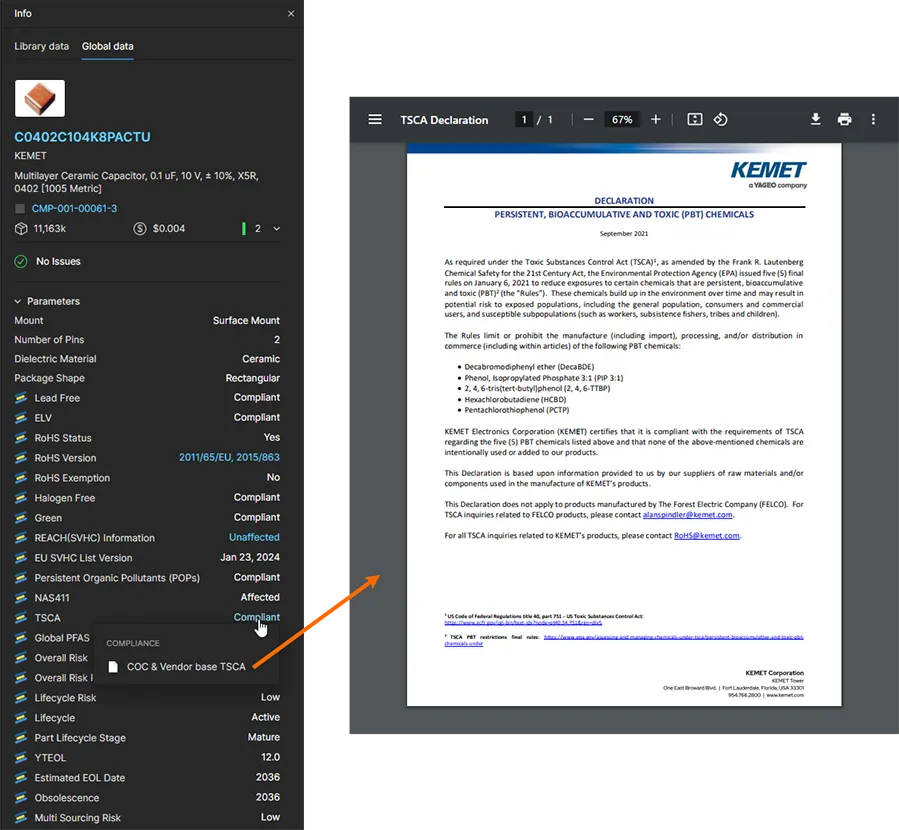
-
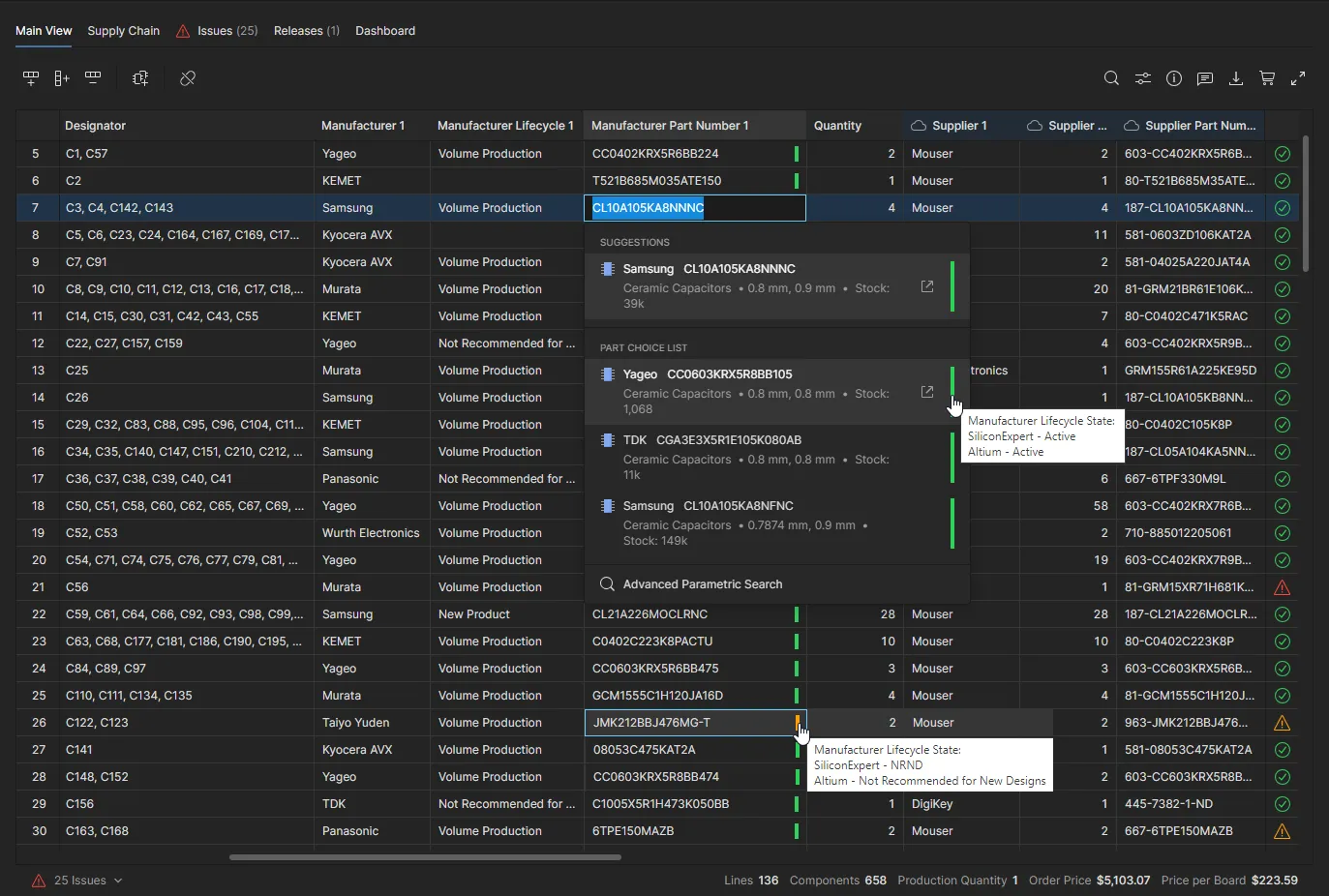
Wählen Sie die Dropdown-Liste Manufacturer Lifecycle State, um den von SiliconExpert und vom Altium Parts Provider bereitgestellten Lebenszyklusstatus des Bauteils anzuzeigen. Diese zusätzlichen Lebenszyklusdaten sind auch in sämtlichen Popup-Informationen enthalten, die beim Bewegen des Mauszeigers über das farbige Bauteilinformationssymbol in der BOM-Liste angezeigt werden.
-
-
Öffnen Sie die Registerkarte Alternates im Bereich Info, um die empfohlenen alternativen Bauteile für die ausgewählte BOM-Position anzuzeigen. Diese sind als Part Choices (wenn der BOM-Eintrag mit einer Workspace-Komponente verknüpft ist) und Suggested Alternates gruppiert. Jeder Kacheleintrag enthält zugehörige Informationen zu
YTEOLsowie einen von SiliconExpert bezogenen Bauteil-Querverweiscode (sofern verfügbar). Weitere Einzelheiten zu dieser Ansicht finden Sie im Abschnitt Infobereich.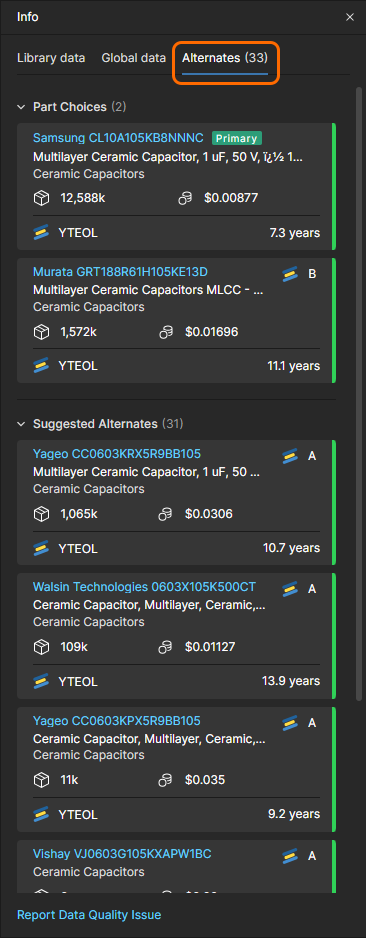
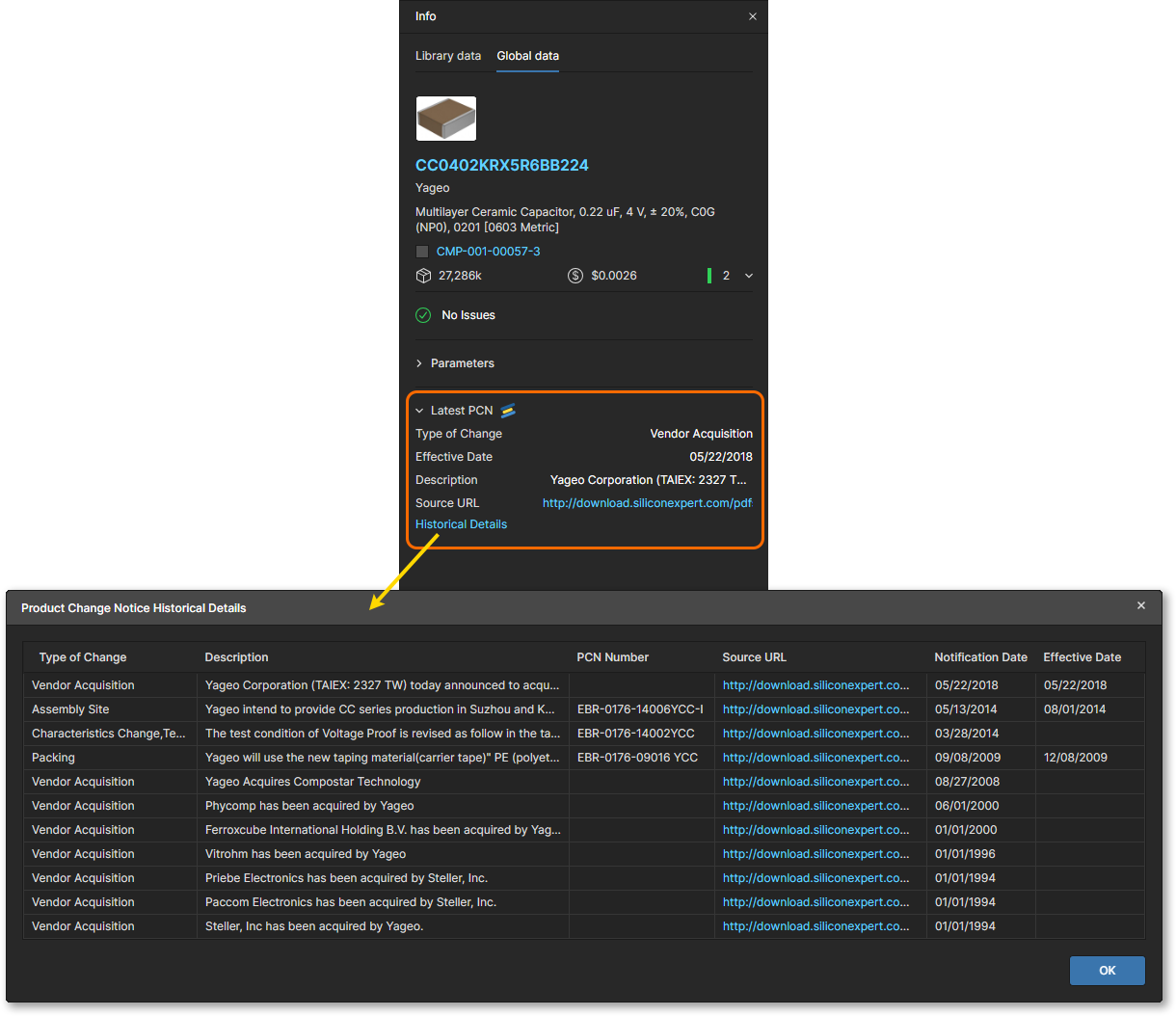
Der Bereich Info enthält außerdem eine Zusammenfassung der neuesten Product Change Notice (sofern verfügbar), die für das aktuell ausgewählte Bauteil gilt. Solche PCN-Mitteilungen werden von Herstellern veröffentlicht, um Kunden über Änderungen an einem Produkt, einem Prozess oder am Unternehmen zu informieren, die sich auf die mögliche Verwendung des Produkts auswirken können. Sie können die aktuelle Mitteilung über den Link Source URL anzeigen. Alle von SiliconExpert verfügbaren Mitteilungen finden Sie im Fenster Product Change Notice Historical Details, das über den Link Historical Details geöffnet wird.
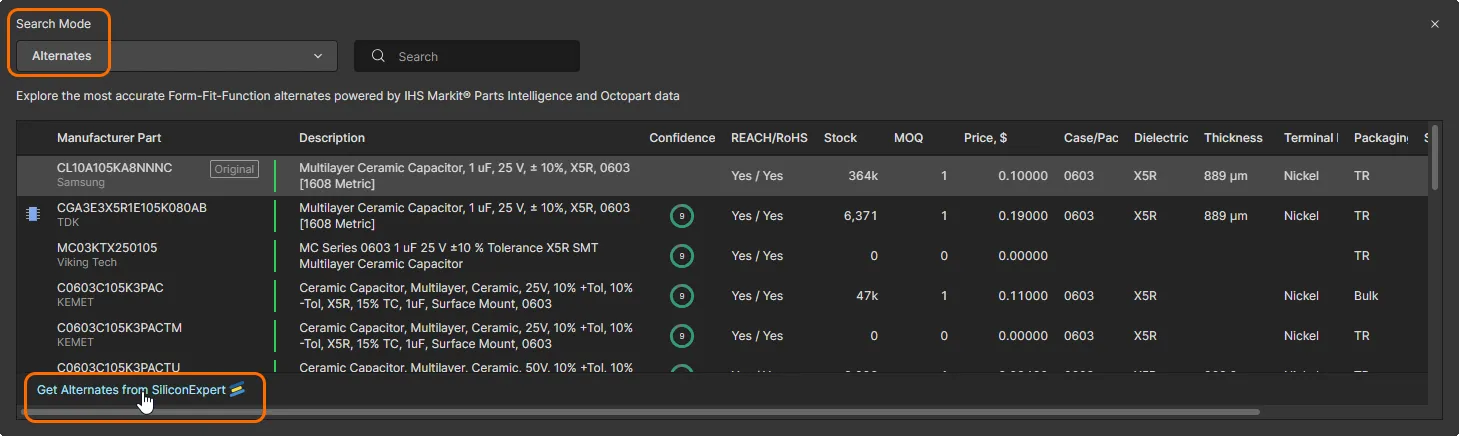
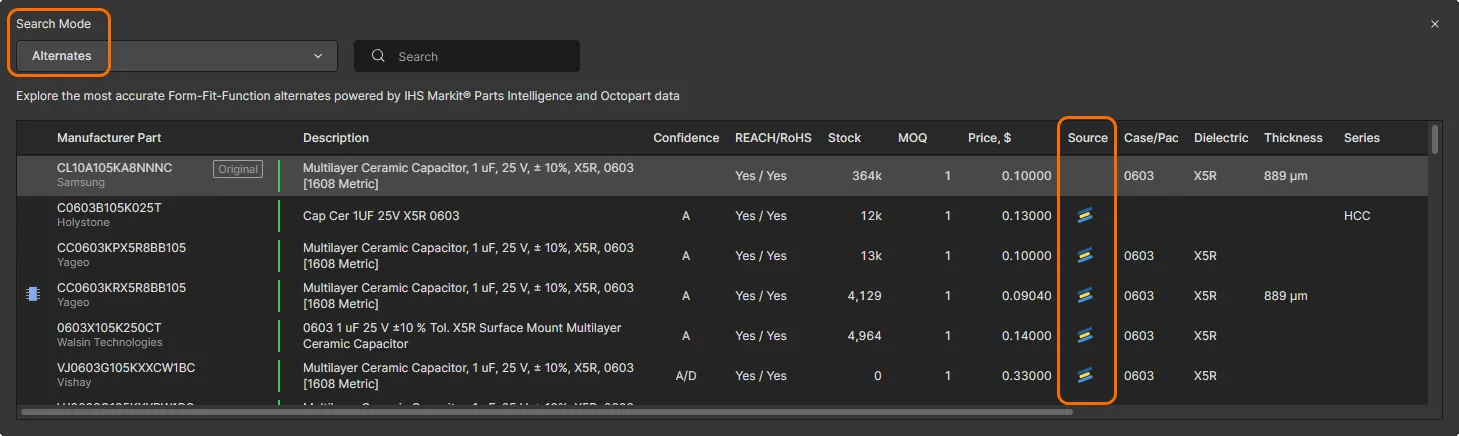
Die Suggested Alternates von SiliconExpert (wie im Bereich Info dargestellt – siehe Abbildungen oben) stehen bei Verwendung des Suchmodus für Alternativen zur Bauteilauswahl zur Verfügung. Wählen Sie die Option Get Alternates from SiliconExpert, um die Liste im Suchfenster mit den alternativen Bauteilvorschlägen von SiliconExpert zu füllen.
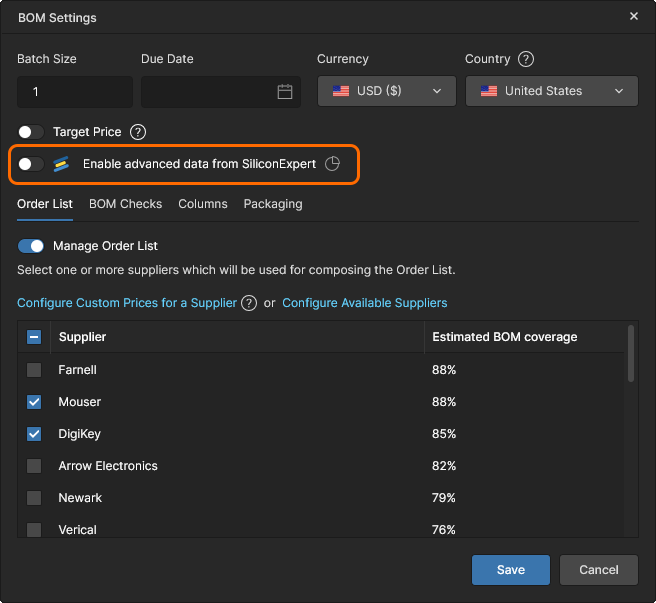
Um die aktuelle verwaltete BOM (anstelle eines einzelnen Bauteileintrags) mit den erweiterten SiliconExpert-Parameterdaten zu befüllen, aktivieren Sie die Option Enable advanced data from SiliconExpert im Fenster „BOM-Einstellungen“. Beachten Sie, dass dies Ihr SiliconExpert-Kontingent beansprucht.
Z2Data-Integration
Wenn in Ihrem Unternehmen die Altium 365 Z2Data-Integrationserweiterung konfiguriert ist, stehen parametrische Bauteildaten von Z2Data in den Dokumenten des BOM Portal zur Verfügung. Die erweiterten Daten von Z2Data zur Risikobewertung von Herstellerbauteilen werden bei Bedarf als Parameter in Ihr BOM-Dokument übernommen. Diese bewerten unter anderem die potenzielle Obsoleszenz eines Bauteils, die Einhaltung von Normen und das Beschaffungsrisiko.
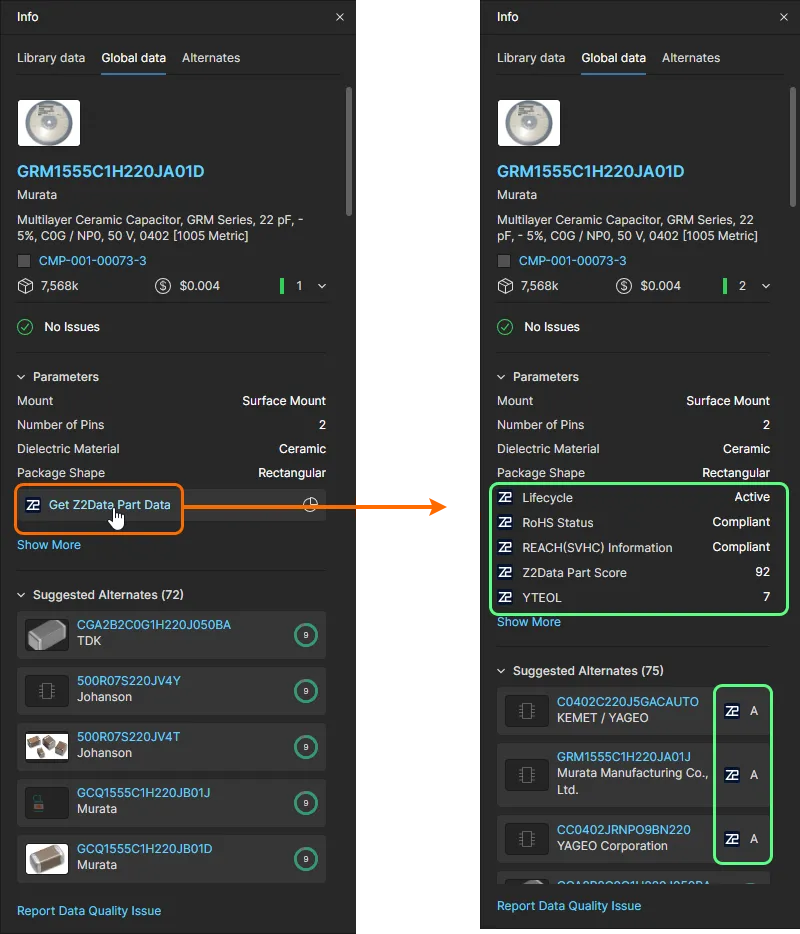
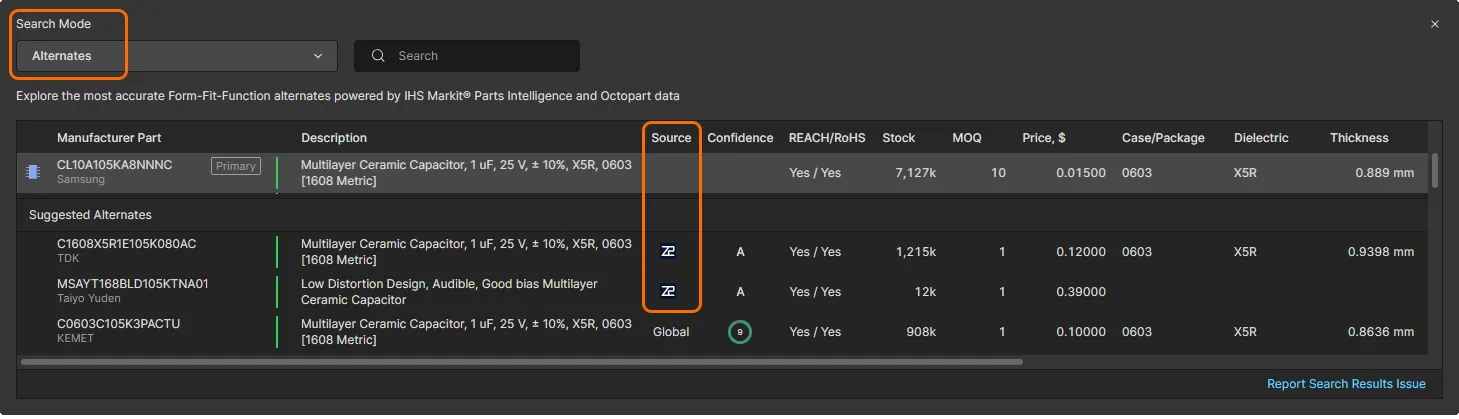
Die parametrischen BOM-Daten von Z2Data stehen als spezielle Parameter zur Verfügung, die durch ein zugehöriges Symbol  gekennzeichnet sind. Sie sind im Infobereich sowie beim direkten Zugriff auf die Bauteilauswahl einer Komponente verfügbar. Z2Data kann außerdem alternative Bauteile vorschlagen, wenn die Daten im Suchmodus für Alternativen abgerufen werden.
-
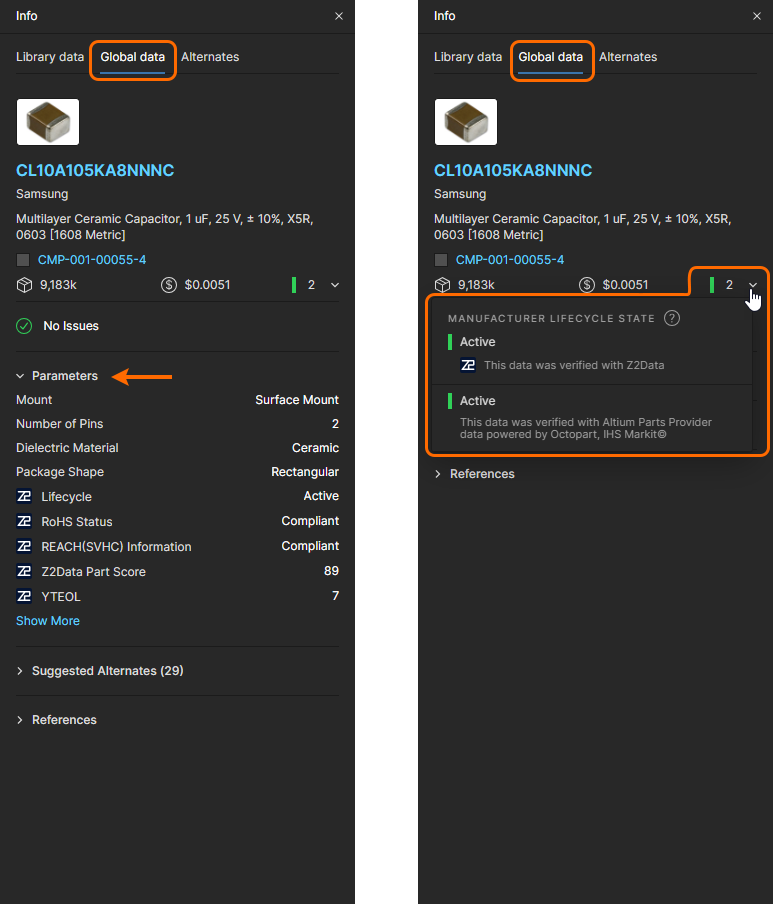
Öffnen Sie die Registerkarte Part data im Bereich Info (), um die verfügbaren Z2Data-Parameter für die aktuell ausgewählte BOM-Position anzuzeigen.
-
Erweitern Sie den Abschnitt Parameters, um alle derzeit verfügbaren Bauteilparameter von Z2Data anzuzeigen – weitere Informationen finden Sie unter Von Z2Data verfügbare Parameter.
-
Wählen Sie die Dropdown-Liste Manufacturer Lifecycle State, um den von Z2Data und dem Altium Parts Provider bereitgestellten Lebenszyklusstatus der Komponente anzuzeigen.
-
-
Öffnen Sie die Registerkarte Alternates im Bereich Info, um die empfohlenen alternativen Bauteile für den ausgewählten Stücklisteneintrag anzuzeigen. Diese sind in Part Choices (wenn der Stücklisteneintrag mit einer Workspace-Komponente verknüpft ist) und Suggested Alternates gruppiert. Die Kacheleinträge enthalten Komponenten-Querverweiscodes von Z2Data. Weitere Informationen zu dieser Ansicht finden Sie im Abschnitt Info-Bereich.
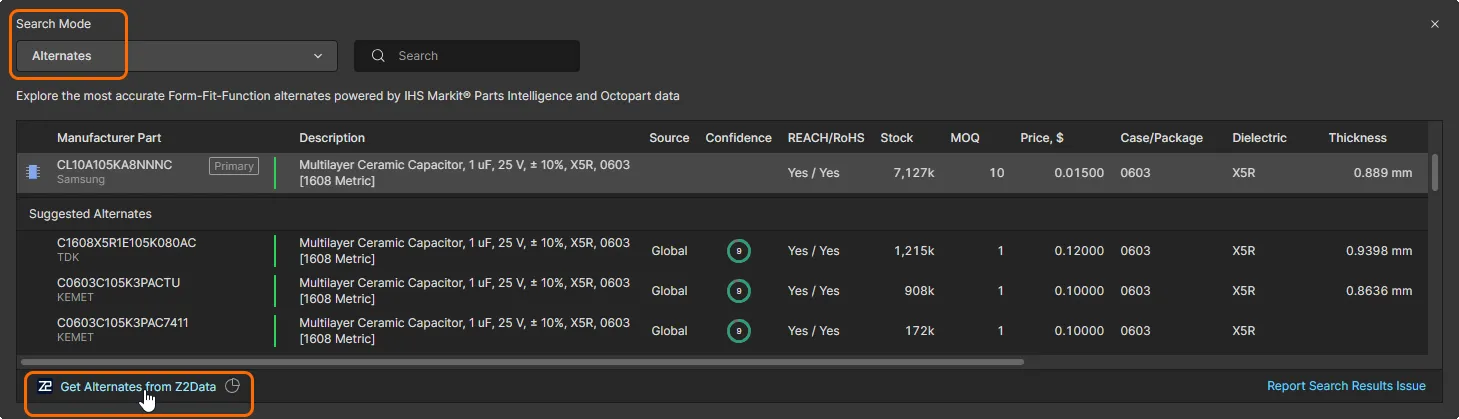
Die Suggested Alternates von Z2Data (wie im Bereich Info dargestellt – siehe Abbildungen oben) stehen bei Verwendung des Suchmodus für Alternativen als Bauteilauswahl zur Verfügung. Wählen Sie die Option Get Alternates from Z2Data, um die Liste im Suchfenster mit den Vorschlägen für alternative Bauteile von Z2Data zu füllen.
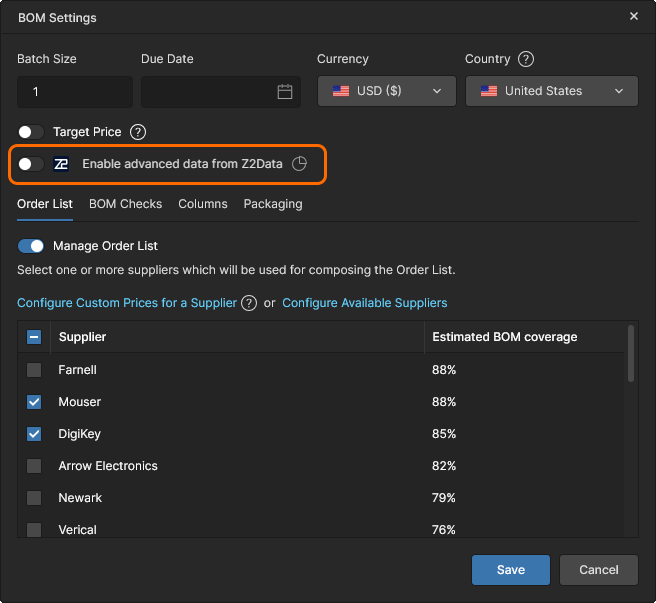
Um die aktuelle verwaltete Stückliste (anstelle eines einzelnen Komponenteneintrags) mit den erweiterten Parameterdaten von Z2Data zu ergänzen, aktivieren Sie die Option Enable advanced data from Z2Data im Fenster „BOM Settings“ – beachten Sie, dass dies Ihr Z2Data-Kontingent erheblich beansprucht.
 KI-lokalisiert