
Integration von Workspace-Komponenten
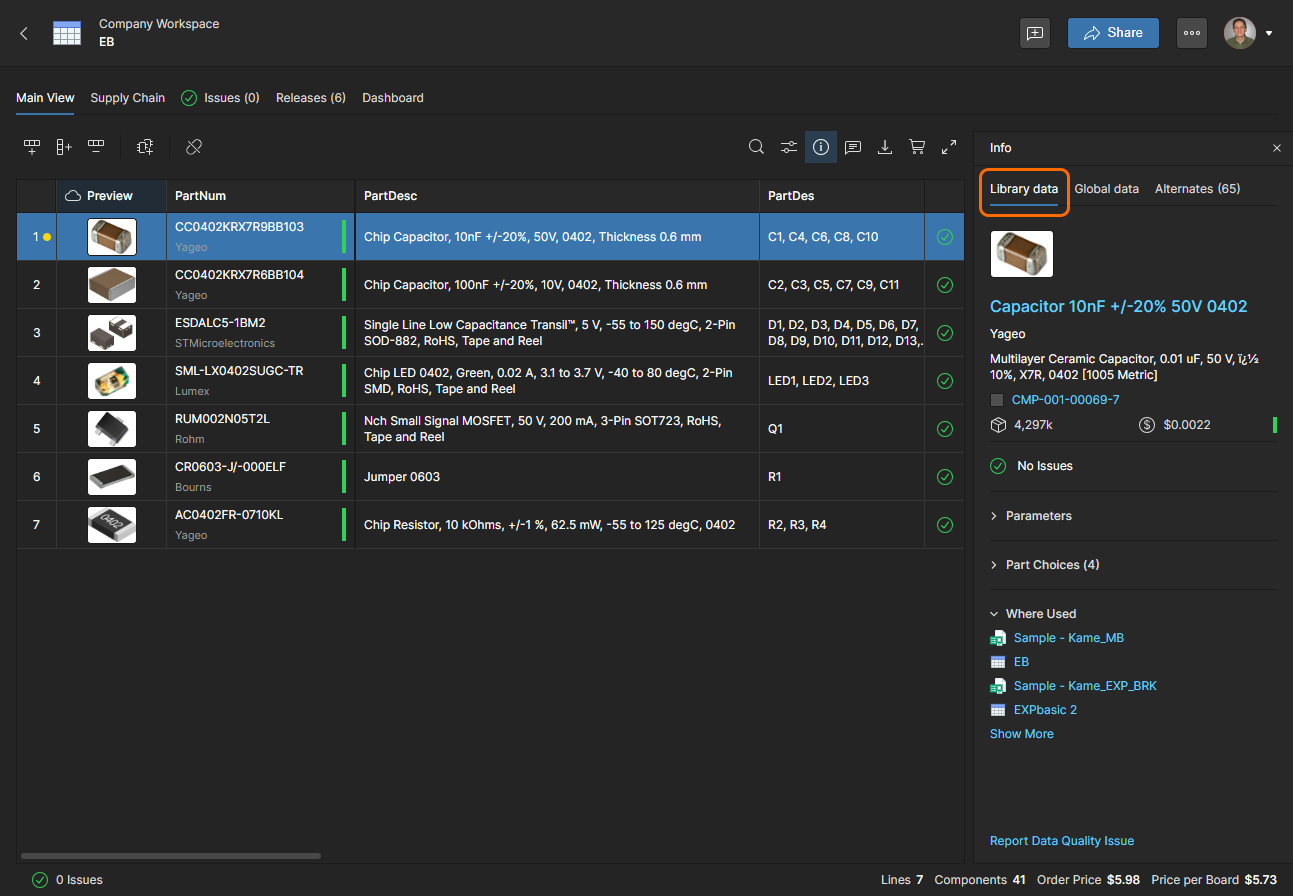
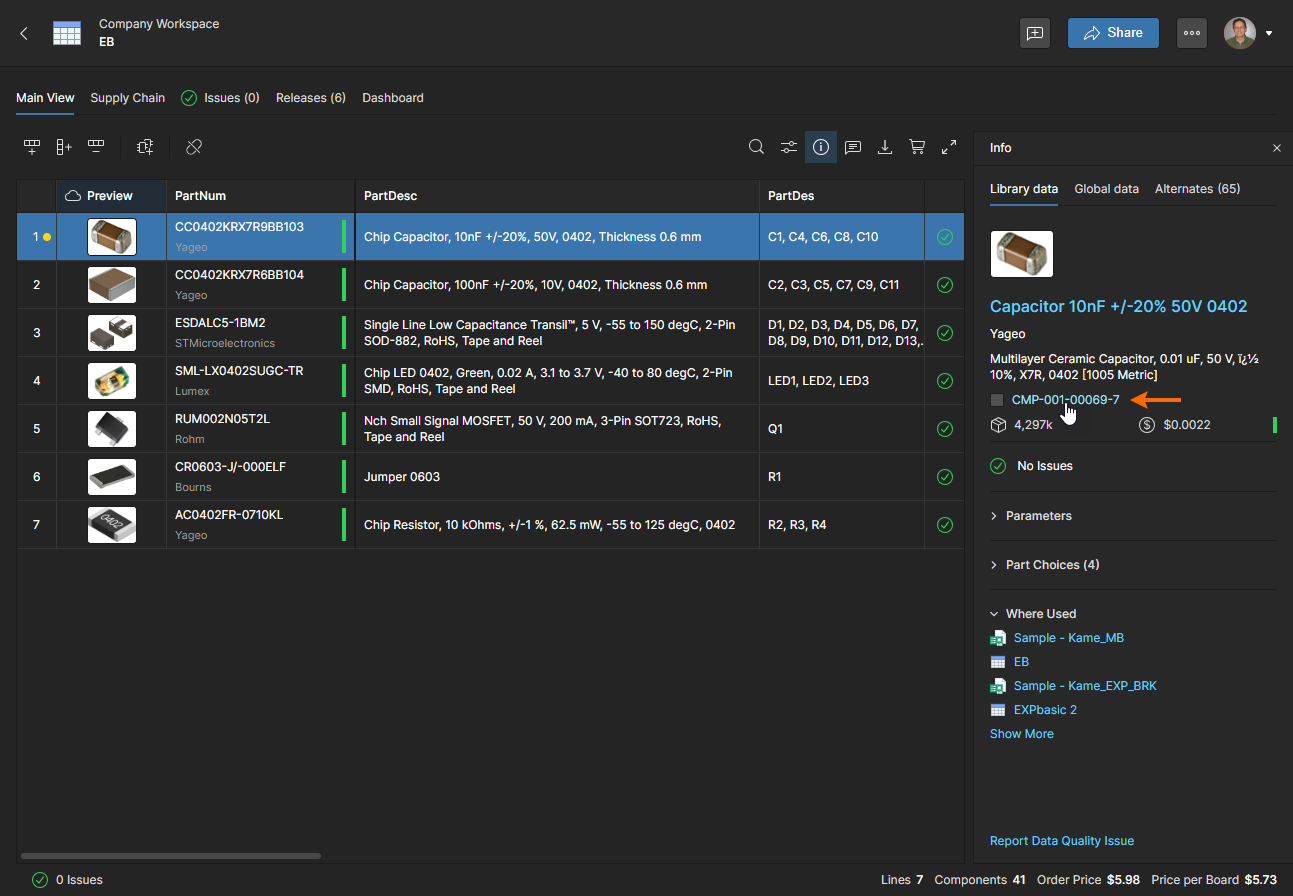
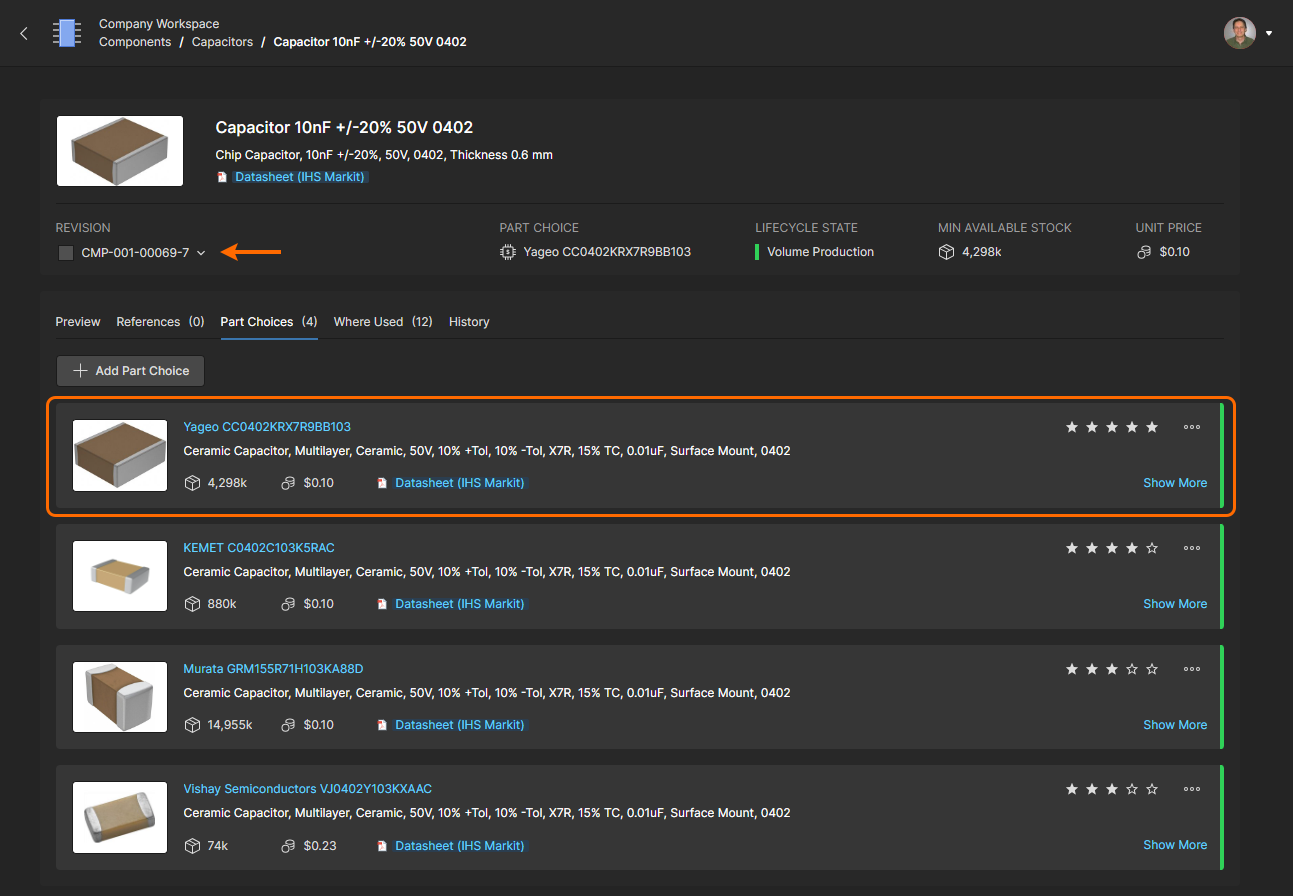
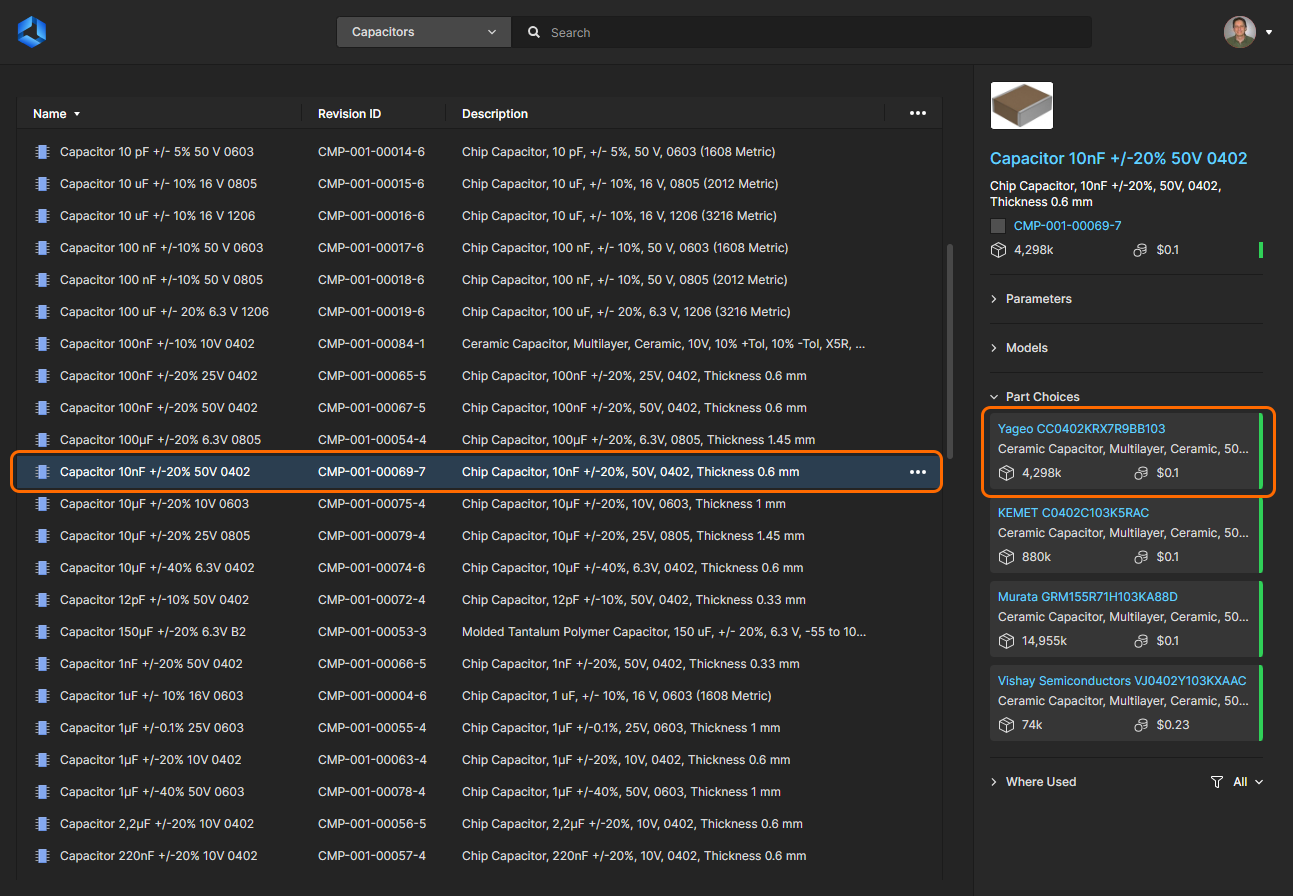
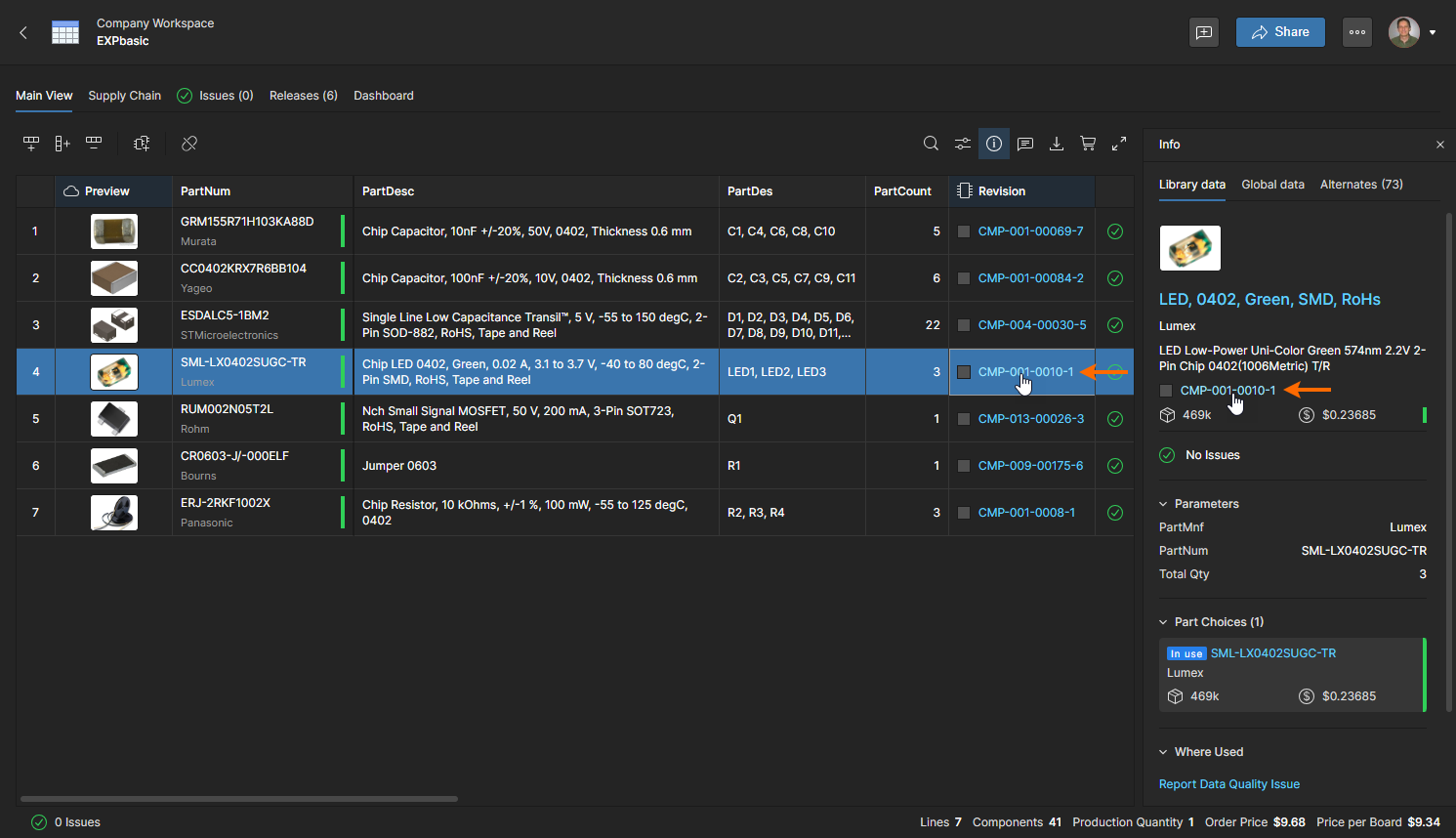
Das BOM Portal erstellt automatisch eine Verknüpfung zwischen einer BOM-Positionszeile und einer Workspace-Komponente, wenn Letztere den Manufacturer Part Number als gültigen Part Choice-Eintrag enthält. In diesem Fall zeigt der Bereich Info pane zusätzlich eine Registerkartenansicht Library Data, in der die Informationen der Workspace-Komponente angezeigt werden (Parameter, Part Choices usw.). Ebenfalls enthalten ist ein Abschnitt Where Used, der Workspace-Projekte auflistet, die die ausgewählte Komponente enthalten – klicken Sie auf einen Eintrag in der Liste, um dieses Projekt im Web Viewer zu öffnen.
 , wenn Sie die bestehende Verknüpfung zwischen einem BOM-Zeilenbauteil und der zugehörigen Workspace-Komponente entfernen möchten. Das Symbol wechselt dann zu einer Neuverknüpfungsoption
  )
) zeigen an, dass eine vorhandene Workspace-Komponente diesen Manufacturer Part-Eintrag als Part Choice besitzt – und, falls zutreffend, bei Verwendung mit der BOM verknüpft wird.
Veraltete Komponentenrevision
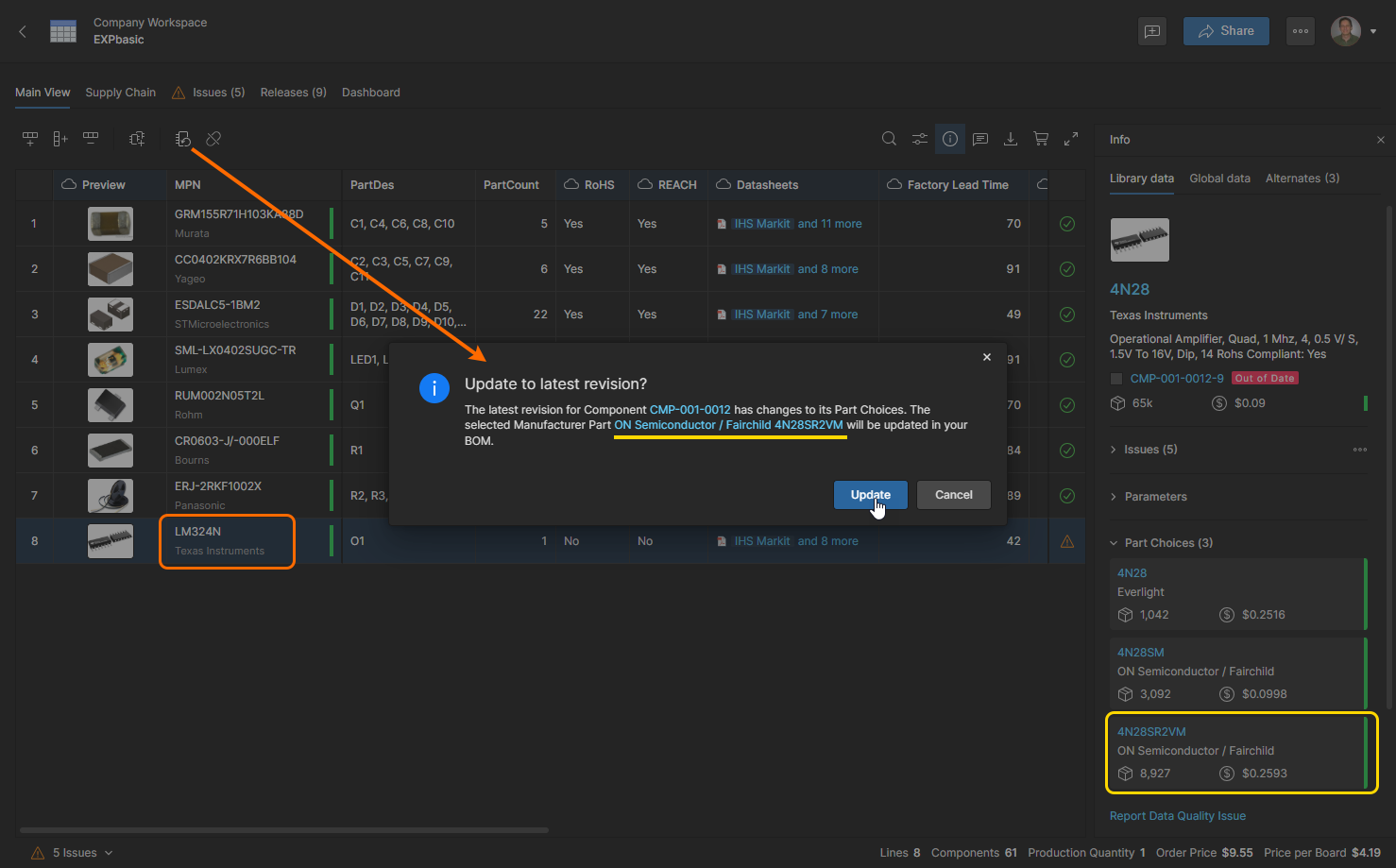
Ein BOM-Zeileneintrag wird als Out of Date gekennzeichnet, wenn die verknüpfte Workspace-Komponente aktualisiert wurde, seit die BOM-Verknüpfung hergestellt wurde. Dieses Problem wird behoben, indem die Verknüpfung auf die neueste Revision dieser Workspace-Komponente aktualisiert wird – wählen Sie die BOM-Zeile aus und verwenden Sie die Schaltfläche  , um die Revision zu aktualisieren.
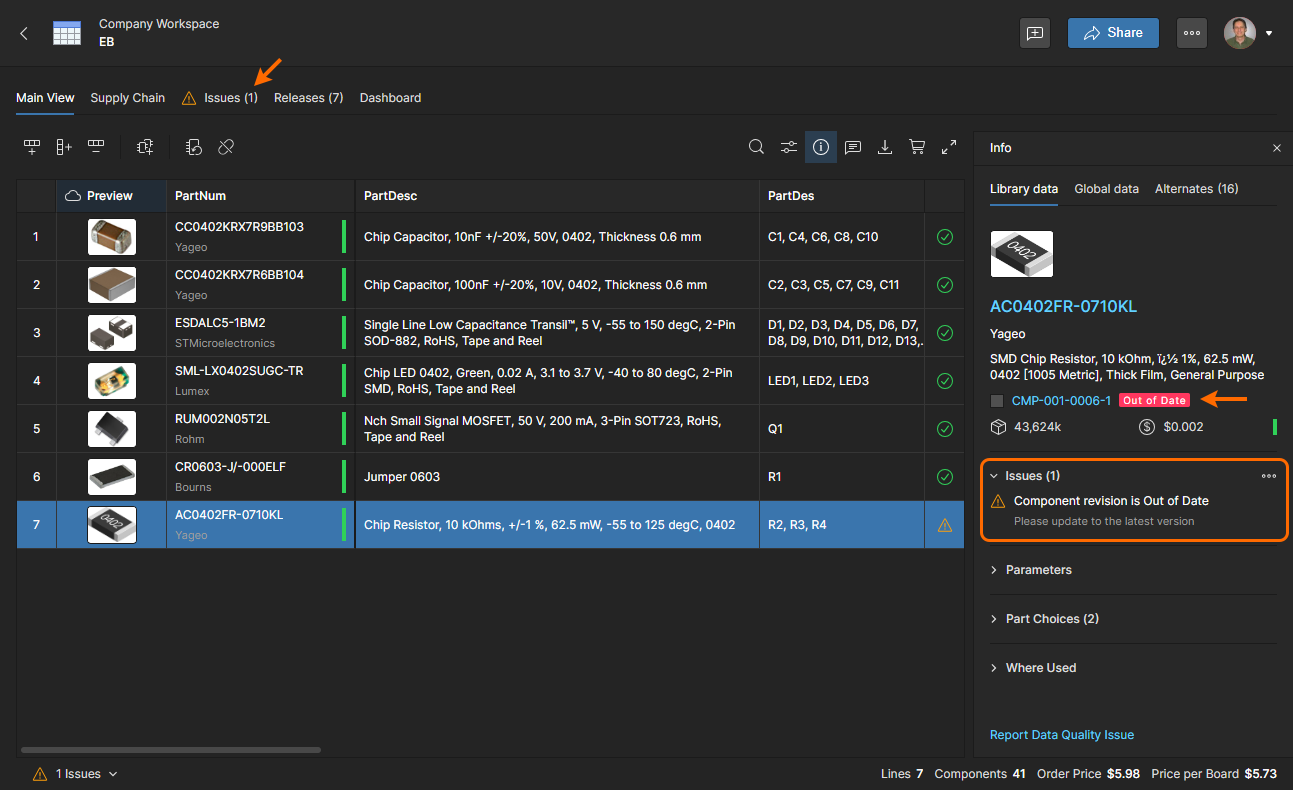
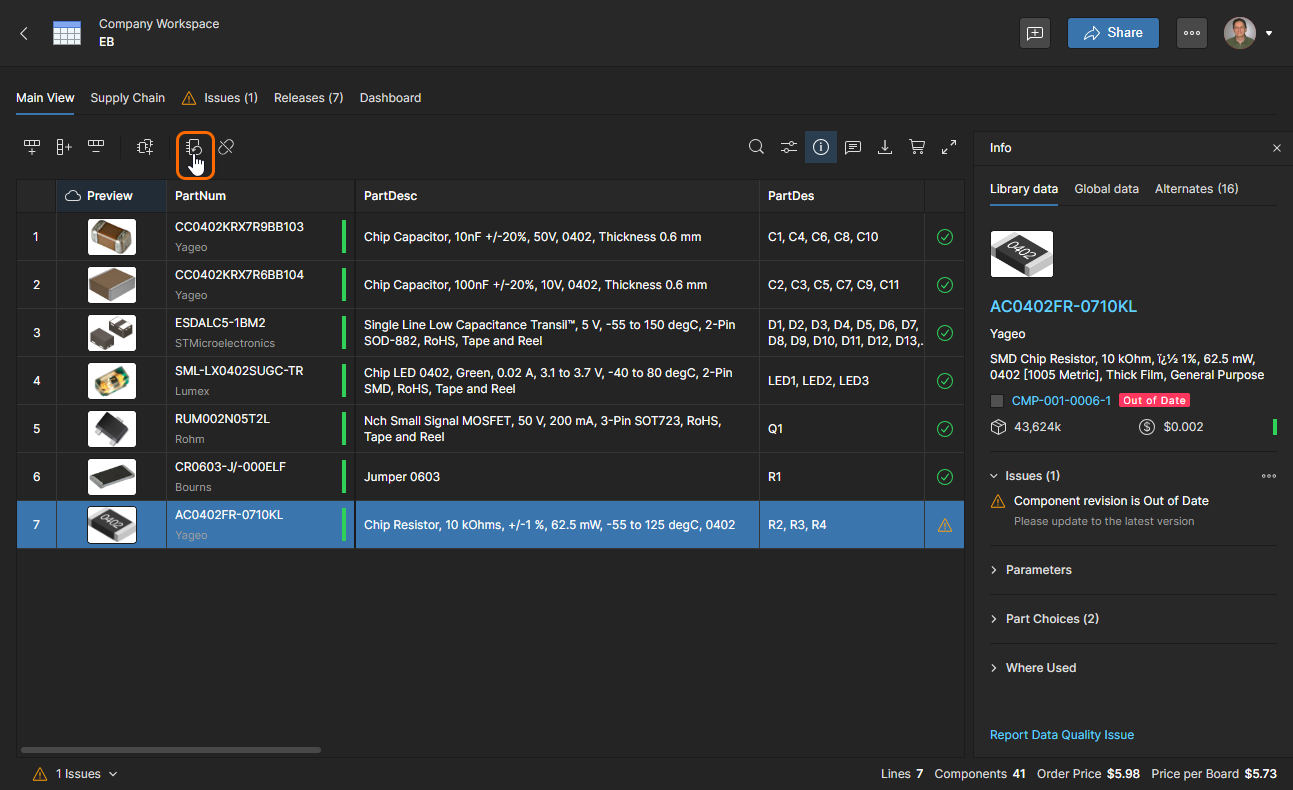
Um das Problem Out of Date zu beheben, wählen Sie die betreffende BOM-Zeile aus und klicken Sie auf die Schaltfläche Update Component Revision (), um eine Aktualisierung der Komponentenverknüpfung auszulösen.
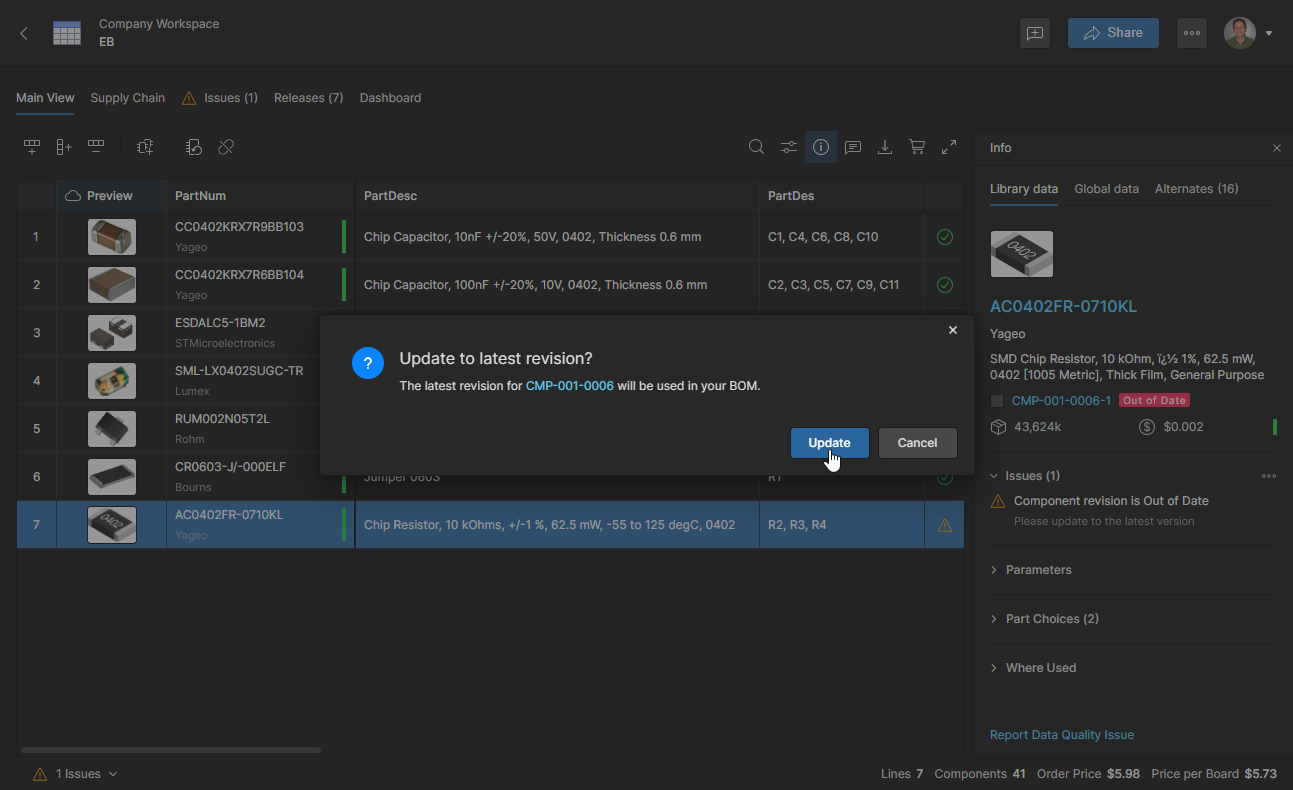
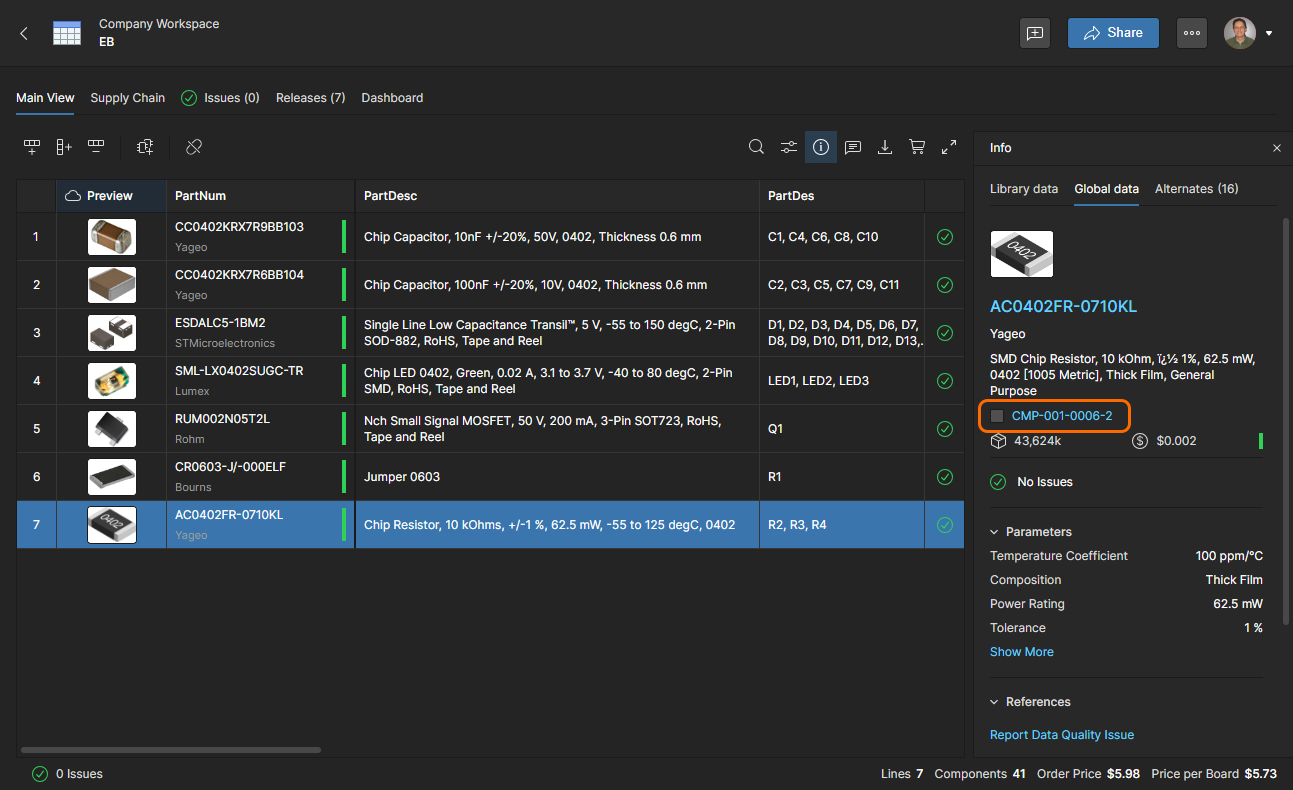
Wenn die aktuell vom BOM-Element verwendete Part Choice in der neuen Komponentenrevision nicht mehr verfügbar ist, wird sie durch die optimal verfügbare Part Choice in der neuen Revision ersetzt. Diese automatische Auswahl basiert auf Rang, Hersteller-Lebenszyklus, Stückpreis und Verfügbarkeit.
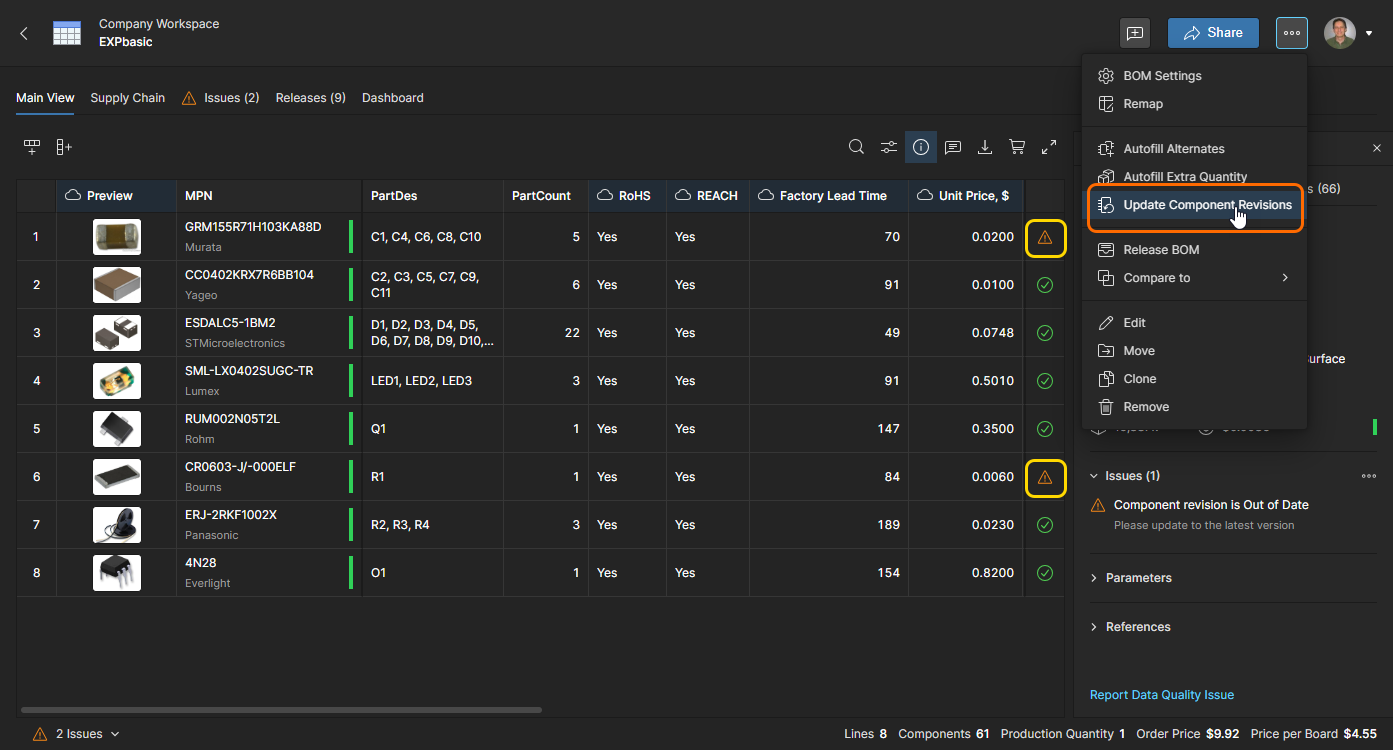
Verwenden Sie den Befehl Update Component Revisions, um alle BOM-Komponenten mit einem Problem Out of Date in einem Schritt zu aktualisieren.
Verknüpfung über interne Teilenummer
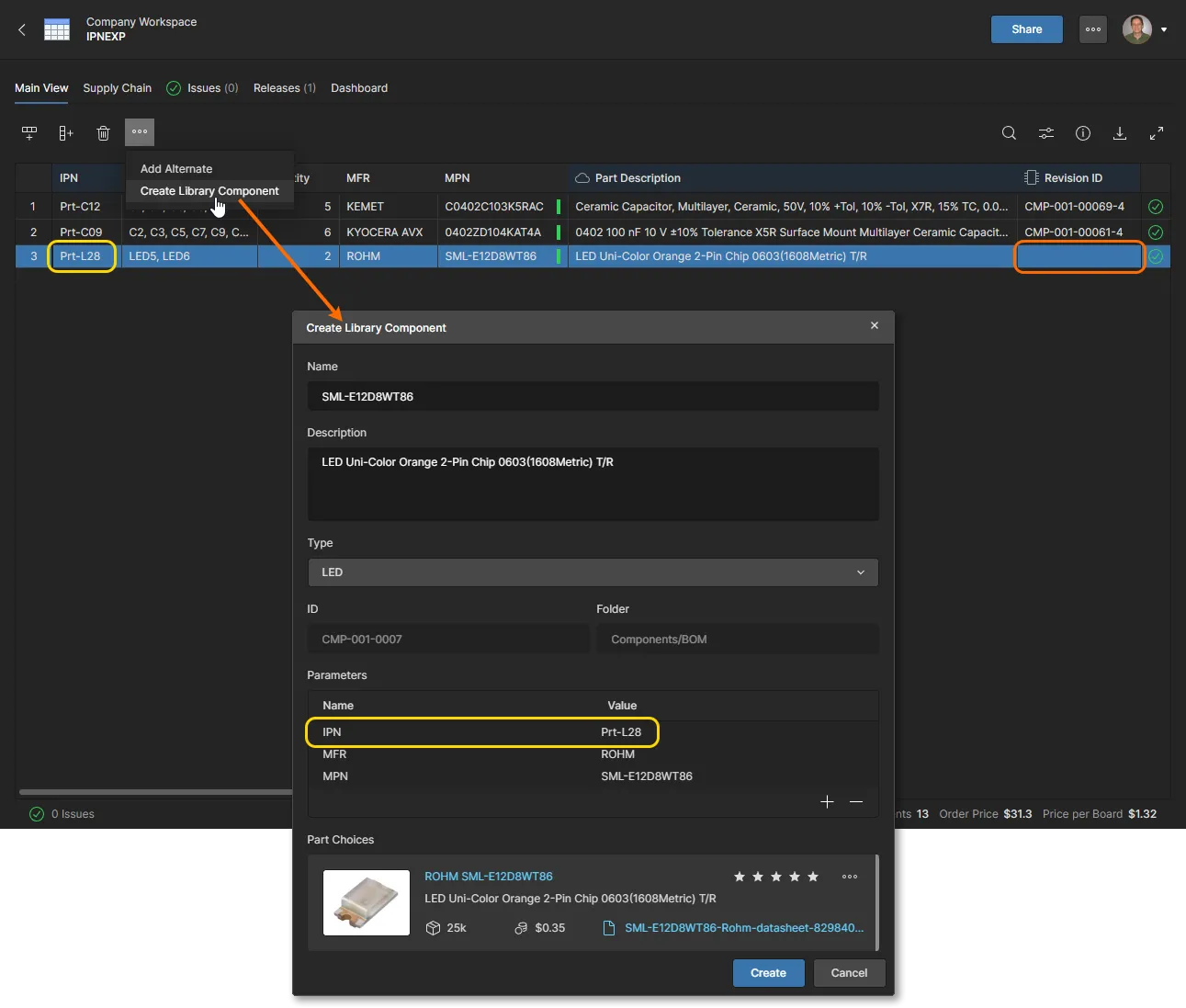
Wie oben beschrieben, wird die Verknüpfung zwischen einer BOM-Positionszeile und einer geeigneten Workspace-Komponente hergestellt, wenn der Manufacturer Part Number des BOM-Elements mit dem zugehörigen Part Choice-Eintrag einer Komponente abgeglichen wird – der Verknüpfungsparameter selbst ist die Item ID, zum Beispiel CMP-001-0002 im Bild unten. Eine Managed BOM kann auch spezielle Parameter für interne Teilenummern enthalten, um Unternehmensbauteile zu identifizieren, wie sie beispielsweise von den internen PLM- oder ERP-Systemen einer Organisation benötigt werden. In diesem Fall kann ein Administrator den Workspace so konfigurieren, dass ein beliebiger verfügbarer Bauteilparameter – wie etwa IPN – als primäre Synchronisationsverknüpfung verwendet wird. Weitere Informationen finden Sie auf der Seite Admin-Settings-Components page.
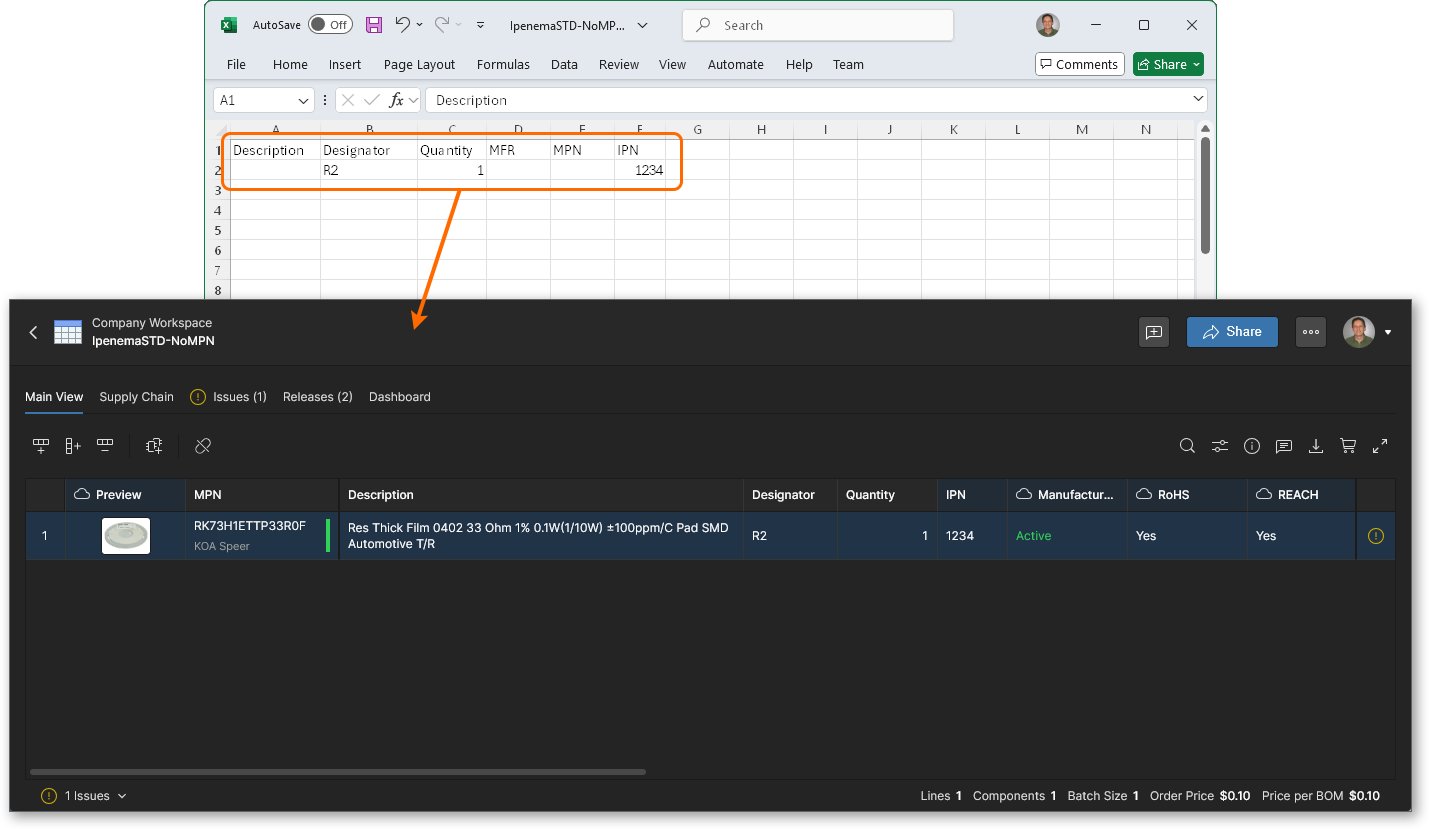
Wenn der Workspace so konfiguriert wurde, dass ein anderer primärer Synchronisationsparameter als der Standardwert Item ID verwendet wird, kann eine Managed BOM so zugeordnet werden, dass dieser Parameter für die Verknüpfung von BOM-Elementen mit Komponenten verwendet wird, indem Sie die Option Remap ( ) verwenden, um die gewünschte Parameterspalte als interne Teilenummer auszuwählen.
 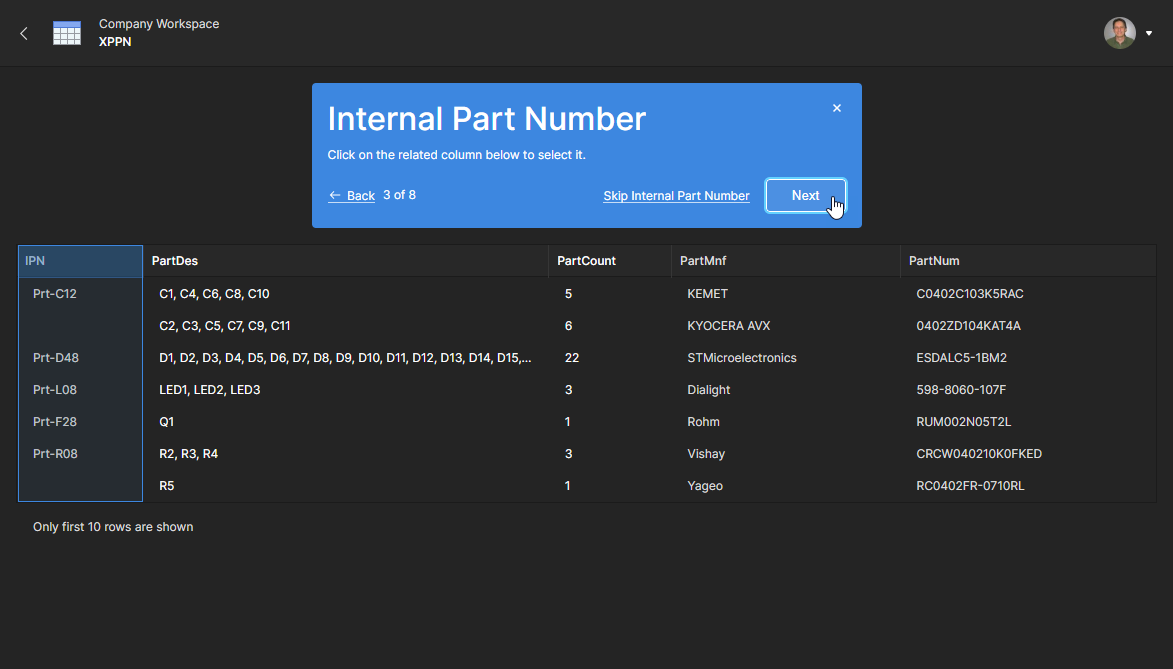 Sobald dies eingerichtet ist, verknüpft das System die BOM-Zeileneinträge mit Workspace-Komponenten auf Grundlage dieses festgelegten Parameters für die interne Teilenummer.
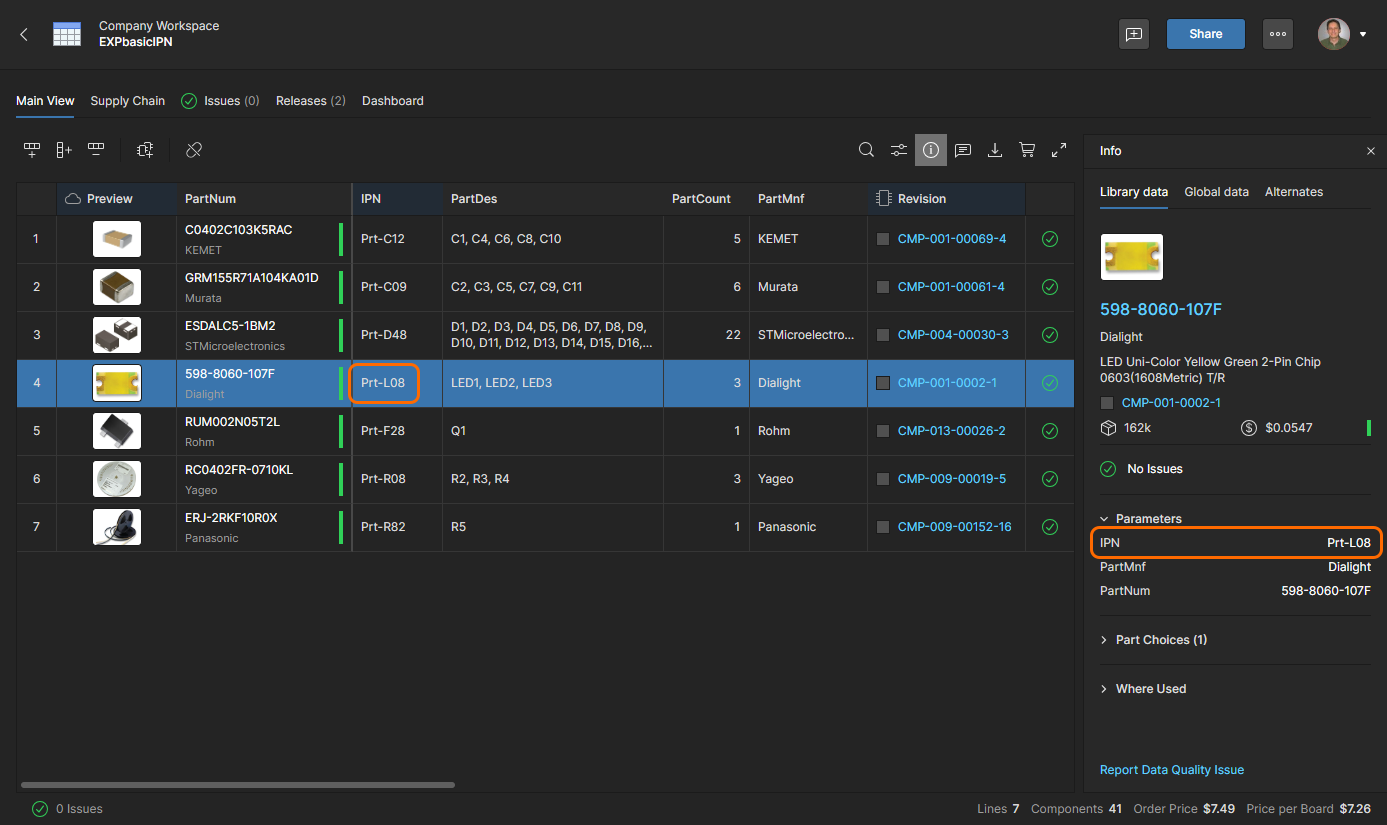 Wenn interne Teilenummern (IPN-Parameter) in einer BOM enthalten sind, werden diese zum primären Schlüssel für die Verknüpfung mit einer Workspace-Komponente.
Normalerweise versucht das BOM Portal immer, einen BOM-Eintrag mit einer Workspace-Komponente zu verknüpfen, basierend auf einer Übereinstimmung zwischen der Manufacturer Part Number der BOM-Zeile (MPN) und einem Part Choice-Eintrag einer Workspace-Komponente. 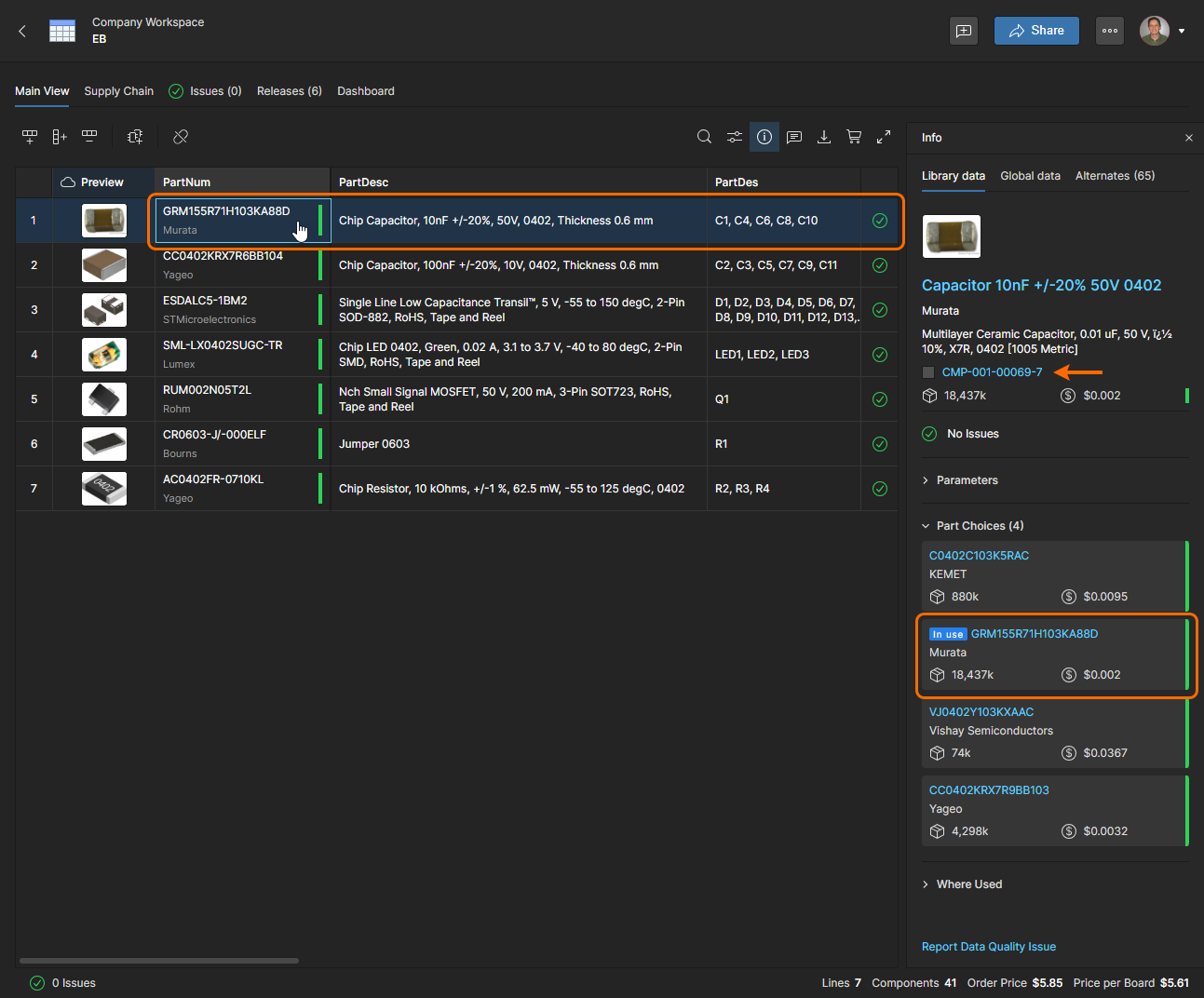 Dieses Verhalten wird außer Kraft gesetzt, wenn ein BOM-Eintrag und eine Workspace-Komponente übereinstimmende Parameter für die interne Teilenummer haben (wie oben beschrieben) – die Verknüpfung wird dann zum festgelegten Primärschlüssel anstelle der Beziehung MPN zu Part Choice (siehe Abbildung oben).
 .
.
Beachten Sie, dass die folgenden Bedingungen gelten:
-
Wenn entweder die Workspace-Komponente oder der BOM-Eintrag keinen konfigurierten Parameter für die interne Teilenummer besitzt oder dessen Wert leer ist, stellt das System die übliche Verknüpfung von MPN zu Part Choice her - basierend auf dem Systemparameter
Item ID. -
Wenn die zugehörige Workspace-Komponente und der BOM-Eintrag nicht übereinstimmende Werte für die interne Teilenummer haben und keine andere direkte Übereinstimmung gefunden wird, wird keine Verknüpfung zwischen Komponente und BOM hergestellt.
-
Wenn eine Workspace-Komponente und ein BOM-Element erfolgreich über übereinstimmende Parameter für die interne Teilenummer verknüpft wurden, die
MPNdes BOM-Eintrags jedoch mit keiner der Part Choices der Komponente übereinstimmt, wird ein entsprechendes Warnproblem erzeugt: „Part Choices for the Managed Component do not include this Part Number“.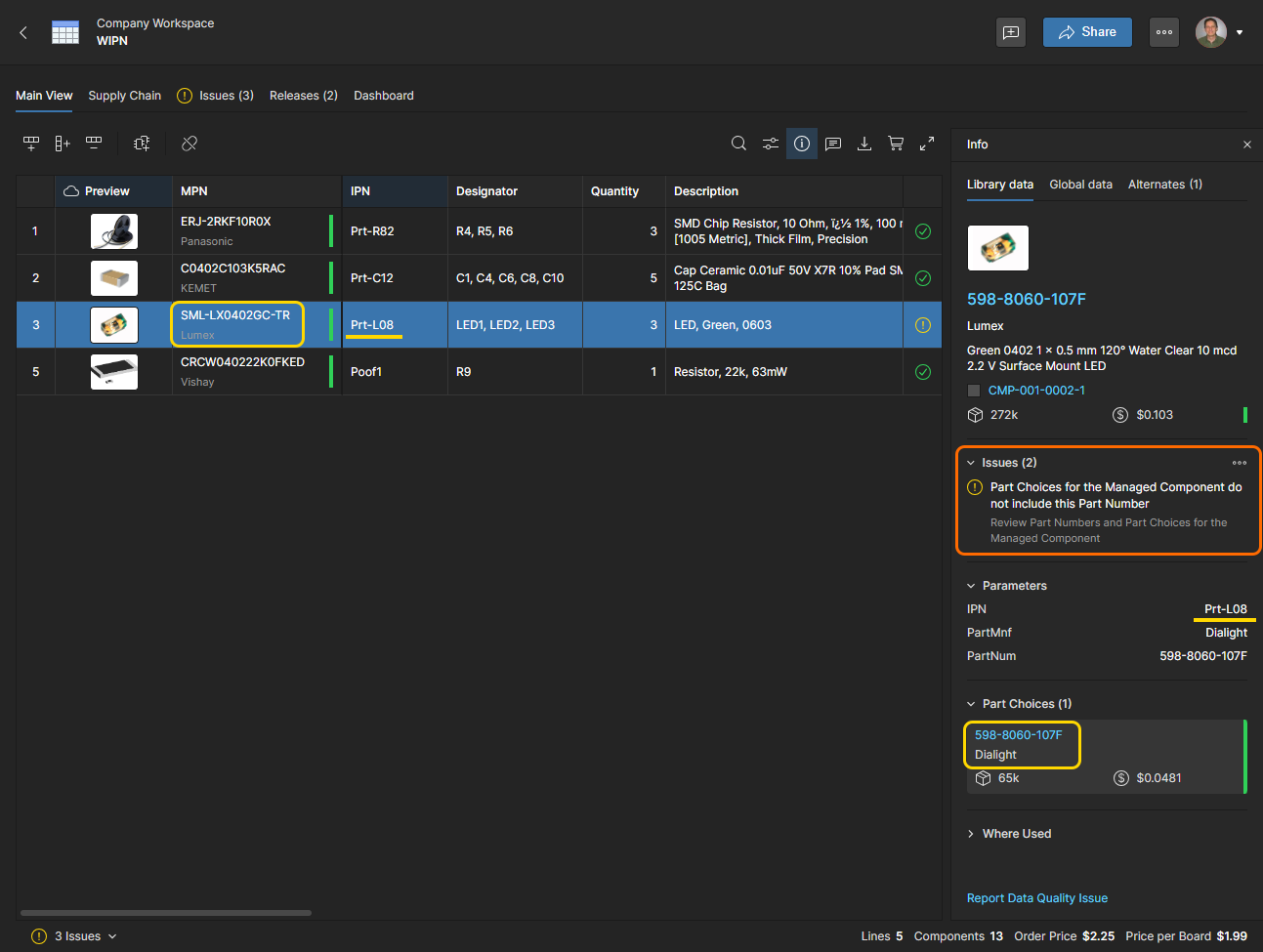
Komponente aus BOM erstellen
Workspace-Komponenten können aus einem BOM-Zeileneintrag auf Grundlage des referenzierten Manufacturer Part Number erstellt werden. Dies gilt für BOM-Komponenteneinträge, die noch nicht über Part Choices mit einer vorhandenen Workspace-Komponente verknüpft sind, und ermöglicht es Ihnen in der Praxis, Workspace-Bibliothekskomponenten für alle Herstellerteil-Elemente in einer importierten BOM zu erstellen.
Um eine neue Workspace-Komponente auf Grundlage des ausgewählten BOM-Zeileneintrags hinzuzufügen, klicken Sie auf die Schaltfläche  , bearbeiten die neuen Komponenteninformationen im Fenster Create Component und bestätigen dann die Änderungen. Die resultierende Workspace-Bibliothekskomponente basiert auf Daten aus Altiums Ressourcen für Komponenteninformationen, wird in einem
 Components/BOM/<Component Type> Ordner erstellt und auf der Seite Components unter ihrer zugewiesenen Typkategorie aufgeführt.
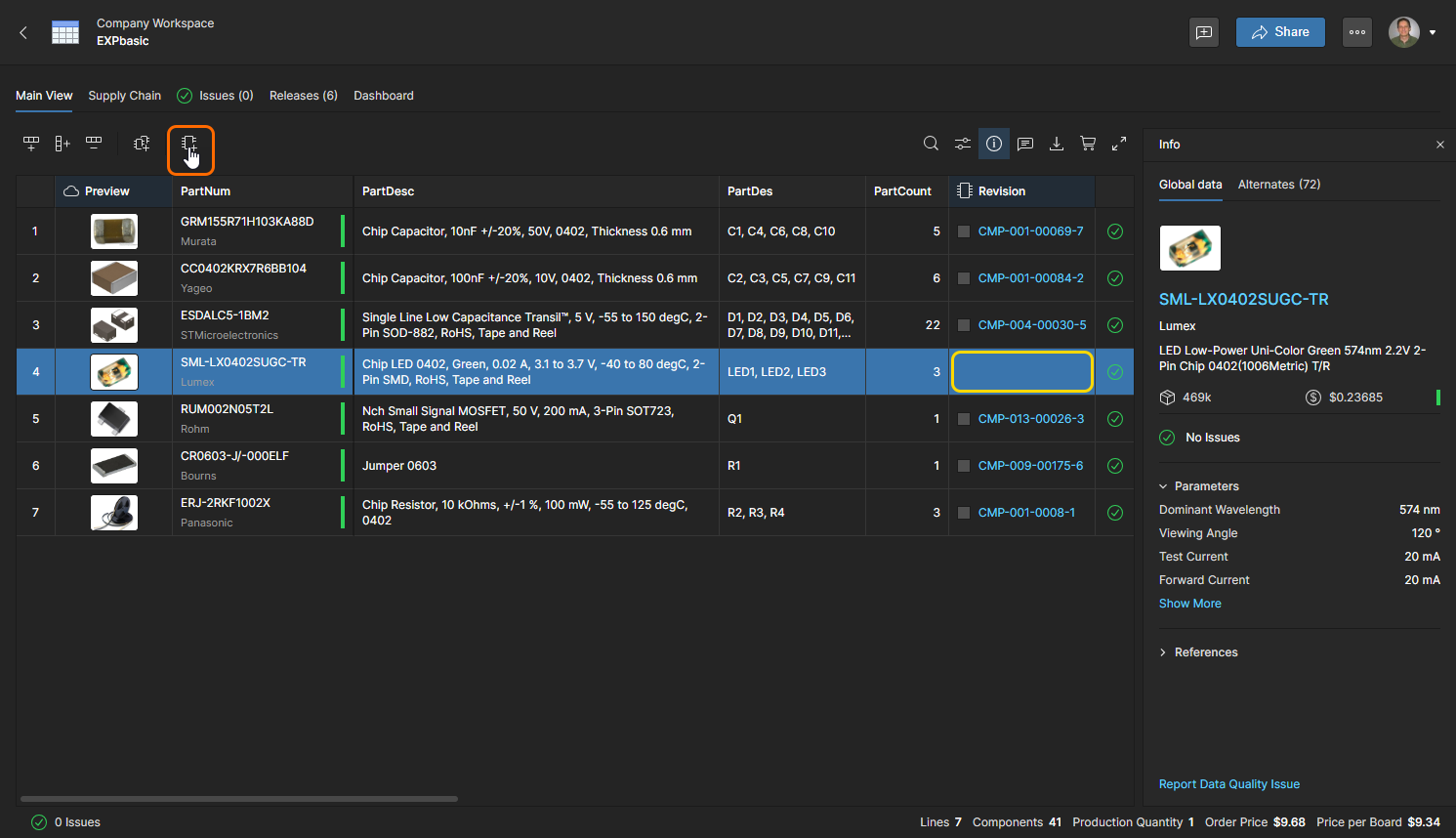
Verwenden Sie die Schaltflächenoption , um aus der Herstellerteilreferenz im ausgewählten BOM-Zeileneintrag eine neue Komponente zu erstellen und dem Workspace hinzuzufügen. Beachten Sie, dass das BOM-Komponentenbauteil derzeit nicht mit einer vorhandenen Workspace-Bibliothekskomponente verknüpft ist.
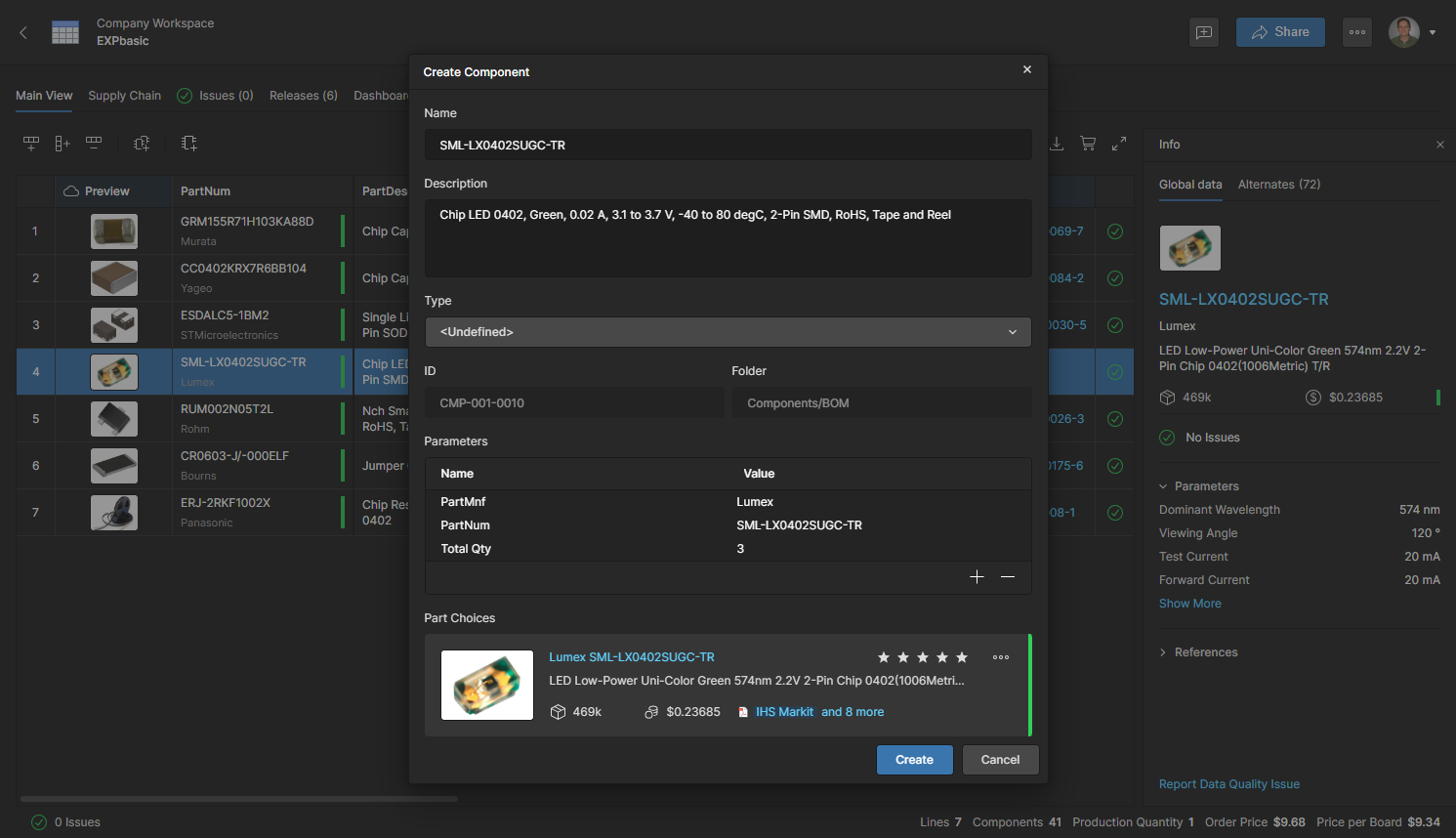
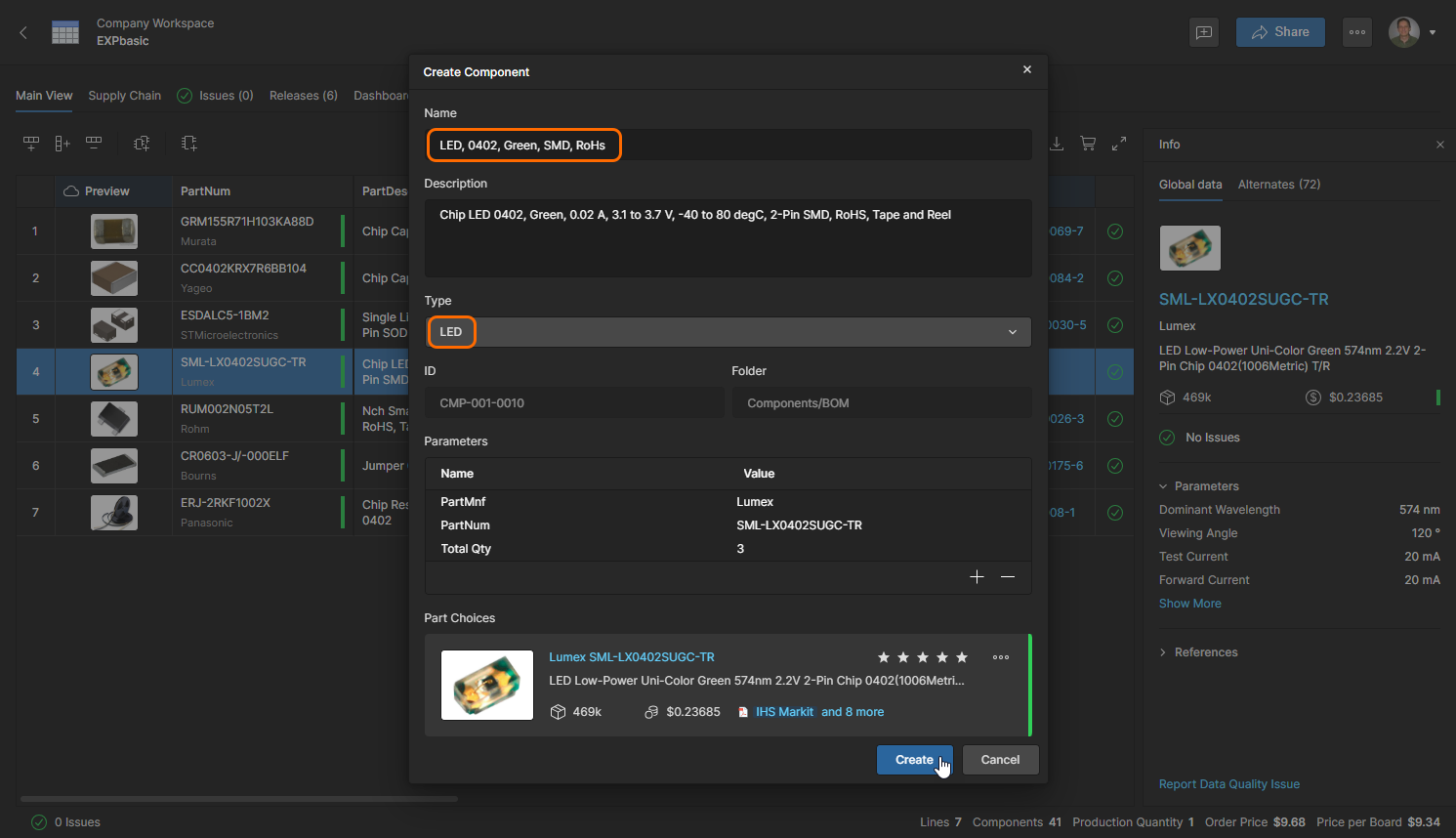
Bearbeiten Sie die Name, um die neue Komponente von der Part Choice (und der Part Number) zu unterscheiden, und wählen Sie einen geeigneten Komponententyp aus den Optionen des Dropdown-Menüs Type aus. Sie können auch die Description aktualisieren, Komponenten-Parameters hinzufügen/entfernen und die Part Choices verwalten (hinzufügen/entfernen usw.). Klicken Sie auf  , um die Änderungen zu bestätigen und die neue Komponente zu erstellen.
 KI-lokalisiert