
Definition eines Prozess-Workflows
Eine Kernkomponente der kollaborativen Designumgebung des Altium 365 Workspace ist die Unterstützung prozessbasierter Workflows, die Designer eng durch typische, alltägliche Designprozesse führen, etwa das Anfordern neuer verwalteter Bauteile, das Durchführen von Review-Aktivitäten und das Erstellen neuer verwalteter Projekte.
Jeder Workflow, der zur Umsetzung eines bestimmten Designprozesses verwendet wird, wird als Teil einer Process Definition erstellt. Er kann daher als der zugrunde liegende Workflow dieses Prozesses oder einfach als Process Workflow bezeichnet werden. Neue Prozesse können erstellt und bestehende Prozesse bearbeitet werden, indem der dedizierte Process Workflow Editor verwendet wird. Dieses Dokument beschreibt den Zugriff auf den Editor und die Arbeit damit, um den erforderlichen Prozess-Workflow zu erstellen.
Zugriff auf den Prozess-Workflow-Editor
Prozesse werden im Bereich Processes (Admin – Processes) der Altium 365 Workspace-Oberfläche erstellt und verwaltet.
Um auf den Process Workflow Editor zuzugreifen, aktivieren Sie die Registerkarte für das Prozessthema, in dem Sie Ihren neuen Prozess erstellen möchten – Part Requests, Project Activities oder Project Creations – und klicken Sie dann oben rechts auf der Seite auf die Schaltfläche  .
.
 Zugriff auf den Process Workflow Editor. Wenn vor dem Zugriff das gewünschte Prozessthema aktiviert wird, ist sichergestellt, dass die neue Prozessdefinition auf den richtigen Thementyp gesetzt wird.
Der Process Workflow Editor stellt eine Arbeitsfläche bereit, auf der Sie Ihren gewünschten Workflow in Diagrammform erstellen können. Im Hauptbereich des Editors erstellen Sie das Workflow-Diagramm, während der Bereich Properties auf der rechten Seite Eigenschaften zum aktuell ausgewählten Diagrammelement anzeigt.
Wenn im Diagramm kein platziertes Element ausgewählt ist, zeigt der Bereich Properties den Name und das Type (zu welchem Prozessthema es gehört) der Prozessdefinition an. Geben Sie dem Prozess einen aussagekräftigen Namen, da dieser in der Workspace-Oberfläche sowie an den entsprechenden Zugriffspunkten der GUI von Altium Designer angezeigt wird, damit Designer eine Instanz des Prozesses starten können, sofern er zur Verwendung aktiviert ist.
Das Workflow-Diagramm
Ein Prozess-Workflow-Diagramm wird mithilfe verschiedener Elemente erstellt, die in der Palette oben im Bereich verfügbar sind.
 Ein Workflow-Diagramm wird mit Elementen aus der verfügbaren Palette erstellt.
Die folgende Tabelle listet alle möglichen Diagrammelemente auf:
| Symbol | Typ | Beschreibung |
|---|---|---|
 |
Connection |
Dieses Element dient zur Verbindung zwischen Ereignispunkt-Elementen im Workflow. Seine Form kann grafisch geändert werden, und obwohl sein Name standardmäßig leer bleibt, kann dies nützlich sein, um die verschiedenen von einem Verzweigungselement ausgehenden Pfade zu kennzeichnen bzw. zu beschreiben. |
 |
Start |
Dies ist der Startpunkt eines Workflows. Das Name wird standardmäßig abhängig vom Thema vorausgefüllt –
|
 |
Event |
Dieses Element kann verwendet werden, um das Ergebnis einer Aktion innerhalb einer integrierten PLM-Instanz zu erfassen (mit Statusausgabe Für Project Activities kann der Typ dieses Elements auch auf |
 |
End |
Dies ist der Endpunkt des Workflows oder eines Zweigs dieses Workflows. Der Name für das Element kann auf Completed, Rejected oder Cancelled gesetzt werden. |
 |
Task |
Dieses Element stellt eine auszuführende Aufgabe dar – etwas, das von einem oder mehreren Benutzern erledigt werden muss. In einem reviewbasierten Project Activity-Workflow könnte dies das Geben von Feedback im Rahmen eines Reviews sein. In einem Part Request-Workflow könnte dies die Arbeit an einer bestimmten angeforderten Komponente sein oder vielleicht nur an deren Symbol oder Footprint. Jede Aufgabe stellt dem Benutzer über ein dediziertes Form Daten bereit oder erfasst Daten von ihm – erstellt mit allen Feldern, Variablen und Informationen, die zur Erfüllung des Zwecks der Aufgabe erforderlich sind. Weitere Informationen finden Sie unter Building a Form. Neben den Standardtypen |
 |
Branch |
Dieses Element ermöglicht die Verzweigung des Workflows abhängig von erfassten Ergebnissen aus einem vorherigen Punkt im Ablauf (z. B. Erfassung einer Benutzerauswahl oder Entscheidung). Standardmäßig bleibt das Name leer. Den Ausgabeverbindungen einer Verzweigung kann eine Ergebnis-Erkennungslogik hinzugefügt werden, um den Ablauf explizit zu steuern. Beispiele finden Sie unter Default Process Definitions. |
 |
Comment |
Mit diesem Element können Sie Ihren Workflow kommentieren, typischerweise indem Sie an jedem Punkt im Ablauf einen informativen Kommentar hinzufügen, der beschreibt, was an diesem Punkt geschehen soll. Standardmäßig bleibt das Name leer. |
Workflow-Elemente platzieren
So platzieren Sie ein Element aus der Palette:
-
Klicken Sie in der Palette auf den Eintrag des Elements. Eine Instanz des Elements erscheint blau hervorgehoben und folgt dem Cursor.
-
Positionieren Sie das Element an der gewünschten Stelle auf der Workflow-Arbeitsfläche und klicken Sie (oder klicken Sie mit der rechten Maustaste), um es zu platzieren. Während Sie das Element über die Arbeitsfläche bewegen, erscheinen Ausrichtungshilfen in Bezug auf die horizontalen und vertikalen Mittelpunkte bereits platzierter Elemente.
-
Um das Platzieren abzubrechen, drücken Sie Esc.
 Beispiel für das Platzieren von Elementen auf der Workflow-Arbeitsfläche (Start, Ende und eine Benutzeraufgabe). Beachten Sie die dynamischen Ausrichtungshilfen, die beim Platzieren unterstützen.
Workflow-Elemente verbinden
So verbinden Sie zwei Workflow-Elemente:
-
Klicken Sie in der Palette auf den Eintrag .
- Positionieren Sie den Cursor über dem ersten (Quell-)Element, das verbunden werden soll, und klicken Sie.
- Bewegen Sie den Cursor, sodass sich eine Verbindungslinie vom Element aus zu erstrecken beginnt. Positionieren Sie den Cursor über dem zweiten (Ziel-)Element, das verbunden werden soll, und klicken Sie.

- Fahren Sie mit dem Platzieren weiterer Verbindungen fort oder klicken Sie mit der rechten Maustaste bzw. drücken Sie Esc, um den Vorgang zu beenden.
 Beispiel für das Verbinden von Elementen in einem Workflow.
Workflow-Elemente verschieben
Um ein Element zu verschieben, klicken Sie darauf und ziehen Sie es an die gewünschte neue Position. Wenn das Element über Verbindungen mit einem oder mehreren anderen Elementen verbunden ist, bleiben diese Verbindungen erhalten, und der Verlauf der Verbindungslinie(n) wird entsprechend angepasst. Nutzen Sie die eingeblendeten dynamischen Ausrichtungshilfen, um die Positionierung zu erleichtern.
 Beispiel für das Verschieben eines einzelnen und anschließend mehrerer platzierter Elemente. Beachten Sie, dass Verbindungen – sofern sie nicht Teil der Auswahl sind – entsprechend angepasst werden, damit die Elemente verbunden bleiben.
Ändern einer Verbindung
Wenn Sie den Cursor über eine Verbindung bewegen, werden verschiedene Bearbeitungssteuerelemente bzw. „Griffe“ verfügbar. Damit können die folgenden Änderungen an einer Verbindung grafisch vorgenommen werden:
-
Klicken Sie auf den
 -Griff und ziehen Sie ihn, um die Verbindung nur in der vertikalen Ebene zu verschieben.
-
Klicken Sie auf den
 -Griff und ziehen Sie ihn, um die Verbindung nur in der horizontalen Ebene zu verschieben.
-
Bewegen Sie den Cursor entlang der Verbindung; der
 -Griff folgt dem Cursor. Klicken Sie auf diesen Griff und ziehen Sie ihn, um einen neuen Eckpunkt für die Verbindung zu erstellen.
-
Klicken Sie auf den
 -Griff und ziehen Sie ihn, um den Startpunkt der Verbindung zu verschieben. Sie müssen diesen Punkt auf ein anderes vorhandenes Element ziehen.
-
Klicken Sie auf den
 -Griff und ziehen Sie ihn, um den Endpunkt der Verbindung zu verschieben. Sie müssen diesen Punkt auf ein anderes vorhandenes Element ziehen.
 Beispiel für die Änderung vorhandener Verbindungen mithilfe der verschiedenen Bearbeitungsgriffe, die beim Überfahren einer Verbindung erscheinen.
Ändern von Elementeigenschaften
Wie bereits erwähnt, stellt die rechte Seite des Process Workflow Editor einen Bereich Properties bereit, in dem die Eigenschaften des aktuell ausgewählten Workflow-Elements angezeigt werden. Bei einigen Elementen, wie Branch, End und Comment, ist ihre einzige bearbeitbare Eigenschaft ihr Name. Bei anderen, wie Start und Task, stehen Einstellungen zur Verfügung, die definiert werden können, sowie ein zugehöriges Form, das nach Bedarf erstellt werden kann. Denken Sie auch daran, dass sich die Eigenschaften eines Workflow-Elements je nach Prozessthema ändern können, unter dem der Prozess definiert wird (und je nach dem für ein Element gewählten Typ, sofern für dieses Element mehrere Typen unterstützt werden).

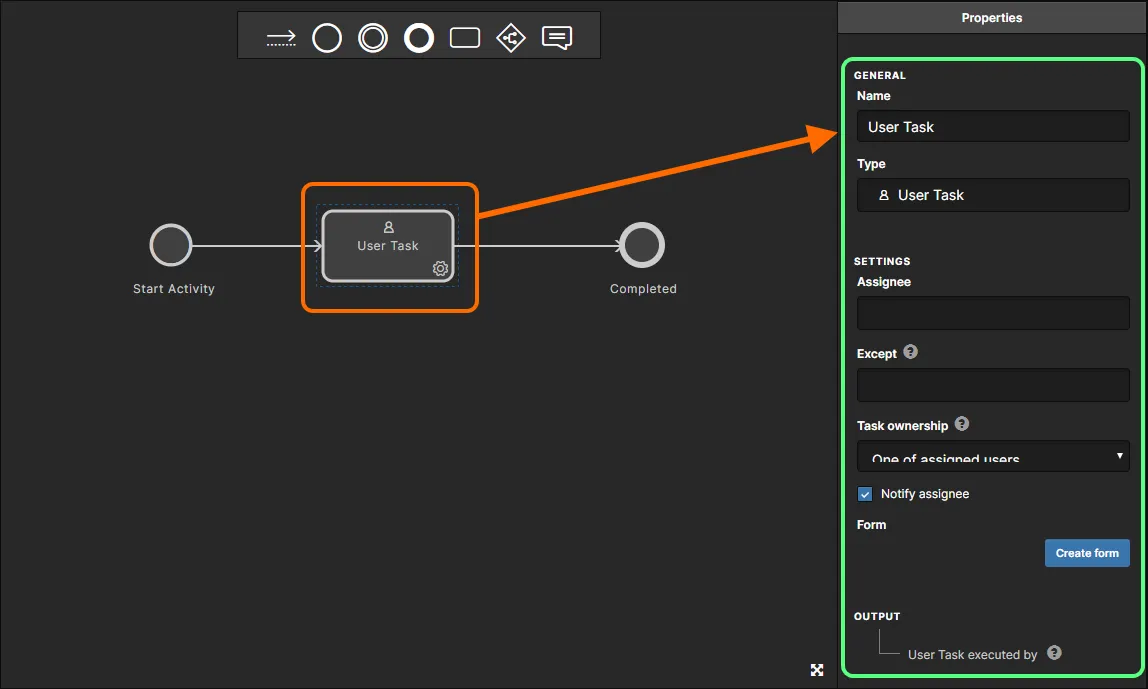
Nehmen Sie die erforderlichen Änderungen an den Eigenschaften eines ausgewählten Workflow-Elements im Bereich Properties vor. Für ein Element, für das ein Form definiert werden kann, müssen Sie entweder das Formular erstellen (klicken Sie auf die Schaltfläche  im Abschnitt Form des Bereichs) oder es bearbeiten (klicken Sie auf den Eintrag
  im Abschnitt Form des Bereichs). Weitere Informationen finden Sie unter Erstellen eines Formulars.
Ändern des Typs für ein Workflow-Element
Die folgenden Prozessthemen enthalten Workflow-Elemente, die mehrere Typen unterstützen:
-
Part Requests Thema:
-
Task– unterstützt die Typen:User Task,Change State,Create Part in PLM. -
Event– unterstützt die Typen:Notify User,PLM Part Completed.
-
-
Project Activities Thema:
-
Start– unterstützt die Typen:Start Activity,Start Review,Start Release. -
Task– unterstützt die Typen:User Task,Change State,Collect Project Data,Publish to PLM,Review Task(verfügbar, wennStart Reviewverwendet wird). -
Event– unterstützt die Typen:Notify User,PLM Publish Completed,Related Tasks Completed.
-
-
Project Creations Thema:
-
Start– unterstützt die Typen:Create Project,Request Project Creation(eine Variante vonCreate Project). -
Task– unterstützt die Typen:User Task,Create Project,Change State,Initialise in PLM. -
Event– unterstützt die Typen:Notify User,PLM Initialise Completed.
-
Nachdem Sie ein Element auf der Workflow-Diagrammfläche platziert haben, können Sie zwischen den verfügbaren Typen über das Menü wechseln, das der Schaltfläche  zugeordnet ist und das innerhalb des Elements bzw. daneben erscheint, sobald es ausgewählt ist.
 Auswahl unterstützter Typen für Start-, Task- und Event-Elemente beim Definieren des Workflows für einen Prozess, der Teil des Themas Project Activities ist.
Aufgabenzuweisung
Wie eine Aufgabe innerhalb des Workflows zugewiesen wird, hängt von den für Assignee, Except und Task ownership definierten Einstellungen ab:
-
Assignee – kann ein einzelner Benutzer Ihres Workspace, mehrere Benutzer oder eine bestimmte Benutzergruppe sein. Auch Variablen können hier verwendet werden, zum Beispiel
$Initiator(die Person, die die Prozessinstanz gestartet hat) oder$Review Coordinator(der Benutzer, der in einer vorherigen Aufgabe als Review Coordinator ausgewählt wurde).
-
Except – legt fest, wer nicht an der Aufgabe arbeiten darf, selbst wenn diese Person Teil des Zuweisungsbereichs ist. Zum Beispiel sollte der Anforderer eines Bauteils nicht seine eigene Bauteilanforderung genehmigen dürfen! Ein weiteres Beispiel wäre die Verwendung der Variablen
$Rework executed byim Feld Except für die AufgabeVerify reworkeines Milestone-Review-Prozesses, um zu verhindern, dass der Benutzer, der die vorhergehende Aufgabe ausgeführt hat (Rework), seine eigene Arbeit verifizieren kann. -
Task ownership – bestimmt, wer in Bezug auf die im Feld Assignee angegebenen Benutzer auf eine Aufgabe reagieren kann. Folgende Optionen sind verfügbar:
-
One of assigned users– wenn sich im Feld Assignee nur ein einzelner Benutzer befindet, wird die anfängliche Aufgabe zur Bearbeitung der Anforderung direkt diesem Benutzer zugewiesen. Wenn es mehrere Zuweisungsempfänger gibt, sehen alle Benutzer die Aufgabe in ihrer Aufgabenliste, und einer dieser Benutzer weist sich die Aufgabe selbst zu. -
All assigned users– alle Zuweisungsempfänger erhalten die Aufgabe.
-
Das folgende Bild zeigt die Zuweisungseinstellungen für eine Prozessdefinition „Part Request“. Das Assignee ist als die Administratoren des Workspace definiert (Mitglieder der Gruppe Administrators). Task ownership ist auf One of assigned users gesetzt, was bedeutet, dass einer dieser administrativen Benutzer die Anforderung übernehmen muss.

Welcher Benutzer anfänglich die Aufgabe zur Bearbeitung einer neuen Bauteilanforderung erhält, hängt davon ab, wie die Einstellungen für Assignee, Except und Task ownership für die anfängliche Benutzeraufgabe im zugrunde liegenden Workflow der entsprechenden Prozessdefinition definiert wurden. Das obige Bild zeigt die Einstellungen für die Standard-Prozessdefinition New Part Request.
Konfigurieren der Datensichtbarkeit für einen Standardbenutzer
Sie können parametrische Daten konfigurieren, die dem Standardbenutzer auf der Registerkarte Data für einen Prozess-Workflow angezeigt werden – sowohl beim Anzeigen des Fortschritts eines aktiven Prozesses als auch nach dessen Abschluss. Wenn Sie den Workflow für einen Prozess bearbeiten und kein Element ausgewählt ist, werden die Daten, die auf der Registerkarte Data angezeigt werden können, im Bereich Properties aufgelistet. Klicken Sie auf das Steuerelement , um auf das zugehörige Formular zuzugreifen (<ProcessName> Data).
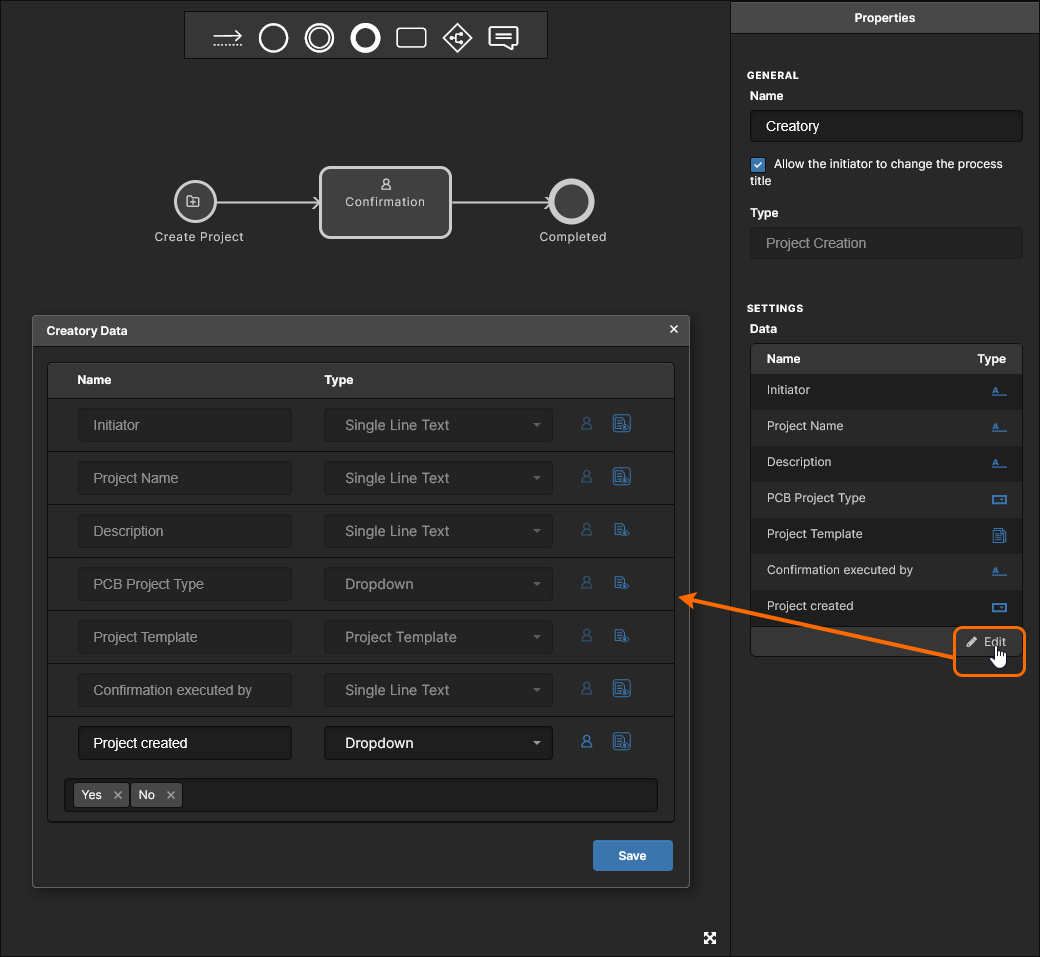
In diesem Formular können Sie festlegen, ob ein Parameter auf der Registerkarte Data sichtbar ist oder nicht. Standardmäßig ist ein Parameter sichtbar ( ). Klicken Sie auf dieses Steuerelement, um ihn unsichtbar zu machen (
 ). Außerdem können Sie die Reihenfolge steuern, in der die Daten angezeigt werden. Wenn Sie den Mauszeiger über einen Parametereintrag bewegen, erscheint links davon das Steuerelement
  . Klicken und halten Sie dieses und ziehen Sie dann den Parameter an eine neue Position.
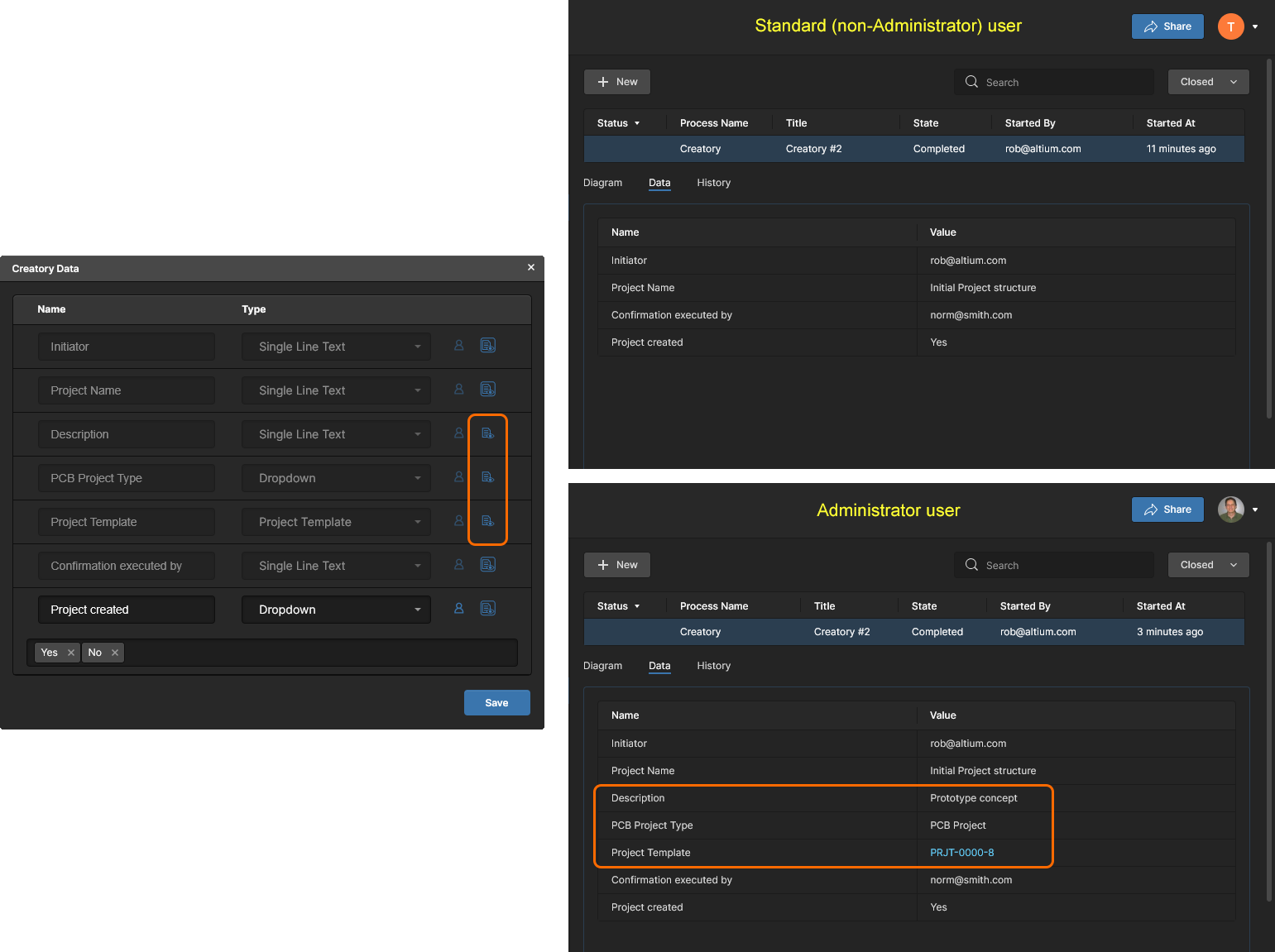
Das folgende Bild zeigt die Beziehung zwischen dem Formular und dem, was ein Administrator und ein Standardbenutzer (ohne Administratorrechte) auf der Registerkarte Data für den Prozess sehen – hier aufgerufen durch Anzeigen von Closed-Prozessen auf der Activities-Seite der Projektansicht. In diesem Beispiel zur Projekterstellung sind die Parameter Description, PCB Project Type und Project Template für den Standardbenutzer ausgeblendet.
Löschen eines Workflow-Elements
Um ein Workflow-Element zu löschen, wählen Sie es aus und verwenden Sie dann das Tastenkürzel Delete. Um mehrere Elemente zu löschen, klicken und ziehen Sie ein Auswahlrechteck um sie herum, oder verwenden Sie Ctrl+Klick, um die Auswahl einzeln aufzubauen, und verwenden Sie dann das Kürzel Delete.
Erstellen eines Formulars
Zwei Workflow-Elemente – Start und Task – beinhalten, einen Benutzer zu einer Aktion aufzufordern. Dies kann eine Anforderung von Initialisierungsinformationen sein (Projektname und -typ, anfänglicher Datensatz zur Prüfung, angeforderte Teilenummer, Hersteller und Datenblätter) oder eine andere Aufgabe im Ablauf, die in irgendeiner Form zusätzliche Benutzereingaben erfordert (Prüfentscheidung, zusätzliche Daten, Kommentare, fertiges Teil für eine Anforderung usw.). Diese beiden Elemente können beide als task-oriented betrachtet werden.
Um die erforderlichen Felder und Variablen bereitzustellen, die eine solche Benutzerinteraktion ermöglichen, wird ein Form erstellt. In einigen Fällen existiert bereits ein Formular mit integrierten Feldern, die nicht entfernt werden können, während in anderen Fällen ein Formular verfügbar ist und Standardfelder besitzt, die jedoch nach Bedarf angepasst werden können. In wieder anderen Fällen existiert kein Formular, sodass Sie relativ frei ein Formular erstellen können, das so einfach oder so komplex ist, wie es für die Anforderungen Ihres Unternehmens nötig ist.
Die folgende Liste zeigt alle Varianten dieser beiden Aufgaben, die ein Formular verwenden/erfordern:
-
Start(Thema „Part Requests“) – vorhandenes Formular mit Standardfeldern. Diese können bearbeitet oder entfernt werden, und wo zutreffend können Standardwerte definiert werden. Zusätzliche Felder können nach Bedarf hinzugefügt werden. -
Startvom TypStart Activity(Thema „Project Activities“) – vorhandenes Formular mit einem integrierten Feld. Dieses kann nicht entfernt werden. Zusätzliche Felder können nach Bedarf hinzugefügt werden. -
Startvom TypDesign Review(Thema „Project Activities“) – vorhandenes Formular mit integrierten Feldern. Diese können weder entfernt noch ergänzt werden. Wird bei der Entwicklung eines Design Review-Prozesses verwendet. -
Start(Thema „Project Creations“) – vorhandenes Formular mit integrierten Feldern. Diese können nicht entfernt werden. Wo zutreffend können Standardwerte definiert werden. Zusätzliche Felder können nach Bedarf hinzugefügt werden. -
Taskvom TypUser Task(alle Prozessthemen) – kein vorhandenes Formular. Nach Bedarf erstellen. -
Taskvom TypCollect Project Data(nur Thema „Project Activities“) – vorhandenes Formular mit einem integrierten Feld. Dieses kann nicht entfernt werden. Zusätzliche Felder können nach Bedarf hinzugefügt werden. -
Taskvom TypReview Task(nur Thema „Project Activities“) – vorhandenes Formular mit einem integrierten Feld. Dieses kann nicht entfernt werden. Optionen können neu definiert werden. Zusätzliche Felder können nach Bedarf hinzugefügt werden. Wird bei der Entwicklung eines Design Review-Prozesses verwendet. -
Taskvom TypCreate Project(Thema „Project Creations“) – vorhandenes Formular mit integrierten Feldern. Diese können nicht entfernt werden. Wo zutreffend können Standardwerte definiert werden. Zusätzliche Felder können nach Bedarf hinzugefügt werden.
Der User Form Editor
Ein Formular wird mit dem User Form Editor erstellt. Für ein Element, für das ein Form definiert werden kann, müssen Sie entweder das Formular erstellen, falls es noch nicht existiert (wählen Sie das Element im Workflow aus und klicken Sie auf die Schaltfläche im Abschnitt Form des Bereichs Properties) oder es bearbeiten, falls es bereits existiert (wählen Sie das Element im Workflow aus und klicken Sie auf den Eintrag im Abschnitt Form des Bereichs Properties).
Ein Formular wird durch Hinzufügen von Feldern – die benannte Variablen repräsentieren – der erforderlichen Typen erstellt sowie durch das Setzen von Kennzeichen (wo zutreffend), wie diese Felder verwendet werden sollen. Im Wesentlichen wird damit eine Oberfläche geschaffen, über die Informationen an die Zielbenutzer, die die Aufgabe ausführen, übergeben und von ihnen angefordert werden können.
Wenn das Formular gespeichert wird – klicken Sie auf die Schaltfläche  unten im Formular – wird im Bereich Properties für das ausgewählte Workflow-Element eine Zusammenfassung aller dort definierten Felder zusammen mit ihren Variablentypen angezeigt.
 Beispiel des User Form Editor, ausgefüllt mit dem Formular für die Benutzeraufgabe
 Provide review feedback (Teil der Prozessdefinition Milestone Review innerhalb des Themas „Project Activities“). Beachten Sie, dass der Bereich Properties eine praktische zusammenfassende Auflistung aller im Formular definierten Felder zusammen mit ihren Typen bietet.
In den folgenden Abschnitten werden die Funktionsweise des User Form Editor sowie dessen Unterstützung für Variablen und Felder, zugehörige Kennzeichen für jedes Feld/jede Variable, das Arbeiten innerhalb eines Formulars sowie integrierte/Standardfelder und -variablen betrachtet.
Variablen und Felder
Im Hinblick auf Variablen und Felder ist Folgendes zu beachten:
-
Eine Variable ist ein benanntes Datenelement, das als Teil des Workflows für einen Prozess verfolgt wird.
-
Ein Field ist die Darstellung einer Variablen im Kontext eines bestimmten Benutzerformulars innerhalb des Workflows für einen Prozess.
-
Es gibt keine dedizierte Funktionalität zur Verwaltung von Variablen für einen Prozess:
-
Eine benutzerdefinierte Variable wird dem Prozess hinzugefügt, wenn der Administrator sie erstmals zu einem Formular innerhalb des Workflows für diesen Prozess hinzufügt.
-
Eine benutzerdefinierte Variable wird aus dem Prozess entfernt, wenn sie aus allen Formularen entfernt wird, die innerhalb des Workflows dieses Prozesses verwendet werden.
-
-
Die meisten Variablen werden vom Administrator beim Erstellen von Formularen innerhalb des Workflows für eine Prozessdefinition definiert. Es gibt einige vordefinierte Variablen, die für bestimmte Workflow-Elemente in eine Prozessdefinition integriert sind. Diese können an anderer Stelle in anderen benutzerdefinierten Formularen verwendet werden, bleiben jedoch für den Prozess definiert, selbst wenn sie aus allen Formularen innerhalb eines Workflows entfernt werden.
-
Es gibt im Prozess nur eine einzige Variablendefinition. Das bedeutet, dass Änderungen an dieser Variablen – unabhängig davon, wo sie bearbeitet wird (in jedem Formular) – automatisch in allen anderen Formularen innerhalb dieses Workflows übernommen werden, in denen die Variable verwendet wird.
-
Variablennamen unterscheiden nicht zwischen Groß- und Kleinschreibung (d. h. Sie können nicht zwei Variablen haben, die sich nur durch die Groß-/Kleinschreibung unterscheiden).
Supported Variable Types
Die folgende Tabelle listet die Variablentypen auf, die zur Verwendung in einem Formular unterstützt werden.
| Variablentyp | Symbol | Bearbeitbar-Kennzeichen? | Erforderlich-Kennzeichen? | Wert zurücksetzen-Kennzeichen? | Option „Wert pro Benutzer beibehalten“? | Kann vom Benutzer als neue Variable hinzugefügt werden? | Unterstützung für Standardwert(e) | Hat ein Wertefeld? | Darstellung im Formular bei Bearbeitbarkeit | Darstellung im Formular im schreibgeschützten Zustand | Anwendbare Prozessthemen |
|---|---|---|---|---|---|---|---|---|---|---|---|
| Data Set |  |
 |
|
|
 |
|
|
|
Dropdown-Feld zur Auswahl eines Releases des zuvor angegebenen Projekts. Möglichkeit, auf das Explorer-Fenster zu verweisen (Schaltfläche mit drei Punkten) Datensätze innerhalb des gewählten Releases werden als anklickbare Links aufgelistet |
Linkliste | Project Activities |
| Datum |  |
|
|
|
|
|
|
|
Textfeld mit Datumsauswahl. Datum manuell eingeben (im Format dd/mm/yyyy) oder auf das Feld klicken, um den Kalender zu öffnen |
Einzeilige Beschriftung | Alle |
| Dropdown |  |
|
|
|
|
|
|
Einzeiliges Textfeld mit Unterstützung für mehrere Werte (zur Angabe der Dropdown-Optionen) |
Dropdown-Kombinationsfeld mit allen definierten Dropdown-Optionen zur Auswahl | Einzeilige Beschriftung | Alle |
| Datei-Upload |  |
|
|
|
|
|
|
|
Dropdown-Bereich (Drag-and-Drop) Choose Files Schaltfläche Linkliste mit Möglichkeit zum Entfernen |
Linkliste | Alle |
| Element/Revision | |
|
|
|
|
|
|
|
Textfeld mit Suche während der Eingabe Mehrere Werte werden unterstützt Möglichkeit, auf das Explorer-Fenster zu verweisen (Schaltfläche mit drei Punkten) |
Linkliste | Alle |
| Beschriftung |  |
|
|
|
|
|
|
Mehrzeiliges Textfeld |
N/V | Mehrzeilige Beschriftung | Alle |
| Managed BOM |  |
|
|
|
|
|
|
|
Textfeld mit Suche während der Eingabe Mehrere Werte werden unterstützt |
Linkliste | Alle |
| Managed BOM Revision | |
|
|
|
|
|
|
|
Textfeld mit Suche während der Eingabe Mehrere Werte werden unterstützt |
Linkliste | Alle |
| Managed Project |  |
|
|
|
|
|
|
|
Textfeld mit Suche während der Eingabe Mehrere Werte werden unterstützt |
Linkliste | Alle |
| Mehrzeiliger Text |  |
|
|
|
|
|
|
|
Textfeld. Mehrzeilig. | Mehrzeiliges Bezeichnungsfeld | Alle |
| Zahl |  |
|
|
|
|
|
|
|
Textfeld. Einzeilig mit Zahlenvalidierung | Einzeiliges Bezeichnungsfeld | Alle |
| PLM Publish Template | |
|
|
|
|
|
|
|
Dropdown-Feld mit allen derzeit definierten PLM-Vorlagen, die im Formular erscheinen <PLMInstance>:<PublishingTemplate> |
N/V | Projektaktivitäten |
| Projektvorlage | |
|
|
|
|
|
|
|
Dropdown, wenn TC2 vorhanden ist Mit ... suchen, um zum Explorer zu wechseln |
Einzeiliges Bezeichnungsfeld | Projekterstellungen |
| Eigenschaften |  |
|
|
|
|
|
|
|
N/V | Tabelle mit Eigenschaften als Schlüssel-Wert-Paare Name der Tabelle als Name des Bezeichnungsfelds Wenn leer, wird sie im Formular nicht angezeigt |
Alle |
| Web-Review ausführen |  |
|
|
|
|
|
|
|
Startet die Review-Oberfläche für das angegebene Projekt | - | Projektaktivitäten |
| Einzeiliger Text |  |
|
|
|
|
|
|
|
Textfeld. Einzeilig | Einzeiliges Bezeichnungsfeld | Alle |
| Benutzer/Gruppe |  |
|
|
|
|
|
|
|
Textfeld mit Suche während der Eingabe Mehrere Werte werden unterstützt |
Einzeiliges Bezeichnungsfeld Werte durch ',' getrennt |
Alle |
Built-in Fields
Es gibt einige Felder, die für bestimmte Aufgabentypen „integriert“ sind. Diese Felder können nicht aus dem Formular entfernt werden, aus dem sie stammen, können nicht umbenannt werden, und ihr Typ kann nicht geändert werden. Soweit zutreffend kann ein Standardwert definiert werden. Sie können in anderen Benutzerformularen verwendet werden, mit den folgenden Einschränkungen:
- Flags werden nicht angezeigt – Felder sind schreibgeschützt und nicht erforderlich.
- Der Wert (soweit zutreffend) kann nicht geändert werden, ein Standardwert (soweit zutreffend) jedoch schon.
Im Folgenden finden Sie eine Liste von Aufgabentypen mit integrierten Feldern. In jedem Fall wird der Variablen-/Datentyp in Klammern nach dem Feldnamen angezeigt.
Project Activities theme:
-
StartElement vom TypStart Activity:-
Project (
Managed Project) – Flags für Bearbeitbar und Erforderlich aktiv (können nicht geändert werden).
-
-
StartElement vom TypStart Review:-
Project (
Managed Project) – Flags für Bearbeitbar und Erforderlich aktiv (können nicht geändert werden). -
Name (
Single Line Text) – Flags für Bearbeitbar und Erforderlich aktiv (können nicht geändert werden). Standardwert nicht festgelegt. -
Description (
Multi Line Text) – Flag Bearbeitbar aktiv (kann nicht geändert werden), Flag Erforderlich inaktiv (kann nicht geändert werden). Standardwert nicht festgelegt. -
Project Release/Commit Id (
Single Line Text) – Flag Bearbeitbar aktiv (kann nicht geändert werden), Flag Erforderlich inaktiv (kann nicht geändert werden). Standardwert nicht festgelegt. -
Design Review Mode (
Dropdown) – Flags für Bearbeitbar und Erforderlich aktiv (können nicht geändert werden). Dropdown-Optionen fest auf Projektstatus gesetzt. Standardwert auf Keine gesetzt. -
Attachments (
File Upload) – Flag Bearbeitbar aktiv (kann nicht geändert werden), Flag Erforderlich inaktiv (kann nicht geändert werden). -
Dynamic Reviewers (
User/Group) – Flag Bearbeitbar aktiv (kann nicht geändert werden), Flag Erforderlich inaktiv (kann nicht geändert werden).
-
-
TaskElement vom TypCollect Project Data:-
Data (
Data Set) – Flag Bearbeitbar aktiv, Flags Erforderlich und Wert zurücksetzen inaktiv (diese können jedoch bei Bedarf geändert werden).
-
-
TaskElement vom TypPublish to PLM:-
Publish to PLM Template (
PLM Publish Template).
-
Project Creations theme:
-
StartElement:-
Project Name (
Single Line Text) – Flags für Bearbeitbar und Erforderlich aktiv (können nicht geändert werden). Standardwert nicht festgelegt (bearbeitbar). -
Description (
Single Line Text) – Flag Bearbeitbar aktiv (kann nicht geändert werden), Flag Erforderlich inaktiv (kann jedoch bei Bedarf geändert werden). Standardwert nicht festgelegt (bearbeitbar). -
PCB Project Type (
Dropdown) – Flags für Bearbeitbar und Erforderlich aktiv (können nicht geändert werden). Wert (Dropdown-Optionen) fest aufPCB ProjectundMultiboardgesetzt. Standardwert aufNonegesetzt; kann aufPCB ProjectoderMultiboardgeändert werden. -
Project Template (
Project Template) – Flag Bearbeitbar aktiv (kann nicht geändert werden), Flag Erforderlich inaktiv (kann jedoch bei Bedarf geändert werden).
-
-
TaskElement vom TypInitialise in PLM:-
Initialise in PLM Template (
PLM Publish Template).
-
-
TaskElement vom TypCreate Project:-
Project Name (
Single Line Text) – Flags für Bearbeitbar und Erforderlich aktiv (können nicht geändert werden). Standardwert nicht festgelegt (bearbeitbar). Flag Wert zurücksetzen inaktiv (kann geändert werden). -
Description (
Single Line Text) – Flag Bearbeitbar aktiv (kann nicht geändert werden), Flag Erforderlich inaktiv (kann jedoch bei Bedarf geändert werden). Standardwert nicht festgelegt (bearbeitbar). Flag Wert zurücksetzen inaktiv (kann geändert werden). -
PCB Project Type (
Dropdown) – Flags für Bearbeitbar und Erforderlich aktiv (können nicht geändert werden). Wert (Dropdown-Optionen) fest aufPCB ProjectundMultiboardgesetzt. Standardwert aufNonegesetzt; kann aufPCB ProjectoderMultiboardgeändert werden. Flag Wert zurücksetzen inaktiv (kann geändert werden). -
Project Template (
Project Template) – Flag Bearbeitbar aktiv (kann nicht geändert werden), Flag Erforderlich inaktiv (kann jedoch bei Bedarf geändert werden). Flag Wert zurücksetzen inaktiv (kann geändert werden).
-
Default Fields
Es gibt einige Felder, die standardmäßig zu aufgabenbasierten Workflow-Elementen hinzugefügt werden. Diese verhalten sich genau wie jedes andere benutzerdefinierte Feld und können daher nach Bedarf geändert werden. Sie stellen lediglich einen Ausgangspunkt für das Formular dar, dem sie hinzugefügt wurden.
Zum Beispiel hat der folgende Aufgabentyp Standardfelder. Für jedes Feld wird der Variablen-/Datentyp in Klammern nach dem Feldnamen angezeigt.
-
StartElement (Thema Teileanforderungen):-
Part number (
Single Line Text) – Flag Bearbeitbar aktiv (kann nicht geändert werden), Flag Erforderlich aktiv (kann jedoch bei Bedarf geändert werden). Standardwert nicht festgelegt (bearbeitbar). -
Manufacturer (
Single Line Text) – Flag Bearbeitbar aktiv (kann nicht geändert werden), Flag Erforderlich aktiv (kann jedoch bei Bedarf geändert werden). Standardwert nicht festgelegt (bearbeitbar). -
Description (
Single Line Text) – Flag Bearbeitbar aktiv (kann nicht geändert werden), Flag Erforderlich inaktiv (kann jedoch bei Bedarf geändert werden). Standardwert nicht festgelegt (bearbeitbar). -
Datasheets (
File Upload) – Flag Bearbeitbar aktiv (kann nicht geändert werden), Flag Erforderlich inaktiv (kann jedoch bei Bedarf geändert werden).
-
Part number (
Built-in Variables
Dies sind Variablen, die in einen Prozess oder eine Aufgabe integriert sind. Sie können in anderen Benutzerformularen verwendet werden, mit den folgenden Einschränkungen:
- Es werden keine Flags angezeigt – sie sind standardmäßig schreibgeschützt und nicht erforderlich.
- Ihr Typ kann nicht geändert werden.
- Sie können nicht umbenannt werden.
- Selbst wenn sie aus allen Formularen in einem Workflow entfernt werden, werden sie nicht aus der Prozessdefinition entfernt (wie bei einem standardmäßigen benutzerdefinierten Feld/einer standardmäßigen benutzerdefinierten Variablen).
Bestimmte integrierte Variablen – wie Initiator und <TaskName> executed by – können in anderen Benutzerformularen verwendet werden, zum Beispiel als Information eingebunden, aber auch in bedingten Feldern verwendet werden, die Teil von Aufgabeneinstellungen sind und nicht innerhalb eines Formulars selbst. Das folgende Bild zeigt die integrierte Variable Prepare review data executed by, die als Ausgabe erzeugt wird, wenn die Aufgabe Prepare review data abgeschlossen ist. Die Person, die an der Aufgabe arbeiten darf, wird über den Eintrag $Initiator im Feld Assignee als dieselbe Person definiert, die den Prozess gestartet hat.
 Beispiel für integrierte Variablen – die Variable Initiator wird verwendet, um den Bearbeiter für die Aufgabe festzulegen, während die Variable Prepare review data executed by von der Aufgabe bei Abschluss erzeugt wird.
Ein weiteres Beispiel wäre die Verwendung einer solchen Variablen, um zu verhindern, dass einem Benutzer eine Aufgabe zugewiesen wird. Im folgenden Bild wird die Variable $Rework executed by im Feld Except für die Aufgabe Verify rework eines Milestone-Review-Prozesses verwendet, um zu verhindern, dass der Benutzer, der die vorherige Aufgabe (Rework) ausgeführt hat, seine eigene Arbeit verifizieren kann.
 Beispiel für die Verwendung einer integrierten Variablen, um zu verhindern, dass ein Benutzer seine eigene Arbeit verifiziert!
Im Folgenden finden Sie eine Liste integrierter Variablen nach Prozessthema. Für jede Variable wird ihr Typ in Klammern nach ihrem Namen angegeben.
Part Requests:
-
Initiator (
Single Line Text) – primär dem ElementStartzugeordnet. Der Wert ist der Name des Benutzers, der diese bestimmte Instanz der aktivierten Prozessdefinition gestartet hat. -
<TaskName> executed by (
Single Line Text) – primär dem ElementTaskzugeordnet (vom TypUser Task). Der Wert ist der Name des Benutzers, der die Aufgabe ausgeführt hat. -
Create Part in PLM Status (
Dropdown) – primär dem ElementTaskzugeordnet (vom TypCreate Part in PLM). Das Ergebnis des PLM-Teileerstellungsprozesses. Der Wert kannOKoderFAILsein. -
Create Part in PLM Message (
Single Line Text) – primär dem ElementTaskzugeordnet (vom TypCreate Part in PLM). Das Ergebnis des PLM-Teileerstellungsprozesses. Der Wert ist eine einzeilige Textnachricht. -
Change State Status (
Dropdown) – primär dem ElementTaskzugeordnet (vom TypChange State). Das Ergebnis des Prozesses zum Ändern des Lifecycle-Status. Der Wert kannOKoderFAILsein. -
Change State Success (
Item/Revision) – primär dem ElementTaskzugeordnet (vom TypChange State). Das Ergebnis des Prozesses zum Ändern des Lifecycle-Status. Der Wert ist eine Liste von Elementrevisionen mit erfolgreich geändertem Lifecycle-Status. -
Change State Failure (
Item/Revision) – primär dem ElementTaskzugeordnet (vom TypChange State). Das Ergebnis des Prozesses zum Ändern des Lifecycle-Status. Der Wert ist eine Liste von Elementrevisionen, bei denen der Lifecycle-Status nicht geändert werden konnte. -
PLM Part Completed Status (
Dropdown) – primär dem ElementEventzugeordnet (vom TypPLM Part Completed). Das Ergebnis des PLM-Teileerstellungsprozesses, das von der PLM-Instanz zurückgesendet wurde. Der Wert kannOKoderFAILsein. -
PLM Part Completed Message(
Multi Line Text) – ist primär dem ElementEventzugeordnet (vom TypPLM Part Completed). Das Ergebnis des PLM-Teilerstellungsprozesses, das von der PLM-Instanz zurückgesendet wird. Der Wert ist eine mehrzeilige Textnachricht. -
PLM Part Completed Log (
File Upload) – ist primär dem ElementEventzugeordnet (vom TypPLM Part Completed). Das Ergebnis des PLM-Teilerstellungsprozesses, das von der PLM-Instanz zurückgesendet wird. Der Wert ist ein Link zu einer Protokolldatei.
Project Activities:
-
Initiator (
Single Line Text) – ist primär dem ElementStartzugeordnet. Der Wert ist der Name des Benutzers, der diese bestimmte Instanz der aktivierten Prozessdefinition gestartet hat. -
Start Release Data (
Data Set) – ist primär dem ElementStartzugeordnet (vom TypStart Release). Der Wert ist eine Liste von Revisionen, die durch Project Releaser erzeugt wurden. -
<TaskName> executed by (
Single Line Text) – ist primär dem ElementTaskzugeordnet (vom TypUser TaskoderCollect Project Data). Der Wert ist der Name des Benutzers, der die Aufgabe ausgeführt hat. -
Publish to PLM Status (
Dropdown) – ist primär dem ElementTaskzugeordnet (vom TypPublish to PLM). Das Ergebnis des PLM-Veröffentlichungsinitialisierungsprozesses. Der Wert kannOKoderFAILsein. -
Publish to PLM Message (
Single Line Text) – ist primär dem ElementTaskzugeordnet (vom TypPublish to PLM). Das Ergebnis des PLM-Veröffentlichungsinitialisierungsprozesses. Der Wert ist eine einzeilige Textnachricht. -
Publish to PLM Properties (
Properties) – ist primär dem ElementTaskzugeordnet (vom TypPublish to PLM). Das Ergebnis des PLM-Veröffentlichungsinitialisierungsprozesses. Der Wert ist eine Tabelle von Eigenschafts-Schlüssel-Wert-Paaren. -
Change State Status (
Dropdown) – ist primär dem ElementTaskzugeordnet (vom TypChange State). Das Ergebnis des Prozesses „Lifecycle-Status ändern“. Der Wert kannOKoderFAILsein. -
Change State Success (
Item/Revision) – ist primär dem ElementTaskzugeordnet (vom TypChange State). Das Ergebnis des Prozesses „Lifecycle-Status ändern“. Der Wert ist eine Liste von Elementrevisionen mit erfolgreich geänderten Lifecycle-Status. -
Change State Failure (
Item/Revision) – ist primär dem ElementTaskzugeordnet (vom TypChange State). Das Ergebnis des Prozesses „Lifecycle-Status ändern“. Der Wert ist eine Liste von Elementrevisionen, bei denen der Lifecycle-Status nicht geändert werden konnte. -
PLM Publish Completed Status (
Dropdown) – ist primär dem ElementEventzugeordnet (vom TypPLM Publish Completed). Das Ergebnis des PLM-Veröffentlichungsprozesses, das von der PLM-Instanz zurückgesendet wird. Der Wert kannOKoderFAILsein. -
PLM Publish Completed Message (
Multi Line Text) – ist primär dem ElementEventzugeordnet (vom TypPLM Publish Completed). Das Ergebnis des PLM-Veröffentlichungsprozesses, das von der PLM-Instanz zurückgesendet wird. Der Wert ist eine mehrzeilige Textnachricht. -
PLM Publish Completed Log (
File Upload) – ist primär dem ElementEventzugeordnet (vom TypPLM Publish Completed). Das Ergebnis des PLM-Veröffentlichungsprozesses, das von der PLM-Instanz zurückgesendet wird. Der Wert ist ein Link zu einer Protokolldatei.
Project Creations:
-
Initiator (
Single Line Text) – ist primär dem ElementStartzugeordnet. Der Wert ist der Name des Benutzers, der diese bestimmte Instanz der aktivierten Prozessdefinition gestartet hat. -
<TaskName> executed by (
Single Line Text) – ist primär dem ElementTaskzugeordnet (vom TypUser Task). Der Wert ist der Name des Benutzers, der die Aufgabe ausgeführt hat. -
Create Project executed by (
Single Line Text) – ist primär dem ElementTaskzugeordnet (vom TypCreate Project). Der Wert ist der Name des Benutzers, der die Aufgabe „Projekt erstellen“ ausgeführt hat. -
Create Project Status (
Dropdown) – ist primär dem ElementTaskzugeordnet (vom TypCreate Project). Das Ergebnis des Prozesses „Projekt erstellen“. Der Wert kannOKoderFAILsein. -
Initialise in PLM Status (
Dropdown) – ist primär dem ElementTaskzugeordnet (vom TypInitialise in PLM). Das Ergebnis des PLM-Projektinitialisierungsprozesses. Der Wert kannOKoderFAILsein. -
Initialise in PLM Message (
Single Line Text) – ist primär dem ElementTaskzugeordnet (vom TypInitialise in PLM). Das Ergebnis des PLM-Projektinitialisierungsprozesses. Der Wert ist eine einzeilige Textnachricht. -
Initialise in PLM Properties (
Properties) – ist primär dem ElementTaskzugeordnet (vom TypInitialise in PLM). Das Ergebnis des PLM-Projektinitialisierungsprozesses. Der Wert ist eine Tabelle von Eigenschafts-Schlüssel-Wert-Paaren. -
Change State Status (
Dropdown) – ist primär dem ElementTaskzugeordnet (vom TypChange State). Das Ergebnis des Prozesses „Lifecycle-Status ändern“. Der Wert kannOKoderFAILsein. -
Change State Success (
Item/Revision) – ist primär dem ElementTaskzugeordnet (vom TypChange State). Das Ergebnis des Prozesses „Lifecycle-Status ändern“. Der Wert ist eine Liste von Elementrevisionen mit erfolgreich geänderten Lifecycle-Status. -
Change State Failure (
Item/Revision) – ist primär dem ElementTaskzugeordnet (vom TypChange State). Das Ergebnis des Prozesses „Lifecycle-Status ändern“. Der Wert ist eine Liste von Elementrevisionen, bei denen der Lifecycle-Status nicht geändert werden konnte. -
PLM Initialise Completed Status (
Dropdown) – ist primär dem ElementEventzugeordnet (vom TypPLM Initialise Completed). Das Ergebnis des PLM-Projektinitialisierungsprozesses, das von der PLM-Instanz zurückgesendet wird. Der Wert kannOKoderFAILsein. -
PLM Initialise Completed Message (
Multi Line Text) – ist primär dem ElementEventzugeordnet (vom TypPLM Initialise Completed). Das Ergebnis des PLM-Projektinitialisierungsprozesses, das von der PLM-Instanz zurückgesendet wird. Der Wert ist eine mehrzeilige Textnachricht. -
PLM Initialise Completed Message (
File Upload) – ist primär dem ElementEventzugeordnet (vom TypPLM Initialise Completed). Das Ergebnis des PLM-Projektinitialisierungsprozesses, das von der PLM-Instanz zurückgesendet wird. Der Wert ist ein Link zu einer Protokolldatei.
Flags
Abhängig vom Variablentyp für ein auf einem Formular definiertes Feld kann es bis zu drei Flags geben:
-
 Editable – aktivieren Sie dieses Flag, um das Feld bearbeitbar zu machen, sodass beispielsweise ein Projektname eingegeben, ein Datum eingetragen, Daten hinzugefügt usw. werden können.
-
 Required – aktivieren Sie dieses Flag, um das Feld zu einem Pflichtfeld zu machen. Das bedeutet, dass der Benutzer eine Option auswählen oder Daten eingeben muss, um die Aufgabe absenden zu können.
-
 Reset value – aktivieren Sie dieses Flag, damit der Wert des Feldes beim Aufrufen des Formulars zurückgesetzt wird. Wenn ein Standardwert anwendbar ist und festgelegt wurde, wird dieser geladen; andernfalls ist das Feld leer (oder zeigt
 Choose optionan, wenn es sich um ein Dropdown-Feld handelt).
 Beispiele für definierte Felder auf einem Formular zusammen mit ihren Flags.
In Bezug auf die Darstellung kann ein Flag wie folgt erscheinen:
-
Blau – das Flag kann geändert werden und ist derzeit aktiv.
-
 Grau – das Flag kann geändert werden und ist derzeit inaktiv.
-
 Gedämpftes Blau – das Flag ist aktiv und kann nicht geändert werden.
- Nicht angezeigt – das Flag ist nicht anwendbar.
Wenn ein Flag geändert werden kann, klicken Sie darauf, um seinen aktiven Status umzuschalten.
Erweiterte Optionen
Wenn ein Variablentyp zusätzliche Optionen unterstützt, gibt es ein zugehöriges Steuerelement Advanced options – klicken Sie darauf, um diese zu erweitern und anzuzeigen.
 Beispiele für Advanced options für verschiedene definierte Felder auf einem Formular.
Die folgenden Optionen sind hier je nach Variablentyp verfügbar:
- Keep value provided by each user separately – ermöglicht es Ihnen, das Feld zu verwenden, um die in Formularen angegebenen Werte zu „poolen“, die von mehreren an einer Aufgabe beteiligten Benutzern übermittelt wurden, beispielsweise bei der Überprüfung eines Designs.
-
Dropdown options – definieren Sie hier für eine Variable vom Typ
Dropdowndie Einträge, die dem Benutzer im zugehörigen Dropdown-Menü des Feldes zur Auswahl angezeigt werden können. -
Default value – geben Sie einen Standardwert an, der dem Benutzer beim Zugriff auf das der Aufgabe zugeordnete Formular als bereits eingetragener Feldwert angezeigt wird. Wenn das Feld vom Typ
Dropdownist, kann der Standardwert auf einen der definierten Dropdown options oder aufNonegesetzt werden. -
Value – typischerweise für eine Variable vom Typ
Label; verwenden Sie dieses Feld, um den Beschriftungstext zu definieren, der dem Benutzer auf dem der Aufgabe zugeordneten Formular angezeigt wird und beschreibt, was er tun muss.
Ein Feld hinzufügen
Um einem Formular ein neues Feld hinzuzufügen, klicken Sie auf das Steuerelement Add unten rechts im Formular. Das neue Feld wird am unteren Rand des Formulars hinzugefügt, wobei das Dropdown-Menü Name erweitert ist, sodass Sie entweder eine bereits an anderer Stelle in der Prozessdefinition definierte vorhandene Variable auswählen oder eine neue erstellen können.
 Beispiel für das Hinzufügen eines neuen Feldes zu einem Formular. Sie können entweder eine bereits für die übergeordnete Prozessdefinition definierte vorhandene Variable referenzieren oder einen neuen Namen eingeben und dadurch eine neue Variable für diese Definition erstellen (sobald das Formular gespeichert wird).
Wenn eine vorhandene Variable ausgewählt wird:
- Sie wird dem Formular als weitere Referenz auf die Variable hinzugefügt.
- Das Feld Name wird in ein Standard-Textfeld geändert, sodass der Name bearbeitet werden kann, jedoch keine andere Variable ausgewählt werden kann.
- Die Flags werden entsprechend der Definition der ursprünglichen Variablen eingerichtet.
Wenn ein neuer Variablenname eingegeben wird:
- Das Feld Name wird zu einem Standard-Textfeld.
-
Die Variable Type kann ausgewählt werden (Standard ist
Single Line Text). - Flags werden entsprechend auf einen Standardzustand gesetzt – Bearbeitbar (aktiv), Erforderlich (inaktiv), Wert zurücksetzen (inaktiv).
- Die neue Variable wird der Prozessdefinition hinzugefügt, wenn das Formular gespeichert wird.
Entfernen eines Feldes
Um ein benutzerdefiniertes Feld zu entfernen, klicken Sie auf das Steuerelement  ganz rechts. Das Entfernen erfolgt sofort und ohne Bestätigung.
Neuanordnung von Feldern
Jedes Feld kann an eine beliebige Position im Formular verschoben werden, indem Sie auf das Steuerelement klicken und es ziehen, das beim Überfahren eines Feldes auf der linken Seite erscheint. So können Sie dem Formular schnell Felder hinzufügen und anschließend dessen Erscheinungsbild (die Reihenfolge dieser Felder) gestalten.
Speichern & Bereitstellen
Sobald ein Prozess wie gewünscht definiert wurde, klicken Sie auf die Schaltfläche  (oben rechts im Editor), damit er der Liste der verfügbaren Prozesse für dieses Prozessthema hinzugefügt wird. Die neue Prozessdefinition wird aktiviert und ist einsatzbereit.
 KI-lokalisiert