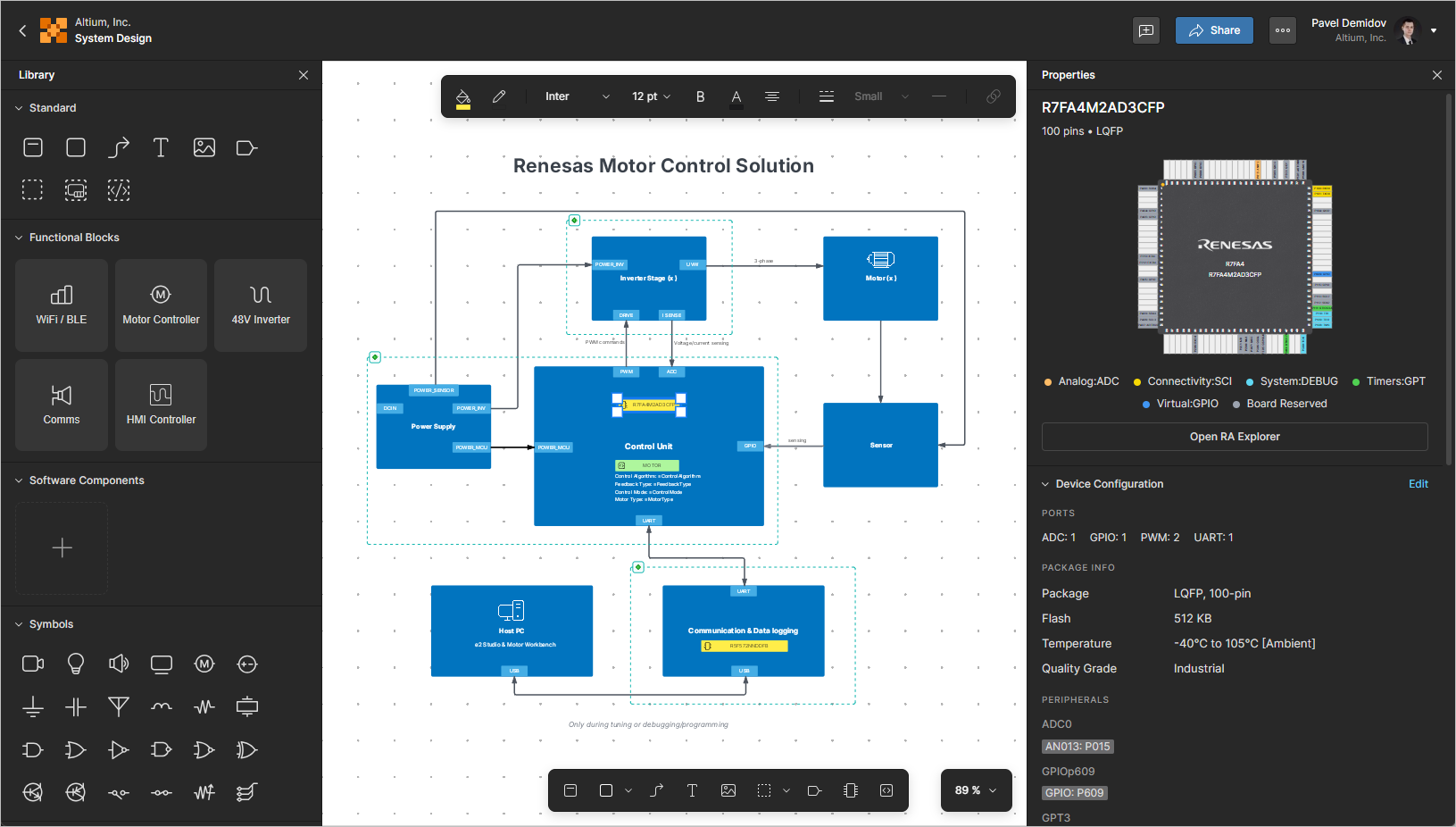
In den frühen Phasen elektronischer Entwicklungen ist es wichtig, das Design auf der konzeptionellen/funktionalen Ebene zu definieren. Dieser erste Schritt dient als entscheidende Grundlage für den gesamten Entwicklungsprozess und bietet einen Überblick auf hoher Ebene über die Systemarchitektur und ihre primären Elemente. Ein gut ausgearbeitetes Blockdiagramm verdeutlicht die wesentlichen Funktionseinheiten des elektronischen Systems und zeigt ihre Verbindungen untereinander. Es hilft dabei, zu visualisieren, wie die verschiedenen Teile des Designs zusammenwirken werden, ohne sich in den komplexen Details der Implementierung einzelner Komponenten zu verlieren. Diese Abstraktion ermöglicht es Ihnen, sich auf das Gesamtverhalten des Systems und die Beziehungen zwischen den Modulen zu konzentrieren, sodass sichergestellt ist, dass alle wesentlichen Funktionen berücksichtigt werden und die Systemarchitektur mit den Designanforderungen übereinstimmt.
Mit einem Dokument für Electronic System Design (ESD) können Sie Blockdiagramme auf Systemebene entwerfen und mit Ihren Stakeholdern zusammenarbeiten.
Erstellen eines neuen ESD-Dokuments
Ein neues ESD-Dokument kann als Teil einer Lösung erstellt werden, die sich in Ihrem Renesas 365 Workspace befindet. Klicken Sie auf der Detailseite einer Lösung oben rechts auf die Schaltfläche  und wählen Sie im angezeigten Menü System Design aus , um das Fenster Create ESD zu öffnen.
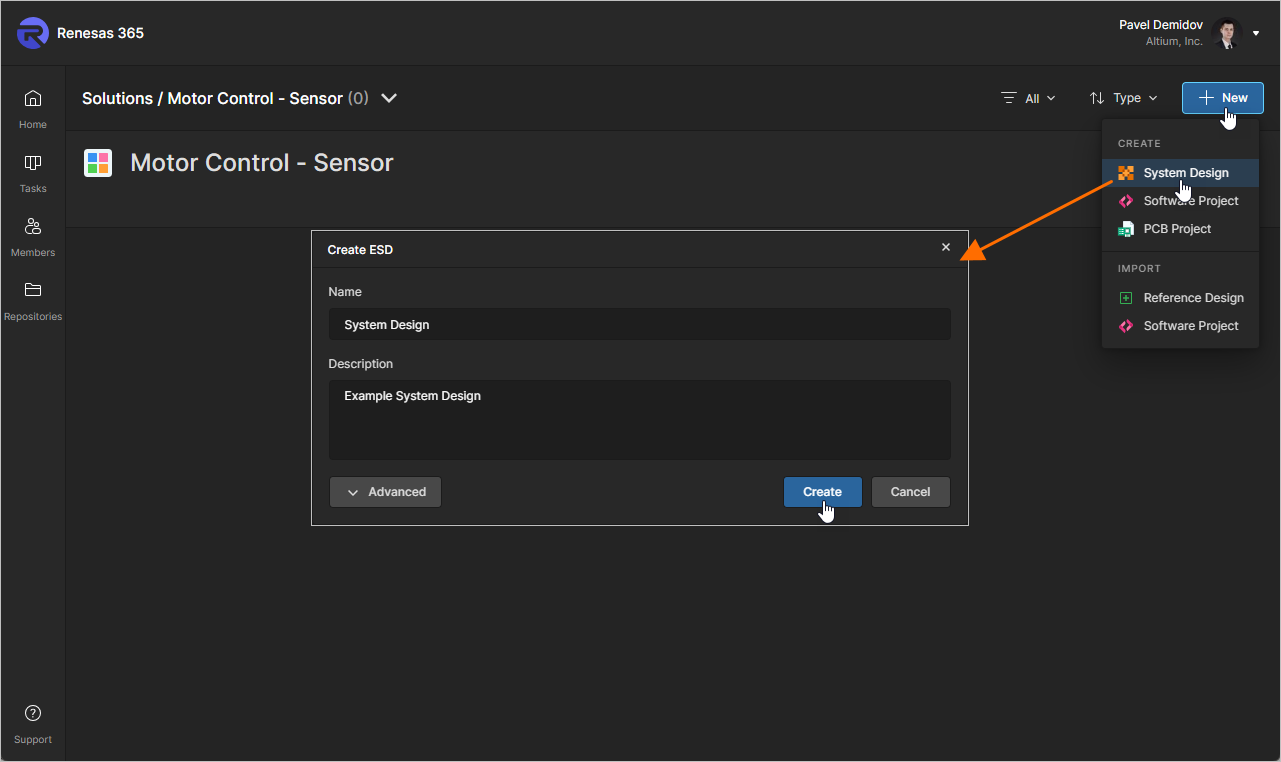
Das Fenster wird zunächst in einer vereinfachten Ansicht mit den folgenden Feldern angezeigt:
Um auf weitere Steuerelemente zuzugreifen, klicken Sie auf die Schaltfläche  . Das Feld Parent Folder wird angezeigt. Verwenden Sie dieses Feld, um festzulegen, wo das ESD-Dokument innerhalb der Ordnerstruktur des Workspace erstellt werden soll. Standardmäßig ist dies der Ordner Projects. Klicken Sie rechts neben dem Feld auf den Link Change, um auf die Ordnerstruktur des Workspace zuzugreifen und einen alternativen Ordner zum Speichern des Dokuments auszuwählen (
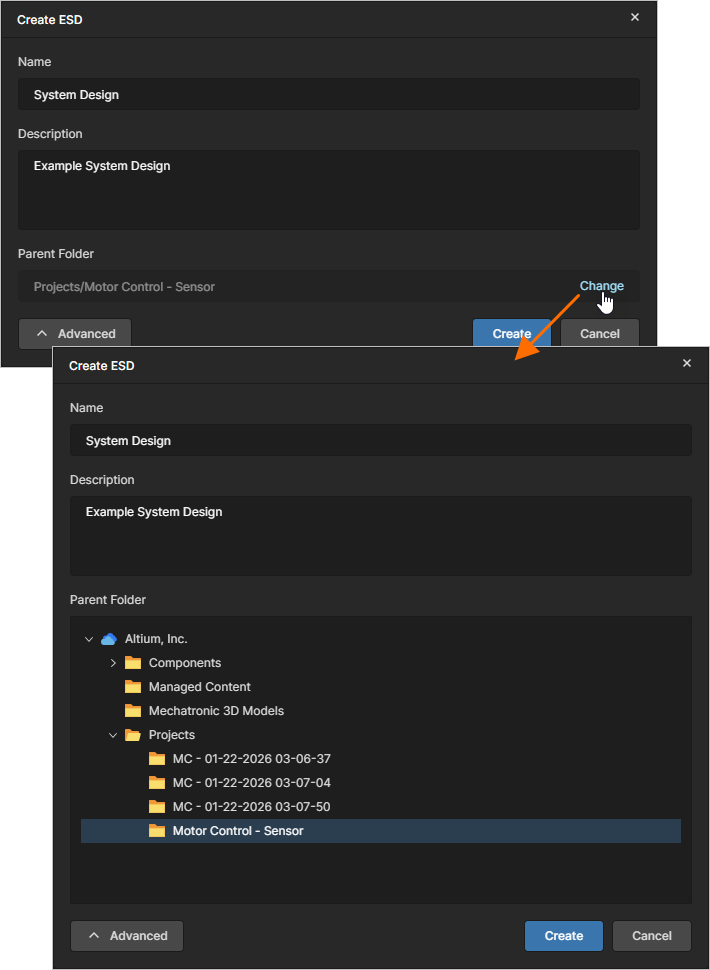 ).
).
Nachdem Sie das neue ESD-Dokument wie gewünscht definiert haben, klicken Sie auf  . Sie kehren zur Detailseite der Lösung zurück, auf der nun eine Kachel für das neu erstellte ESD-Dokument angezeigt wird.
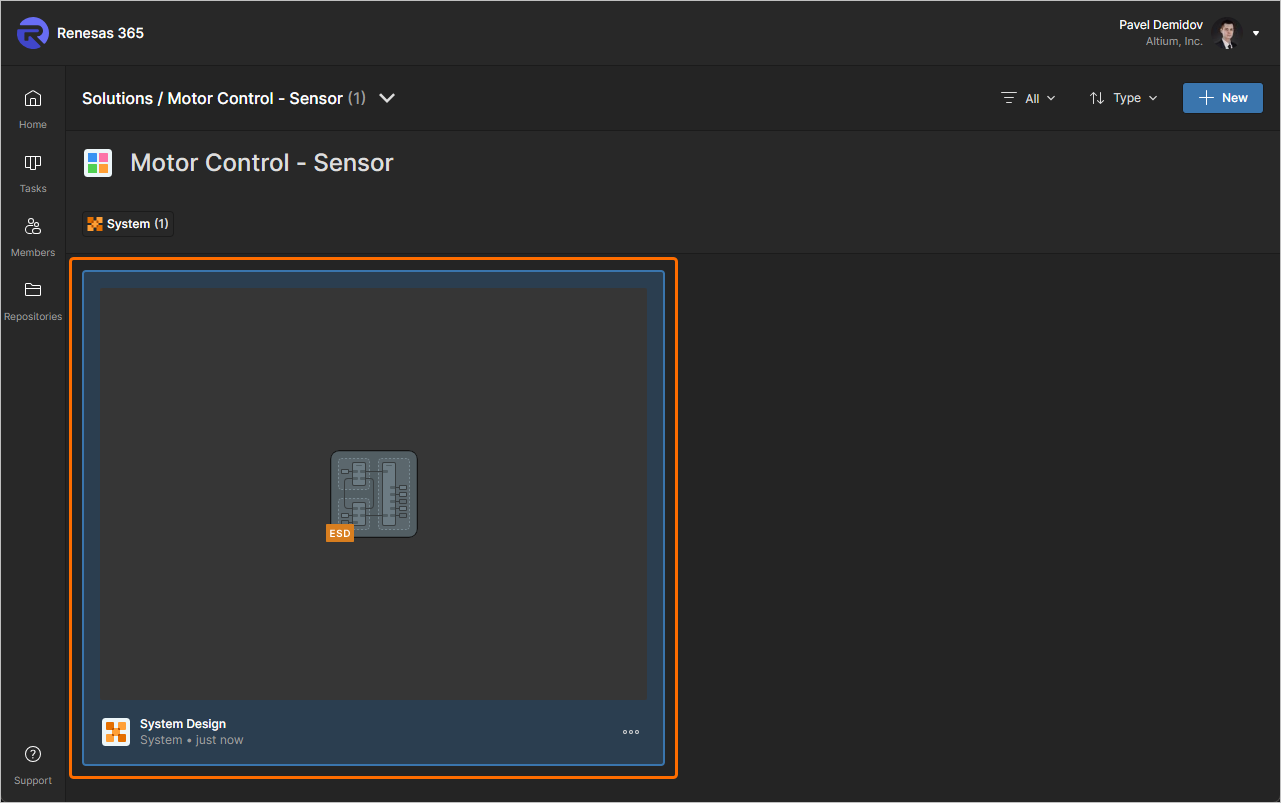
Um ein ESD-Dokument zu öffnen, klicken Sie auf seinen Namen innerhalb der Kachel oder klicken Sie auf die Schaltfläche  und wählen Sie im angezeigten Menü Open aus. Alternativ können Sie direkt auf die gewünschte ESD-Dokument-Kachel doppelklicken.
Definieren eines ESD-Dokuments
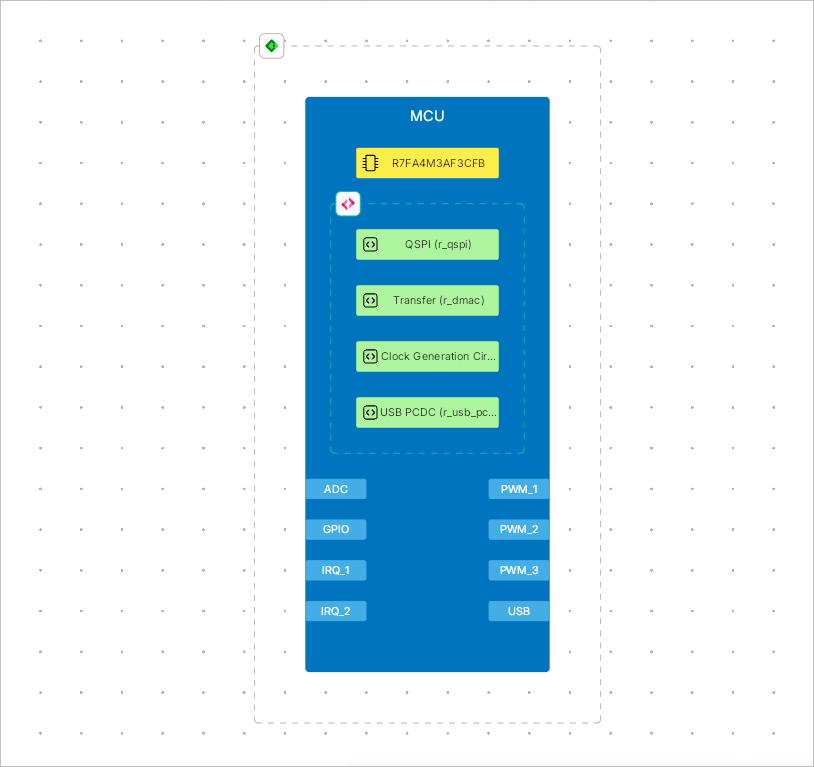
In einem ESD-Dokument werden bestimmte Funktionen, Vorgänge oder Geräte (wie z. B. Signalverarbeitung oder MPU) durch functional blocks dargestellt. Aus Sicht seiner Struktur und visuellen Darstellung ist ein Funktionsblock ein Container, der eine grafische Form/ein Bild (mit Beschriftung), die Schlüsselkomponente(n) der Funktion, dargestellt durch Hardware-/Softwareobjekt(e), Ports und andere Blöcke enthalten kann. Ports können verwendet werden, um Schnittstellen eines Funktionsblocks darzustellen (zum Beispiel die I2C-Schnittstelle einer MPU), und connection lines zwischen Funktionsblöcken (direkt zwischen Blöcken oder deren Ports platziert) stellen Verbindungen dar (zum Beispiel Signale, die zwischen Schnittstellen verschiedener Geräte fließen).
Das Erstellen eines funktionalen ESD-Dokuments, das domänenübergreifende Datenübertragungen auf Basis des SDM (System Data Model – mehr erfahren) unterstützt, umfasst Folgendes:
-
Ein Funktionsblock wird im ESD-Dokument platziert und enthält eine Hardware-Komponente, eine oder mehrere Software-Komponenten sowie einen Satz erforderlicher Ports.
-
Eine Hardware-Hülle wird um den Funktionsblock platziert und mit einem Hardware-Projekt verknüpft.
-
Eine Software-Hülle wird innerhalb des Funktionsblocks platziert und mit einem Software-Projekt verknüpft.
Platzieren und Bearbeiten – Gemeinsamkeiten
Verwenden Sie die folgenden aufklappbaren Abschnitte, um mehr über die Arbeit im ESD-Dokumenteditor zu erfahren.
Controlling the View of the Document
Die Steuerelemente zum Navigieren im Hauptanzeigebereich sind wie folgt:
-
Right-Click, Hold&Drag zum Verschieben des Dokuments.
-
Mouse Wheel zum vertikalen Scrollen.
-
Shift+Mouse Wheel zum vertikalen Scrollen.
-
Ctrl+Mouse Wheel zum Vergrößern/Verkleinern.
Sie können auch die Dropdown-Liste Zoom unten rechts im Designbereich verwenden, um einen Zoomwert auszuwählen. Wählen Sie in der Dropdown-Liste die Option Zoom to Fit aus, um alle Designobjekte im Dokument anzuzeigen.
Selecting Objects
Ein in einem ESD-Dokument platziertes Objekt muss ausgewählt werden, bevor eine Operation daran ausgeführt werden kann, z. B. das Bearbeiten seiner Position oder Größe, das Ausführen einer Zwischenablageoperation (Ausschneiden/Kopieren) oder das Entfernen.
Im einfachsten Fall können Sie ein einzelnes Designobjekt auswählen, indem Sie den Cursor darüber bewegen und klicken. Nach der Auswahl können bestimmte Designobjekte grafisch hinsichtlich ihrer Größe und/oder Form geändert werden. Das Objekt wird ausgewählt und an verschiedenen Bearbeitungspunkten rund um das Objekt werden Bearbeitungsgriffe angezeigt. Um die Form und/oder Größe des Objekts zu ändern, klicken Sie auf einen Bearbeitungsgriff und ziehen Sie ihn. Die genaue Art der Änderung hängt von dem Objekt ab, das Sie bearbeiten.
Klicken Sie von einem ausgewählten Objekt weg oder drücken Sie Esc, um die Auswahl aufzuheben.
Durch Drücken von Esc wird die Auswahl hierarchisch aufgehoben. Wenn beispielsweise eine Hardware-Komponente ausgewählt ist, wird durch Drücken von Esc die Auswahl der Komponente aufgehoben und stattdessen der Funktionsblock ausgewählt, in dem diese Komponente platziert ist. Wenn ein ausgewählter Funktionsblock innerhalb einer Hülle platziert ist, wird durch Drücken von Esc die Auswahl des Funktionsblocks aufgehoben und die Hülle ausgewählt.
Beachten Sie, dass die Auswahl per Klick nicht kumulativ ist. Das ausgewählte Objekt wird abgewählt, wenn Sie auf ein anderes Objekt klicken. Um mehrere Objekte auszuwählen, halten Sie die Taste Shift gedrückt und klicken Sie dann nacheinander auf die Objekte, die Sie auswählen oder abwählen möchten. Mit anderen Worten: Die Tastenkombination Shift+Click ändert den Auswahlstatus des Objekts, das sich aktuell unter dem Cursor befindet, ohne den Status anderer Objekte zu beeinflussen.
Wenn sich eine Gruppe von Objekten überlappt, klicken Sie wiederholt, um auswahlspezifisch durch die Objekte zu wechseln, wobei zuerst das vorderste Objekt ausgewählt wird, dann das dahinter gezeichnete Objekt und so weiter.
Um mehrere Objekte auszuwählen, die sich in einem bestimmten Bereich des Designdokuments befinden, können Sie ein Auswahlrechteck verwenden. Click and Hold Sie abseits von Objekten in der Ecke des gedachten Rechtecks, das die auszuwählenden Objekte umschließt, und ziehen Sie dann zur gegenüberliegenden Ecke dieses Rechtecks. Alle sichtbaren Objekte, die sich innerhalb des Auswahlrechtecks befinden oder dieses berühren, werden ausgewählt.
Um alle Objekte im ESD-Dokument auszuwählen, können Sie auch die Tastenkombination Ctrl+A verwenden.
Using Cut/Copy and Paste
Sie können Objekte innerhalb von ESD-Dokumenten oder zwischen ESD-Dokumenten ausschneiden/kopieren und einfügen. Wählen Sie die Objekte aus, die Sie ausschneiden/kopieren möchten, klicken Sie mit der rechten Maustaste in den Designbereich und wählen Sie im Kontextmenü den Befehl Cut (Tastenkombination: Ctrl+X) / Copy (Tastenkombination: Ctrl+C) aus. Um den zuletzt ausgeschnittenen/kopierten Inhalt in das Dokument einzufügen, klicken Sie mit der rechten Maustaste in den Designbereich und wählen Sie im Kontextmenü den Befehl Paste aus (Tastenkombination: Ctrl+V).
Arranging Objects
In einem ESD-Dokument platzierte Objekte werden automatisch in Ebenen gestapelt. Jedes Objekt befindet sich abhängig von der Reihenfolge seiner Erstellung auf einer anderen Ebene, sodass Objekte überlappend platziert werden können. Die zuletzt erstellten oder hinzugefügten Objekte befinden sich immer auf der obersten Ebene.
Mit den folgenden Befehlen des Untermenüs Arrange im Rechtsklickmenü verschieben Sie ein Objekt innerhalb eines Stapels überlappender Objekte, zu dem dieses Objekt gehört:
-
Bring to Front (Ctrl+Alt+]) / Send to Back (Ctrl+Alt+[) – verschiebt ein Objekt, das Teil eines Stapels überlappender Objekte ist, vor bzw. hinter alle anderen Objekte in diesem Stapel. Nach dem Aufrufen des Befehls klicken Sie auf das Objekt, das Sie verschieben möchten. Das Objekt wird an den oberen bzw. unteren Rand des Stapels vor bzw. hinter alle überlappenden Objekte verschoben, ohne dass sich seine x- oder y-Koordinaten ändern.
-
Bring Forward (Ctrl+]) / Send Backward (Ctrl+[) – verschiebt ein Objekt in einem Stapel überlappender Objekte vor bzw. hinter ein anderes Objekt. Nach dem Aufrufen des Befehls klicken Sie auf das Objekt, das Sie verschieben möchten, und anschließend auf ein „Zielobjekt“, vor bzw. hinter das das erste Objekt verschoben werden soll. Das erste Objekt wird vor bzw. hinter dieses Zielobjekt verschoben, ohne dass sich seine x- oder y-Koordinaten ändern.
Sie können auch ein Objekt oder mehrere Objekte auswählen, bevor Sie einen Befehl auswählen. In diesem Fall wird der Befehl auf die ausgewählten Objekte angewendet.
Aligning Objects
Um Objekte präzise im Designbereich zu platzieren und sie vertikal und/oder horizontal an anderen Objekten auszurichten, werden Indikatorlinien angezeigt, wenn Sie ein Objekt (oder eine Gruppe von Objekten) platzieren oder ziehen und es an anderen Objekten im Dokument ausgerichtet ist. Außerdem werden Pfeile angezeigt, wenn das/die Objekt(e) so platziert/gezogen werden, dass sie der Verteilung bereits platzierter Objekte in der Nähe entsprechen.
Sie können Objekte auch mit einem Ausrichtungsbefehl ausrichten. Wählen Sie dazu alle Objekte aus, die in die Ausrichtung einbezogen werden sollen, klicken Sie mit der rechten Maustaste auf ein ausgewähltes Objekt und wählen Sie dann den gewünschten Befehl aus dem Menü Align aus.
-
Mit dem Befehl Align Left / Align Right / Align Top / Align Bottom können Sie ausgewählte Designobjekte jeweils an ihren linken/rechten/oberen/unteren Kanten ausrichten. Nach dem Starten des Befehls wird die linke/rechte/obere/untere Kante des am weitesten links/rechts/oben/unten befindlichen Objekts als Referenz verwendet, und alle anderen Objekte in der Auswahl werden nach links/rechts/oben/unten verschoben, sodass ihre linken/rechten/oberen/unteren Kanten an dieser Referenz ausgerichtet sind.
Objekte werden unabhängig von ihrer Position relativ zur Referenz verschoben. Dabei kann es zu einer teilweisen oder vollständigen Überlappung von Objekten kommen.
-
Mit dem Befehl Align Horizontal Centers / Align Vertical Centers können Sie ausgewählte Objekte in einer einzelnen Spalte/Reihe platzieren, ausgerichtet an ihren horizontalen/vertikalen Mittelpunkten. Nach dem Starten des Befehls werden die Objekte in der Auswahl horizontal/vertikal verschoben, um eine einzelne Spalte/Reihe zu bilden, ausgerichtet an ihren horizontalen/vertikalen Mittelpunkten. Die vertikale Mittellinie für die Spalte ist der Mittelpunkt zwischen dem am weitesten links und dem am weitesten rechts befindlichen Objekt in der Auswahl; die horizontale Mittellinie für die Reihe ist der Mittelpunkt zwischen dem obersten und dem untersten Objekt in der Auswahl.
-
Mit dem Befehl Distribute Horizontally / Distribute Vertically können Sie den horizontalen/vertikalen Abstand einer Auswahl von Objekten gleichmäßig machen. Nach dem Starten des Befehls bleiben das am weitesten links und das am weitesten rechts / das oberste und das unterste Objekt in der Auswahl an ihren Positionen fixiert, während alle anderen Objekte mit gleichem Abstand dazwischen angeordnet werden. Die vertikale/horizontale Position der Objekte wird dabei nicht verändert.
Matching Object Size
Während die Größe eines platzierten Objekts manuell angepasst werden kann, wenn das Objekt ausgewählt ist, können Sie die Breite und/oder Höhe eines Objekts auf andere platzierte Objekte anwenden, sodass deren Größen übereinstimmen. Wählen Sie dazu die Objekte aus, deren Größe angeglichen werden soll (Funktionsblöcke, Ports, Hardware-Komponenten, Software-Komponenten, Rechtecke, Ellipsen, Texte und/oder Bilder), klicken Sie mit der rechten Maustaste auf das Referenzobjekt und wählen Sie im Kontextmenü Match size den gewünschten Befehl aus, um die Breite (Width), die Höhe (Height) oder beides (Both width and height) des Referenzobjekts auf die anderen Objekte in der Auswahl anzuwenden.
Grouping Objects
Objekte, die in einem ESD-Dokument platziert sind, können gruppiert werden. Wenn sie gruppiert sind, können Sie schnell alle Gruppenmitglieder auswählen/abwählen und sie gemeinsam verschieben, wenn ein einzelnes Mitglied der Gruppe verschoben wird.
Um aktuell ausgewählte Objekte zu gruppieren, klicken Sie mit der rechten Maustaste in den Designbereich und wählen den Befehl Group im Kontextmenü. Es wird eine Gruppe erstellt, deren Mitglieder die ausgewählten Objekte sind.
Um eine Gruppe aufzulösen, klicken Sie mit der rechten Maustaste auf ein Objekt, das Mitglied der Gruppe ist, und wählen den Befehl Ungroup im Kontextmenü.
Changing Object Style
Wenn im ESD-Dokument ein oder mehrere Objekte ausgewählt sind, können Sie deren Stil (visuelle Darstellung im Designbereich) mit den Steuerelementen in der oberen Symbolleiste ändern:
-
Font settings – verwenden Sie diese Steuerelemente, um die Schriftart (Schriftfamilie, Schriftgröße, Fett/Kursiv/Unterstrichen-Attribute, Textfarbe und Ausrichtung) der ausgewählten Objekte zu konfigurieren, die Text enthalten – Funktionsblöcke, Ports, Komponenten und Texte.
-
Color – verwenden Sie diese Steuerelemente, um die Füllfarbe (sofern zutreffend) und die Konturfarbe der ausgewählten Objekte zu konfigurieren.
-
Line – verwenden Sie diese Steuerelemente, um den Linienstil und die Linienstärke der ausgewählten Objekte zu konfigurieren. Dies gilt für linienartige Objekte (Verbindungslinie und Polylinie) sowie für die Kontur anderer Objekte.

Um den Stil schnell von einem Objekt auf ein anderes anzuwenden, können Sie das Objekt auswählen, dessen Stil Sie kopieren möchten, mit der rechten Maustaste in den Designbereich klicken und den Befehl Copy Style im Kontextmenü auswählen (Tastenkürzel: Ctrl+Alt+C). Um den kopierten Stil auf ein oder mehrere Objekte anzuwenden, wählen Sie diese Objekte aus, klicken Sie mit der rechten Maustaste auf die Auswahl und wählen den Befehl Paste Style im Kontextmenü (Tastenkürzel: Ctrl+Alt+V).
Sie können auch mit der rechten Maustaste auf ein Objekt klicken und den Befehl Set Default Style im Kontextmenü auswählen. Der Stil dieses Objekts wird dann beim Platzieren nachfolgender Objekte desselben Typs angewendet.
Platzierte Objekte können durch Auswählen und Ziehen verschoben werden. Einzelne Knoten können ebenfalls ausgewählt und verschoben werden, um die Form und/oder Größe des Objekts zu ändern.
-
Wenn Sie einen Knoten eines Funktionsblocks, Ports, einer Hardware-Komponente, einer Software-Komponente, eines Texts, Rechtecks oder einer Ellipse ziehen, halten Sie Shift gedrückt, um das Seitenverhältnis des Objekts beizubehalten.
-
Wenn Sie einen Knoten eines Bildes ziehen, wird dessen Seitenverhältnis automatisch beibehalten. Halten Sie Shift gedrückt, um dieses Verhalten zu deaktivieren.
Undoing and Redoing Operations
Verwenden Sie die Tastenkürzel Ctrl+Z und Ctrl+Y, um das ESD-Dokument jeweils auf den Zustand vor dem letzten Vorgang zurückzusetzen bzw. Änderungen wiederherzustellen, die durch die Rückgängig-Funktion im Dokument rückgängig gemacht wurden.
Object Locking
Verwenden Sie Befehle aus dem Untermenü Lock/Unlock im Rechtsklickmenü eines Objekts, um seine Größe und Position und/oder seinen Inhalt zu sperren/entsperren.
-
Lock / Unlock – verwenden Sie diesen Befehl, um Größe und Position des Objekts zu sperren/entsperren (sodass sie grafisch nicht geändert werden können; ein Objekt mit gesperrter Größe und Position kann auch nicht gelöscht werden), seinen Stil (d. h. seine grafische Darstellung) und seinen Inhalt (z. B. den Text eines Funktionsblocks).
-
Lock size and position / Unlock size and position – verwenden Sie diesen Befehl, um nur Größe und Position des Objekts zu sperren/entsperren.
-
Lock style / Unlock style – verwenden Sie diesen Befehl, um nur den Stil des Objekts zu sperren/entsperren.
-
Lock content / Unlock content – verwenden Sie diesen Befehl, um nur den Inhalt des Objekts zu sperren/entsperren.
Wenn ein Objekt vollständig gesperrt ist (d. h. seine Größe und Position, sein Stil und sein Inhalt sind gesperrt), wird beim Auswählen eine rote gepunktete Linie um das Objekt angezeigt. Wenn einige, aber nicht alle Aspekte eines Objekts gesperrt sind (d. h. nur sein Stil ist gesperrt), wird beim Auswählen eine gelbe gepunktete Linie um das Objekt angezeigt.
Accessing Object Properties
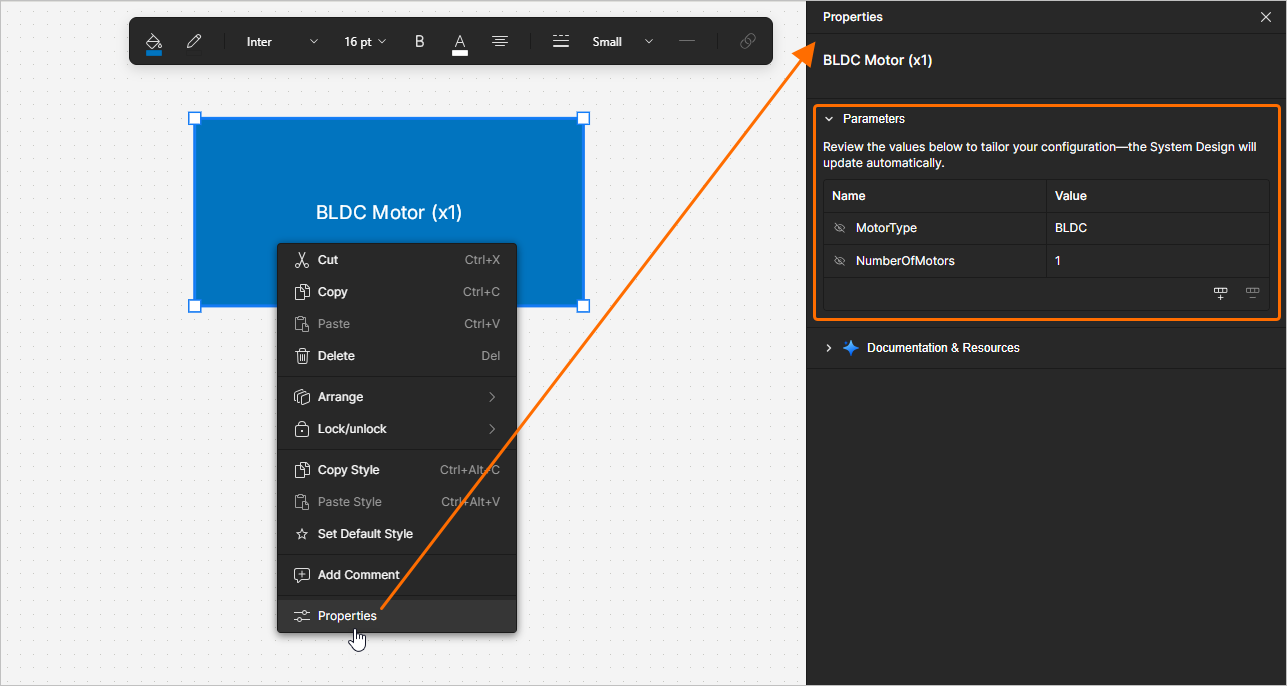
Sie können auf die Eigenschaften eines platzierten Objekts zugreifen, indem Sie es im Designbereich auswählen und oben rechts auf die Schaltfläche  klicken, um den Bereich Properties zu öffnen. Alternativ können Sie mit der rechten Maustaste auf ein platziertes Objekt klicken und den Befehl Properties aus dem angezeigten Menü auswählen.
Wenn im Designbereich kein Objekt ausgewählt ist, zeigt der Bereich Properties die Eigenschaften des ESD-Dokuments selbst an.
Der Bereich Parameters des Bereichs Properties ermöglicht es Ihnen, Parameter des ausgewählten Objekts (Funktionsblock, Hardware-Komponente, Software-Komponente, Port oder Verbindung) oder – wenn kein Objekt ausgewählt ist – des ESD-Dokuments selbst zu verwalten. Verwenden Sie im geöffneten Bereich Properties die Schaltflächen  und
und  , um Parameter hinzuzufügen bzw. zu entfernen. Klicken Sie auf den Namen oder den Wert eines Parameters, um ihn zu bearbeiten.
Der Bereich Documentation & Resources des Bereichs Properties stellt eine automatisch erstellte Liste von Links zu Ressourcen (Renesas-Dokumentation, PDFs) bereit, die sich auf die Lösung und ihre Elemente beziehen.
Special Strings
Während Texte (Textobjekte, Namen von Funktionsblöcken usw.) im ESD-Dokument zur Anzeige von statischem, benutzerdefiniertem Text verwendet werden können, können sie auch als Platzhalter für Dokument- und Objektparameter dienen. Um eine spezielle Zeichenfolge in einem ESD-Dokument zu verwenden, fügen Sie einen Parameternamen in den Text eines Objekts ein. Spezielle Zeichenfolgen sind durch das Präfix = gekennzeichnet (z. B. =ControlAlgorithm, =MotorType usw.).
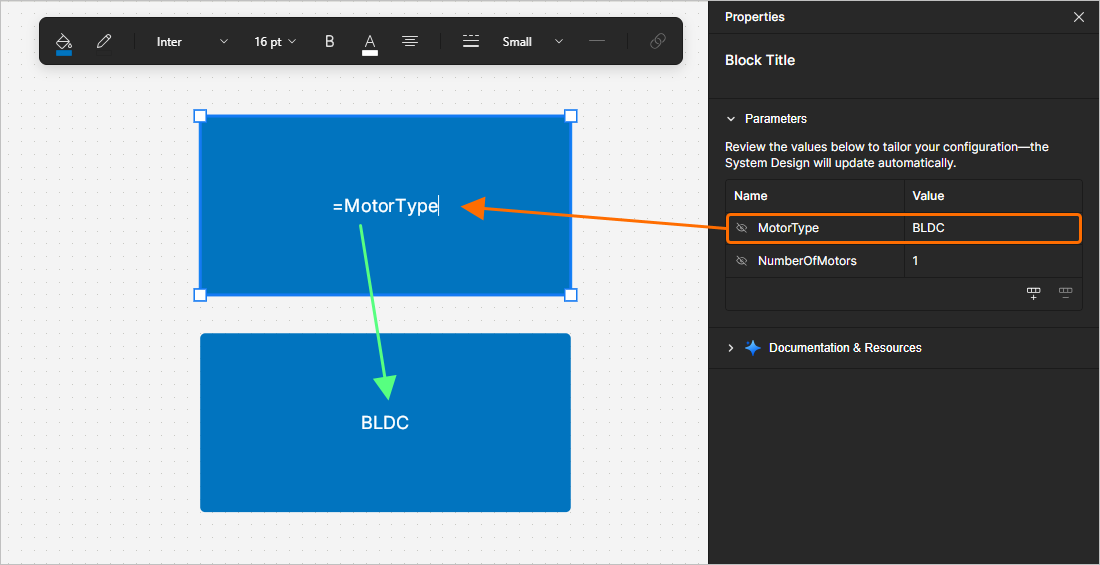
Mehrere spezielle Zeichenfolgen können zusammen mit regulärem Text (festen Zeichenfolgen) gemäß den folgenden Regeln zu einer einzigen Textzeichenfolge verkettet werden:
| Element |
Funktion |
Beispiel |
= (Gleichheitszeichen) |
Gibt an, dass die folgende Zeichenfolge ein Ausdruck ist, der interpretiert werden muss. |
=MotorType (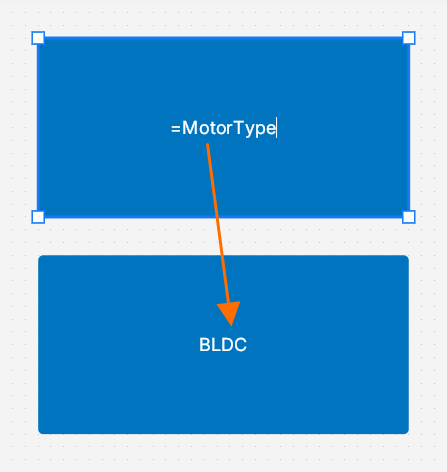 ) ) |
+ (Pluszeichen) |
Wird verwendet, um die in der Zeichenfolge erforderlichen Elemente aus spezieller Zeichenfolge und fester Zeichenfolge zu verketten. |
=MotorType + NumberOfMotors (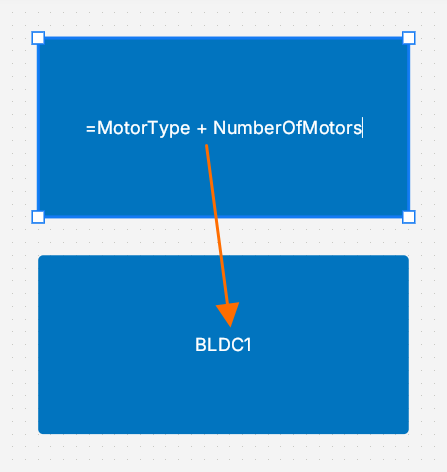 ) ) |
' ' (einfache Anführungszeichen) |
Wird verwendet, um eine feste Zeichenfolge an beliebiger Stelle innerhalb der erforderlichen Zeichenfolge einzuschließen. |
=MotorType + ' Motor (x' + NumberOfMotors + ')' (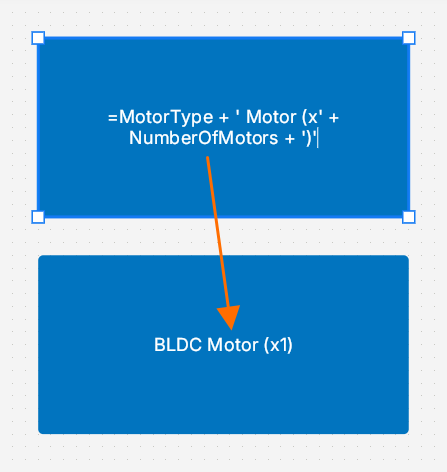 ) ) |
Wenn Parameter mit demselben Namen im Objekt und im ESD-Dokument definiert sind, überschreibt der im Objekt definierte Parameterwert den im Dokument definierten Wert.
Platzieren und Konfigurieren von Funktionsblöcken
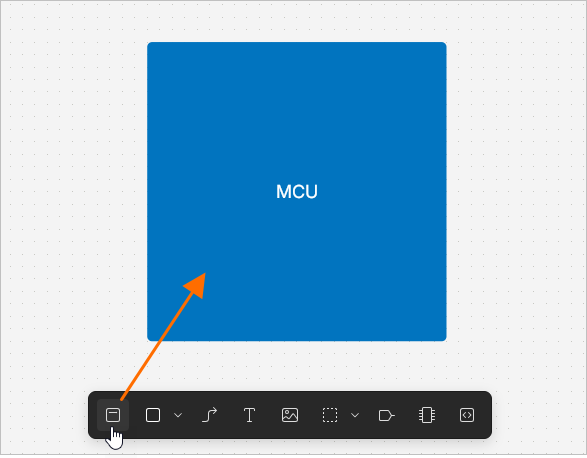
Um einen neuen Funktionsblock in einem ESD-Dokument zu platzieren, klicken Sie in der unteren Symbolleiste auf die Schaltfläche  (alternativ verwenden Sie die Schaltfläche im Bereich Standard des Fensters Library pane). Klicken und halten Sie im Designbereich, um die erste Ecke des Rechtecks des Funktionsblocks zu verankern, bewegen Sie dann den Cursor, um die Größe des Rechtecks anzupassen, und lassen Sie anschließend die linke Maustaste los, um die Platzierung abzuschließen. Alternativ können Sie im Designbereich klicken, um einen Funktionsblock in Standardgröße zu platzieren. Um den Namen eines Funktionsblocks zu ändern, doppelklicken Sie auf den Funktionsblock, geben den gewünschten Namen ein und drücken
 Enter oder klicken außerhalb des Funktionsblocks.
-
Eine Reihe vordefinierter Funktionsblöcke kann aus dem Bereich Functional Blocks des Library pane platziert werden.
-
Mehrzeiliger Text wird für den Namen eines Funktionsblocks unterstützt. Drücken Sie beim Bearbeiten des Namens Shift+Enter, um eine neue Zeile zu erstellen.
Um einem Funktionsblock eine Hardwarekomponente hinzuzufügen, klicken Sie in der unteren Symbolleiste auf die Schaltfläche  . Der Cursor ändert sich zu einem Fadenkreuz, an dem eine Komponentenvorschau angehängt ist. Klicken Sie innerhalb der Grenzen eines Funktionsblocks, um die Komponente zu platzieren. Doppelklicken Sie auf eine platzierte Komponente und verwenden Sie die Suchleiste im sich öffnenden Pop-up-Fenster, um nach einer Komponente zu suchen. Wählen Sie eine Komponente in der Liste der Suchergebnisse aus, und der Name dieser Komponente wird innerhalb der Grafik des Funktionsblocks angezeigt.
-
Sie können das Fenster RA Explorer verwenden, um nach einer MCU der Renesas RA family zu suchen. Weitere Informationen finden Sie im folgenden Abschnitt Using the RA Explorer.
-
Sie können eine Hardwarekomponente auch außerhalb der Grenzen eines Funktionsblocks platzieren. In diesem Fall wird automatisch ein neuer Funktionsblock erstellt.
-
Ebenso können Sie einem Funktionsblock mit der Schaltfläche the  in der unteren Symbolleiste eine Softwarekomponente hinzufügen.
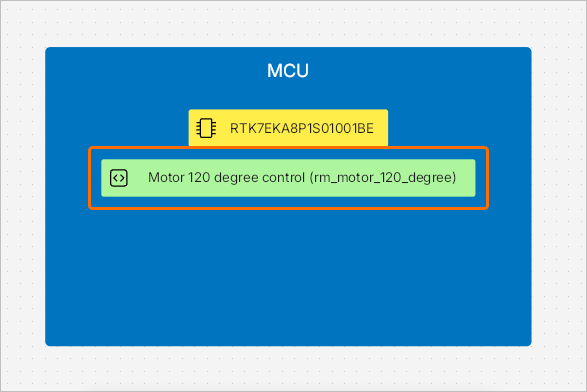
Zum Platzieren einer Softwarekomponente können Sie auch den Bereich Software Components des Library pane verwenden.
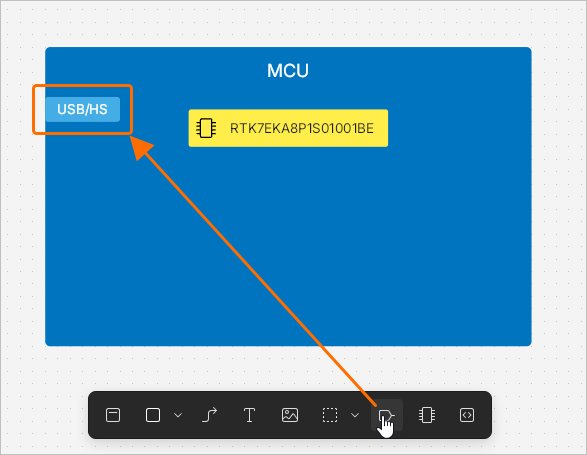
Um einen Port innerhalb eines Funktionsblocks zu platzieren, klicken Sie in der unteren Symbolleiste auf die Schaltfläche  (alternativ verwenden Sie die Schaltfläche im Bereich Standard des Fensters Library pane). Der Cursor ändert sich zu einem Fadenkreuz, an dem ein Standardport angehängt ist. Klicken Sie innerhalb der Grenzen eines Funktionsblocks, um den Port zu platzieren. Sie können auch außerhalb eines Funktionsblocks klicken – in diesem Fall wird automatisch ein neuer Standard-Funktionsblock erstellt. Um den Namen eines Ports zu ändern, doppelklicken Sie auf den Port, geben den gewünschten Namen ein und drücken
 Enter oder klicken außerhalb des Ports.
-
Beim Eingeben des Portnamens können Sie auch einen Standard-Portnamen aus der eingeblendeten Liste auswählen (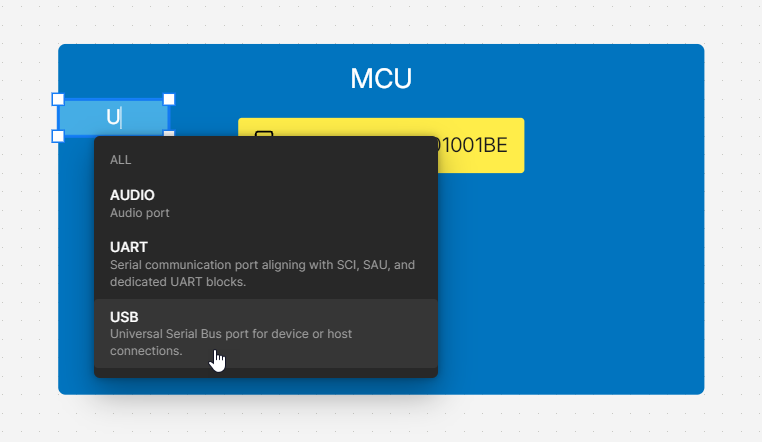 ).
).
-
Mehrzeiliger Text wird für den Namen eines Ports unterstützt. Drücken Sie beim Bearbeiten des Namens Shift+Enter, um eine neue Zeile zu erstellen.
Verwenden des RA Explorer
Bei der Suche nach einer MCU der Renesas RA family können Sie das Fenster RA Explorer verwenden, um die gewünschte Komponente zu finden. Geben Sie RA oder Renesas in die Suchleiste ein, nachdem Sie eine Hardwarekomponente platziert haben, und verwenden Sie den Link Explorer Mode oben im Pop-up, um das Fenster zu öffnen, in dem eine Liste geeigneter Komponenten angezeigt wird. Standardmäßig wird die Liste auf Basis der im Funktionsblock platzierten Ports eingeschränkt. Die aktuelle Portliste wird oben im Fenster angezeigt. Sie können mit dem Steuerelement Add Port Ports anderer Typen hinzufügen und die erforderliche Anzahl von Ports jedes Typs mithilfe von Dropdown-Listen bearbeiten. Klicken Sie auf die gewünschte Komponente in der Liste, um sie auszuwählen und ihre Pinbelegung auf der rechten Seite des Fensters anzuzeigen. Klicken Sie auf die Schaltfläche  , wenn die gewünschte Komponente ausgewählt ist, um sie auf das Hardwarekomponentenobjekt anzuwenden.
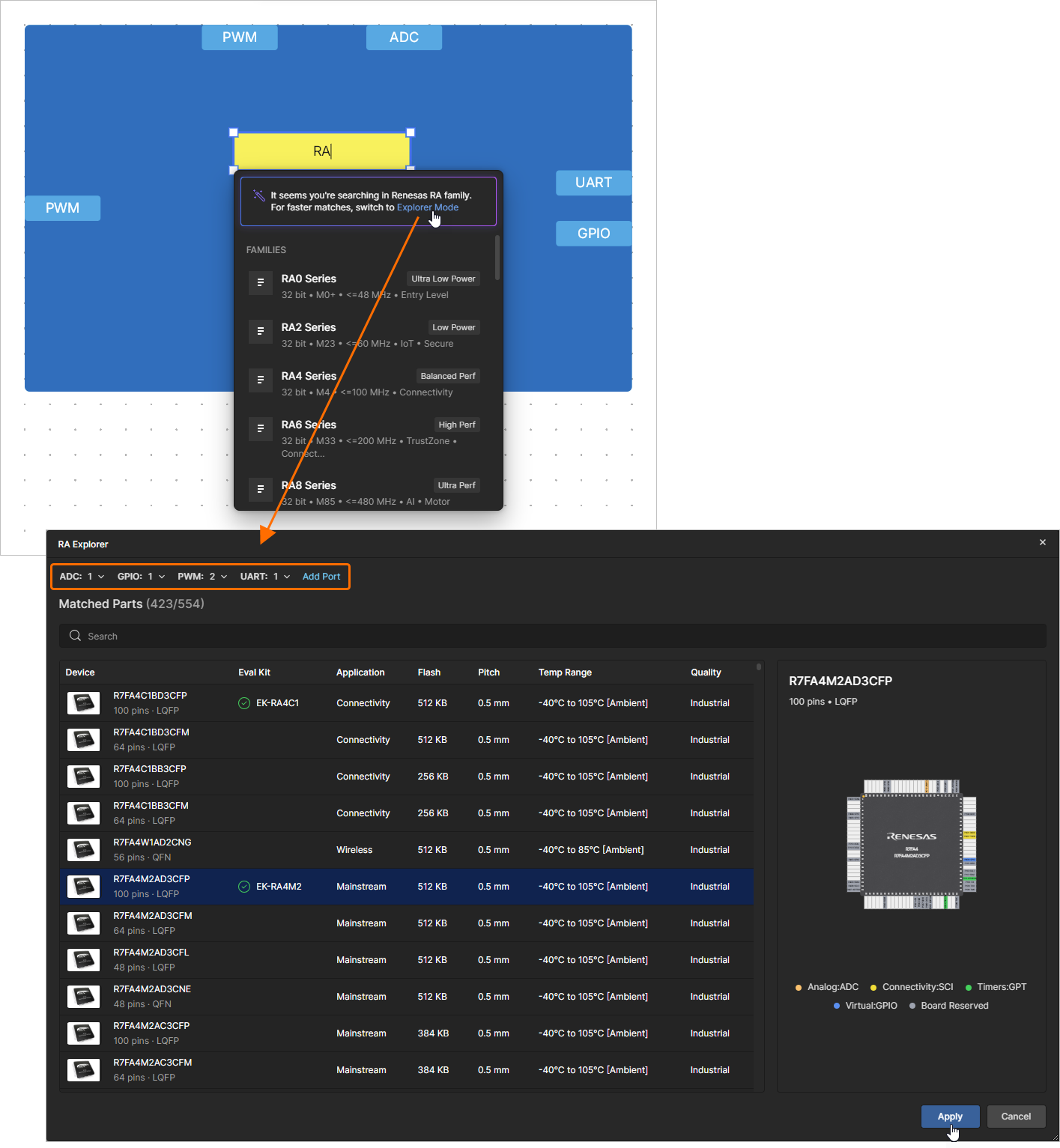
-
Wenn ein Funktionsblock einen oder mehrere Ports mit Standardnamen enthält (z. B. USB, ADC usw.), kann auf das Fenster RA Explorer auch über den Bereich Properties zugegriffen werden, wenn ein Funktionsblock (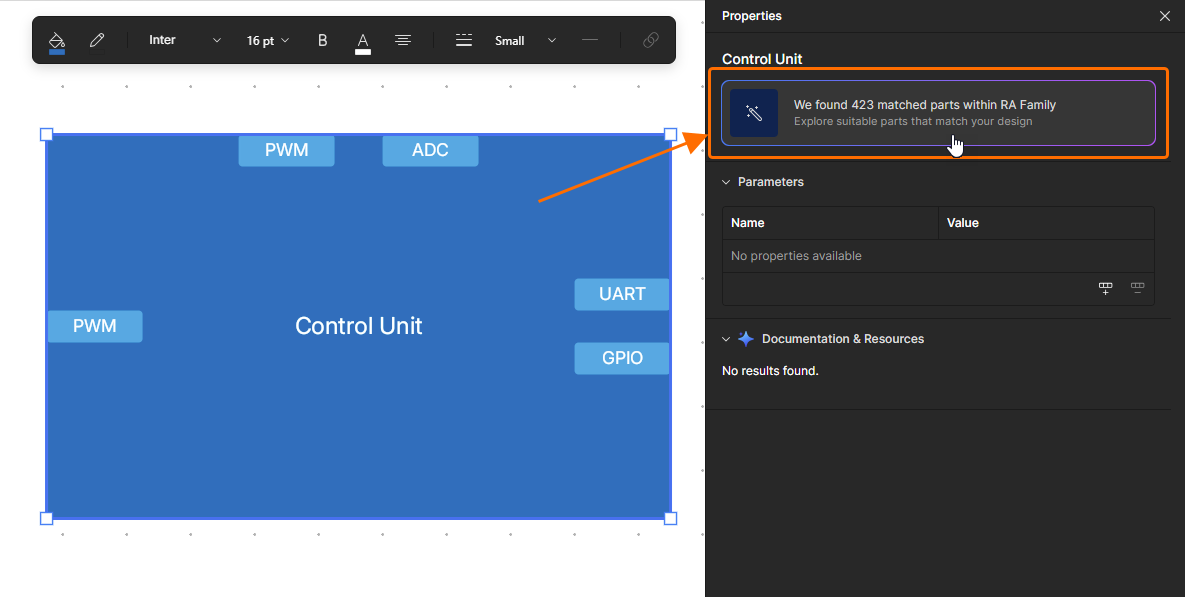 ) oder eine innerhalb dieses Funktionsblocks platzierte Hardwarekomponente (
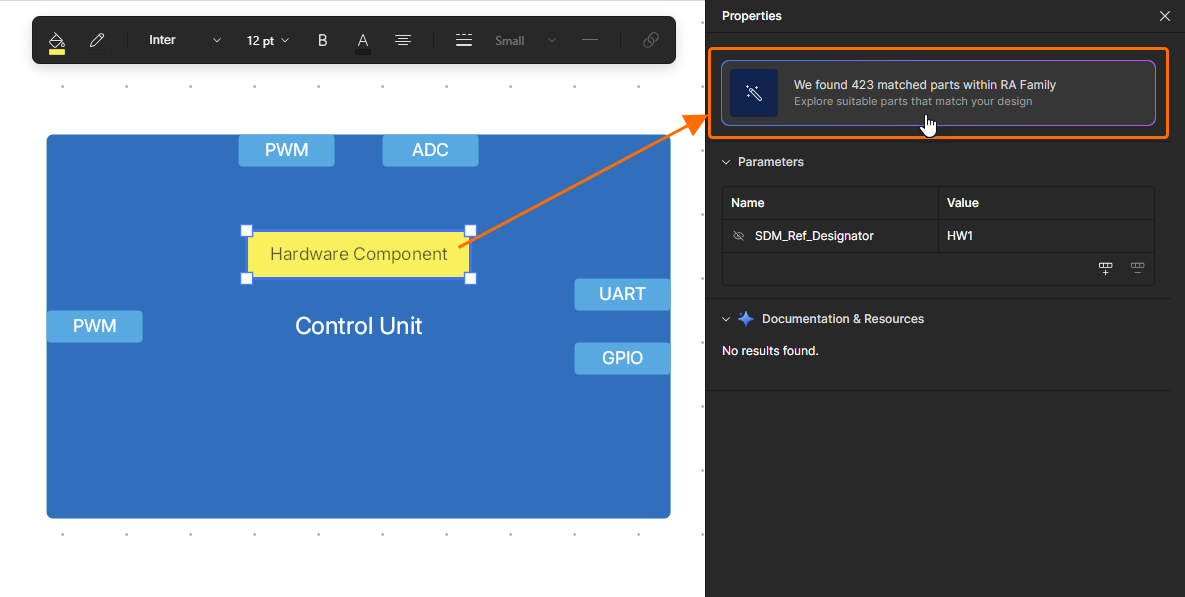 ) ausgewählt ist. Sobald die gewünschte Komponente im Fenster RA Explorer ausgewählt ist, wird automatisch eine Hardwarekomponente innerhalb des Funktionsblocks platziert (falls noch nicht vorhanden), und die ausgewählte Komponente wird darauf angewendet.
-
Wenn die aktuelle Liste der im Fenster RA Explorer konfigurierten Ports nicht mit den innerhalb des Funktionsblocks platzierten Ports übereinstimmt, können Sie auf die Schaltfläche  oben rechts im Fenster klicken, um die Portliste im Fenster schnell mit den Ports des Funktionsblocks zu synchronisieren.
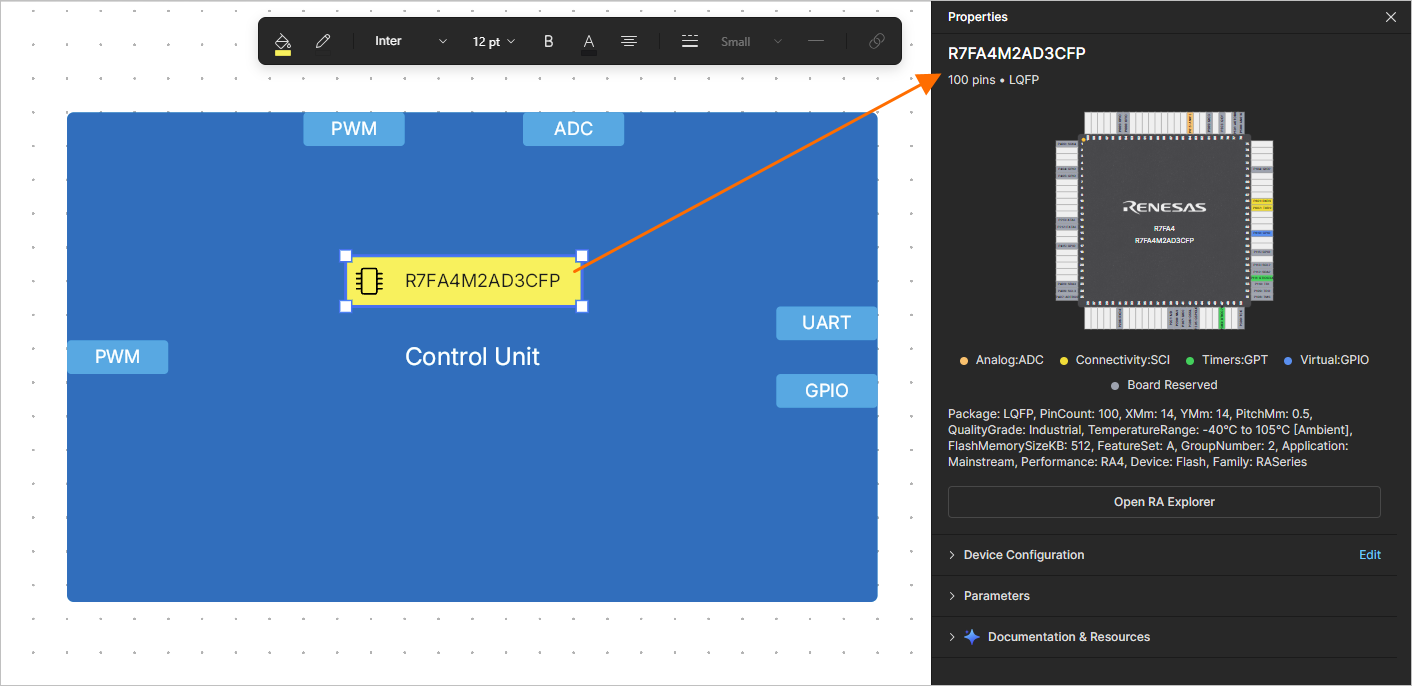
Sobald eine RA-MCU auf das Hardwarekomponentenobjekt angewendet wurde, wählen Sie es aus und öffnen den Bereich Properties, um seine Eigenschaften zu untersuchen. Sie können auf die Schaltfläche  klicken, um das Fenster RA Explorer zu öffnen und bei Bedarf eine andere MCU auszuwählen.
Verwenden der Gerätekonfiguration
Mit der Funktion Gerätekonfiguration können Sie Ports, Gehäuseinformationen, Peripherie und Pin-Zuweisungen einer Hardwarekomponente durchsuchen und verwalten. Wenn eine Hardwarekomponente ausgewählt ist, erweitern Sie den Bereich Device Configuration im Fenster Properties, um Details der aktuellen Gerätekonfiguration anzuzeigen.
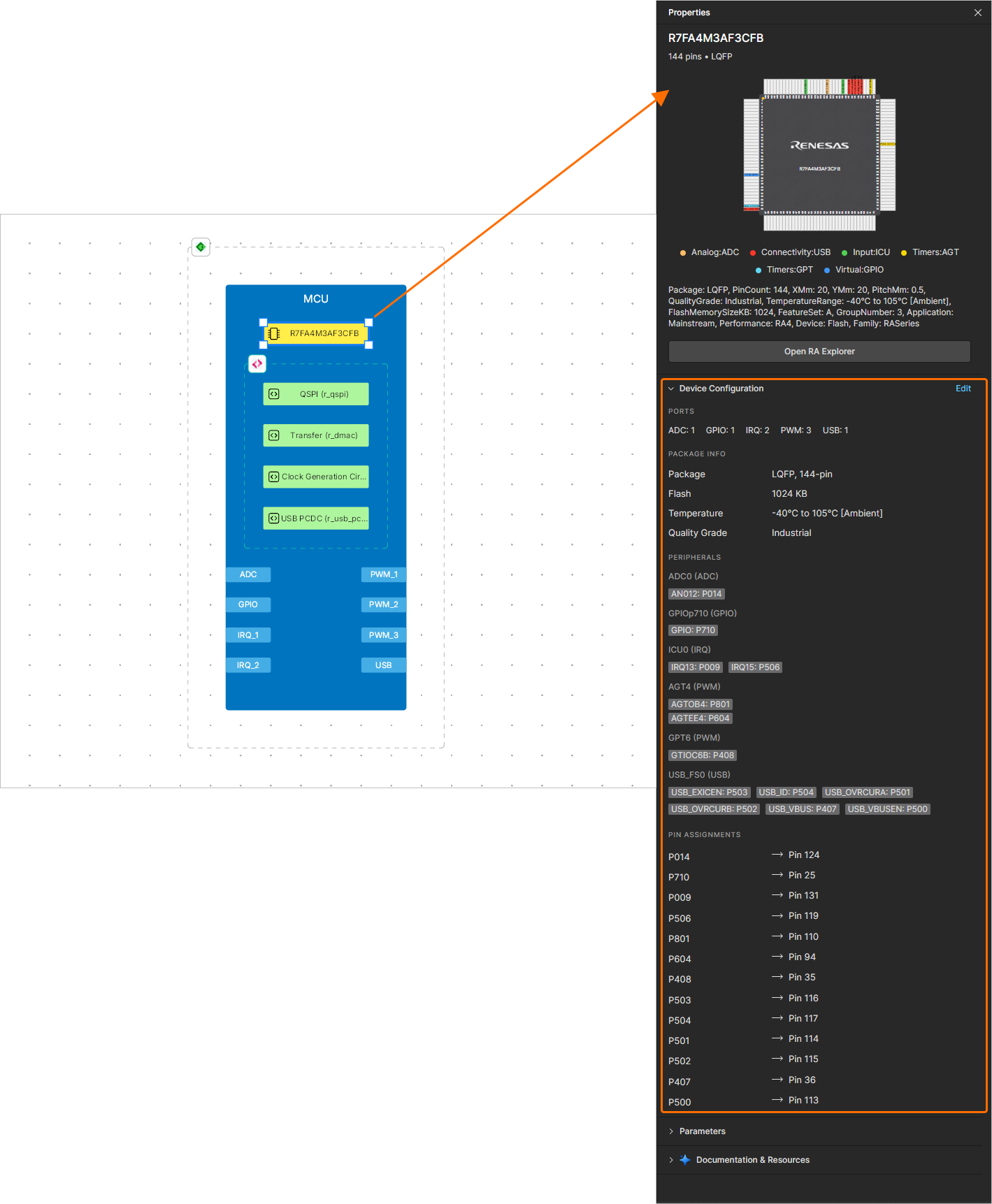
Klicken Sie auf das Steuerelement Edit rechts neben der Überschrift des Bereichs Device Configuration, um das Fenster Device Configuration zu öffnen.
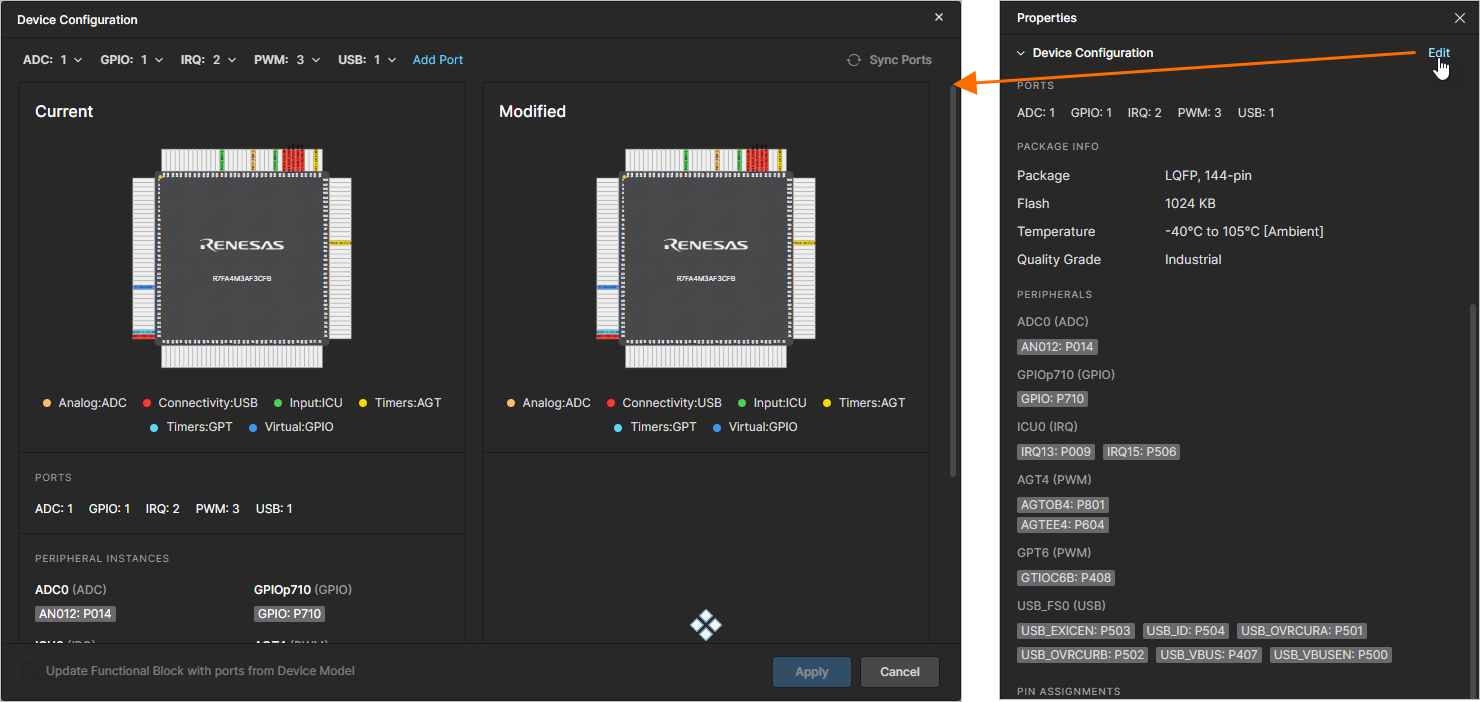
Die aktuelle Liste der der Hardwarekomponente zugewiesenen Ports wird oben im Fenster angezeigt, und die aktuelle Gerätekonfiguration wird auf der linken Seite dargestellt. Sie können mit dem Steuerelement Add Port Ports anderer Typen hinzufügen und die erforderliche Anzahl von Ports jedes Typs mithilfe von Dropdown-Listen bearbeiten; Änderungen an der Gerätekonfiguration werden auf der rechten Seite des Fensters angezeigt.
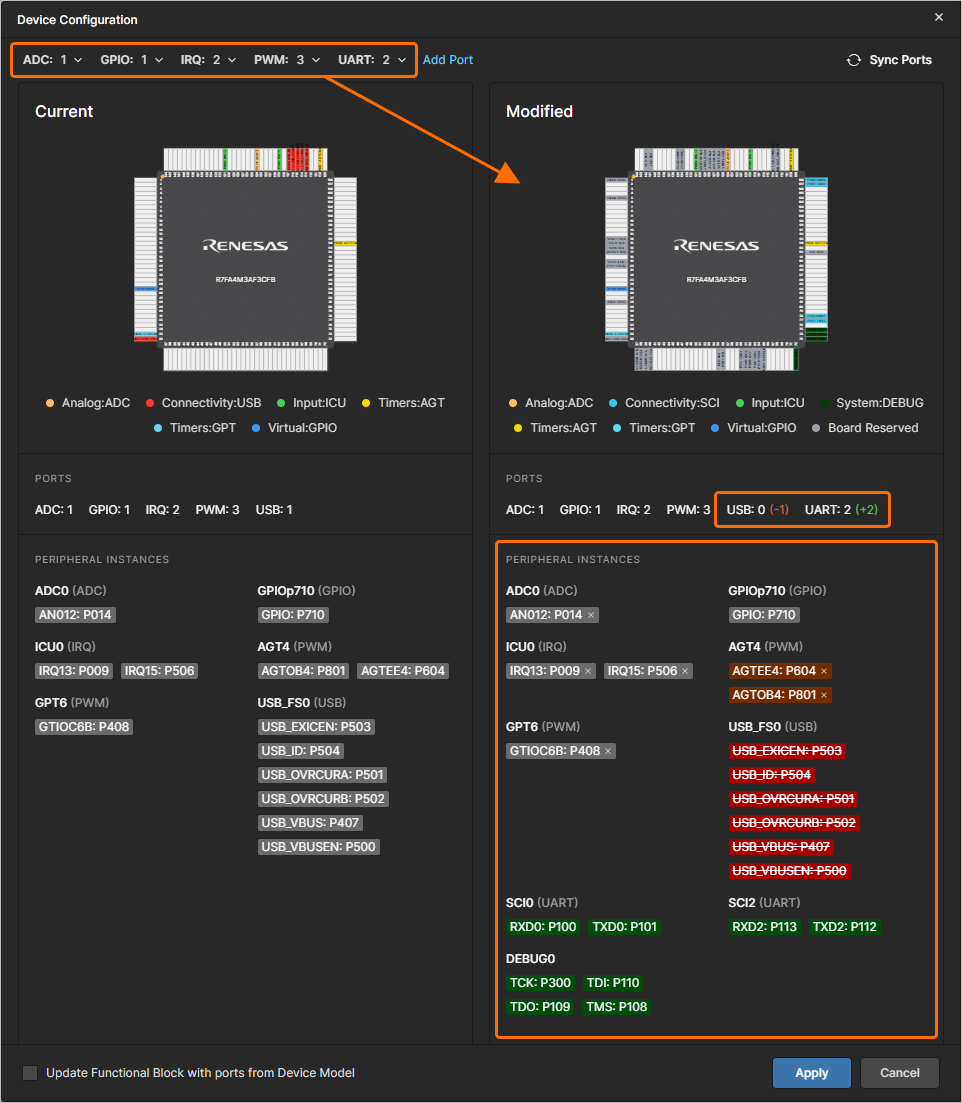
Sie können einen Port auch löschen, indem Sie auf x rechts neben dem entsprechenden Eintrag im Bereich Modified des Fensters klicken.
Wenn sich die Menge der der Hardwarekomponente zugewiesenen Ports (nach Typ und/oder Anzahl) von der Menge der innerhalb des Funktionsblocks platzierten Ports unterscheidet, in dem die Hardwarekomponente platziert ist, wird im Bereich Device Configuration des Fensters Properties der Hardwarekomponente eine entsprechende Meldung angezeigt. Um den Unterschied aufzulösen, können Sie das Steuerelement  im Fenster Device Configuration verwenden; die Software weist der Hardwarekomponente dann Ports entsprechend den Ports des Funktionsblocks zu.
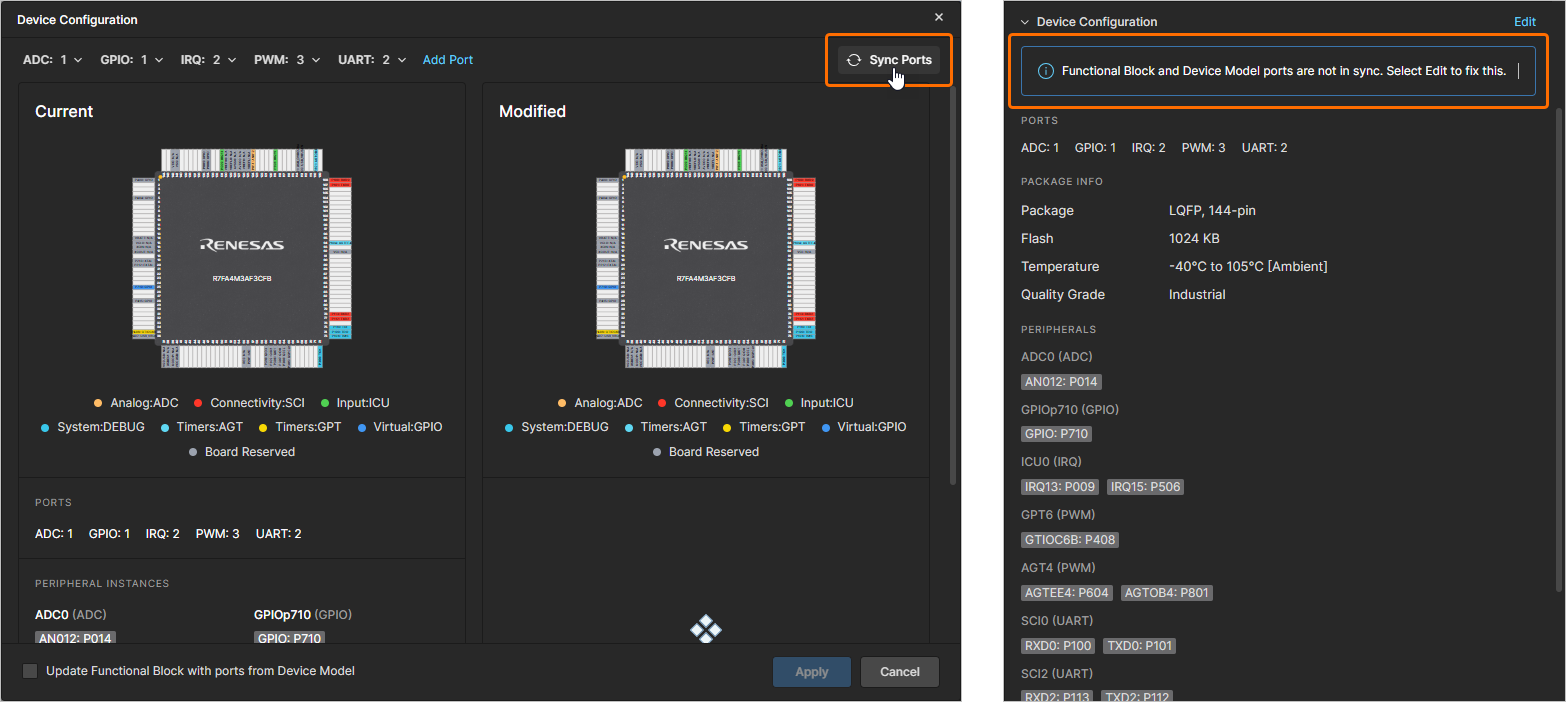
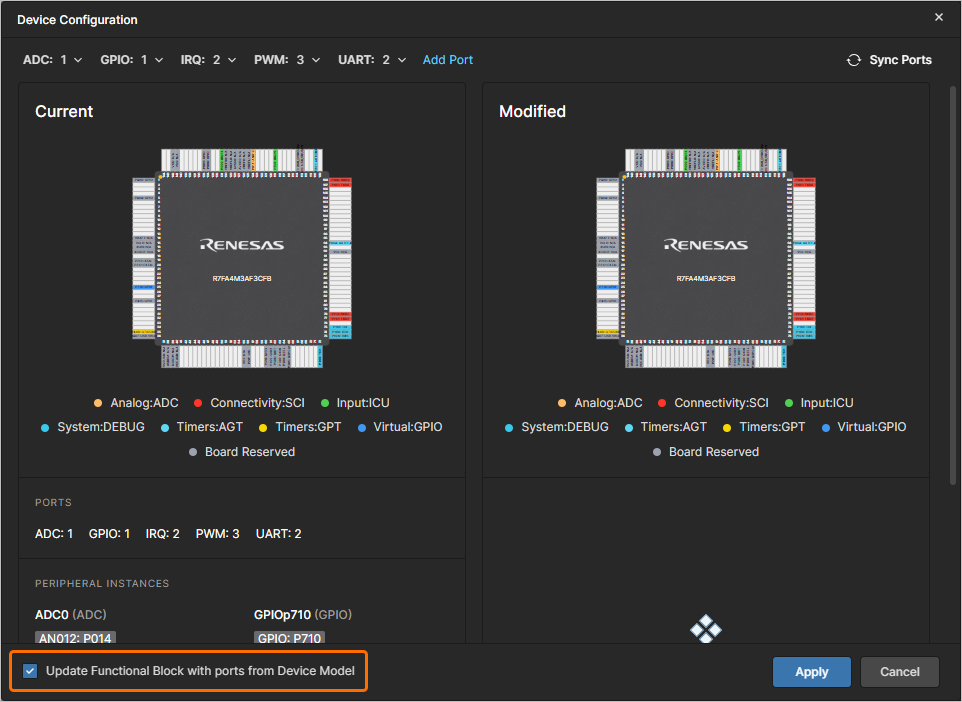
Alternativ können Sie, wenn Sie die Ports des Funktionsblocks entsprechend den der Hardwarekomponente zugewiesenen Ports aktualisieren möchten, die Option Update Functional Block with ports from Device Model unten links im Fenster aktivieren.
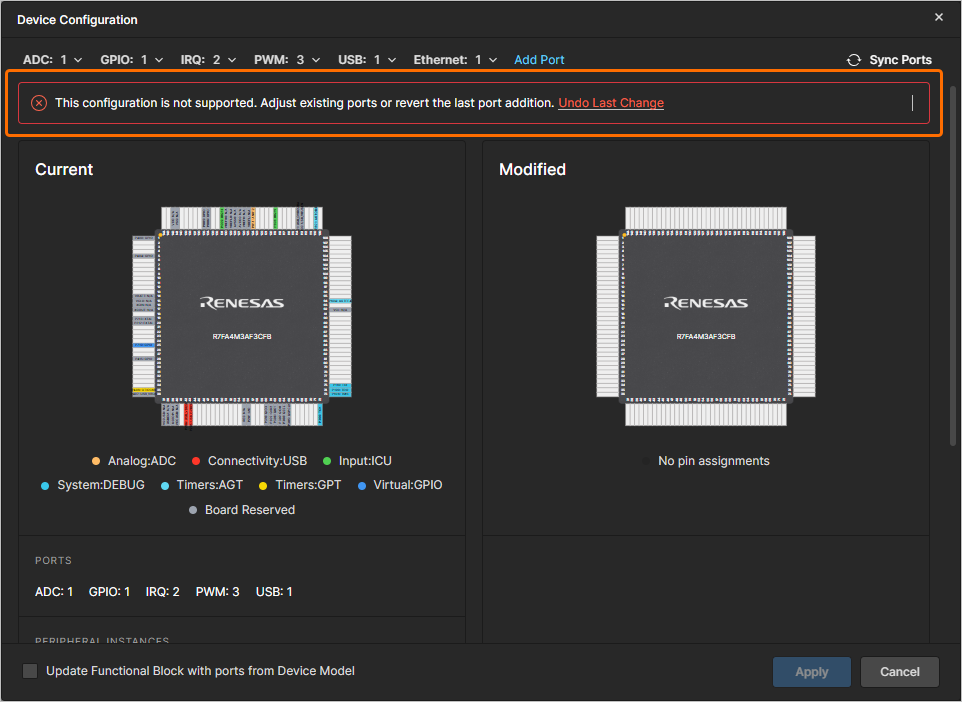
Wenn die geänderte Gerätekonfiguration nicht unterstützt wird, wird oben im Fenster Device Configuration eine entsprechende Meldung angezeigt (und Sie können die Änderungen nicht anwenden). Ändern Sie die Portmenge manuell oder verwenden Sie das Steuerelement Undo Last Change im Meldungsbanner, um die zuletzt im Fenster vorgenommenen Änderungen rückgängig zu machen.
Wenn die gewünschten Änderungen an der Gerätekonfiguration vorgenommen wurden, klicken Sie auf die Schaltfläche  , um sie auf die Hardwarekomponente anzuwenden.
Verbinden von Funktionsblöcken
Eine Verbindungsleitung kann an der Begrenzung eines Funktionsblocks, an der Begrenzung eines Ports, an der Begrenzung eines Rechtecks, an der Begrenzung eines Bildes, an einer anderen Verbindungsleitung oder an einer freien Stelle im ESD-Dokument beginnen und enden. Um eine Verbindungsleitung zu platzieren, klicken Sie in der unteren Symbolleiste auf die Schaltfläche  (alternativ verwenden Sie die Schaltfläche im Bereich Standard des Library pane). Klicken Sie auf den Punkt, an dem die Verbindungsleitung beginnen soll. Positionieren Sie den Cursor und klicken Sie dann, um eine Reihe von Scheitelpunkten zu verankern, die die Form der Verbindungsleitung definieren. Beachten Sie, dass die Verbindungsleitung das Kreuzen von Funktionsblöcken automatisch vermeidet. Klicken Sie mit der rechten Maustaste, um das Platzieren einer Verbindungsleitung im freien Bereich des Dokuments abzuschließen. Nach dem Platzieren eines Scheitelpunkts auf einem Funktionsblock, einem Port oder einer platzierten Verbindung wird die Platzierung der aktuellen Verbindung automatisch abgeschlossen.
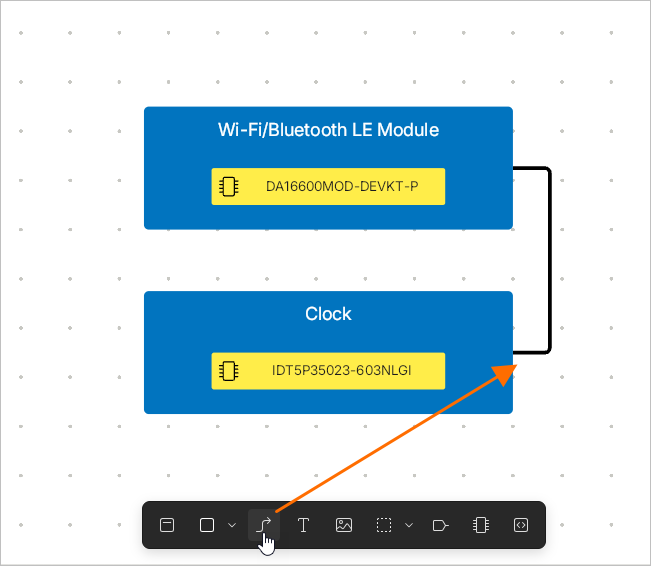
-
Um eine Verbindungsleitung am Rand eines Funktionsblocks oder Ports zu platzieren, können Sie den Cursor auch über den Rand bewegen, ohne den Block/Port auszuwählen, und dann klicken und ziehen, sobald sich der Cursor in ein Fadenkreuz verwandelt.
-
Wenn eine Verbindungsleitung an einer anderen Verbindungsleitung beginnt oder endet, wird automatisch eine T-Verbindung (als kleiner Kreis dargestellt) gebildet (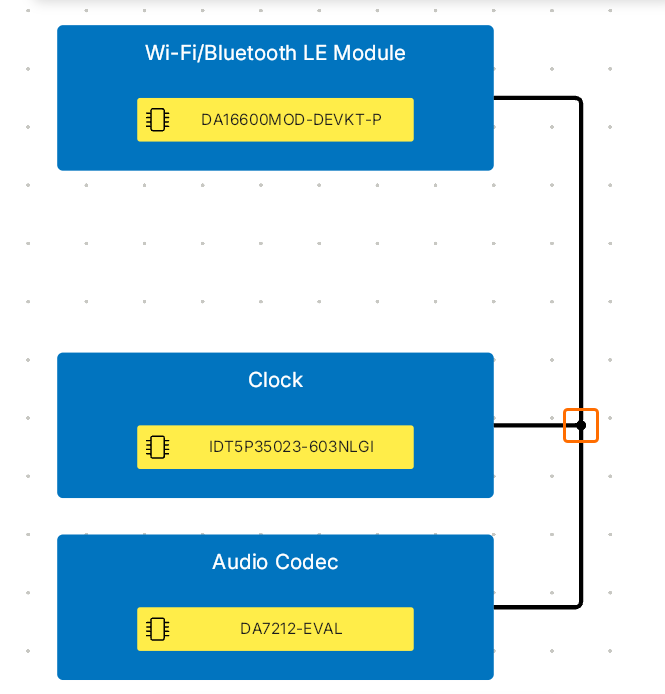 ).
).
-
Es ist möglich, zwei Funktionsblöcke mit einer geraden Verbindungsleitung zu verbinden, selbst wenn sie in der außerrastermäßigen Mitte eines dieser Blöcke beginnt und unterhalb/oberhalb der Mitte eines anderen Blocks enden soll.
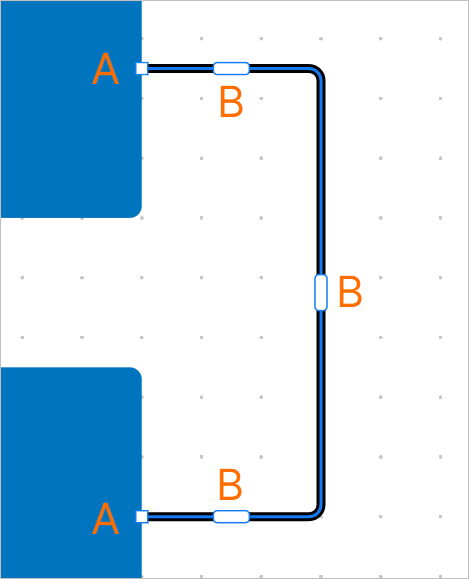
Wenn eine platzierte Verbindungsleitung ausgewählt ist, stehen die folgenden Bearbeitungsgriffe zur Verfügung.
-
Klicken und ziehen Sie A , um die Endpunkte der Verbindungsleitung neu zu positionieren.
-
Klicken und ziehen Sie B , um das Segment der Verbindungsleitung neu zu positionieren. Die Endpunkte bleiben verankert.
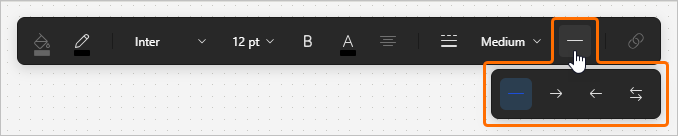
Ein oder beide Enden (Quelle und Ziel) einer Verbindungsleitung können mit oder ohne Pfeil dargestellt werden. Wenn die Verbindungsleitung ausgewählt ist, klicken Sie in der oberen Symbolleiste auf die Schaltfläche  und wählen Sie im daraufhin angezeigten Popup-Menü den gewünschten Stil aus.
-
Wenn eine Verbindungsleitung ausgewählt ist, können Sie den Pfeil an Quelle bzw. Ziel schnell mit den Tastenkombinationen Left Arrow bzw. Right Arrow umschalten.
-
Beachten Sie, dass eine T-Verbindung ohne den Kreis dargestellt wird, wenn bei der Verbindungsleitung, die an einer anderen Verbindungsleitung beginnt oder endet, am Verbindungspunkt der Pfeil aktiviert ist.
Definieren Sie den Bezeichner einer platzierten Verbindungsleitung, indem Sie auf die Verbindungsleitung doppelklicken und den gewünschten Bezeichner eingeben. Wenn ein Bezeichner ausgewählt ist, verwenden Sie den Griff oben rechts, um ihn zu drehen (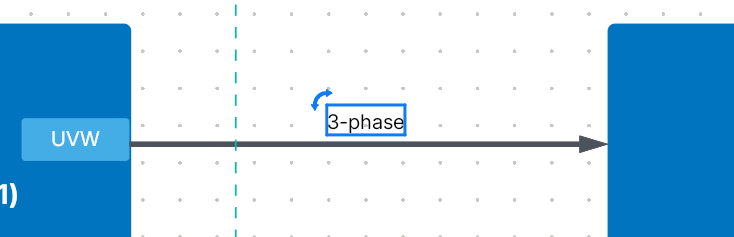 ).
).
Sie können ein Segment einer Verbindungsleitung fixieren, indem Sie den Bearbeitungsgriff des Segments ziehen oder mit der rechten Maustaste auf das Segment klicken und im angezeigten Menü Pin Segment auswählen. Der Bearbeitungsgriff eines fixierten Segments wird mit blauer Füllung dargestellt (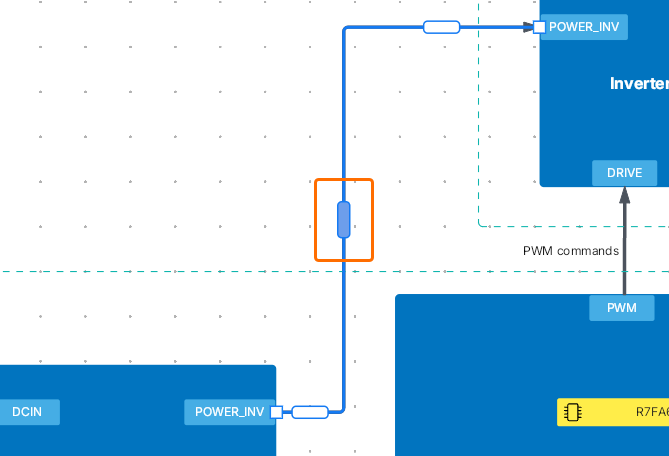 ). Die aktuelle horizontale oder vertikale Position eines fixierten Segments bleibt unverändert, wenn andere Segmente der Verbindungsleitung verschoben werden. Um die Fixierung eines fixierten Segments aufzuheben, wählen Sie im Kontextmenü des Segments Unpin Segment.
Platzieren von Blankets
Der ESD-Dokumenteditor ermöglicht es Ihnen, Blanket-Objekte in ein ESD-Dokument einzufügen, um Ihr Systemdesign weiter zu dokumentieren. Hardware- und Software-Blankets können außerdem jeweils mit einem PCB- oder Softwareprojekt verknüpft werden, damit Sie den Kontext eines bestimmten Teils Ihres Systemdesigns direkt im ESD-Dokument sehen können.
Verwenden Sie das Blanket-Objektmenü in der unteren Symbolleiste, um ein Blanket ( ), ein Hardware-Blanket (
 ) oder ein Software-Blanket (
 ) zu platzieren (alternativ können Sie die Schaltflächen im Bereich Standard des Fensters Library pane verwenden).
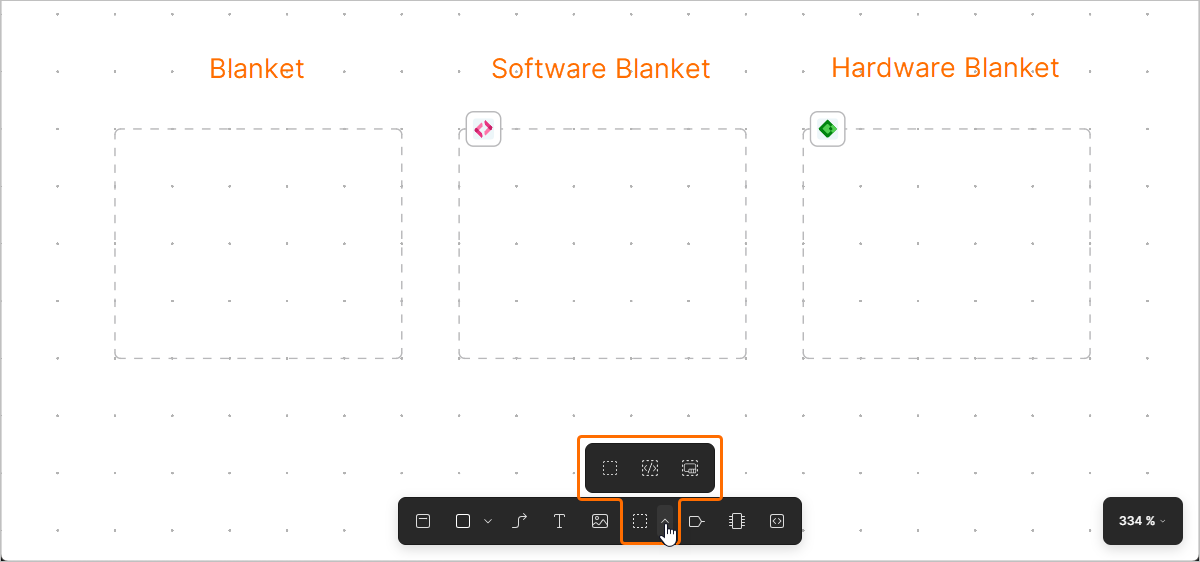
Blankets, Hardware-Blankets und Software-Blankets können als rechteckige oder polygonförmige Objekte platziert werden. Nach Auswahl des Platzierungsbefehls:
-
Um ein rechteckiges Blanket zu platzieren, positionieren Sie den Cursor und klicken Sie dann, um die Platzierung auszuführen.
-
Um ein polygonförmiges Blanket zu platzieren, positionieren Sie den Cursor, klicken und ziehen Sie , um den Startpunkt für das Blanket festzulegen, und klicken Sie dann, um eine Reihe von Segmenten zu verankern, die die Form des Blankets definieren. Nach dem Platzieren des letzten Segments klicken Sie mit der rechten Maustaste, um die Platzierung abzuschließen. Sie müssen das Polygon nicht „schließen“, da die Software die Form automatisch vervollständigt, indem sie die erforderlichen Segmente hinzufügt, um den Startpunkt mit dem zuletzt platzierten Segment zu verbinden.
Um ein Hardware-Blanket mit einem PCB-Projekt oder ein Software-Blanket mit einem Softwareprojekt zu verknüpfen, wählen Sie das Blanket im Designbereich aus und klicken Sie im Fenster Properties auf die Schaltfläche  . Daraufhin wird das Fenster Select Project to link geöffnet, in dem die mit der Lösung verknüpften Hardware-/Softwareprojekte aufgeführt sind. Wählen Sie ein Projekt aus, das mit dem Blanket verknüpft werden soll, und klicken Sie auf die Schaltfläche
  . Informationen über das verknüpfte Projekt werden im Fenster Properties angezeigt. Klicken Sie auf die Schaltfläche
  , um das verknüpfte Projekt in einem neuen Browser-Tab zu öffnen.
-
Ein Projekt kann in einem ESD-Dokument nur mit einem Blanket verknüpft werden. Wenn ein Projekt bereits mit einem anderen Blanket im Dokument verknüpft ist, wird sein Eintrag im Fenster Select Project to link ausgegraut angezeigt.
-
Um die Verknüpfung des aktuell verknüpften Projekts mit einem Hardware-/Software-Blanket aufzuheben, klicken Sie oben rechts im Fenster Properties des Blankets auf die Schaltfläche  .
.
Erzeugen eines Board Support Package
Für ein Software-Blanket können Sie ein BSP (Board Support Package) erzeugen. Klicken Sie dazu in den Eigenschaften des Software-Blankets auf die Schaltfläche  .
.
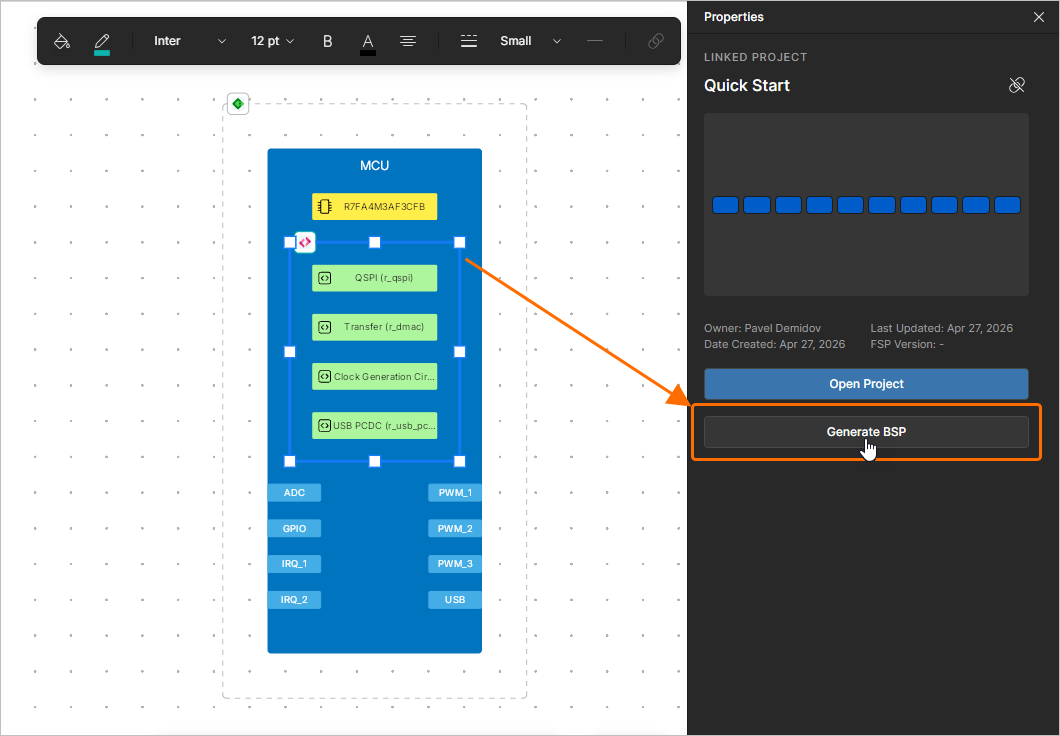
Das SDM der Lösung wird automatisch gepusht (learn more), und die Änderungen werden auf das verknüpfte Softwareprojekt angewendet, oder – falls noch keines existiert – wird zunächst ein neues Softwareprojekt erstellt.
Wenn ein Referenzdesign in eine Lösung importiert wurde (learn more) und ein mit diesem Referenzdesign verknüpftes Hardware-Blanket um den Funktionsblock platziert ist, in dem sich das Software-Blanket befindet, wird beim Erzeugen des BSP der Eval-Kit-Kontext erfasst. Das boardName wird dem Gerätemodell hinzugefügt und für die Softwareerzeugung verwendet, um eine Konfiguration zu erzeugen, die mit der angegebenen Eval-Kit-Platine kompatibel ist.
Platzieren von Text
Der ESD-Dokumenteditor bietet die Möglichkeit, Textzeichenfolgen zu platzieren. Optional können Textzeichenfolgen mit Links versehen werden.
Um eine Textzeichenfolge zu platzieren, klicken Sie in der unteren Symbolleiste auf das Symbol  (alternativ können Sie die Schaltfläche im Bereich Standard des Fensters Library pane verwenden).
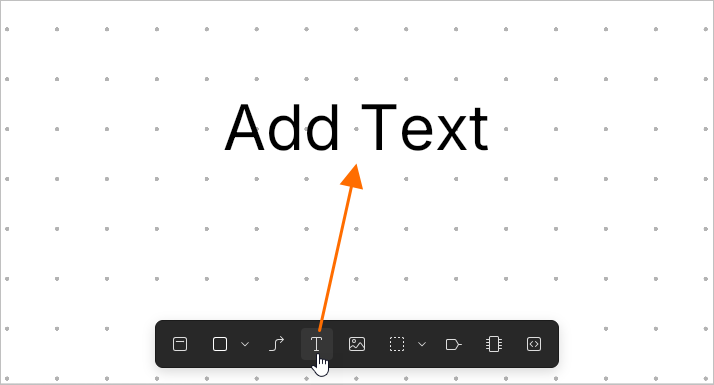
Um eine platzierte Textzeichenfolge zu bearbeiten, doppelklicken Sie darauf, geben den gewünschten Text ein und drücken Enter oder klicken außerhalb des Textobjekts.
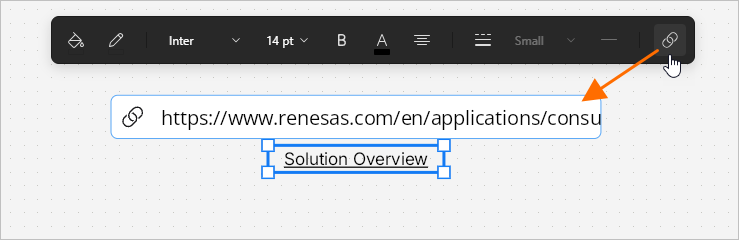
Um einem platzierten Text einen Link hinzuzufügen, wählen Sie zunächst das gewünschte Textobjekt aus und klicken dann in der oberen Symbolleiste auf die Schaltfläche  . Geben Sie im daraufhin angezeigten Popup-Feld die gewünschte URL ein und drücken Sie
 Enter.
Der hinzugefügte Link kann aufgerufen werden, indem Sie den Cursor über das Textobjekt bewegen und dann im angezeigten Popup auf den Link klicken.
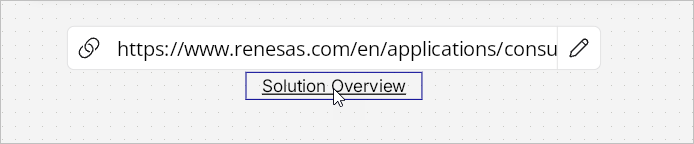
Um den Link zu bearbeiten, klicken Sie im Popup auf die Schaltfläche  , ändern die URL nach Bedarf und drücken
 Enter oder klicken auf die Schaltfläche  , um den Link aus dem Textobjekt zu entfernen.
Platzieren grafischer Objekte
Der ESD-Dokumenteditor bietet eine Reihe von Werkzeugen für grafische Elemente, mit denen grundlegende Freiform-Zeichnungselemente in einem ESD-Dokument platziert werden können:
-
Rechteck ( )
)
-
Ellipse ( )
)
-
Linie ( )
)
-
Bild ( )
)
Verwenden Sie das Menü für grafische Objekte in der unteren Symbolleiste, um das gewünschte Objekt zu platzieren (alternativ können Sie die Schaltflächen im Bereich Standard des Fensters Library pane verwenden).
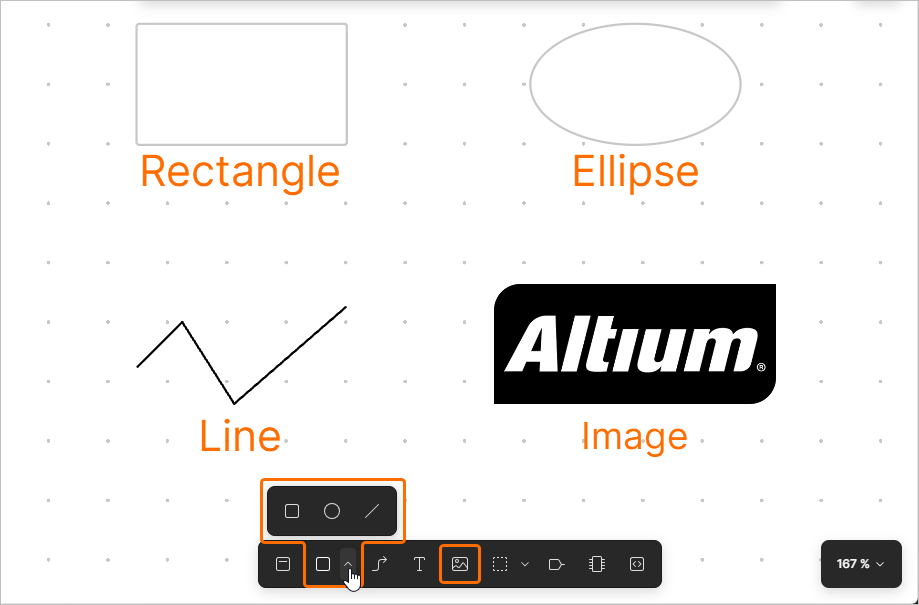
Nachdem Sie den gewünschten Befehl aus dem Menü ausgewählt haben, platzieren Sie ein grafisches Element, indem Sie im Designbereich klicken und ziehen, um seine Position und Größe festzulegen, beispielsweise den Abstand zwischen gegenüberliegenden Eckpunkten bei einem Rechteck. Bei einer Polylinie klicken Sie, um ihren ersten Eckpunkt zu positionieren, und anschließend erneut, um weitere Eckpunkte zu platzieren und dadurch ihre Form festzulegen.
Eine Reihe vordefinierter Bilder kann aus dem Bereich Symbols des Fensters Library platziert werden. Weitere Informationen zum Arbeiten mit der Bibliothek finden Sie im Abschnitt Placing Objects from Library unten.
Platzierte grafische Objekte können durch Auswählen und Ziehen verschoben werden. Einzelne Knoten können ebenfalls ausgewählt und verschoben werden.
Platzieren von Objekten aus der Bibliothek
Der ESD-Dokumenteditor bietet außerdem die Möglichkeit, häufig verwendete Elemente aus der Bibliothek zu platzieren, die über das Fenster Library verfügbar ist. Um darauf zuzugreifen, klicken Sie oben links im Designbereich auf die Schaltfläche  .
.
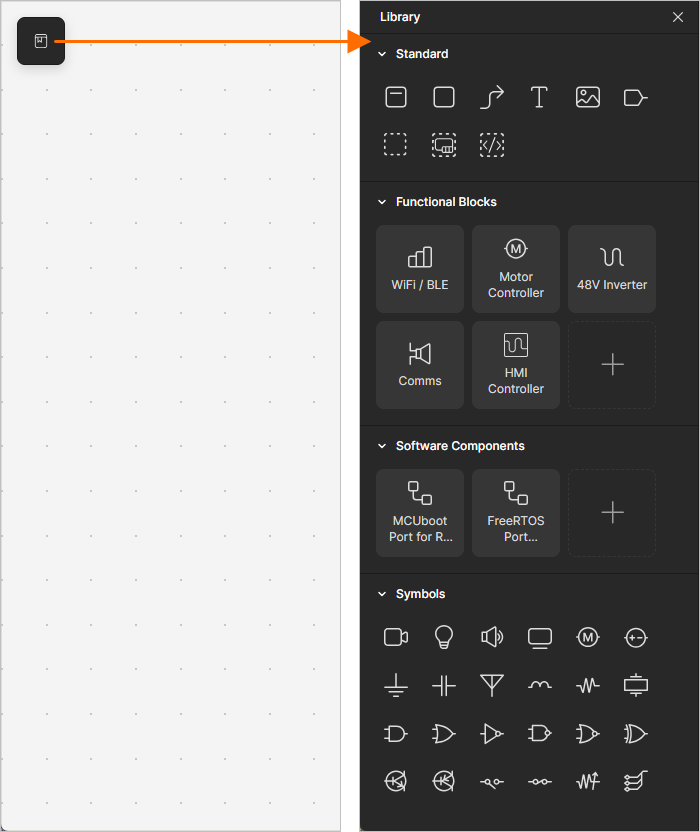
Das Fenster umfasst die folgenden Bereiche:
-
Standard – verwenden Sie die in diesem Bereich verfügbaren Schaltflächen, um grundlegende Objekte zu platzieren (einen Funktionsblock, eine Verbindungsleitung usw.).
-
Hardware Blocks – verwenden Sie die in diesem Bereich verfügbaren Schaltflächen, um einen Funktionsblock mit einem vordefinierten Namen zu platzieren.
-
Software Components – verwenden Sie die in diesem Bereich verfügbaren Schaltflächen, um eine Softwarekomponente mit einem vordefinierten Namen zu platzieren.
Um diesem Bereich eine Softwarekomponente hinzuzufügen, klicken Sie auf die Schaltfläche +. Das daraufhin geöffnete Fenster Software Components zeigt die aktuelle Liste der Softwarekomponenten an. Klicken Sie auf die Schaltfläche  , um das Fenster Create Component zu öffnen, und geben Sie den Komponentennamen (wie er im Fenster Library angezeigt wird) im Feld Component name ein und wählen Sie die gewünschte Komponente über das Feld FSP specification aus. Klicken Sie auf die Schaltfläche
  , um die konfigurierte Komponente der Liste im Fenster Software Components hinzuzufügen, und aktivieren Sie ihr Sichtbarkeitssymbol (
 ), damit sie im Fenster Library verfügbar ist.
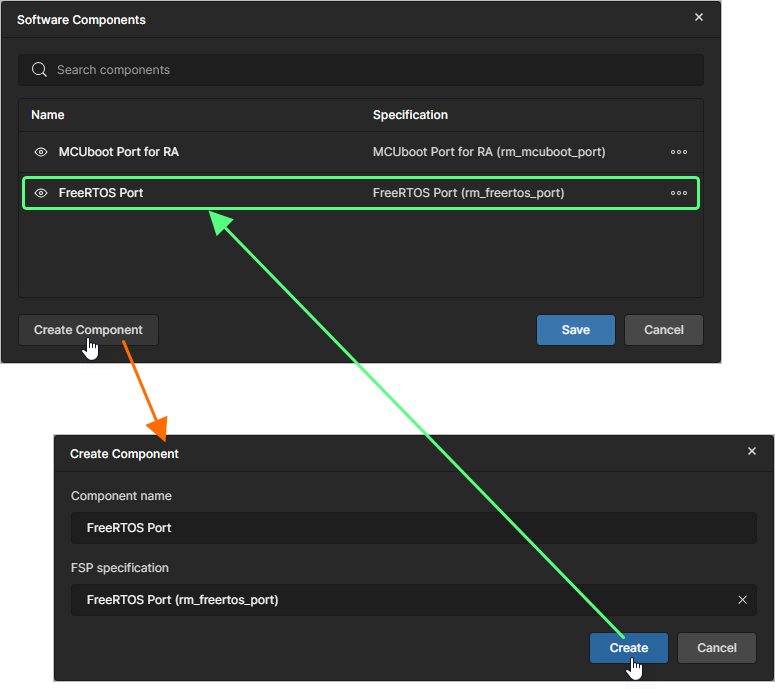
Verwenden Sie die Befehle der Schaltfläche  , um die entsprechende Softwarekomponente zu verwalten:
-
Edit – auswählen, um das Fenster Edit Component zu öffnen, in dem Sie die Component name und/oder FSP specification der Komponente bearbeiten können.
-
Remove – auswählen, um die Komponente aus der Liste zu entfernen (und damit auch aus dem Bereich Library, falls die Komponente dort sichtbar gemacht wurde).
Um eine Softwarekomponente im Bereich Library auszublenden, deaktivieren Sie entweder ihre Sichtbarkeit im Fenster Software Components ( ) oder klicken Sie mit der rechten Maustaste auf die Schaltfläche der Komponente im Bereich Library und wählen Sie Remove.
-
Symbols – verwenden Sie die in diesem Bereich verfügbaren Schaltflächen, um ein vordefiniertes Bildobjekt zu platzieren.
Klicken Sie im Bereich Library auf das Symbol des gewünschten Objekts, um es im Dokument zu platzieren.
SDM pushen und pullen
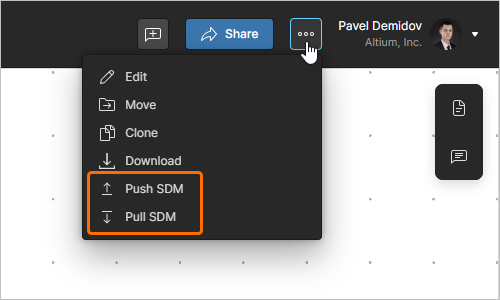
Damit alle Aspekte der Lösung miteinander synchronisiert bleiben, bietet der ESD-Editor die Möglichkeit, das System Data Model (SDM) der Lösung zu pushen und zu pullen. Verwenden Sie dazu die entsprechenden Befehle im Menü der Schaltfläche oben rechts in einem ESD-Dokument.
-
Push SDM – verwenden Sie diesen Befehl, um das SDM aus dem ESD-Dokument zu pushen. Das SDM der Lösung wird mit den im ESD-Dokument vorgenommenen Änderungen synchronisiert, und diese Änderungen können anschließend in andere Domänen gepullt werden, z. B. in Hardwareprojekte in Altium Designer (mehr erfahren) und Softwareprojekte in e2 studio.
-
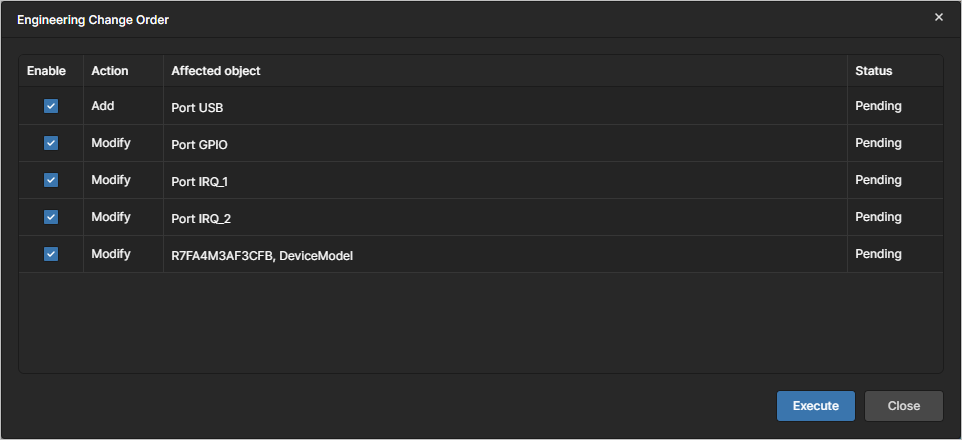
Pull SDM – verwenden Sie diesen Befehl, um das SDM in das ESD-Dokument zu pullen. Wenn Änderungen auf das ESD-Dokument angewendet werden müssen, um es mit dem SDM der Lösung zu synchronisieren, wird das Fenster Engineering Change Order geöffnet. Wählen Sie die Änderungen, die Sie auf das ESD-Dokument anwenden möchten, über Kontrollkästchen in der Spalte Enabled aus und klicken Sie dann auf die Schaltfläche  .
.
Verwalten eines ESD-Dokuments
Mit weiteren Befehlen im Menü der Schaltfläche  können Sie das Dokument verwalten.
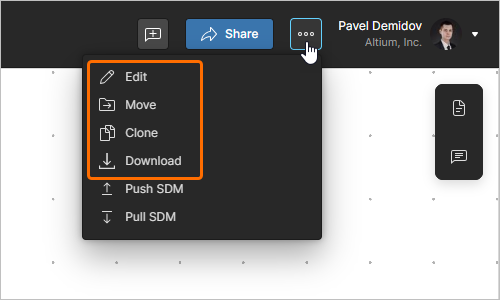
-
Settings – verwenden Sie diesen Befehl, um das Fenster Edit Project zu öffnen, das Steuerelemente zum Ändern von Name und Description des ESD-Dokuments bereitstellt (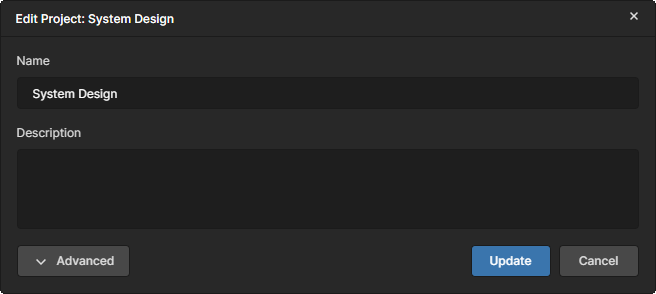 ). Klicken Sie auf die Schaltfläche
  , um auf das Feld Parent Folder und den Workspace-Parameters zuzugreifen. Das Feld Parent Folder kann nicht bearbeitet werden und dient nur zur Anzeige von Informationen. Um den übergeordneten Ordner zu ändern, müssen Sie den Befehl Move verwenden. Klicken Sie auf die Schaltfläche
  , um vorgenommene Änderungen zu bestätigen.
-
Move – verwenden Sie diesen Befehl, um das Fenster Move to zu öffnen, das Steuerelemente zum Verschieben des ESD-Dokuments unter einen anderen übergeordneten Ordner innerhalb der Workspace-Ordnerstruktur bereitstellt (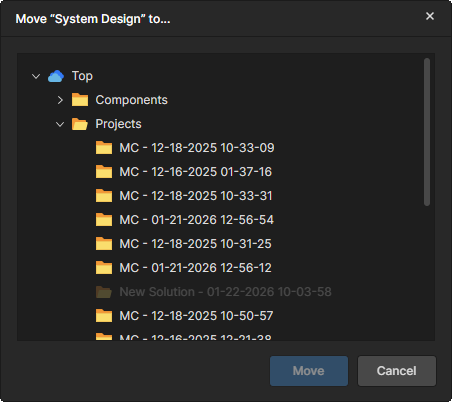 ). Verwenden Sie das Fenster, um den neuen übergeordneten Ordner auszuwählen. Klicken Sie auf die Schaltfläche
  , um das Verschieben auszuführen.
-
Clone – verwenden Sie diesen Befehl, um das Fenster Clone - ESD zu öffnen, das Steuerelemente zum Erstellen einer identischen Kopie des ESD-Dokuments bereitstellt (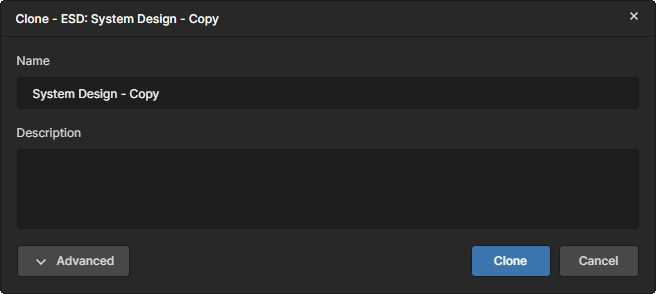 ). Verwenden Sie das Fenster, um einen Namen für das ESD-Dokument und eine optionale Beschreibung anzugeben. Standardmäßig wird der ursprüngliche Dokumentname mit dem Suffix
 – Copy verwendet.
Beachten Sie, dass der Name des geklonten ESD-Dokuments mit einem Zeichen beginnen muss und A-Z, a-z oder 0-9 enthalten kann. Unterstriche, Bindestriche und Leerzeichen sind zulässig, Letztere jedoch nur innerhalb der Mitte des Namens (führende und nachgestellte Leerzeichen werden ignoriert). Die folgenden Wörter dürfen nicht verwendet werden: AUX, COM1-COM9, LPT1-LPT9, CON, NUL und PRN. Außerdem darf der Name die folgenden Zeichen nicht enthalten: \ . / ? % * : | " < >. Sie dürfen nicht denselben Namen wie für das Originaldokument verwenden.
Klicken Sie auf die Schaltfläche , um auf das Feld Parent Folder zuzugreifen. Standardmäßig ist hier der Ordner eingestellt, in dem sich das Originaldokument befindet. Klicken Sie auf den Link Change rechts neben dem Feld, um auf die Workspace-Ordnerstruktur des Workspace zuzugreifen und dort einen alternativen Ordner auszuwählen, in dem das geklonte Dokument gespeichert werden soll.
Nachdem Sie die Felder wie erforderlich festgelegt haben, klicken Sie auf die Schaltfläche  , und das Originaldokument wird geklont (dupliziert). Die erstellte Kopie des ESD-Dokuments kann dann auf der Detailseite der jeweiligen Lösung im Renesas 365 Workspace mit der gewünschten Lösung verknüpft werden – mehr erfahren.
-
Download – verwenden Sie diesen Befehl, um das ESD-Dokument als *.json-Datei herunterzuladen.
Kommentieren
Der ESD-Dokumenteditor unterstützt das Kommentieren Ihrer ESD-Dokumente. Ein Kommentar ist eine vom Benutzer hinzugefügte Notiz, die einem bestimmten Punkt, Objekt oder Bereich zugewiesen ist und von anderen Benutzern beantwortet werden kann. Kommentare fördern die Zusammenarbeit zwischen Benutzern, ohne die gemeinsam genutzten Daten selbst zu verändern, da Kommentare vom Workspace unabhängig von diesen Daten gespeichert werden. Sie können im Kommentar eine oder mehrere Personen oder Gruppen erwähnen. Ein Kommentar kann auch einem Workspace-Mitglied zugewiesen werden.
Kommentare werden direkt im Designbereich des Dokuments über ein kontextbezogenes Kommentarfenster erstellt, beantwortet und verwaltet. Kommentare werden außerdem im Bereich Comments and Tasks angezeigt, der auf der rechten Seite eingeblendet wird und eher eine Übersichts-/Navigationsfunktion als eine Bedienoberfläche bietet.
Verwenden Sie die Schaltfläche  oben rechts im ESD-Dokument, um die Anzeige des Bereichs Comments and Tasks umzuschalten.
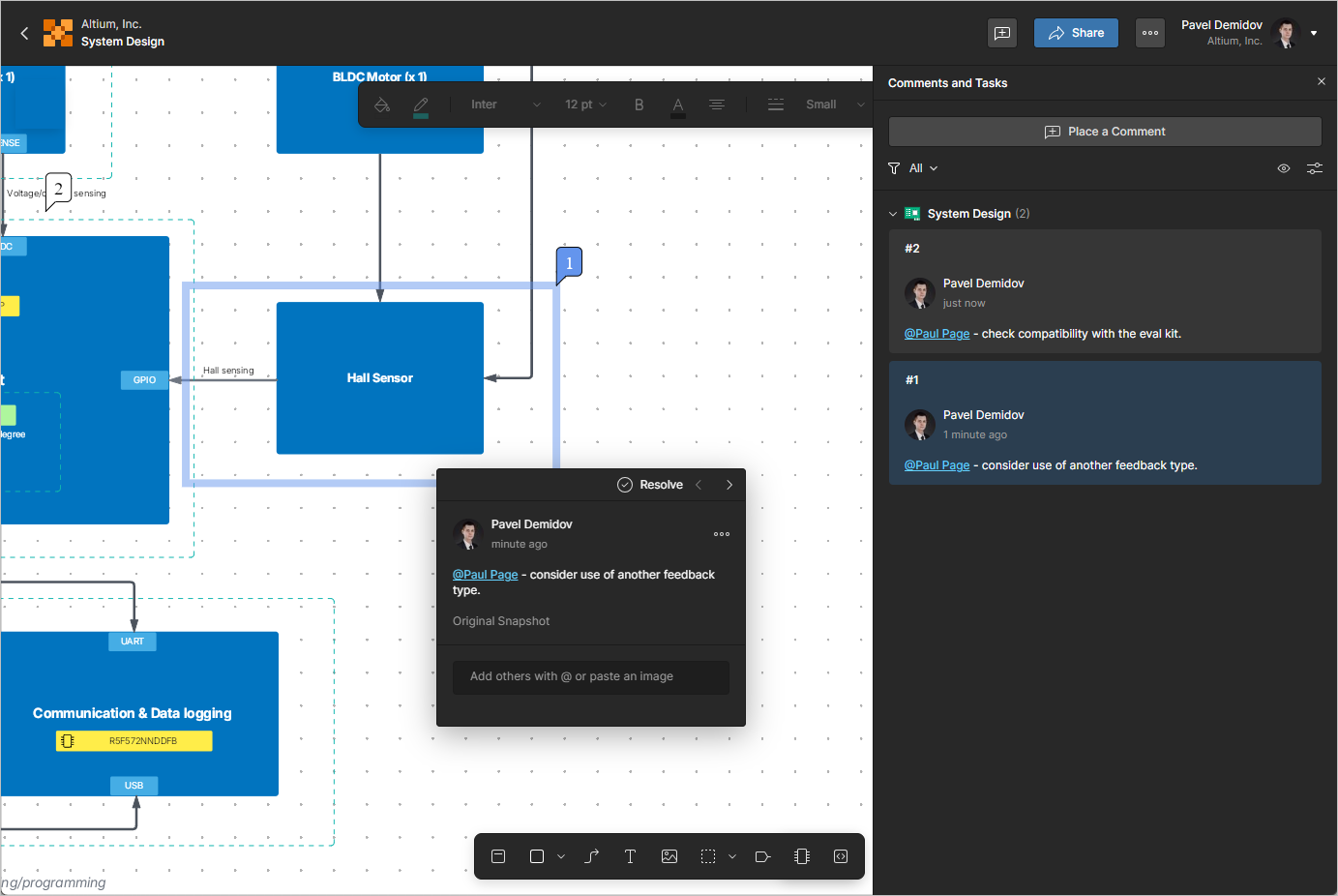
Um einen Kommentar zu platzieren, verwenden Sie die Schaltfläche  in der Symbolleiste oben rechts im ESD-Dokument, den Befehl Add Comment aus dem Rechtsklickmenü des Designbereichs des Dokuments oder die Schaltfläche
  im Bereich Comments and Tasks.
Das Arbeiten mit Kommentaren in einem ESD-Dokument ähnelt dem Arbeiten mit Kommentaren im Web Viewer von Altium 365. Weitere Informationen zum Kommentarsystem finden Sie auf der Seite Web Viewer.
Freigeben eines ESD-Dokuments
Ein ESD-Dokument kann mit Anzeigeberechtigungen für Personen außerhalb Ihres Workspace freigegeben werden. Klicken Sie oben rechts im ESD-Dokument auf die Schaltfläche  , um das Fenster Share Item zu öffnen. Wählen Sie das Feld Share Item With, um auf die vollständige E-Mail-Adresse des Benutzers zuzugreifen und diese einzugeben. Der Benutzer erhält Zugriff auf Gast-Ebene Guest-level auf das freigegebene ESD-Dokument über seinen eigenen Workspace oder Personal Space.
Workspace-Mitglieder haben immer vollständigen Bearbeitungszugriff (Can Edit).

 AI-localized