
Andere Benutzer zu Ihrem Workspace einladen
Neue Benutzer können auf verschiedene Weise hinzugefügt werden, um Zugriff auf Ihren Workspace zu erhalten – indem sie als Teammitglieder eingeladen werden. Sie können folgende Personen einladen:
-
Andere Altium Account-Benutzer aus Ihrer eigenen Organisation.
-
Altium Account-Benutzer aus anderen Organisationen.
-
Benutzer ohne Altium Account (die sich dann zunächst für einen Altium Account registrieren müssen).
Dieses Dokument beschreibt die verschiedenen Möglichkeiten, andere Personen als Mitglieder Ihres Workspace-Teams einzuladen und damit eine produktive Zusammenarbeit zu ermöglichen.
Benutzer über die Workspace-Browseroberfläche einladen
Navigieren Sie zur Workspace Members page und verwenden Sie die Schaltfläche  oben links, um einen oder mehrere Benutzer in den Workspace einzuladen:
-
Für Workspace-Mitglieder ohne Administratorrechte startet die Schaltfläche einen Invitation RequestVorgang, der von einem Workspace-Administrator genehmigt werden muss – siehe Einladungsanfrage senden unten.
-
Für Workspace-Administratoren startet die Schaltfläche einen direkten (selbst genehmigten) Benutzereinladungsprozess wie folgt.
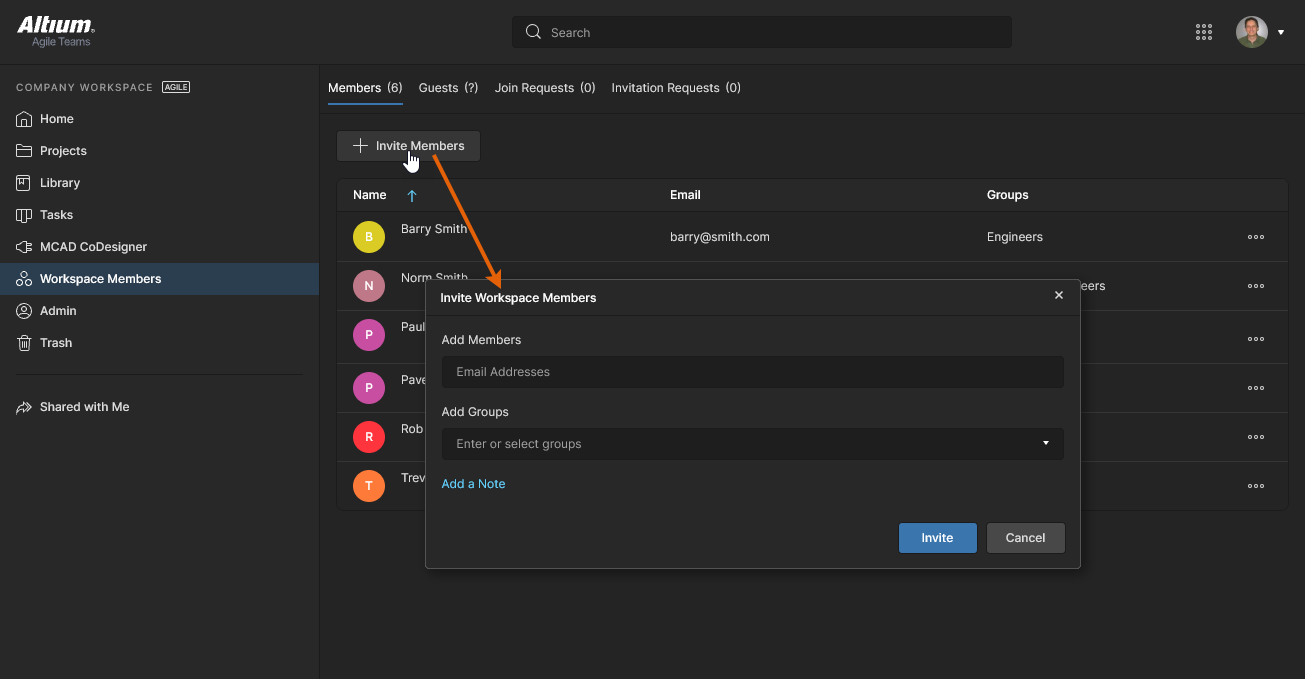 Wenn Sie auf das Einladen von Teammitgliedern klicken (also Personen in Ihr Team einladen), wird ein Fenster angezeigt, in dem Sie einen oder mehrere Benutzer und deren Gruppenzugehörigkeit angeben können.
Das Fenster Invite Workspace Members wird geöffnet, in dem Sie die E-Mail-Adresse des vorgesehenen Benutzers eingeben. Sobald Sie mit der Eingabe beginnen, wird – falls die E-Mail-Adresse zu einem anderen Altium Account-Benutzer innerhalb Ihrer eigenen Organisation gehört und dieser noch kein Mitglied des Workspace ist – dessen Name zur Auswahl angezeigt. Wenn Sie Benutzer außerhalb Ihrer Organisation einladen, müssen Sie unabhängig von ihrem Altium Account-Status ihre vollständige E-Mail-Adresse eingeben. Verwenden Sie das Steuerelement  , um einen Bereich zum Eingeben einer Notiz zu öffnen; diese wird der Einladungs-E-Mail hinzugefügt, die der oder die Eingeladene erhält.
Abhängig von Ihrem Umfang des Zugriffs auf Altium-Produkte haben Sie außerdem die Möglichkeit festzulegen, zu welchen bestehenden Groups der Benutzer hinzugefügt werden soll oder ob der eingeladene Benutzer Administratorzugriff erhalten soll. Klicken Sie in das Feld Add Groups , um eine Liste der aktuell definierten Workspace-Gruppen zur Auswahl anzuzeigen, oder aktivieren Sie die Option Administrator, um vollständigen Zugriff zu gewähren. 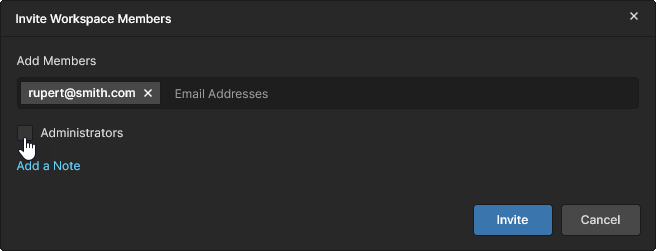
Sobald alle Details ausgefüllt und wie erforderlich angegeben wurden, klicken Sie auf die Schaltfläche . Ein Benutzer, der bereits über einen Altium Account verfügt und sich in Ihrer eigenen Organisation befindet, wird sofort als Teammitglied hinzugefügt. Wenn die Person einen Altium Account hat, sich aber außerhalb Ihrer Organisation befindet, weist Sie ein Popup-Fenster darauf hin und bittet um Bestätigung der Einladung. 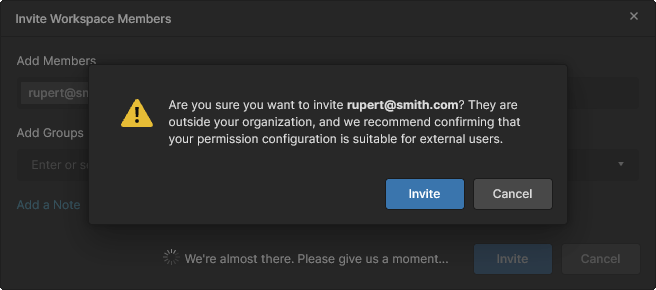 Ein Benutzer ohne Altium Account muss zunächst einen solchen registrieren, bevor er Teammitglied werden kann. Die Eingeladenen erhalten eine Einladungs-E-Mail, mit der sie Zugriff auf den Workspace erhalten.
Einladungsanfrage senden (Nicht-Admin-Mitglieder)
Workspace-Mitglieder ohne Administratorrechte können mit der Schaltfläche  anfordern, dass ein Benutzer zum Workspace hinzugefügt wird. Dadurch wird das Fenster Request Information geöffnet, in dem die E-Mail-Adresse des Benutzers eingegeben wird (Add Members) sowie optional eine Notiz zur Anfrage. Beachten Sie, dass mehrere E-Mail-Adressen angegeben werden können.
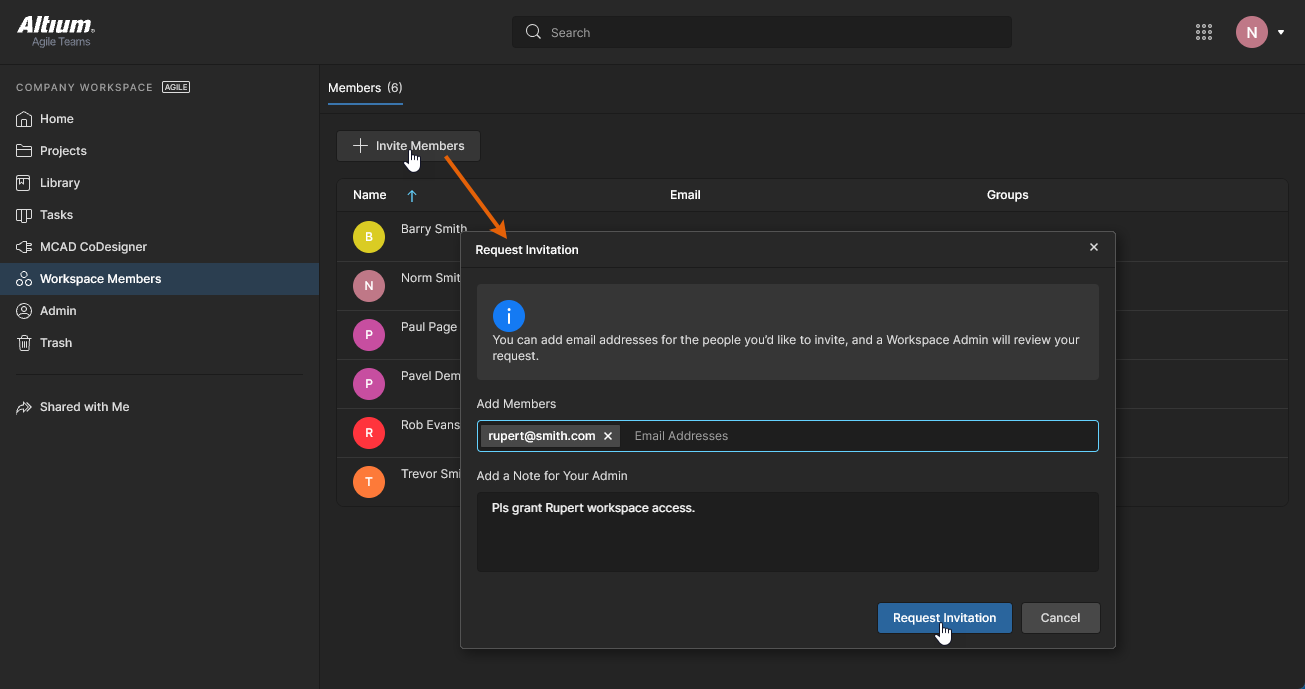
Nach Bestätigung der Anfrage mit der Schaltfläche  erhalten die Workspace-Administratoren eine E-Mail, die die Anfrage zusammenfasst und einen Schaltflächen-Link
  zu ihrer Workspace MembersSeite enthält.
 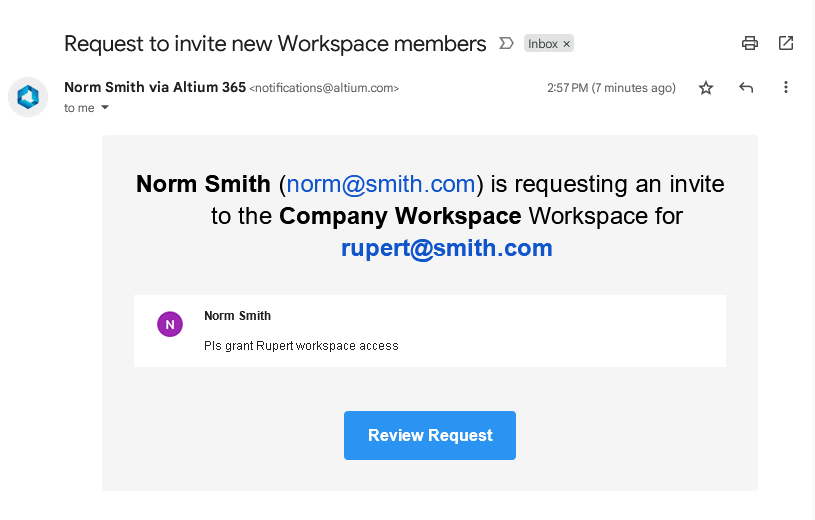 Der Administrator kann die Einladungsanfrage dann prüfen und je nach Bedarf annehmen oder ablehnen – eine angenommene Anfrage erzeugt eine Einladungs-E-Mail für den neuen Benutzer, wie unten beschrieben.
Informationen zum Prüfprozess durch den Administrator finden Sie unter Bearbeiten einer Einladungsanfrage.
Empfang einer Einladungs-E-Mail
Jeder eingeladene Benutzer, der derzeit noch kein Mitglied Ihres Workspace ist, erhält eine Einladungs-E-Mail. Nachdem in der E-Mail auf die Schaltfläche  geklickt wurde, hängt das weitere Vorgehen davon ab, ob der Eingeladene bereits einen Altium Account hat oder nicht:
-
Invited user has an Altium Account – der Benutzer wird automatisch als Teammitglied hinzugefügt, sobald die Einladung versendet wird. Wenn er bereits über seinen Browser bei seinem Altium Account angemeldet ist, wird er direkt zur Get Started Seite des Workspace weitergeleitet (innerhalb der Altium 365 Platform Interface):
-
Invited user does not have an Altium Account – der Benutzer gelangt zu einem zwischengeschalteten Registrierungsformular, in dem er seine Daten eingibt und ein Passwort festlegt. Nach der Registrierung wird er als Mitglied des Workspace-Teams aufgenommen und zur Get Started Seite des Workspace weitergeleitet (innerhalb der Altium 365 Platform Interface).
MCAD-Benutzer gezielt einladen
Im Rahmen der Unterstützung von ECAD-MCAD CoDesign in Altium Designer können Sie ein Projekt beim Übertragen der PCB in Ihren Workspace mit einem Mechanical Engineer teilen und diese Person dabei in Ihr Workspace-Team einladen (falls sie noch kein Mitglied ist).

Dazu gehen Sie wie folgt vor:
-
Öffnen Sie das gewünschte verwaltete Projekt aus Ihrem Workspace in Altium Designer und aktivieren Sie das PCB-Dokument.
-
Öffnen Sie das MCAD CoDesigner panel (über das Menü der Schaltfläche
 unten rechts im Hauptdesignfenster). Klicken Sie auf die Schaltfläche Push.

- Geben Sie eine Nachricht für den MCAD-Designer ein, die beschreibt, was Sie an ihn übertragen. Beachten Sie das Kontrollkästchen Share; diese Option wird angezeigt, wenn das Projekt noch nicht mit einem Workspace-Mitglied geteilt wurde, das zur Gruppe Mechanical Engineers gehört. Aktivieren Sie diese Option und klicken Sie dann auf die Schaltfläche Send, um den Push-Vorgang abzuschließen. Es erscheint ein Meldungsdialog, der den Status des Vorgangs anzeigt. Während dieses Vorgangs wird die Arbeitskopie der geänderten PCB-Datei automatisch gespeichert, falls sie derzeit noch nicht gespeichert ist. Die Änderungen werden in eine werkzeugneutrale Snapshot-Datei geschrieben, die im Workspace gespeichert wird.

- Der Dialog Share with a Mechanical Engineer dialog wird angezeigt. Geben Sie die E-Mail-Adresse des Mechanical Engineer und optional eine Notiz ein (falls erforderlich). Klicken Sie dann auf die Schaltfläche Share.

-
Sie können mit einer Person teilen, die bereits Mitglied Ihres Workspace-Teams ist, mit einem anderen Altium Account-Benutzer innerhalb oder außerhalb Ihrer Organisation oder mit einem Benutzer ohne Altium Account. Unabhängig davon, zu welcher dieser Kategorien der Zielbenutzer gehört, wird ein Benachrichtigungsdialog eingeblendet, der Sie darauf hinweist, dass der Benutzer mit der eingegebenen E-Mail-Adresse sich möglicherweise außerhalb Ihrer Organisation befindet – klicken Sie auf OK , um ihn trotzdem einzuladen. Nach kurzer Verzögerung erscheint ein weiterer Dialog, der meldet, dass die Einladung erfolgreich gesendet wurde.

Als Teil des Einladungsprozesses gilt:
-
Ein Benutzer, der bereits Mitglied Ihres Workspace-Teams ist, erhält eine Projektfreigabe mit Bearbeitungsrechten, und er erhält eine Einladungs-E-Mail, mit der er innerhalb des Workspace Zugriff auf das Projekt erhält (siehe Informationen in Schritt 6).
-
Ein Benutzer, der bereits über einen Altium Account verfügt (unabhängig davon, ob er sich innerhalb oder außerhalb Ihrer Organisation befindet), wird als Mitglied des Workspace-Teams hinzugefügt, der Gruppe Mechanical Engineers zugewiesen, erhält eine Projektfreigabe mit Anzeigerechten (die bei Bedarf von einem Administrator erhöht werden können) und erhält eine Einladungs-E-Mail, mit der er innerhalb des Workspace Zugriff auf das Projekt erhält (siehe Informationen in Schritt 6).
-
Ein Benutzer ohne Altium Account erhält eine E-Mail mit der Aufforderung, sich für ein Konto anzumelden/zu registrieren und anschließend über seinen Altium 365 Personal Space auf das Projekt zuzugreifen (siehe Informationen in Schritt 6).
-
Der Mechanical Engineer erhält eine E-Mail mit einer Einladung zur Zusammenarbeit an dem Projekt. Nach dem Klicken auf die Schaltfläche
 in der E-Mail hängt das weitere Vorgehen davon ab, ob der eingeladene Benutzer bereits über ein Altium Account verfügt:
-
Invited user has an Altium Account – er wird zur Seite Altium 365 Sign In weitergeleitet, falls er noch nicht angemeldet ist; anschließend gelangt er auf die Detailverwaltungsseite des Workspace für das Projekt.
-
Invited user does not have an Altium Account – der Benutzer gelangt zu einem zwischengeschalteten Registrierungsformular, in dem er seine Daten eingibt und ein Passwort festlegt. Nach der Registrierung wird er als Workspace External Share guest hinzugefügt, das Projekt wird mit Bearbeitungsrechten über seinen eigenen Personal Space für ihn freigegeben, und er wird zur Detailverwaltungsseite des Projekts weitergeleitet. Weitere Informationen zum Gastzugriff finden Sie unter Project Sharing Overview.
 AI-localized