
Anfragen für Altteile
Organisationen, die einen dedizierten Teilebibliothekar beschäftigen, können den Prozess zum Hinzufügen neuer Bibliotheksteile bei Bedarf mithilfe der Workspace-Part RequestsFunktionen formalisieren.
Als fortschrittlicher prozessbasierter Workflow oder als einfache dokumentbasierte Anordnung verfügbar, ermöglichen Teileanforderungen Benutzern (typischerweise Ingenieuren), Details des benötigten Teils zusammenzustellen und an ein angegebenes Librarian oder Librarians Group zu übermitteln. Im Gegenzug erstellt ein Bibliothekar das angeforderte Teil und schließt die Teileanforderung ab oder lehnt die Anforderung ab/storniert sie.
Von den fortgeschrittenen und einfachen Ansätzen für Teileanforderungen betrachtet dieses Dokument die einfachere Legacy Part RequestsMethode.
Legacy Part Requests konfigurieren
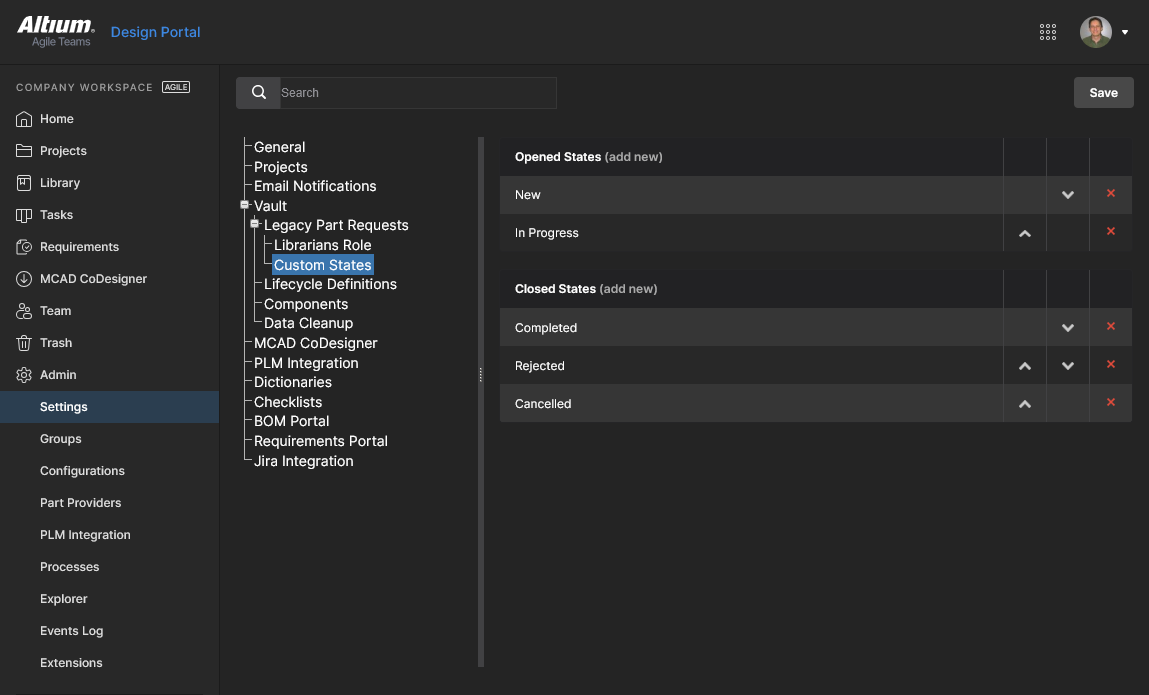
Die Funktion „Legacy Parts Request“, die standardmäßig nicht verfügbar ist, wird auf der Workspace-Admin – Settings page aktiviert. Diese Seite bietet auch die Einstellung zum Festlegen der Bibliothekare, die Teileanforderungen erhalten und verarbeiten können, sowie die Konfigurationseinstellung für Statuswerte des Fortschritts einer Teileanforderung (In Progress, Completed usw.).
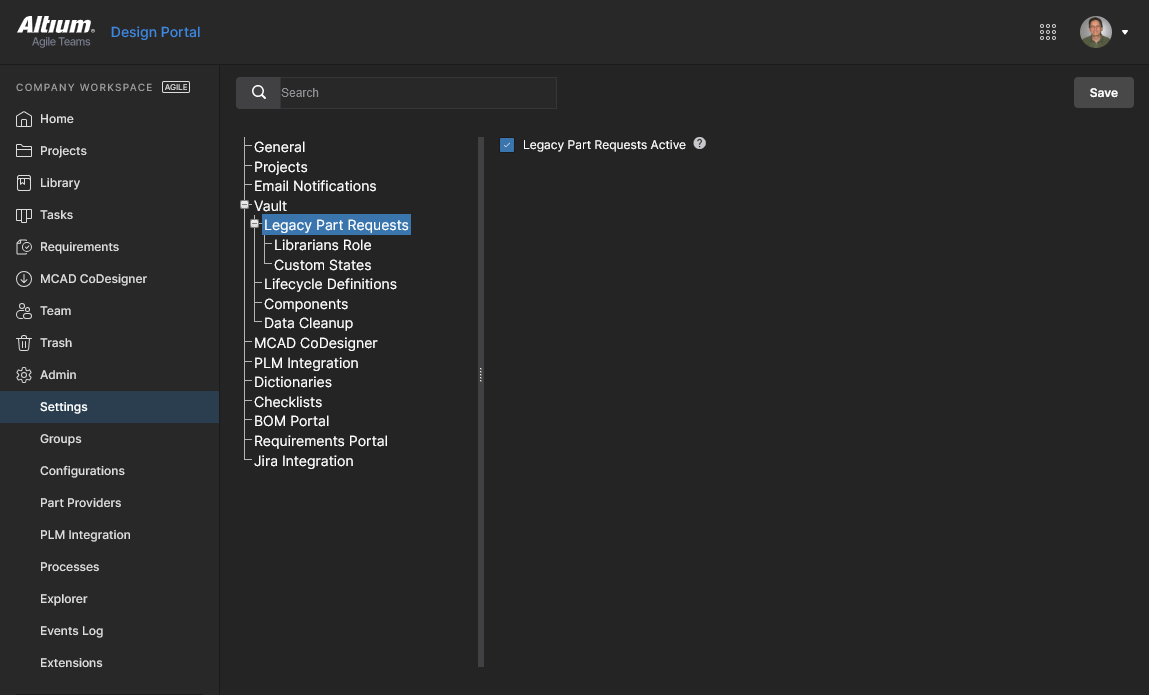
Beginnen Sie damit, das Kontrollkästchen Legacy Part Requests Active auf der Admin – Settings Seite zu aktivieren. Wählen Sie  zur Bestätigung aus und aktualisieren Sie dann die Browseransicht, damit die Funktion unter dem Eintrag Library im Hauptnavigationsbaum angezeigt wird.
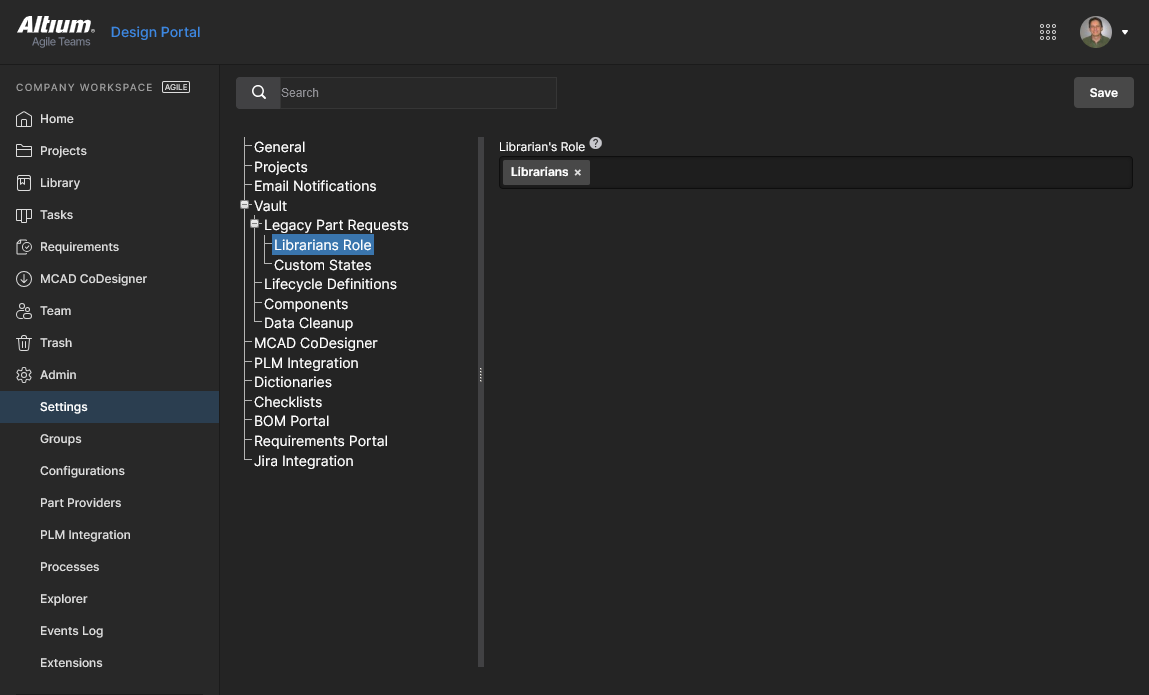
Greifen Sie auf die aktuelle Einstellung Librarians Role auf der Admin – Settings Seite zu. Diese ist standardmäßig auf die Gruppe Librarians gesetzt, kann jedoch in eine beliebige verfügbare Group geändert werden. Wählen Sie zur Bestätigung aus. Siehe die Managing Workspace Membership page für weiterführende Informationen.
Teileanforderungen erstellen
Teileanforderungen können über die Seite Library – Legacy Part Requests der Workspace-Browseroberfläche erstellt und verwaltet werden.
Eine neue Anforderung hinzufügen
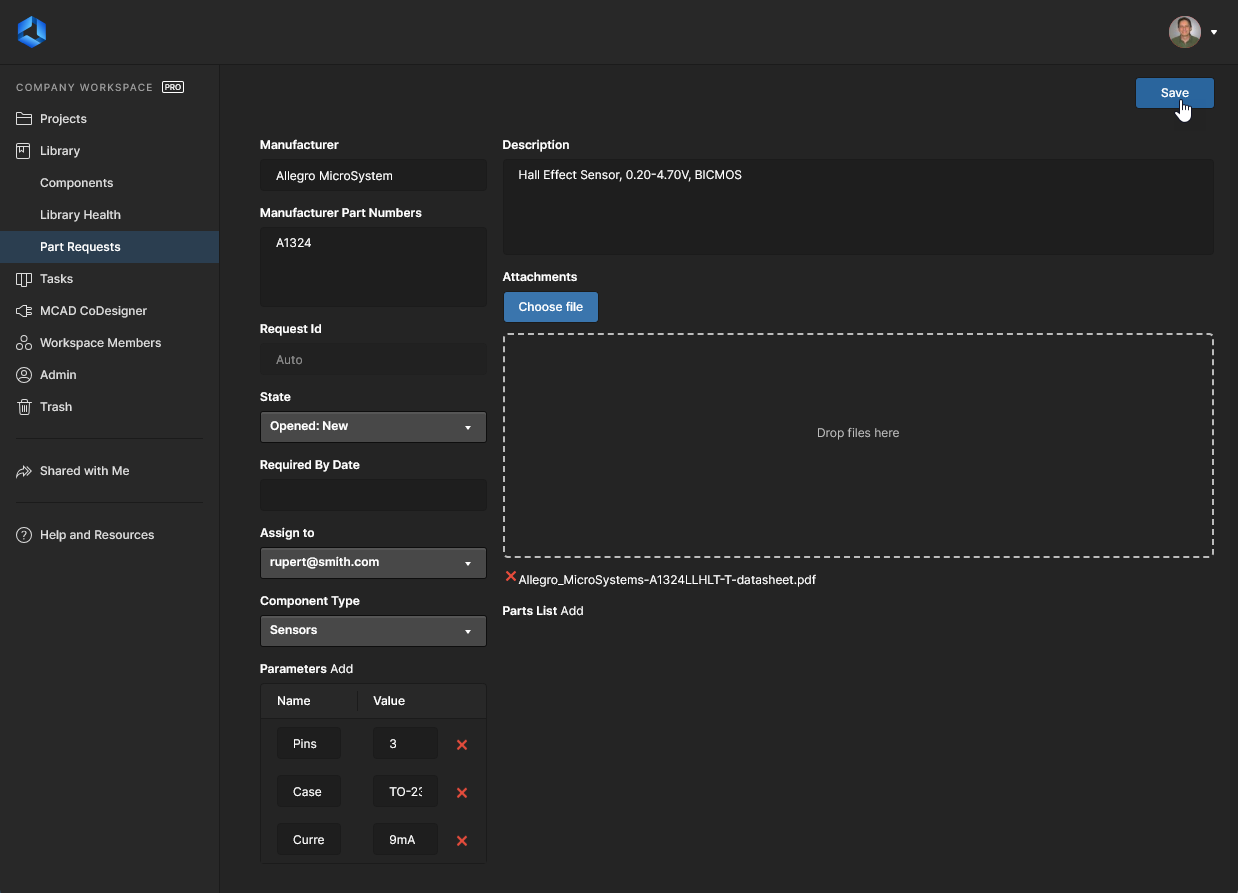
Um eine neue Teileanforderung hinzuzufügen, klicken Sie oben rechts auf der Seite auf die Schaltfläche  . Die Seite wechselt dann zur Formularansicht für eine neue Teileanforderung, wie im folgenden Bild gezeigt und anschließend beschrieben.
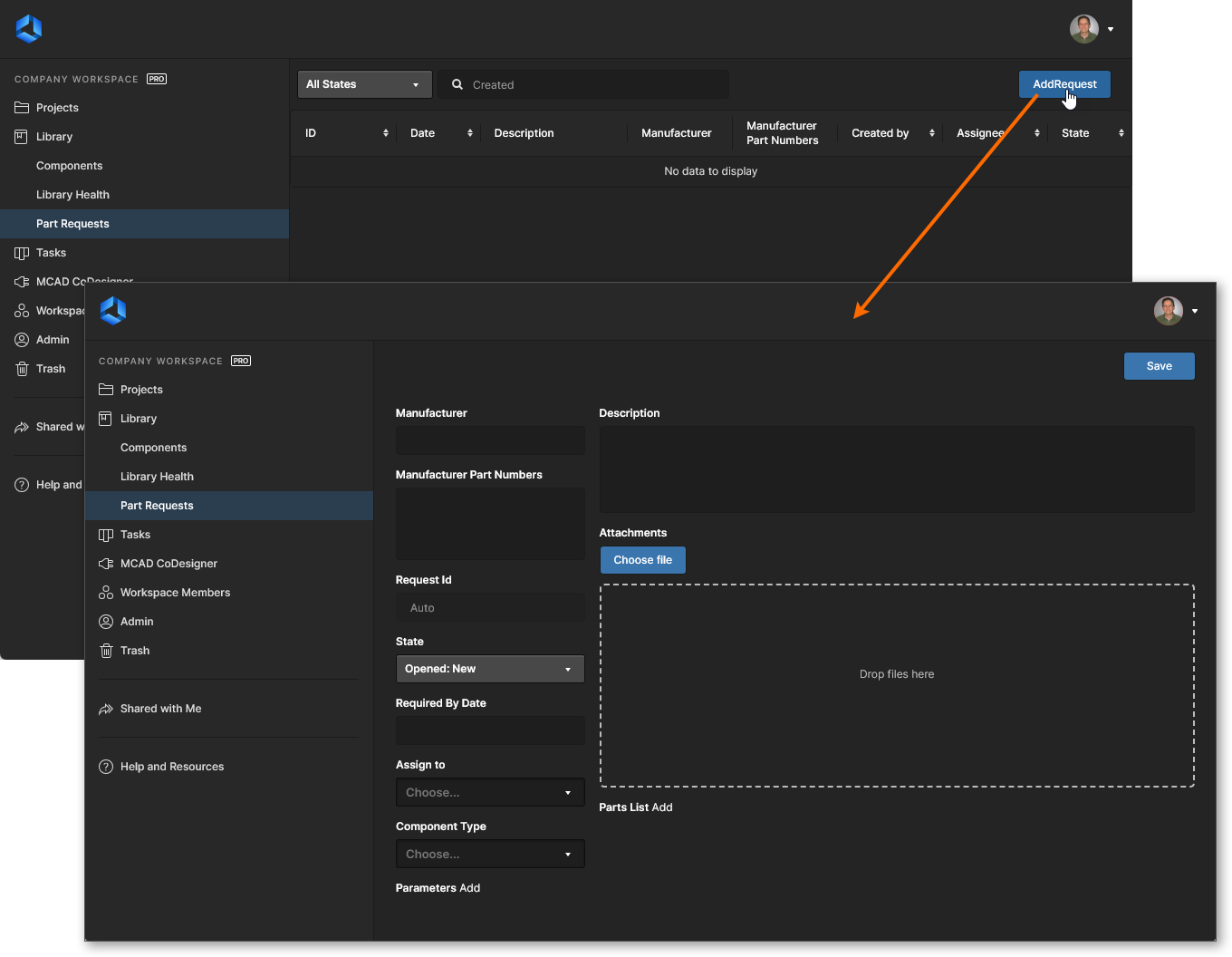 Hinzufügen einer neuen Teileanforderung über die Seite Library – Legacy Part Requests der Workspace-Browseroberfläche.
Verwenden Sie die Bedienelemente auf der Seite, um möglichst viele Informationen anzugeben:
-
Manufacturer – dies ist ein Pflichtfeld, um dem Bibliothekar den tatsächlichen Hersteller des Teils anzugeben.
-
Manufacturer Part Numbers – dies ist ein Pflichtfeld, das dem Bibliothekar die spezifische(n) Teilenummer(n) der Teile angibt, die erstellt werden sollen. Mehrere Teilenummern müssen durch ein Komma (,) getrennt werden.
- Request Id – eine ID wird automatisch generiert und der Anforderung zugewiesen, sodass Benutzer den Fortschritt der Anforderung leicht nachverfolgen können.
-
State – dieses Feld dient zur Angabe des Status der Anforderung. Die Optionen sind
Opened: New,Opened: In Progress,Closed: Completed,Closed: RejectedoderClosed: Cancelled.
- Required By Date – verwenden Sie dieses Feld, um das Datum anzugeben, bis zu dem die Komponente(n) bereit sein müssen. Wenn Sie in das Feld klicken, wird ein Kalenderfenster geöffnet, in dem Sie das gewünschte Datum festlegen können.
- Assign to – dieses Feld zeigt an, welcher Bibliothekar derzeit an der Anforderung arbeitet. Das Dropdown-Feld listet alle Workspace-Benutzer auf, die Teil der benannten Bibliothekargruppe(n) sind.
-
Component Type – dieses Feld kann verwendet werden, um den Typ der angeforderten Komponente anzugeben. Die Dropdown-Liste enthält alle Typen, die derzeit auf der Seite Data Management – Component Types page des Dialogfelds Preferences definiert sind.
-
Parameters – dieser Bereich kann verwendet werden, um einen Satz spezifischer Parameter hinzuzufügen, die für das/die Teil(e) erforderlich sind. Klicken Sie auf Add und verwenden Sie die nachfolgenden Felder, um einen Namen und einen Wert für den Parameter anzugeben. Wenn keine Parameter angegeben werden, greift der Bibliothekar wahrscheinlich gemäß den Organisationsrichtlinien auf das Hinzufügen der Parameter aus einem zugehörigen Datenblatt für dieses Teil zurück.
-
Description – dieses Feld kann verwendet werden, um eine ausführliche Beschreibung des Teils anzugeben (typischerweise aus dem Herstellerdatenblatt übernommen).
-
Attachments – dieser Bereich kann verwendet werden, um beliebige nützliche Dateien anzuhängen, die sich auf das angeforderte Teil beziehen, zum Beispiel ein PDF-Datenblatt, ein Bild oder ein Dokument. Klicken Sie entweder auf die Schaltfläche
 , um die Datei(en) über einen Standarddialog auszuwählen, oder ziehen Sie die Datei(en) per Drag-and-drop in den angegebenen Bereich.
-
Parts List – verwenden Sie diesen Bereich, um vorhandene Component Item(s) im Workspace anzugeben, die Sie als temporäre Stub-Komponenten erstellt haben. Klicken Sie auf Add und suchen Sie entsprechend nach dem erforderlichen Item. Der Bibliothekar kann darauf aufbauen, um die Anforderung zu erfüllen. Wenn kein Stub-Teil vorhanden ist, erstellt der Bibliothekar einfach ein neues Component Item im Workspace zusammen mit den erforderlichen Domain-Model-Items.
Sobald alle Informationen wie erforderlich definiert sind – im Wesentlichen also Manufacturer und Manufacturer Part Numbers (die Pflichtfelder sind) –, klicken Sie oben rechts im Formular auf die Schaltfläche  , um die Anforderung zu erstellen. Nachdem die Anforderung gespeichert wurde, werden ihre vollständigen Details angezeigt.
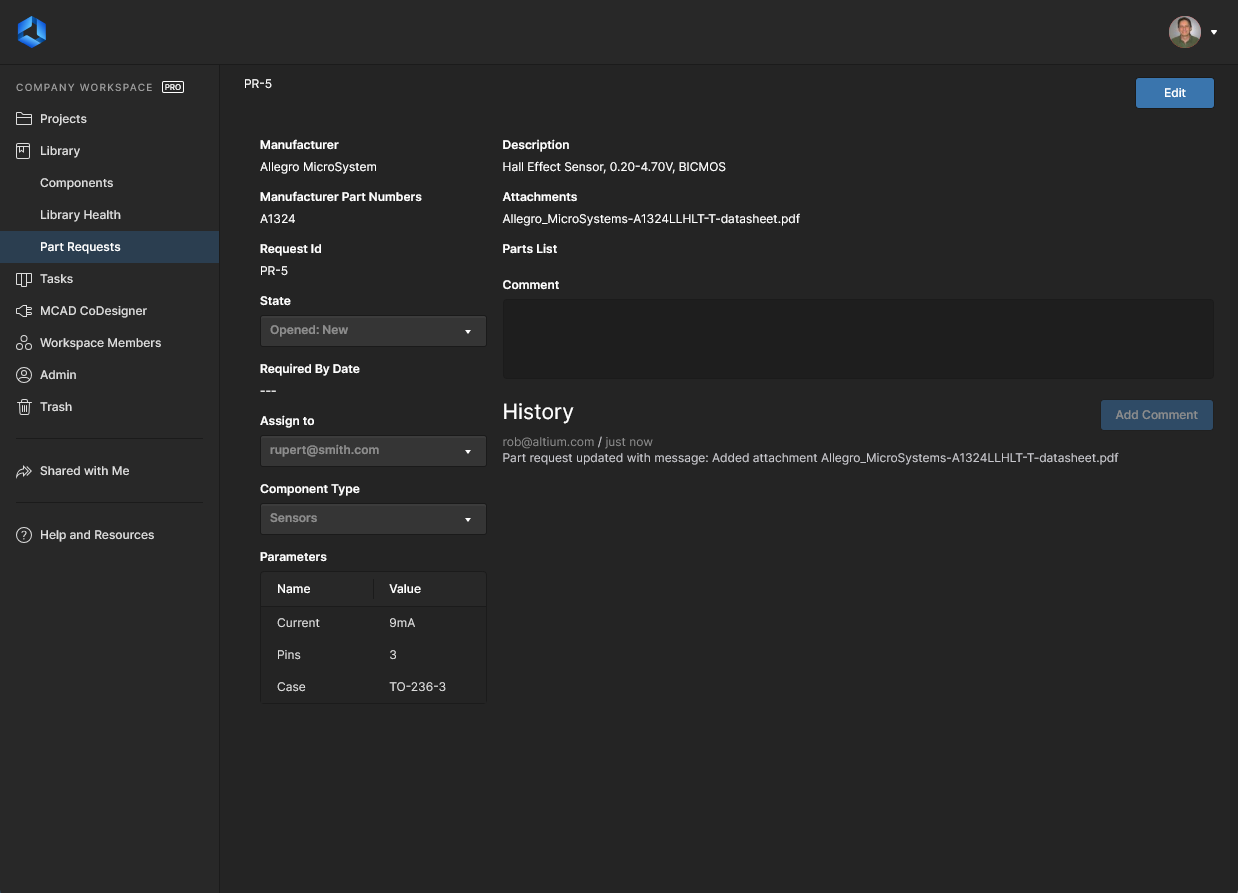
Die gespeicherte Teileanforderung, die vollständige Details des neu hinzugefügten Teils enthält. Verwenden Sie die Schaltfläche  , um Änderungen vorzunehmen.
Beachten Sie, dass zusätzlich zu den bei der Erstellung der Teileanforderung angegebenen Informationen Folgendes angezeigt wird:
-
Request Id – der vom System zugewiesene Titel der Anforderung im Format PR-n (wobei n der nächste verfügbare ganzzahlige Bezeichner ist).
-
Comment – verwenden Sie dieses Feld, um die Anforderung zu kommentieren. Dies ermöglicht eine bidirektionale Kommunikation zwischen dem Anforderer und dem Bibliothekar. Zum Beispiel kann der Anforderer seit der ursprünglichen Übermittlung etwas geändert haben und muss den Bibliothekar, der am Teil arbeitet, darauf hinweisen. Oder der Bibliothekar benötigt zusätzliche Informationen oder eine Bestätigung zu einem Aspekt des Teils. Nachdem der Kommentar geschrieben wurde, klicken Sie auf die Schaltfläche
 , um ihn zu übermitteln. Jeder Kommentar erscheint im Bereich History der Seite sowie im Informationsverlauf, wenn die Teileanforderung in Altium Designer über das Bedienfeld Explorer angezeigt wird.
-
History – ein fortlaufender Strom von Ereignissen im Zusammenhang mit dieser Anforderung.
Teileanforderungen anzeigen
Ein Benutzer kann jederzeit die Teileanforderungen anzeigen, für deren Einleitung er verantwortlich war (Requestor) oder für deren Bearbeitung er verantwortlich ist (Librarian). Dies kann auf der Seite Library – Legacy Part Requests der Workspace-Browseroberfläche erfolgen.
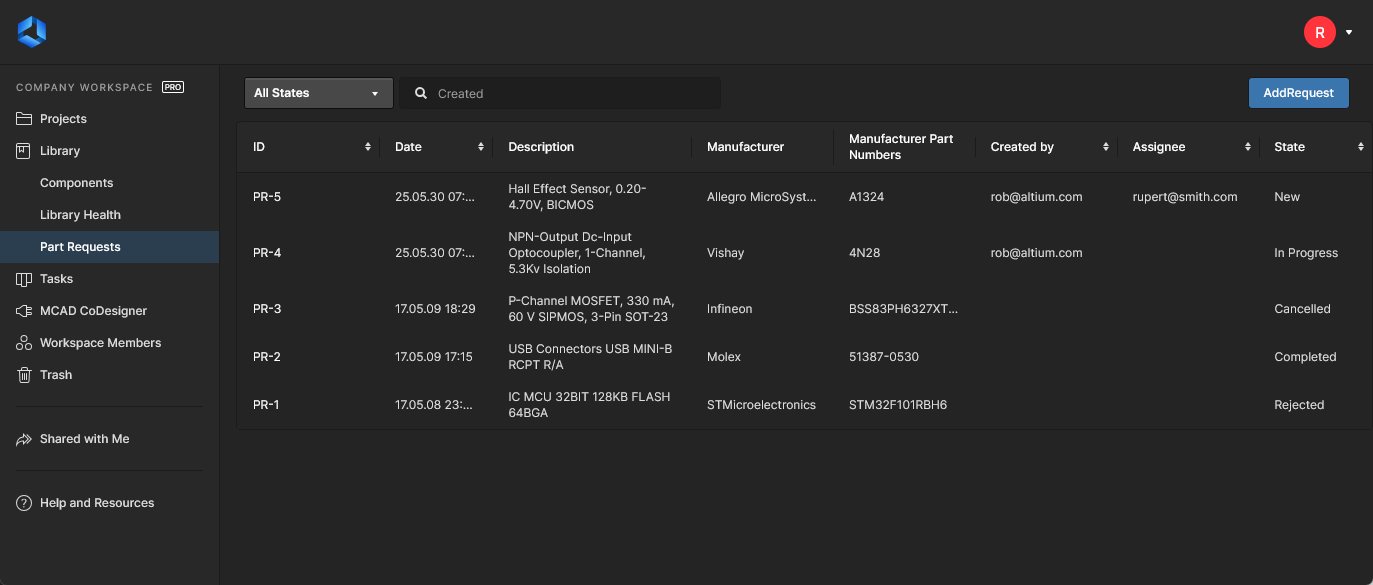 Hauptübersichtsliste der Teileanforderungen – greifen Sie jederzeit darauf zu, indem Sie im Navigationsbaum auf den Eintrag Part Requests klicken.
Jede Teileanforderung wird auf dieser Übersichtsebene anhand der folgenden angegebenen Informationen aufgelistet:
-
ID – eine automatisch fortlaufende Kennung, die vom System bereitgestellt wird.
-
Date – das Datum, an dem die Anforderung erstellt wurde.
-
Description – zusätzliche Informationen, die beim Erstellen oder Bearbeiten der Anforderung angegeben werden.
-
Manufacturer – ein wichtiger Teilebezeichner für die Anforderung.
-
Manufacturer Part Numbers – der andere wichtige Teilebezeichner für die Anforderung.
-
Created by – der ursprüngliche Autor der Anforderung (der Requestor).
-
Assignee – der Bibliothekar, der derzeit an der Teileanforderung arbeitet.
-
State – der aktuelle Status der Anforderung, wie beim Erstellen oder Bearbeiten der Anforderung angegeben.
 besitzt – klicken Sie auf das Steuerelement oder den Spaltennamen.
Sie können die Detailseite einer Teileanforderung öffnen, indem Sie auf ihre ID klicken.
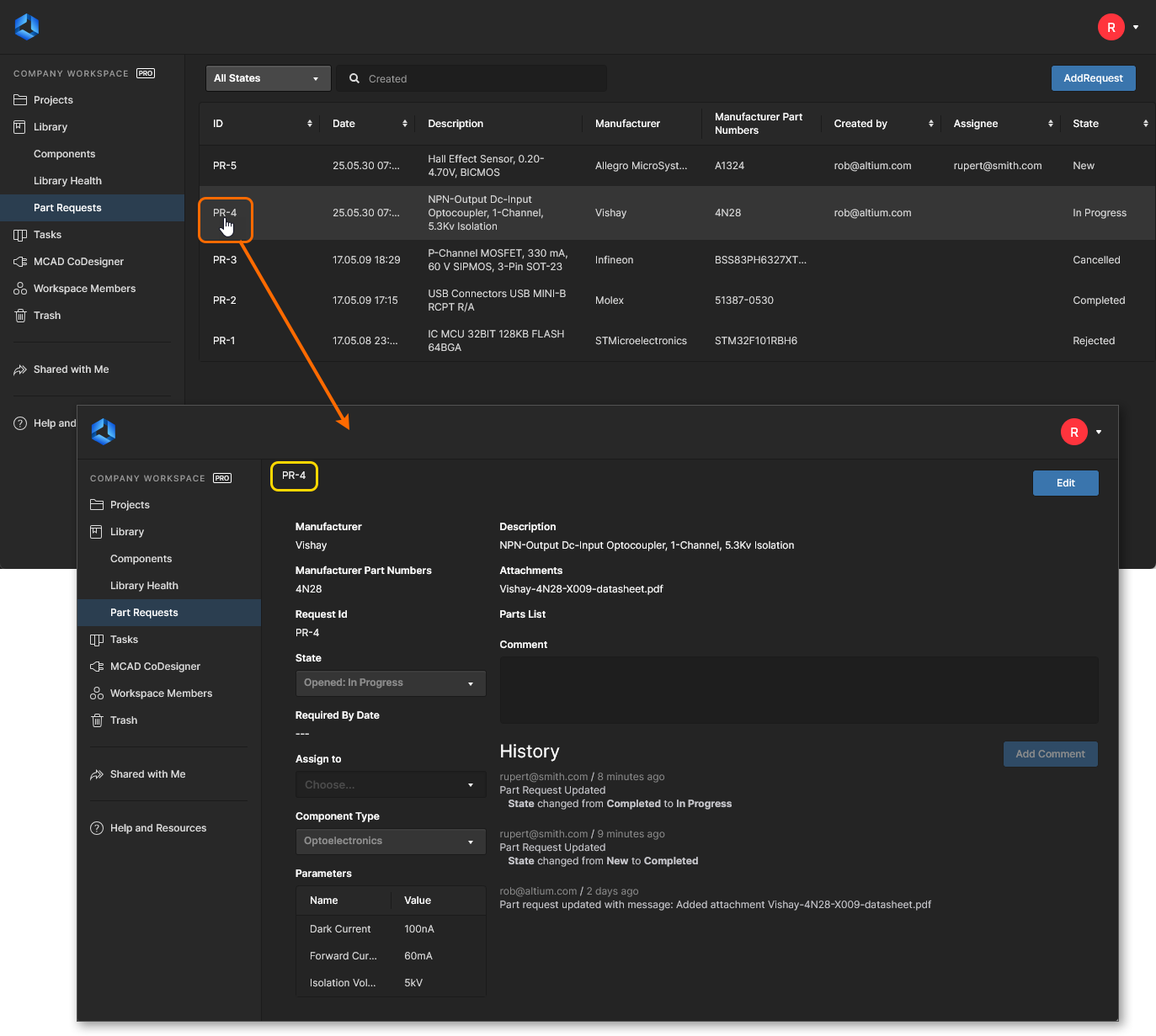 Zugriff auf die Detailseite einer Teileanforderung über die Hauptseite Part Requests.
Eine Teileanforderung bearbeiten
Um eine Teileanfrage zu bearbeiten, öffnen Sie zunächst deren Detailseite und klicken Sie dann oben rechts auf der Seite auf die Schaltfläche  . Beachten Sie auch, dass ein Feld Comment verfügbar ist. Dieses dient speziell dazu, erläuternden Text zu Änderungen an der Anfrage hinzuzufügen. Dies ist von der Kommentarfunktion getrennt, die außerhalb der Bearbeitung der Anfrage verfügbar ist.
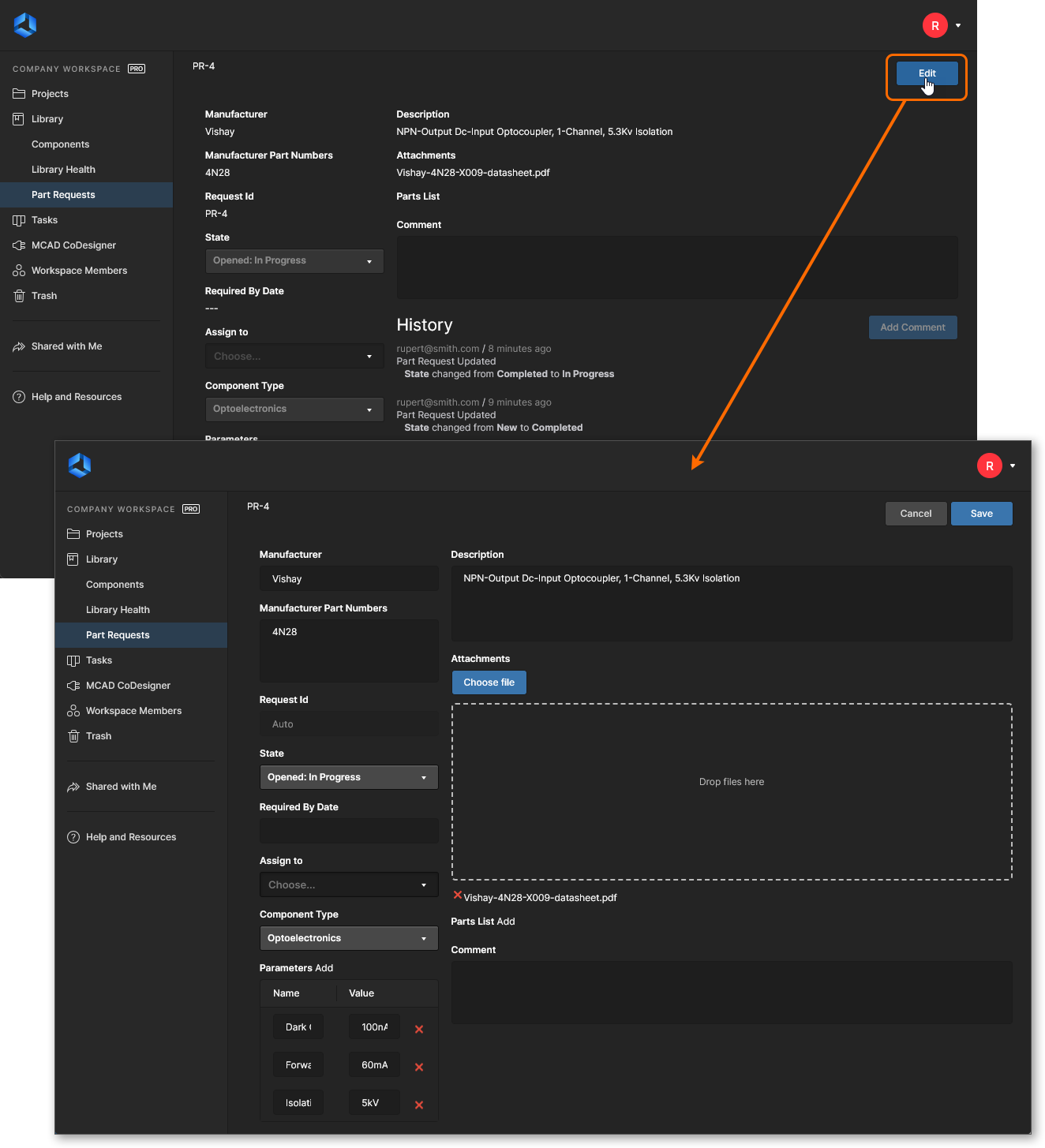 Zugriff auf das Formular zur Bearbeitung einer bestehenden Teileanfrage.
Nehmen Sie die erforderlichen Änderungen vor und klicken Sie dann auf  . Wenn Sie ohne Änderungen zurückgehen möchten, klicken Sie auf
  .
.
Benachrichtigungen
Beim Erstellen einer Teileanfrage erhalten der Anfordernde, Mitglieder der Librarian-Gruppe und Workspace-Administratoren E-Mail-Benachrichtigungen – vorausgesetzt, die Funktion „Email Notifications“ ist aktiviert. Dies wird von einem Administrator auf der Seite Admin – Settings – Email Notifications der Workspace-Browseroberfläche eingerichtet.
Status anpassen
Sobald die Anfrage für ein neues Teil eingereicht wurde, gibt es eine Reihe von Status, in die sie letztlich übergehen kann. Standardmäßig werden die folgenden Status bereitgestellt:
-
Opened States – Status, in denen die Anfrage derzeit noch 'aktiv' ist:
- New
- In Progress
-
Closed States – Status, in denen die Anfrage als gelöst betrachtet und daher 'geschlossen' wurde:
- Completed
- Rejected
- Cancelled
Um den Anforderungen verschiedener Organisationen gerecht zu werden, sind die Status anpassbar. Sie können:
- Die Namen der Standardstatus bearbeiten.
- Zusätzliche Status hinzufügen (nach Bedarf benannt).
- Die Reihenfolge der Status ändern (wie die Status im entsprechenden Dropdown-Menü State beim Erstellen/Bearbeiten einer Teileanfrage angezeigt werden).
Dies wird von einem Administrator auf der Seite Admin – Settings – Vault – Legacy Part Requests – Custom States der Workspace-Browseroberfläche konfiguriert.
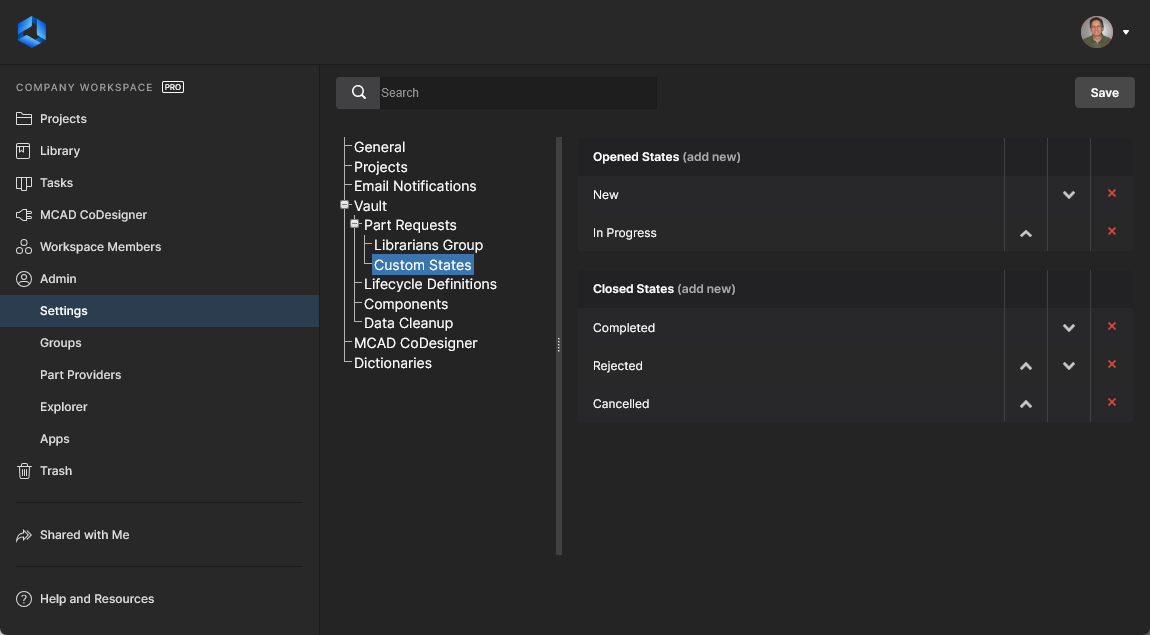 Die Seite Custom States im Bereich Admin – Settings bietet die Oberfläche zum Anpassen der im Feature „Part Request“ verwendeten Status.
Nehmen Sie Änderungen wie folgt vor:
- Um den Namen eines vorhandenen Status zu bearbeiten, klicken Sie auf seinen Namen. Daraufhin erscheint das Fenster Custom State Name, in dem Sie dies vornehmen können.
- Um einen neuen Status hinzuzufügen, klicken Sie auf das Steuerelement add new, das dem Statustyp (offen oder geschlossen) zugeordnet ist. Verwenden Sie das Fenster Custom State Name, um dem Status die gewünschte Bezeichnung zu geben.
-
Um die Reihenfolge der Status zu ändern, verwenden Sie die Steuerelemente „Nach oben verschieben“ (
 ) und „Nach unten verschieben“ (
 ), je nachdem, was zutrifft (und sofern verfügbar).
-
Um einen Status zu entfernen, klicken Sie auf das zugehörige Steuerelement Remove (
 ).
).
 AI-localized