
Microsoft Word-Add-on (für Windows)
Das Microsoft Word-Add-on ermöglicht es Ihnen, Valis mit Werten, Budgettabellen, Anforderungen, Analysen (Tabellen und Bilder) sowie Diagramme aus dem Requirements & Systems Portal als Feld in Ihr Dokument einzufügen und diese jederzeit mit den neuesten Werten zu aktualisieren.
ValispaceWordPluginSetup v2.0.20.zip
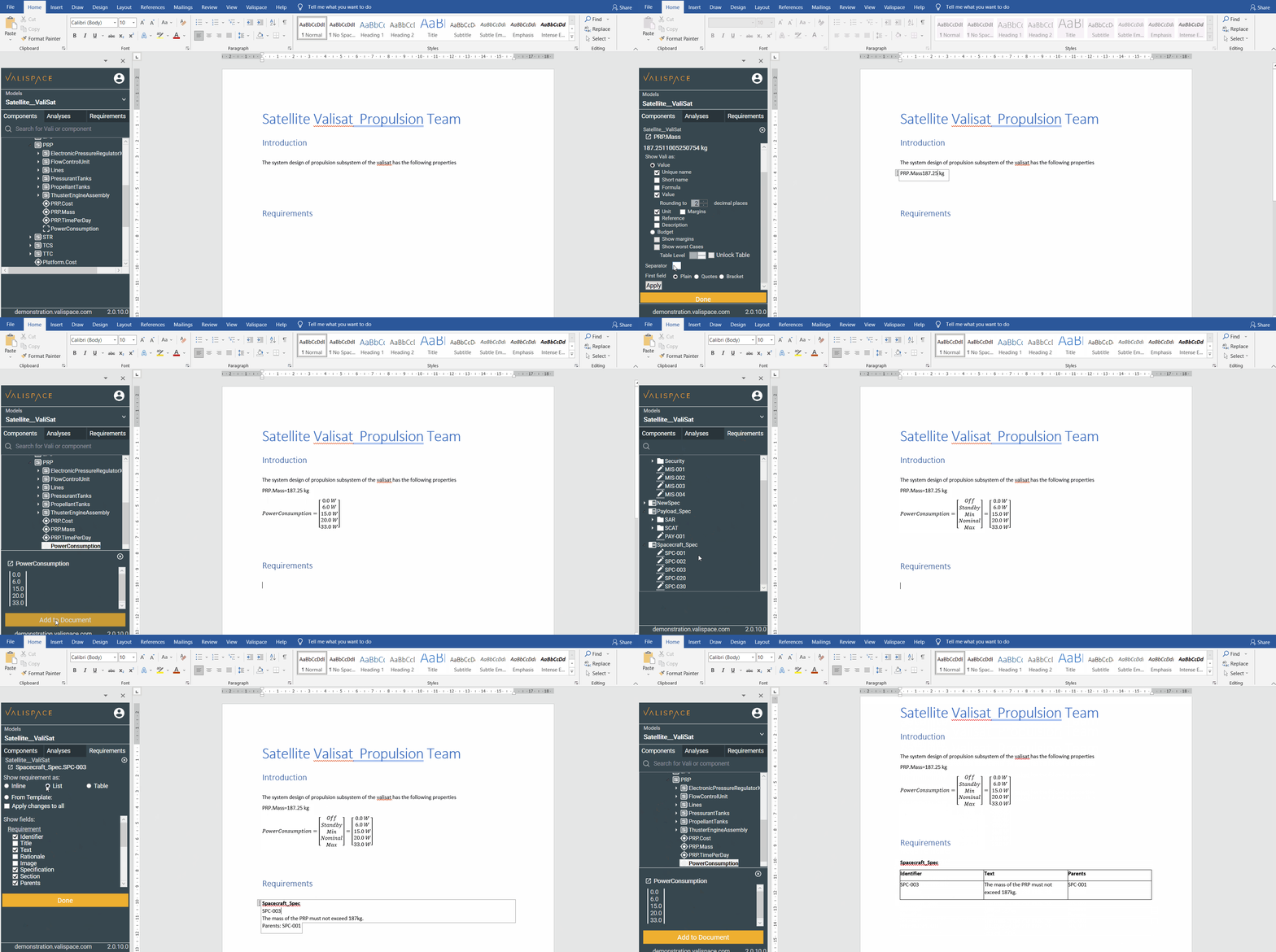
Seitenleistenbereich
Sobald Sie sich im Word-Plugin angemeldet haben, können Sie das Projekt in den Modellen auswählen. In der Seitenleiste können Sie in den Registerkarten nach Blocks, Valis, Analysen und Anforderungen suchen und diese durch Klicken auf Add to Documentzum Dokument hinzufügen. Sobald der Benutzer ein Vali oder Anforderungen hinzugefügt hat, können zusätzliche Felder ergänzt werden. Wenn ein Benutzer beispielsweise ein Vali hinzufügt, stehen als zusätzliche Informationen eindeutige Namen, Werte, Formeln usw. zur Verfügung.
Mit Refresh project im oberen Menüband werden alle Werte aus dem aktuell ausgewählten Projekt mit den neuesten Werten aus dem Requirements & Systems Portal aktualisiert. Falls das Dokument Informationen aus verschiedenen Projekten verwendet, können Sie Refresh all verwenden, um alle Werte im Dokument zu aktualisieren.

Wenn Sie Ihr Word-Dokument an eine andere Person weitergeben, die weder das Plugin noch Zugriff auf das Requirements & Systems Portal hat, bleiben alle Werte dennoch im Dokument verfügbar.
Das Plugin ist kompatibel mit:
-
Word 2010 [Windows - Desktop]
-
Word 2013 [Windows - Desktop]
-
Word 2016 [Windows - Desktop]
-
Word 2019 [Windows - Desktop]
-
Word 365 [Windows - Desktop]
Valis/System Design Module
Im System Design Module können Sie die Valis aus Ihrer Datenbank in das Word-Dokument importieren. Wählen Sie einfach das „Vali“ aus und klicken Sie auf „Zum Dokument hinzufügen“. Falls Sie zusätzliche Informationen wie Name und Formel hinzufügen möchten, können Sie auf das Vali (1) auf der Word-Seite klicken, um die Einstellungs-Seitenleiste des Vali (2) zu öffnen.
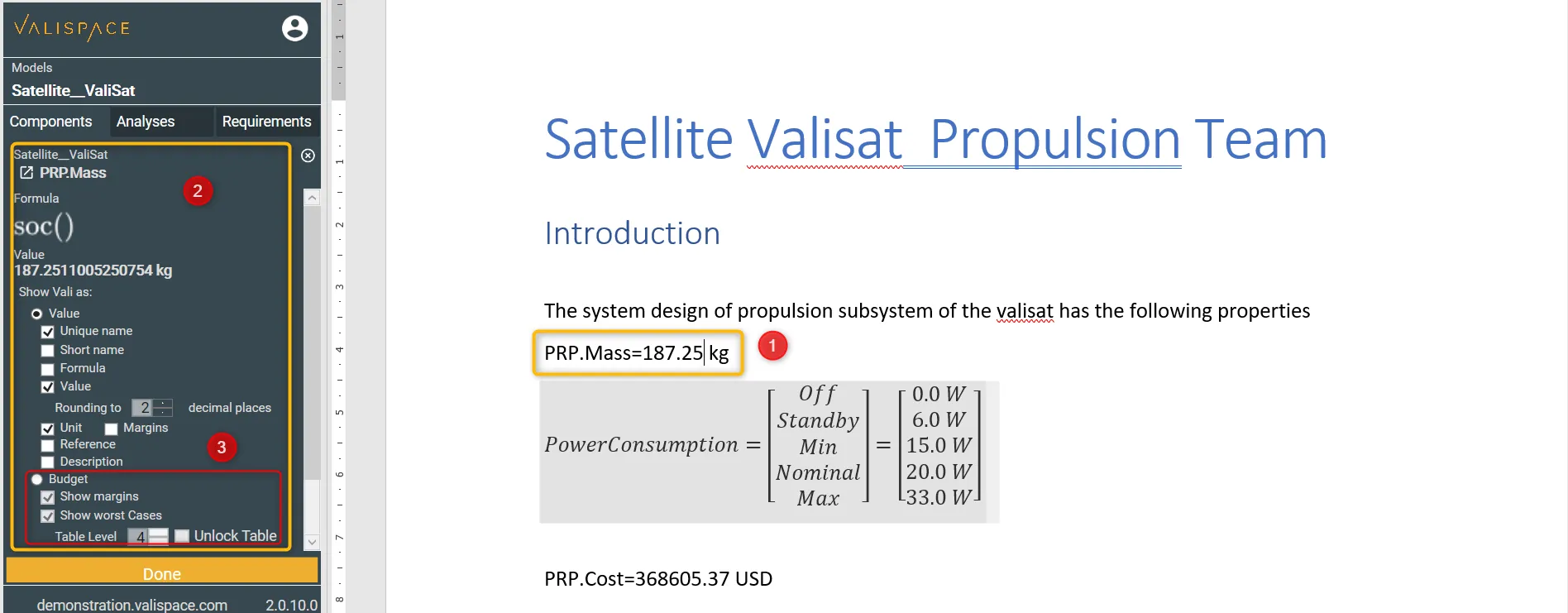
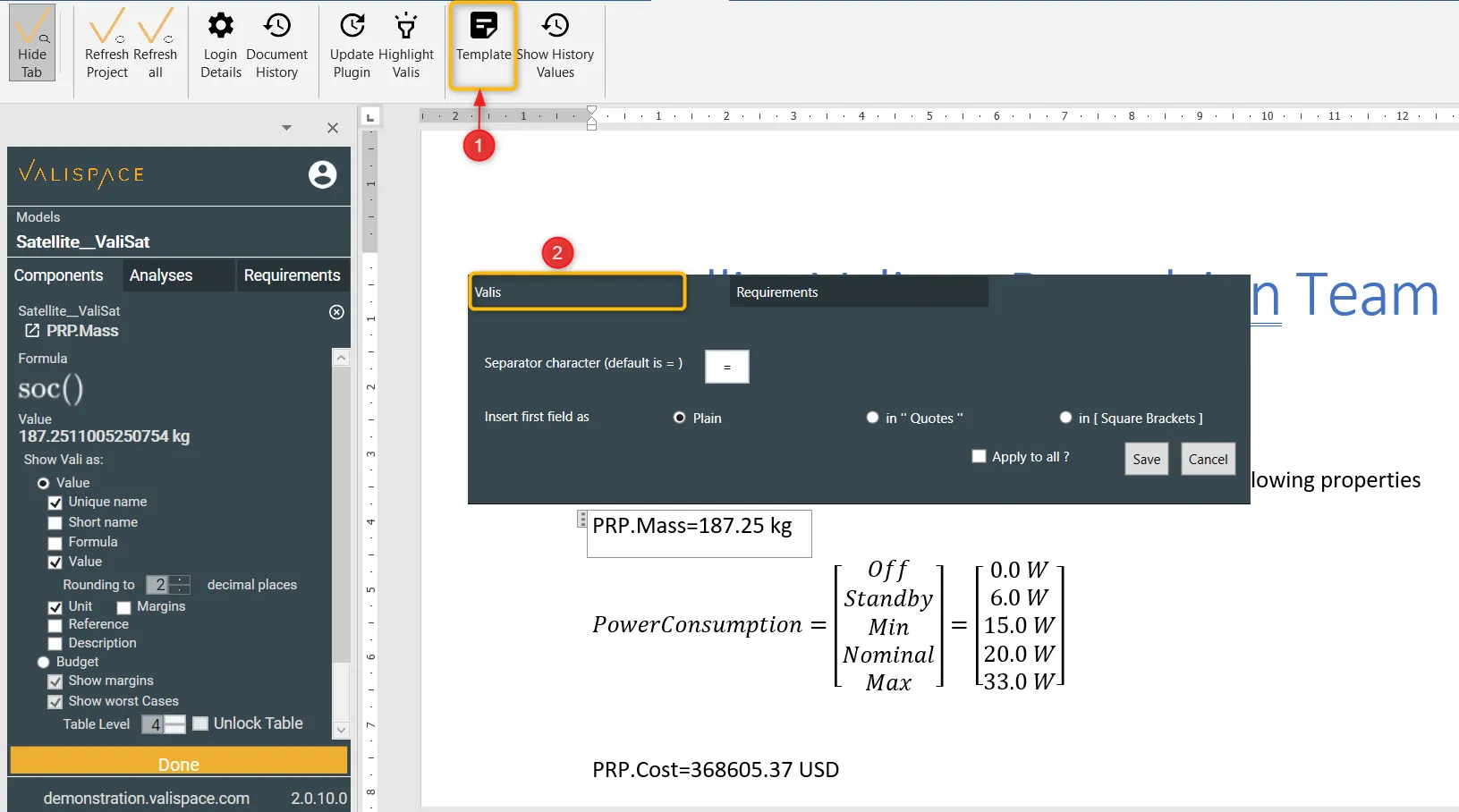
Beim Importieren der Werte kann der Benutzer, falls er eine Art Trennzeichen zwischen den Eigenschaften von Valis wünscht, Trennzeichen in der Vorlage hinzufügen. Um das Standardtrennzeichen zu Ihrem Dokument hinzuzufügen, führen Sie die unten genannten Schritte aus
-
Klicken Sie im Seitenbereich des Word-Dokuments auf „Vorlage“ (1).
-
Wählen Sie im Popup „Valis“ aus (2).
-
Geben Sie das Trennzeichen ein und speichern Sie die Vorlage.
Analysen
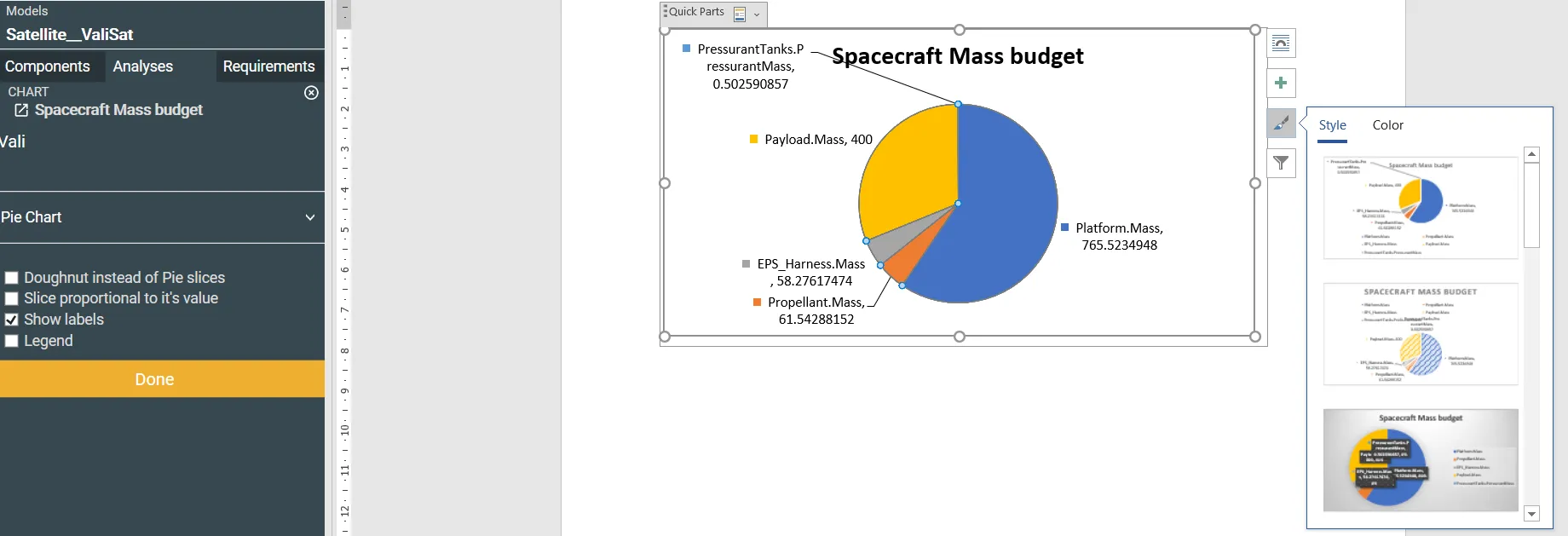
Es ist möglich, die Budgettabellen, Diagramme und Bilder innerhalb Ihres Analyses Module direkt in das Word-Dokument zu importieren. Das folgende Bild zeigt beispielsweise die verfügbaren Tabellen/Diagramme/Bilder im Projekt Satellite_Valisat (1) sowie das importierte Raumfahrzeug-Massenbudget im Word-Dokument (2).
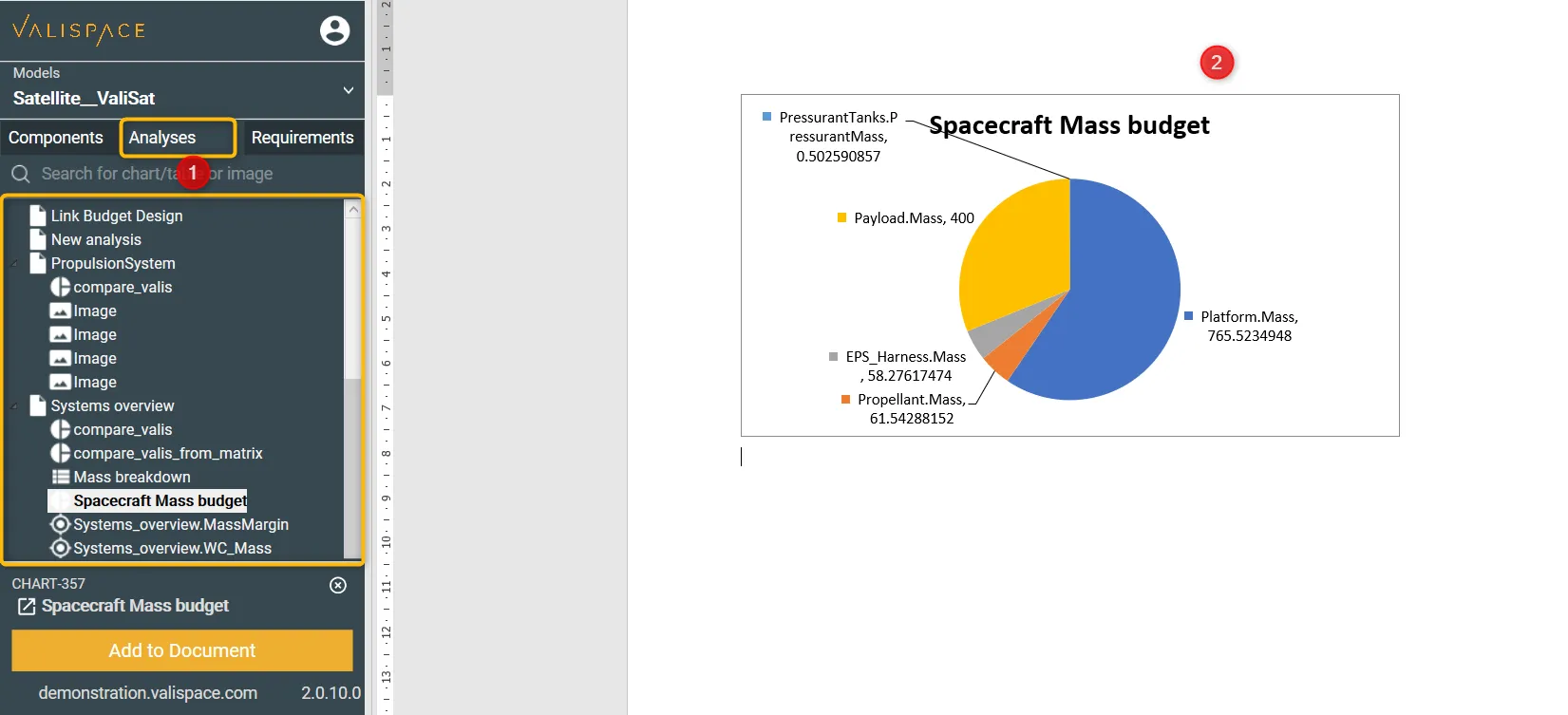
Wenn ein Diagramm in das Word-Dokument importiert wird, kann der Benutzer Legende, Farbe, Schriftart und andere Eigenschaften ändern, indem er wie unten gezeigt auf das importierte Diagramm klickt:
Anforderungen
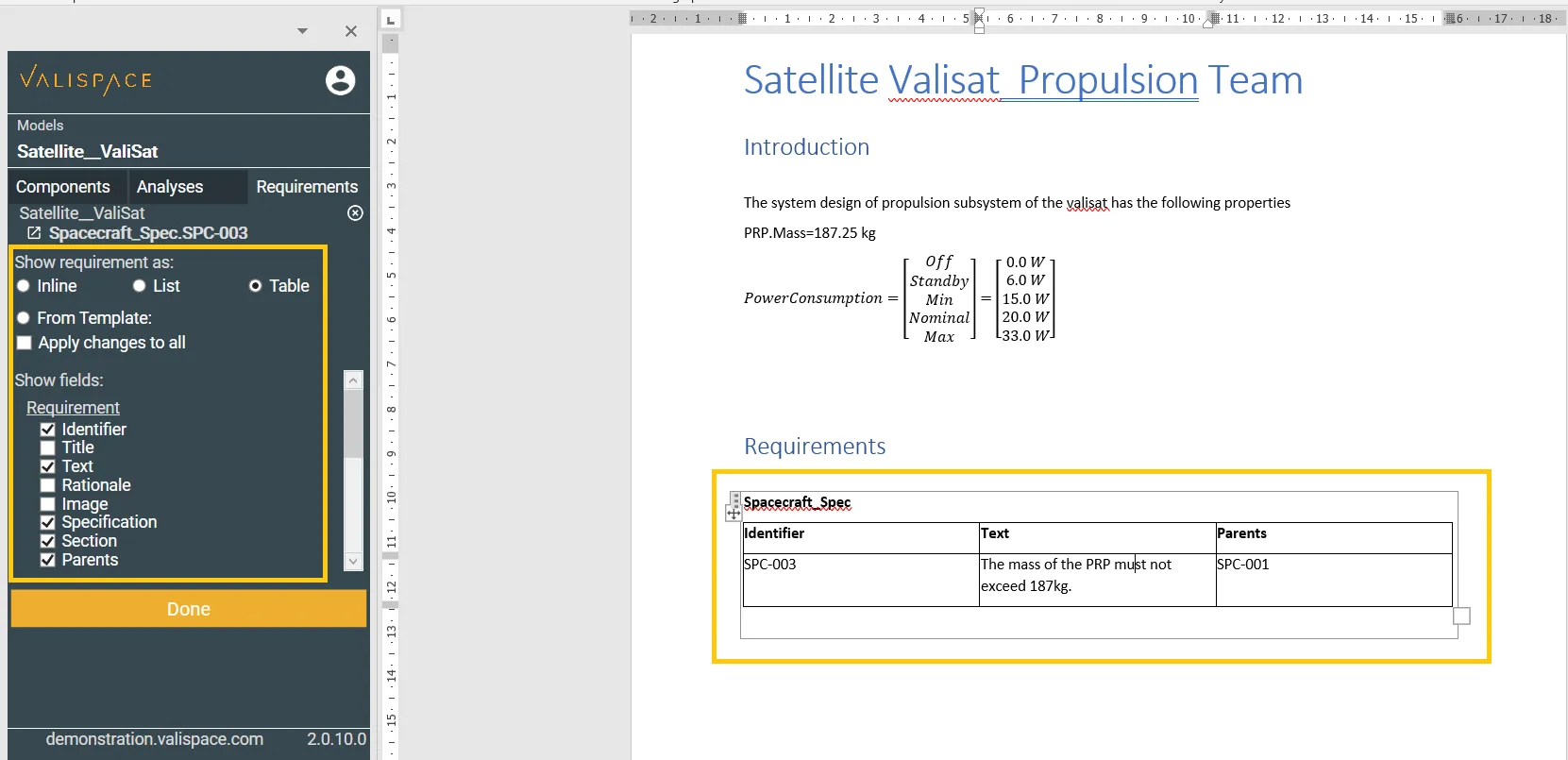
Im Anforderungsbereich des Word-Plugins ist es möglich, eine einzelne Anforderung, eine Spezifikation oder einen Abschnitt inline im Text, als Liste, als Tabelle oder formatiert anhand einer benutzerdefinierten Vorlage einzufügen.
Wenn die Spezifikation, der Abschnitt oder die Anforderung als Inline-Element, Liste oder Tabelle eingefügt wird, fügt das Word-Plugin nur die Spalten Kennung und Text hinzu. Falls der Benutzer zusätzliche Felder wünscht, sollte er auf die importierten Anforderungen klicken, um den Einstellungsbildschirm zu öffnen. Im Einstellungsbildschirm können Sie die Spaltenfelder, die importiert werden sollen, an- oder abwählen.
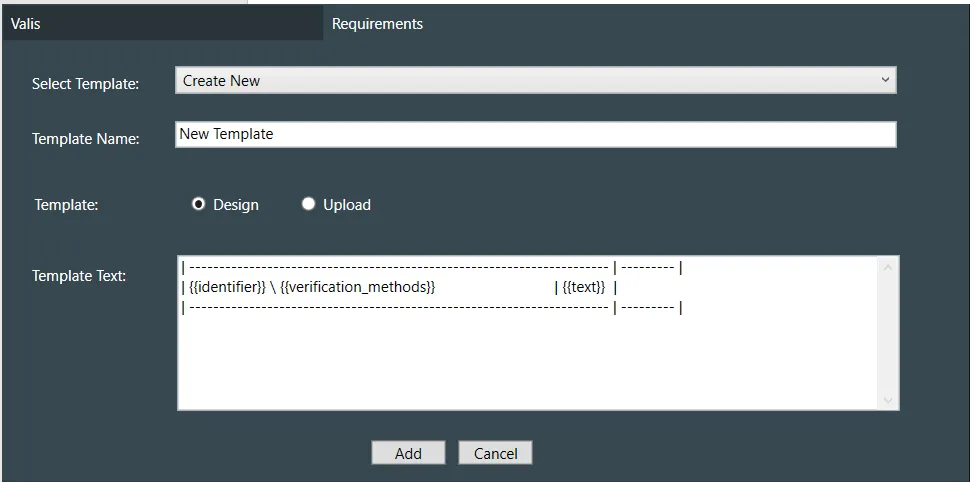
In den benutzerdefinierten Vorlagen, auf die Sie über das obere Menüband zugreifen können, können Sie neue Vorlagen entsprechend Ihren Anforderungen schreiben und erstellen oder auch ein Word-Dokument mit Ihrer Vorlage hochladen. Sie können beispielsweise eine Tabelle mit einer Designvorlage wie dieser erstellen:
Sie können Ihre Vorlage für die Anforderungstabelle per Upload erstellen. Wenn Sie die Word-Dokumentvorlage hochladen, beachten Sie bitte die folgenden Richtlinien. Das Beispiel der Vorlage kann unten zusammen mit der neuesten Version des Plugins heruntergeladen werden.
-
Erstellen Sie Ihre Vorlage als ein einzelnes Tabellenelement in der ersten Zeile des Dokuments. Die erste Zeile sollte Spaltenkennungen/-überschriften enthalten, und in der zweiten Zeile können beliebige zulässige Felder hinzugefügt werden.
-
Sie können der Vorlage so viele Spalten hinzufügen, wie Sie möchten, solange alles in einer einzigen Tabelle bleibt.
Tipp: Sie können die Tabellen (mit oder ohne Rahmen) sowie Schriftarten, Größe und Farbe entsprechend Ihrem Dokumentationsprozess formatieren.
Einige Beispiele der Vorlage sind wie folgt:
ID |
Requirement Text |
Parents |
Children |
{{identifier}} |
{{text}} |
{{parents}} |
{{children}} |
Parent Req |
ID |
Requirement Text and Rationale |
Tags |
{{parents}} |
{{identifier}} |
Text: {{text}} Begründung: {{comments}} |
{{tags}} |
Die derzeit verfügbaren Felder, die in eine Vorlage eingefügt werden können, sind:
{{identifier}} - Anforderungskennung
{{title}} - Anforderungstitel
{{text}} - Anforderungstext
{{rationale}} – Die dieser Anforderung zugeordnete Begründung
{{image}} – Die an diese Anforderung angehängten Bilder
{{specification}} - Spezifikation, die diese Anforderung enthält
{{section}} - Abschnitt, der diese Anforderung enthält
{{parents}} - IDs der übergeordneten Anforderungen
{{children}} - IDs der untergeordneten Anforderungen
{{tags}} - Tags der Anforderungen
{{created}} - Erstellungsdatum
{{updated}} - Datum der letzten Aktualisierung
{{verification_methods}} - Verifikationsmethoden der Anforderungen
{{verification_methods_abbreviations}} - Abkürzungen der Verifikationsmethoden der Anforderungen
{{component}} - Komponenten der Verifikationsmethoden der Anforderungen
{{closeout_reference}}
{{status}} - Verifikationsmethoden der Anforderungen
{{verification_comments}} - Verifikationsmethoden der Anforderungen
{{compliance}} - Konformitätserklärung(en) der Anforderungen
{{compliance_comment}} - Verifikationsmethoden der Anforderungen
Plugin-Version
Aktuelle Plugin-Version: 2.0.20 - diese Version wurde mit v1.48 getestet und ist auch mit niedrigeren Versionen kompatibel. Wenn Sie eine ältere Version des Requirements & Systems Portal verwenden, laden Sie bitte die vorherige Version des Word-Plugins herunter.
Download und Installation
Requirements Table Template (4) (2).docx v2.0.19 (2).zip
Installieren Sie es, indem Sie auf die Datei setup.exe klicken und den Anweisungen folgen.
Windows might warn you that the setup file is not secure. It is however safe to run the installation anyway, by clicking "More Information" and then proceed with the setup.
Wenn Sie Word das nächste Mal öffnen, sehen Sie oben in Ihrem Dokument eine eigene Registerkarte. Geben Sie im Reiter „Settings“ Ihre Benutzeranmeldedaten ein und melden Sie sich an, um Ihre Blocks und Valis zu sehen.
Falls Sie ein Word-Plugin einsetzen möchten und einige für Ihren Dokumentationsprozess erforderliche Funktionen fehlen oder Sie denken, dass diese für alle nützlich wären, senden Sie uns Ihre Schwierigkeiten/Vorschläge/Verbesserungen bitte über die Altium Support Page.
 KI-lokalisiert