
Renesas 365
Renesas 365, betrieben mit Altium, basiert auf der Plattform Altium 365 und wurde für den Entwurf elektronischer Systeme entwickelt. Es entlastet Ingenieure, indem es Entwicklungs-Workflows vereinheitlicht, um die Effizienz zu steigern und Designzyklen vom Konzept bis zur Serienproduktion zu beschleunigen.
Die wichtigste übergeordnete Einheit in Renesas 365 ist ein Solution, das verschiedene Aspekte des von Ihnen erstellten Systems zusammenführt – Systemdesign, Softwareprojekte und Hardwareprojekte.
Eine Übersicht über Renesas 365 sowie Informationen zum Erstellen eines neuen Renesas 365 Workspace finden Sie auf der Renesas 365 Seite auf renesas.com.
Das Systemdatenmodell
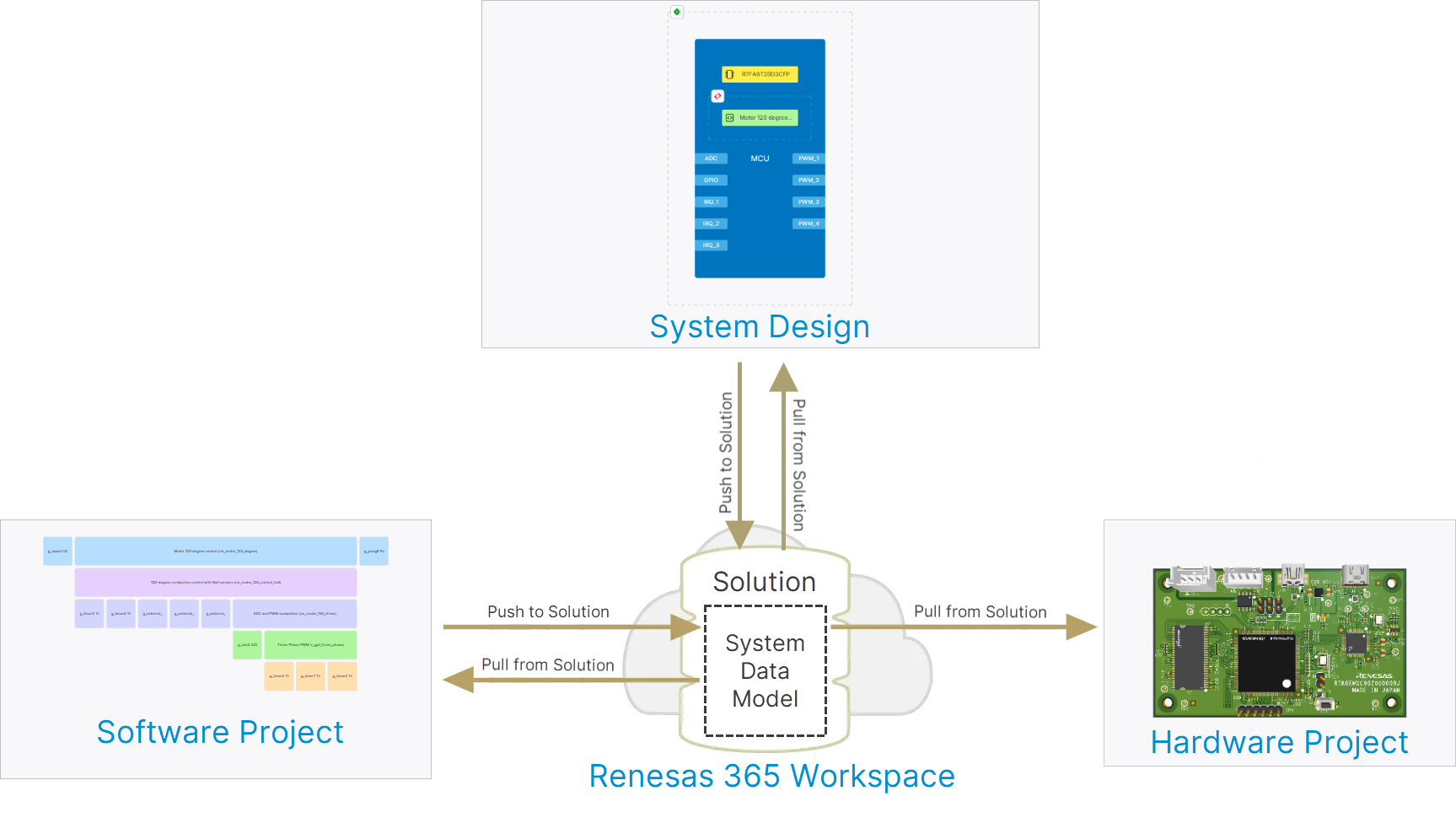
Ein grundlegendes Element einer Lösung ist das System Data Model (SDM) – ein einzelnes, zusammenhängendes High-Level-Modell, das im Zentrum des Lösungsdefinitionsprozesses steht und die Architektur des Systems prägt. Auf die Daten innerhalb des Modells kann über die verschiedenen von Renesas 365 bereitgestellten Mittel zugegriffen werden, und sie können darüber bearbeitet werden. Das SDM ist so strukturiert, dass es alle Informationen aus sämtlichen Aspekten der Lösung aufnehmen kann, und kapselt deren Elemente sowie die Beziehungen zwischen ihnen, um das System als Ganzes zu definieren. Push- und Pull-Prozesse werden verwendet, um Änderungen aus einem Projekt an das SDM zu senden (hochzuladen) bzw. Änderungen aus dem SDM abzurufen (herunterzuladen) und in ein Projekt zu integrieren.
-
Das Pushen in das SDM aus dem Systemdesign einer Lösung sowie das Pullen aus dem SDM in dieses Systemdesign erfolgen über dessen ESD-Dokument. Weitere Informationen finden Sie auf der Seite Electronic System Design.
-
Das Pullen aus dem SDM in das Hardwareprojekt einer Lösung erfolgt aus Altium Designer. Weitere Informationen finden Sie auf der Seite Working with Renesas 365 Solutions.
-
Das Pushen in das SDM aus dem Softwareprojekt einer Lösung sowie das Pullen aus dem SDM in dieses Softwareprojekt erfolgen aus e² studio.
Zugriff auf einen Renesas 365 Workspace
Ihr Renesas 365 Workspace ist eine dedizierte Umgebung zum Hosten und Verwalten Ihrer Lösungen und zugehörigen Inhalte. Die browserbasierte Oberfläche eines Renesas 365 Workspace wird als Bestandteil der gesamten Altium 365 Platform Interface dargestellt. Sobald Ihr Renesas 365 Workspace erstellt wurde, können Sie auf seine Oberfläche auf verschiedene Arten zugreifen. Weitere Details finden Sie auf der Altium Platform Interface page.
Erkunden der browserbasierten Oberfläche
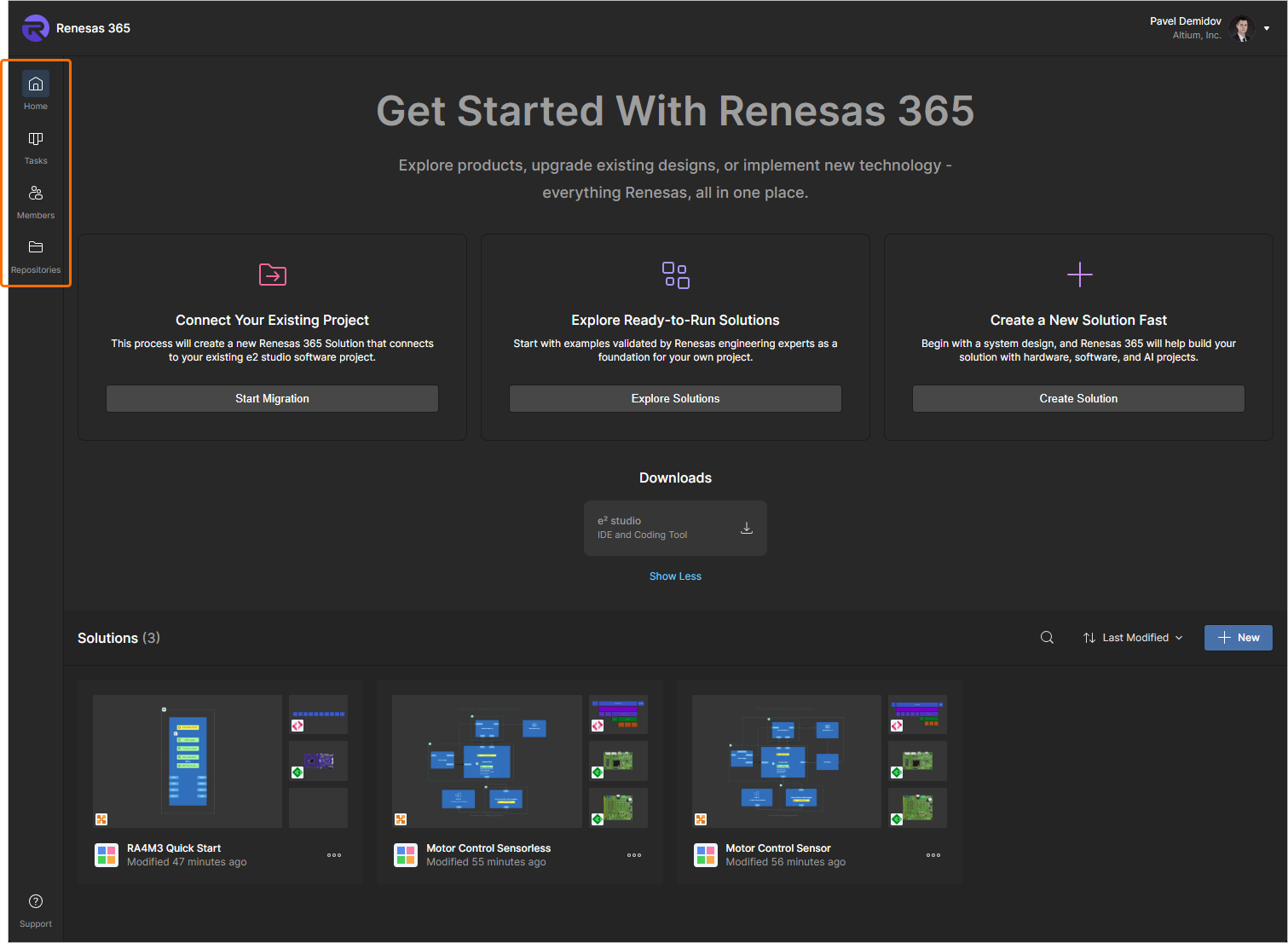
Auf die Elemente der Browseroberfläche Ihres Renesas 365 Workspace kann über Steuerelemente in der linken Symbolleiste zugegriffen werden, die in der folgenden Abbildung gezeigt und anschließend beschrieben werden.
-
Home – diese Seite bietet Steuerelemente zum Erstellen einer neuen Lösung und ermöglicht außerdem den Zugriff auf Lösungen, die aktuell in Ihrem Renesas 365 Workspace verfügbar sind.
Weitere Informationen zum Erstellen einer neuen Lösung finden Sie im Abschnitt Creating a New Solution weiter unten.
Weitere Informationen zum Erkunden einer Lösung finden Sie im Abschnitt Exploring a Solution weiter unten.
-
Tasks – diese Seite ermöglicht Ihnen den Zugriff auf und die Verwaltung aller Aufgaben, die aktuell in Ihrem Renesas 365 Workspace aktiv sind.
Weitere Informationen zum Arbeiten mit Aufgaben finden Sie im Abschnitt Working with Tasks weiter unten.
-
Members – diese Seite ermöglicht Ihnen zu verwalten, wer Zugriff auf den Renesas 365 Workspace hat.
Weitere Informationen zum Verwalten der Workspace-Mitgliedschaft finden Sie im Abschnitt Managing Workspace Membership weiter unten.
-
Repositories – diese Seite ermöglicht Ihnen, den Zugriff auf externe Software-Repositories zu konfigurieren.
Weitere Informationen zum Arbeiten mit Repositories finden Sie im Abschnitt Working with Repositories weiter unten.
Erstellen einer neuen Lösung
Die browserbasierte Oberfläche des Renesas 365 Workspace bietet die Möglichkeit, eine neue Lösung zu erstellen.
Erstellen einer leeren Lösung
Eine leere neue Lösung kann auf der Seite Home wie folgt erstellt werden:
-
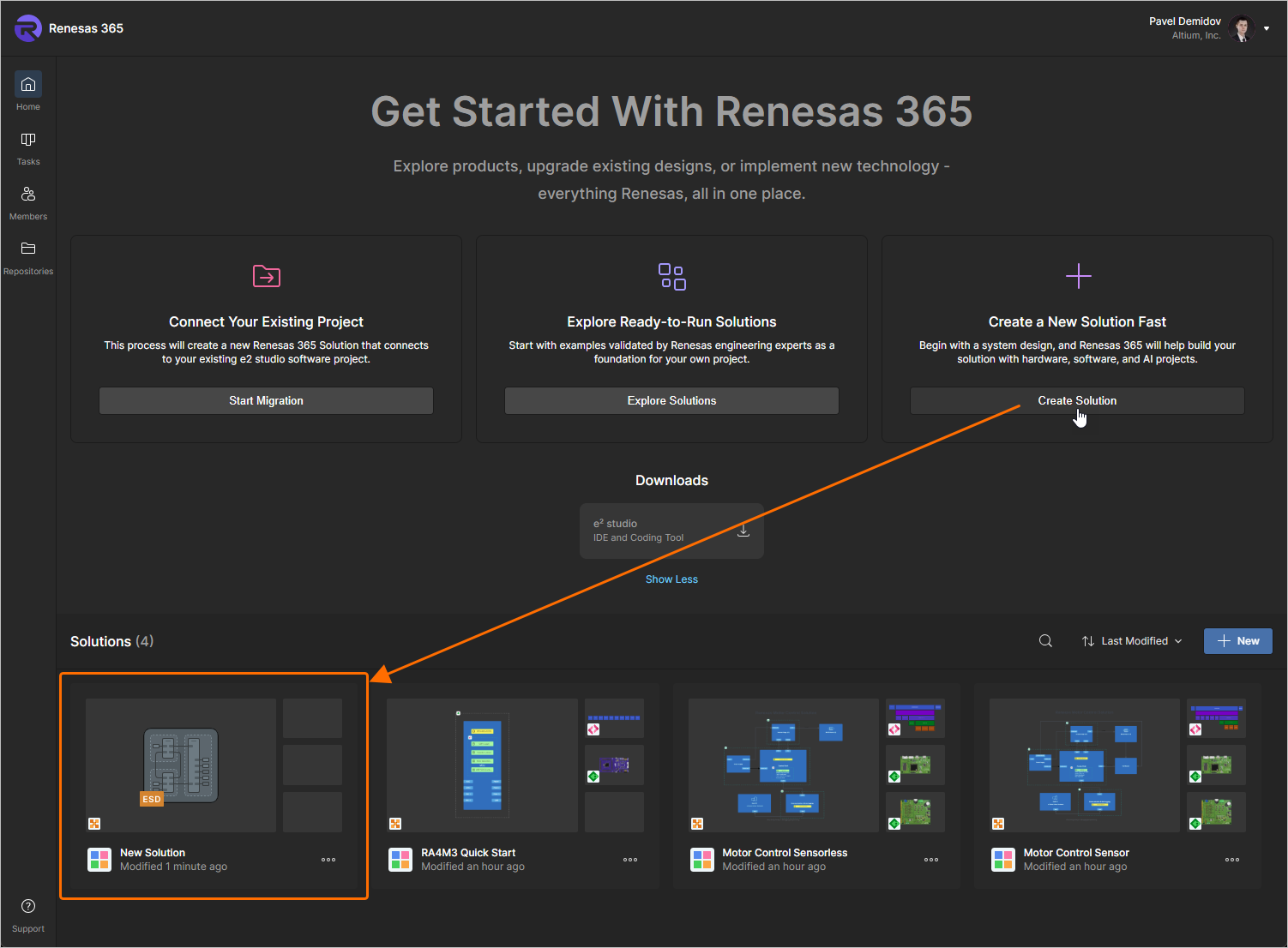
Durch Klicken auf die Schaltfläche
 im Bereich Create a New Solution Fast oben auf der Seite.
Eine neue Lösung (mit dem Namen
New Solution) wird sofort erstellt. Außerdem wird automatisch ein neues mit dieser Lösung verknüpftes ESD document erstellt und geöffnet. -
Durch Klicken auf die Schaltfläche
 im Bereich Solutions. Das Fenster Add solution wird geöffnet.
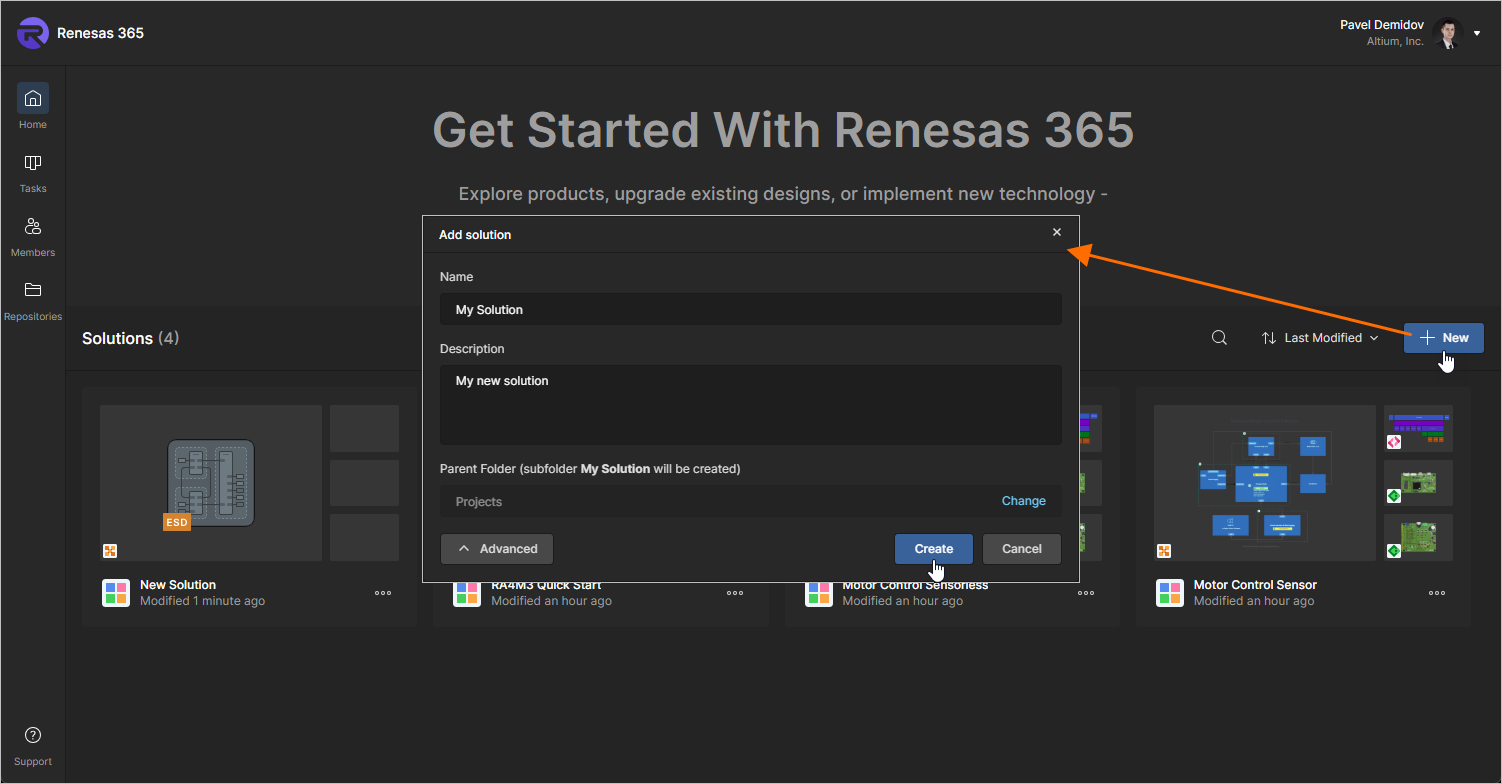
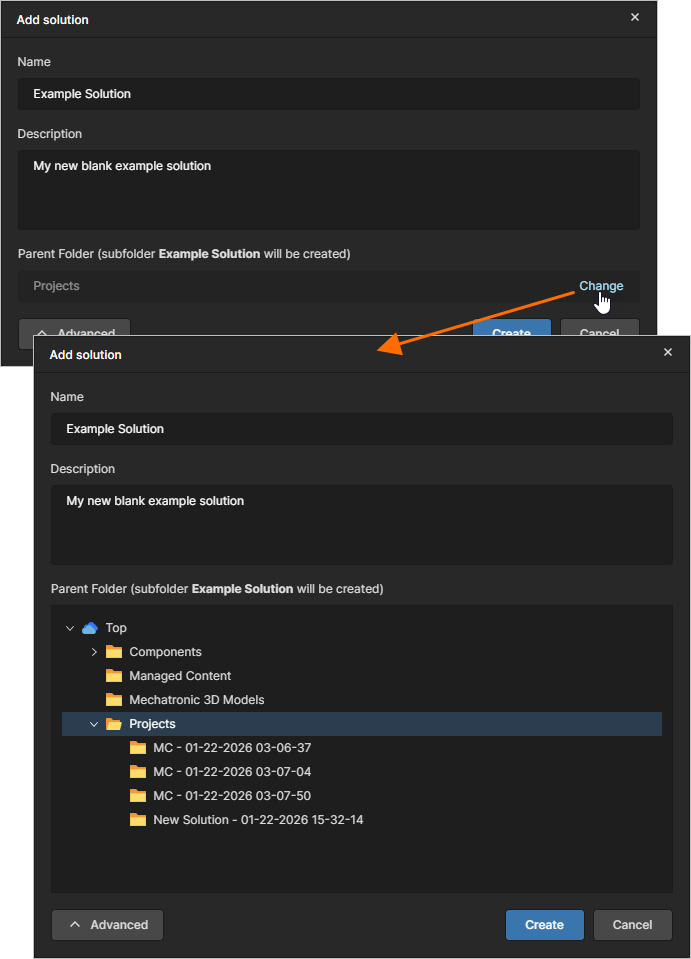
Das Fenster enthält die folgenden Felder:
-
Name – geben Sie den gewünschten Namen für die Lösung ein.
-
Description – geben Sie eine optionale Beschreibung für die Lösung ein.
-
Folder (verwenden Sie die Schaltfläche
 , um dieses Feld aus- und einzublenden) – mit diesem Feld geben Sie an, wo die Lösung innerhalb der Ordnerstruktur des Workspace erstellt werden soll. Standardmäßig ist dies der Ordner Projects. Klicken Sie auf den Link Change rechts neben dem Feld, um auf die Ordnerstruktur des Workspace zuzugreifen und einen alternativen Ordner zum Speichern der Lösung auszuwählen (
 ).
).
Nachdem Sie die neue Lösung wie erforderlich definiert haben, klicken Sie auf die Schaltfläche
 . Eine neue Lösung wird erstellt und ihre Detailseite geöffnet.
-
Erstellen einer RA-Beispiellösung
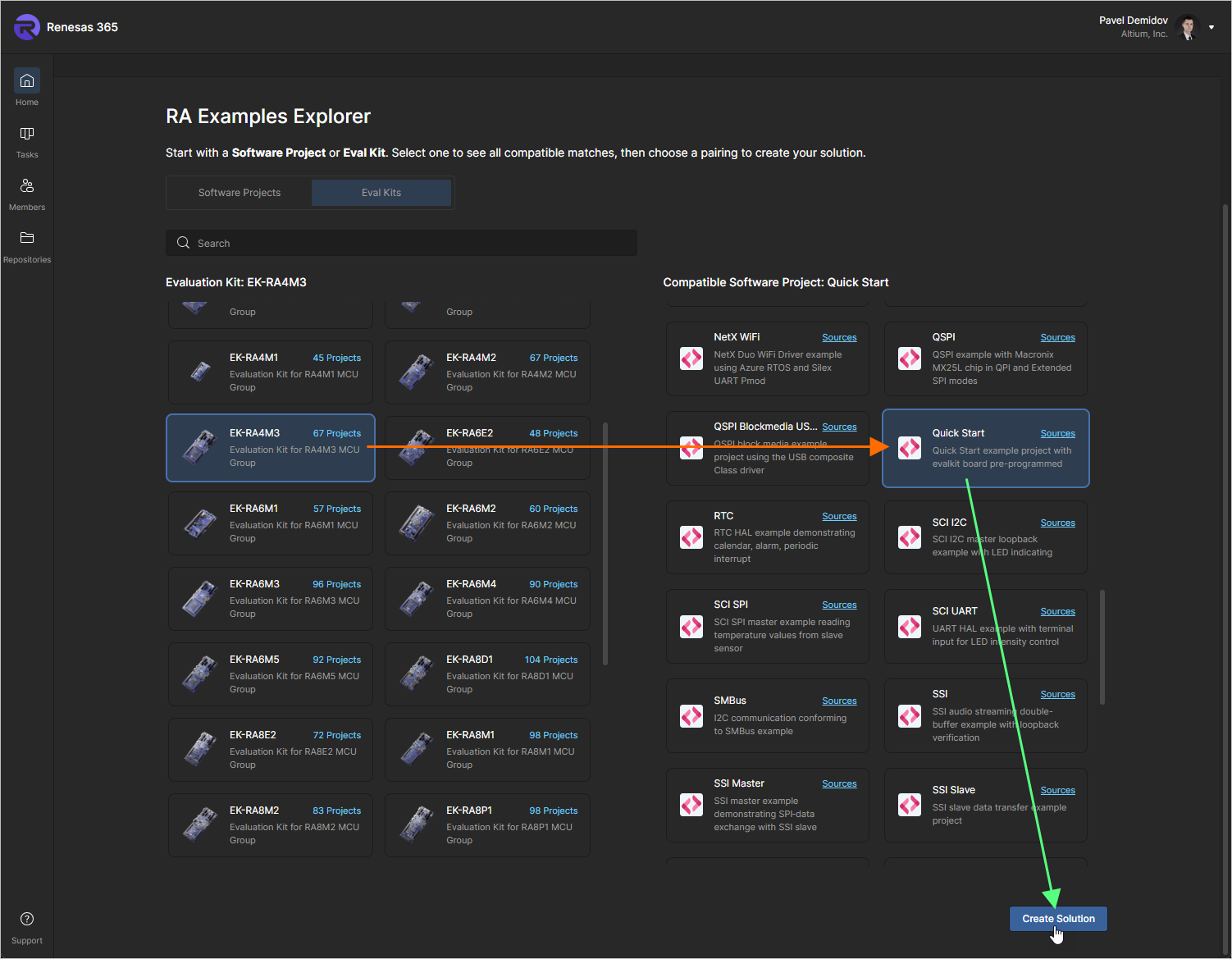
Es werden mehrere Beispiellösungen bereitgestellt. Klicken Sie auf der Seite Home im Bereich  auf die Schaltfläche, um die Seite Explore Ready-to-Run Solutions zu öffnen.
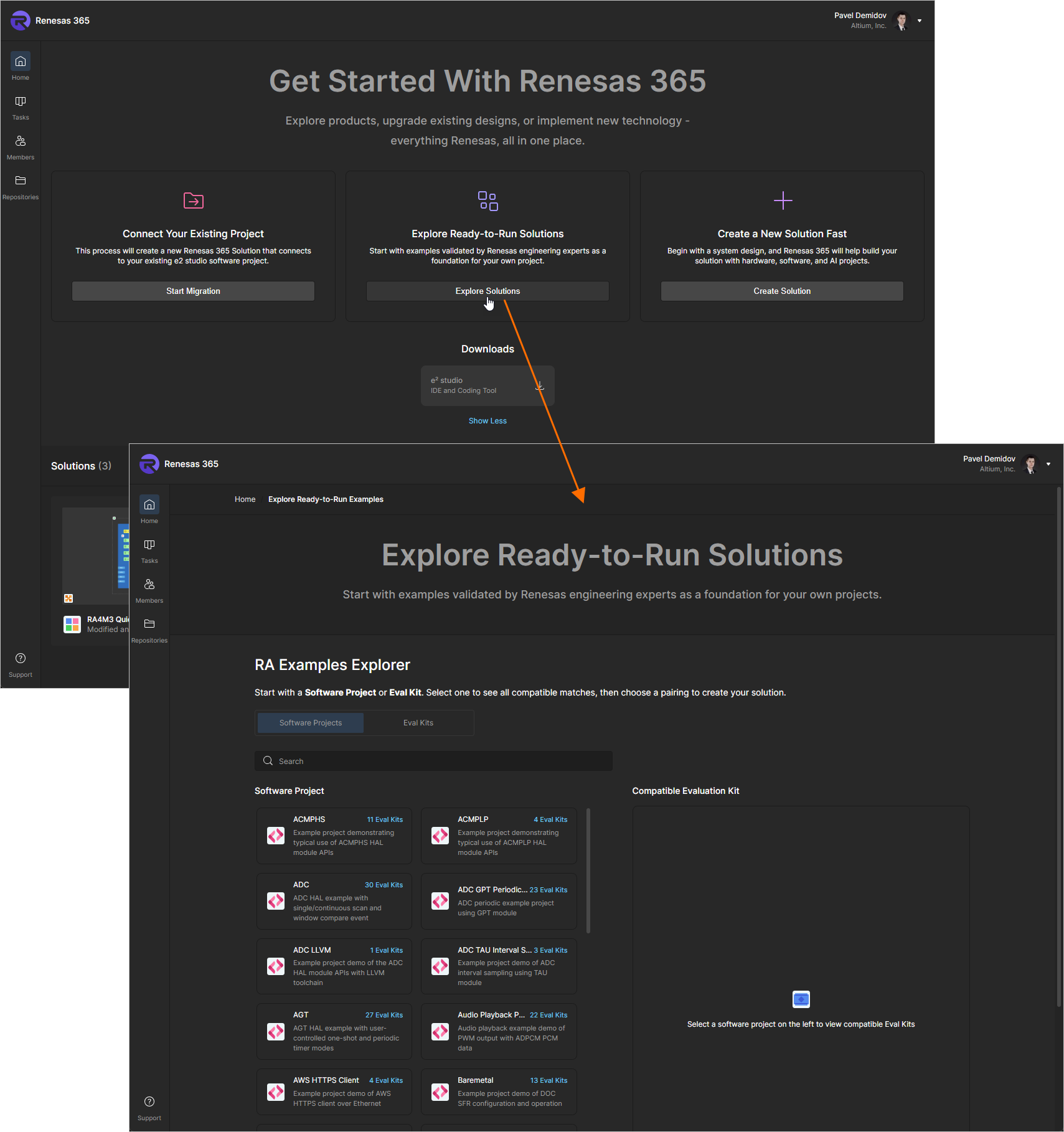
Im Bereich RA Examples Explorer der Seite Explore Ready-to-Run Solutions können Sie auch nach einer Lösung anhand eines Softwareprojekts oder Eval-Kits suchen. Wählen Sie auf der linken Seite der Seite das gewünschte Softwareprojekt / Eval-Kit aus, wählen Sie dann auf der rechten Seite ein kompatibles Eval-Kit / Softwareprojekt aus und klicken Sie auf die Schaltfläche  , um eine entsprechende Lösung in Ihrem Renesas 365 Workspace zu erstellen.
Ein bestehendes e² studio-Projekt in eine Lösung überführen
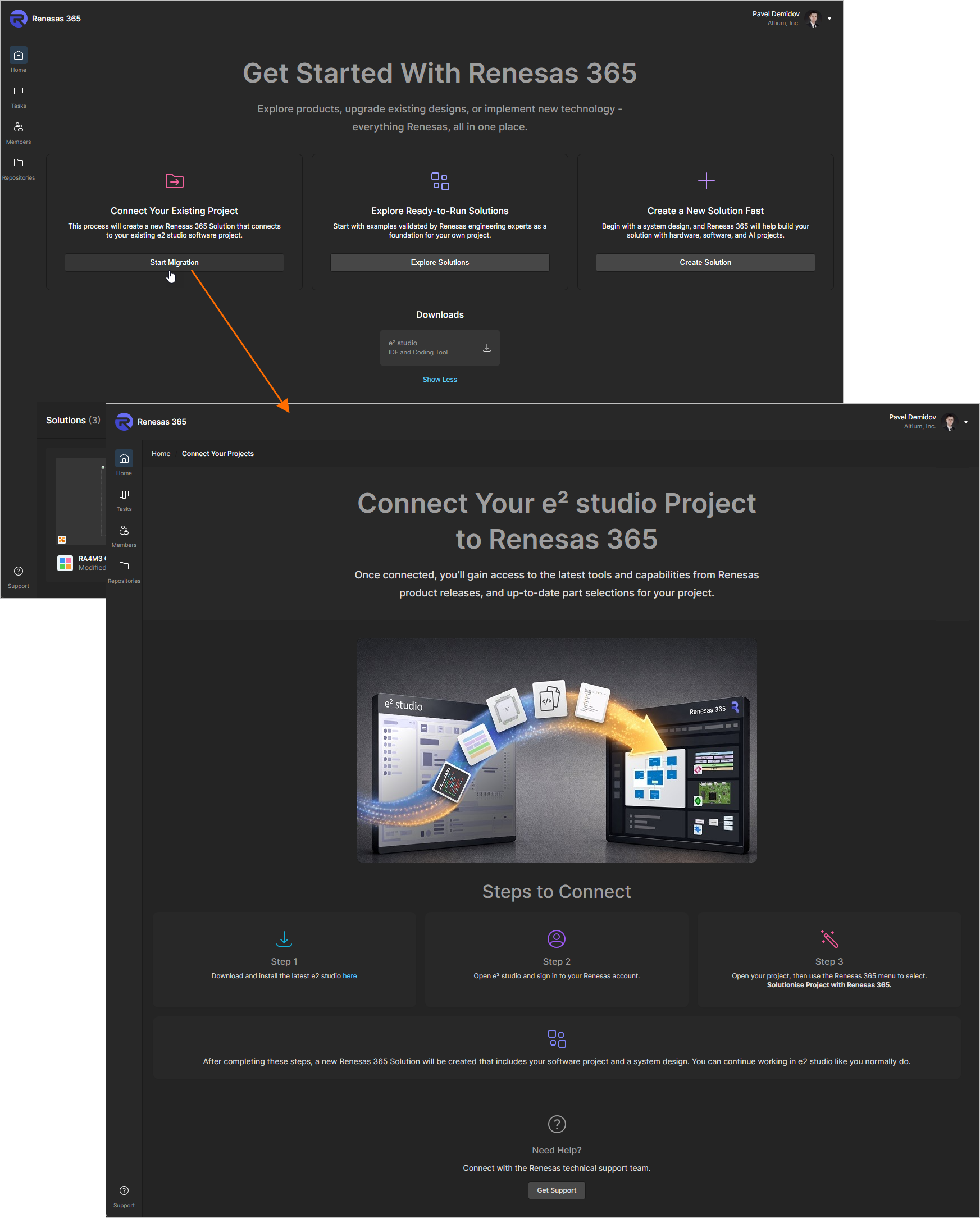
Ein bestehendes e² studio-Projekt kann in eine Renesas 365-Lösung umgewandelt werden. Klicken Sie auf der Seite Home im Bereich
Erkunden einer Lösung
Alle Lösungen, die derzeit in Ihrem Renesas 365 Workspace vorhanden sind, werden im Bereich Solutions der Seite Home angezeigt. Jede Lösung wird als Kachel dargestellt, mit Symbolen, die die zugehörigen Projekte der Lösung repräsentieren (Systemdesign, PCB-Projekte usw.).
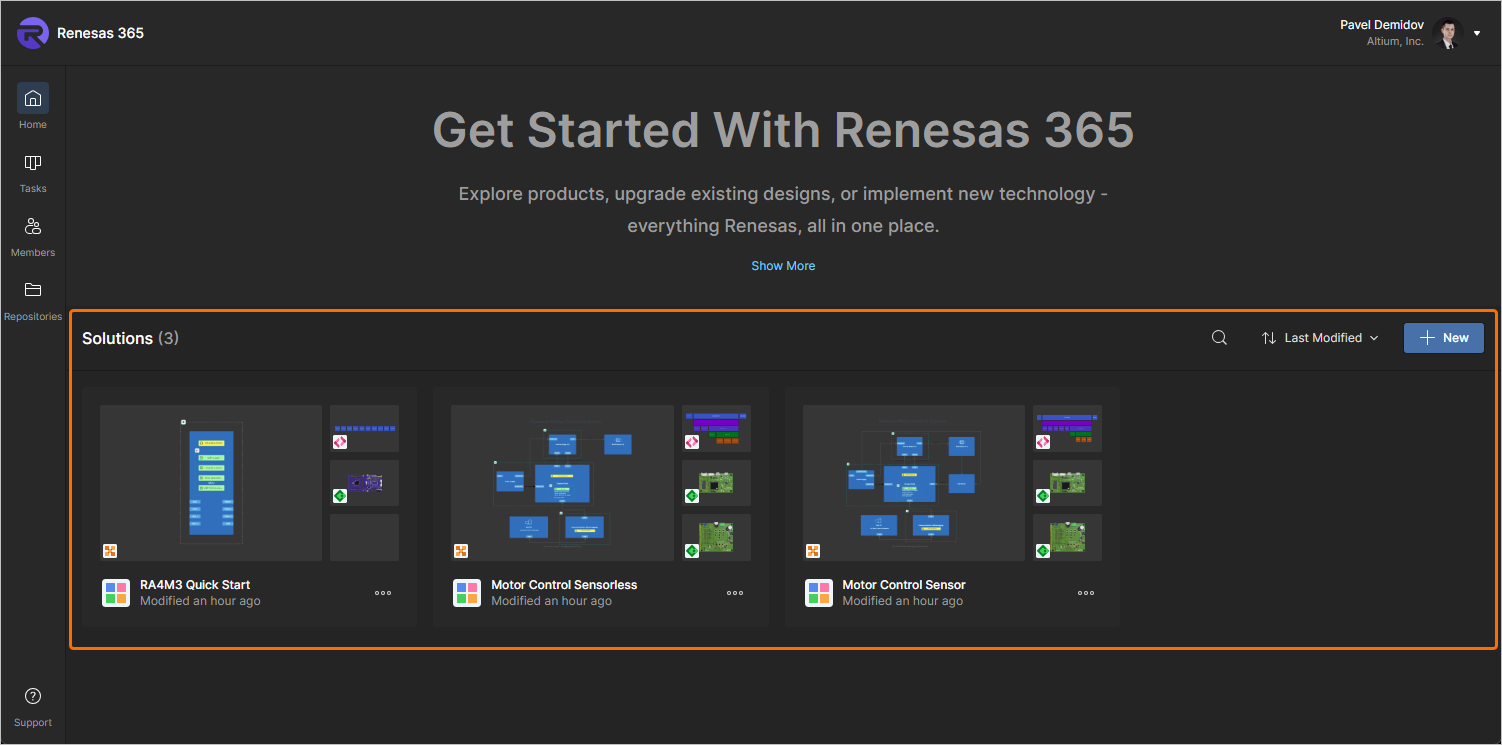
 klicken und im eingeblendeten Suchfeld Text eingeben. Die Liste der Lösungen wird anhand der eingegebenen Zeichenfolge gefiltert. Um die Suchfilterung zu löschen, klicken Sie auf das Symbol x rechts im Suchfeld.
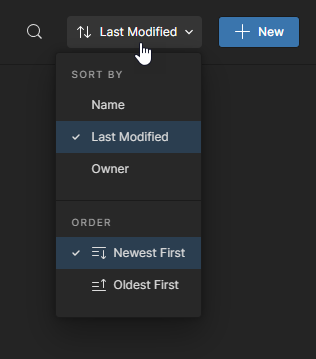
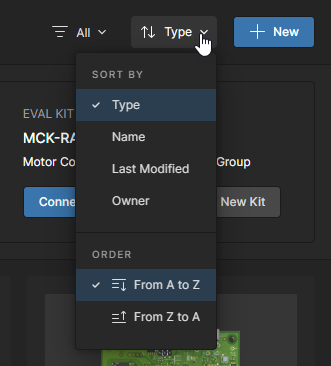
 rechts neben dem Suchfeld, um die Liste der Lösungen nach Name, Last Modified oder Owner zu sortieren und die Sortierrichtung auszuwählen
  ).
).Auf die Detailseite einer Lösung kann zugegriffen werden, indem Sie auf der Seite Home Ihres Renesas 365 Workspace in der Kachel der gewünschten Lösung auf das Steuerelement  klicken und im angezeigten Menü Open auswählen. Alternativ klicken Sie auf den Namen der gewünschten Lösung. Die Detailseite zeigt grundlegende Informationen zur Lösung an (Name, Beschreibung und Anzahl der Projekte jedes Typs), wobei die zugehörigen Projekte darunter aufgelistet sind.
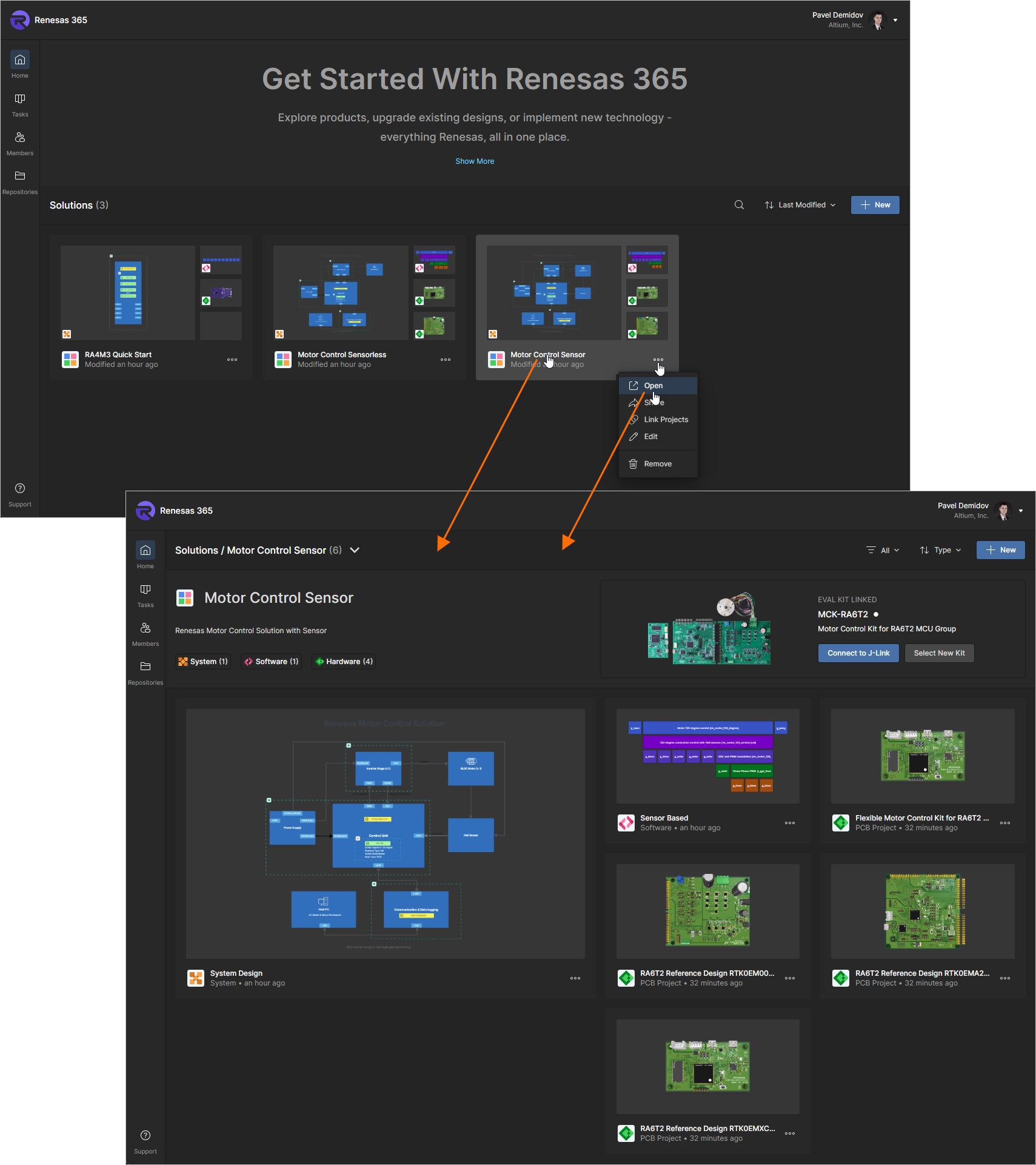
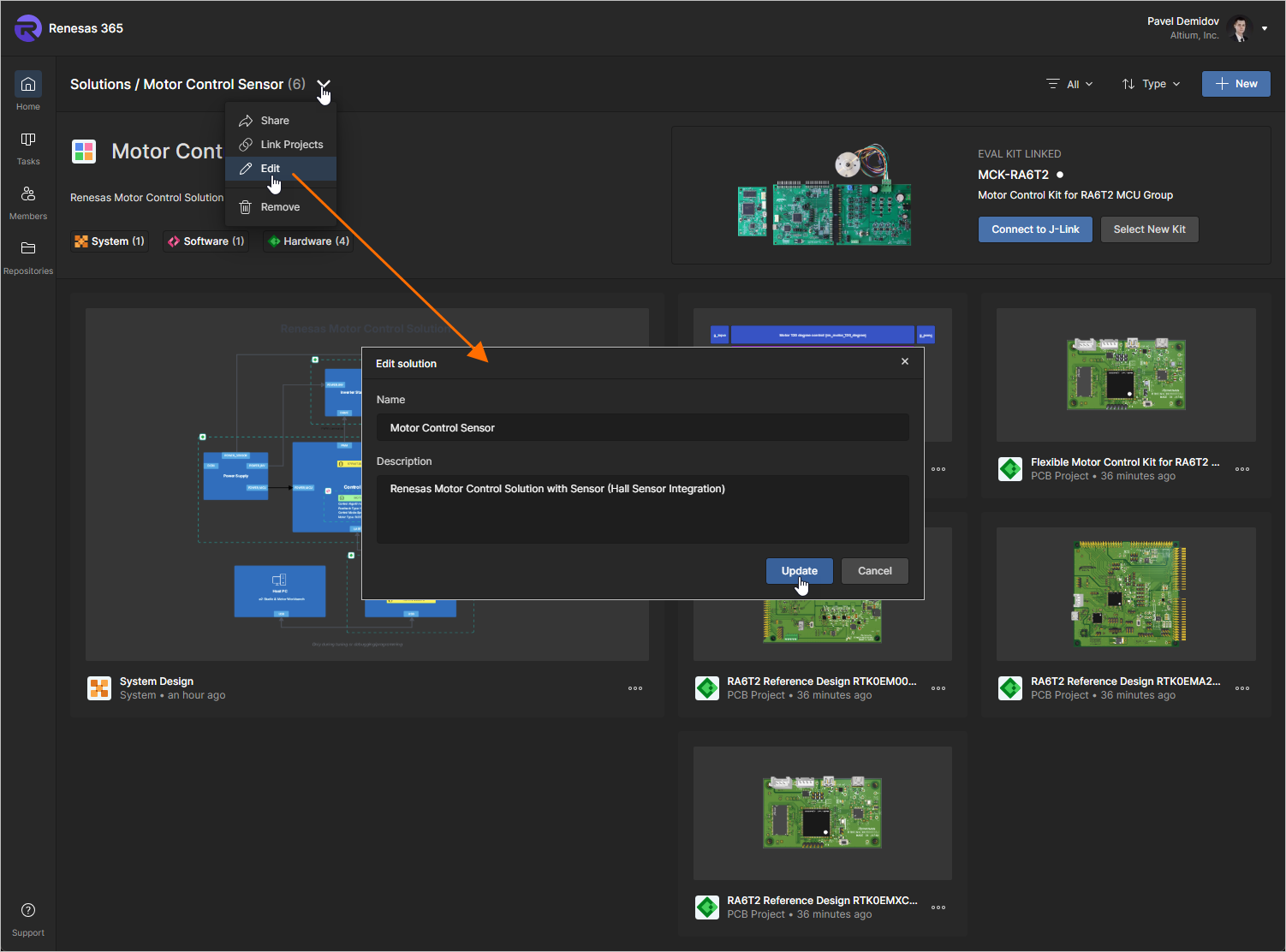
Der Name und die Beschreibung der Lösung können geändert werden, indem Sie oben auf der Seite auf das Symbol  klicken und im angezeigten Menü Edit auswählen. Nehmen Sie im geöffneten Fenster
  .
.
Eine Lösung kann die folgenden Projekte umfassen:
-
System Design – ein Electronic System Design (ESD)-Dokument, das einen Überblick auf hoher Ebene über die Architektur der Lösung und ihre primären Projekte visualisiert.
Weitere Informationen zum Arbeiten mit ESD-Dokumenten finden Sie auf der Seite Electronic System Design.
-
PCB Project – ein Printed Circuit Board (PCB)-Projekt, das einen Hardwareteil der Lösung repräsentiert.
-
Software Project – ein Softwareprojekt, das einen Softwareteil der Lösung repräsentiert. Ein Softwareprojekt wird mithilfe einer integrierten Web IDE auf Basis des Theia Framework oder mit e² studio definiert.
Weitere Informationen zur Verwendung von Eclipse Theia IDE finden Sie in der Theia IDE documentation.
 )
) ).
). )
) ).
).Erstellen, Importieren und Verknüpfen eines Projekts
Ein neues Projekt (Systemdesign, PCB- oder Softwareprojekt) kann als Teil einer Lösung erstellt werden, oder ein bereits in Ihrem Renesas 365 Workspace vorhandenes Projekt kann mit ihr verknüpft werden.
-
Um ein neues Projekt zu erstellen, klicken Sie oben rechts auf die Schaltfläche
 und wählen Sie im Abschnitt Create des angezeigten Menüs den gewünschten Typ aus.
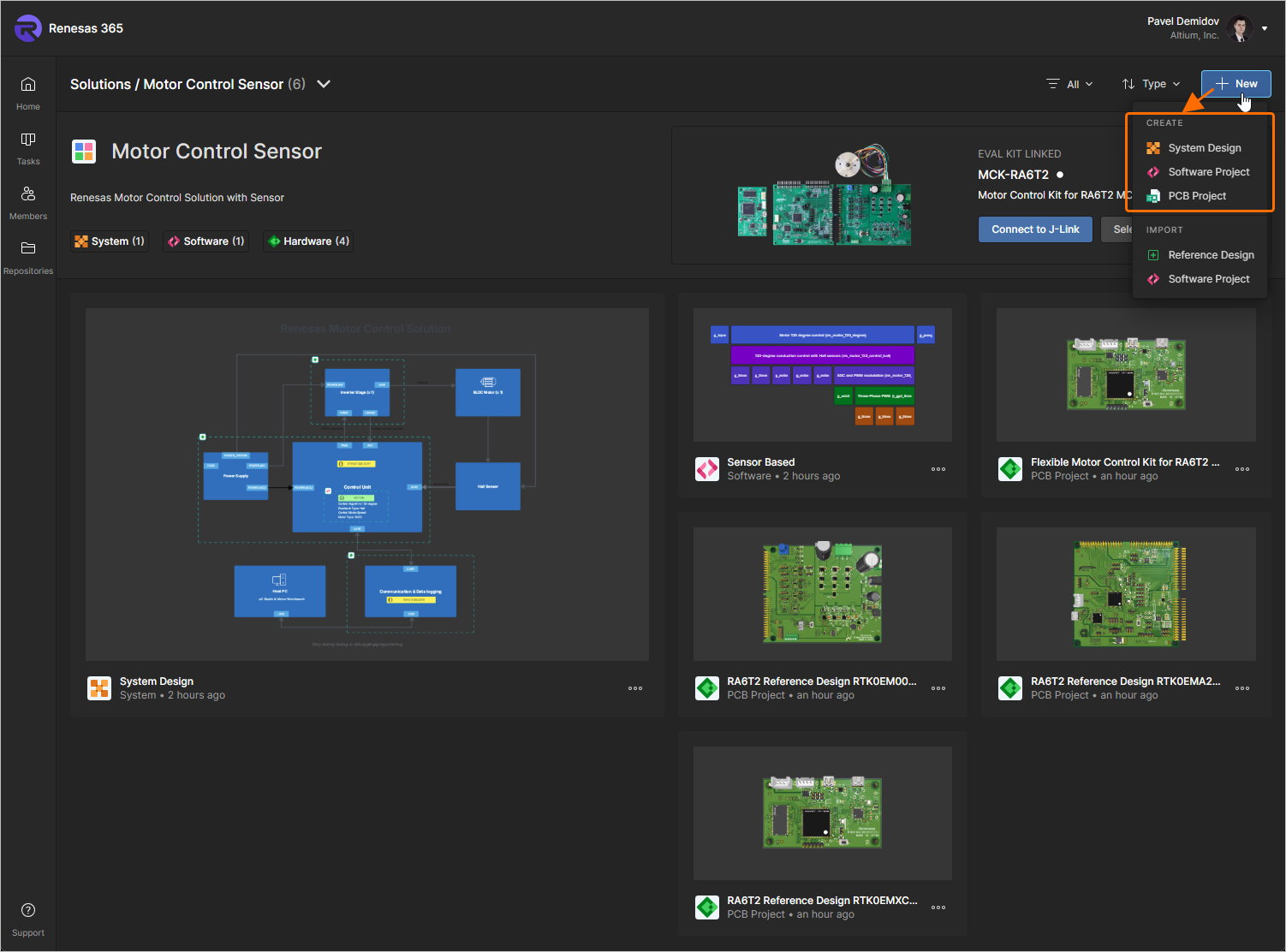
Sobald ein Projekt erstellt wurde, wird es automatisch mit der Lösung verknüpft, und seine Kachel erscheint auf der Lösungsseite.
-
Alternativ wählen Sie Reference Design oder Software Project im Abschnitt Import des Menüs der Schaltfläche
, um der Lösung ein vorhandenes PCB- bzw. Softwareprojekt hinzuzufügen.
-
Wenn die Option Reference Design ausgewählt wird, öffnet sich das Fenster Importing a Reference Design. Wählen Sie in der Liste auf der linken Seite des Fensters ein Design aus, um dessen Details auf der rechten Seite des Fensters anzuzeigen. Sobald das gewünschte Design ausgewählt ist, klicken Sie auf die Schaltfläche
 .
.
-
Wenn die Option Software Project ausgewählt wird, öffnet sich das Fenster Importing a Software Project. Wählen Sie auf der linken Seite des Fensters das gewünschte Softwareprojekt aus und anschließend auf der rechten Seite ein kompatibles Eval-Kit. Sobald das gewünschte Projekt und Eval-Kit ausgewählt sind, klicken Sie auf die Schaltfläche
.
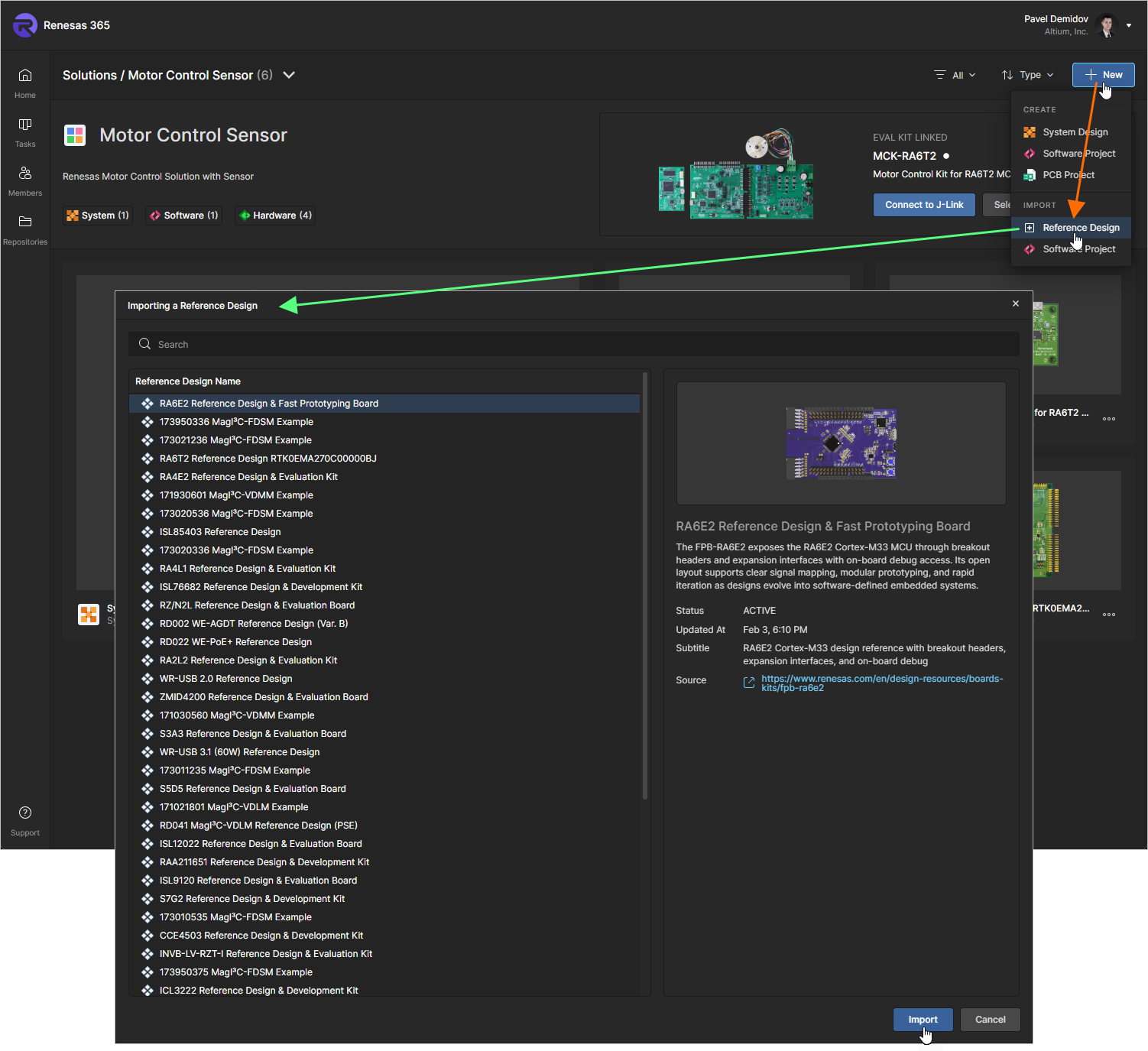
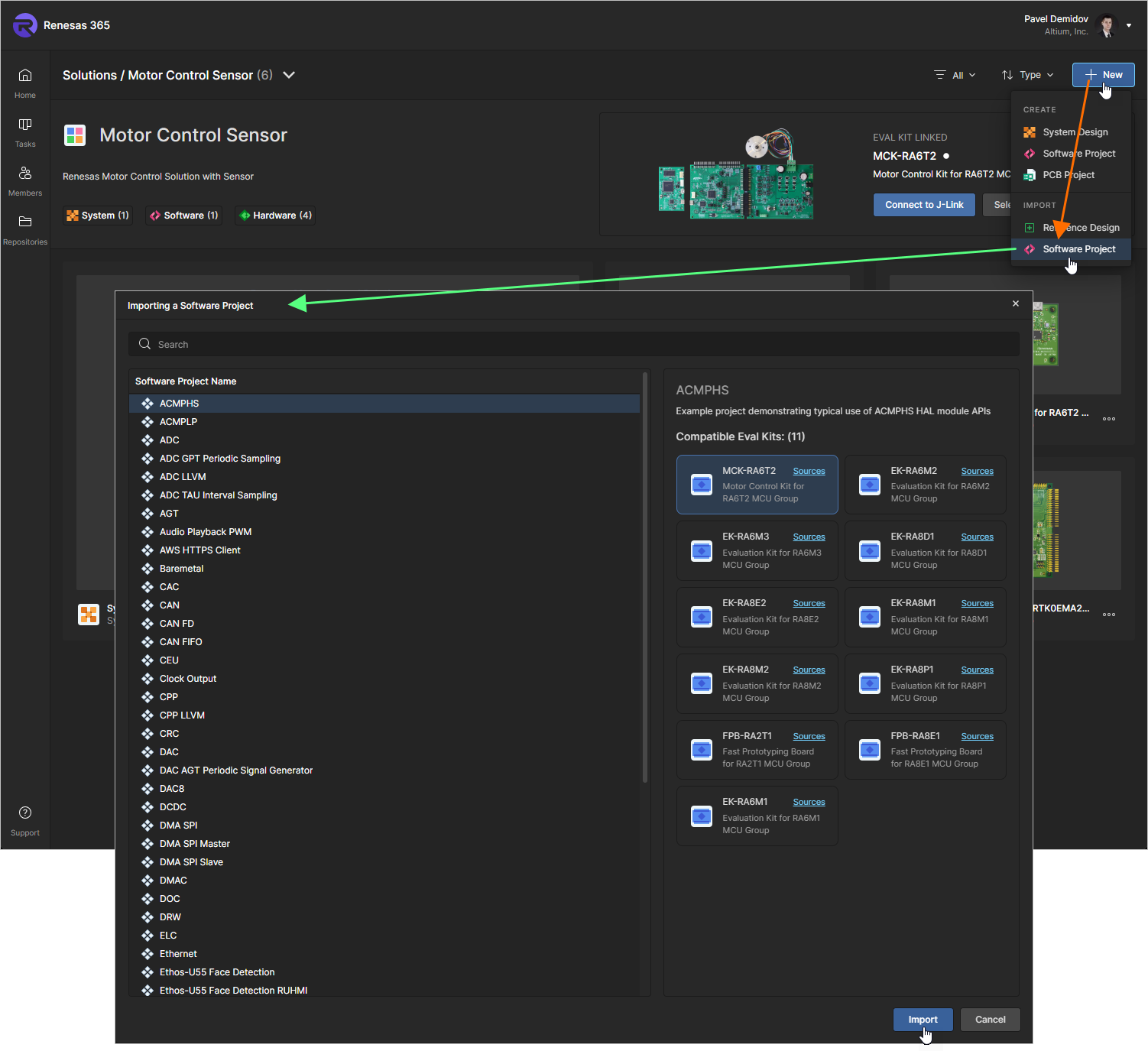
Das ausgewählte Projekt wird in Ihren Renesas 365 Workspace importiert und automatisch mit der Lösung verknüpft, und seine Kachel erscheint auf der Lösungsseite.
-
-
Um ein vorhandenes Projekt zu verknüpfen, klicken Sie oben auf der Seite auf das Symbol
und wählen im angezeigten Menü Link Projects aus. Verwenden Sie das sich öffnende Fenster Select projects that will be linked to Solution, um die Ordnerstruktur Ihres Renesas 365 Workspace zu durchsuchen und die gewünschten Projekte mithilfe der Kontrollkästchen links auszuwählen. Sobald die Projekte ausgewählt sind, klicken Sie auf die Schaltfläche .
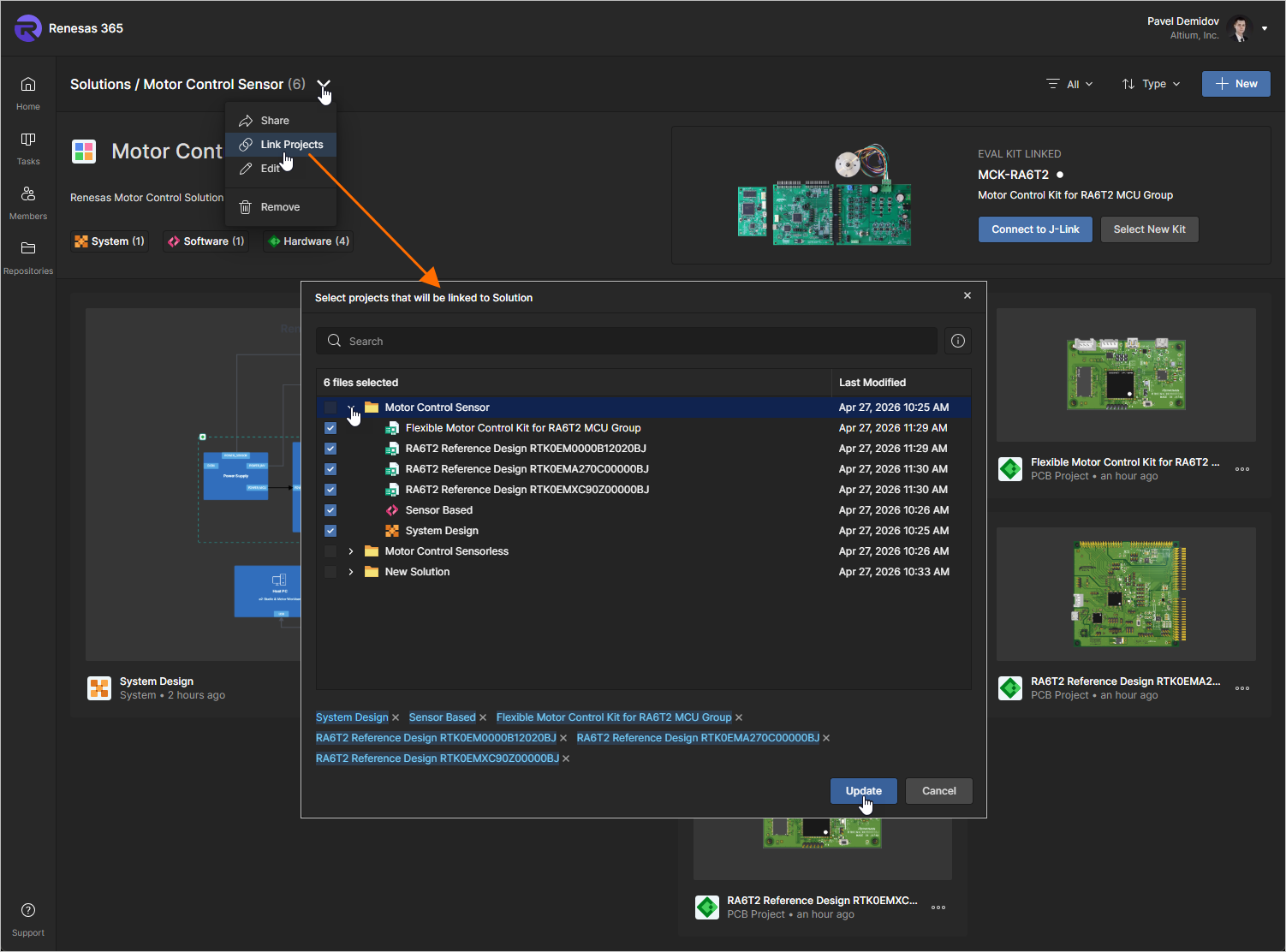
 klicken.
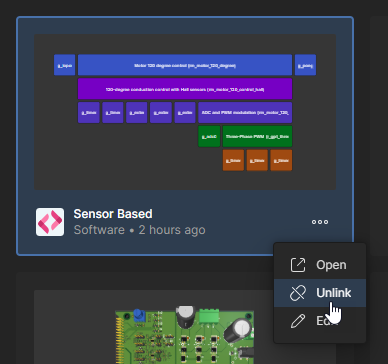 ).
).Öffnen eines Projekts
Um ein vorhandenes, mit der Lösung verknüpftes Projekt zu öffnen, klicken Sie innerhalb der Projektkachel auf das Symbol  und wählen im zugehörigen Menü den Eintrag Open aus.
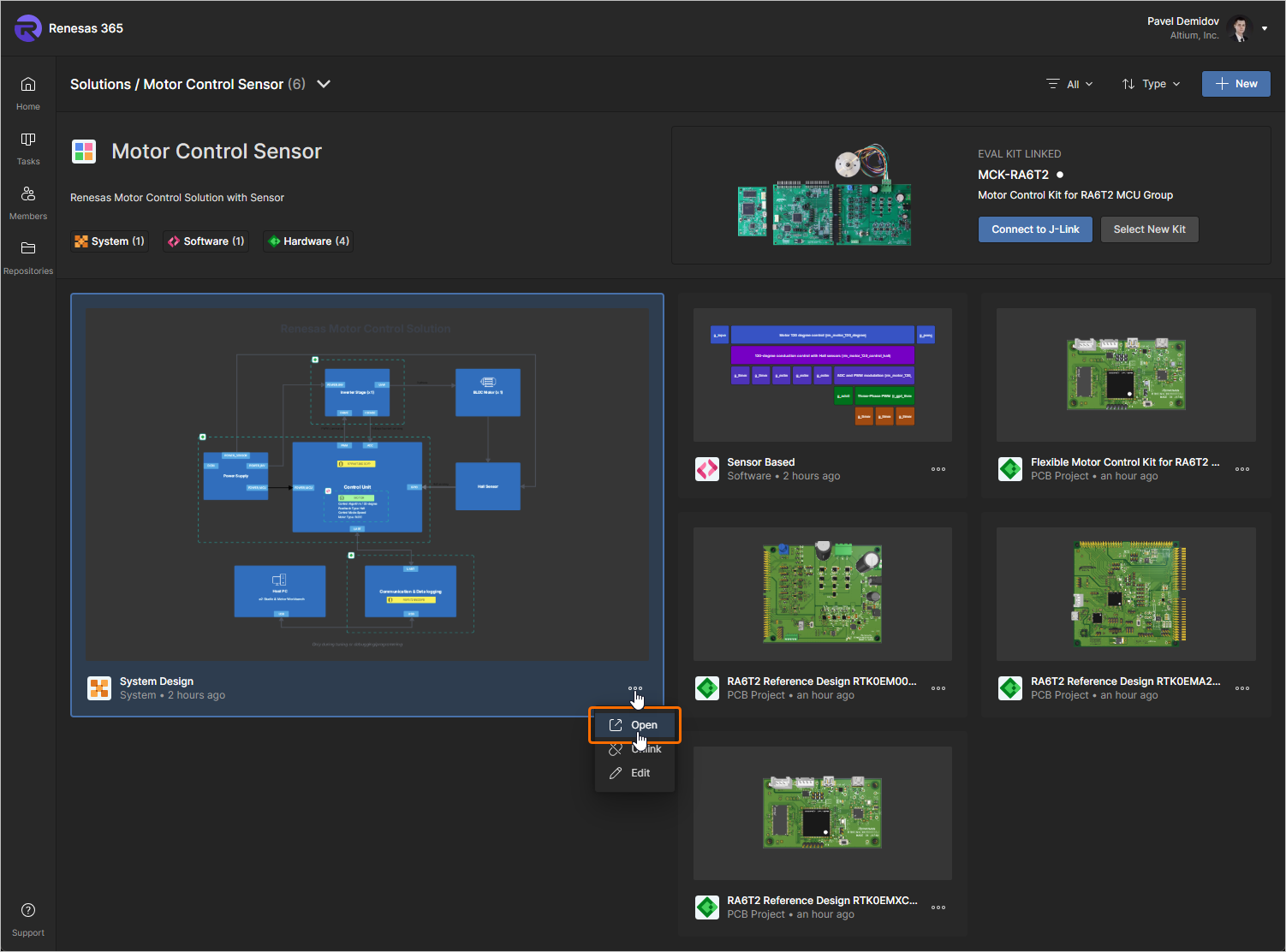
Alternativ können Sie direkt auf die gewünschte Projektkachel doppelklicken oder auf den Namen des Projekts klicken. Ein neuer Browser-Tab wird geöffnet und zeigt das Projekt im entsprechenden Editor oder Viewer an:
-
Systemdesign – wird im Editor Electronic System Design geöffnet.
-
PCB-Projekt – wird auf seiner detailed management page geöffnet.
-
Softwareprojekt – wird in der integrierten Web IDE geöffnet.
Bearbeiten eines Projekts
Um die Eigenschaften eines vorhandenen, mit der Lösung verknüpften Projekts zu bearbeiten, klicken Sie innerhalb der Projektkachel auf das Symbol und wählen im zugehörigen Menü den Eintrag Edit aus. Im folgenden Fenster Edit Project – das sich in vereinfachter Ansicht öffnet – können Sie Name und Description des Projekts ändern.
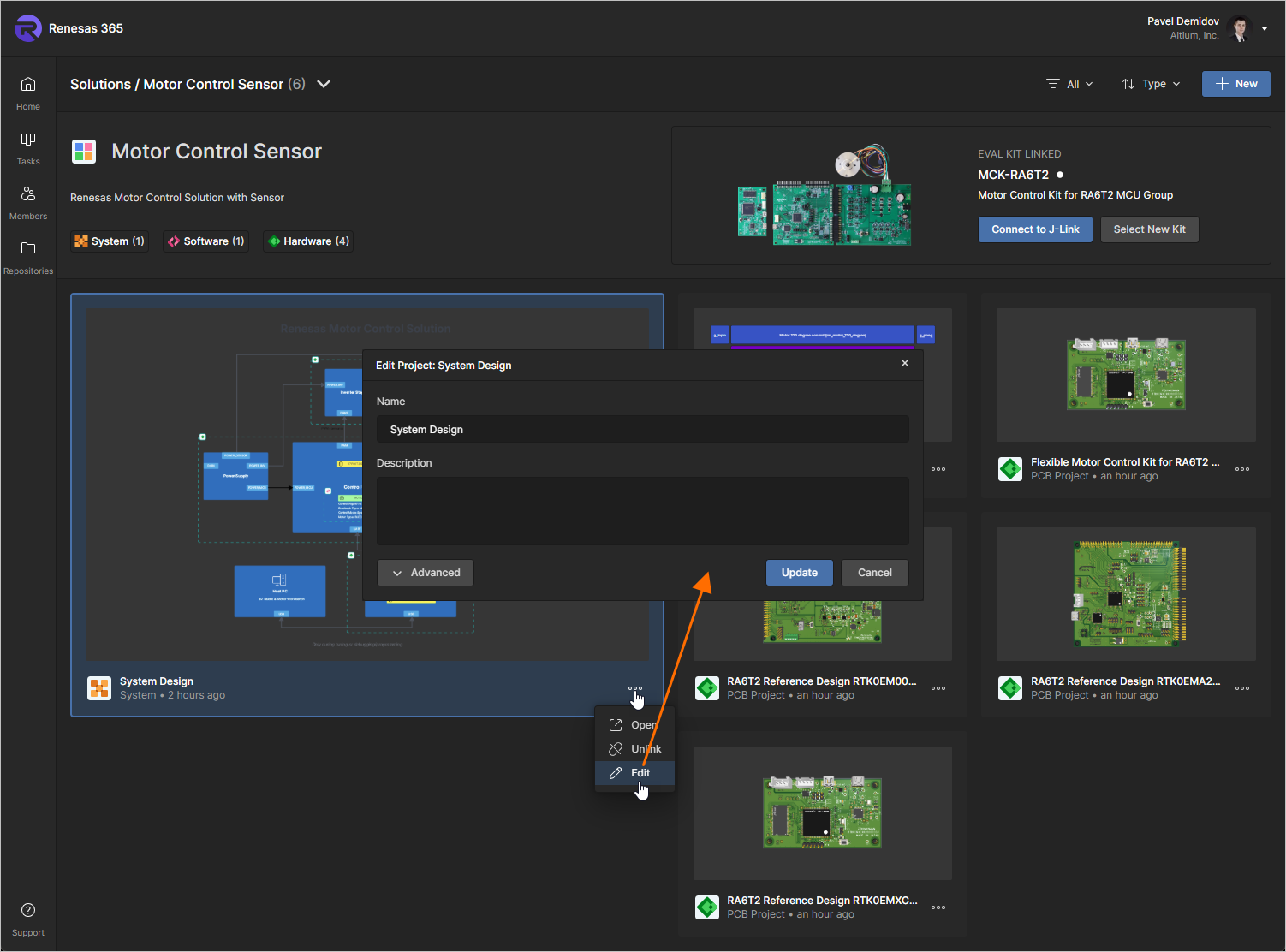
Klicken Sie auf die Schaltfläche , um auf die zusätzlichen Felder des Fensters Edit Project zuzugreifen:
-
Parent Folder – ein schreibgeschütztes Feld, das anzeigt, wo sich das Projekt innerhalb der Ordnerstruktur des Workspace befindet.
-
Parameters – in diesem Bereich können Sie Parameter für das Projekt verwalten. Parameterpaare Name/Value können hinzugefügt (
 ), bearbeitet (direkte Bearbeitung) oder entfernt (
 ) werden.
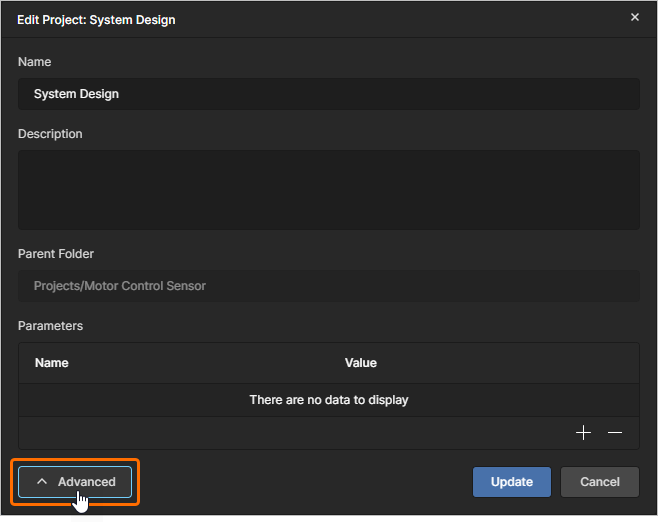
Klicken Sie auf die Schaltfläche  , um alle vorgenommenen Änderungen zu bestätigen.
Verknüpfen eines Evaluierungskits
Wenn Sie auf eine Lösung zugreifen, die mit einem Evaluierungskit verknüpft ist, wird dieses Evaluierungskit oben rechts auf der Detailseite der Lösung im Bereich Eval Kit Linked angezeigt. Dieser zeigt ein Vorschaubild des Kits, dessen Namen und Beschreibung sowie auch seinen Verbindungsstatus.
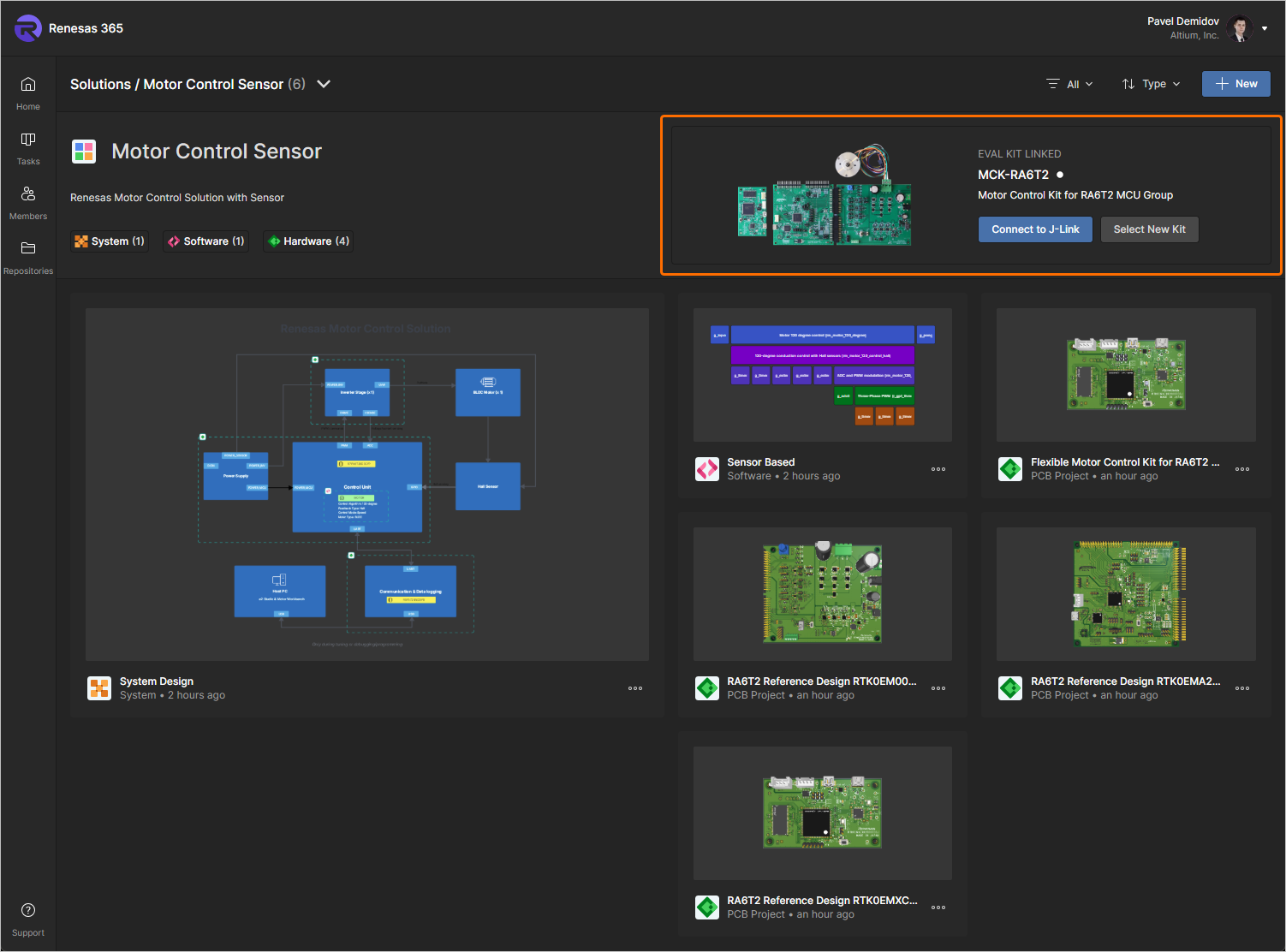
Damit der Browser, in dem Ihr Renesas 365 Workspace geöffnet ist, mit dem Eval-Kit arbeiten kann, klicken Sie auf die Schaltfläche  , wenn das Eval-Kit mit Ihrem Computer verbunden ist, wählen Sie im eingeblendeten Browser-Popup J-link - Paired aus und klicken Sie dann auf die Schaltfläche Connect (
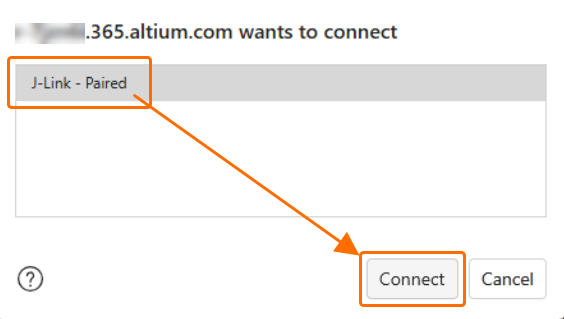 ). Wenn die Verbindung zugelassen ist und das Kit mit dem Computer verbunden ist, wechselt die Verbindungsstatusanzeige rechts neben dem Kit-Namen zu einem grünen Punkt.
Um ein anderes Eval-Kit auszuwählen, klicken Sie auf die Schaltfläche  , verwenden Sie das sich öffnende Fenster Select Evaluation Kit, um ein anderes passendes Kit aus der Liste auszuwählen, und klicken Sie auf
  .
.
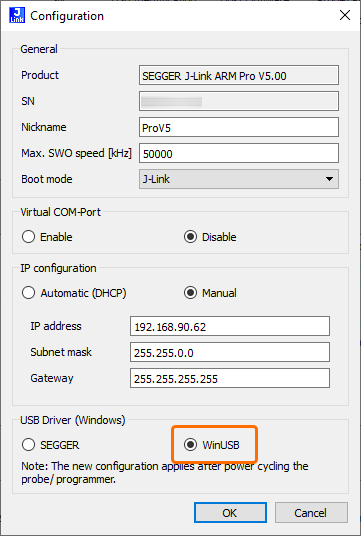 ).
).Arbeiten mit Aufgaben
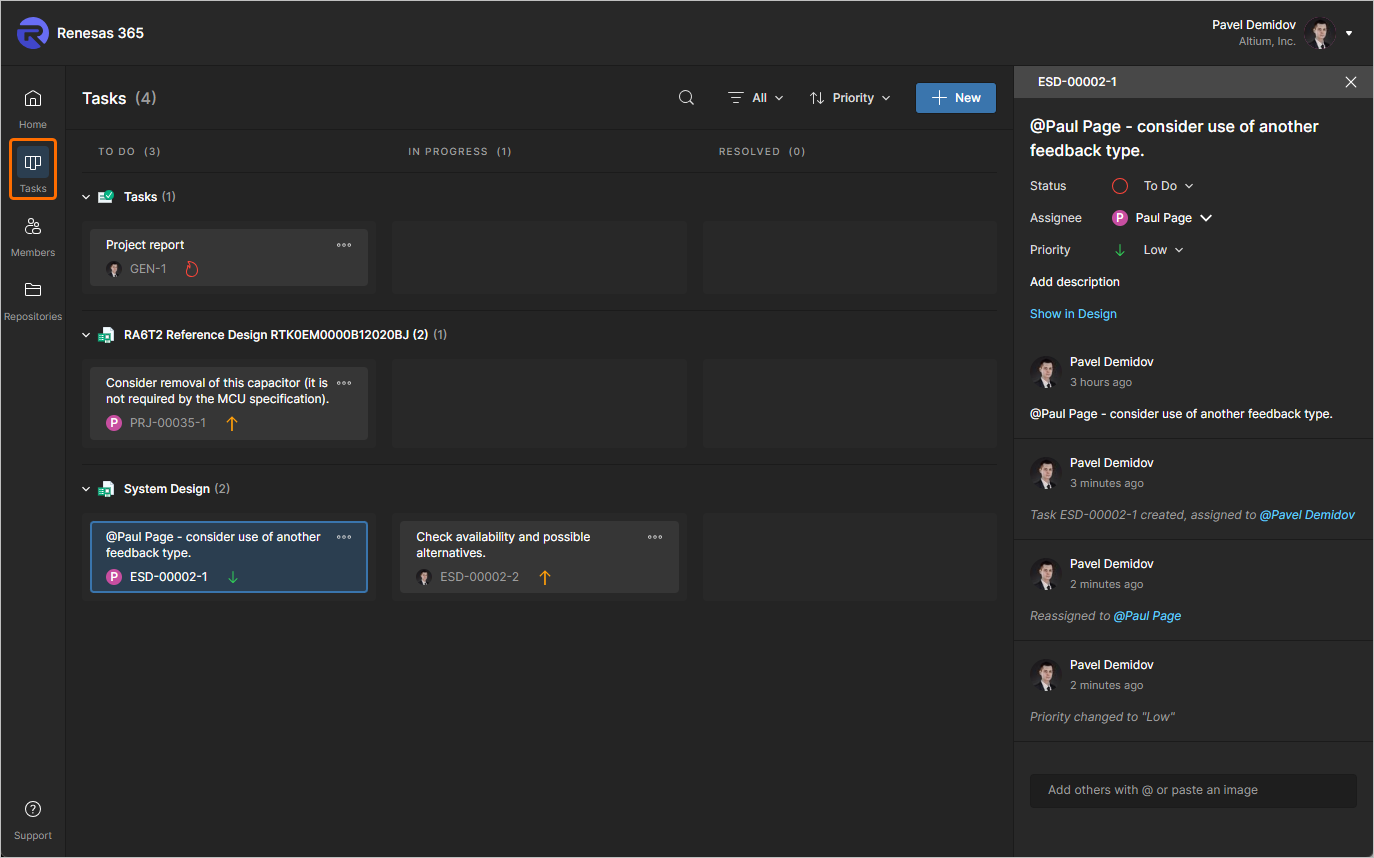
Die Seite Tasks der browserbasierten Oberfläche Ihres Renesas 365 Workspace ermöglicht Ihnen den Zugriff auf und die Verwaltung aller tasks – Arbeitsaktivitätsanfragen –, die derzeit im Renesas 365 Workspace aktiv sind. Aufgaben werden im Stil eines Kanban-Boards dargestellt, wobei sich ihr Fortschrittsstatus (To Do, In Progress und Resolved) durch die Aufgabenzeilen bewegt. Eine Zeile ist für allgemeine Aufgaben reserviert (solche, die keinem Projekt zugeordnet sind), und jede weitere Zeile gilt für Aufgaben eines bestimmten Projekts (PCB-Projekte und ESD-Dokumente).
-
Allgemeine Aufgaben werden innerhalb der Seite erstellt, indem Sie oben rechts auf der Seite auf die Schaltfläche
 klicken. Weisen Sie eine Aufgabe über den Bereich Task details einem bestimmten Benutzer zu oder geben Sie ihr eine andere Priorität. Diese Aufgaben sind keinem bestimmten Projekt zugeordnet.
-
Projektspezifische Aufgaben werden erstellt, indem einem Projektkommentar ein Workspace-Mitglied zugewiesen wird.
Verwalten der Workspace-Mitgliedschaft
Die Benutzerverwaltung für einen Renesas 365 Workspace wird von einem Administrator über die Seite Members der browserbasierten Oberfläche dieses Workspace durchgeführt. Diese Seite dient zum Erstellen und Verwalten einer Liste von Workspace-Benutzern – Personen, die Mitglieder des Workspace sind und Zugriff auf den Workspace und/oder die zugehörigen Technologien haben.
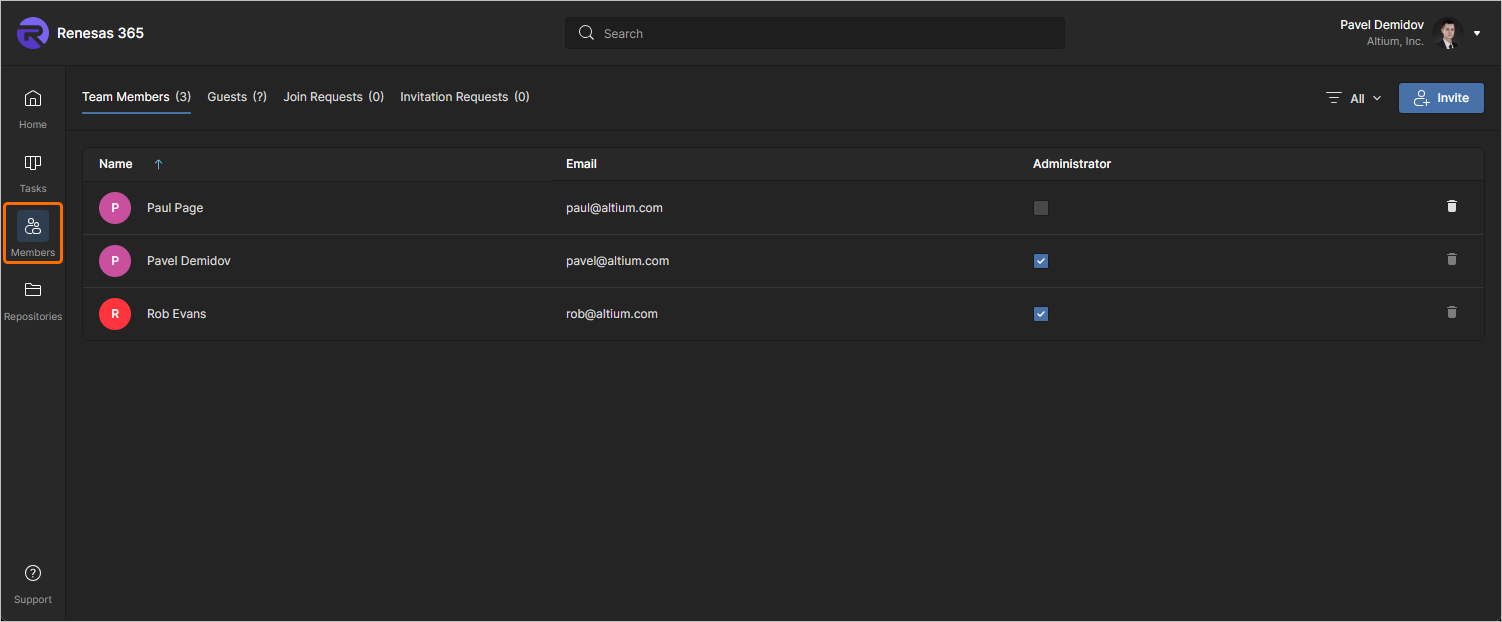
Die Registerkartenoptionen oben auf der Seite ermöglichen Administratoren, alle Benutzer mit Zugriff auf den Workspace anzuzeigen und alle Benutzer zu verwalten, die Zugriff auf den Workspace anfordern:
-
Members – alle Benutzer mit Mitgliederzugriff auf den Workspace. Die Registerkarte Members ist die einzige Ansicht, die für Workspace-Mitglieder verfügbar ist, die nicht zur Administratorgruppe gehören. Administratoren können (ausschließlich) die Option
 eines Eintrags verwenden, um einen Benutzer aus dem Workspace zu entfernen.
-
Guests – Benutzer, die extern zum Workspace sind (Nichtmitglieder) und denen freigegebener Zugriff auf ein ESD-Dokument innerhalb des Workspace gewährt wurde (mehr erfahren). Solche Benutzer werden durch ein zugeordnetes Symbol
 gekennzeichnet.
-
Join Requests – eingereichte Anfragen von Benutzern, die Zugriff auf den Renesas 365 Workspace erhalten möchten.
-
Invitation Requests – eingereichte Anfragen von Mitgliedern des Workspace, um einem anderen Benutzer oder mehreren Benutzern Zugriff auf den Workspace zu ermöglichen.
Arbeiten mit Repositories
Ein Softwareprojekt kann in Ihrem Renesas 365 Workspace mit dem externen Repository-Typ erstellt werden. In diesem Fall wird das externe Repository auf der Repositories-Seite des Workspace aufgeführt, und Sie können auf dieser Seite Verbindungen zu solchen Repositories verwalten.
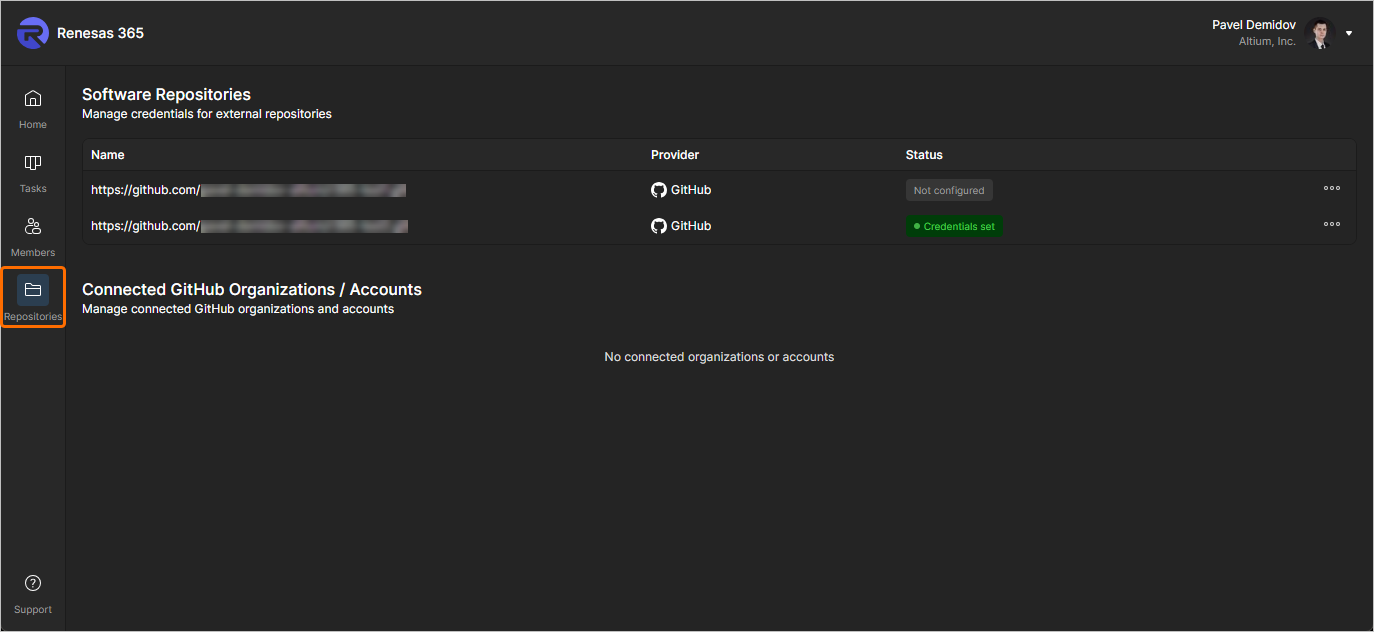
Klicken Sie bei einem Repository mit dem Status  auf die Schaltfläche
  rechts, um eine Verbindung zu einer Organisation/einem Konto herzustellen oder Anmeldedaten für dieses spezifische Repository festzulegen. Sobald Anmeldedaten für ein Repository festgelegt wurden, ändert sich dessen Status zu
  . Verwenden Sie das Menü der Schaltfläche , um die Anmeldedaten für ein solches Repository zu aktualisieren oder zu entfernen.
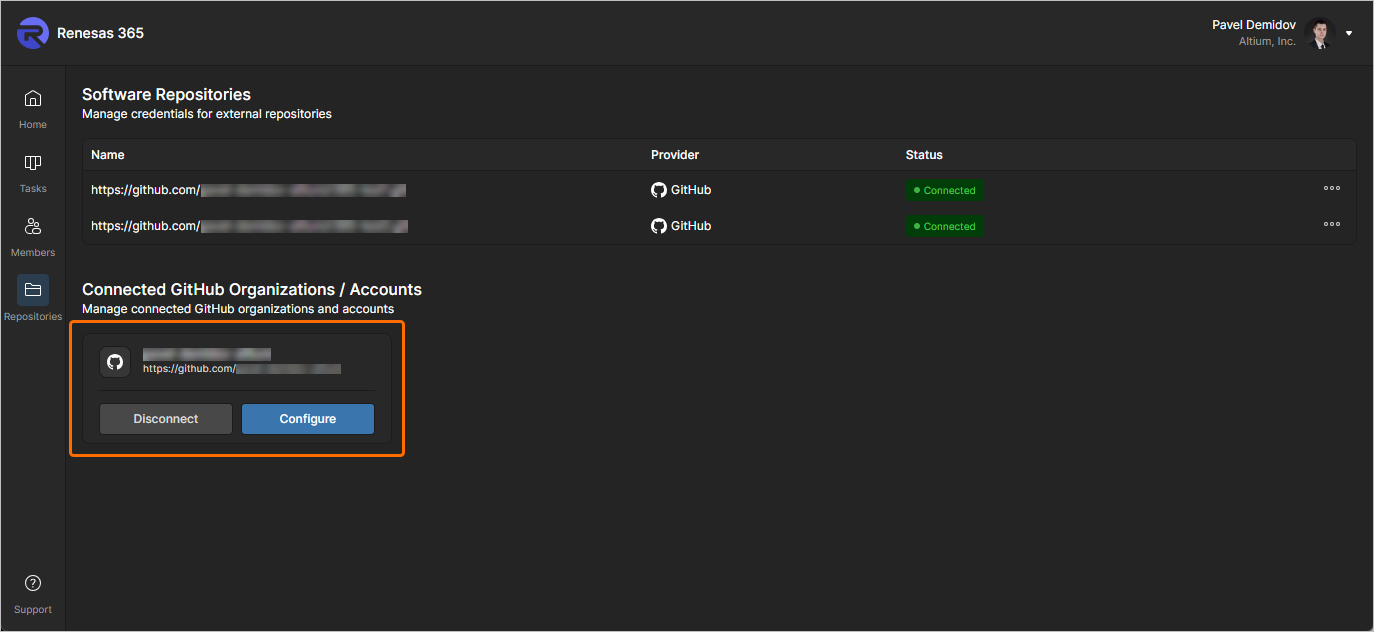
Wenn eine GitHub-Organisation/ein GitHub-Konto verbunden wurde, wird der entsprechende Eintrag unter der Überschrift Connected GitHub Organizations / Accounts auf der Seite angezeigt. Verwenden Sie die verfügbaren Steuerelemente, um die Verbindung zu konfigurieren oder die Verbindung zum Konto zu trennen. Repositories, die aufgrund der Verbindung zu einem Konto/einer Organisation verbunden sind, haben den Status  .
.
 KI-lokalisiert