Der Workspace bietet eine erweiterte, fertigungsorientierte und CAD-zentrierte Ansicht des Projekts. Diese Verwaltungsoberfläche bietet die Ansichtsoptionen Design, Tasks und History sowie weitere:
-
Design – Quell-Designdokumente des Projekts anzeigen und darin navigieren, Eigenschaften von Designobjekten anzeigen und Review-Kommentare platzieren. Diese Ansicht verwendet die Oberfläche Web Viewer, um Ihr Design in fünf unterschiedlichen Daten-Teilansichten darzustellen: Quellschaltplan/-pläne, Leiterplatte in 2D, Leiterplatte in 3D, Draftsman-Dokumente und Stückliste. Diese Ansicht bezieht sich auf die neueste Version der Quelldaten des Projekts und nicht auf ein bestimmtes Release dieses Projekts und kann daher als Work-in-Progress-(WIP-)Ansicht betrachtet werden. Sie können sowohl das Basisdesign als auch jede definierte Variante davon prüfen.
Beachten Sie, dass Sie auch frühere Versionen des Designs aus den Commit- oder Release-Ereignissen anzeigen können, die die Workspace-Project History view füllen. Wählen Sie dazu die View Option aus den Menübefehlen einer Commit event tile oder aus den Befehlen einer Release event tile.
-
Simulation – Simulationsergebnisdateien in das aktuelle Projekt hochladen, die dann allen Benutzern mit Zugriff auf das Projekt zur Einsicht oder zum Herunterladen zur Verfügung stehen.
-
Tasks – zugewiesene Task-Aktivitätsanforderungen anzeigen und verwalten, die für das aktuelle Projekt gelten. Tasks, die sich auf ein Projektdokument beziehen, werden durch Zuweisung über das System Comments erstellt (entweder in Altium Designer oder im Workspace). Tasks, die für dieses Projekt gelten, aber nicht für ein bestimmtes Dokument oder einen bestimmten Kommentar, können auf dieser Seite als allgemeine Tasks erstellt werden.
-
Releases – die Releases des Projekts anzeigen. Es wird Zugriff zum Öffnen der vollständigen Release-Daten oder eines bestimmten Assembly-Pakets bereitgestellt, das in einem separaten Tab über ein Manufacturing Portal dargestellt wird. Über dieses Portal können Sie die freigegebenen Dateidaten anzeigen und darin navigieren, die BOM prüfen sowie den Schnappschuss des Designs selbst – die Quelle dieser freigegebenen Daten – anzeigen und kommentieren. Sowohl über die Releases Ansicht als auch über das Manufacturing Portal für ein bestimmtes Release haben Sie Zugriff auf Steuerelemente zum Herunterladen von Fertigungsdaten in verschiedenen Granularitätsstufen (von vollständigen Datensätzen bis hin zu einzelnen generierten Ausgabedateien). Ein ausgewähltes Release kann außerdem – als Manufacturing Package – direkt an Ihren Hersteller gesendet werden. Sie haben außerdem die Möglichkeit, Gerber-Daten zu vergleichen zwischen Releases oder mit einem lokal erzeugten Dateisatz, Schaltplandaten zu vergleichen zwischen Releases oder BOM-Daten zu vergleichen zwischen Releases.
-
Activities – die aktiven oder geschlossenen Project Activity Process Workflows anzeigen, die dem aktuellen Projekt zugeordnet sind. Die aufgelisteten Prozesse geben einen Überblick über den Status jedes Prozesses, einschließlich des Auslösers und der zugewiesenen Person, des Zeitpunkts der Ausführung und der aktuellen Phase seines Workflows. Wählen Sie einen Prozesseintrag aus, um zusätzliche Details anzuzeigen, darunter das annotierte Workflow-Diagramm, eine Zusammenfassung der zugehörigen Prozessdaten und den chronologischen Verlauf seiner Workflow-Ereignisse.
-
Design Reviews – formalisierte, prozessgesteuerte Reviews von Projektdesigns erstellen und abschließen. Design Reviews werden von einem Initiator konfiguriert, von benannten Reviewern durchgeführt und umfassen optionale Checklisten, einen Schnappschuss der Designquelle, Kommentarfunktionen und zugehörige Fortschritts-Tasks. Ein Workspace-Administrator kann auf den strukturierten Review-Process Workflow selbst zugreifen, um neue und geänderte Design-Review-Prozesse zu erstellen.
-
History – eine fortlaufende Zeitleiste wichtiger Ereignisse im Zusammenhang mit dem Projekt durchsuchen, einschließlich seiner Erstellung, Commits, Releases, Klone und MCAD-Austausche. Jedes Mal, wenn ein unterstütztes Ereignis in Verbindung mit dem Projekt auftritt, wird dieses Ereignis der Zeitleiste als eigene Kachel hinzugefügt, mit verschiedenen unterstützten Aktionen, sofern zutreffend. Sie können außerdem Gerber-Daten vergleichen zwischen Releases oder mit einem lokal erzeugten Dateisatz, oder Schaltplandaten vergleichen zwischen Releases und/oder Commit-Ereignissen, oder BOM-Daten vergleichen (Dateidownload) zwischen Release-Ereignissen.
-
Assembly Assistant – bietet Zugriff auf eine visuelle Leiterplatten-Bestückungsanwendung, die auf der Interaktion zwischen BOM-Einträgen und ihren grafischen Gegenstücken basiert. Es kann ein auditierbarer Schritt-für-Schritt-Prozess aufgerufen werden, der Sie durch die Schritte der physischen Bestückung einer PCB führt, wobei jeder Prozessschritt als Done oder Skipped markiert werden kann (zur späteren Fertigstellung). Dies bietet eine nachverfolgbare Ansicht des Bestückungsfortschritts an einem zentralen Ort und vermeidet komplexe manuelle oder papierbasierte Prüfprozesse bei der Leiterplattenbestückung.
Die detaillierte Verwaltungsseite für das Projekt wird geöffnet, indem Sie dieses Projekt auswählen, auf das Steuerelement  über der Projektliste klicken und den Open Eintrag im zugehörigen Menü wählen. Alternativ doppelklicken Sie direkt auf den gewünschten Projekteintrag in der Liste. Die Seite wird in einem neuen Browser-Tab geöffnet.
Auch in der grafischen Ansicht der Seite
Projects verfügbar, indem Sie die Kachel für das gewünschte Projekt auswählen, dann auf das Steuerelement

klicken und den Befehl
Open aus dem Kontextmenü wählen. Alternativ klicken Sie auf den Projektnamen innerhalb der Kachel. Wenn die Seite
Projects in ihrer Listenansicht dargestellt wird, klicken Sie auf das Steuerelement
ganz rechts im Eintrag des gewünschten Projekts und wählen den Befehl
Open aus dem zugehörigen Menü.
 Zugriff auf die detaillierte Verwaltungsseite eines Projekts.
Der Workspace Web Viewer unterstützt außerdem eine einzigartige strukturelle und Designansicht von Multi-board projects. Öffnen Sie den untenstehenden aufklappbaren Abschnitt für weitere Informationen:
Viewing Multi-board Projects
Multi-board-Projekte unterstützen die übergeordnete Zusammenschaltung mehrerer PCB-Projekte, um ein Design auf Systemebene in Altium Designer bereitzustellen – siehe Designing with Multiple PCBs für weitere Informationen.
Der Workspace Web Viewer bietet eine erweiterte Oberfläche für Multi-board-Projekte, die die Struktur des Multi-board-PCB-Projekts (ProjectsAnsicht) und die übergeordneten Schaltplan- und Assembly-Dokumente umfasst, die diese Struktur abbilden (DesignAnsicht):
 Öffnen Sie ein Multi-board-Projekt, um seine enthaltenen Projekte in der Ansicht Projects anzuzeigen und darauf zuzugreifen. Die vollständige Unterstützung von Multi-board-Projekten wird in Altium Designer bereitgestellt.
Siehe Multi-board Design View für weitere Informationen zur Arbeit mit der Designansicht des Web Viewer.
-
Die Ansicht Tasks enthält benutzererstellte Tasks, die für jedes der enthaltenen (untergeordneten) PCB-Projekte des Multi-board-Projekts gelten.
-
Die Ansicht Releases enthält eine zusammengesetzte Auflistung von Releases, die für jedes der untergeordneten PCB-Projekte des Multi-board-Projekts gelten. 
-
Die Ansicht History enthält Commit-Ereignisse, die für das Multi-board-Projekt selbst gelten.
-
Multi-board-Projekte können mit anderen Workspace-Mitgliedern geteilt werden – siehe zugehörige Informationen.
Auf die detaillierte Verwaltungsseite des Projekts kann auch aus Altium Designer heraus zugegriffen werden. Verwenden Sie für das aktive verwaltete Projekt den Befehl
Project » Show in Web Browser aus den Hauptmenüs. Alternativ klicken Sie mit der rechten Maustaste auf den Eintrag des Projekts im
Projects panel und wählen den Befehl
Show in Web Browser aus dem Kontextmenü. Wenn Sie das Projekt über das
Explorer panel von Altium Designer durchsuchen – konfiguriert in seiner Standardansicht
Project View statt
Classic View – erfolgt der Zugriff auf die detaillierte Verwaltungsseite durch Klicken auf die Schaltfläche

.
Die folgenden Abschnitte betrachten die fünf Hauptansichten des Projektdesigns und seiner Daten, wie sie auf der detaillierten Verwaltungsseite dargestellt werden, genauer.
Design
Related page: Web Viewer
Die Ansicht Design bietet interaktiven visuellen Zugriff auf die Designdokumente des Projekts, Eigenschaftsdaten für Objekte innerhalb dieser Dokumente und die Möglichkeit, gemeinsam Kommentare an definierbaren Dokumentpositionen zu hinterlassen. Diese Ansicht bezieht sich auf die neueste Version der Quelldaten des Projekts und nicht auf ein bestimmtes Release dieses Projekts und kann daher als Work-in-Progress-(WIP-)Ansicht betrachtet werden. Sie können sowohl das Basisdesign als auch jede definierte Variante davon prüfen.
Sie können Komponenten und Netze im gesamten Design und, soweit zutreffend, über die verschiedenen Teilansichten hinweg suchen, auswählen, per Cross-Probing verfolgen und prüfen. Und bei der Anzeige der Leiterplatte in 2D können Sie sogar Messungen durchführen.
Basierend auf einer fortschrittlichen Webgrafik-Engine und Oberfläche – Web Viewer – stehen Ihnen alle Funktionen zur Verfügung, die zum Auffinden und zur visuellen Prüfung des Designs und seiner Objekte erforderlich sind. Die Ansicht umfasst außerdem vollständig gerenderte 2D- und 3D-PCB-Layoutansichten, Objektsuche, Auswahl- und Cross-Probe-Funktionen sowie eine baumbasierte Navigation durch die Designdokumente. Sie bietet außerdem eine Oberfläche zum aktiven System Comments – das dynamisch mit dem Designbereich interagiert – sowie eine umfassende Eigenschaftenliste für jedes ausgewählte Designobjekt.
Es wird Unterstützung für das Herunterladen eines Zip-Archivs bereitgestellt, das eine Momentaufnahme des WIP-Designprojekts (Basisdesign) enthält, sowie die Möglichkeit, eine Reihe abgeleiteter Ausgaben zu erzeugen und herunterzuladen, die die Einrichtungsinformationen direkt aus der jeweiligen Output-Job-Datei übernehmen (sofern vorhanden). Dazu gehören Gerber- und NC-Drill-Dateien, Schaltplan- und Bestückungs-PDFs sowie BOM-Daten im CSV-Format.
Weitere Informationen zu den Optionen für den Download von Dokumenten und Daten finden Sie unter Web Viewer – Downloading.
Weitere Informationen zu den allgemeinen Design Anzeigefunktionen finden Sie auf der Seite Web Viewer.
Simulation
Die Seite Simulation stellt einen Speicherort für Dateien mit Schaltungssimulationsergebnissen dar, die dem aktuellen Projekt oder Projekt-Release zugeordnet sind. Importierte Simulationsdateien werden praktisch an das Projekt angehängt, sodass Mitglieder des Workspace Simulationsergebnisdokumente prüfen und/oder herunterladen können, die sich auf das aktuell geöffnete Projekt beziehen.
Beachten Sie, dass die Seite Simulation Unterbereiche (effektiv Ordner) für allgemeine Simulationsdateien (Uploads) und Ansys®-Simulationsergebnisdateien (Ansys) enthält.
Uploads Folder
Simulationsdateien können in den Workspace-Ordner Simulation - Uploads hochgeladen werden, der eine offene Bandbreite an Datenformaten unterstützt, wie z. B. PDF, XLS, HTML, Archive (Zip, 7z usw.) und mehr. Laden Sie Ihre erste Datei mit Simulationsergebnissen hoch, indem Sie eine lokale Datei auf die Seite ziehen oder über die Option choose from your computer zu einer lokalen Datei navigieren und diese auswählen. Verwenden Sie für nachfolgende Uploads die Schaltfläche  oben auf der Seite.
 Laden Sie Dateien mit Simulationsergebnissen in verschiedenen Dateiformaten in ein Projekt hoch, damit Workspace-Mitglieder darauf zugreifen können.
Die hochgeladene Datei wird dem neuesten Projekt-Commit – der aktuellen Revision des Projekts – zugeordnet, wie in der Spalte Related to des Dateieintrags angegeben. Klicken Sie auf das zugehörige Symbol  , um den verknüpften project Commit zu öffnen.

Dateien können auch über die Workspace-Seite Releases page in ein bestimmtes Project Release hochgeladen werden, in diesem Fall über die Option Attach Simulations im Menü  eines Release-Eintrags, um eine lokale Datei auszuwählen und hochzuladen. Die hinzugefügte Simulationsdatei wird dann als im Release enthalten aufgeführt, und ihre Anwesenheit wird durch das zusätzliche Symbol
  des Release angezeigt.
 Laden Sie Dateien mit Simulationsergebnissen direkt in ein bestimmtes project Release hoch.
Ein geöffnetes project Release enthält auch die Dateiliste Simulation, soweit sie sich auf dieses bestimmte Release bezieht. Wie bei der Hauptliste Simulation des Projekts können Sie damit angehängte Dateien mit Simulationsergebnissen hochladen und verwalten, jedoch für dieses spezielle project Release.

Zurück auf der Hauptseite Simulation werden alle hochgeladenen Dateien, die dem aktuellen Projekt hinzugefügt wurden – einschließlich der in ein project Release hochgeladenen Dateien – in der Liste Uploads aufgeführt.
 Datei-Uploads, die sowohl Commits als auch Releases zugeordnet sind, werden auf der Seite Simulations aufgeführt, auf der auch Optionen zur Dateiverwaltung verfügbar sind.
Verwenden Sie das Dropdown-Menü eines Eintrags  , um auf die folgenden Dateibefehle zuzugreifen:
-
Open – Zugriff auf die Datei zum Anzeigen (nur PDF) oder Herunterladen. 
-
Edit – Ändern Sie den Dateinamen und fügen Sie eine Beschreibung hinzu, die unter dem Dateinamen des Eintrags angezeigt wird.
-
Download – Lädt die Datei sofort in den Standard-Downloadordner Ihres Browsers herunter. Beachten Sie, dass bei anderen Dateiverweisen ein Download-Symbol ( ) dem Dateinamen zugeordnet ist.
-
Delete – Entfernt die ausgewählte Datei (und alle Zuordnungen) vollständig aus dem Workspace.
Die Zelle Related to für jeden Eintrag in der Seitenliste Simulations enthält einen direkten Link zum zugehörigen Commit oder Release (),
Ansys Folder
Der Workspace-Ordner Simulation – Ansys ist ein Speicherort, der speziell für die Aufnahme von Design Summary files (Simulationsergebnissen) vorgesehen ist, die von der Design-Simulationsplattform Ansys® erzeugt werden. Durch die Ansys CoDesigner Integration von Altium aktiviert, fungiert der Workspace als bidirektionale Brücke zwischen Altium Designer und der Anwendung Ansys Electronics Desktop™, um den Austausch von Design-/Simulationsänderungsdaten zu ermöglichen.
Weitere Informationen finden Sie auf der Altium Designer-Seite Ansys CoDesigner page.
Der Ansys-Ordner wird mit einer Ansys Design Summary PDF-Datei gefüllt, wenn auf der Seite von Ansys Electronic Desktop ein Daten-Push durchgeführt wird und dabei die Option Include Simulation Result option aktiviert ist. Doppelklicken Sie auf eine Datei mit Simulationsergebnissen, um sie im PDF-Viewer des Workspace anzuzeigen.
 Der Simulationsordner Ansys enthält Dateien mit Simulationsergebnissen, die im Rahmen des Prozesses Ansys CoDesign von der Ansys-Simulationsseite übertragen wurden.
Tasks
Related information: Working with Workspace Tasks, Web Viewer – Commenting Window.
Diese Ansicht ermöglicht Ihnen den Zugriff auf die Tasks – Anfragen zu Jobaktivitäten –, die für das aktuell geöffnete Designprojekt gelten, sowie deren Verwaltung. Tasks werden im Stil eines Kanban-Boards dargestellt, wobei sich ihr Fortschrittsstatus (ToDo, InProgress und Resolved) durch die Task-Zeilen bewegt. Eine Zeile ist für allgemeine Tasks reserviert (solche, die keinem Designdokument zugeordnet sind), und jede weitere Zeile gilt für Tasks eines bestimmten Projektdokuments. Allgemeine Tasks werden im Dashboard ( ) erstellt, und dokumentspezifische Tasks werden erstellt, indem einem Projektkommentar ein Workspace-Mitglied zugewiesen wird.
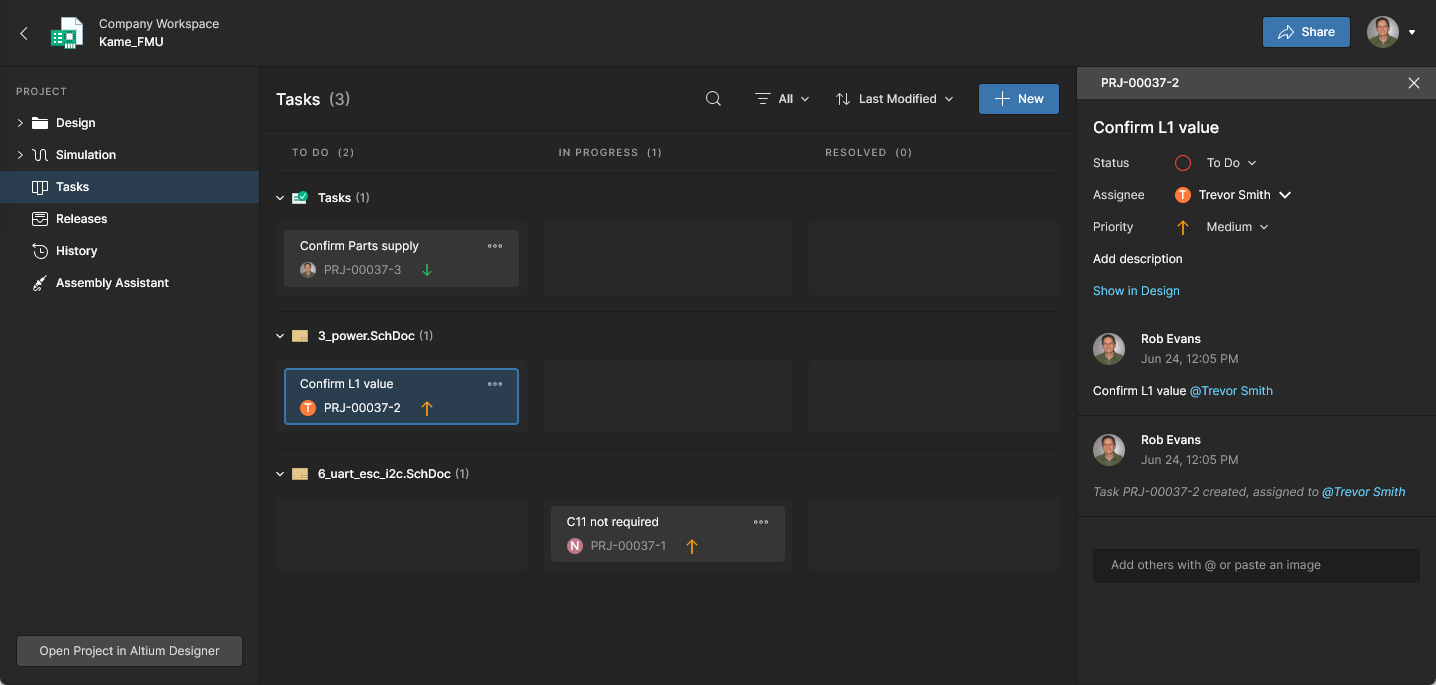 Verwalten und bearbeiten Sie kollaborative Tasks zu Jobaktivitäten über das Dashboard Tasks des Altium 365 Workspace.
Obwohl es über eine relativ einfache Oberfläche dargestellt wird, bietet das Workspace Tasks dashboard eine flexible und effiziente Möglichkeit, Workflows innerhalb der eigentlichen Designumgebung zu verwalten und nachzuverfolgen, anstatt über ein externes System. Diese Seite ist eine projektspezifische Ansicht der Tasks, die derzeit für das geöffnete Workspace-Projekt aktiv sind, während die globale Tasks-Ansicht, die über den main Workspace navigation tree verfügbar ist, Tasks darstellt, die für alle Projekte im Workspace aktiv sind.
Releases
Die Ansicht Releases zeigt alle Projekt-Release-Pakete, die aus dem Designbereich erzeugt wurden (siehe Design Project Release), wobei jedes Paket die freigegebenen Quell-, Fertigungs- und Bestückungsdaten enthält.
 Die Ansicht Releases gibt Ihnen Zugriff auf die freigegebenen Datenpakete, mit der Möglichkeit, ein Paket zur genaueren Prüfung über ein dediziertes Manufacturing Portal zu öffnen und ein Release außerdem als Manufacturing Package an Ihren Hersteller zu senden.
Von dieser Ansicht aus können Sie:
-
Beliebige oder alle in einem Release enthaltenen Datensätze herunterladen. Klicken Sie auf die dem Release zugeordnete Schaltfläche  , um ein Fenster zu öffnen, in dem Sie festlegen können, welche Datensätze dieses Release heruntergeladen werden sollen. Nach dem Klicken auf die Schaltfläche
  wird ein einzelnes Zip-Archiv mit einem Ordner für jeden enthaltenen Datensatz in den Standard-Downloadordner Ihres Browsers heruntergeladen.
Das Full Release Fenster bietet außerdem Kontrollkästchenoptionen, um Dateien aus früheren Releases einzubeziehen, die in diesem Release nicht aktualisiert wurden. 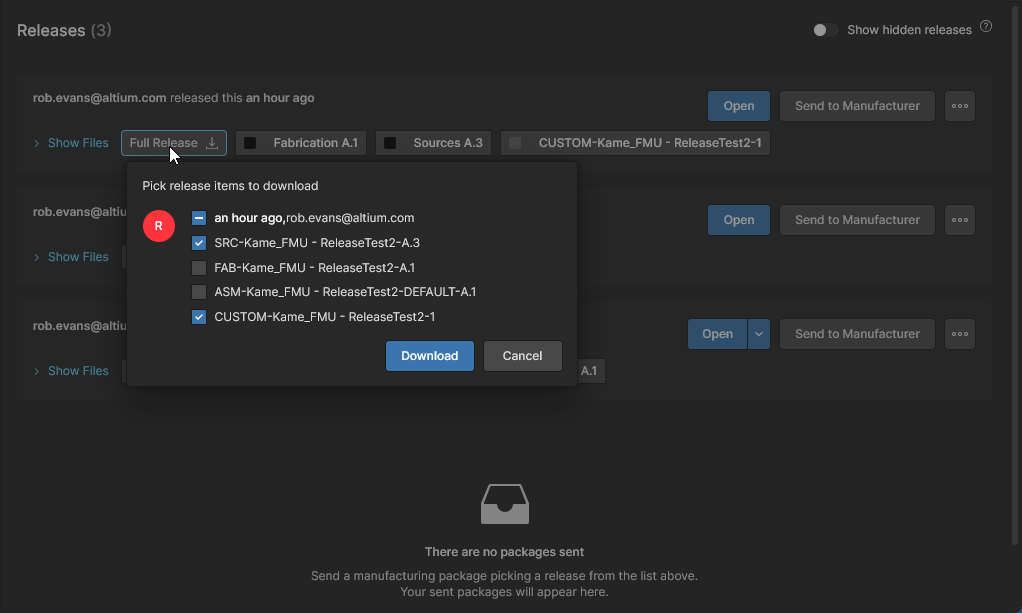
-
Öffnen Sie ein Release, das in einem separaten Tab über ein Manufacturing Portal dargestellt wird. Über dieses Portal können Sie die freigegebenen Dateidaten anzeigen und darin navigieren, die BOM prüfen sowie die Momentaufnahme des Designs selbst – die Quelle dieser freigegebenen Daten – anzeigen und kommentieren. Außerdem haben Sie Zugriff auf Steuerelemente zum Herunterladen von Fertigungsdaten in verschiedenen Granularitätsstufen (von vollständigen Datensätzen bis hin zu einzelnen erzeugten Ausgabedateien).
-
Senden Sie ein ausgewähltes Release – als Manufacturing Package – direkt an Ihren Hersteller.
-
Erzeugen Sie eine Managed BOM aus einem bestimmten Release, indem Sie die Option Create Managed BOM im Menü  des Release-Eintrags auswählen.
-
Vergleichen Sie Fertigungs- oder Schaltplandaten (Gerber Comparison bzw. Schematic Comparison) und laden Sie Daten der BOM Comparison als ZIP-Datei herunter.
-
Ändern Sie den Lifecycle-Status für beliebige Datensätze in einem Release.
-
Schalten Sie die Anzeige von Releases um, die einen oder mehrere Datensätze in einem nicht zutreffenden Revisionsstatus enthalten (über das Steuerelement Show hidden releases).
Die folgenden Abschnitte betrachten diese verschiedenen Merkmale und Funktionen genauer.
Browsing a Release Package
Um das vollständige Release-Paket zur Ansicht zu öffnen, klicken Sie auf die zugehörige Schaltfläche  . Alternativ klicken Sie auf die Schaltfläche
  und wählen aus, was angezeigt werden soll – entweder das vollständige Release-Paket (Full Release) oder eine bestimmte Baugruppe (Variante). Ein geöffnetes Release-Paket wird in einem neuen Manufacturing Portal Browser-Tab dargestellt.
 Zugriff auf die dedizierte Registerkarte Manufacturing Portal, mit der ein bestimmtes Release eines verwalteten Projekts genauer geprüft werden kann.
Die Manufacturing Portal stellt PCB-Designdaten für das Release-Paket in den folgenden Ansichten dar:
Files
Die Ansicht Files bietet einen Überblick über das Release-Paket hinsichtlich der enthaltenen Datensätze (mit Angabe ihrer Lifecycle-Status), serverseitiger Parameter sowie einer Vorschau der Leiterplatte in 2D und 3D. Wenn im Release-Paket mehrere PCB-Dokumente vorhanden sind, enthält die Vorschau 2D-/3D-Ansichten aller verfügbaren Leiterplatten. Beachten Sie, dass das vollständige Release-Paket von dieser Seite als einzelnes Zip-Archiv heruntergeladen werden kann (klicken Sie auf ).

Erweitern Sie den Baum auf der linken Seite, um die an dieser Freigabe beteiligten Datensätze und die jeweils enthaltenen Daten anzuzeigen. Bei der Konstruktionsquelle handelt es sich um die Momentaufnahme des Designs mit allen Quelldateien, die bei der Freigabe dieses speziellen Pakets verwendet wurden. Bei den Fertigungs- und Bestückungsdatensätzen sind dies die im Rahmen der Freigabe erzeugten Fertigungsausgabedaten. Der Download wird auf allen Granularitätsebenen unterstützt – vom gesamten Datensatz über einen bestimmten Ordner/Ausgabetyp bis hinunter zur einzelnen Datei. Bewegen Sie den Mauszeiger über einen Eintrag und klicken Sie auf  die Schaltfläche, um den Download zu starten, oder wählen Sie einen Eintrag aus und klicken Sie im Hauptanzeigebereich auf die Schaltfläche
  . Für einen Datensatz oder einen bestimmten Ausgabeordner wird ein Zip-Archiv in den Standard-Downloadordner Ihres Browsers heruntergeladen. Bei einer einzelnen Datei wird diese Datei (nicht gezippt) heruntergeladen.

Wählen Sie eine beliebige Datei in der Ausgabeliste Gerber aus, um eine grafische Gesamtansicht der freigegebenen Gerber-Daten anzuzeigen. Verwenden Sie das Menü Layers, um die Gerber-Daten für eine bestimmte Lage anzuzeigen, und die Panel-Optionen oben rechts, um auf die Mess-, Kommentar- und Downloadfunktionen des Gerber-Viewers zuzugreifen.

Wählen Sie in der Freigabeliste Files einen PDF-Dateieintrag aus, um ihn im systemeigenen PDF-Viewer zu öffnen. Scrollen Sie oder verwenden Sie das Dropdown-Menü Page, um durch die PDF-Seiten zu navigieren, und das Informationsfenster rechts ( ), um die Metadaten der PDF-Datei anzuzeigen.

Die Navigationssteuerungen für die obigen grafischen Ansichten sind wie folgt:
-
Mausrad vorwärts/rückwärts zum Vergrößern/Verkleinern.
-
Klicken und halten (oder Rechtsklick und halten), dann ziehen, um das Dokument zu verschieben.
Design Snapshot
Die Ansicht Design Snapshot verwendet die Schnittstelle Web Viewer interface, um interaktiven visuellen Zugriff auf die Designdokumente, Eigenschaftsdaten für Objekte innerhalb dieser Dokumente sowie die Möglichkeit zu bieten, gemeinsam Kommentare an definierbaren Dokumentpositionen zu hinterlassen. Zu den Standard-Review-Funktionen gehören die Auswahl der Lagensichtbarkeit und Kommentar-Markups sowie die Möglichkeit, Komponenten und Netze zu suchen, auszuwählen und zu prüfen. Sie können sogar Messungen durchführen. Denken Sie daran, dass Sie nicht die neueste Version der Quelldesigndaten anzeigen, sondern deren Momentaufnahme zum Zeitpunkt, als das Design freigegeben wurde, um dieses spezielle Freigabepaket zu erstellen.
Weitere Informationen zu den Funktionen der Ansicht Web Viewer finden Sie auf der Seite Design Snapshot.
In den beiden obigen Ansichten:
-
Klicken Sie auf die Schaltfläche  oben rechts in der Ansicht, um auf Steuerelemente zum Ändern des Lifecycle-Status der in der Freigabe enthaltenen Datensätze sowie auf die Funktionen Gerber comparison, Schematic comparison und BOM Comparison zuzugreifen.
-
Klicken Sie auf die Schaltfläche  , um die Freigabe des Projekts als Manufacturing Package an Ihren Hersteller zu senden. Daraufhin wird das Fenster Sending to Manufacturer angezeigt, in dem Sie den Inhalt des Pakets und die Empfänger konfigurieren können. Weitere Details finden Sie im nächsten Abschnitt.
Die Ansichten Simulation und Assembly Assistant bieten zusätzliche Funktionen für Projektmitarbeiter. Alle importierten Simulation results files sind spezifisch für die Freigabe, und ebenso beziehen sich die Stücklisten- und Bestückungsdaten, die vom Assembly Assistant genutzt werden, auf die jeweilige Freigabe.
Senden von Daten an Ihren Hersteller
Sie können zwar Fertigungsdaten für eine bestimmte Freigabe eines verwalteten Projekts herunterladen und diese dann an Ihren Hersteller weitergeben, ein deutlich kollaborativerer und interaktiverer Ansatz besteht jedoch darin, dieses Paket direkt über die Altium 365-Plattform mit dem Hersteller zu teilen. Mit dieser Methode können Sie auswählen, welche Projektfreigabe gesendet werden soll, deren Dateninhalt konfigurieren und dieses Paket dann – dann als Manufacturing Package bezeichnet – an den gewünschten Hersteller senden. Im Wesentlichen wird das Paket mit diesem Hersteller geteilt, der dann per E-Mail eingeladen wird, das Paket direkt über die Altium 365 Platform Interface (https://365.altium.com) aufzurufen, bereitgestellt über ein dediziertes Manufacturing Package Viewer.
Die Altium 365-Plattform bietet ein dediziertes Manufacturing Package Viewer – ein Element der Unterstützung Global Sharing der Plattform – das es anderen ermöglicht, ein Fertigungspaket von jedem Webbrowser aus – überall auf der Welt – anzuzeigen, jedoch außerhalb Ihres Workspace, sodass Ihre Designs und anderes wertvolles geistiges Eigentum geschützt bleiben. Weitere Informationen finden Sie unter Global Sharing und Manufacturing Package Viewer.
Innerhalb der Ansicht Releases der detaillierten Verwaltungsseite des Projekts können Sie eine bestimmte Projektfreigabe als Manufacturing Package an Ihren Hersteller senden, indem Sie auf die Schaltfläche  klicken, die dem Eintrag dieser Freigabe zugeordnet ist.
Daraufhin wird das Fenster Sending to Manufacturer angezeigt, in dem Sie den Inhalt des Pakets und die Empfänger konfigurieren können.
 Sie können eine bestimmte Freigabe eines Projekts direkt an Ihren Hersteller senden (teilen).
Ein Fertigungspaket wird durch Konfiguration der folgenden Punkte definiert:
-
Data – Sie müssen den Inhalt des Fertigungspakets definieren, also die darin enthaltenen Freigabedaten. Standardmäßig werden die Fertigungs- und Bestückungsdatensätze bereits dem Paket hinzugefügt. Um das Paket weiter zu konfigurieren, klicken Sie auf das Steuerelement Configure . Aktivieren Sie im nachfolgenden Popup-Fenster die Datensätze, die enthalten sein sollen (Quell-Design-Momentaufnahme, Fertigungs- und Bestückungsdatensätze). Um schnell alle Datensätze zur Aufnahme zu aktivieren, aktivieren Sie den Eintrag oben in der Liste.
Sie können ein Fertigungspaket erst dann an einen Hersteller senden, wenn mindestens ein Datensatz innerhalb dieses Pakets definiert wurde (die Schaltfläche
Send bleibt nicht verfügbar –
 ).
).
 Sie müssen festlegen, welche Datensätze in das Fertigungspaket aufgenommen werden sollen.
Nachdem Sie die gewünschten Datensätze aktiviert haben, klicken Sie auf die Schaltfläche  . Einträge für diese Datensätze erscheinen oben im Fenster Sending to Manufacturer.
Um einen Datensatz schnell zu entfernen, klicken Sie auf das Entfernen-Kreuz oben rechts auf seiner Kachel.
-
Package Name – dies ist zunächst die PCB-Baugruppe selbst. Sie können dies bei Bedarf ändern.
-
Revision – dieses Feld stellt ein einfaches stringbasiertes Attribut bereit, mit dem verschiedene Fertigungspakete unterschieden werden können, die aus derselben Freigabe erstellt wurden. Anfangs ist dieses Feld mit '1' vorausgefüllt, Sie können hier jedoch einen beliebigen Wert eingeben, solange der Eintrag für alle Pakete eindeutig ist. Für jedes weitere Paket, das Sie aus denselben Freigabedaten erzeugen möchten, wird das Feld standardmäßig mit der nächsten verfügbaren (und unbenutzten) Ganzzahl belegt.
-
Description – geben Sie eine Beschreibung dessen ein, was das Paket enthält. Dies kann dem Hersteller helfen zu verstehen, was er mit dem Paket erhält.
-
Manufacturer Email – verwenden Sie dieses Feld, um die E-Mail-Adresse Ihres Herstellers einzugeben (durch Klicken außerhalb des Feldes oder Drücken von Enter wird diese E-Mail-Adresse hinzugefügt). Typischerweise haben Sie möglicherweise einen einzelnen Ansprechpartner in der Fertigung, der mit den im Paket bereitgestellten Daten die Fertigung und anschließende Bestückung Ihrer Leiterplatte veranlasst. Sie können jedoch so viele eindeutige E-Mail-Adressen hinzufügen, wie erforderlich. Um eine hinzugefügte E-Mail-Adresse zu entfernen, klicken Sie auf das Kreuz rechts daneben.
Nachdem das Paket definiert wurde, klicken Sie auf die Schaltfläche  . Das Paket wird mit Ihnen (als Autor des Pakets), den angegebenen Herstellern und allen Workspace-Mitgliedern geteilt, mit denen das Projekt geteilt wurde. Es erscheint im Bereich Sent der Ansicht Releases als Kachel im Format
 Name.Revision.
 Nach dem Senden eines Fertigungspakets erscheint dafür wieder ein Eintrag in der Ansicht Releases , im Bereich Sent .
Manufacturing Package Tile Commands
Klicken Sie auf das Steuerelement  oben rechts auf einer gesendeten Fertigungspaket-Kachel, um auf die folgenden Befehle zuzugreifen:
-
Open – verwenden Sie diesen Befehl, um das Paket im Manufacturing Package Viewer von Altium 365 zu öffnen. Der Viewer wird in einem eigenen Browser-Tab geöffnet und bietet eine zusammenfassende Übersicht über das Design mit wichtigen Leiterplattendaten sowie die Möglichkeit, die Struktur der geteilten Daten zu durchsuchen (und bei Bedarf einzelne Dateien daraus herunterzuladen). Sie können aus dieser Ansicht auch das vollständige Paket herunterladen. Außerdem werden die Unterseiten Fabrication, Assembly und Bill of Materials des Viewers bereitgestellt, wobei die Ansichten Fabrication und Assembly die Schnittstelle Web Viewer interface verwenden, was eine leistungsstarke interaktive Nutzung ermöglicht und allen Benutzern, mit denen das Paket geteilt wurde, das Hinzufügen von Kommentaren erlaubt. Die Ansicht Fabrication zeigt die Gerber-Daten der Freigabe an.
-
Share – öffnet ein Fenster, mit dem Sie das Paket per E-Mail-Einladung mit anderen teilen können. Sie können einen direkten Link erhalten, den Sie mit Ihrem Hersteller teilen können, indem Sie auf das Steuerelement  klicken. Jeder, mit dem das Paket geteilt wurde, kann den Link verwenden, um dieses Paket anzuzeigen.

-
Download – verwenden Sie diesen Befehl, um das Paket als Zip-Archiv herunterzuladen.
-
Delete – verwenden Sie diesen Befehl, um das Fertigungspaket zu löschen und in den isolierten Bereich Trash des Workspace zu verschieben. Klicken Sie im Bestätigungs-Popup auf die Schaltfläche
 , um das Löschen auszuführen. Dies ist ein „Soft Delete“; das Paket kann vom Ersteller des Pakets oder von einem Workspace-Administrator im Bereich Trash wiederhergestellt oder dauerhaft gelöscht werden.
Wenn Sie ein Fertigungspaket löschen, wird der Zugriff darauf auch für alle Personen, mit denen es geteilt wurde, von der Seite Shared with Me der Altium 365 Platform Interface entfernt.
Zugriff des Herstellers auf das Paket
Der Hersteller, an den Sie das Paket gesendet haben, erhält eine E-Mail-Einladung, um über Altium 365 auf dieses Paket zuzugreifen. Sobald er in der E-Mail auf die Schaltfläche  klickt, wird er zur Seite Altium 365 Sign In weitergeleitet (es sei denn, er ist bereits auf der Plattform oder in einem Altium Account angemeldet). Nach der Anmeldung wird er zu Manufacturing Package Viewer weitergeleitet, wobei das freigegebene Paket geladen ist.
-
Wenn der Hersteller noch keinen Altium Account hat, muss er sich zunächst dafür registrieren – ein Link dazu wird auf der Seite Altium 365 Sign In bereitgestellt.
-
Nach der Registrierung ist der Hersteller ein Workspace Guest mit streng auf das freigegebene Manufacturing Package und alle anderen Elemente beschränktem Zugriff, die ausdrücklich mit ihm geteilt wurden.
 Zugriff auf das freigegebene Fertigungspaket über die E-Mail-Einladung, die der Hersteller erhält.
Jedes gesendete Fertigungspaket ist auf der Seite Shared with Me der Altium 365 Platform Interface verfügbar. Ein Fertigungspaket wird innerhalb seiner Kachel durch das Symbol  gekennzeichnet.
 Beispiel eines Fertigungspakets, das auf der Seite Shared with Me eines Benutzers sofort verfügbar ist, sobald er in der Altium 365 Platform Interface angemeldet ist.
Der Hersteller kann auch über den direkten Link auf das Paket zugreifen, wenn Sie diesen kopiert und ihm gesendet haben.
Available Package Commands
Wenn Sie eine Kachel für ein Fertigungspaket auswählen, werden verschiedene Steuerelemente und Befehle angezeigt, wie in der folgenden Abbildung dargestellt und anschließend beschrieben.
 Wählen Sie auf Ihrer Seite Shared with Me ein Fertigungspaket aus, um die zugehörigen Steuerelemente aufzurufen.
-
Open – öffnet das Paket im Manufacturing Package Viewer, der in einem separaten Browser-Tab geöffnet wird. Ein Doppelklick auf die Paketkachel (oder ein Klick auf den Namen des Pakets) öffnet es ebenfalls.
-
Share – öffnet ein Fenster, über das Sie das Paket per E-Mail-Einladung mit anderen teilen können. Alternativ können Sie einen direkten Link erhalten, den Sie mit Ihrem Hersteller teilen können, indem Sie auf das Steuerelement klicken.

Wenn ein Paket mit einer Person geteilt wurde, die sich noch nicht mit einem Altium Account registriert hat, erscheint für sie ein Eintrag als Waiting.
Die Möglichkeit, mit anderen zu teilen, hängt davon ab, ob der Autor des Pakets diese Einstellung für Sie aktiviert hat oder nicht.
-
Download – lädt das Paket als Zip-Archiv herunter.
Die Möglichkeit, das Paket herunterzuladen, hängt davon ab, ob der Autor des Pakets diese Einstellung für Sie aktiviert hat oder nicht.
-
Delete – löscht das Paket von Ihrer Seite Shared with Me. Es erscheint ein Warnfenster, das Sie darauf hinweist, dass Sie den Zugriff auf das Paket verlieren, andere Mitwirkende jedoch weiterhin darauf zugreifen können. Klicken Sie auf die Schaltfläche , um das Löschen durchzuführen.
Design Data Comparisons
Related page: Design Data Comparisons
Die Workspace-Projektansicht ermöglicht es Ihnen, Änderungen in Gerber-, Schaltplan- oder BOM-Daten zwischen verschiedenen Projekt-Releases und/oder Commits schnell zu erkennen. Die Datenvergleichsfunktionen sind ideal, um Aktualisierungen während der Projektentwicklung nachzuverfolgen, und können direkt über die Seite Releases, die Seite History sowie beim Anzeigen eines Release-Pakets aufgerufen werden.
-
Gerber Comparison – Die Gerber-Vergleichsfunktion bietet einen grafischen, ebenengesteuerten Datenvergleich zwischen Gerber-Dateien verschiedener Releases oder im Vergleich zu einem vorhandenen Dateisatz. Änderungen werden nummeriert und sind über einen interaktiven Navigationsbereich sowie durch Hervorhebungen im Anzeigebereich verfügbar.
Weitere Informationen finden Sie unter Data Comparisons – Gerber.

-
Schematic Comparison – Die Schaltplan-Vergleichsfunktion erkennt Änderungen an Komponenten- und Netzdaten zwischen Projekt-Releases und Commits und hebt diese grafisch hervor. Die Vergleichsergebnisse sind für alle Projektschaltpläne verfügbar, und Änderungen werden in einem interaktiven Bereich „Differences“ aufgelistet.
Weitere Informationen finden Sie unter Data Comparisons – Schematic

-
BOM Comparison – Die Vergleichsfunktion für die Bill of Materials (BOM) erkennt Unterschiede in BOM-Daten zwischen angegebenen Projekt-Releases oder Commits. Die Ergebnisse werden über die Workspace-Datenvergleichsschnittstelle bereitgestellt, die eine Liste farbcodierter Einträge enthält, welche die BOM-Elemente darstellen, die sich zwischen den ausgewählten Ereignissen geändert haben. Sie können außerdem eine CSV-formatierte Datei herunterladen, die eine detaillierte Zusammenfassung aller erkannten Änderungen enthält.
Weitere Informationen finden Sie unter Data Comparisons – BOM

Ändern des Lifecycle-Status
Für ein Release eines Projekts können Sie den Lifecycle-Status für jeden der Datensätze (im Workspace freigegebene Elemente) in diesem Release direkt in der Ansicht Releases ändern. Dies erfolgt im Fenster Change Lifecycle State, das durch Klicken auf die dem Release zugeordnete Schaltfläche und Auswahl von Change Lifecycle State aus dem Menü geöffnet wird.
 Ändern Sie den Lifecycle-Status für die Datensätze innerhalb eines Release-Pakets direkt in der Ansicht Releases .
Jeder Datensatz wird mit Namen sowie seinem aktuellen und dem nächsten Lifecycle-Status aufgeführt. Klicken Sie in die Zelle Next State, um entsprechend der für dieses Element verwendeten Lifecycle-Definition auf eine Liste möglicher Status zuzugreifen. Um einen Datensatz aus der Liste auszuschließen – sodass sein Status nicht geändert wird –, klicken Sie ganz rechts auf das Steuerelement  .
.
 Alle möglichen Übergangsstatus werden in der Dropdown-Liste für die Zelle Next State angezeigt. Diese basieren auf dem Current State (hier sind zwei Beispiele gezeigt) und sind als Teil der übergeordneten Lifecycle-Definition definiert.
Nachdem Sie die Statusänderungen wie erforderlich konfiguriert haben, klicken Sie auf  . Die Lifecycle-Statusinformationen für jeden betroffenen Datensatz in diesem Release werden dann zurück in der Hauptansicht Releases aktualisiert.
 Beispiel dafür, dass der Lifecycle-Status für alle Datensätze in einem Release zweimal geändert wurde – von New From Design über In Prototype bis schließlich zu In Production.
In Altium Designer 21 und höher ist diese Möglichkeit, die Lifecycle-Status für die verschiedenen Datensätze in einem Release zu ändern, im
Explorer panel verfügbar, wenn das Projekt in seiner
Project View angezeigt wird (nicht in der
Classic View).
Ausblenden nicht zutreffender Releases
Die Ansicht Releases bietet die Möglichkeit, die Anzeige von Releases umzuschalten, die als nicht mehr „for consumption“ gelten. Dadurch können Sie jedes Release-Paket ausblenden, das einen oder mehrere Datensätze in einem nicht zutreffenden Lifecycle-Status enthält (z. B. Deprecated, Obsolete, Abandoned). Dies wird durch die angewendete Lifecycle-Definition selbst bestimmt, die diese Status als nicht zur Verwendung in Designs festlegen kann.
Der Vorgang dazu ist wie folgt:
-
Betrachten Sie die folgende Abbildung, die zwei Releases für ein Projekt zeigt, bei denen sich alle enthaltenen Datensätze im Status In Production befinden. Das frühere Release gilt als veraltet (nicht zu verwenden) und sollte ausgeblendet werden – sodass nur das neueste Release angezeigt wird.
 Ein nachfolgendes Release eines Designs ist in Produktion gegangen, und das frühere Release sollte als veraltet markiert und in der Ansicht Releases ausgeblendet werden.
-
Die Sichtbarkeit eines Releases in der Liste basiert darauf, ob ein Datenelement, wenn es in einen bestimmten Lifecycle-Status wechselt, in einem Design verwendet werden darf. In der entsprechenden Lifecycle definition (Admin – Lifecycle Definitions) wird dies durch die Statuseigenschaft Allowed to be used in designs gesteuert. Wenn diese Eigenschaft deaktiviert ist, wird ein Release standardmäßig ausgeblendet, sobald eines seiner Datenelemente in diesen Lifecycle-Status wechselt. In diesem Beispiel müssen wir lediglich prüfen, dass für den Status Obsolete innerhalb der Lifecycle-Definition, die für freigegebene Designelemente gilt, diese Eigenschaft deaktiviert ist – doppelklicken Sie auf die Grafik des Status, um das Fenster State Properties zu öffnen.
 Prüfen Sie, dass für den Status Obsolete die Eigenschaft Allowed to be used in designs deaktiviert ist – der Schlüssel dazu, Releases wieder in der Ansicht Releases ausblenden zu können.
-
Jetzt müssen wir nur noch den Lifecycle-Status für die Datenelemente im früheren Release ändern – und sie auf den Status Obsolete setzen. Dies geschieht über das Fenster Change Lifecycle State (klicken Sie auf die dem Release zugeordnete Schaltfläche und wählen Sie Change Lifecycle State aus dem Menü), wie im vorherigen Abschnitt beschrieben. Auf diese Weise ist ein veraltetes Design-Release, das nicht verwendet werden sollte, für Benutzer nicht verfügbar.
 Nachdem seine Datenelemente in einen Lifecycle-Status geändert wurden, der nicht zur Verwendung zugelassen ist, wird das Release in der Ansicht Releases ausgeblendet.
-
Verwenden Sie das Steuerelement Show hidden releases oben rechts in der Releases-Ansicht, um die Anzeige dieser ausgeblendeten Releases umzuschalten.
In Altium Designer 21 und höher ist diese Möglichkeit, die Anzeige ausgeblendeter Releases umzuschalten, im Explorer panel verfügbar, wenn das Projekt in seiner Project View angezeigt wird (nicht in der Classic View).
Design Reviews
Related information: Design Reviews page
Die Seite Design Review des Projekts ermöglicht es Benutzern, strukturierte Projekt-Review-Instanzen zu erstellen und zu verwalten, die anderen Benutzern (Reviewern) zur Beurteilung zugewiesen werden können. Der Ersteller des Reviews (Initiator) kann den Review-Prozess so konfigurieren, dass textbasierte Checklistenpunkte, Dateianhänge und relevante Kommentare enthalten sind. Die Reviewer können wiederum eine erfasste Momentaufnahme des Designs öffnen, die Checklistenpunkte des Reviews ausfüllen, zugehörige Kommentare platzieren, Design Comparisons aufrufen und ihren Prozess schließlich in einen Status Accepted/Rejected überführen. Der Review-Initiator schließt den Prozess dann mit seiner eigenen Bewertung Completed/Rejected und Kommentaren ab.
Design Reviews sind eine praktische Möglichkeit, Designprobleme hervorzuheben und sicherzustellen, dass das Design die Compliance-Anforderungen des Unternehmens erfüllt. Die Reviews stehen allen Workspace-Mitgliedern während und nach dem Review-Prozess zur Verfügung und sind außerdem über die Tasks page des Projekts zugänglich.
 Wählen Sie beim Anzeigen eines Projekts die Option Design Review, um konfigurierbare Peer-Reviews für das aktuelle Projekt zu erstellen, aufzurufen und zu verwalten.
Altimade
Die Funktion Altimade ist nur auf Einladung verfügbar und wird, sofern sie für Ihre Organisation aktiviert ist, sowohl über Altium Designer als auch über die Oberfläche Ihres Altium 365 Workspace aufgerufen. Dadurch steht ein optimiertes und automatisiertes Design-Fertigungssystem zur Verfügung, das direkt mit einer angebundenen Hardware-Fertigungsplattform zusammenarbeitet, um Angebote für Ihr Hardware-Design zu erstellen und dieses zu produzieren.
Bestellungen werden in Altium Designer vorverarbeitet und ausgelöst und anschließend auf der Workspace-Altimade Seite verwaltet.
Die Schritte zur Bestellvorbereitung in Altium Designer finden Sie auf der Seite Single Click Ordering with Altimade.
Informationen zu Zahlungs- und Verwaltungsfunktionen in Ihrem Altium 365 Workspace finden Sie auf der Seite Altimade Order Management.
Aktivitäten
Die Ansicht Activities bietet einen detaillierten Überblick über die mit dem Projekt verknüpften Prüf-/Veröffentlichungs-Project Activities Processes sowie über den aktuellen Fortschrittsstatus – dargestellt als benutzerhervorgehobener Aufgabenschritt in den jeweiligen Workflow-Diagrammen. Verwenden Sie die Menüoptionen Open/Closed in der Seitenkopfzeile, um aktuelle oder abgeschlossene Projektaktivitäten aufzulisten, das obere Feld Search, um die Liste nach einem Ausdruck zu filtern, der in einem beliebigen Spaltenfeld enthalten ist (außer Datumsangaben), und die Schaltfläche  , um eine neue Prozessaktivität aus einer Liste aktivierter Prozesse zu starten.

Neben einer kommentierten Grafik, die den Ablauf und Status einer Aktivität darstellt (Diagram Modus), enthält die Ansicht auch einen Data Ansichtsmodus, der parametrische Daten zur Aktivität auflistet (zugeordnete Benutzer, Projektinformationen usw.), sowie einen History Modus, der die Abfolge der Workflow-Ereignisse zeigt (Start, Vorbereitung, Aufgabenabschluss usw.).
Projektaktivitäten werden in der Regel in Altium Designer ausgelöst, indem ein verfügbarer Prozess aus dem Menü Project » Activities ausgewählt wird. Die Aktivität wird dann einem verfügbaren Projekt und den zugehörigen Daten, einem Benutzer zur Prüfung und – falls erforderlich – einem benannten Benutzer als Prüfkoordinator zugewiesen. Für diese Benutzer werden automatisch Aufgaben erstellt, die in ihrem Tasklist panel in Altium Designer und auf der Workspace-Tasks page angezeigt werden.
Projektaktivitäten wie
Ad-hoc,
Milestone und
Handoff Prüfungen werden von einem Workspace-Administrator auf der Seite
Processes Management aktiviert und konfiguriert (
Admin – Processes). In der obigen Ansicht
Activities können Administratoren außerdem einen aktiven Prozess abbrechen (
Terminate) oder eine CSV-Datei herunterladen, die Informationen zu allen aufgelisteten Aktivitäten enthält
( ).
).
Verlauf
Related page: Projektverlauf
Die Ansicht History bietet eine fortlaufende Zeitleiste wichtiger projektbezogener Ereignisse – Erstellung, Commits, Releases, Klone und MCAD-Austauschvorgänge – mit verschiedenen unterstützten Aktionen, wo zutreffend.
 Die Ansicht History zeigt eine Zeitleiste grundlegender Ereignisse, die während der Entwicklung des Projekts aufgetreten sind.
Die Ansicht lässt sich im Wesentlichen in drei Hauptbereiche unterteilen:
-
Main trunk of the timeline. Die Chronologie der Ereignisse verläuft von unten nach oben. Das erste Ereignis – die Erstellung des Projekts – erscheint unten in der Zeitleiste. Nachfolgende Ereignisse erscheinen darüber, wobei das neueste (das aktuellste Ereignis) oben in der Zeitleiste angezeigt wird.
-
Events. Jedes Mal, wenn ein unterstütztes Ereignis im Zusammenhang mit dem Projekt eintritt, wird dieses Ereignis der Zeitleiste als eigene Kachel hinzugefügt. Jeder Ereignistyp hat eine andersfarbige Kachel und ist entweder direkt mit dem Hauptstrang der Zeitleiste verbunden oder mit einem zusätzlichen Symbol versehen (wie bei MCAD-Exchange-Ereignissen). Für Commit-Ereignisse wird Design-Diffing unterstützt, das grundlegende Informationen darüber anzeigt, was sich zwischen dem aktuellen und dem vorherigen Commit geändert hat (einschließlich Dateien, Komponenten, Netzen, PCB-Struktur, Varianten). Für die folgenden zwei Ereignistypen sind zusätzliche Vorgänge über die Ereigniskachel zugänglich:
-
Commit event – Möglichkeit, einen Klon des Projekts mit dieser Version des Designs zu erstellen, die Quelldateien dieser Designversion anzuzeigen oder herunterzuladen (ein Commit-Snapshot) sowie den Commit mit den Designdaten eines anderen Commits und/oder Releases zu vergleichen.
-
Release event – die Möglichkeit, dieses Release-Paket zur Ansicht über ein Fertigungsportal zu öffnen, sowie die Möglichkeit, entweder das vollständige Release-Paket oder die Quelldateien der Designversion herunterzuladen, die zur Erstellung dieses Release-Pakets verwendet wurde. Sie können außerdem auf die Funktionen Gerber comparison, Schematic comparison und BOM Comparison zugreifen.
-
Search. Klicken Sie oben rechts in der Ansicht auf das Steuerelement  , um auf ein Suchfeld zuzugreifen, das eine einfache Suche im Projektverlauf ermöglicht. Während Sie Ihre Suchzeichenfolge eingeben, wird die Zeitleiste gefiltert, sodass nur die für diese Suche relevanten Ereignisse angezeigt werden.
Wenn ein unterstütztes Ereignis im Zusammenhang mit dem Projekt eintritt, wird dieses Ereignis automatisch erkannt und in der Ansicht
History verfügbar gemacht. Kurz nach dem Eintreten des Ereignisses erscheint unten in der Ansicht eine Benachrichtigung – klicken Sie auf das Steuerelement

, um die Zeitleiste mit dem neuen Ereignis zu aktualisieren. Eine manuelle Aktualisierung ist ebenfalls verfügbar und erfolgt durch Klicken auf das Steuerelement

oben rechts in der Ansicht.
Assembly Assistant
Related page: Assembly Assistant
Diese Ansicht bietet Zugriff auf eine Hilfsanwendung für den Leiterplattenbestückungsprozess, die die detaillierten BOM-Daten des Projekts und dessen 2D-/3D-Bestückungsansicht zusammenführt. Die Interaktion zwischen den beiden Bestückungsquellen ermöglicht es Ihnen, direkt zwischen den BOM-Elementen und ihrer grafischen Darstellung in der PCB-Ansicht (2D oder 3D) zu wechseln.
Neben dem interaktiven Modus zum Durchsuchen der Bestückung bietet die Anwendung einen strukturierten Modus für den Leiterplattenbestückungsprozess, mit dem Sie die entsprechenden physischen Bestückungsschritte nachverfolgen können. Das Ergebnis ist eine automatisierte Möglichkeit, den Leiterplattenbestückungsprozess an einer zentralen Stelle zu prüfen und zu auditieren.
Der Assembly Assistant wird im freien Browsing-Modus geöffnet und über die Schaltfläche  in den formalisierten Assembly-Prozessmodus umgeschaltet – siehe Assembly Process Flow für weitere Informationen. Dieser Modus startet einen interaktiven Schritt-für-Schritt-Prozess, in dem Sie BOM-Einträge beim Fortschreiten der physischen Leiterplattenbestückung als
 Done oder Skipped markieren können. Die PCB-Grafik zoomt auf das zugehörige Bauteil und dreht die Platinenansicht bei Bedarf um.
-
Ein Bauteil wird durch seine Position auf der Platine visuell angezeigt, bis es als Done markiert wird; dann wechselt es zu seiner 3D-Darstellung.
-
Tastenkombinationen stehen zur Verfügung, um den Bestückungsprozess ohne Eingriffe per Maussteuerung fortzusetzen.
-
Der Prozess liefert Zusammenfassungsinformationen (benötigte Zeit, Anzahl platzierter Pins usw.), wenn alle Bauteile als Done markiert wurden.

 AI-localized