Ansys CoDesigner
Auf einen Blick
- Erfahren Sie, wie Ansys CoDesigner die bidirektionale Übertragung von Designänderungen zwischen Altium Designer und AEDT über einen Altium 365 Workspace ermöglicht.
- Lernen Sie die Voraussetzungen für die Installation, Konfiguration und Nutzung der Integration in beiden Umgebungen kennen, einschließlich der unterstützten AEDT-Versionen.
- Machen Sie sich mit dem Workflow für die Zusammenarbeit vertraut: Änderungen per Push übertragen und per Pull abrufen, Projekte teilen, erkannte Änderungen prüfen und zugehörige Simulationsergebnisse anzeigen.
Aufgrund der Komplexität moderner elektronischer Produkte mit Highspeed- und HF-Schaltungen ist während des Leiterplattendesignprozesses eine intensive Kommunikation zwischen Leiterplattenentwicklern und Simulationsingenieuren erforderlich. Diese Kommunikation sollte für beide Seiten so klar und einfach wie möglich sein. Es reicht nicht aus, ein vom Leiterplattenentwickler geändertes oder vom Simulationsingenieur optimiertes Design zu exportieren und an die andere Seite weiterzugeben – es muss auch mitgeteilt werden, was geändert wurde. Dies erfolgt in der Regel per E-Mail oder mündlich. Dieser Ansatz ist nicht optimal, da alle Anfragen nachverfolgt und die Daten manuell verglichen werden müssen, um über Designänderungen zu entscheiden oder eine neue Analyse zu starten. Diese und weitere damit verbundene Herausforderungen lassen sich mit Ansys CoDesigner bewältigen, einer Schnittstelle zur Übertragung von Leiterplattendesigns zwischen Leiterplattenentwicklung und Simulation.
Unterstützte Software
Die folgende Simulationsplattform und ihre Versionen werden derzeit unterstützt:
Ansys Electronics Desktop (AEDT) – Version 2023 R1, 2023 R2, 2024 R1, 2024 R2, 2025 R1, 2025 R2, 2026 R1
Installation und Konfiguration
Um auf Ansys CoDesigner in Altium Designer zugreifen zu können, muss die Softwareerweiterung Ansys CoDesigner installiert sein. Diese Erweiterung kann manuell installiert oder entfernt werden.
Weitere Informationen zur Verwaltung von Erweiterungen finden Sie auf der Seite Extending Your Installation (Altium Designer Develop, Altium Designer Agile, Altium Designer).
Um auf Ansys CoDesigner in Ansys Electronics Desktop zugreifen zu können, muss die Erweiterung Altium Link installiert sein. Gehen Sie dazu wie folgt vor:
-
Laden Sie das Archiv der Erweiterung Altium Link herunter und entpacken Sie es. Sie erhalten es auf Anfrage unter ansyscollaboration@altium.com (geben Sie die verwendete AEDT-Version an).
-
Stellen Sie sicher, dass die AEDT-Anwendung geschlossen ist.
-
Suchen Sie im entpackten Ordner die Datei
install_altiumlink.bat, klicken Sie mit der rechten Maustaste darauf und wählen Sie Run as administrator. -
Öffnen Sie AEDT und wählen Sie in den Hauptmenüs den Befehl Tools » Layout Links .
-
Klicken Sie auf der Registerkarte Config des sich öffnenden Dialogfelds Layout Links auf die Schaltfläche Add Link, navigieren Sie zum Ordner
\AnsysEM\<version>\Win64der AEDT-Programmdateien und öffnen Sie die Dateialtiumlink.dll. -
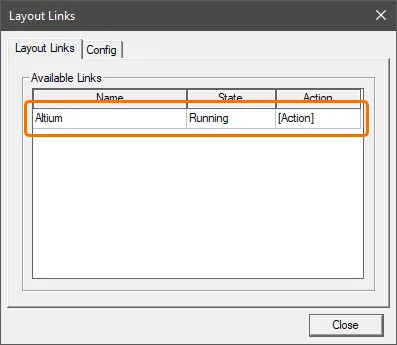
Stellen Sie auf der Registerkarte Layout Links des Dialogfelds Layout Links sicher, dass der Link Altium aufgeführt ist, und schließen Sie das Dialogfeld.
Funktionsweise
Sobald die Ansys CoDesigner -Funktionalität zur Leiterplattendesign- und Simulationssoftware hinzugefügt wurde, können Designänderungen in beide Richtungen übertragen werden. Designänderungen werden über einen Altium 365 Workspace übertragen, der als Brücke zwischen den beiden Bereichen dient. Der Vorteil der Übertragung von Designänderungen über einen Workspace besteht darin, dass der Aktualisierungsprozess stateless wird. Das bedeutet, dass beide Seiten unabhängig voneinander weiterarbeiten können, ohne sich darum kümmern zu müssen, wie weit das andere Team im Design- bzw. Simulationsprozess fortgeschritten ist.
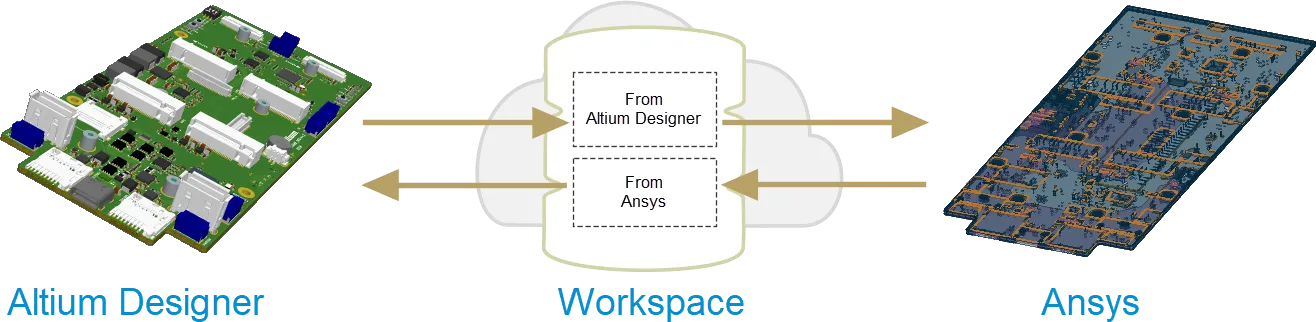
Ansys CoDesigner ermöglicht die bidirektionale Übertragung von Designänderungen zwischen den beiden Bereichen per Push und Pull. In Altium Designer werden Änderungen am Lagenaufbau und an Materialien, Bauteilen und Primitiven erkannt und können in AEDT übernommen werden. Aus AEDT können vorgeschlagene Änderungen am Lagenaufbau und an Materialien über die EDB-Datei übertragen und in Altium Designer erkannt und übernommen werden. ECAD- und Simulationsingenieure können über das Kommentarsystem kommunizieren, wobei jeder Kommentarverlauf mit einem bestimmten Bauteil im Design verknüpft ist. Simulationsergebnisse können von AEDT an den Altium 365 Workspace übertragen und einer Revision des Designs zugeordnet werden. Sie lassen sich über die Browseroberfläche des Workspace anzeigen und als Vorschau in Altium Designer betrachten.
Die Benutzeroberfläche für die Zusammenarbeit
-
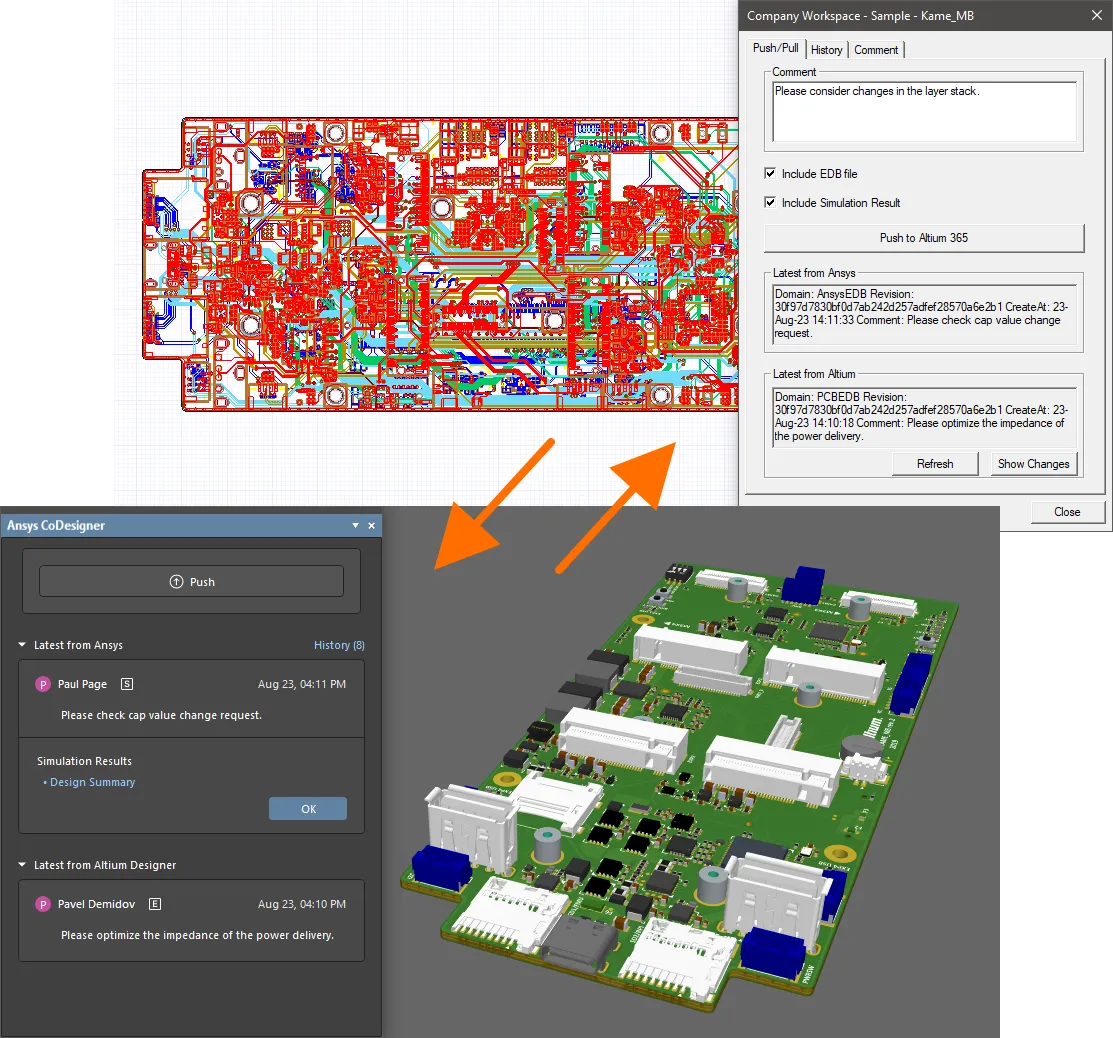
In Altium Designer dient das Panel Ansys CoDesigner dazu, Designänderungen per Push und Pull in beide Richtungen zu übertragen und Meldungen anzuzeigen.
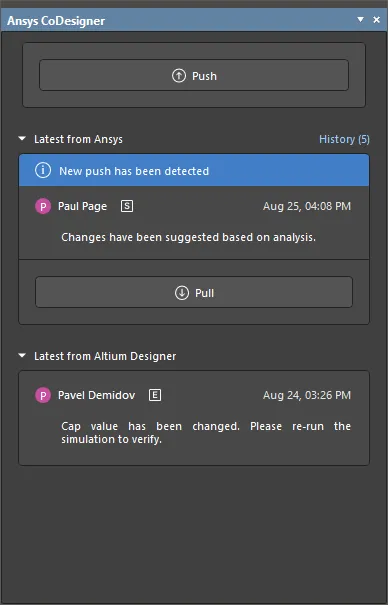
Sie öffnen das Panel Ansys CoDesigner im Leiterplatteneditor von Altium Designer, indem Sie auf die Schaltfläche Panels unten rechts im Designbereich klicken und im angezeigten Menü die Option Ansys CoDesigner auswählen. Beachten Sie, dass Sie mit einem Workspace verbunden sein müssen, um auf das Panel zugreifen zu können. Außerdem muss das Leiterplattendokument Teil eines in diesem Workspace gespeicherten Leiterplattenprojekts sein, damit Sie die Funktionalität nutzen können.
-
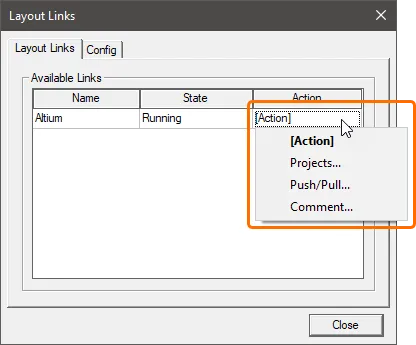
In AEDT dienen Dialogfelder, die über das Dialogfeld Layout Links (Tools » Layout Links) oder bei geöffnetem Projekt über die Registerkarte Desktop im Menüband aufgerufen werden, zu folgenden Zwecken:
- Verbindung mit Ihrem Altium 365 Workspace herstellen und ein Leiterplattendesign daraus importieren.
- Das Design an den Workspace übertragen und von dort abrufen.
- Den Verlauf des Datenaustauschs zwischen Altium Designer und AEDT einsehen.
- Kommentare zu Bauteilen im Design hinzufügen.

Änderungen aus Altium Designer übertragen
Um das Design aus Altium Designer zu übertragen, klicken Sie im Panel Ansys CoDesigner auf die Schaltfläche Push . Oben im Panel wird ein Bearbeitungsfenster angezeigt. Geben Sie eine Nachricht zur Designänderung ein und klicken Sie anschließend auf Send. Der Bereich Latest from Altium Designer des Panels Ansys CoDesigner wird mit den Details zu dieser Übertragung aktualisiert.
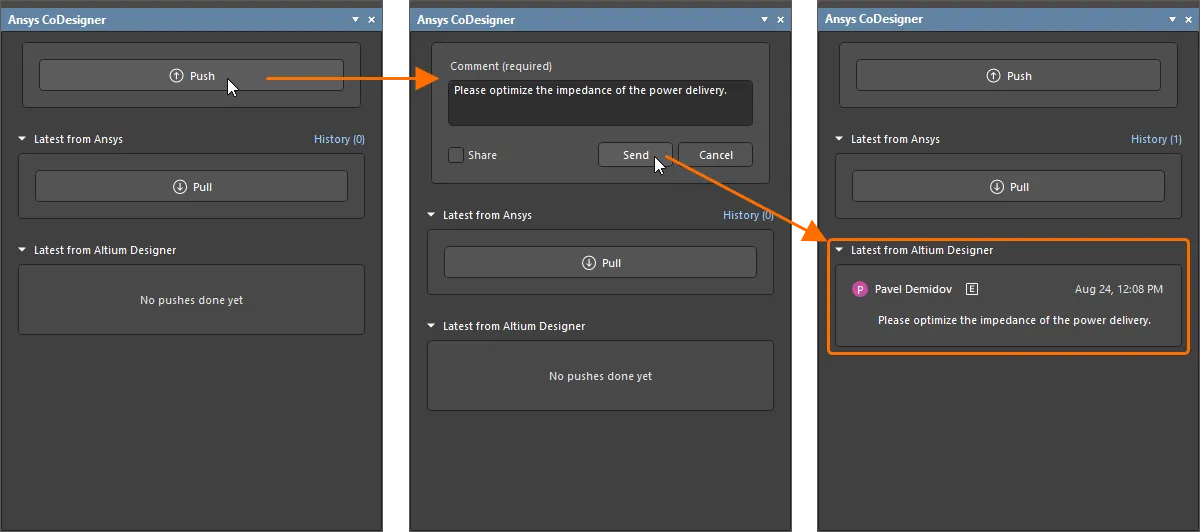
Das Design kann anschließend in AEDT importiert werden. Bei einem bereits importierten Design können die Änderungen in AEDT abgerufen werden.
Übertragen und Freigeben zum Einladen eines Simulationsingenieurs
Wenn Sie im Panel Ansys CoDesigner auf Push klicken, können Sie außerdem die Option Share unterhalb des Felds Comment aktivieren, um dem Simulationsingenieur eine Einladung per E-Mail zu senden. Verwenden Sie dazu das Dialogfeld Share with a Simulation Engineer, das sich nach dem Klicken auf die Schaltfläche Send öffnet.
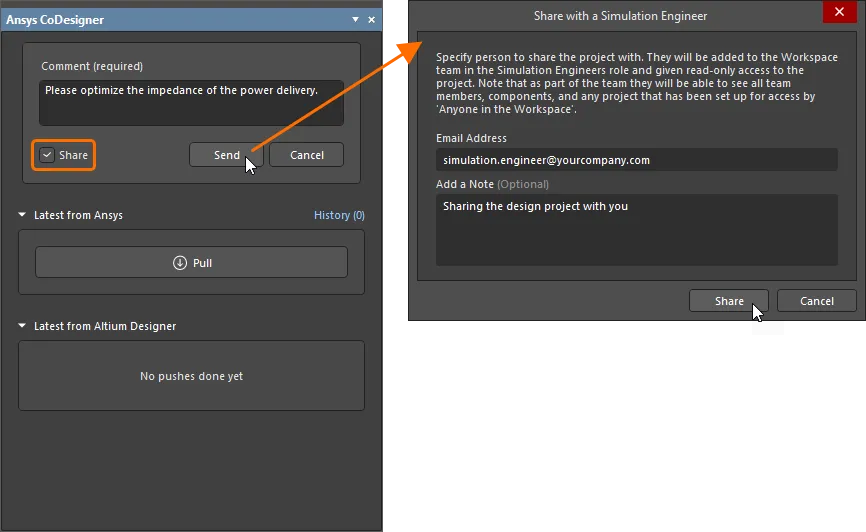
Geben Sie die E-Mail-Adresse des Simulationsingenieurs und bei Bedarf eine optionale Notiz ein und klicken Sie anschließend auf Share Schaltfläche. Sie können das Projekt für eine Person freigeben, die bereits Mitglied Ihres Workspace-Teams ist, für einen anderen registrierten Altium Benutzer innerhalb oder außerhalb Ihrer Organisation oder für einen Benutzer ohne Altium-Konto. Möglicherweise wird ein Benachrichtigungsdialog angezeigt, der Sie darauf hinweist, dass der Benutzer mit der eingegebenen E-Mail-Adresse außerhalb Ihrer Organisation sein könnte – klicken Sie auf OK , um ihn trotzdem einzuladen.
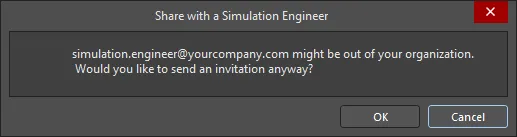
Nach einer kurzen Verzögerung wird ein weiterer Dialog angezeigt, der bestätigt, dass die Einladung erfolgreich gesendet wurde.
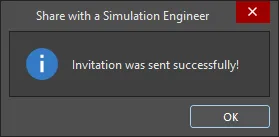
Im Rahmen des Einladungsprozesses gilt Folgendes:
- Für einen Benutzer, der bereits Mitglied Ihres Workspace-Teams ist, wird das Projekt mit Leserechten freigegeben. Er erhält eine Einladungs-E-Mail, über die er auf das Projekt im Workspace zugreifen kann.
- Ein Benutzer, der nicht Mitglied Ihres Workspace-Teams ist, aber ein Altium-Konto hat (unabhängig davon, ob er sich innerhalb oder außerhalb Ihrer Organisation befindet), wird als Mitglied zum Workspace-Team hinzugefügt. Das Projekt wird für ihn mit Leserechten freigegeben. Er erhält eine Einladungs-E-Mail, über die er auf das Projekt im Workspace zugreifen kann.
- Ein Benutzer ohne Altium-Konto erhält eine E-Mail, die ihn zu einem zwischengeschalteten Formular führt, über das er ein Altium-Konto erstellen kann. Nach der Registrierung wird er als Mitglied zum Workspace-Team hinzugefügt, und das Projekt wird für ihn mit Leserechten freigegeben.
Änderungen in Altium Designer abrufen
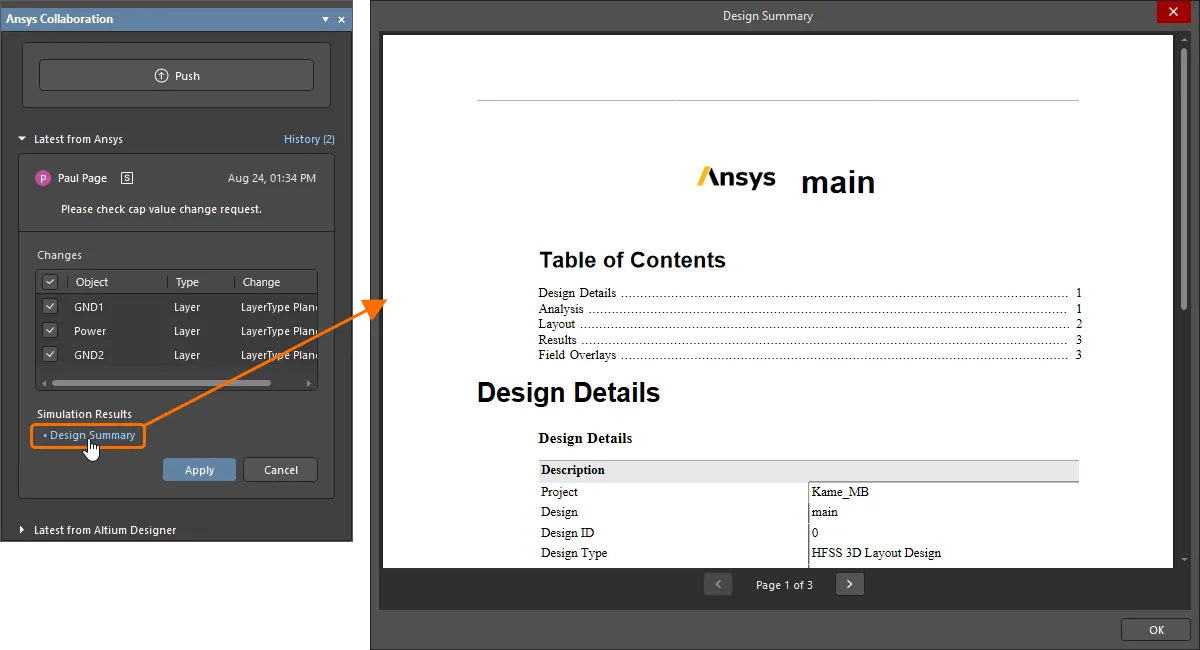
Wenn neue Änderungen aus AEDT übertragen werden, wird automatisch das Banner New changes have been detected im Panel Ansys CoDesigner angezeigt. Das Panel zeigt den Namen des Simulationsingenieurs, der die Änderungen übertragen hat, sowie den optionalen Kommentar, den er dabei eingegeben hat.
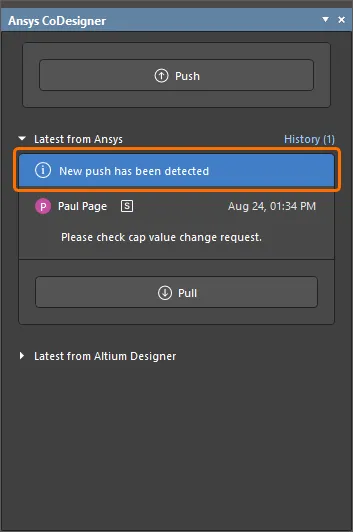
Wenn Sie auf die Schaltfläche Pull klicken und die EDB-Datei bei der Übertragung aus AEDT enthalten war, werden alle Änderungen aufgelistet, die an der Arbeitsdatei vorgenommen werden müssen, um sie mit dem Snapshot in Ihrem Workspace zu synchronisieren. Jeder erkannte Unterschied wird in der Liste Changes im Panel aufgeführt. Deaktivieren Sie das Kontrollkästchen für jede Änderung, die Sie nicht übernehmen möchten. Wenn Sie bereit sind, klicken Sie auf die Schaltfläche Apply, um alle aktivierten Änderungen auf das Design anzuwenden.
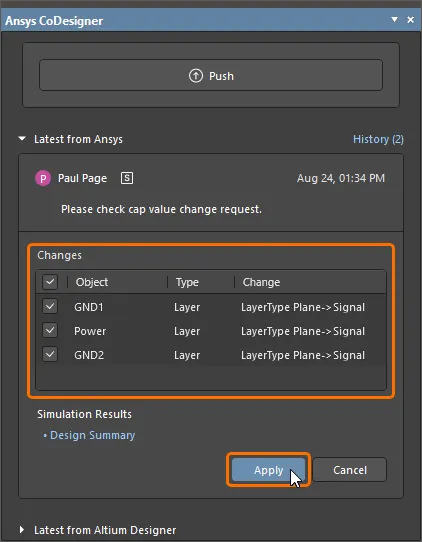
Wenn die Simulationsergebnisse bei der Übertragung aus AEDT enthalten waren, wird das Bedienelement Design Summary im Panel angezeigt. Klicken Sie darauf, um die Simulationsergebnisse im Dialog Design Summary anzuzeigen.
Ein Design in AEDT importieren
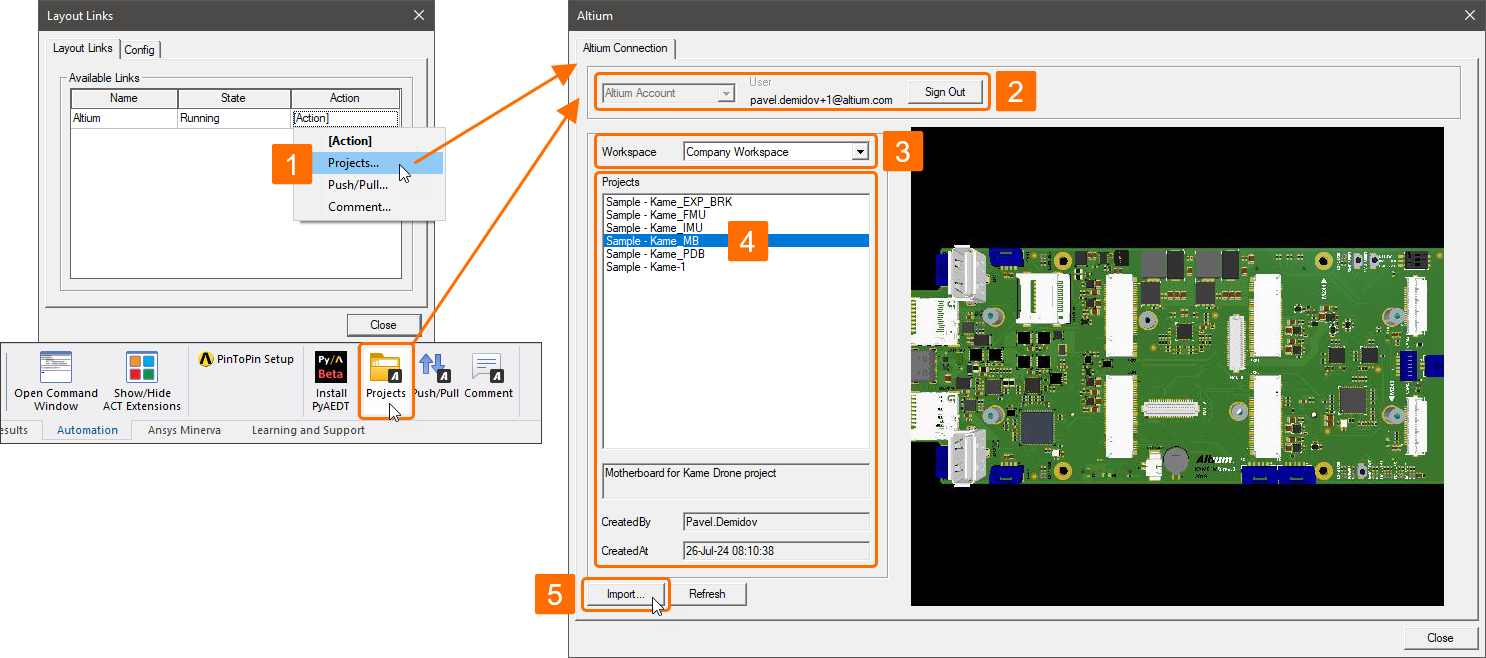
Um ein Leiterplattendesign in AEDT bearbeiten zu können, muss es zunächst in AEDT importiert werden. Gehen Sie dazu wie folgt vor:
- Klicken Sie im Dialog Layout Links (Tools » Layout Links) auf der Registerkarte Layout Links auf die Zelle [Action] für den Link Altium und wählen Sie Projects. Alternativ können Sie bei geöffnetem Projekt auf der Registerkarte Desktop des Menübands auf die Schaltfläche Projects klicken. Der Dialog Altium wird geöffnet.
-
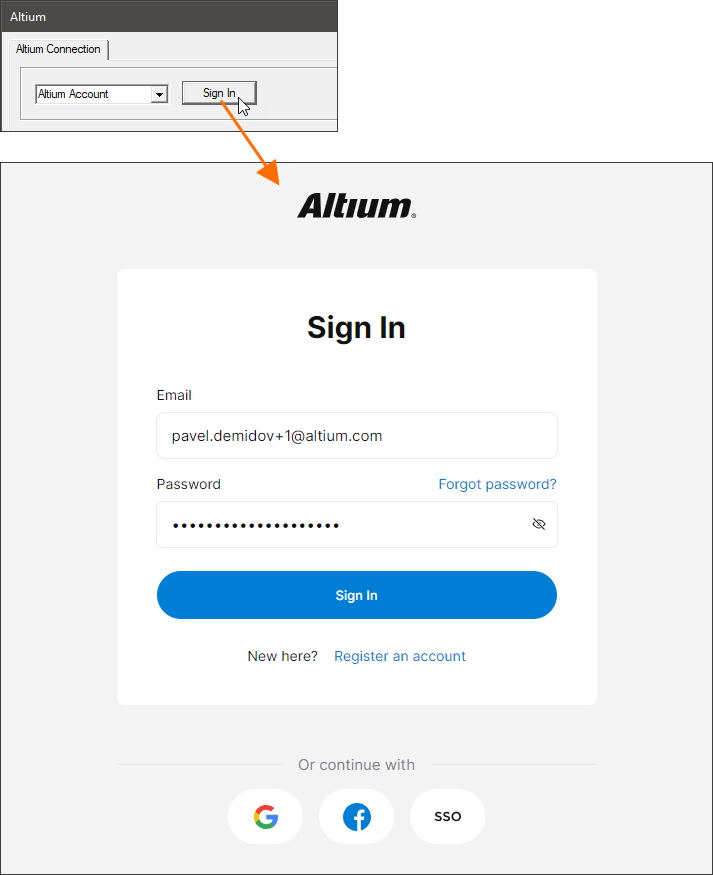
Melden Sie sich bei Ihrem Altium-Konto an. Stellen Sie sicher, dass im Dropdown-Menü oben im Dialog der Eintrag Altium Account ausgewählt ist, und klicken Sie auf die Schaltfläche Sign In. In Ihrem Standardbrowser wird eine Seite geöffnet, auf der Sie Ihre Altium-Zugangsdaten eingeben oder sich per SSO bei Ihrem Altium-Konto anmelden können – Beispiel anzeigen.
- Wählen Sie in der Dropdown-Liste Workspace den Workspace aus, in dem sich das gewünschte Projekt befindet.
-
Wählen Sie das Projekt in der Liste Projects aus und klicken Sie auf die Schaltfläche Import.
- Speichern Sie die AEDT-Projektdatei im sich öffnenden Dialog Save As und schließen Sie anschließend den Dialog Altium.
Änderungen aus AEDT übertragen
So übertragen Sie das Design aus AEDT:
- Klicken Sie im Dialog Layout Links (Tools » Layout Links) auf der Registerkarte Layout Links auf die Zelle [Action] für den Link Altium und wählen Sie Push/Pull. Alternativ können Sie bei geöffnetem Projekt auf der Registerkarte Desktop des Menübands auf die Schaltfläche Push/Pull klicken.
- Geben Sie im Feld Comment oben im sich öffnenden Dialog einen Kommentar ein, der beschreibt, was übertragen wird.
- Aktivieren Sie die Optionen Include EDB file (um die Designänderungen zu übertragen) und/oder Include the Simulation Result (um die Simulationsergebnisse zu übertragen).
- Klicken Sie auf die Schaltfläche Push to Altium 365. Der Bereich Latest from Ansys des Dialogs wird mit den Details zu dieser Übertragung aktualisiert.
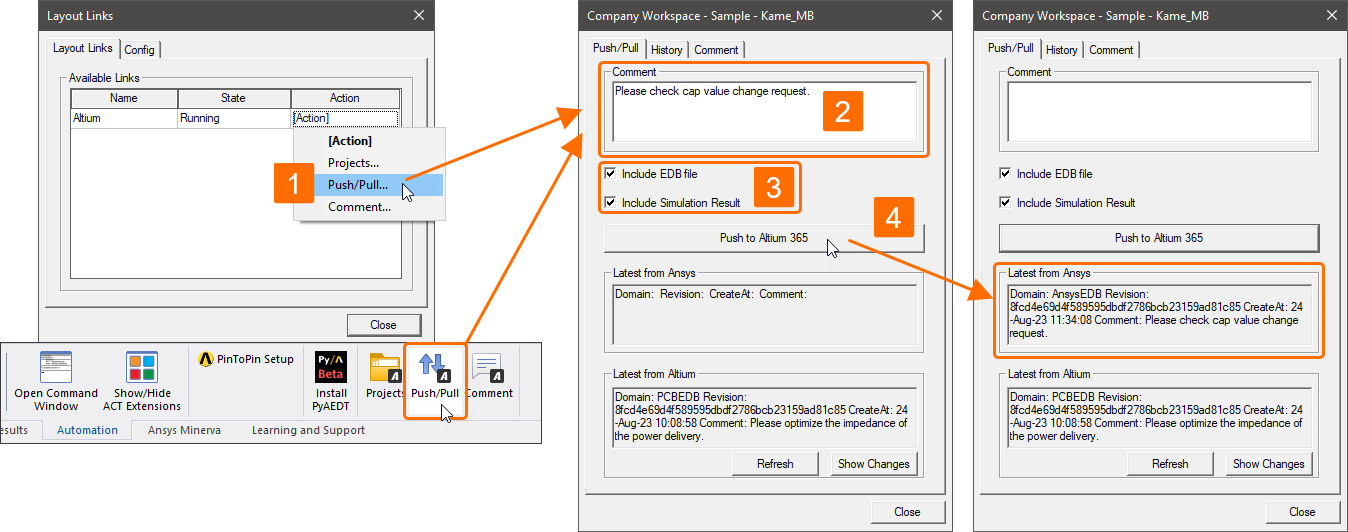
Die Übertragung wird in Altium Designer erkannt, und die Änderungen können wie oben beschrieben in Altium Designer abgerufen werden.
Änderungen in AEDT abrufen
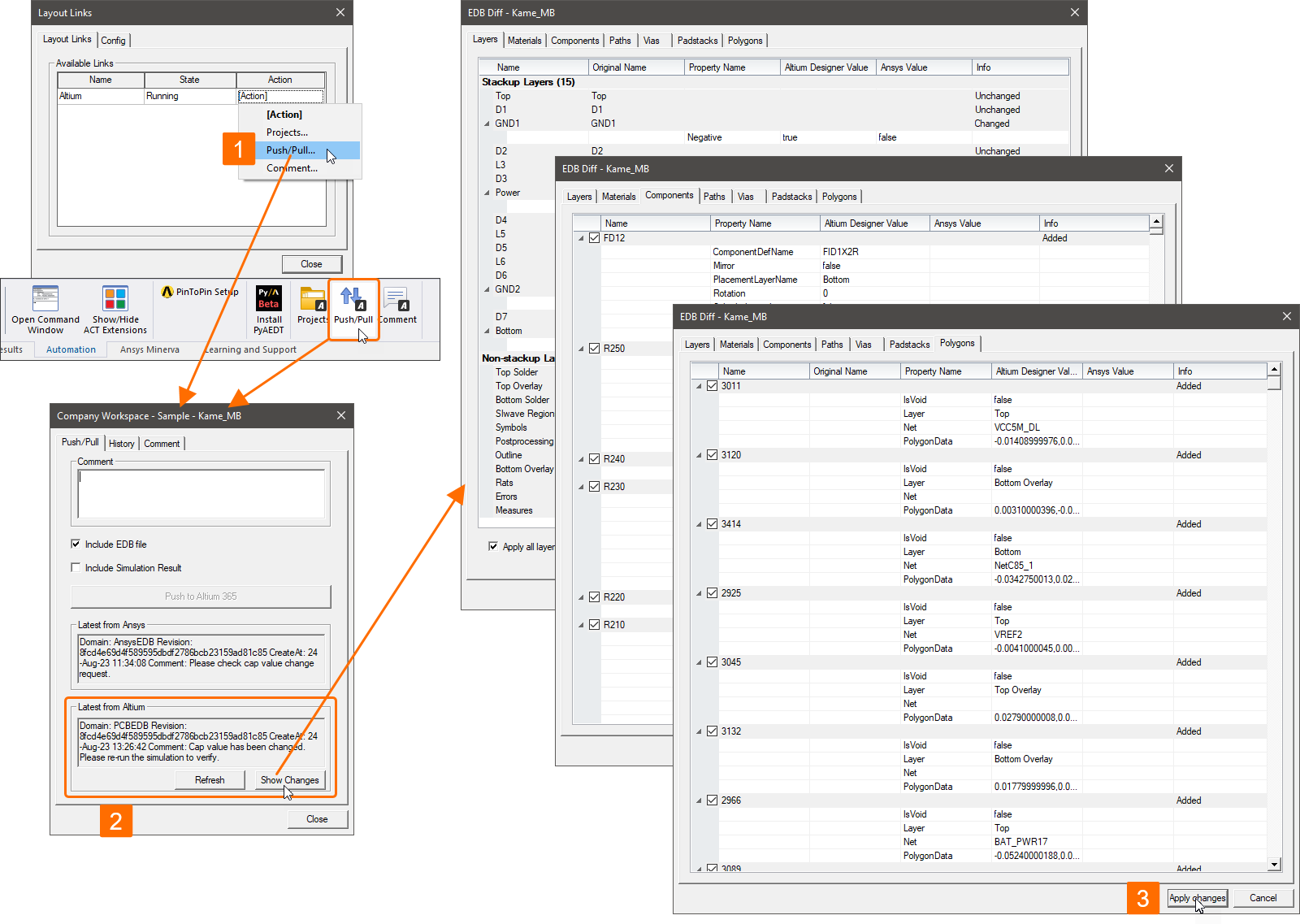
Wenn Designänderungen aus Altium Designer übertragen wurden, können sie in AEDT abgerufen werden.
- Klicken Sie im Dialog Layout Links (Tools » Layout Links) auf der Registerkarte Layout Links auf die Zelle [Action] für den Link Altium und wählen Sie Push/Pull. Alternativ können Sie bei geöffnetem Projekt auf der Registerkarte Desktop des Menübands auf die Schaltfläche Push/Pull klicken.
-
Prüfen Sie den Bereich Latest From Altium des sich öffnenden Dialogs auf Informationen zur letzten Übertragung aus Altium Designer und klicken Sie auf die Schaltfläche Show Changes, um den Dialog zu öffnen, in dem die Unterschiede zwischen dem Design im Workspace und dem aktuellen Design in AEDT beschrieben werden. Wählen Sie mithilfe der Kontrollkästchen auf den Registerkarten des Dialogs die Änderungen aus, die Sie auf das Design in AEDT anwenden möchten.
- Nachdem Sie die Änderungen geprüft haben, klicken Sie auf die Schaltfläche Apply changes, um die Änderungen auf das Design in AEDT anzuwenden.
Übertragungsverlauf anzeigen
Der Verlauf der Übertragungen und Übernahmen des Designs wird gespeichert.
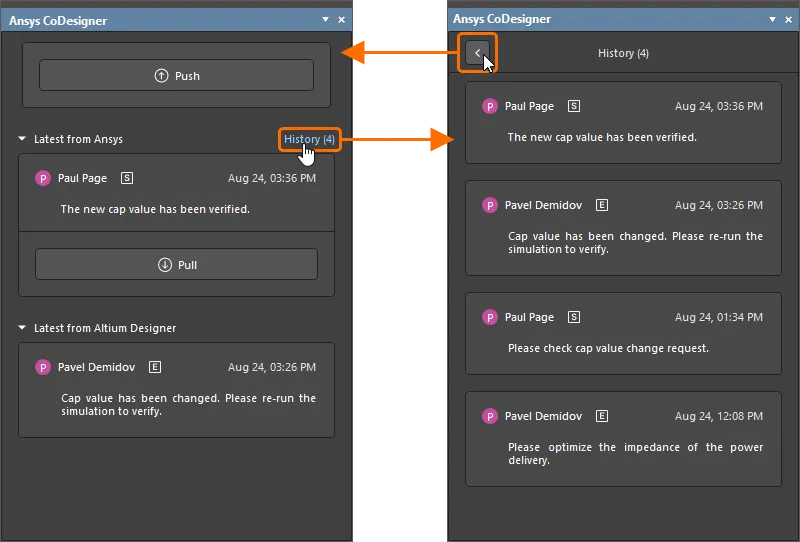
Um den Verlauf in Altium Designer anzuzeigen, klicken Sie im Panel Ansys Codesigner auf das History Bedienelement rechts neben dem Titel des Bereichs Latest from the Ansys. Die Liste der Übertragungen und Übernahmen aus Altium Designer und Ansys wird geöffnet. Über die Schaltfläche  oben im Panel gelangen Sie zurück zu den neuesten Änderungen.
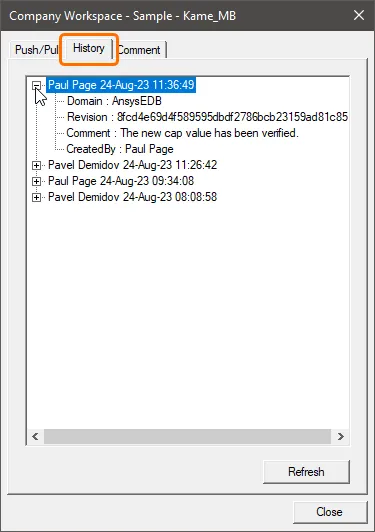
Um den Verlauf in AEDT anzuzeigen, klicken Sie auf der Registerkarte Layout Links des Dialogs Layout Links (Tools » Layout Links) auf die Zelle [Action] für den Link Altium und wählen Sie Push/Pull oder Comment aus. Alternativ klicken Sie auf der Registerkarte Desktop des Menübands auf die Schaltfläche Push/Pull oder Comment . Wählen Sie im sich öffnenden Dialog die Registerkarte History aus. Erweitern Sie einen Eintrag für eine Übertragung oder Übernahme, um die Details anzuzeigen. Verwenden Sie die Schaltfläche Refresh, um die Registerkarte mit den neuesten Daten zu aktualisieren.
Kommentare in Altium Designer und AEDT hinzufügen
Sowohl Elektronikentwickler als auch Simulationsingenieure können die Kommentarfunktion des Workspace nutzen, indem sie bestimmten Bauteilen zugeordnete Kommentar-Threads erstellen.
In Altium Designer sind die vorhandenen Kommentare über das Panel Comments and Tasks verfügbar.
-
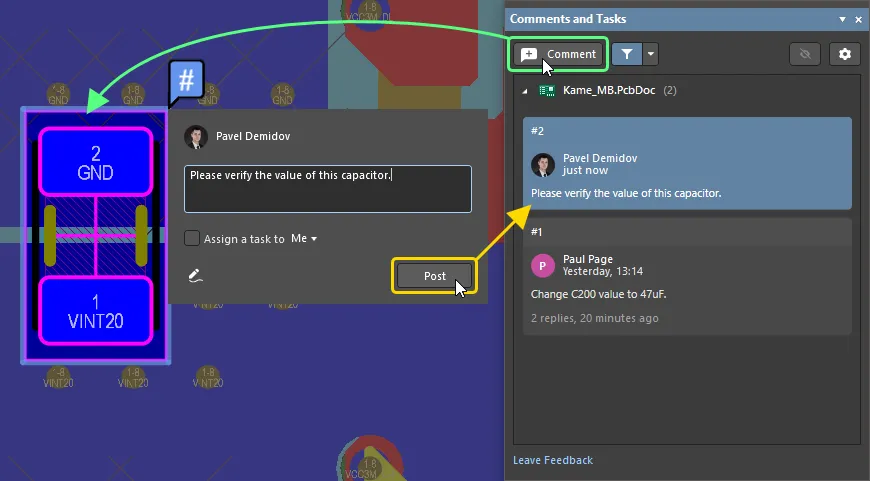
Um einem Bauteil auf der Leiterplatte einen neuen Kommentar hinzuzufügen, klicken Sie oben im Panel auf die Schaltfläche Comments, bewegen Sie den Mauszeiger über ein Bauteil im Designbereich, sodass es mit einem blauen Rahmen hervorgehoben wird, und klicken Sie darauf. Geben Sie im sich öffnenden Dialog zur Kommentareingabe den Kommentar ein und klicken Sie auf Post.
-
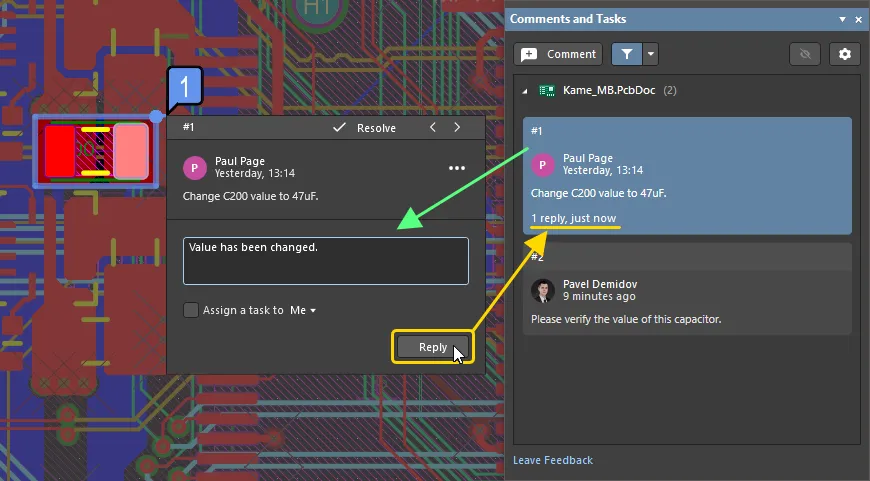
Um auf einen Kommentar zu antworten, wählen Sie den Kommentareintrag im Panel Comments and Tasks aus, geben Sie die Antwort in das dafür vorgesehene Textfeld im Dialog zur Kommentareingabe ein und klicken Sie auf Reply. Die Antwort wird dem Kommentar-Thread hinzugefügt.
Weitere Informationen finden Sie auf der Seite Dokumente kommentieren.
In AEDT werden Kommentar-Threads über die Registerkarte Comments des Dialogs Altium verwaltet. Sie öffnen diesen Dialog, indem Sie auf der Registerkarte Layout Links des Dialogs Layout Links (Tools » Layout Links) auf die Zelle [Action] für den Link Altium klicken und Comment auswählen. Die Liste im oberen Bereich des Dialogs zeigt die vorhandenen Kommentar-Threads für das Projekt.
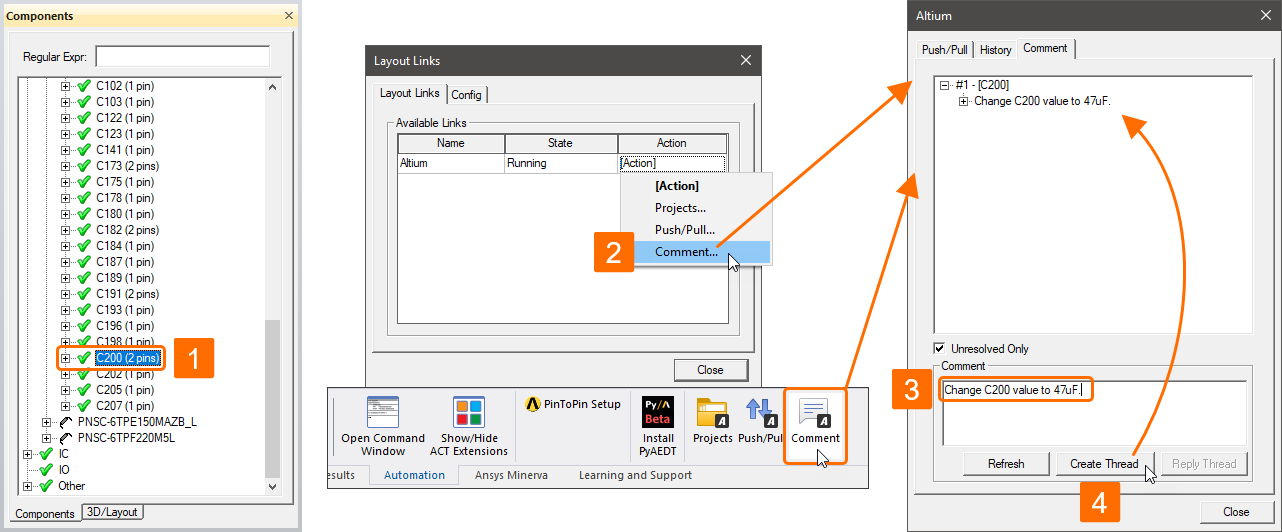
So fügen Sie einem Bauteil in AEDT einen Kommentar hinzu:
- Wählen Sie ein bestimmtes Bauteil im Panel Components (View » Components) oder im Designbereich aus.
- Klicken Sie im Dialog Layout Links (Tools » Layout Links) auf der Registerkarte Layout Links auf die Zelle [Action] für den Link Altium und wählen Sie Comment aus.
- Geben Sie den Kommentar in das Feld Comment im unteren Bereich des sich öffnenden Dialogs ein.
- Klicken Sie auf die Schaltfläche Create Thread. Ein neuer Thread wird der Liste hinzugefügt.
So antworten Sie aus AEDT auf einen vorhandenen Thread:
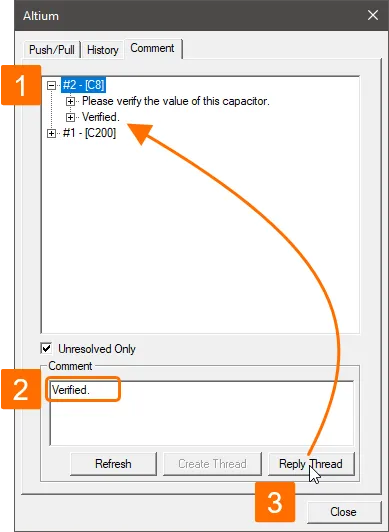
- Wählen Sie auf der Registerkarte Comments des Dialogs Altium einen nummerierten Kommentareintrag in der Liste aus.
- Geben Sie die Antwort in das Feld Comment im unteren Bereich des Dialogs ein.
- Klicken Sie auf die Schaltfläche Reply Thread. Eine neue Antwort wird unter dem Eintrag des zugehörigen Kommentar-Threads in der Liste hinzugefügt.
 KI-lokalisiert