
Verwalten der Workspace-Mitgliedschaft
Die Benutzerverwaltung für einen Workspace wird von einem Administrator über die Bereiche Team und Admin der Browseroberfläche dieses Workspace durchgeführt. Dadurch steht die Oberfläche für den Identity Service (IDS) zur Verfügung, mit der sich der jeweilige Servicezugriff durch die Angabe von Users (Mitgliedern) und Groups festlegen lässt.
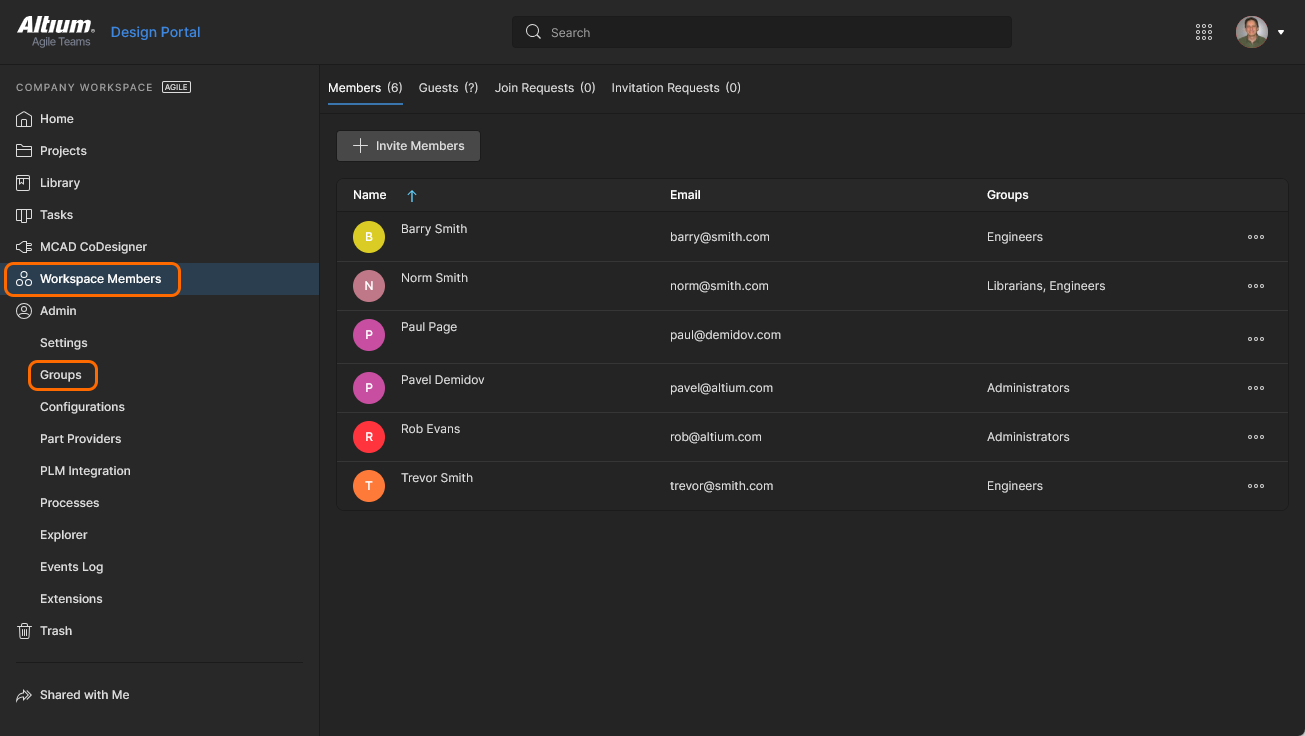 Die Benutzerverwaltung wird von einem Administrator über den Bereich Team durchgeführt; sofern Mitglied-Groups verfügbar sind, stehen diese im Bereich Admin der Browseroberfläche zur Verfügung..
Die Steuerelemente sind auf die folgenden Seiten verteilt:
-
Team – verwenden Sie diese Seite, um eine Liste von Benutzern zu erstellen und zu verwalten; also Personen, die Zugriff auf den Workspace und/oder die damit verbundenen Technologien haben sollen. Benutzer können Personen mit Altium Accounts innerhalb Ihrer eigenen Organisation sein oder Personen aus einer anderen Organisation (im letzteren Fall bedeutet die Einladung als Mitglieder eines Workspace nicht, dass sie Teil Ihrer Organisation werden). Sie können auch Benutzer einladen, die noch keinen Altium Account haben (sie müssen sich dann dafür registrieren).
-
Admin – Gruppen – falls verfügbar, verwenden Sie diese Seite, um eine Liste von Benutzergruppen zu erstellen und zu verwalten. Gruppen ermöglichen es Ihnen, Ihre Benutzer weiter zu organisieren, zum Beispiel nach dem jeweiligen Bereich der Organisation, in dem sie tätig sind, oder nach dem Designteam, dem sie angehören. Gruppen machen auch das Teilen von Workspace-Inhalten und die Konfiguration anderer bereitgestellter Technologien effizienter.
Teammitglieder
Die Verwaltung von Benutzern für den Zugriff auf den Workspace und zugehörige Dienste erfolgt über die Seite Team . Ein Teammitglied ist einfach eine Person, die Zugriff auf den Workspace benötigen soll.
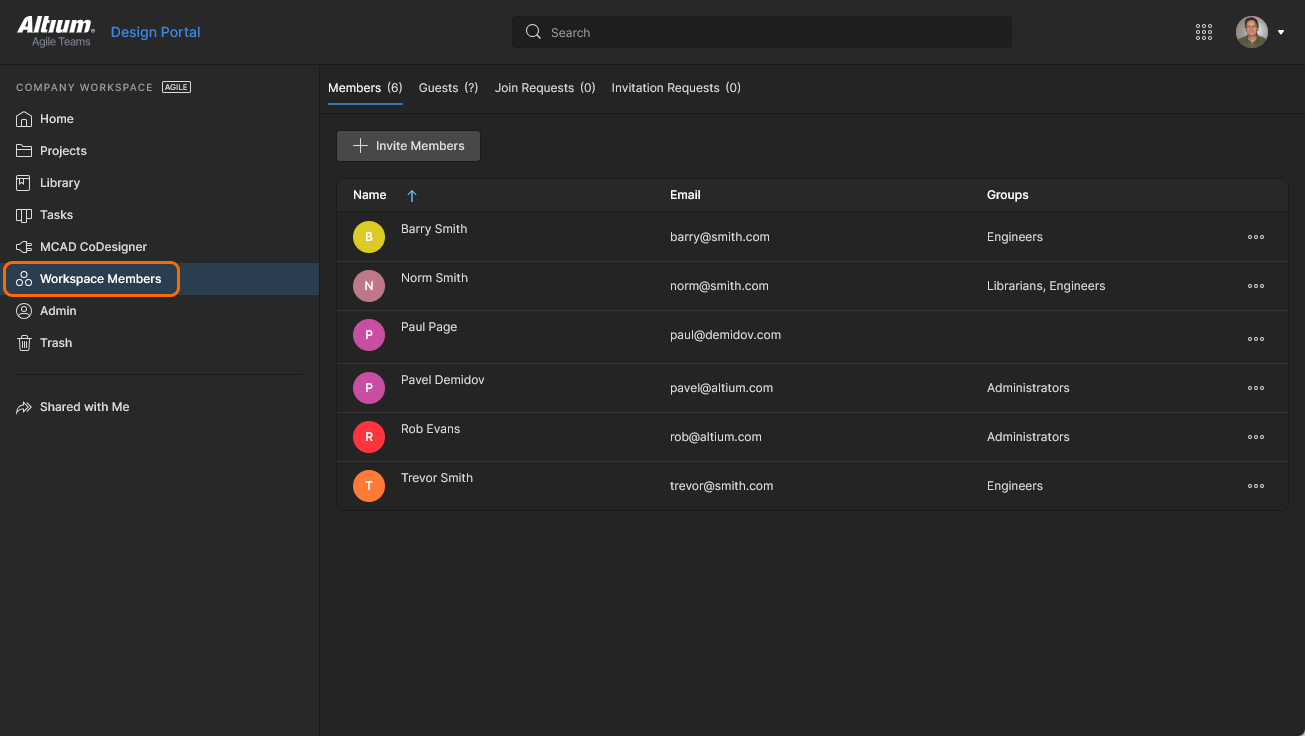 Legen Sie auf der Seite Team der Browseroberfläche fest, welche Personen Zugriff auf den Workspace haben sollen.
Alle definierten Benutzer werden in einer flachen Liste angezeigt.
In der Hauptliste wird jeder Benutzer mit den folgenden Informationen angezeigt:
-
Name – die <First Name> <Last Name>-Kombination des Benutzers, die aus dem Profil des Altium Account des Benutzers übernommen wird. Sie können nach einem Benutzer anhand seines Namens (Feld Name ) suchen, indem Sie das dafür vorgesehene Feld Search oben links verwenden.
-
Email – die E-Mail-Adresse des Benutzers, die er verwendet, um sich bei seinem Altium Account anzumelden (und sich auch direkt bei der browserbasierten Altium 365 Platform Interface anzumelden (https://365.altium.com)).
-
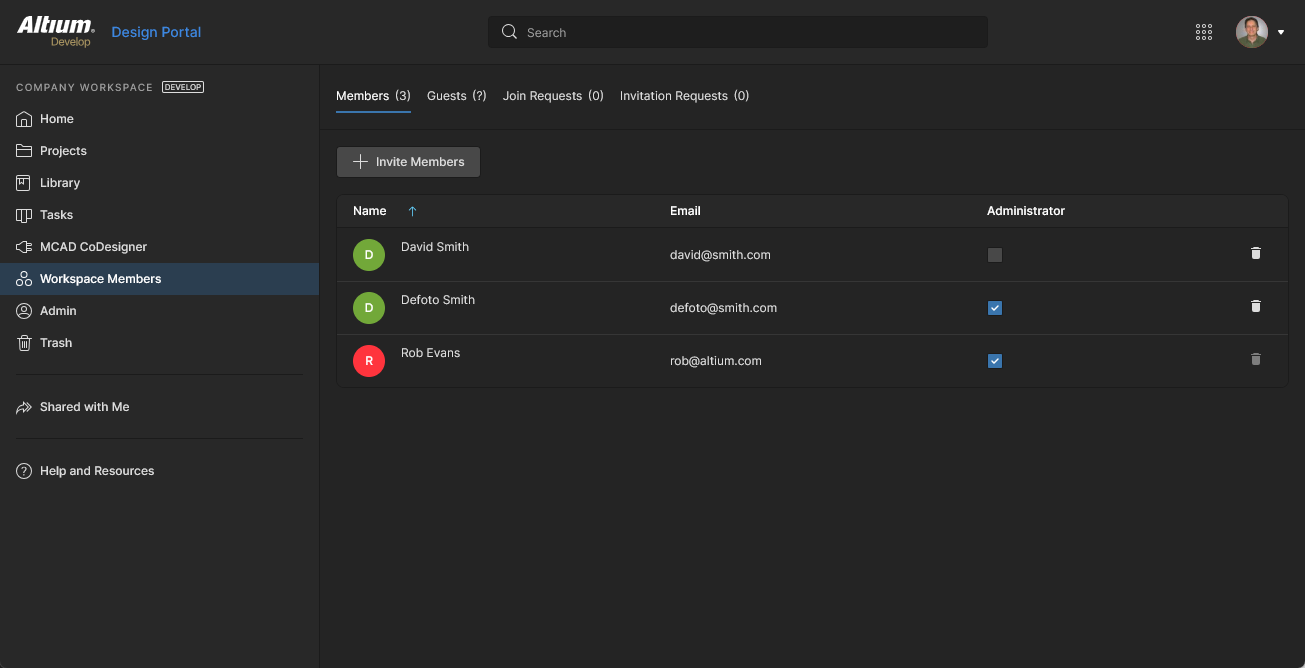
Groups – die Gruppe (oder Gruppen), deren Mitglied der Benutzer derzeit ist. Auf der grundlegenden Ebene des Softwarezugriffs ist dies eine Spalte Administrator mit einem Kontrollkästchen, das anzeigt, ob der Benutzer ein Workspace-Administrator ist (aktiviert) oder nicht.
 ).
).Hinzufügen eines neuen Benutzers
Related page: Andere Benutzer in Ihren Workspace einladen
Ein neuer Benutzer kann für den Zugriff auf Ihren Workspace hinzugefügt werden – indem er eingeladen wird, Mitglied zu werden – und zwar auf verschiedene Arten. Verwenden Sie den Link zur entsprechenden Seite oben, um einen detaillierteren Überblick über die verschiedenen unterstützten Methoden zu erhalten. Auf der Seite Team der Browseroberfläche Ihres Workspace kann das Hinzufügen von Benutzern über die obere Schaltfläche  erfolgen.
Das Fenster Invite Team Members wird angezeigt, in dem Sie die E-Mail-Adresse des vorgesehenen Benutzers eingeben und zusätzliche Gruppenzugehörigkeiten für diesen Benutzer festlegen können.
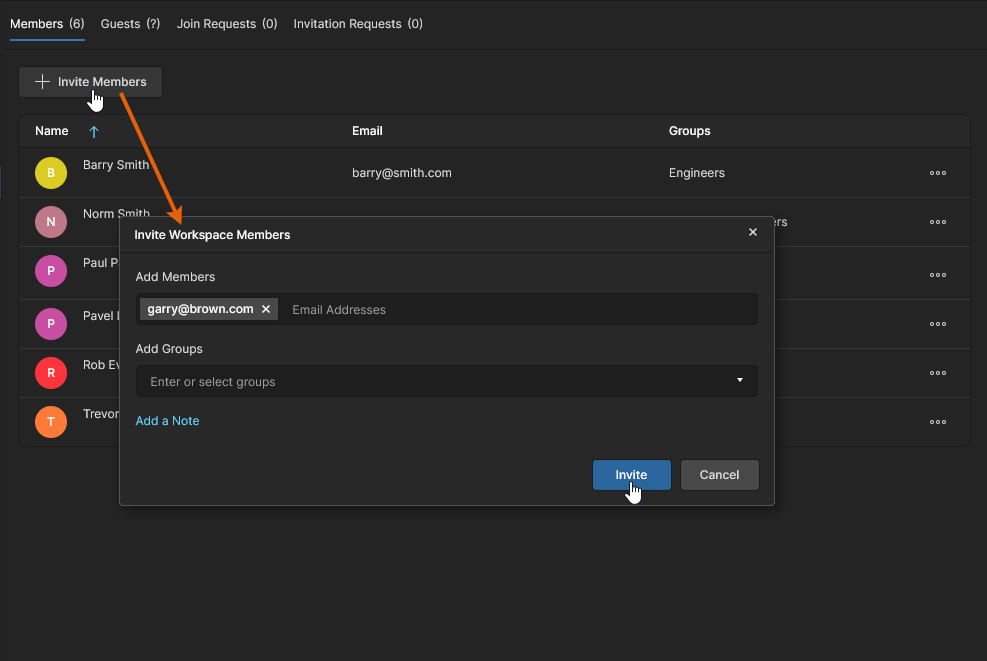 Wenn Sie einen neuen Benutzer hinzufügen (jemanden einladen, Mitglied zu werden), können Sie im folgenden Fenster einen oder mehrere Benutzer und deren Gruppenzugehörigkeit angeben.
Sie können einladen:
-
Andere Benutzer mit Altium Account aus Ihrer eigenen Organisation.
-
Benutzer mit Altium Account aus anderen Organisationen.
-
Benutzer ohne Altium Account (die sich dann für einen Account registrieren müssen).
Geben Sie die E-Mail-Adresse des Benutzers in das Feld Add Members ein. Sobald Sie mit der Eingabe beginnen, wird die E-Mail-Adresse angezeigt, falls sie zu einem anderen Benutzer mit Altium Account innerhalb Ihrer eigenen Organisation gehört – und dieser noch kein Mitglied des Workspace ist –, sodass Sie ihn auswählen können. Wenn Sie Benutzer außerhalb Ihrer Organisation einladen, müssen Sie unabhängig von ihrem Status beim Altium Account deren vollständige E-Mail-Adresse eingeben. Es können mehrere E-Mail-Adressen für die Einladung in den Workspace eingegeben werden. Um eine Benutzer-E-Mail zu entfernen, klicken Sie auf das Löschkreuz rechts neben ihrem Namen.
Groups Assignment
Beim Hinzufügen eines neuen Benutzers können Sie auch angeben, in welche der vorhandenen Workspace-Gruppen der Benutzer aufgenommen werden soll. Klicken Sie in das Feld Add Groups, um eine Liste aller derzeit definierten Gruppen anzuzeigen. Wählen Sie die gewünschte Gruppe aus dieser Liste aus. Wenn der Benutzer Administratorrechte haben soll, wählen Sie die Gruppe Administrators aus. Es können mehrere Gruppen zur Zuweisung ausgewählt werden. Um eine Gruppe vor der endgültigen Zuweisung zu entfernen, klicken Sie rechts neben ihrem Namen auf das Löschkreuz.
Beachten Sie, dass die Zuweisung zur Member Group verfügbar ist, wenn Sie Zugriff auf die höherwertigen Altium Solutions haben. Bei der grundlegenden Zugriffsstufe der Lösung haben Sie lediglich die Möglichkeit festzulegen, ob der Benutzer Administrator sein soll oder nicht. Aktivieren Sie die Option Administrators, um ihn zum Administrator zu machen, oder lassen Sie sie deaktiviert, um ihn als Standardbenutzer (ohne Administratorrechte) einzuladen.
Klicken Sie auf das Steuerelement  , um einen Bereich zum Eingeben einer Notiz zu öffnen. Diese wird der Einladungs-E-Mail hinzugefügt, die der oder die Eingeladene(n) erhält bzw. erhalten.
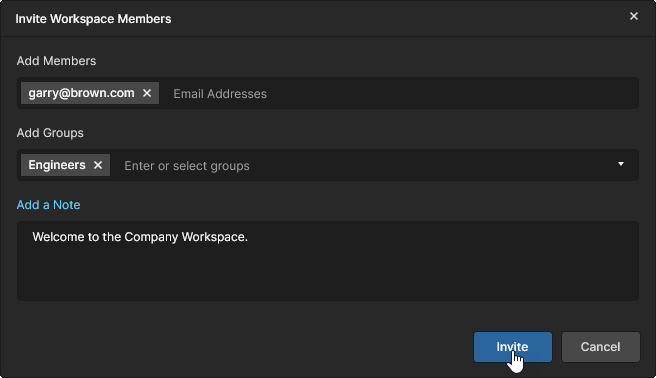 Beispiel eines Benutzers, der in den Workspace eingeladen werden soll.
Wenn alle Details wie erforderlich ausgefüllt und festgelegt wurden, klicken Sie auf die Schaltfläche  .
.
-
Ein Benutzer, der bereits ein Altium Account besitzt und zu Ihrer eigenen Organisation gehört, wird sofort als Workspace-Mitglied hinzugefügt und erscheint wieder in der Benutzerliste auf der Hauptseite Team .
-
Ein Benutzer ohne Altium Account muss zunächst einen solchen registrieren, bevor er dem Workspace hinzugefügt wird.
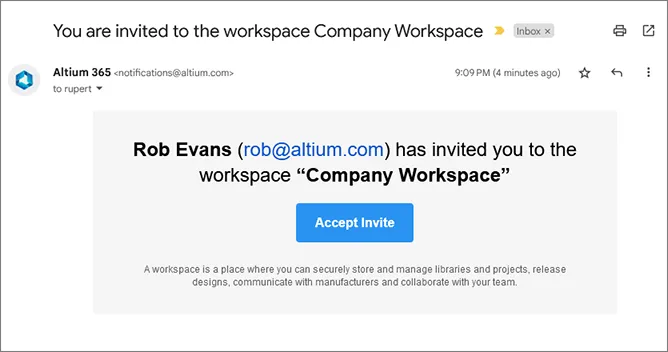
Jeder Benutzer erhält eine E-Mail, über die er Zugriff auf den Workspace erhält. Er kann auf Ihren Workspace zugreifen, indem er in der E-Mail auf die entsprechende Schaltfläche klickt. Was danach geschieht, hängt davon ab, ob er bereits ein Altium Account hat oder nicht:
-
Invited user has an Altium Account – wenn der Benutzer in seinem Browser bereits bei seinem Altium Account angemeldet ist, wird er direkt zum Workspace (in Altium 365) weitergeleitet. Wenn er derzeit nicht bei seinem Altium Account angemeldet ist, wird er zuerst zur Seite Altium 365 Sign In weitergeleitet.
-
Invited user does not have an Altium Account – der Benutzer gelangt zu einem zwischengeschalteten Registrierungsformular, in dem er seine Daten eingibt und ein Passwort festlegt. Nach der Registrierung wird er dem Workspace hinzugefügt und dorthin weitergeleitet.
Bearbeiten eines vorhandenen Benutzers
Sie können einen vorhandenen Benutzer bearbeiten, indem Sie diesen auswählen und ganz rechts auf das Steuerelement  klicken und dann im zugehörigen Menü den Befehl Edit wählen. Das Fenster Edit Workspace Member wird geöffnet, in dem Sie die Gruppenmitgliedschaft(en) dieses Benutzers nach Bedarf ändern können.
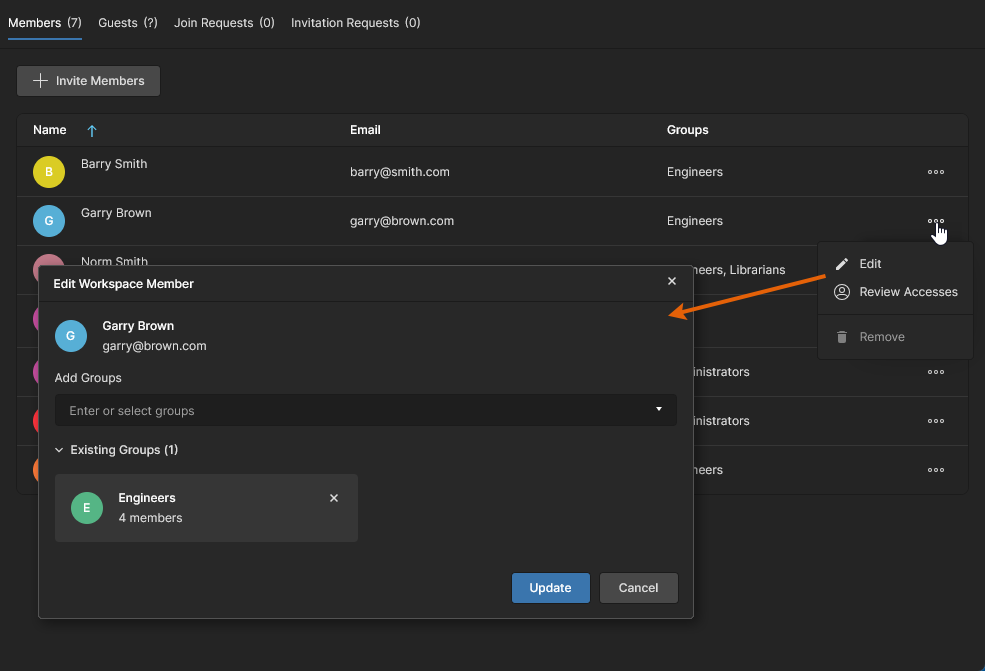 Sie können auf die Gruppenmitgliedschaft(en) des ausgewählten Benutzers zugreifen und diese nach Bedarf ändern.
 .
.
Wenn alle Änderungen wie gewünscht vorgenommen wurden, klicken Sie auf die Schaltfläche  , um diese Änderungen zu übernehmen.
Bei der niedrigeren Zugriffsstufe der Altium-Designlösung können Sie nur festlegen, ob das Mitglied in die Gruppe Administrators aufgenommen wird, und zwar über das zugehörige Kontrollkästchen in der Spalte Administrators. Es erscheint ein Fenster, in dem Sie aufgefordert werden, Ihre Entscheidung zum Hinzufügen/Entfernen des Benutzers aus der Gruppe zu bestätigen (dies kann so eingestellt werden, dass es danach nicht mehr angezeigt wird) – klicken Sie auf  .
.
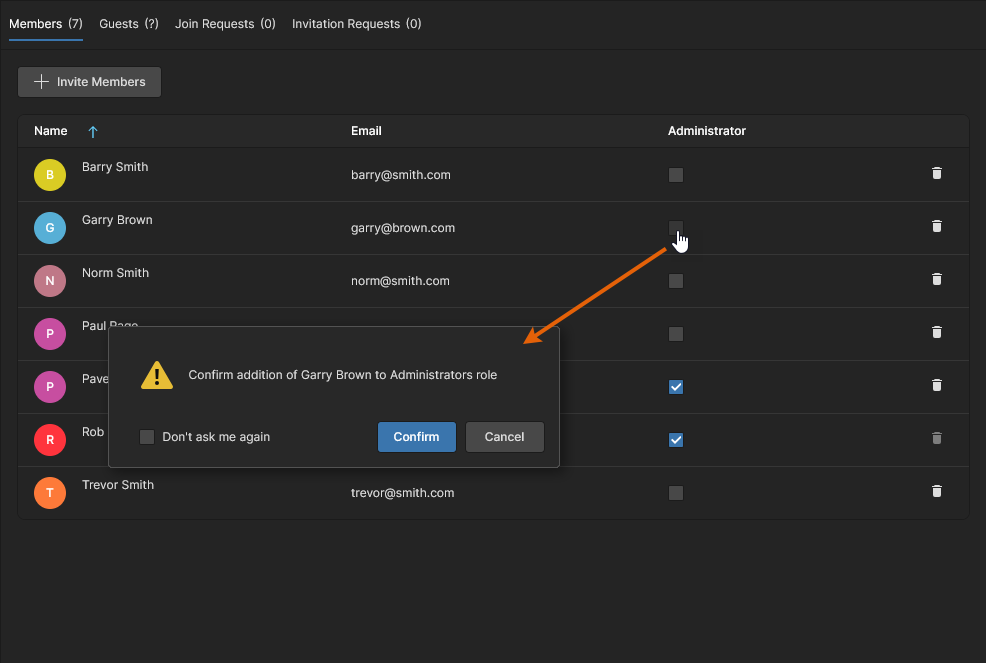 Mit grundlegender Softwarezugriffsstufe können Sie einen Benutzer nach Bedarf zur Gruppe Administrators hinzufügen oder daraus entfernen.
Überprüfen des Benutzerzugriffs
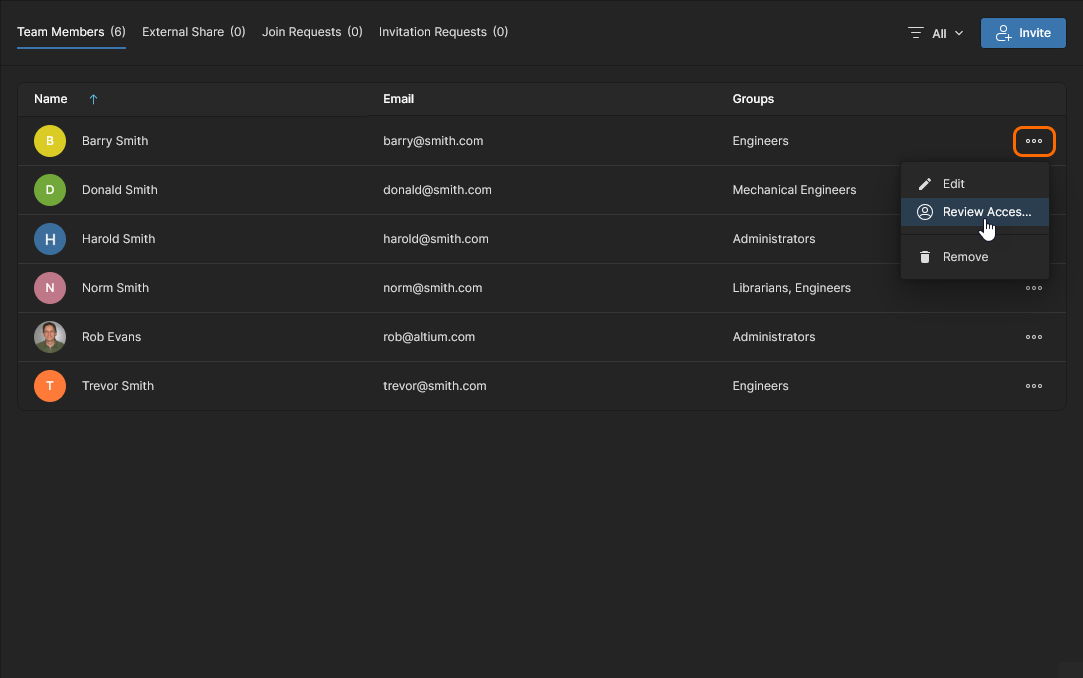
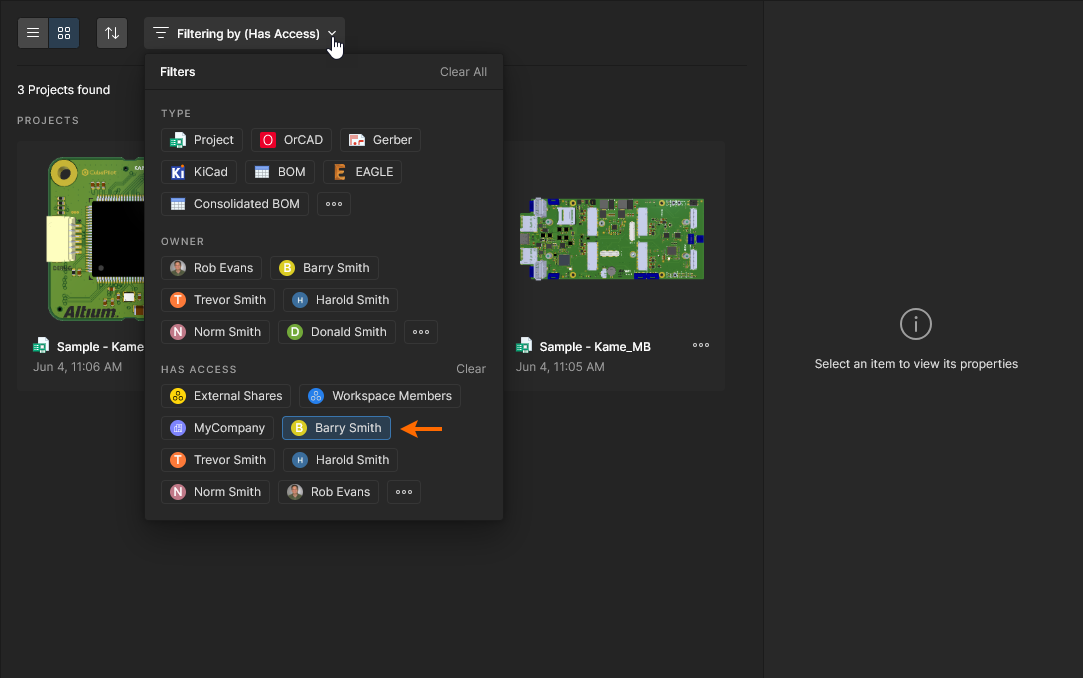
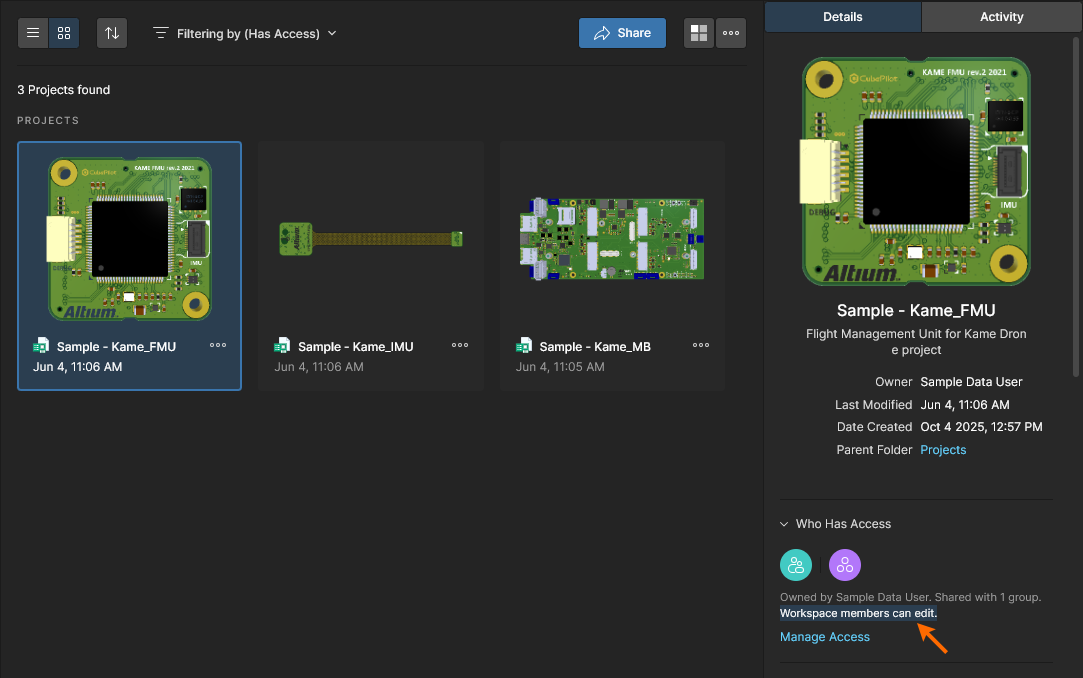
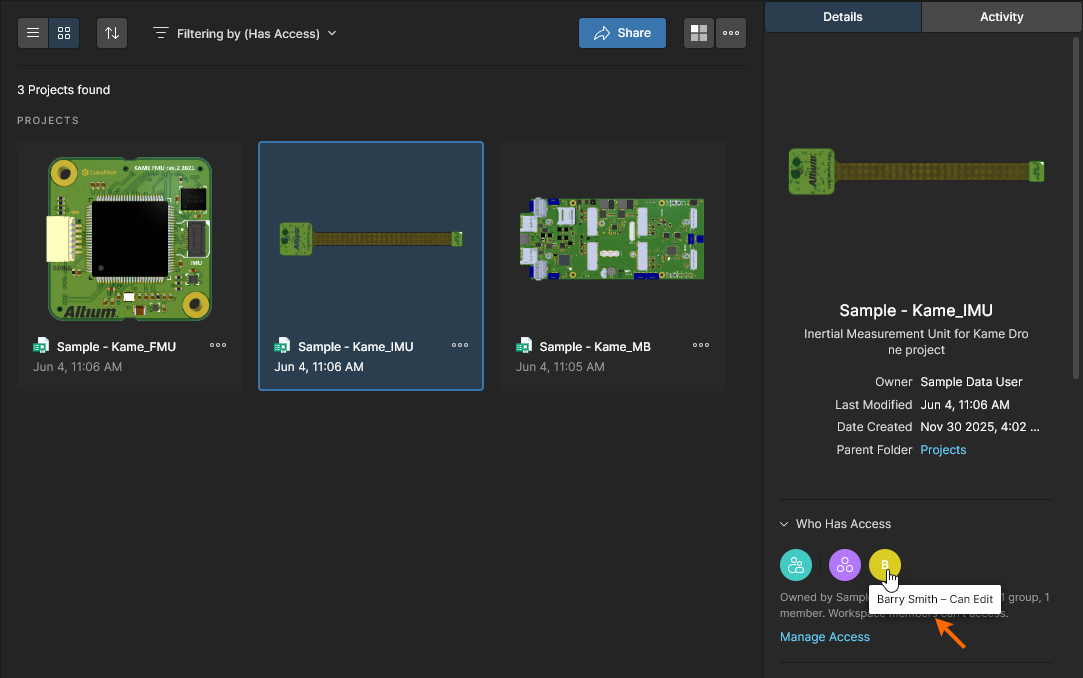
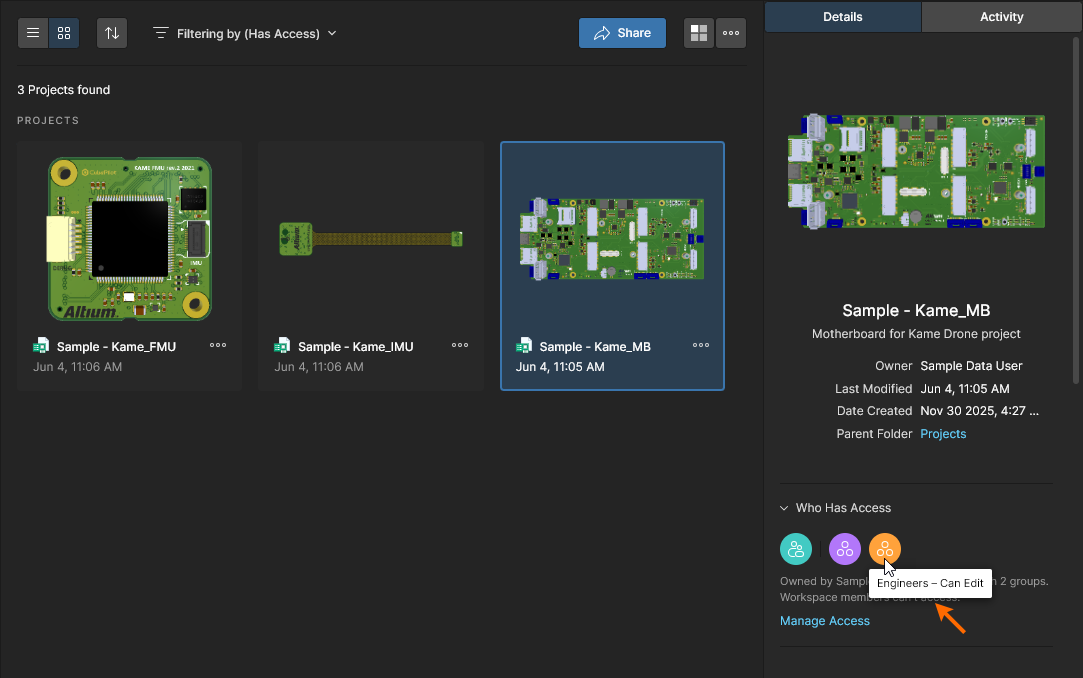
Um die Projektdokumente zu prüfen, auf die ein Benutzer zugreifen kann, wählen Sie die Option Review Accesses im Menü eines Eintrags aus. Dadurch wird die Workspace-Ansicht Projects geöffnet, wobei die Filteroption Has Access für diesen Benutzer automatisch aktiviert wird – die Ansicht enthält daher nur die Projektdokumente, auf die der Benutzer Zugriff hat. Beachten Sie, dass dies alle Projekte umfasst, die für Workspace Members freigegeben sind, sowie alle Projekte, die mit einer Group geteilt wurden, der der Benutzer angehört.
Siehe Projects Filters für zugehörige Informationen.
Entfernen eines Benutzers
Um einen vorhandenen Benutzer aus dem Workspace zu entfernen, wählen Sie diesen Benutzer aus, klicken Sie ganz rechts auf das Steuerelement und wählen Sie dann im zugehörigen Menü den Befehl Remove – abhängig von Ihrer Softwarezugriffsstufe kann dies auch einfach ein Symbol  sein. Es erscheint ein Dialog, in dem Sie aufgefordert werden, das Löschen zu bestätigen. Klicken Sie auf
  , um fortzufahren. Danach wird der Benutzer aus der Benutzerdatenbank des Workspace entfernt. Er hat dann keinen Zugriff mehr auf den Workspace.
Wenn das zu entfernende Workspace-Mitglied Eigentümer von Workspace-Elementen (Projects, Managed Content, Components usw.) ist, wird ein Dialog geöffnet, in dem Sie aufgefordert werden, für die angegebene Anzahl von Elementen einen neuen Eigentümer zu benennen. Verwenden Sie die Dropdown-Liste, um ein Workspace-Mitglied auszuwählen, das die Eigentümerschaft der Elemente übernimmt, bestätigen Sie die Auswahl mit der Schaltfläche  und anschließend mit der Option
  im folgenden Dialog.
Eine Benachrichtigungs-E-Mail informiert den neuen Eigentümer über die Änderungen (falls aktiviert). 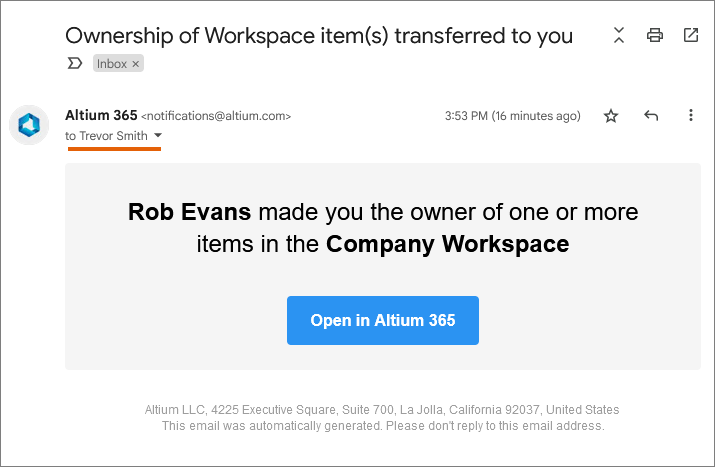
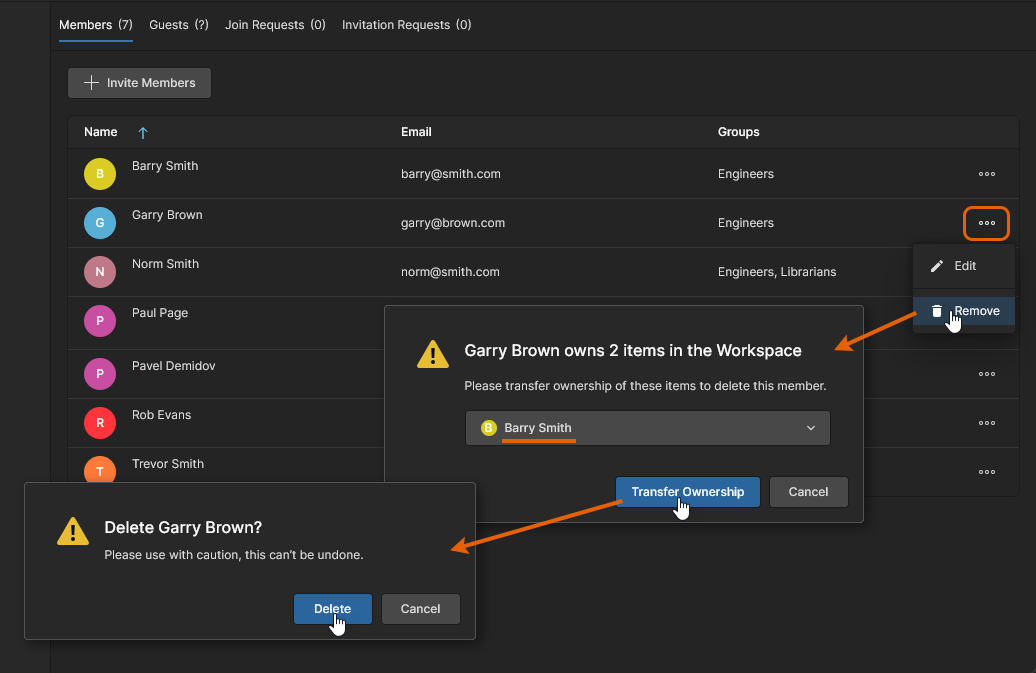 Geben Sie bei Bedarf einen Benutzer an, der neuer Eigentümer der Elemente wird, die derzeit dem zu entfernenden Benutzer gehören.
Siehe Transferring Project Ownership für zugehörige Informationen zum manuellen Festlegen eines neuen Projekteigentümers.
Bearbeiten einer Beitrittsanfrage
Benutzer, die im Konto Ihrer Organisation registriert sind – wie auf der Seite Users and Groups im Dashboard definiert – und keinen Zugriff auf Ihren Unternehmens-Workspace haben, können über ihre Seite My Profile Zugriff anfordern.
Siehe Joining Your Organization Workspace für Informationen zum Erstellen einer Beitrittsanfrage.
Siehe für verwandte Informationen See Company Workspace Already Activated?
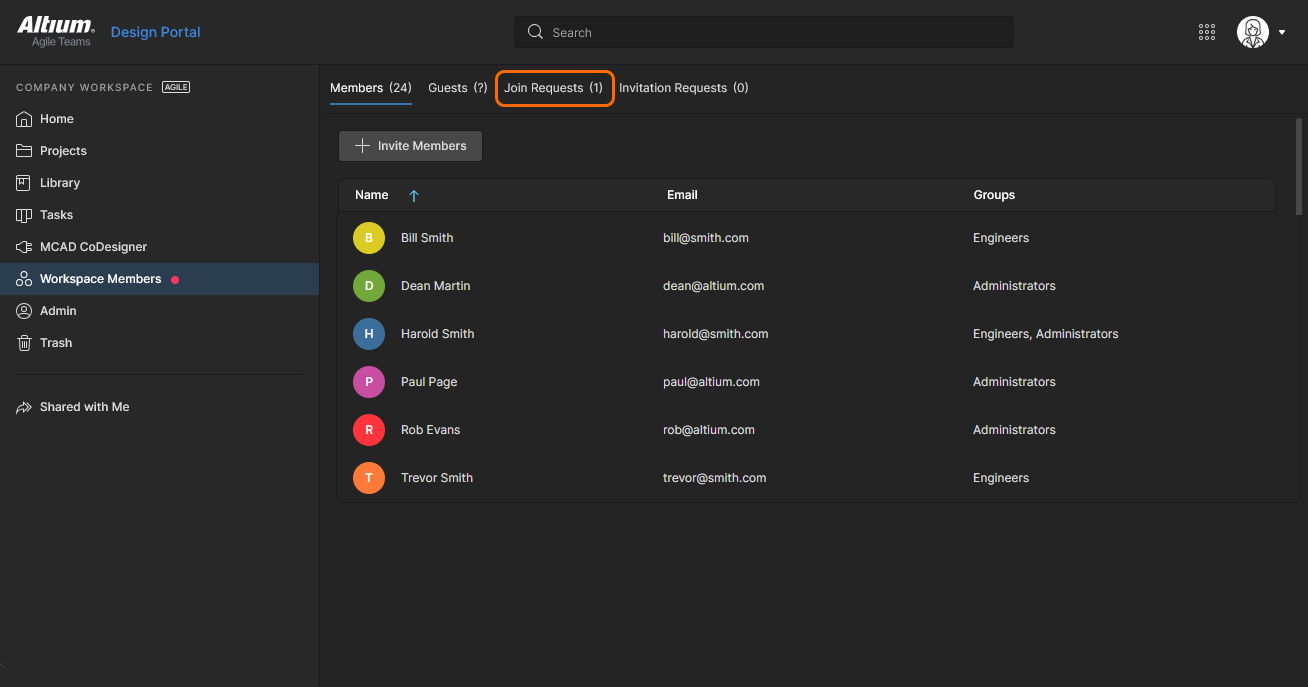
Eine solche Anfrage erzeugt eine E-Mail mit der Zugriffsanfrage an den Workspace-Owner-Administrator und erstellt außerdem einen Join-Request-Eintrag auf der Seite Team. Letztere ist für Administratoren über die Registerkartenoption Join Requests oben auf der Seite zugänglich, die auch die aktuelle Anzahl ausstehender Anfragen enthält. Beachten Sie außerdem, dass der Navigationseintrag Task mit einem roten Punkt versehen ist, um auf das Vorhandensein ausstehender Join Requests hinzuweisen.
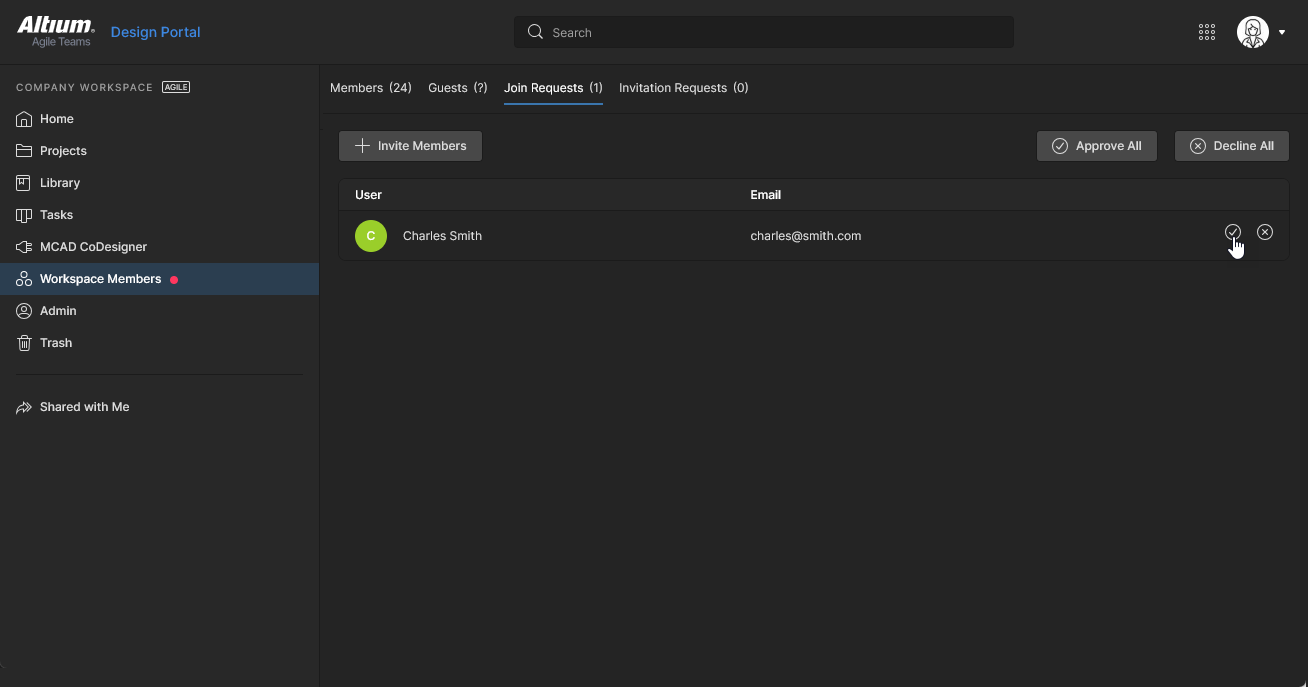
Öffnen Sie die Ansicht Join Requests, um einen Anfrageeintrag zu genehmigen ( ) oder abzulehnen (
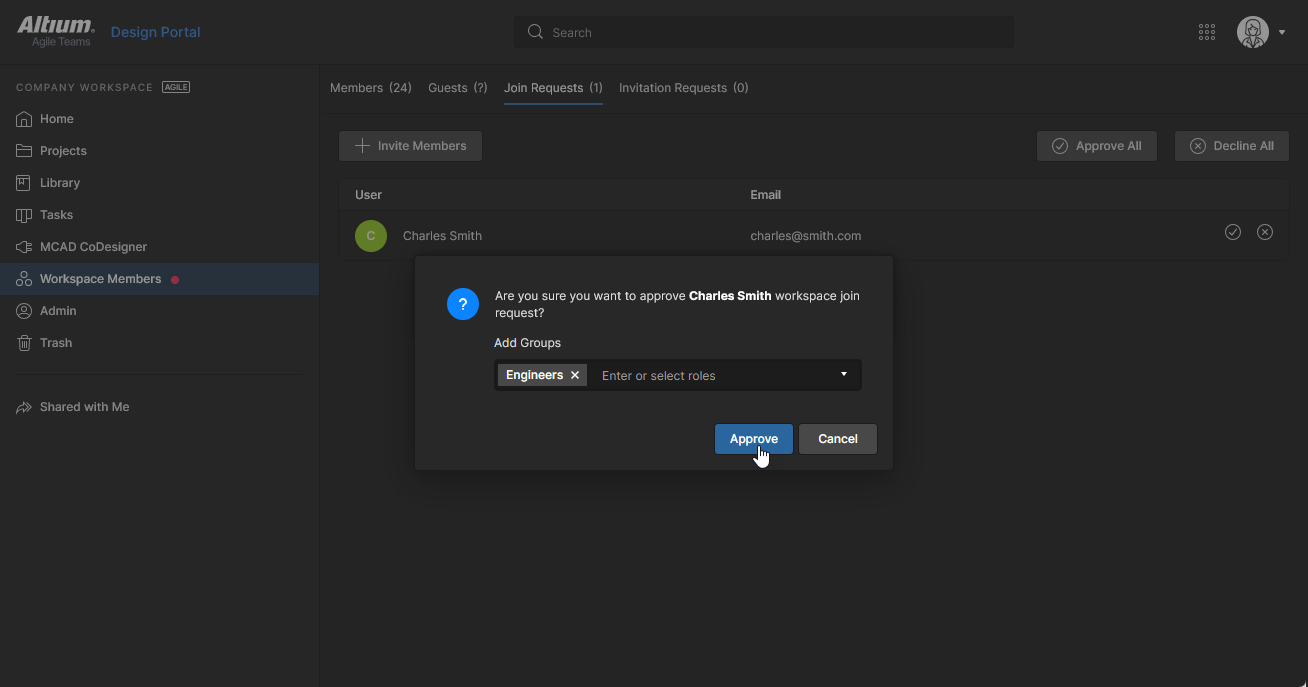
 ). Weisen Sie im anschließenden Dialogfenster einem akzeptierten Benutzer eine Group (oder mehrere Gruppen) zu; dieser wird dann nach Bestätigung (
 ) als Workspace-Mitglied hinzugefügt.
Bearbeiten einer Einladungsanfrage
Workspace-Mitglieder, die nicht zur Gruppe Administrators gehören, können eine Workspace-Zugriffsanfrage für einen anderen Benutzer über die Schaltfläche  auf der Seite Teams einreichen oder beim Teilen eines Projekts mit einem Benutzer, der kein Mitglied des Workspace ist. Beachten Sie, dass Administratoren solchen Benutzern den Zugriff direkt gewähren können.
Siehe Submitting an Invitation Request (Non-admin Members) und Sharing with Users outside the Workspace für Informationen darüber, wie Sie Zugriff für einen anderen Benutzer anfordern.
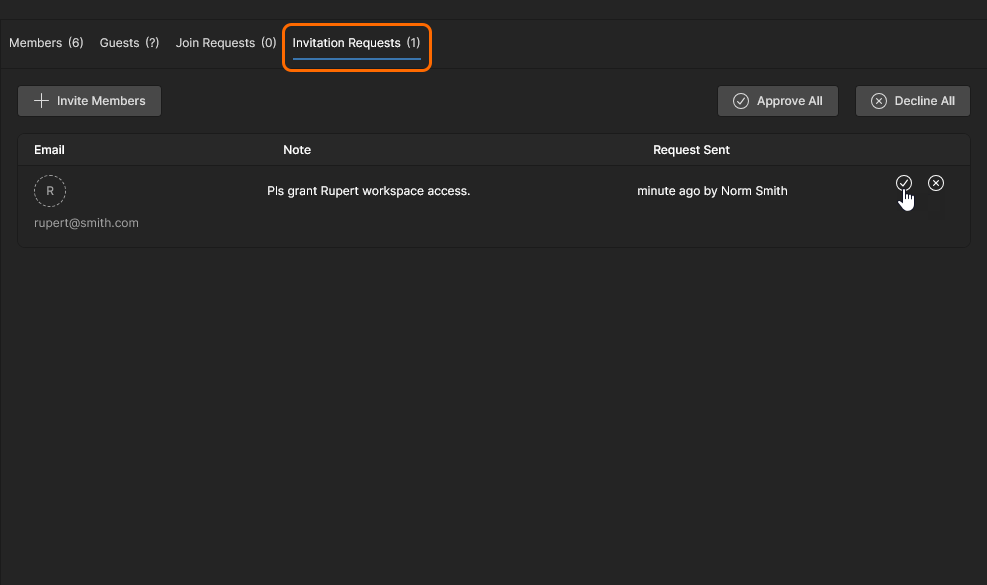
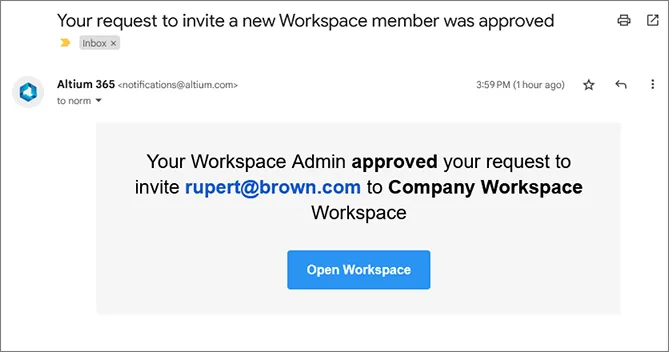
Ähnlich wie bei Join Requests oben beschrieben erzeugt dies eine E-Mail mit der Zugriffsanfrage an die Workspace-Administratoren und erstellt außerdem einen Eintrag Invitation Request auf der Seite Teams . Letztere ist für Administratoren über die Registerkartenoption Invitation Requests oben auf der Seite zugänglich, die die aktuelle Anzahl ausstehender Anfragen enthält.
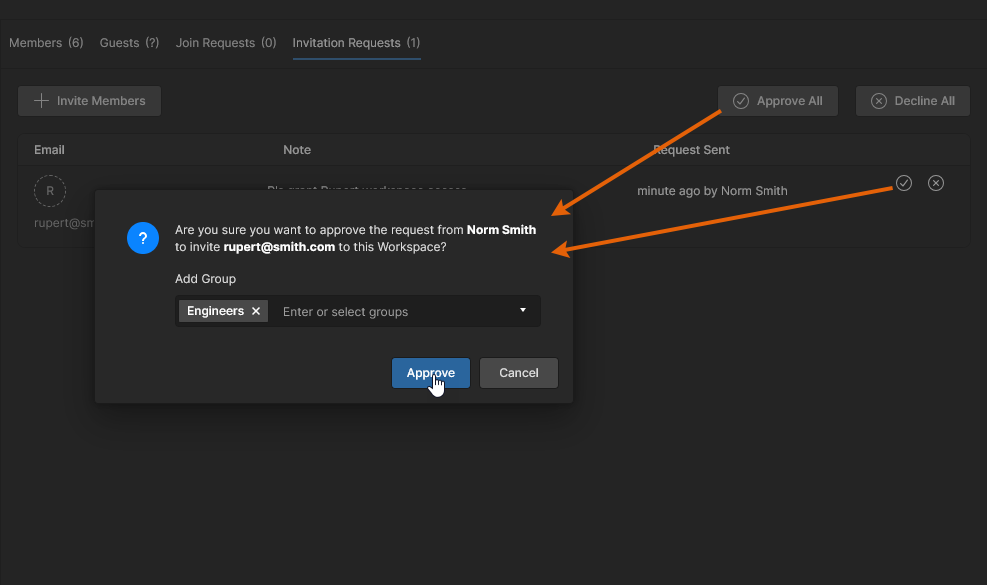
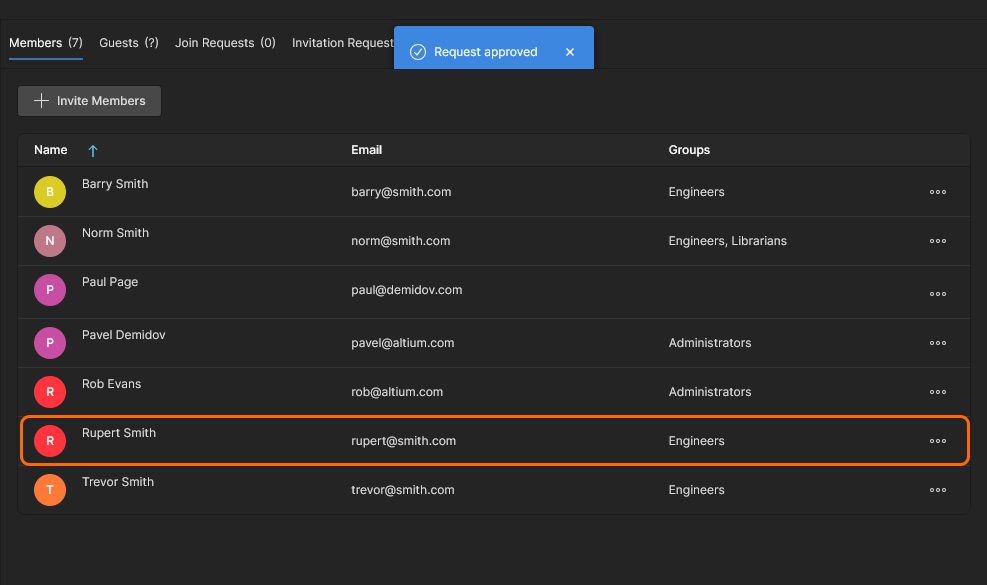
Um dem angeforderten Benutzer Zugriff auf den Workspace zu gewähren oder die Anfrage abzulehnen, öffnen Sie die Ansicht Invitation Requests, in der Sie einen Anfrageeintrag genehmigen () oder ablehnen () können. Weisen Sie im daraufhin angezeigten Dialogfenster einem akzeptierten Benutzer eine Group (oder mehrere Groups) zu; nach der Bestätigung () wird dieser dann als Workspace-Mitglied hinzugefügt.
 )
) ).
).Verwalten von Gastbenutzern
Benutzer, die keine Mitglieder des Workspace sind und denen gemeinsamer Zugriff auf ein Workspace-Projekt gewährt wurde, gelten als „External Share“-Gäste. Sie haben nur über die Seite Shared With Me in ihrem Altium 365 Personal Space oder in einem Altium 365 Workspace, dessen Mitglied sie sind, Zugriff auf diese freigegebenen Projektressourcen.
Weitere Informationen finden Sie unter Sharing with External Users sowie auf dieser Knowledge-Base-Seite zum Workspace-Zugriff.
Die Registerkartenoption External Share auf der Seite Team bietet Administratoren eine direkte Möglichkeit, eine Liste aller externen Benutzer anzuzeigen, denen gemeinsamer Zugriff auf Workspace-Projekte gewährt wurde. Beachten Sie, dass im project Share window jeder Eintrag mit einer zugehörigen Kennzeichnung  versehen ist, um diese Benutzer zu unterscheiden.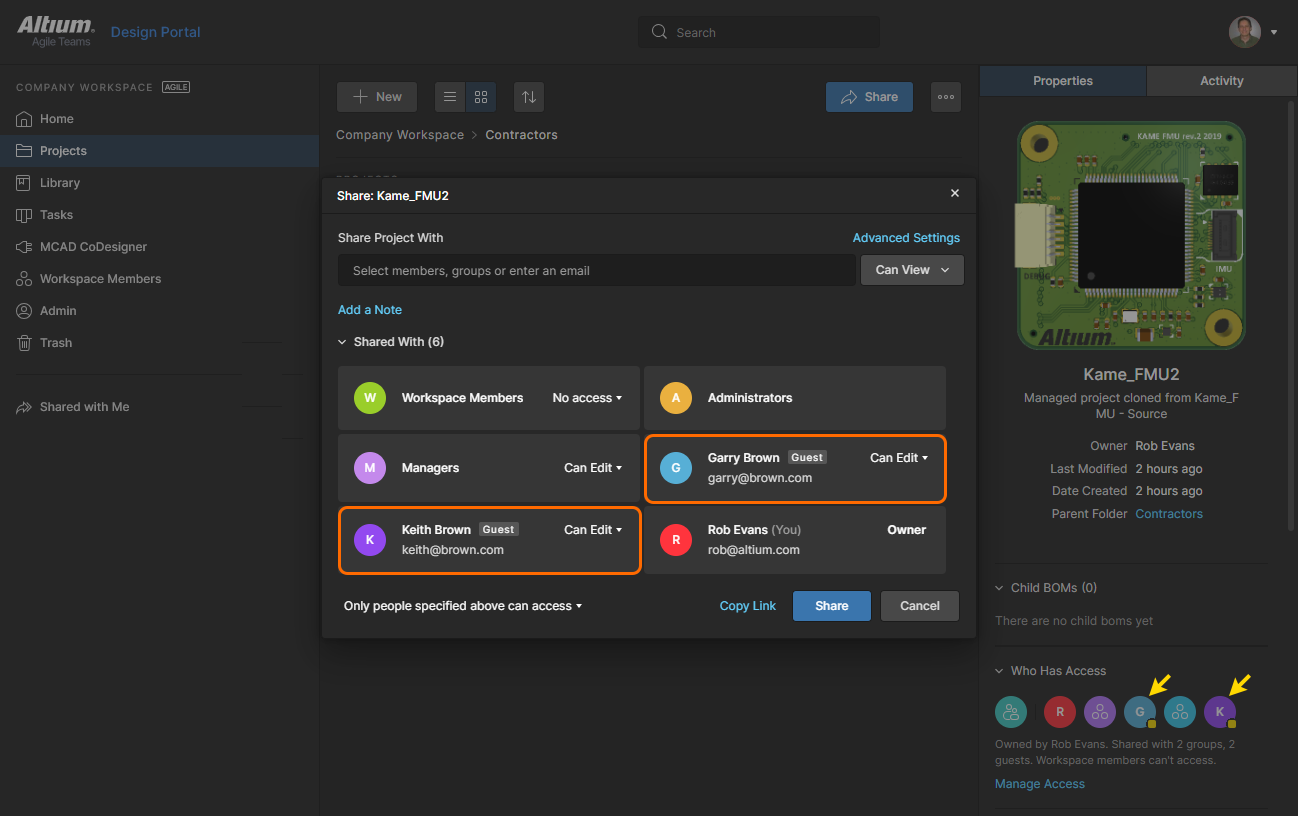
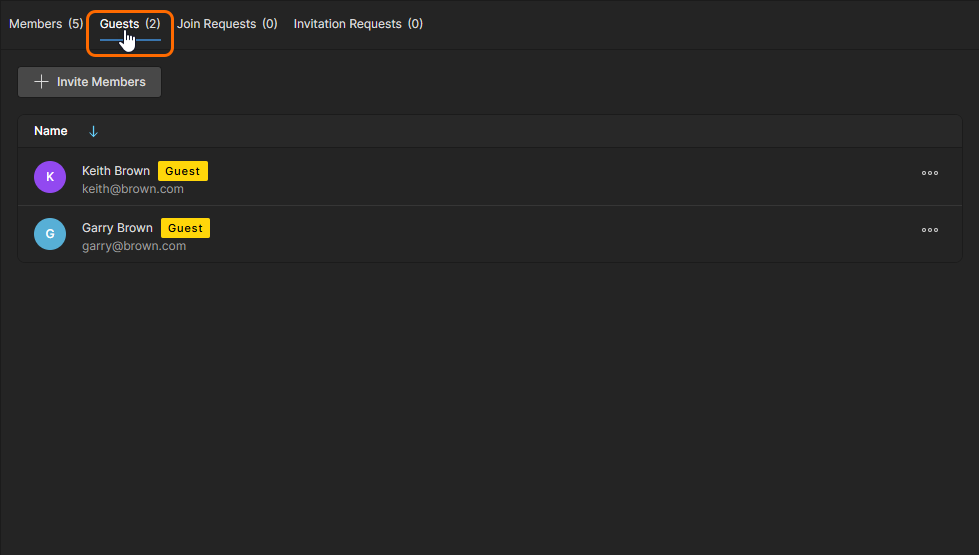
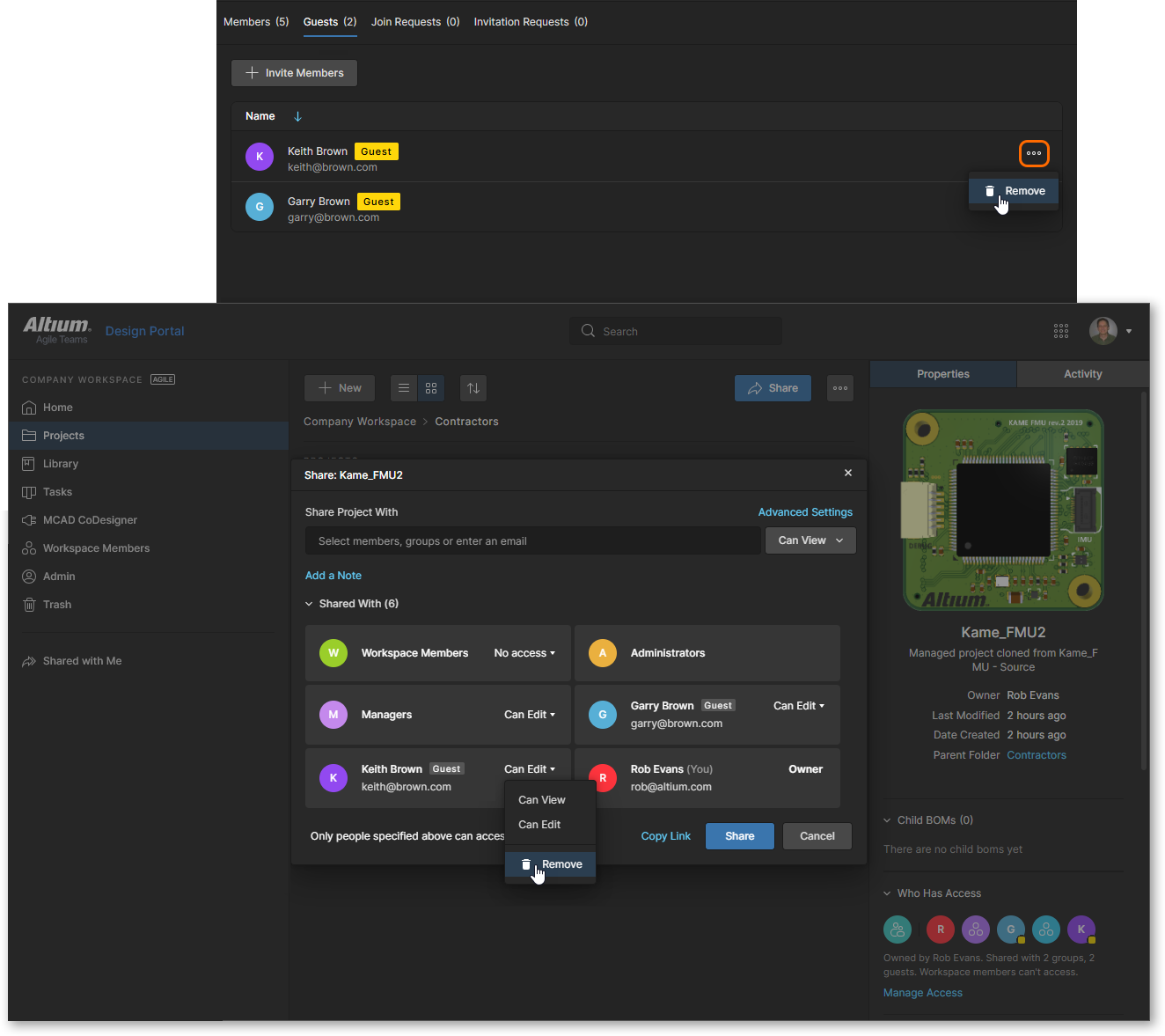
Der Eintrag eines External-Share-Benutzers bleibt in der Liste erhalten, solange ein Workspace-Projekt mit ihm geteilt ist oder bis er absichtlich entfernt wird. Sie können einen External-Share-Eintrag indirekt entfernen, indem Sie die mit ihm geteilten Workspace-Projekte suchen und dessen Freigabezugriff entfernen. Um einen External-Share-Benutzer direkt zu entfernen und seinen gemeinsamen Zugriff auf alle Projekte zu widerrufen, wählen Sie die Option Remove aus dem Menü , das seinem Eintrag auf der Seite Team zugeordnet ist.
Beachten Sie, dass, wenn Ihr Workspace durch eine geeignete Stufe eines Altium software subscription aktiviert ist, eine zusätzliche Option Review Accesses für alle Workspace-Mitgliedseinträge und aufgelistete External-Share-Benutzer verfügbar ist. Diese Option öffnet die Ansicht Projects, wobei die Filteroption Has Access für diesen Benutzer automatisch aktiviert ist 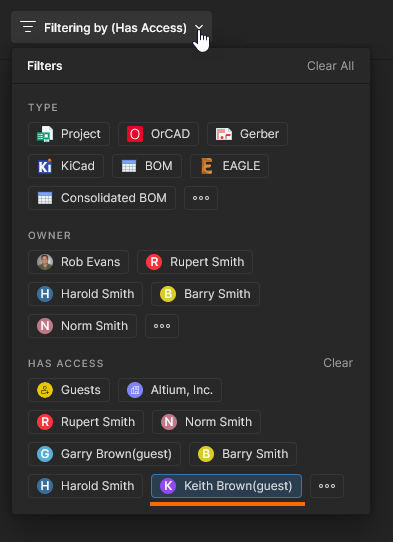 – die Ansicht enthält daher nur die Dokumente, auf die der Benutzer Zugriff hat.
Siehe Projects Filters für weiterführende Informationen.

Admin – Groups
Diese Seite wird verwendet, um Groups für den Workspace zu verwalten. Groups ermöglichen es Ihnen, Ihre bestehenden Workspace-Teammitglieder weiter zu organisieren, beispielsweise nach dem jeweiligen Bereich der Organisation, in dem sie tätig sind, oder nach dem Designteam, dem sie angehören. Groups vereinfachen außerdem die Freigabe von Workspace-Inhalten und die Konfiguration anderer bereitgestellter Technologien. Beachten Sie, dass die Funktion Workspace Groups mit der höheren Zugriffsstufe auf Altium Solutions verfügbar ist.
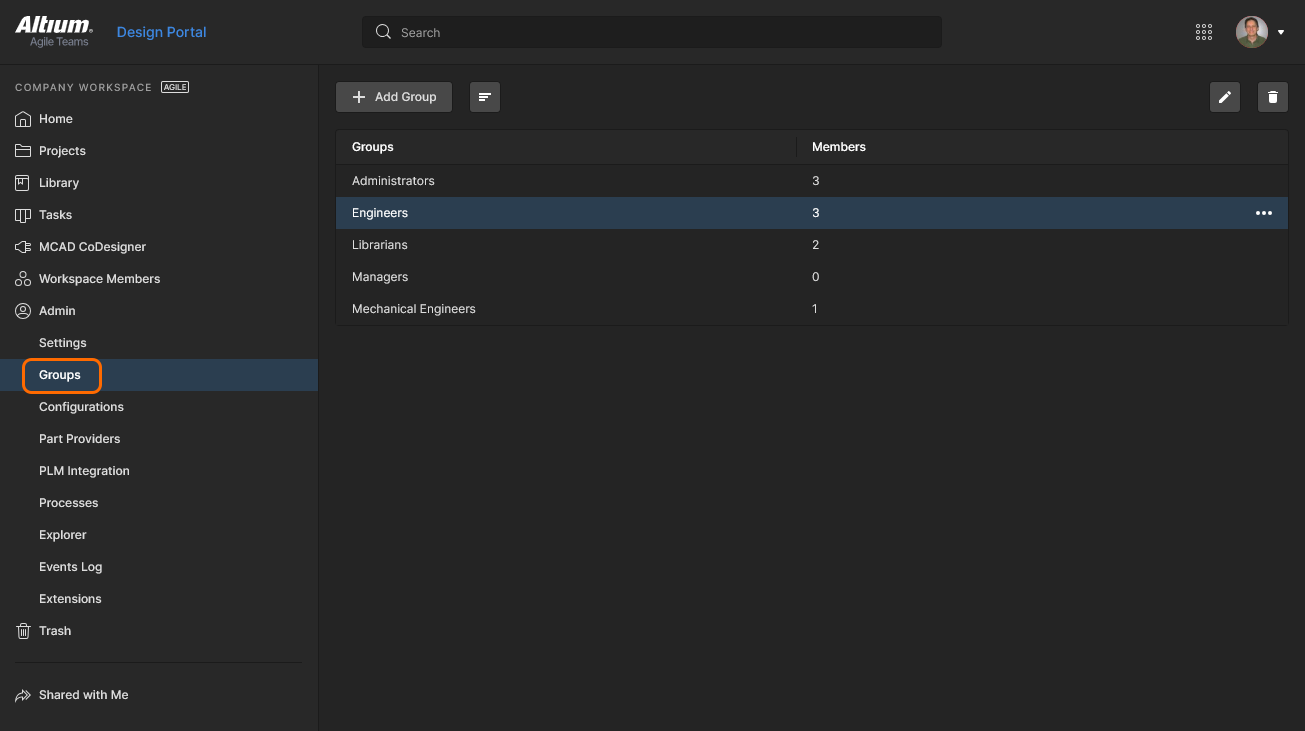 Erstellen Sie auf der Seite Admin – Groups der Browseroberfläche spezifische Gruppen (oder „Mitgliedschaften“) von Benutzern.
Alle definierten Gruppen werden in einer flachen Liste dargestellt. In der Hauptliste wird jede Gruppe anhand der folgenden Informationen angezeigt:
-
Groups – der Name der Gruppe (die Standard-Gruppen oder beliebige manuell erstellte Groups)
-
Members – wie viele eindeutige Workspace-Mitglieder Teil dieser Group sind.
 Außerdem können Sie mit dem dafür vorgesehenen Feld Search oben nach einem Gruppennamen suchen (Feld Groups ).
Jeder Group-Eintrag bietet Verwaltungsoptionen, die über das zugehörige Dropdown-Menü 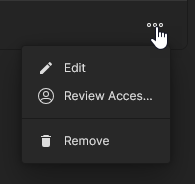 verfügbar sind:
-
Edit – Ändern Sie den Namen der Group und fügen Sie ihre enthaltenen Mitglieder hinzu oder entfernen Sie sie. Der Name der Group Administrators kann nicht geändert werden. Sie können jedoch Mitglieder für diese Group verwalten, wie bei jeder anderen benutzererstellten Group auch.
-
Review Accesses – Öffnet die Ansicht Projects, wobei die Filteroption Has Access für diese Group automatisch aktiviert ist – die Ansicht enthält daher nur die Dokumente, die speziell für diese Group freigegeben wurden (unabhängig von ihren enthaltenen Benutzern oder davon, ob sie überhaupt welche enthält). Siehe Projects Filters für weiterführende Informationen.
-
Remove – Löscht die aktuell ausgewählte Group. Die Group Administrators kann nicht entfernt werden.
 des Fensters Edit Group, um der Group ein neues Teammitglied hinzuzufügen.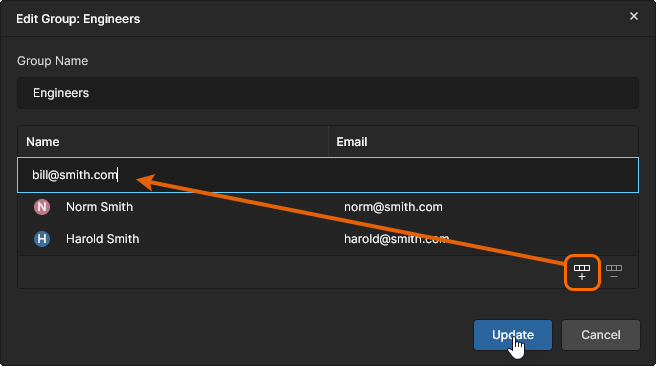
 des Fensters, um den ausgewählten Eintrag des Group-Mitglieds zu entfernen.
Hinzufügen einer neuen Gruppe
Um eine neue Gruppe hinzuzufügen, klicken Sie oben auf die Schaltfläche  . Verwenden Sie das folgende Fenster Create Group, um den Gruppennamen festzulegen und ihre Mitglieder hinzuzufügen.
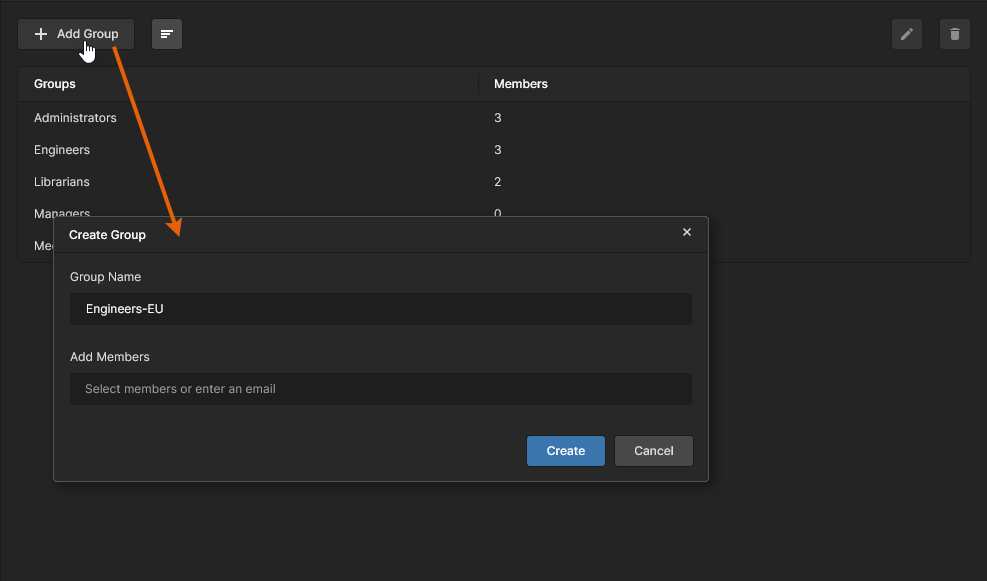 Beim Hinzufügen einer neuen Gruppe wird Ihnen ein Fenster angezeigt, in dem Sie diese Gruppe und ihre Mitglieder festlegen können.
Verwenden Sie das Feld Group Name, um einen aussagekräftigen Namen für die neue Gruppe einzugeben. Dies kann beispielsweise ein Name sein, der die Aufgabe ihrer Mitglieder widerspiegelt. Dies ist ein Pflichtfeld.
Sie können auch die zugehörigen Benutzer für die Gruppe festlegen, also deren Mitglieder. Dabei kann es sich nur um bereits vorhandene Mitglieder Ihres Workspace handeln. Beginnen Sie im Feld Add Members mit der Eingabe des Vornamens, Nachnamens oder der E-Mail-Adresse eines Benutzers, damit eine Liste passender Workspace-Mitglieder eingeblendet wird. Wählen Sie den gewünschten Benutzer aus der Liste aus. Es können mehrere Benutzer als Mitglieder der Gruppe ausgewählt werden.
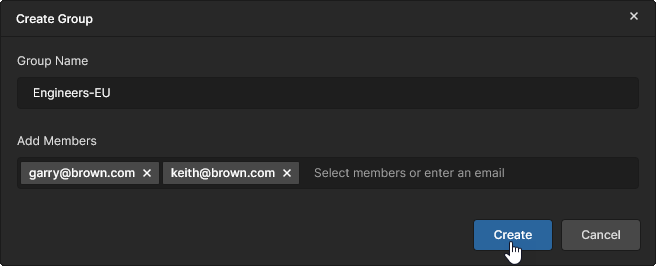 Beispiel einer Gruppe mit zugewiesenen Mitgliedern, die erstellt werden kann.
Sobald Name und Mitglieder wie erforderlich festgelegt sind, klicken Sie auf  , um die Gruppe zu erstellen. Die Gruppe steht anschließend in der Gruppenliste zur Verwendung in entsprechenden Bereichen der Workspace-Browseroberfläche zur Verfügung – zum Beispiel beim Einladen/Bearbeiten eines Benutzers oder beim Freigeben von Berechtigungen für den Zugriff auf gemeinsam nutzbare Datenelemente innerhalb des Workspace.
Weitere Informationen finden Sie unter Freigabe für einen bestimmten Benutzer oder eine Gruppe.
 KI-lokalisiert