
PLM-Integration
Auf einen Blick
- Lernen Sie die unterstützten PLM-Systeme sowie deren Verbindungs-, Lizenzierungs- und zusätzliche Einrichtungsanforderungen kennen.
- Erfahren Sie, wie Sie Synchronisierungsrichtungen konfigurieren, Komponentenparameter zuordnen und Daten zur Bauteilauswahl verwalten.
- Entdecken Sie, wie Workflows für Bauteilanfragen, die Projekterstellung und die Veröffentlichung von Designs Daten mit Ihrem PLM-System austauschen.
Die kombinierte Designlösung aus Altium Designer und einem Altium 365 Workspace bietet eine konfigurierbare PLM-Integration mit Unterstützung für Windchill®, Arena®, Oracle® Agile™, Aras Innovator®, Siemens Teamcenter® (mit zusätzlicher Einrichtung) und Duro PLM. Die Einrichtung der PLM-Integration erfolgt über die Browseroberfläche des Altium 365 Workspace. Diese bietet eine automatisierte Schnittstelle, mit der sich die Verbindung einfach konfigurieren, Parameterdaten zuordnen und die Richtung der Datensynchronisierung festlegen lassen. Sobald die Schnittstelle eingerichtet und konfiguriert ist, stehen die Funktionen der PLM-Integration bei der Arbeit in den folgenden Bereichen zur Verfügung:
-
Library (Bauteile) – ermöglicht die uni- oder bidirektionale Synchronisierung Ihrer Bauteile, Bauteilparameter und Herstellerteilzuordnungen zwischen Ihrem Altium 365 Workspace und Ihrer PLM-Instanz. Über die Konfiguration können Sie festlegen, welches System für welche Parameter führend ist. Darüber hinaus ermöglichen Elementparameter die Aktualisierung von Eigenschaften auf der Workspace-Seite (für jedes Feld konfigurierbar), ohne dass eine neue Revision des betreffenden Bauteilelements formell freigegeben werden muss. Außerdem steht ein dedizierter Workflow für Bauteilanfragen zur Verfügung, der die automatische Erstellung eines Bauteils in Ihrer PLM-Instanz sowie die Rückübertragung generierter PLM-Teilenummern an die Bauteile auf der Workspace-Seite unterstützt.
-
Design (Projekte) – ein dedizierter Workflow zur Projekterstellung steht zur Verfügung, der auch die automatische Erstellung von Teilenummern in Ihrer PLM-Instanz und die anschließende Rückübertragung dieser Parameter an das Designprojekt unterstützt. Solche Parameter können in speziellen Zeichenfolgen verwendet werden (z. B. für Beschriftungen im Zeichnungsrahmen). Sie können Ihr Design im Rahmen der Ausführung des Project Releaser in Altium Designer in Ihrer PLM-Instanz veröffentlichen. Der Veröffentlichungsvorgang verwendet eine Veröffentlichungsvorlage, die im Rahmen der Integrationskonfiguration der PLM-Instanz definiert wird und steuert, wie Daten an das PLM-System übertragen werden. Wenn Sie zum ersten Mal veröffentlichen und dem Projekt noch keine Teilenummern auf der PLM-Seite zugeordnet sind, werden diese Teilenummern bei der ersten Veröffentlichung im PLM-System erstellt und dem Projekt zugeordnet. Außerdem können Sie im Rahmen des Veröffentlichungsvorgangs Bauteileinträge für Bauteile in der PLM-Instanz definieren (optional, je nach Konfiguration). Im Verlauf des Prozessworkflows (Registerkarte History) können Sie jederzeit genau nachvollziehen, was erstellt wurde, beispielsweise Teilenummern in der PLM-Instanz.
PLM-Unterstützung
Der Altium 365 Workspace unterstützt die folgenden PLM-Systeme:
-
PTC Windchill® PLM Version 12, 13 und PTC Windchill+ (die SaaS-Variante von Windchill).
-
Arena® PLM.
-
Oracle® Agile™ PLM.
-
Aras Innovator® Release 30.
Zusätzliche Einrichtung für Aras Innovator
Für die PLM-Integration mit Aras Innovator muss Ihr Altium Workspace-Server in der Aras-Authentifizierungskonfiguration registriert werden, indem ein neuer Knotenabschnitt zu deren Client-Registrierung hinzugefügt wird. Nach der Registrierung wird Ihrem verbundenen Workspace ein eindeutiges OAuth-Token zur Authentifizierung des Zugriffs zugewiesen.
Die erforderlichen Änderungen an der Aras Innovator-Konfiguration werden durch Bearbeiten der OAuth-Client-Registrierungsdatei vorgenommen:
-
Öffnen Sie auf dem Aras-Hostrechner die Datei
\OAuthServer\OAuth.configzur Bearbeitung. -
Suchen und kopieren Sie den Abschnitt IOMApp – von der Zeile
<clientRegistry id="IOMApp" enabled="true">bis zur Zeile</clientRegistry>. -
Fügen Sie den kopierten IOMApp-Abschnitt direkt dahinter ein, um einen neuen (duplizierten) Abschnitt zu erstellen.
-
Benennen Sie in diesem neuen Knotenabschnitt
IOMAppinNEXUSum – das Ergebnis ist<clientRegistry id="NEXUS" enabled="true">( ).
-
Speichern Sie die Datei und starten Sie anschließend den Aras-Rechner neu.
-
-
Siemens Teamcenter®, mit zusätzlicher Einrichtung der Integration.
-
Duro PLM, implementiert als PLM-Instanz eines Drittanbieters – siehe Unterstützung für Drittanbieter-PLM weiter unten.
Auswahl der Oberfläche zur PLM-Einrichtung
Die Verbindung des Altium 365 Workspace mit einem unterstützten PLM-System kann über eine erweiterte, teilautomatisierte Benutzeroberfläche hergestellt werden, wie nachfolgend beschrieben, oder über ein manuelles Verfahren, das auf der Bearbeitung von PLM-Konfigurationsdateien im XML-Format basiert. Letzteres erfordert Kenntnisse der Datenstrukturen des Ziel-PLM-Systems sowie Vertrautheit mit dem XML-Format. Das nachfolgend vorgestellte aktualisierte System ruft hingegen automatisch die erforderlichen Daten aus dem PLM-System und dem Altium Workspace ab, um die Auswahlmenüs der Oberfläche zu befüllen.
Sie können den Workspace so umkonfigurieren, dass die bisherige PLM-Oberfläche angezeigt wird, die auf der manuellen Bearbeitung von XML-Dateien basiert. Deaktivieren Sie dazu die Option Enable new PLM Configuration page auf der Seite „Admin – Settings – PLM Integration“ der Workspace-Oberfläche. Speichern Sie die Änderung und melden Sie sich anschließend ab und wieder an.

Verbindung mit Ihrer PLM-Instanz herstellen
PLM-Konfigurationen werden auf der Seite Admin – PLM Integration der Workspace-Browseroberfläche erstellt und verwaltet.
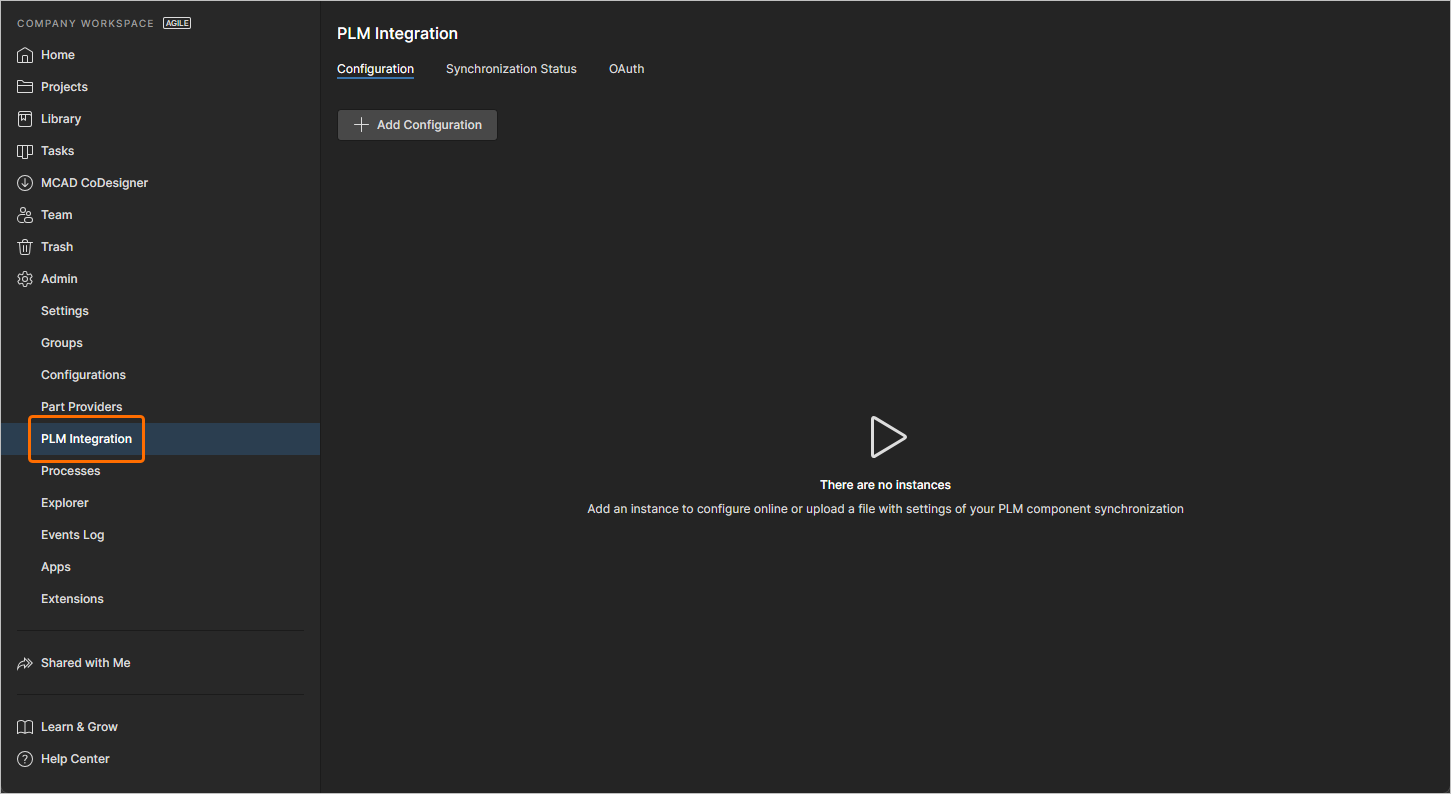
Nachdem Sie erfolgreich eine Verbindung zum PLM-System hergestellt haben, stellt die Konfigurationsoberfläche eine Reihe von Integrationsoptionen bereit, die auf Daten aus dem Workspace und dem verbundenen PLM-System basieren.
Starten Sie den Verbindungsvorgang über die Schaltfläche  und gehen Sie wie in der folgenden Diashow beschrieben vor.
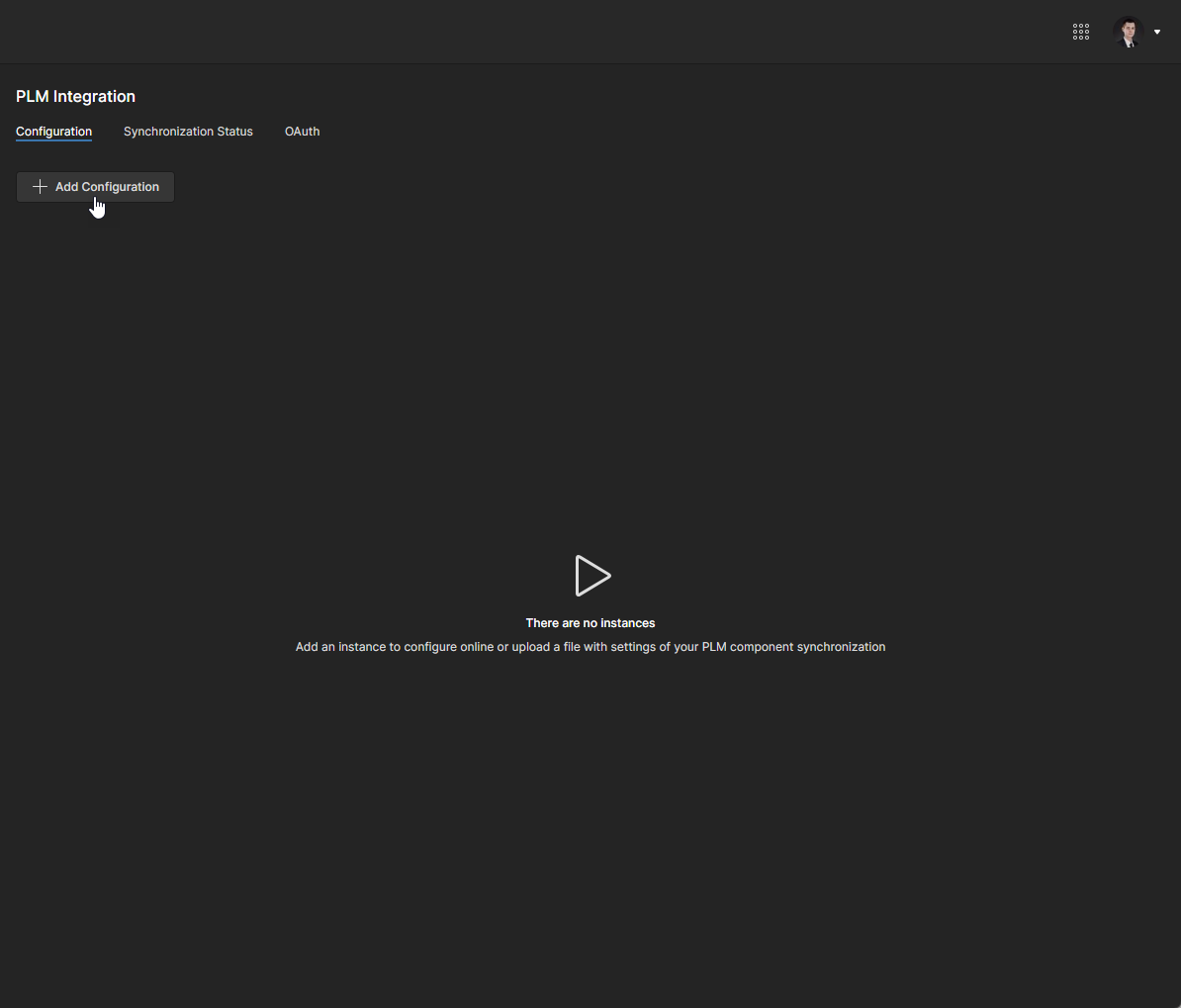
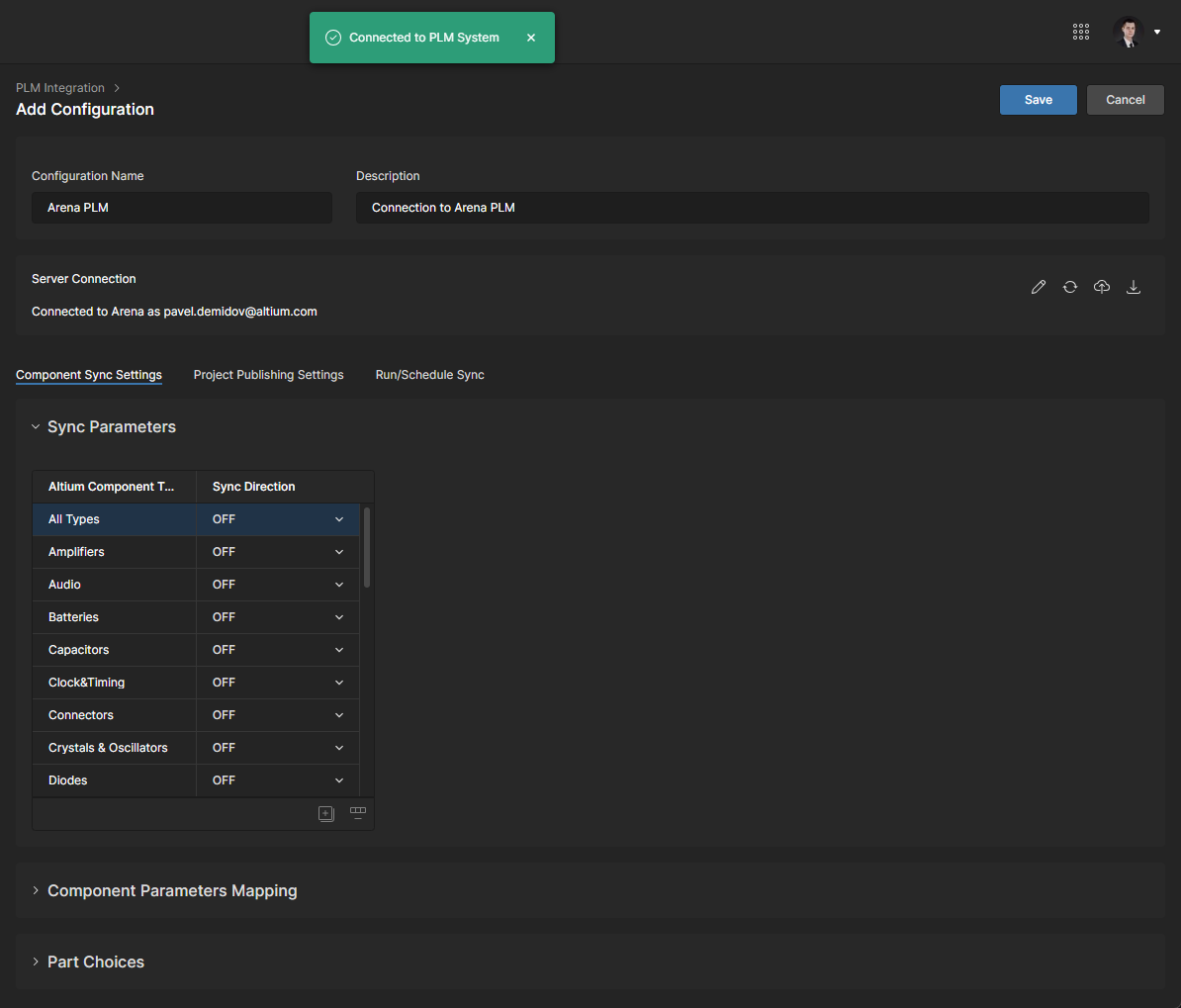
Klicken Sie auf , um die Seite Add Configuration zu öffnen und eine neue oder weitere PLM-Konfigurationsinstanz zu erstellen.
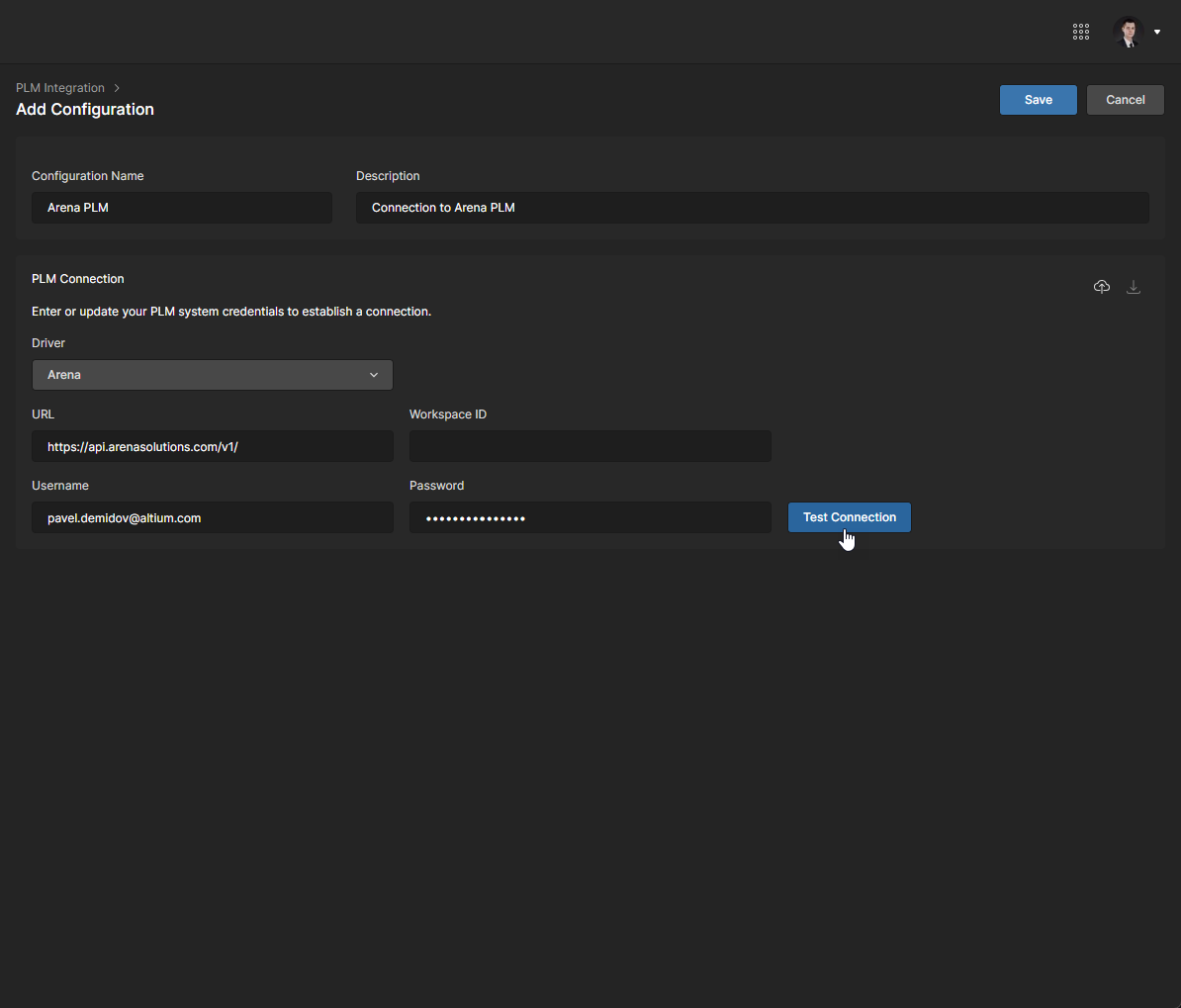
Geben Sie für die neue Konfiguration eindeutige Werte für Configuration Name und Description ein, wählen Sie im Dropdown-Menü Driver den richtigen PLM-Typ und gegebenenfalls (in diesem Aras-Beispiel) eine bestimmte Arbeitsdatenbank aus – bei Arena ist dies ein Workspace ID. Geben Sie Ihre Zugangsdaten Username/Password für das PLM-System ein und klicken Sie anschließend auf  , um fortzufahren.
Verbindungsfehler werden bei der Anmeldung am PLM-Zielsystem rot hervorgehoben. Die Meldung oben auf der Seite enthält die Fehlerdetails.
SSO-Unterstützung für PTC Windchill
Für die Verbindung mit einem Windchill-PLM-System steht eine Autorisierung per Single Sign-on (SSO) zur Verfügung, die über die Workspace-Benutzeroberfläche eingerichtet wird. Dies bietet eine vereinfachte und sichere Methode zur Verbindungsautorisierung bei Workspace-PLM-Prozessen wie der Projekterstellung und der Veröffentlichung in PLM. In der Praxis ermöglicht diese Einrichtung, den Windchill-Zugriff mithilfe des OAuth-Delegierungsstandards über einen Identitätsanbieter wie PingFederate zu gewähren.
Die SSO-Einrichtung ist auf der Registerkarte OAuth der Workspace-Seite PLM Integration (Admin - PLM Integration) verfügbar. Dort können mehrere OAuth-Anbieterinstanzen hinzugefügt werden.
Klicken Sie auf der Registerkarte OAuth auf die Schaltfläche  , um eine neue OAuth-Anbieterinstanz hinzuzufügen. Die Autorisierung des OAuth-Anbieters wird anhand der Daten Ihres konfigurierten Identitätsanbieters eingerichtet. Geben Sie einen Namen und die vom Workspace benötigten Informationen – IDs, Tokens, URLs usw. – in die Felder der Seite ein und speichern Sie anschließend die fertige Konfiguration.
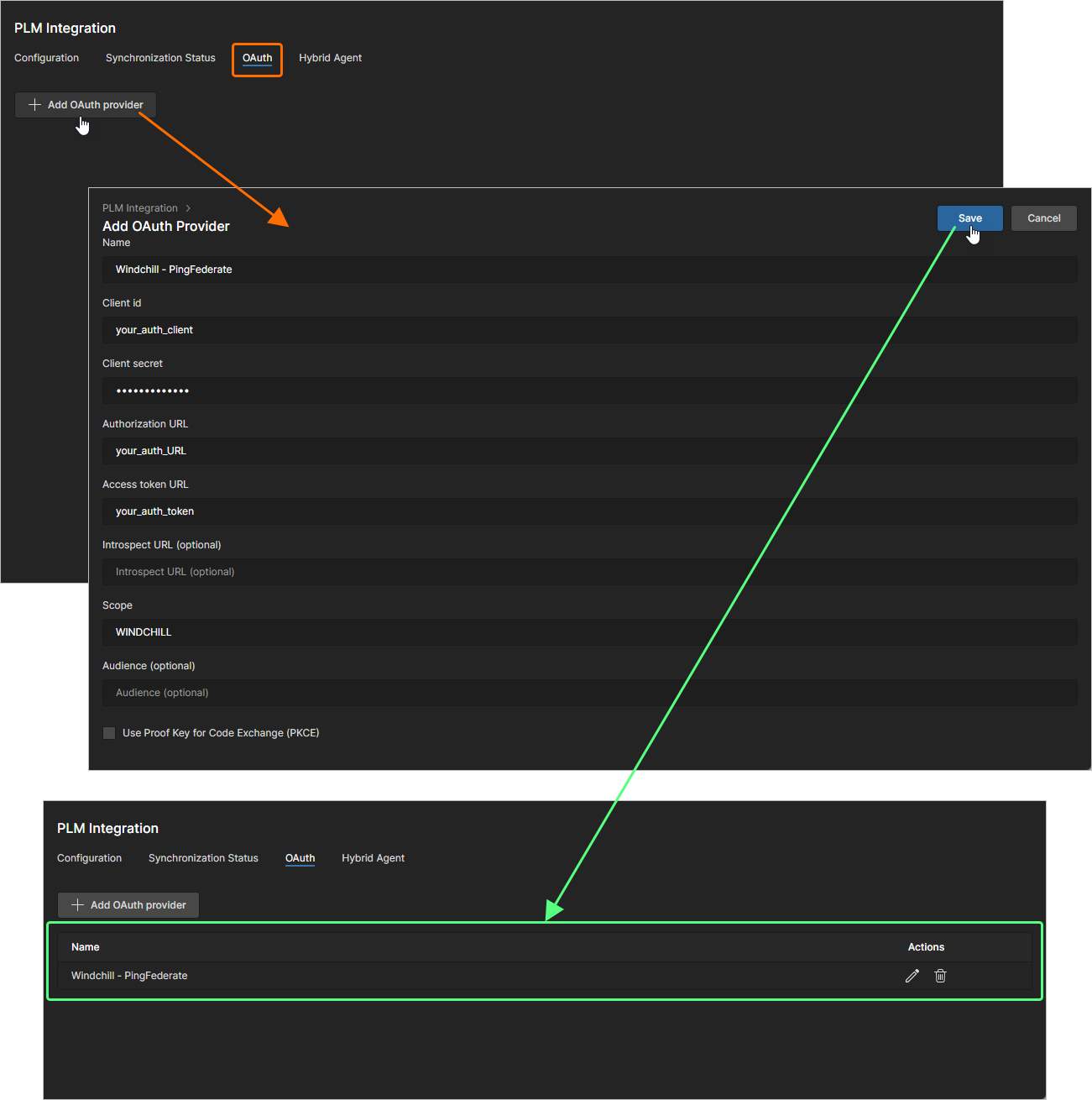
Die zum Einrichten einer neuen SSO-OAuth-Instanz benötigten Informationen stammen aus der vorhandenen OAuth-Anbieterkonfiguration.
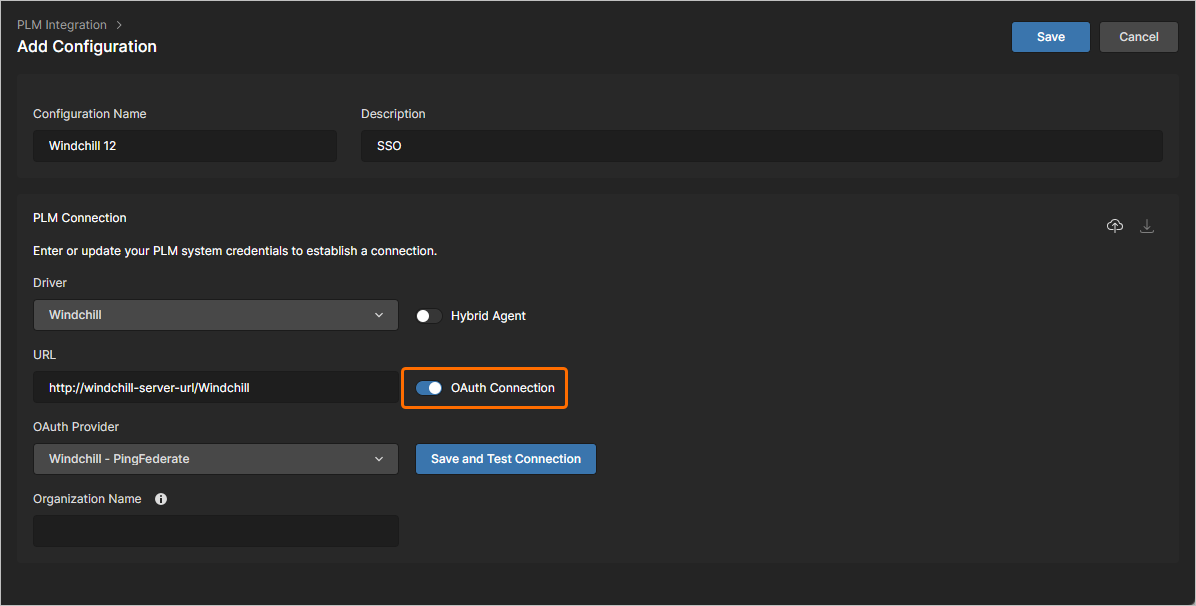
Die neue OAuth-Anbieterinstanz wird verfügbar, wenn die Option OAuth Connection in einer Windchill-PLM-Konfiguration aktiviert ist. Wenn mehrere Anbieter verfügbar sind, wählen Sie den gewünschten Anbieter aus der Dropdown-Liste OAuth Provider aus. Schließen Sie die Verbindungseinrichtung mit der Schaltfläche  ab und folgen Sie bei Bedarf den Anweisungen des Anbieters.
Unterstützung für PLM-Systeme von Drittanbietern
Der Altium 365 Workspace bietet zusätzliche Unterstützung für von Drittanbietern entwickelte Konfigurationen „nicht nativer“ PLM-Systeme. Diese Unterstützung wird durch Generic Connector von Altium ermöglicht, wofür die Lizenz Altium 365 PLM Generic Connector Addon erforderlich ist.
Wenn Sie eine Workspace-PLM-Instanz für ein solches System hinzufügen, werden vorkonfigurierte XML-Dateien des Drittanbieters über die Benutzeroberfläche für die PLM-Integration in die Konfiguration dieser PLM-Instanz hochgeladen.
Einstellungen für die Bauteilsynchronisierung
Nach erfolgreicher Verbindung mit einer PLM-Instanz bietet die Workspace-PLM-Benutzeroberfläche Konfigurationseinstellungen, mit denen Sie die Durchführung der Bauteilsynchronisierung, die gegenseitige Zuordnung von Bauteilparametern und das Übertragungsverfahren für Bauteilauswahldaten festlegen können. Diese Synchronisierungsoptionen sind auf der Registerkarte Component Sync Settings der Benutzeroberfläche verfügbar.
Welche Konfigurationsoptionen Ihnen zur Verfügung stehen (und welche Bezeichnungen/Funktionen diese haben), hängt vom Typ des PLM-Systems sowie den parametrischen Daten aus dem Workspace und der verbundenen PLM-Instanz ab.
Synchronisierungsparameter
In diesem Bereich der PLM-Benutzeroberfläche wird festgelegt, welche Bauteiltypen synchronisiert werden, wo und wie neue Bauteile erstellt bzw. aktualisiert werden und welche Einschränkungen auf Basis von Parameterkriterien gelten.
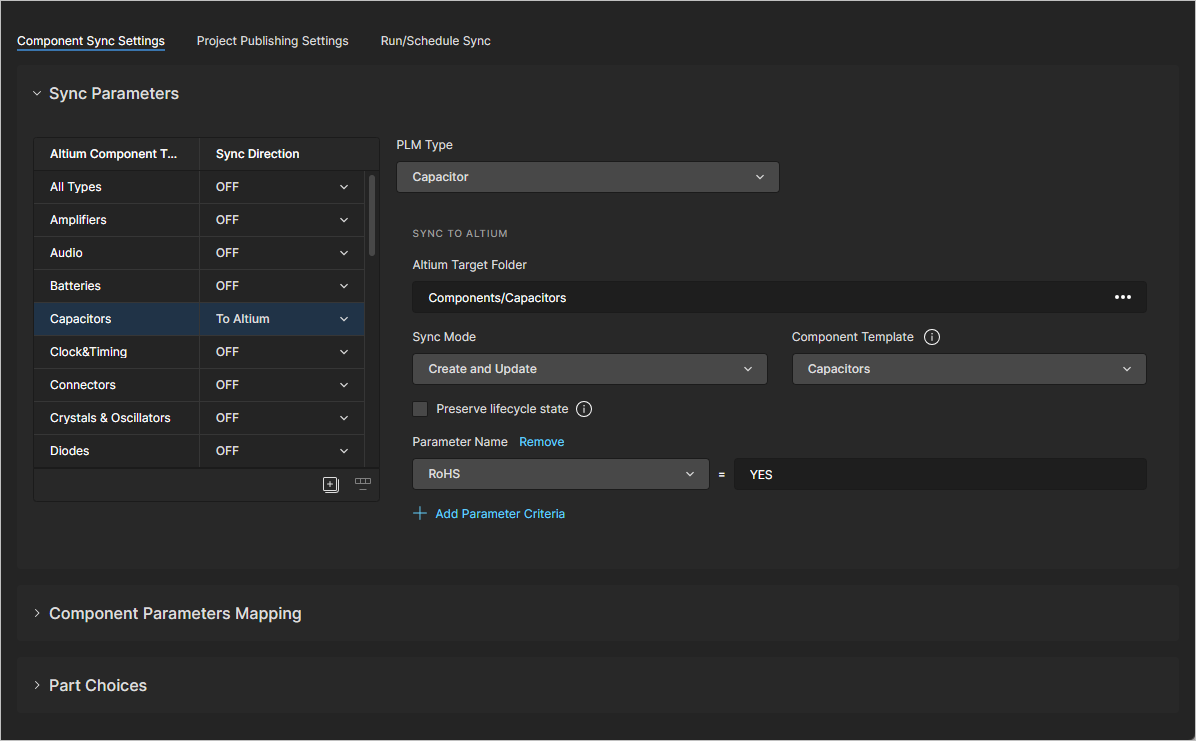
Die Synchronisierung wird für jedes Bauteil einzeln festgelegt:
-
Wählen Sie einen Eintrag Altium Component Type in der Parameterliste aus und legen Sie dessen Option Sync Direction nach Bedarf fest (zu Altium/PLM oder in beide Richtungen) – die Optionen für den Bauteiltyp stammen aus den aktuellen Workspace-Bauteildaten.
-
Wählen Sie im Menü PLM Type einen zugehörigen PLM-Attributnamen aus – die verfügbaren Optionen stammen aus der verbundenen PLM-Instanz.
-
Navigieren Sie im Feld Altium Target Folder (unter Sync to Altium) zu einem Workspace-Bauteilordner und wählen Sie ihn als Synchronisierungsort für dieses Bauteil aus.
-
Legen Sie einen Wert für Sync Mode fest, um zu bestimmen, ob während der Synchronisierung neue Bauteile erstellt oder nur vorhandene Bauteile aktualisiert werden – oder beides.
-
Legen Sie Component Template fest, womit die Bauteilparametertypen bei der Synchronisierung dieses Bauteils definiert werden. Diese Einstellung verwendet standardmäßig den ausgewählten Wert Altium Component Type (zum Beispiel
Capacitors), wenn eine zugehörige Workspace-Vorlage verfügbar ist. -
Aktivieren Sie die Option Preserve lifecycle state, um den Lebenszyklusstatus des Bauteils in der Workspace-Bibliothek bei der Bauteilsynchronisierung zwischen dem Workspace und dem PLM-System beizubehalten.
-
Verwenden Sie die Option Add Parameter Criteria, um einen Parameterwert als Einschränkung für die Synchronisierung anzugeben. Ein Bauteil wird nur synchronisiert, wenn es dieses Kriterium erfüllt. Fügen Sie bei Bedarf weitere Parameterkriterien hinzu.
Bei einer Verbindung mit einem PTC-Windchill-PLM-System sind zusätzliche Optionen verfügbar, die das PartsLink-System von Windchill unterstützen. Das System PartsLink ermöglicht die Klassifizierung von Teilen in Gruppen, damit sie einfacher und schneller gefunden werden können. Es kann zugehörige Attribut/Wert-Paare enthalten, um die Definition innerhalb dieser Klassifizierung weiter zu präzisieren. Weitere Informationen finden Sie im ausklappbaren Abschnitt unten.
-
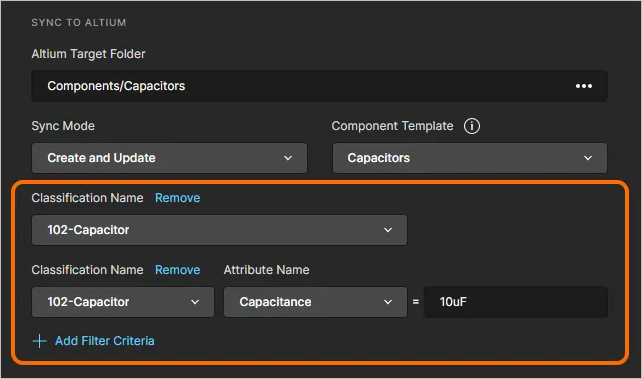
Wählen Sie Add Classification Name Criteria im Menü Filter Criteria aus, um einen Klassifizierungsfilter hinzuzufügen. Wählen Sie über das Namensmenü eine Klassifizierungsgruppe aus, nach der die Synchronisierung gefiltert werden soll.
-
Für eine genauere Steuerung wählen Sie die Option Add Classification Attribute Criteria aus und geben Sie Attribute einer Klassifizierung sowie den zugehörigen Wert an. Im hier gezeigten Beispiel werden nur Kondensatoren aus der Klasse
102-Capcitorsmit dem Wert10uFfürCapacitancesynchronisiert.
Weitere Informationen zu Windchill PartsLink
In Windchill selbst wird eine PartsLink-Klassifizierung durch das Erstellen eines binding attribute definiert, das auf einen Teiletyp angewendet werden kann. Anschließend wird einer definierten Klassifizierungsklasse ein Teile-Klassifizierungsattribut hinzugefügt.

Bauteileinträge in Windchill enthalten ihre definierte Klassifizierung sowie alle angegebenen Klassifizierungsattributparameter, die wiederum für die Workspace-PLM-Bauteilsynchronisierung verfügbar sind.

Wenn ein Bauteileintrag von Windchill mit dem Workspace synchronisiert wird und die PartsLink-Interaktion in der PLM-Konfiguration des Workspace festgelegt wurde, werden die Konfigurationsattribute dieses Bauteils aus Windchill an Altium Designer übertragen.

Wenn Sync Direction auf To PLM gesetzt ist oder eine bidirektionale Synchronisierung (To PLM & To Altium) verwendet wird, erscheint unter Sync To PLM die Option Add Filter Criteria. Mit dieser Option legen Sie Parameter- oder Ordnerkriterien fest, die bestimmen, welche Workspace-Bauteile an das PLM-System übertragen werden. Sie können mehrere Parameterkriterien hinzufügen, um die Synchronisierung von Workspace-Bauteilen mit PLM gezielt einzuschränken. Zu den verfügbaren Kriterien gehören auch die Klauseloptionen OR und NOT, mit denen sich die Filterung der für die Synchronisierung mit PLM zugelassenen Bauteile präziser steuern lässt.
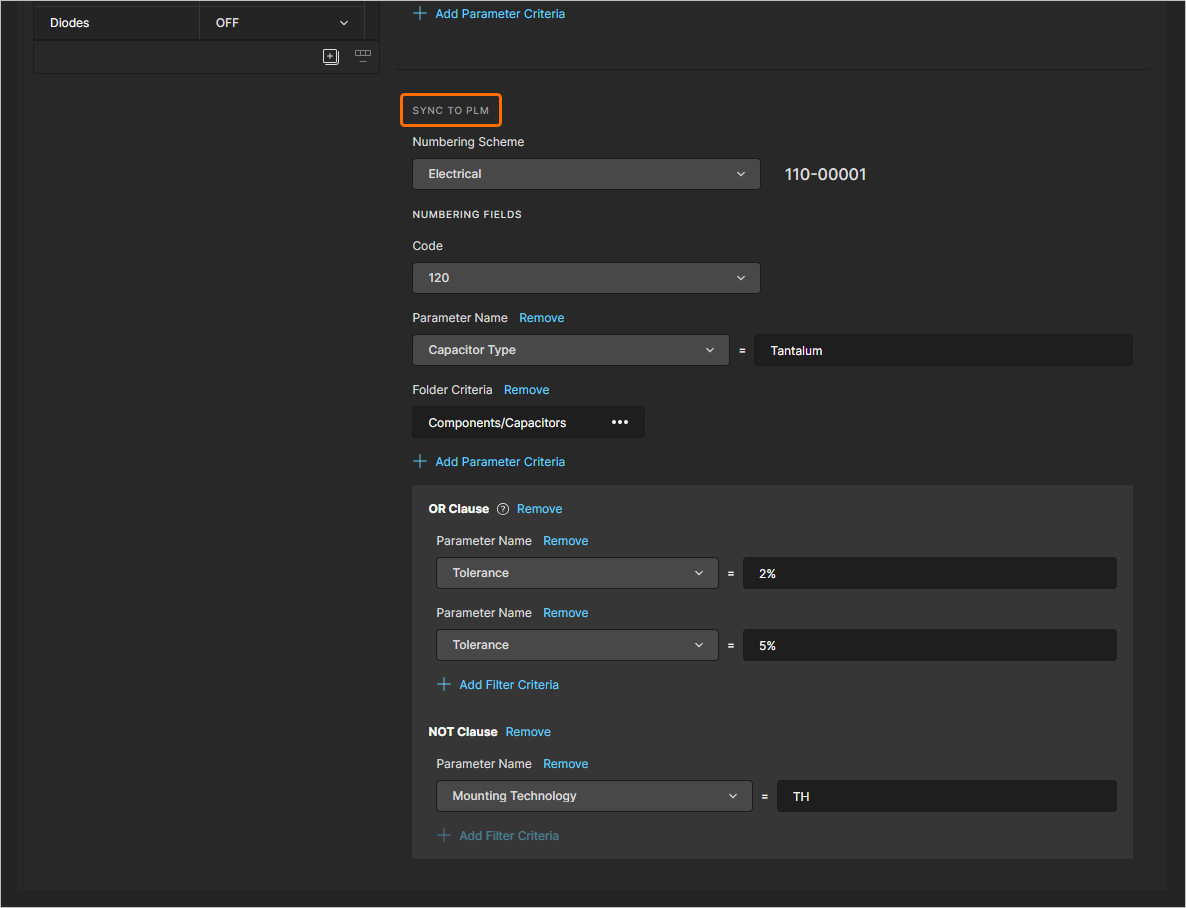
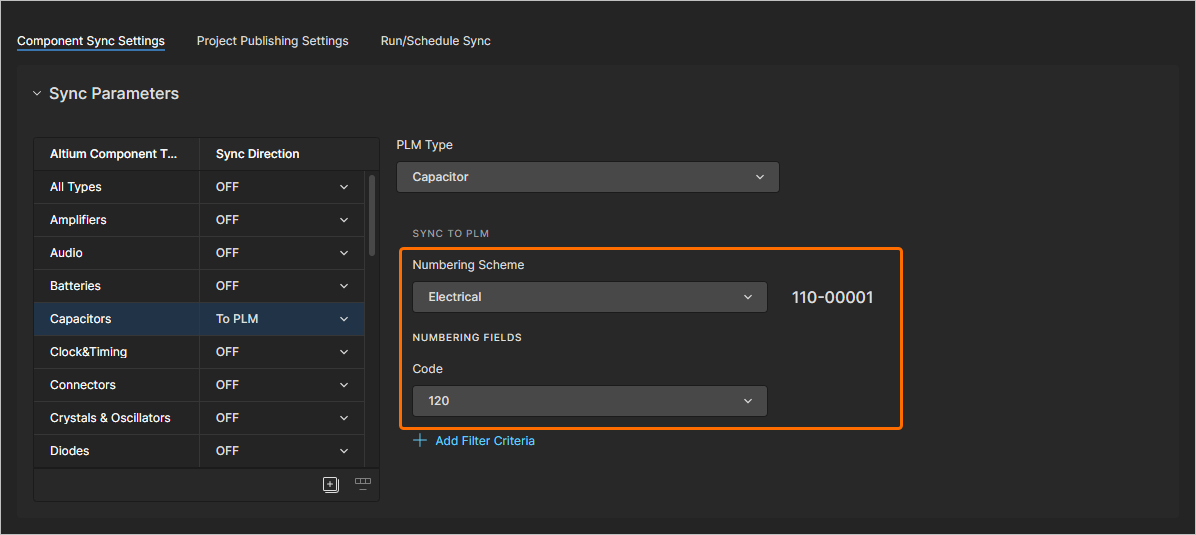
Der Abschnitt Sync to PLM bietet zusätzliche Optionen für die Bauteilnummerierung sowie für Präfixe und Suffixe, wenn ein Arena-PLM-System als Ziel verwendet wird. Diese vordefinierten PLM-Schemata stehen in den Menüs Numbering Scheme und den zugehörigen Numbering Fields zur Auswahl und bestimmen das Artikelnummernformat der zu Arena hochgeladenen Bauteile.
Zuordnung von Bauteilparametern
Gehen Sie wie oben beschrieben vor, um die Konfiguration der Synchronisierungsparameter für alle Bauteile festzulegen, die Sie mit PLM synchronisieren möchten. Da die Bauteilparameter auf der Workspace-Seite nicht unbedingt mit denen auf der PLM-Seite übereinstimmen, können Sie die Parameter im Schnittstellenabschnitt Component Parameter Mapping einander zuordnen. Wenn Parameter einander zugeordnet sind, wird ihr Wert zwischen beiden Seiten synchronisiert, als handele es sich um denselben Parameter.
Erstellen Sie über die Schaltfläche  in diesem Abschnitt einen Eintrag zur Zuordnung eines Workspace-/PLM-Parameters, der für den aktuell ausgewählten Altium Component Type gilt (ausgewählt unter Sync Parameters). Die PLM- und Altium-Optionen für Parameter Name entsprechen den in den jeweiligen Systemen verfügbaren Optionen. Die Einstellung
Revision in der Spalte Item/Revision bewirkt, dass bei einer Änderung des Parameters eine neue Bauteilrevision erstellt wird. Mit der Einstellung Item wird dagegen bei der Synchronisierung nur der Bauteilparameter aktualisiert.
Verwenden Sie die zugehörige Schaltfläche  , um einen Zuordnungseintrag zu entfernen.
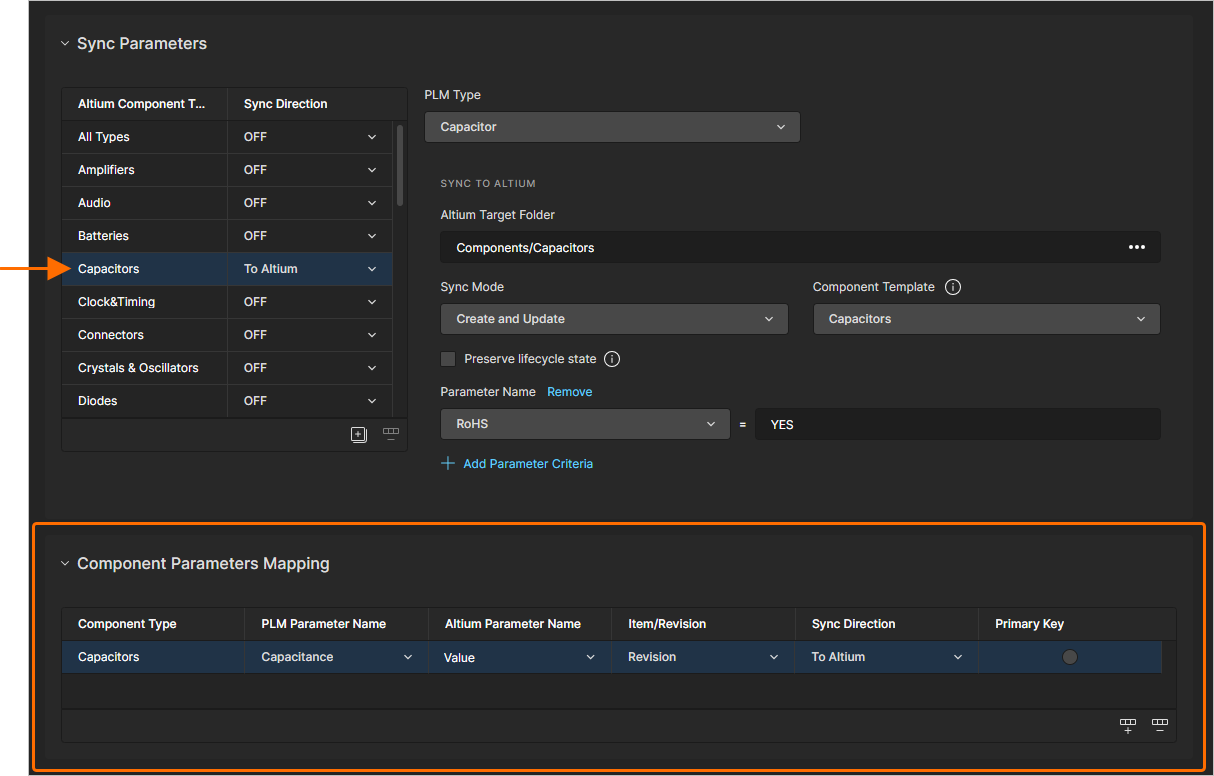
Auf diese Weise können beliebig viele Parameter zugeordnet werden. In der Regel gibt es jedoch eine Reihe gemeinsamer Workspace-/PLM-Parameter, die für alle Bauteile zugeordnet werden müssen. Diese globale Zuordnung ist verfügbar, wenn All Types als Altium Component Type ausgewählt ist.
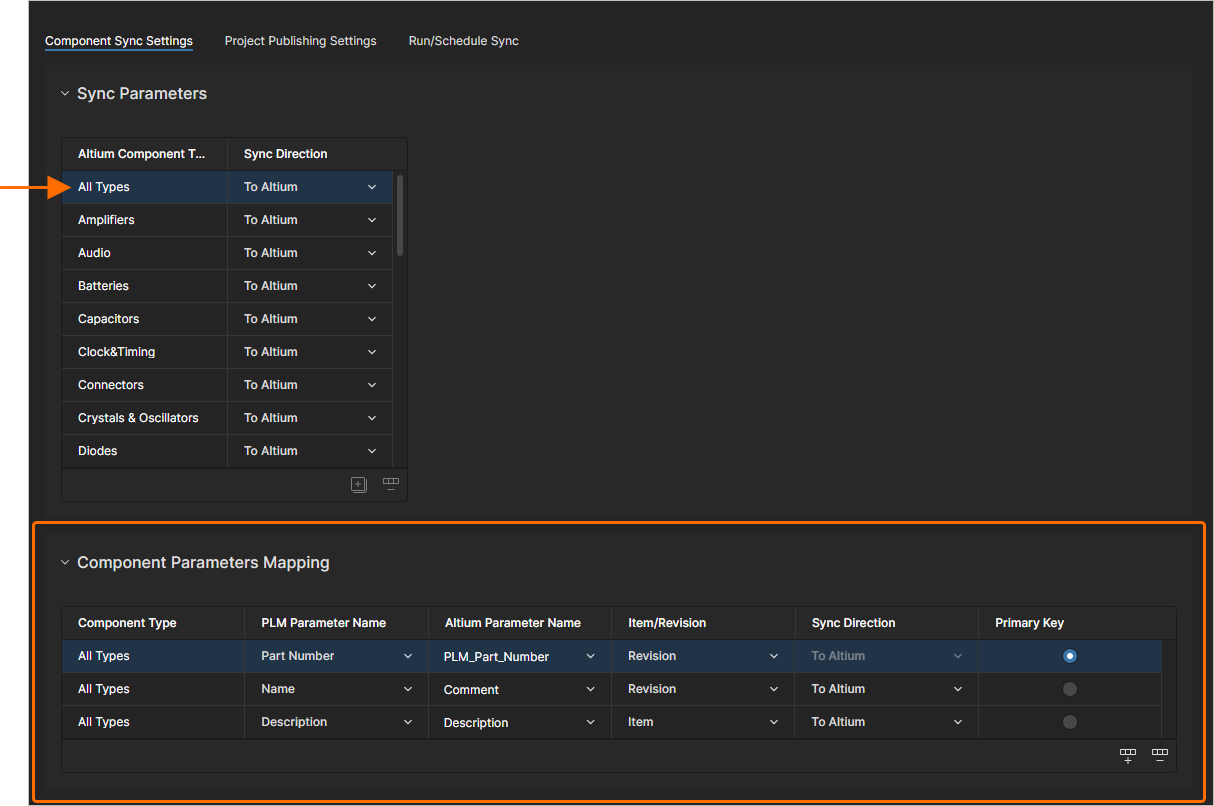
Erstellen Sie Zuordnungseinträge (), die für alle Bauteile gelten, indem Sie bekannte gemeinsame Parameterpaare aufnehmen und die Optionen Item/Revision und Sync Direction nach Bedarf festlegen. Außerdem ist es wichtig, einen zugeordneten Parametereintrag als Primary Key festzulegen. Dabei handelt es sich um ein gemeinsames Parameterpaar, das als Referenzindex zwischen den beiden parametrischen Datensätzen dient. Wenn hierfür eine PLM-Bauteilnummer verwendet wird (empfohlen), wird die auf der PLM-Seite erstellte Nummer zurück an die Altium-Seite übertragen. Dadurch entsteht eine eindeutige Referenzverknüpfung zwischen den synchronisierten Bauteildatensätzen.
PLM-Klassifizierungsattribute
Bei einer Verbindung mit PTC Windchill PLM, das die Gruppierung von Bauteilen in Klassifizierungen unterstützt, können die zugehörigen PLM-Attribute und -Werte in diesem Abschnitt den Workspace-Bauteilparametern zugeordnet werden.
Um einen bestimmten Klassifizierungsattributwert aus Windchill abzurufen – beispielsweise den Kapazitätswert für Kondensatoren in der Klasse 102-Capacitor –, fügen Sie die Klassifizierung und ihren Wert (Capacitance) als PLM Parameter Name und den Altium-Zielbauteilparameter (Value) als Altium Parameter Name hinzu. Definitionen können für alle Bauteiltypen hinzugefügt werden, auch mehrere Definitionen für denselben Bauteiltyp.

Weitere Informationen zu Windchill-Klassifizierungen finden Sie oben unter PartsLink-Informationen.
Bauteiloptionen
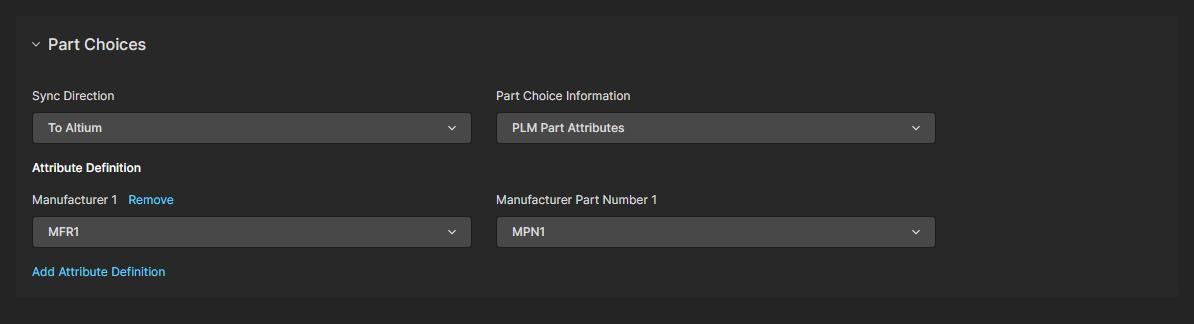
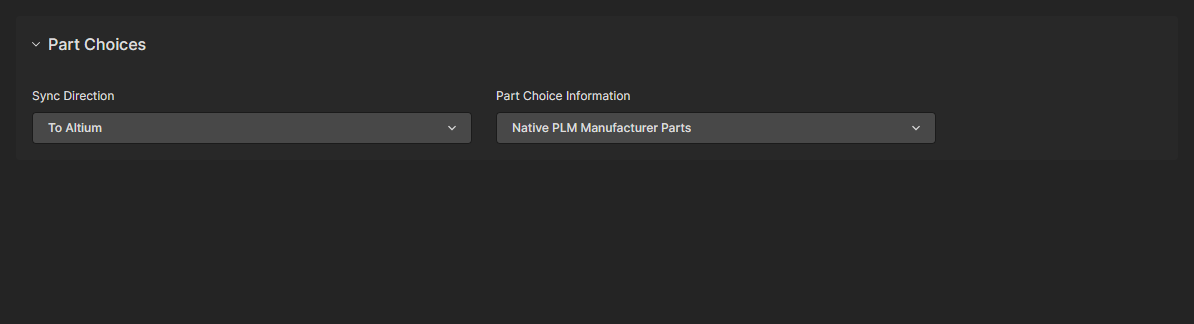
Legen Sie im Dropdown-Menü Sync Direction fest, in welche Richtung die Daten zu den Bauteiloptionen von Herstellern zwischen dem Workspace und dem PLM-System synchronisiert werden sollen, oder deaktivieren Sie die Synchronisierung der Bauteiloptionen mit der Option OFF.
Je nach verbundenem PLM-Typ ermöglicht die Option Part Choice information eine Synchronisierung in einem Format, das mit den im PLM-System freigegebenen Herstellerbauteilen kompatibel ist (Native PLM Manufacturer Parts), oder in Form herkömmlicher Bauteilparameterdaten (PLM Part Attributes). Letztere können aus mehreren Sätzen von Manufacturer:PartNumber-Parameterattributen bestehen – beispielsweise MFR1:MPN1, MFR2:MPN2.
Beispiele für „native“ (oder integrierte) PLM-Herstellerbauteile sind Vendor Parts in Arena und Manufacturer Parts in Windchill.
Einstellungen für die Projektveröffentlichung
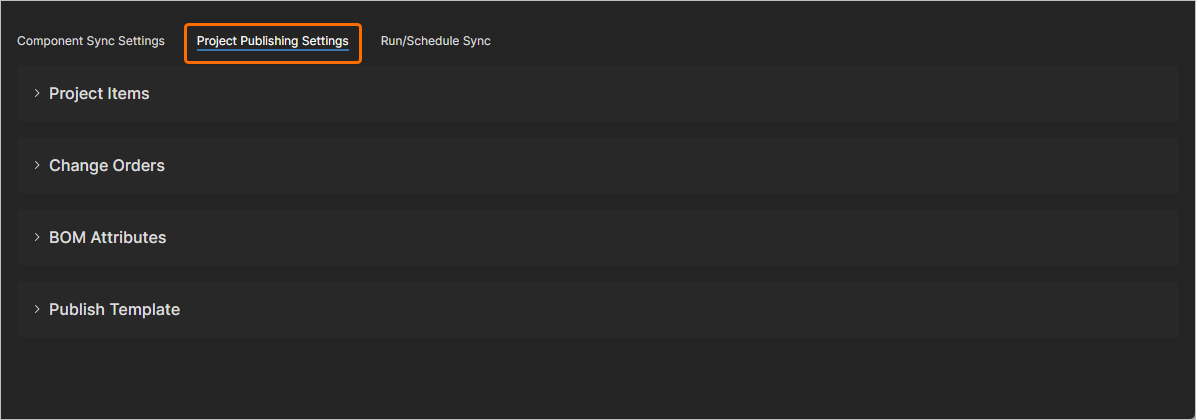
Mit den Optionen auf der Registerkarte Project Publishing Settings der Benutzeroberfläche legen Sie fest, wie Workspace-Projekte bei der Projekterstellung und bei Veröffentlichungsvorgängen an das PLM-System übertragen werden.
Projektelemente
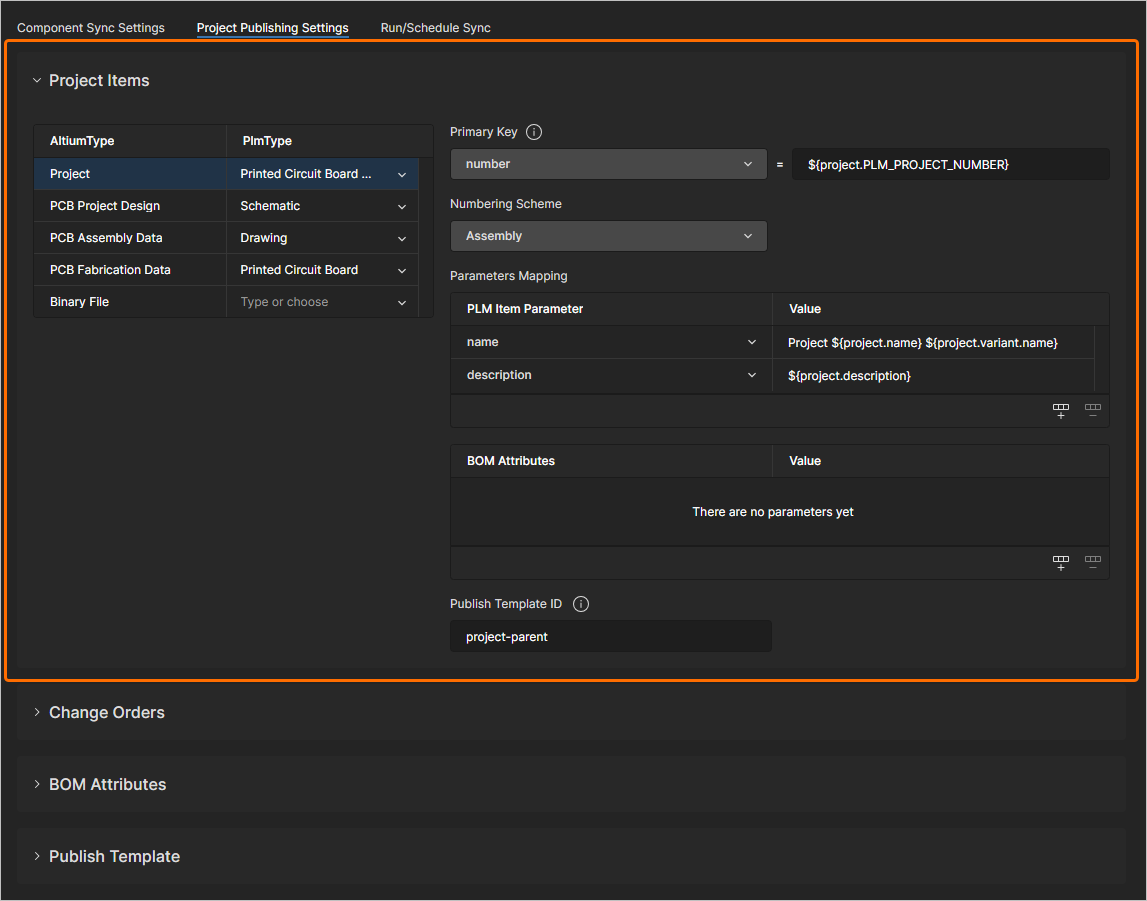
Mit den Optionen im Abschnitt Projects Items auf der Registerkarte Project Publishing Settings legen Sie fest, wie das Workspace-Projekt bei der Projekterstellung und Veröffentlichung (Project) an das PLM-System übertragen wird und wie die Projektdaten (Bestückung, Fertigung usw.) bei der Veröffentlichung an das PLM-System übergeben werden.
-
Legen Sie für einen AltiumType in der Typenliste den zugehörigen PlmType nach Bedarf fest.
-
Wählen Sie einen AltiumType in der Typenliste aus, um dessen Optionen zu konfigurieren. Geben Sie über die Optionen Primary Key einen Projektparameter ein, der dem ausgewählten PLM-Parameter zugeordnet werden soll. Dadurch entsteht ein Parameterpaar, mit dem Elemente zwischen dem Workspace-Projekt und dem PLM abgeglichen werden können.
-
Definieren Sie über die Optionen Parameters Mapping die Werte, mit denen das Element im PLM-System erstellt werden soll. Mit den Schaltflächen
und in diesem Abschnitt können Sie Einträge für PLM Item Parameter / Value hinzufügen und entfernen.
-
Mit den Optionen BOM Attributes können Sie Werte für Stücklistenpositionsattribute des ausgewählten Projektelements festlegen. So lässt sich beispielsweise eine fest vorgegebene Positionsnummer einstellen.
-
Definieren Sie im Feld Publish Template ID einen Bezeichner für das ausgewählte Projektelement, über den Sie innerhalb der XML-Veröffentlichungsvorlage darauf verweisen können.
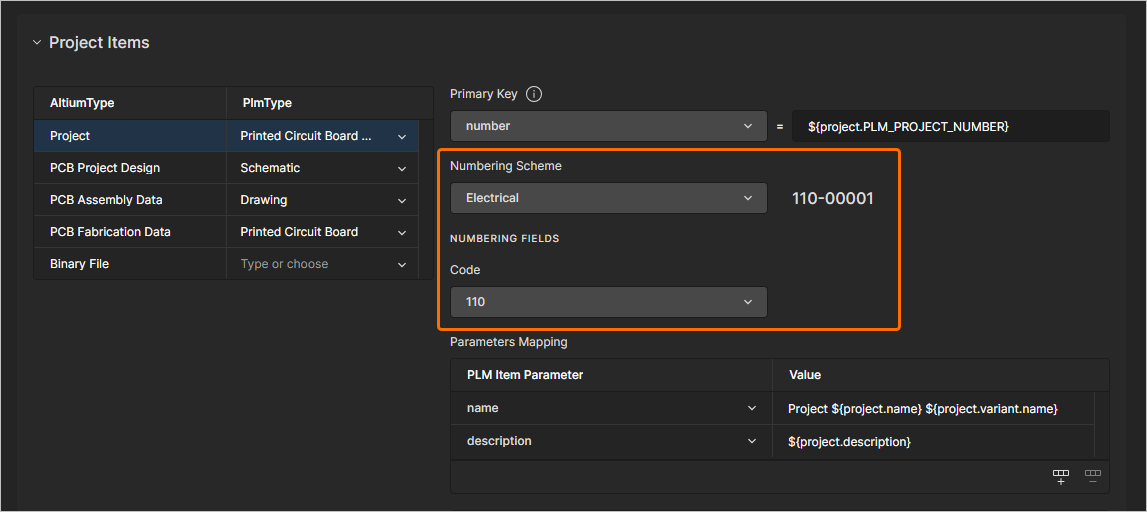
Der Abschnitt Project Items bietet außerdem zusätzliche Optionen für die Bauteilnummerierung sowie für Präfixe und Suffixe, wenn ein Arena-PLM-System als Ziel verwendet wird. Diese vordefinierten PLM-Schemata stehen in den Menüs Numbering Scheme und den zugehörigen Numbering Fields zur Auswahl und bestimmen das Artikelnummernformat der zu Arena hochgeladenen Projektelemente.
Änderungsauftrag
Die PLM-Konfiguration unterstützt auch den formalisierten Workflow für Änderungsaufträge (ECO). Mit den Optionen im Abschnitt Change Orders auf der Registerkarte Project Publishing Settings können Sie festlegen, wie Änderungsaufträge auf der PLM-Seite erstellt werden.
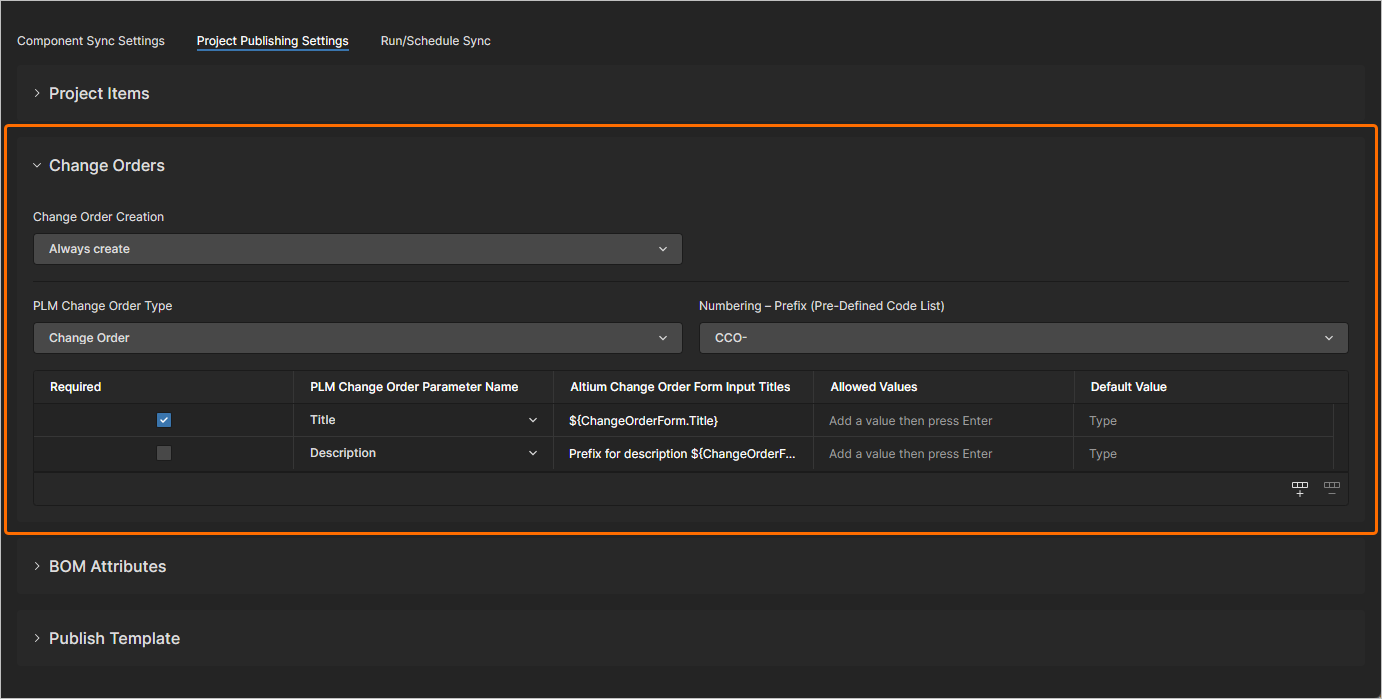
Verwenden Sie das Dropdown-Menü Change Order Creation, um die Strategie für die Erstellung von Änderungsaufträgen festzulegen:
-
Don't create for published projects – Es wird niemals ein Änderungsauftrag erstellt.
-
Allow publisher to decide – Während der Veröffentlichung können Sie wählen, ob ein neuer Änderungsauftrag erstellt, ein vorhandener Änderungsauftrag wiederverwendet oder kein Änderungsauftrag erstellt werden soll.
-
Always create – Es wird immer ein neuer Änderungsauftrag erstellt.
Verwenden Sie PLM Change Order Type und Numbering – Prefix (Pre-Defined Code List) (bei einem Arena-PLM-System), um den Typ des Änderungsauftrags bzw. das Präfix auszuwählen (aus den bereits im PLM-System definierten Nummerierungspräfixen).
Definieren Sie im Tabellenbereich die Listenattribute, die an das PLM-System übergeben werden sollen. Verwenden Sie die Schaltflächen und unterhalb der Tabelle, um Einträge hinzuzufügen oder zu entfernen. Verwenden Sie in der Spalte Altium Change Order Form Input Titles der Tabelle die Syntax ${ChangeOrderForm.<attribute>}, um daraus ein zugehöriges Formular für Änderungsaufträge zu erzeugen. Dieses wird während der Prozessworkflows Project Creation und Publishing to PLM angezeigt, die aus Altium Designer oder über die PLM-Schnittstelle des Workspace aufgerufen werden. Dort werden die Optionen des Änderungsauftrags festgelegt ( ).
Im folgenden Beispiel wird in Altium Designer mithilfe des Prozesses Projekt mit PLM-Initialisierung erstellen (für Arena PLM) ein Projekt aus einer Vorlage erstellt, wobei die Option Create change order (ECO) deaktiviert ist. Anschließend wird das Projekt mit dem Prozess In PLM veröffentlichen (Benutzerauswahl) freigegeben, wobei die Option Create change order aktiviert ist (Yes). Auf der Arena-Seite werden die Elemente anschließend im Rahmen eines Änderungsauftrags (ECO-00042) und des zugehörigen Genehmigungsprozesses veröffentlicht.

Die Veröffentlichungsvorlage unterstützt außerdem Regelsätze, die festlegen, wie und wo Freigabeausgaben (Projekt-, Quell-, Bestückungs- und Fertigungsdaten) in PLM veröffentlicht werden ( ).
Stücklistenattribute
Mit den Optionen im Abschnitt BOM Attributes auf der Registerkarte Project Publishing Settings können Sie die Zuordnung der Stücklistenzeilenattribute für alle Komponenten der Projektstückliste festlegen.
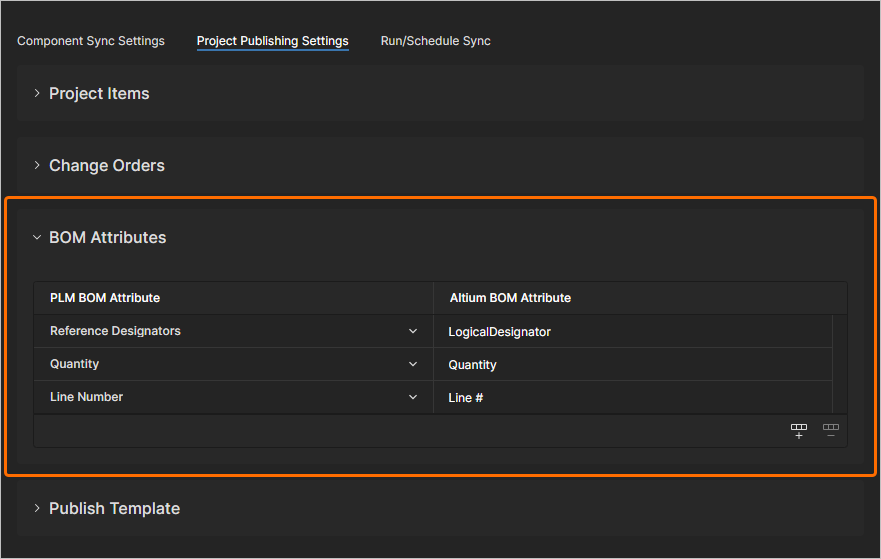
Definieren Sie im Tabellenbereich die Listenattribute, die an das PLM-System übergeben werden sollen. Verwenden Sie die Schaltflächen und unterhalb der Tabelle, um Einträge hinzuzufügen oder zu entfernen. Wählen Sie über das Dropdown-Menü in der Spalte PLM BOM Attribute ein Stücklistenattribut auf der PLM-Seite aus und geben Sie in der Spalte Altium BOM Attribute das entsprechende erforderliche Stücklistenattribut auf der Altium-Seite ein (so, wie es im ActiveBOM-Dokument von Altium Designer angezeigt wird).
Hinzufügen einer Veröffentlichungsvorlage
Die PLM-Konfiguration erfordert das Hinzufügen einer XML-basierten Publishing Template, um Workspace-Prozesse zu unterstützen, die vollständige Projektdaten – Designdateien sowie Komponenten- und Fertigungsausgabedaten – in einem einzigen Veröffentlichungsvorgang an das PLM-System senden. Zu diesen Prozessen gehören In PLM veröffentlichen, bei dem der Benutzer die zu sendenden Ausgabedaten festlegt, und Projektfreigabe mit Veröffentlichung, der die generierten Daten als letzten Schritt im Projektfreigabeprozess von Altium Designer an PLM sendet.
Fügen Sie beim Erstellen oder Bearbeiten Ihrer PLM-Konfiguration im Abschnitt Publish Template auf der Registerkarte Project Publishing Settings eine geeignete XML-Datei als Veröffentlichungsvorlage hinzu. Über den Link Sample Project Configurations können Sie eine archivierte Sammlung von Vorlagen für unterstützte PLM-Systeme herunterladen.
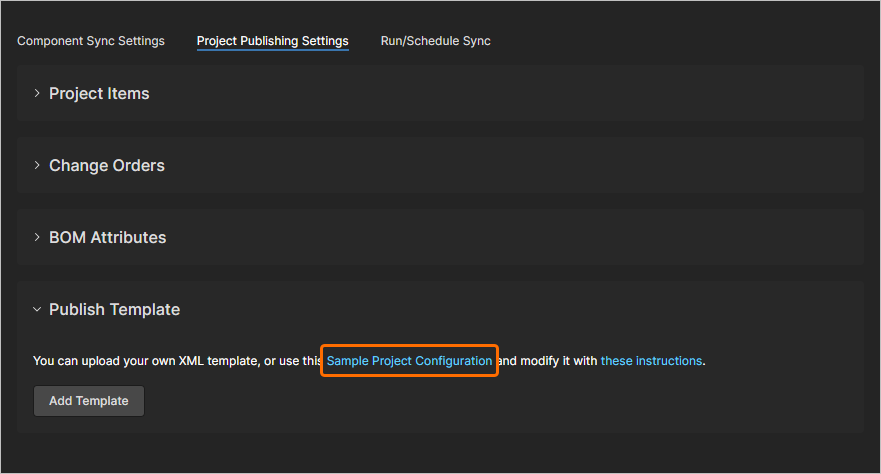
Eine Publishing Template enthält Verweise auf Projektdetails, die Übertragung von Komponentendaten, die Speicherorte von Datenquellen und die Dateiverteilung von Design-, Bestückungs- und Fertigungsdaten. Die heruntergeladenen Beispiele enthalten Vorlagen für alle unterstützten PLM-Systeme. Jede Vorlage enthält zusätzliche Veröffentlichungsregeln, die für den jeweiligen PLM-Typ gelten, sowie ausführliche Kommentare dazu, was und wie Sie konfigurieren können.
Unterstützung für Veröffentlichungsordner in Windchill PLM
Wenn Sie eine Windchill® PLM-Integrationsinstanz konfigurieren, die für Prozesse zur Veröffentlichung in PLM verwendet werden soll, können Sie auch einen Windchill-Zielordner für Dokumente angeben (und erstellen), die aus dem Workspace veröffentlicht werden.
Die zugehörigen Windchill-Ordnerparameter werden in der XML-Datei der Veröffentlichungsvorlage definiert, die Ihrem Windchill-PLM-Integrationseintrag im Workspace zugewiesen ist (siehe oben). Die Knoten zur Ordnerdefinition haben das Tag-Format <pt:Folder>xxx</pt:Folder> – wobei pt der aktuelle Namensraum und xxx der vollständige Ordnerpfad ist – und werden für jeden Dokumenttyp (beispielsweise eine PCB.zip-Fertigungsausgabe) als Veröffentlichungsregel im Abschnitt FileDistribution platziert.
Ein Beispiel für die Strukturhierarchie der Veröffentlichungs-XML wäre:
<pt:EntityRule id="FAB">
  <pt:FileDistributions>
    <pt:FileDistribution archiveName="PCB.zip">
      <pt:Folder>PRODUCT/Projects/${project.name}/FAB data</pt:Folder>
Die letzte Eintragszeile würde einen Veröffentlichungszielordner für die PCB.zip-Fertigungsausgabe mit der Windchill-Ordnerstruktur angeben (oder erstellen), wobei der Projektname MyProject lautet:
PRODUCT
  Projects
    MyProject
      FAB data
Beachten Sie, dass der in der Veröffentlichungs-XML-Datei definierte Ordnerpfad absolut (und nicht relativ) ist und weitere Projekteigenschaften wie den Projektnamen (${project.name}) und die Baugruppennummer (${project.PLM_ASSEMBLY_NUMBER}) enthalten kann.
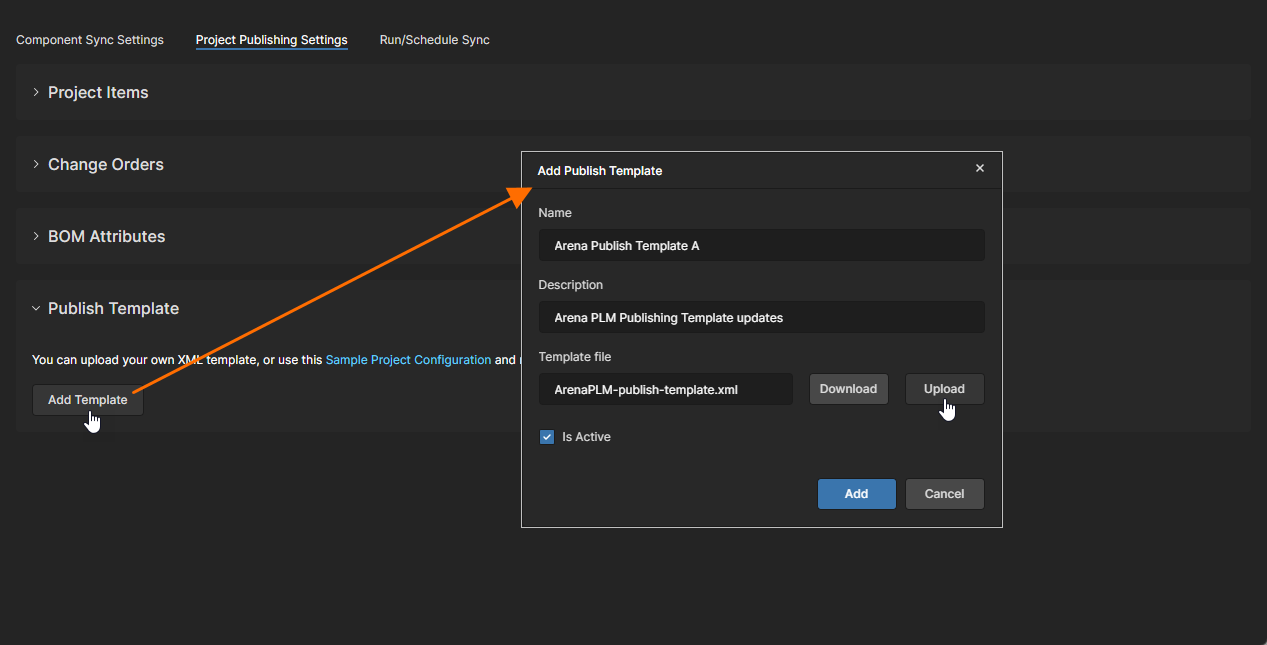
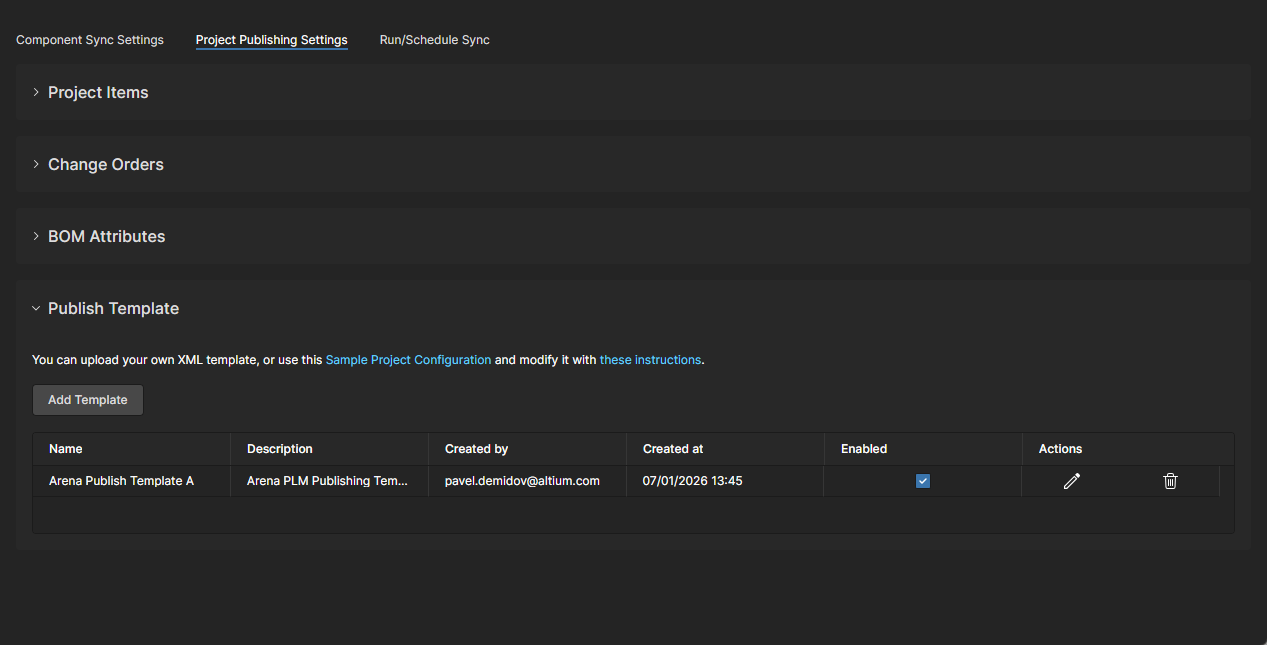
Passen Sie eine XML-Beispielvorlage nach Bedarf an und laden Sie die Datei über das Fenster Add Publish Template, das Sie mit der Schaltfläche  öffnen, in Ihre PLM-Konfiguration hoch. Beachten Sie, dass eine PLM-Konfiguration mehrere Veröffentlichungsvorlagen unterstützt.
Komponentensynchronisierung
Die Synchronisierung von Komponentendaten zwischen Ihrem Altium 365 Workspace und dem verbundenen PLM-System wird durch die oben beschriebene aktivierte Parameterzuordnung und Synchronisierungsrichtung bestimmt. Sie erfolgt, wenn der Synchronisierungsprozess manuell oder automatisch zu einem geplanten Zeitpunkt ausgelöst wird. Der Synchronisierungsprozess selbst wird durch einen integrierten LibSync-Prozess-Workflow gesteuert.
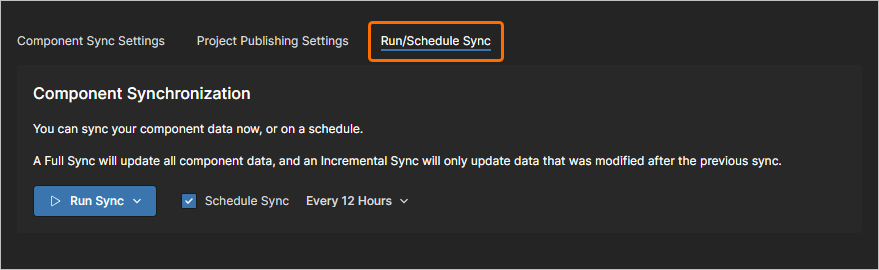
Innerhalb einer PLM-Konfigurationsinstanz sind die zugehörigen Synchronisierungsoptionen auf der Registerkarte Run/Schedule Sync verfügbar. Dort kann der Prozess manuell ausgelöst oder nach einem Zeitplan eingerichtet werden. Aktivieren Sie für Letzteres die Option Schedule Sync und wählen Sie im zugehörigen Dropdown-Menü ein Zeitintervall aus.
Über die Menüoptionen von  können Sie einen
LibSync-Prozess manuell als Synchronisierungsereignis vom Typ Incremental oder Full auslösen:
-
Incremental – berücksichtigt nur Komponenten, die seit der letzten Synchronisierung geändert wurden (deren Zeitstempel also nach dem Datum der letzten Synchronisierung liegt) und die die Synchronisierungskriterien der Konfiguration erfüllen. Beachten Sie, dass dieser Modus verwendet wird, wenn ein Synchronisierungsereignis über das Steuerelement
 auf der Hauptseite der PLM-Integration ausgelöst wird – siehe unten.
-
Full – dieser Modus erzwingt eine vollständige Synchronisierung. Alle Komponenten, die die Synchronisierungskriterien der Konfiguration erfüllen, werden einbezogen.
Exportieren und Importieren der Konfiguration
Die Konfiguration, die Sie in der Oberfläche der PLM-Integration definieren, wird letztendlich in System-XML-Dateien gespeichert. Diese können über die Option zum Exportieren der Konfiguration ( ) lokal gespeichert werden, die den Server Connection-Details oben auf der Konfigurationsseite zugeordnet ist.

Eine Option zum Importieren der Konfiguration ( ) ist ebenfalls enthalten. Damit können Sie eine vorhandene XML-Konfigurationsdatei auf eine neue (oder bearbeitete) PLM-Konfiguration anwenden und so die betreffende PLM-Konfiguration duplizieren. Wenn spezielle Änderungen an einer vorhandenen PLM-Konfiguration erforderlich sind, kann deren exportierte XML-Datei außerdem manuell bearbeitet und anschließend wieder in die Konfiguration importiert werden. Beachten Sie, dass bei den in einer Konfigurationsdatei enthaltenen Parametern, Attributen und Werten die Groß- und Kleinschreibung beachtet werden muss.
Durchführen der Komponentensynchronisierung
Die Synchronisierung von Komponenten (Bibliotheken) kann manuell über den Eintrag einer PLM-Instanz auf der Seite „PLM-Integration“ des Workspace oder als automatischer Zyklus gemäß der Instanzkonfiguration durchgeführt werden – siehe oben. Klicken Sie auf das der PLM-Instanz zugeordnete Steuerelement , um den Synchronisierungsprozess manuell aufzurufen. Dieser durchläuft den LibSync-Workflow mit den in der zugehörigen PLM-Konfiguration definierten Einstellungen.
Das Steuerelement Actions wechselt zu  , sodass Sie den Synchronisierungsprozess bei Bedarf stoppen können. Der Eintrag Sync Status zeigt an, dass ein Prozess läuft. Nach Abschluss des Synchronisierungsprozesses wechselt der Status zu
Completed.
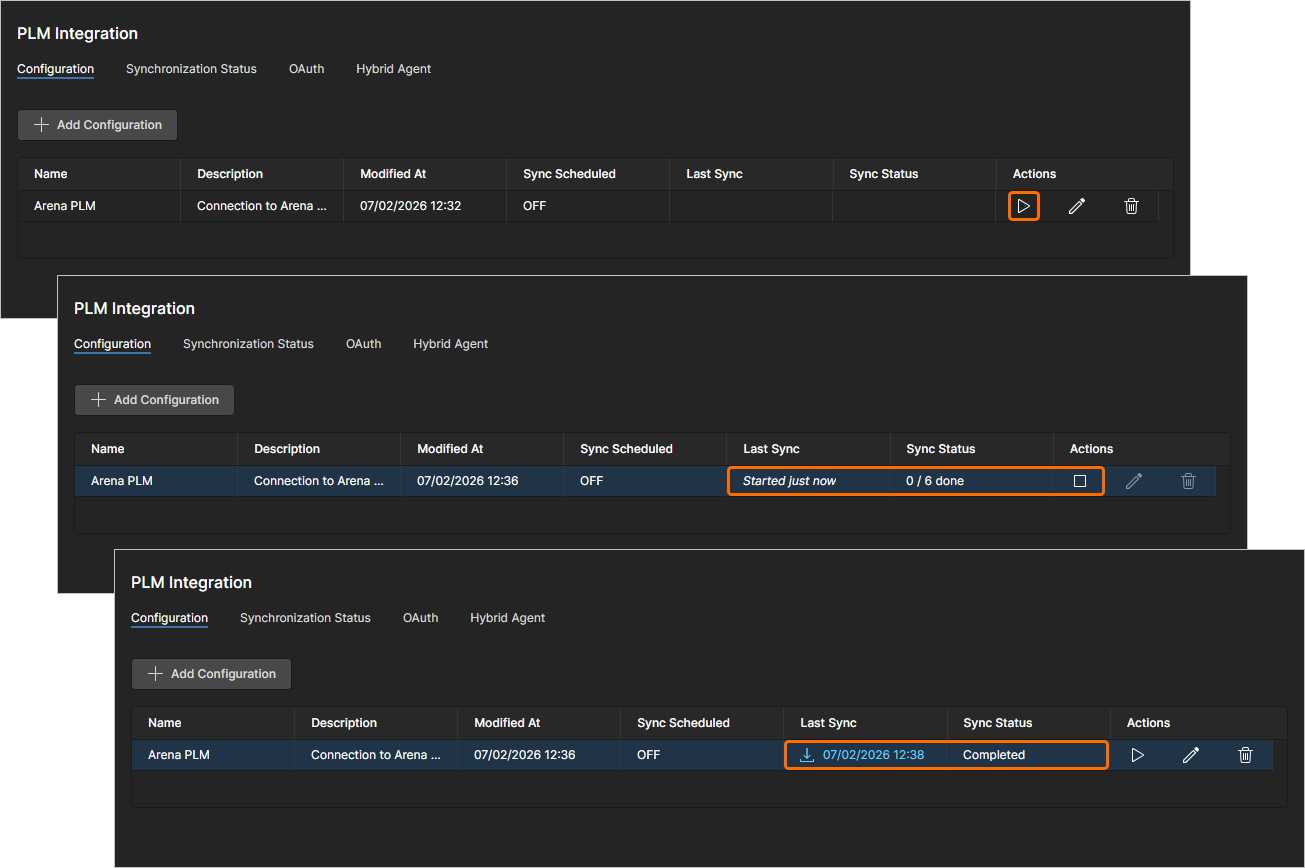
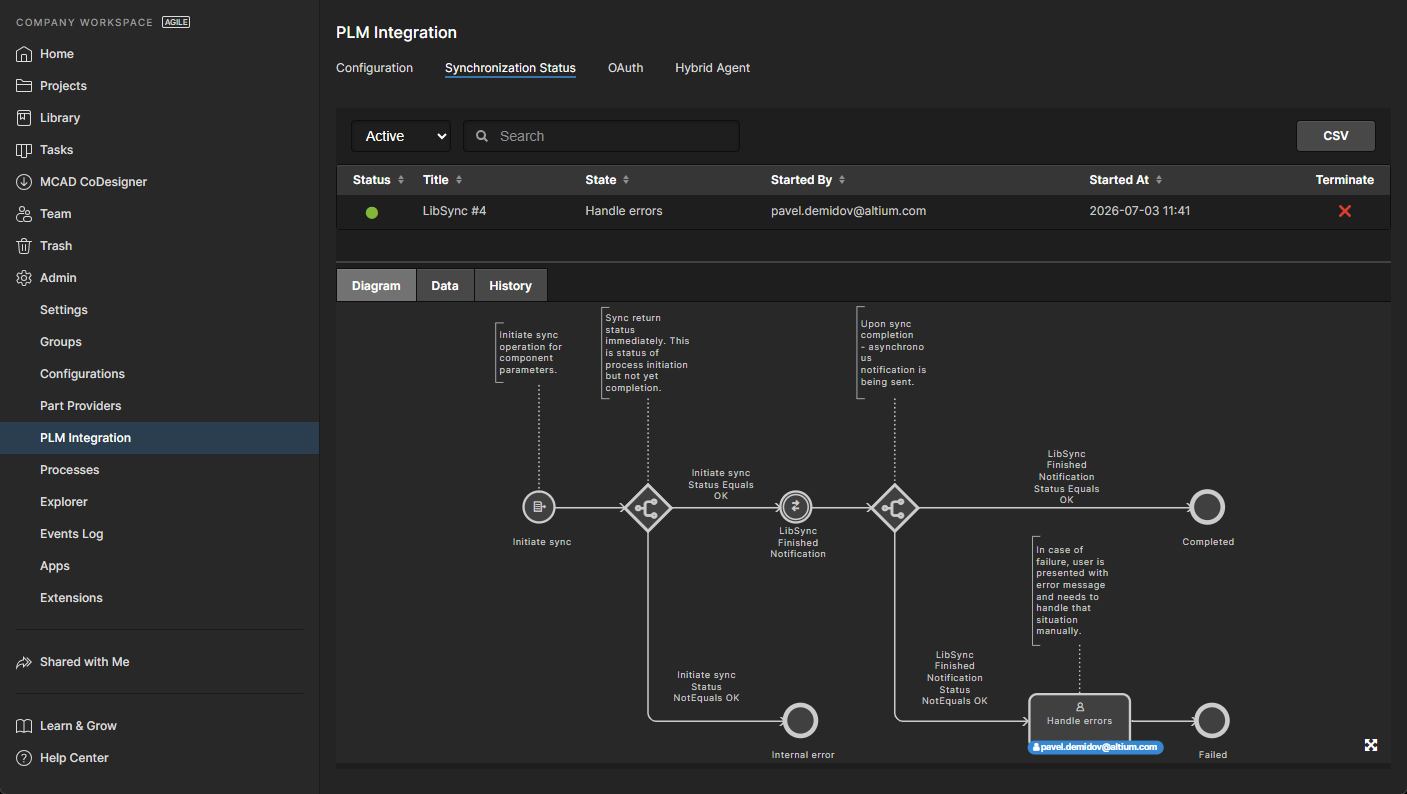
Wenn die Komponentensynchronisierung manuell oder als zeitgesteuertes Ereignis ausgeführt wird, durchläuft der LibSync-Prozess seinen vordefinierten Workflow, bis er abgeschlossen ist oder ein Fehler auftritt. Sie können den Browser aktualisieren (F5), um den aktuellen Stand des Synchronisierungsprozesses anzuzeigen.
Um Details zu einem abgeschlossenen Synchronisierungsereignis aufzurufen, klicken Sie auf das Symbol  in der Spalte Last Sync, um die zugehörige Protokolldatei (
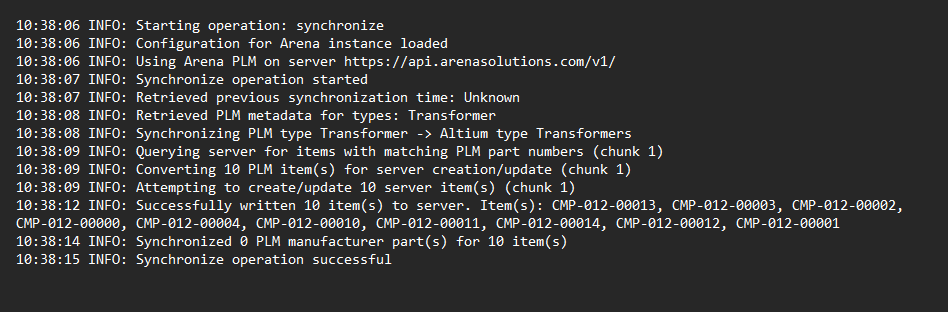 ) herunterzuladen, oder wählen Sie das zugehörige Datum aus, um den Ereigniseintrag auf der Registerkarte Synchronization Status zu öffnen. Beachten Sie, dass in dieser Ansicht abgeschlossene Synchronisierungsereignisse aufgeführt werden, wenn die Option Closed ausgewählt ist. Laufende oder angehaltene Ereignisse werden angezeigt, wenn der Ansichtsmodus Active ausgewählt ist.
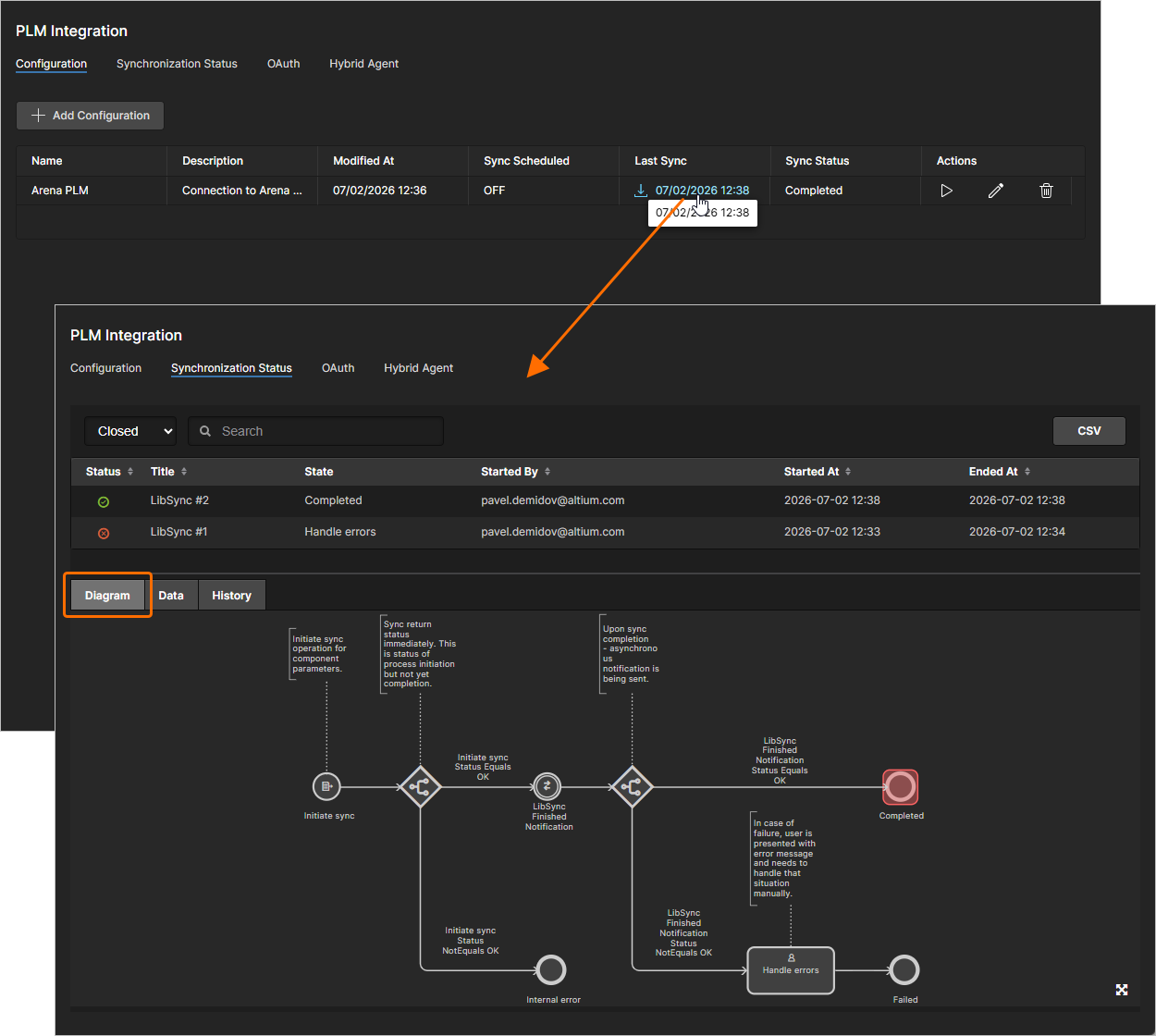
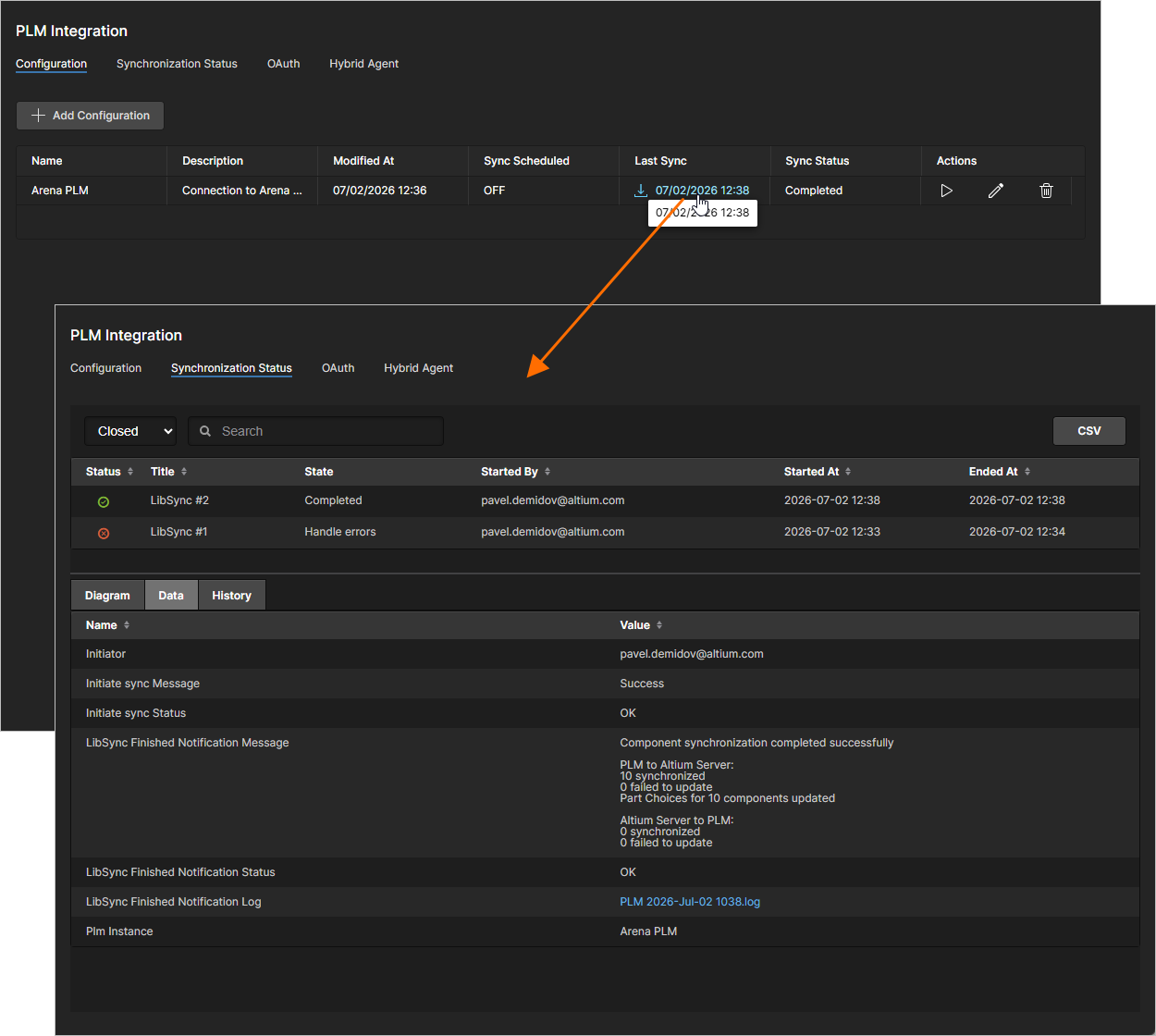
Die Unterregisterkarten der Statusansicht enthalten folgende Informationen:
-
Diagram – eine grafische Darstellung des Prozess-Workflows, in der der aktuelle Schritt hervorgehoben ist (abgeschlossen oder Fehler-/Fehlschlagzustand).
-
Data – eine Zusammenfassung der Prozessaktion, einschließlich Erfolg oder Fehlschlag der einzelnen Schritte sowie eines Links zum protokollierten Prozessbericht (
 ).
-
History – ein Zeitprotokoll der wichtigsten Workspace-Synchronisierungsereignisse in chronologischer Reihenfolge.
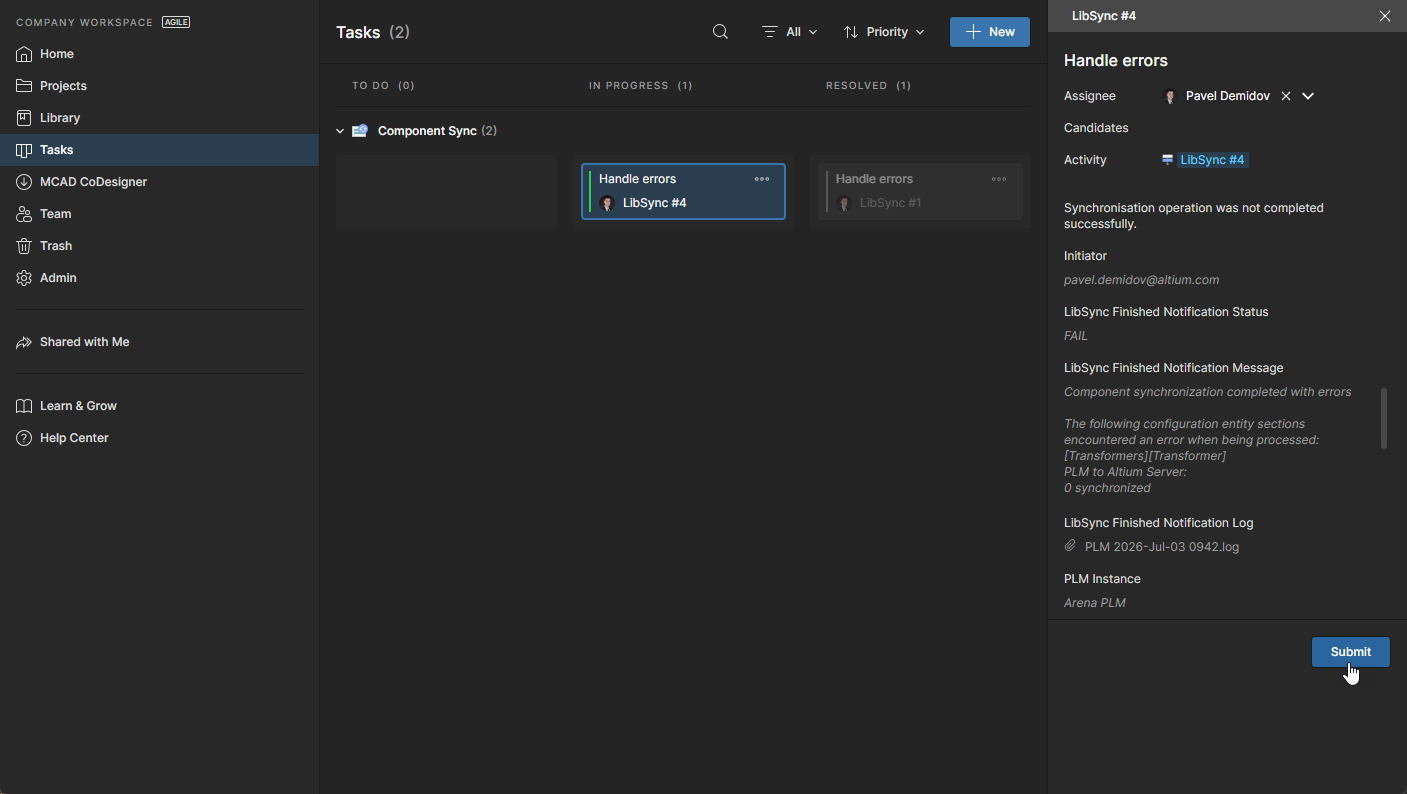
Alle vorzeitig gestoppten Synchronisierungsereignisse, beispielsweise aufgrund eines Fehlers, werden aufgeführt, wenn sich die Ansicht im Modus Active befindet. Diese Einträge können über das Steuerelement Terminate ( ) aus der Liste entfernt werden. Besser ist es jedoch, sie über die zugehörige Aufgabenkachel zu prüfen und zu beheben, die in der Aufgabenansicht des Workspace erstellt wurde. Beachten Sie, dass ein beendetes/behobenes Synchronisierungsereignis in die Liste Closed der Ansicht Synchronization Status verschoben und mit einem entsprechenden Status versehen wird, beispielsweise
Failed.
 können Sie eine detaillierte Aufzeichnung aller aufgeführten Synchronisierungsaktivitäten als kommagetrennte CSV-Datei (
Zugreifen auf PLM-bezogene Prozesse
Beispiel-Prozess-Workflows für ein verbundenes PLM-System finden Sie auf den thematischen Prozessregisterkarten der Seite „Prozesse“ des Workspace. In der Regel können die Beispiele nicht direkt verwendet werden, sondern müssen unter einem anderen Namen erneut gespeichert werden, um aktiv zu werden.
Weitere Informationen finden Sie in der Dokumentation zu Prozessen & Workflows.
Ein Workspace-Administrator kann eine neue Instanz jeder aktivierten Prozessdefinition direkt aus der Prozessliste auf der Seite Processes starten, indem er auf das Steuerelement  klickt. Auch Workspace-Benutzer ohne Administratorrechte können aktive Prozesse aus dem Workspace heraus starten, zum Beispiel:
-
Einen Part Request with PLM-Prozess über die Schaltfläche
 auf der Seite für Bauteilanfragen.
-
Einen Publish to PLM-Prozess über die Schaltfläche
 auf den Seiten Aufgaben und Aktivitäten eines geöffneten Projekts.
-
Einen Publish to PLM-Prozess über die Schaltfläche
 auf der zentralen Projektseite (
 ).
-
Einen Project with Initialize in PLM-Prozess über die Schaltfläche
auf der zentralen Projektseite oder beim Klonen eines Projekts über das Menü der Schaltfläche  .
In der Praxis werden die PLM-bezogenen Prozesse jedoch in der Regel während des Projektentwurfs und der Entwicklung aus Altium Designer heraus aufgerufen. Der Zugriff auf die PLM-bezogenen Prozesse erfolgt in Altium Designer auf folgende Weise:
-
Part Request with PLM Part Create – Zugriff über die Panels Explorer, Manufacturer Part Search und Components von Altium Designer.
Ausführliche Informationen finden Sie unter Prozessbasierte Bauteilanfragen.
-
Publish to PLM (User selects) – Zugriff über das Untermenü Project » Project Activities für das aktive Altium Designer-Projekt.
Ausführliche Informationen finden Sie unter Veröffentlichen in einem PLM-System – Benutzerauswahl.
-
Project Releaser with Publish – Zugriff als letzte Phase des Project Releaser über das Untermenü Project » Project Releaser für das aktive Altium Designer-Projekt.
Ausführliche Informationen finden Sie unter Freigabe von Designprojekten – Veröffentlichen im PLM-System.
-
Project with initialise in PLM – Zugriff beim Erstellen eines neuen Altium Designer-Projekts über das Untermenü File » New » Project in <Workspace> oder beim Klonen eines Projekts.
Ausführliche Informationen finden Sie unter Veröffentlichen in einem PLM-System – Initialisieren im PLM-System.
Prozess-Workflows
Die folgenden Prozessdefinitionen (und die zugrunde liegenden Workflows) stehen über den Workspace zur Unterstützung der PLM-Integration zur Verfügung:
-
Part Requests Prozessbereich:
-
Part Request with PLM Part Create– unterstützt das automatische Erstellen eines Bauteils in Ihrer PLM-Instanz und die anschließende Übertragung der generierten Teilenummer an das Workspace-Bauteil. Das Workflow-Diagramm ist unten dargestellt.
Beachten Sie unbedingt, dass Sie beim Anpassen dieser Beispieldefinition für Ihre eigene Definition die PLM-Instanz angeben müssen, in der die Teile erstellt werden sollen. Wählen Sie im Workflow-Diagramm das Element Create Part in PLM aus und wählen Sie die PLM-Instanz aus dem Dropdown-Menü des Felds PLM Instance. Dieses Menü listet alle aktuell definierten PLM-Instanzen auf (wie auf der Seite PLM Integration der Benutzeroberfläche definiert).

Weitere Informationen zur Arbeit mit Prozess-Workflows finden Sie unter Erstellen und Verwalten von Prozessen.
-
-
Project Activities Prozessbereich:
-
Publish to PLM (User selects)– veröffentlicht freigegebene Ausgabedaten verwalteter Projekte in der integrierten PLM-Instanz. Dabei kann der Benutzer genau auswählen, welche Ausgabedaten veröffentlicht werden. Das Workflow-Diagramm ist unten dargestellt.
-
Project Releaser with Publish– veröffentlicht Daten als zusätzliche Phase des Project Releaser in der integrierten PLM-Instanz. Das Workflow-Diagramm ist unten dargestellt.
-
-
Project Creations Prozessbereich:
-
Project with initialise in PLM– unterstützt das automatische Erstellen von Teilenummern in Ihrer PLM-Instanz und deren anschließende Übertragung als Parameter des Workspace-Designprojekts. Das Workflow-Diagramm ist unten dargestellt.
-
 KI-lokalisiert

