
Design-Reviews
Die Projekt-Design ReviewsSeite ist der zentrale Ort für alle Projektbeteiligten, um strukturierte Reviews eines Workspace-Designprojekts durchzuführen und zu verwalten. Die Oberfläche ermöglicht jedem Workspace-Mitglied das Erstellen, Aufrufen und Verwalten von Design ReviewInstanzen, die wiederum anderen Workspace-Mitgliedern als Reviewern zugewiesen werden können. Der Ersteller des Design Reviews (der „Initiator“) kann Anhänge und formalisierte Checklisteneinträge hinzufügen und hat die volle Kontrolle über den Abschluss-/Freigabeprozess des Design Reviews.
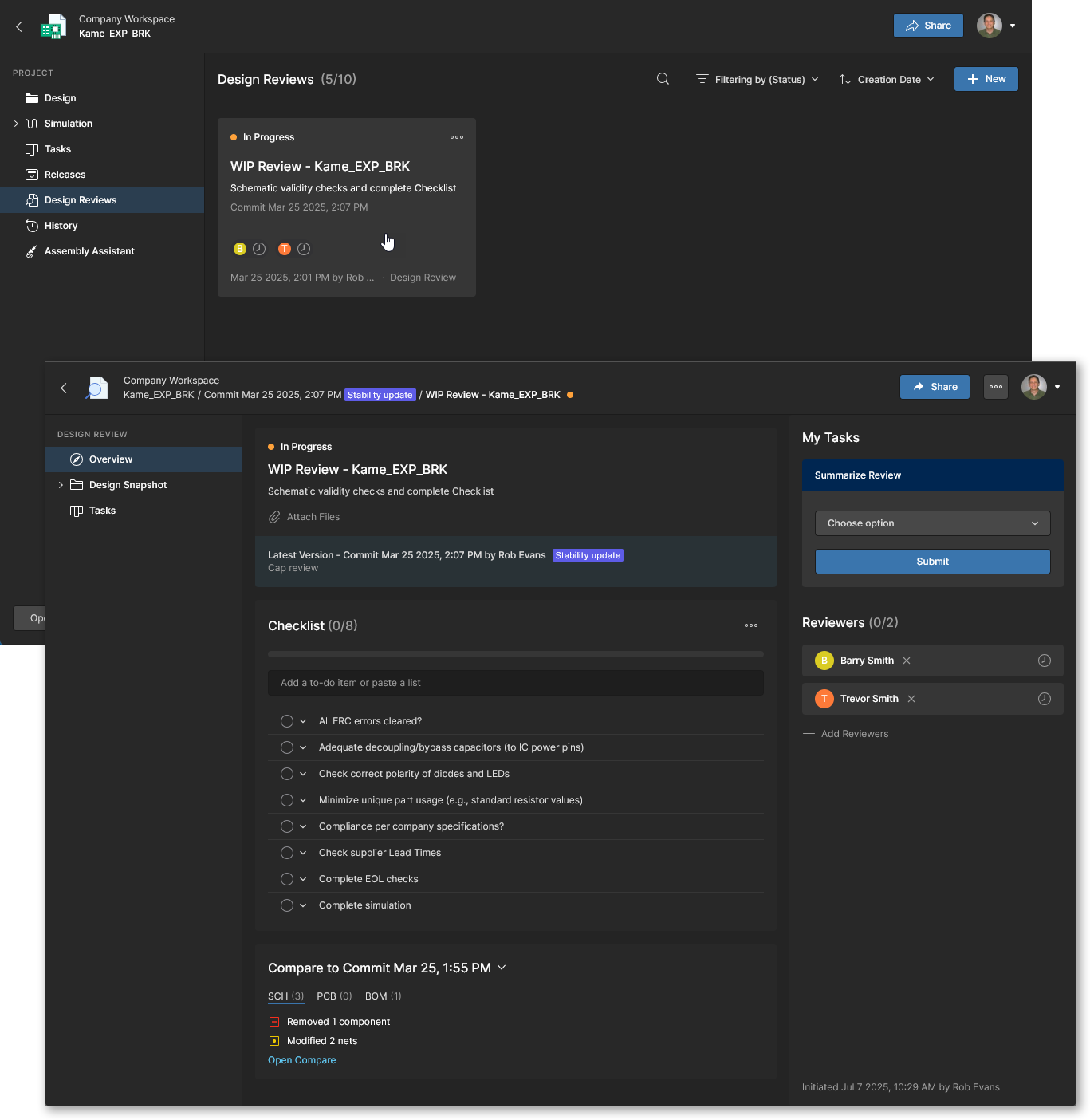 Erstellen, konfigurieren, verwalten und schließen Sie Projekt-Design-Reviews ab, die von festgelegten Workspace-Mitgliedern bewertet werden.
Abgeschlossene Projekt-Design-Reviews helfen dabei, Designprobleme zu identifizieren, einen nachvollziehbaren Compliance-Nachweis bereitzustellen und sicherzustellen, dass das Design den Unternehmensanforderungen und -standards entspricht. Designprojekte unterstützen mehrere Design Reviews, die jederzeit im Verlauf der Projektentwicklung erstellt werden können, etwa vor einem Release oder wenn das Design an ein anderes Team bzw. einen Auftragnehmer/Hersteller übergeben wird.
Reviews erstellen
Im Workspace-Web Viewer werden Projekt-Design-Review-Instanzen über die Design ReviewsSeite des Projekts erstellt und aufgerufen. Das Review gilt für das aktuell geöffnete Projekt (in seinem aktuellen Zustand) und steht allen Workspace-Mitgliedern zur Verfügung, die Zugriff auf das Projekt selbst haben. Beachten Sie, dass nur Workspace-Mitglieder (und nicht External Share users) an Design Reviews teilnehmen können – weitere Informationen finden Sie in der nachstehenden Diashow.

Wählen Sie auf der Design ReviewsSeite die Schaltfläche  , um eine Design-Review-Instanz zu erstellen, die für das aktuell geöffnete Designprojekt gilt.


Klicken Sie auf die Schaltfläche  , um Ihre Auswahl zu bestätigen. Wenn ein hinzugefügter Reviewer keinen Zugriff auf das Design hat, wird das Fenster Share automatisch geöffnet, wobei dieser Benutzer bereits für die Freigabe vorausgewählt ist.
  Wenn der Benutzer kein Mitglied des Workspace ist – oder bereits ein bestehender External Share-Gast ist – wird das Fenster für die externe Freigabe mit der Option Invite these people to your Workspace als fester Auswahl geöffnet, da nur Workspace-Mitglieder an Design Reviews teilnehmen können.


Die ausgewählte Vorlage fügt ihre Prüfpunkte der Review-Instanz hinzu. Verwenden Sie das Steuerelement  eines Eintrags, um einen Prüfpunkt aus der Liste zu entfernen (in diesem Beispiel wurden mehrere entfernt), oder das obere Steuerelement , um die gesamte Liste zu entfernen.

Wählen Sie das Steuerelement  , wenn Sie dem aktuellen Design Review eine weitere Checklisten-Vorlage hinzufügen möchten.


Beachten Sie, dass die aktuelle Liste von Prüfpunkten als neue Checklisten-Vorlage gespeichert werden kann ( ) – zugehörige Informationen finden Sie in der Checklists view auf der Seite Admin – Settings page. Bewegen Sie den Mauszeiger über einen Checklisten-Eintrag, um auf dessen Löschoption zuzugreifen (), klicken Sie auf den Eintrag, um seinen Text zu bearbeiten, oder ziehen Sie den Eintrag an eine neue Position in der Reihenfolge der Checkliste.

Informationen zur Verwaltung von Design-Review-Checklisten finden Sie auf der Admin-Seite Checklists page.

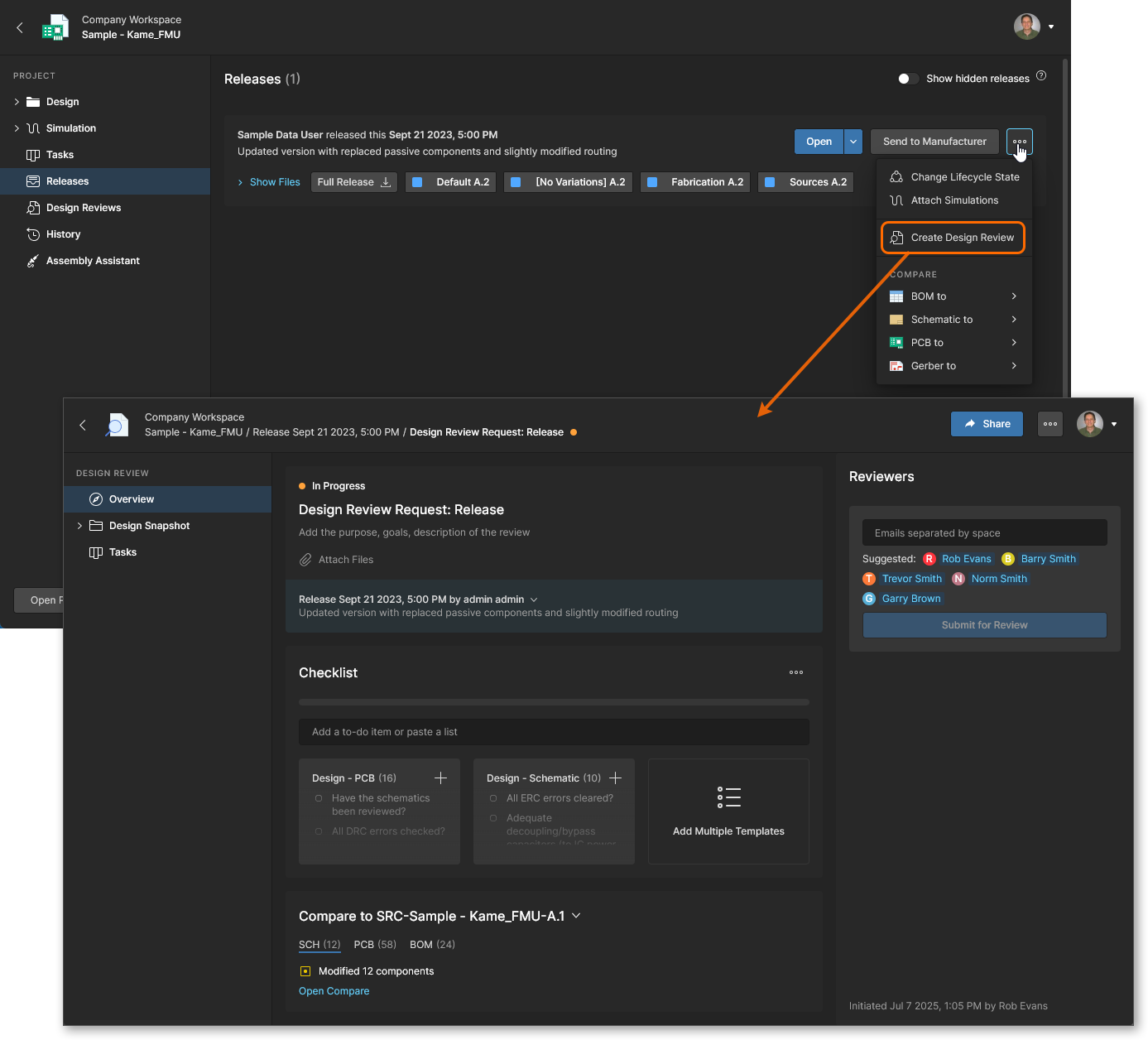

Design Reviews bieten außerdem die direkte Möglichkeit, einen Vergleich der Schaltplan-, PCB- und BOM-Dokumente des Snapshots mit denen früherer Projekt-Commit-Ereignisse zu öffnen. Wählen Sie einen SCH/PCB/BOM-Dokumentregistereintrag aus, um eine Vergleichszusammenfassung der Änderungen seit dem letzten Commit-Ereignis anzuzeigen, und klicken Sie auf den Befehl Open Compare, um auf diesen Vergleich der Designdaten zuzugreifen. Verwenden Sie die Menüoptionen Compare to Commit <date>, um ein anderes Commit-Ereignis für die Vergleiche auszuwählen. Sehen Sie sich für dieses Beispiel einen repräsentativen BOM comparison und Schematic comparison an.


Informationen zum Durchführen von Vergleichen von Designdokumenten finden Sie auf der Seite Design Data Comparisons page.
Design-Snapshot prüfen
Die Ansicht Design Snapshot entspricht dem Zustand des Projektdesigns zum Zeitpunkt der Erstellung der Design-Review-Instanz und bietet die Funktionen der normalen WIP design view, einschließlich vollständiger Dokumentnavigation, Netz-Hervorhebung, Cross-Probing und Kommentierung.
Neben der Möglichkeit, das Design in seinem Review-Status zu prüfen, bietet die Snapshot-Ansicht auch einen eigenen Bereich Design Review, der den aktuellen Review-Status zusammenfasst, Zugriff auf die Vergleiche bietet (siehe oben) und die Bearbeitung der Elemente Checklist des Reviews ermöglicht.
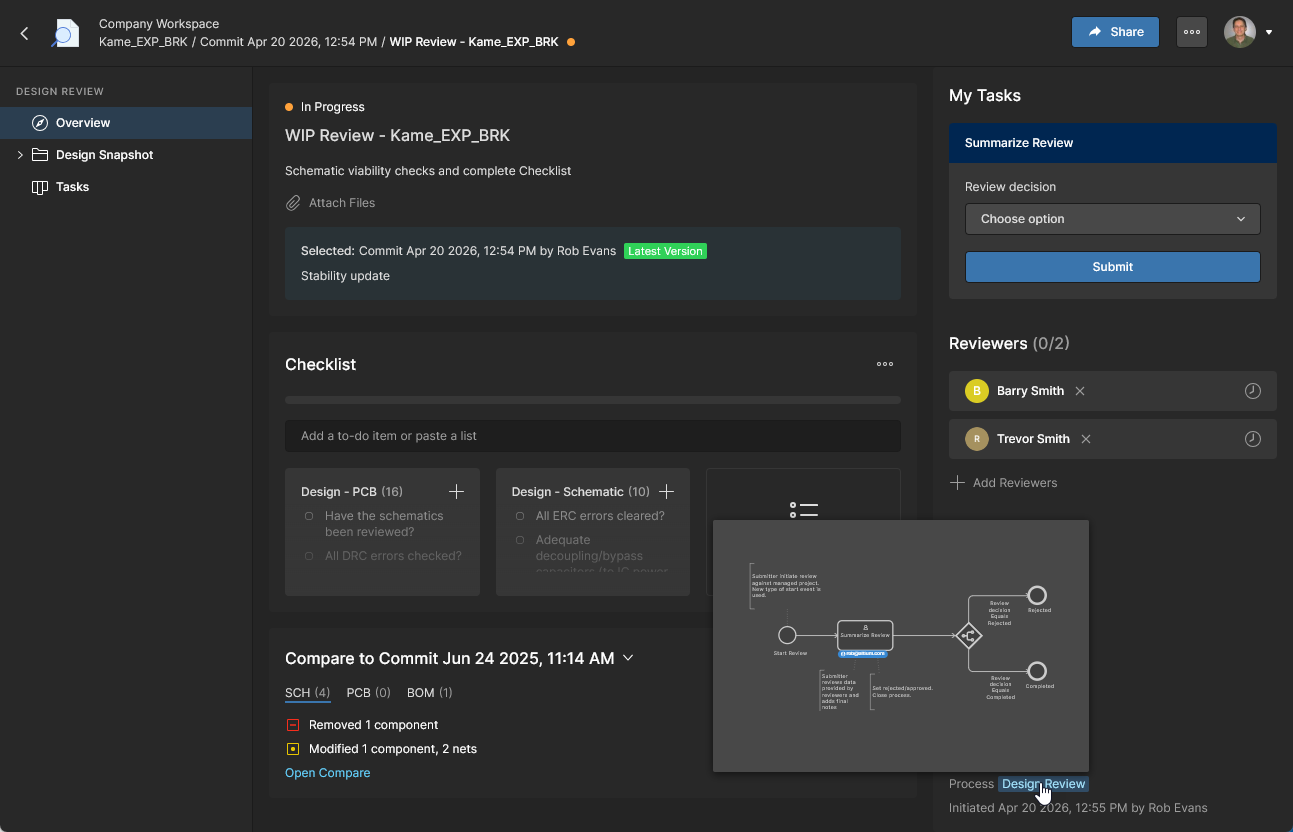
 Der Design-Review-Bereich des Design Snapshots enthält Informationen zum Review-Status und bietet Zugriff auf die Checklisten-Elemente.
In der Ansicht Design Snapshot sind platzierte Comments und deren Zuweisung zu Benutzer-Tasks direkt mit dem Design Review verknüpft. Das Review enthält nur diese Comments und Tasks und zeigt keine vorhandenen Comments/Tasks aus dem zugrunde liegenden WIP-Design an. Ein platzierter Design-Review-Comment enthält einen Eintrag From: <design review>, der mit dem Review Overview verknüpft ist.
 Kommentare im Design Snapshot und alle zugehörigen Tasks beziehen sich direkt auf das Design Review.
Design-Review-Tasks
Die Ansicht Tasks des Design Reviews enthält allgemeine Task-Anforderungen, die aus Comments erstellt wurden, die in der Ansicht Design Snapshot platziert wurden, sowie Initiator-/Reviewer-Tasks, die durch den Design-Review-Prozess erzeugt wurden. Design-Review-Tasks sind außerdem sowohl über die Ansichten Projects Tasks als auch Workspace Tasks verfügbar.
Comment Tasks, die einem bestimmten Projekt-(Snapshot-)Dokument zugeordnet sind, können von allen Workspace-Mitgliedern verwaltet und vorangebracht werden, die Zugriff auf das Projekt haben. Wählen Sie eine Task-Kachel aus, um den Bereich Information zu öffnen und auf seine Details (Status, Assignee, Priority usw.) zuzugreifen, einen weiteren Kommentar hinzuzufügen oder per Cross-Probing zum Kommentar in der Designansicht zu springen (Show in Design).
Weitere Informationen finden Sie unter Working with Tasks.
 Mit dem Design Review verknüpfte Tasks erscheinen in der eigenen Ansicht Tasks des Reviews und werden auch in der Hauptansicht Tasks des Projekts angezeigt.
Eine Design-Review-Instanz erstellt automatisch zugehörige Prozess-Tasks sowohl für Reviewer als auch für Initiatoren. Diese werden zusammen mit dem Design-Review-Prozess aktualisiert und bis zum Abschluss vorangebracht, können jedoch vom jeweiligen Bearbeiter (dem der Task zugewiesenen Initiator oder Reviewer) auch direkt über die Ansicht Tasks verwaltet und vorangebracht werden. Wählen Sie eine Task-Kachel aus, um den Bereich Information zu öffnen und auf die Details sowie den Ansichtsmodus Activity zuzugreifen.
Zugehörige Informationen finden Sie unten unter Completing Reviews from the Tasks Page.


Die Ansicht Activity des Bereichs bietet Details zum Design Review, das mit dem aktuellen Task verknüpft ist, einschließlich seines Fortschritts, der zugehörigen Benutzer, des zugehörigen Projekts und seines Review-Modus. Sie können die Option Terminate der Ansicht verwenden, um das Design Review zu schließen – alle Tasks werden dann in den Status „abgeschlossen“ versetzt. 
Reviews abschließen
Workspace-Mitglieder, die als Reviewers zugewiesen wurden, werden gebeten, das Design innerhalb des angegebenen Review-Umfangs zu bewerten, alle Checklisten-Elemente zu bearbeiten und schließlich die Ergebnisse über die Option  anzunehmen oder abzulehnen. Während dieses Prozesses können Reviewer Änderungen durch BOM-/Schaltplan-/PCB-Vergleiche prüfen, Checklisten-Elemente hinzufügen/speichern/abschließen sowie Review-Comments und zugehörige Tasks platzieren.
Der Beitrag eines Reviewers zum Design Review ist abgeschlossen, wenn seine Bewertung im Bereich Approve als Reject registriert ist; sein Name (unter Reviewers in Overview) wird dann grün hervorgehoben und entsprechend markiert.


Der Reviewer verwendet dann die Schaltfläche  , um seinen Review-Prozess und sein Feedback abzuschließen, indem er die Ergebnisse übermittelt.

Nach Abschluss des Prozesses ändert sich der mit dem Namenseintrag des Reviewers verknüpfte Review-Status von Pending  zu
zu Approved  oder
oder Rejected  (abhängig von der Bewertung des Reviewers). Dies ist für alle am Design Review Beteiligten sichtbar, einschließlich anderer Reviewer und des Review-Initiators (Erstellers).
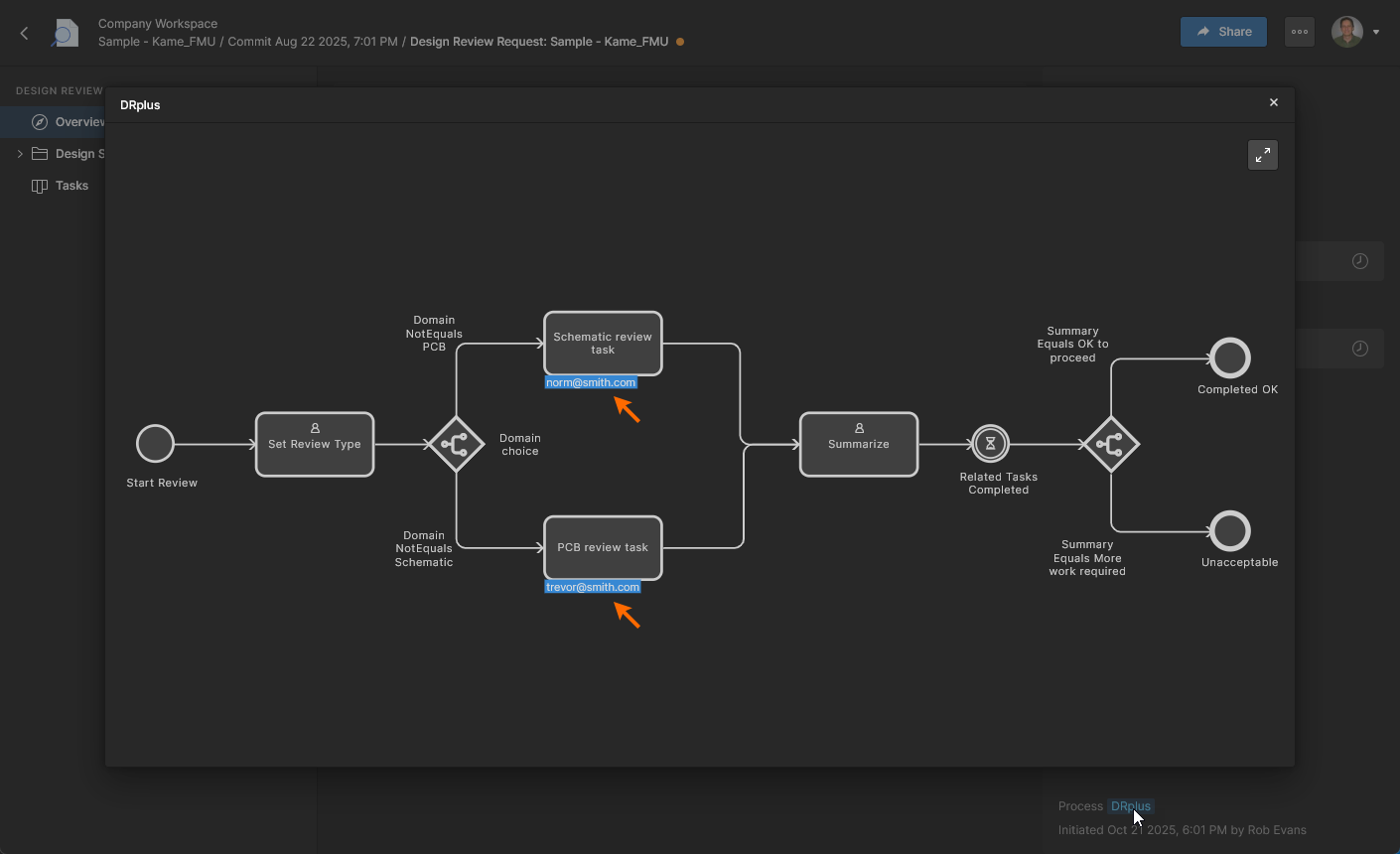
Beachten Sie, dass Sie das Diagramm zum Design Review workflow jederzeit anzeigen können, indem Sie auf den Prozessnamen (Design Review) unten im Bereich Tasks zeigen – klicken Sie auf den Namen, um eine Ansicht in voller Größe zu öffnen. 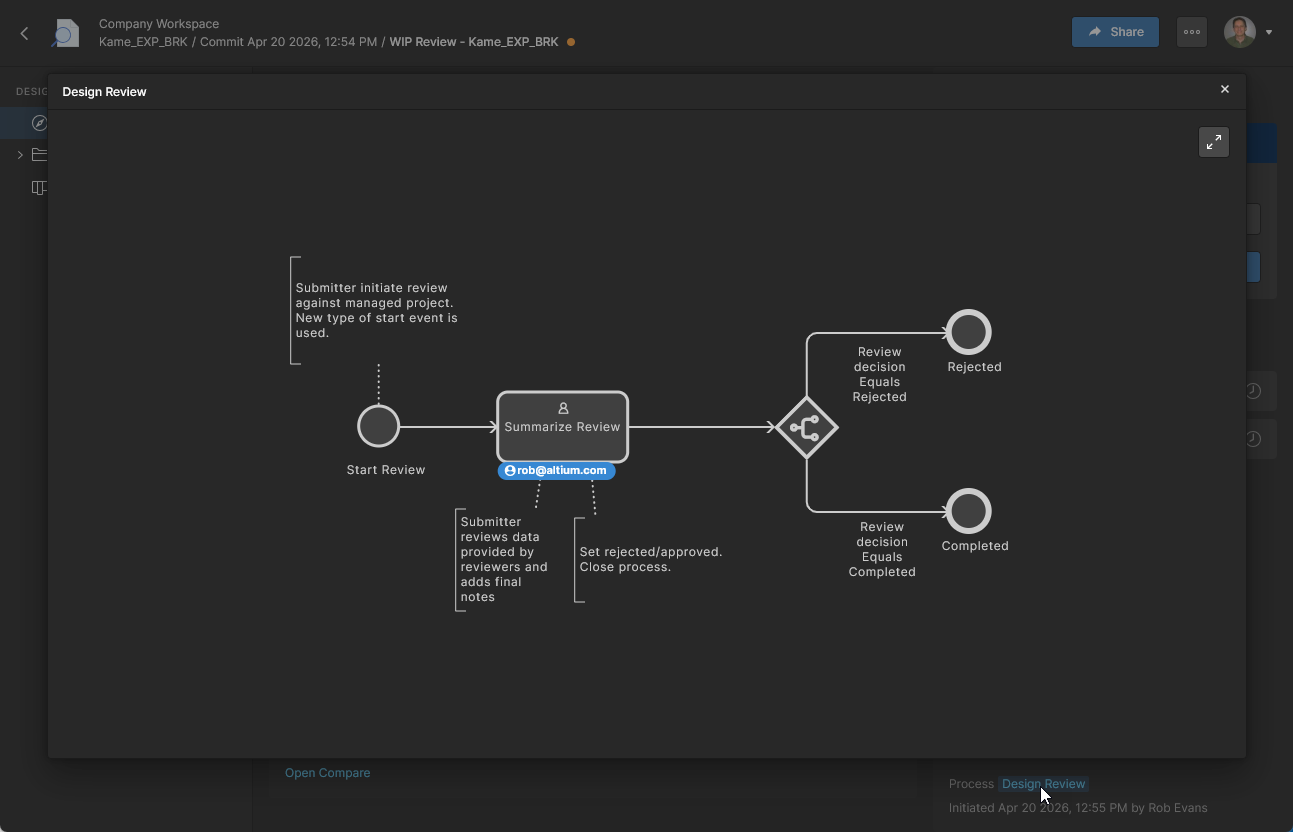 Das Diagramm enthält ausstehende benutzerbezogene Prozessschritte, die durch die E-Mail-Namen der Benutzer gekennzeichnet sind. Siehe Creating a Custom Design Review unten für zugehörige Informationen.
Reviews finalisieren
Ein Design Review wird finalisiert und in einen geschlossenen, schreibgeschützten Zustand überführt, indem der Review-Initiator über das Menü der Schaltfläche  einen Status
 Completed, Rejected oder Cancelled auswählt. Nur der Initiator des Reviews oder ein Workspace-Administrator kann ein Design Review finalisieren. Dies ist nicht davon abhängig, dass die zugewiesenen Reviewer ihren Review-Prozess abgeschlossen haben, und kann daher jederzeit erfolgen.
Der erwartete Ablauf wäre, dass die Design-Reviewer die Review-Checkliste abgeschlossen, alle Review-Kommentare/Aufgaben bearbeitet und ihre Review-Bewertung als Approve oder Reject eingereicht haben (siehe oben). Der Initiator des Design Reviews setzt das Review anschließend in einen finalisierten, geschlossenen Zustand.


Der Initiator des Design Reviews schließt den Review-Prozess ab, indem er den geschlossenen Status des Reviews über die Dropdown-Optionen als Completed oder Rejected oder über das obere Menü  als
als Cancelled festlegt.

Das finalisierte Design Review wird mit dem ausgewählten Status (z. B. Completed) gekennzeichnet und nach der Bestätigung () als schreibgeschützte Review-Instanz geschlossen.

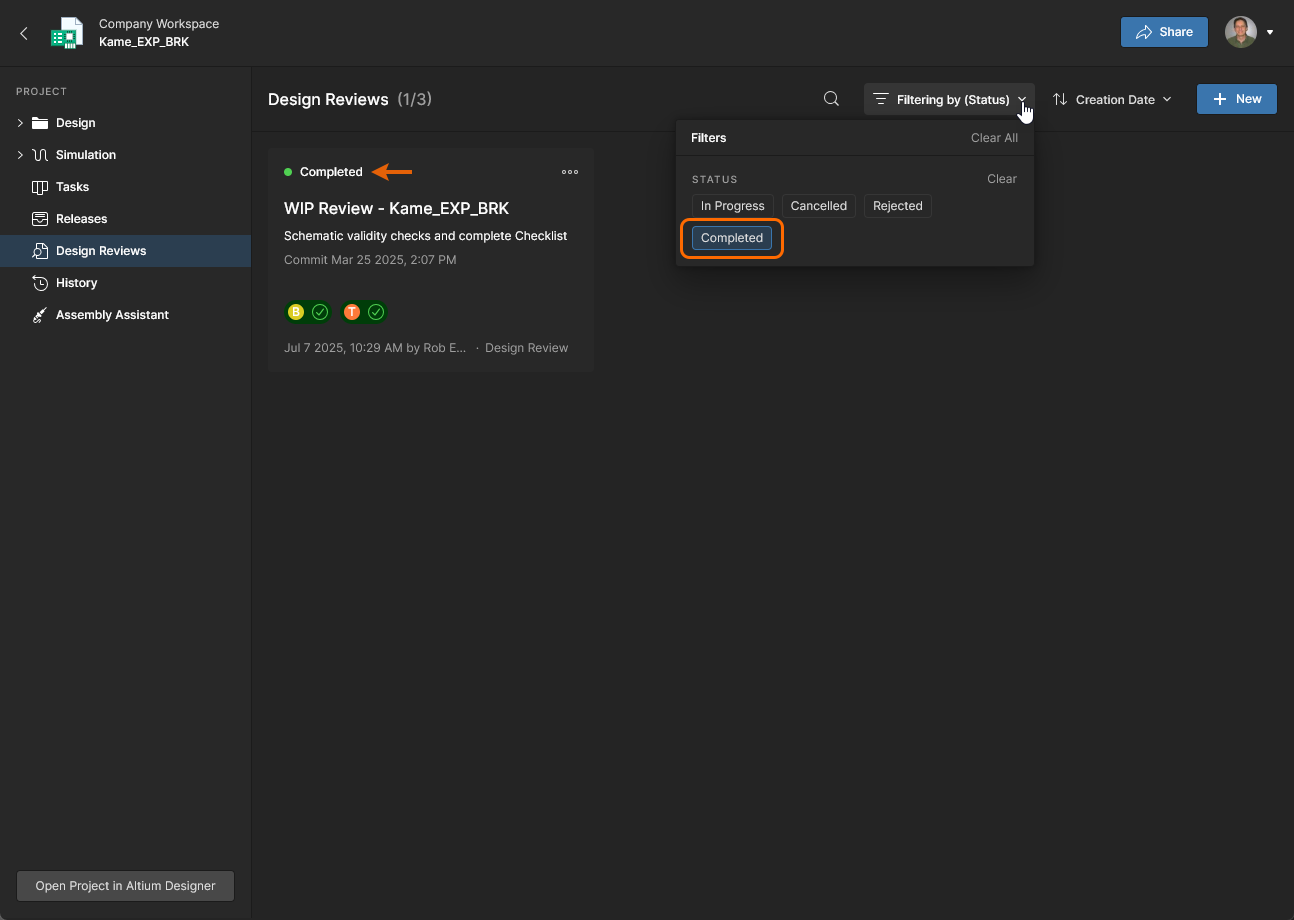
Design Reviews werden in der Tasks view eines WIP-Projekts ebenfalls als einzelne Aufgaben sowohl für den Initiator des Reviews als auch für dessen benannte Reviewers dargestellt und können tatsächlich durch das Erledigen dieser Aufgaben abgeschlossen werden. Weitere Informationen finden Sie im aufklappbaren Abschnitt unten.
Completing Reviews from the Tasks Page
Während Reviews normalerweise über die Review-Instanz auf der Seite Overview des Design Reviews durchgeführt werden, können sie auf der Projektseite Tasks in einen geschlossenen Zustand überführt werden, indem die zugehörigen Aufgaben des Reviews erledigt werden – für den Zugriff öffnen Sie die Seite Tasks des Design Reviews, die Projects Tasks page oder die Workspace Tasks page. In diesen Ansichten kann der Design-Review-Ablauf durchgeführt werden, indem diese Design-Review-Aufgaben in einen Status Resolved überführt werden.


Wählen Sie in der Ansicht Tasks eine Reviewer-Aufgabe aus, um deren Informationen anzuzeigen, per Cross-Probing zum Review in der Design-Snapshot-Ansicht zu wechseln ( ) und die Aufgabe schließlich zu erledigen (abzuschließen).


Der Prozess zum Abschließen eines Design Reviews über die Seite Tasks umfasst jedes dem Review zugeordnete Workspace-Mitglied (Initiator und Reviewer), die in ihren zugewiesenen Aufgaben eine Bewertung einreichen. Beachten Sie, dass die Checkliste eines Reviews bei diesem Ansatz zum Abschließen eines Design Reviews nicht zugänglich ist.


Sobald der Status Approve oder Reject zugewiesen wurde, übermittelt der Reviewer die Review-Feedback-Entscheidung ( ). Beachten Sie, dass der andere Reviewer in diesem Beispiel seine Bewertung bereits eingereicht hat (als erledigt dargestellt).


Der Initiator übermittelt dann das Ergebnis (), wodurch die letzte Aufgabe geschlossen wird.


Erstellen eines benutzerdefinierten Design Reviews
Related page: Definieren eines Prozess-Workflows
Während die Design-Review-Funktion so programmiert ist, dass sie einen bestimmten Satz an Fähigkeiten und Optionen bereitstellt, werden ihr Verfahrensablauf und zusätzliche Optionen durch ihren Process Workflow bestimmt. Der zugehörige Prozess – Design Review – steht Workspace-Administratoren über die Admin – Processes page zur Verfügung, wo er geändert und als alternativer Design-Review-Prozess gespeichert werden kann. 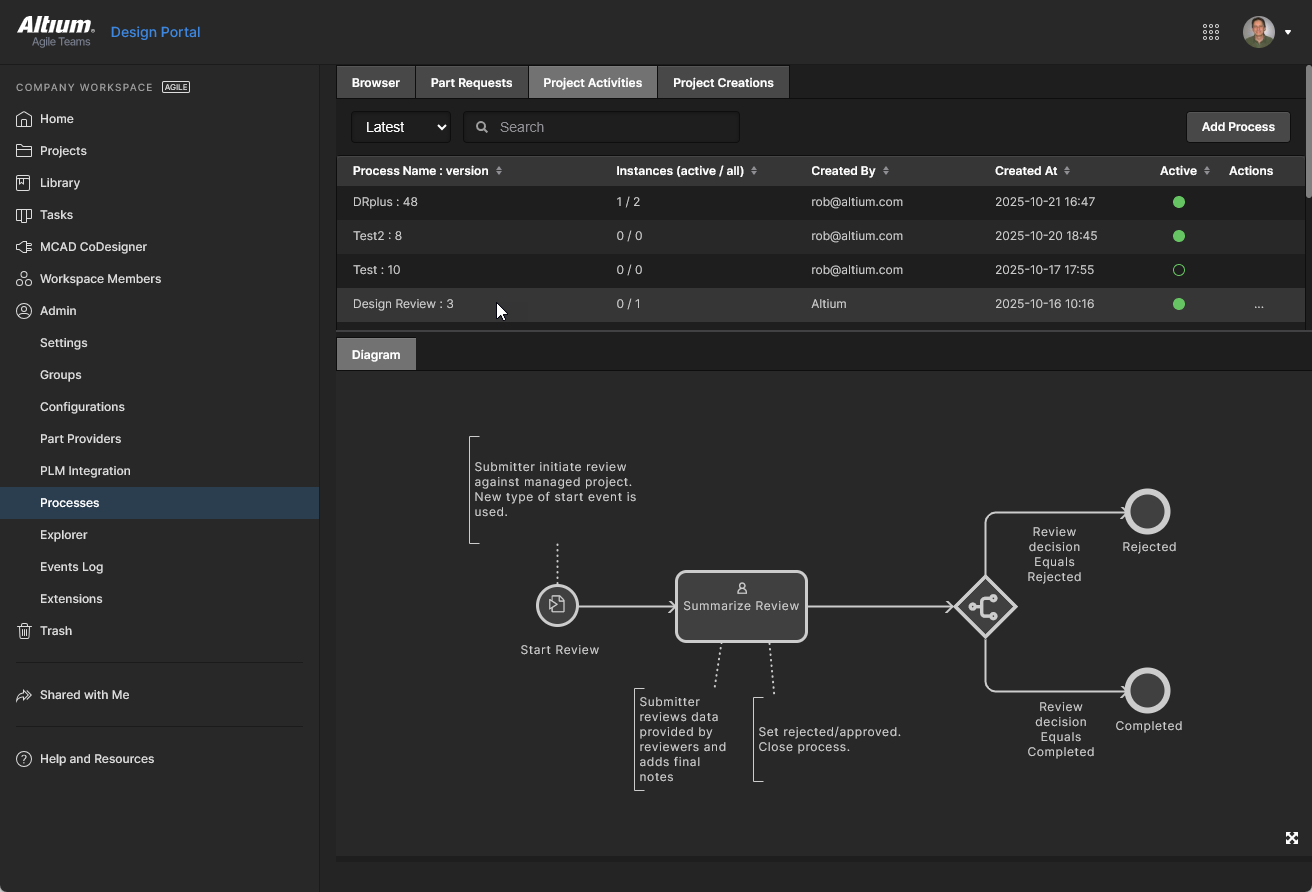 Sie können auch einen neuen benutzerdefinierten Prozess von Grund auf neu erstellen, indem Sie die speziellen Design-Review-Elemente verwenden, die von diesem Workflow genutzt werden (verfügbar unter dem Thema Project Activities).
Beispiel für ein benutzerdefiniertes Review
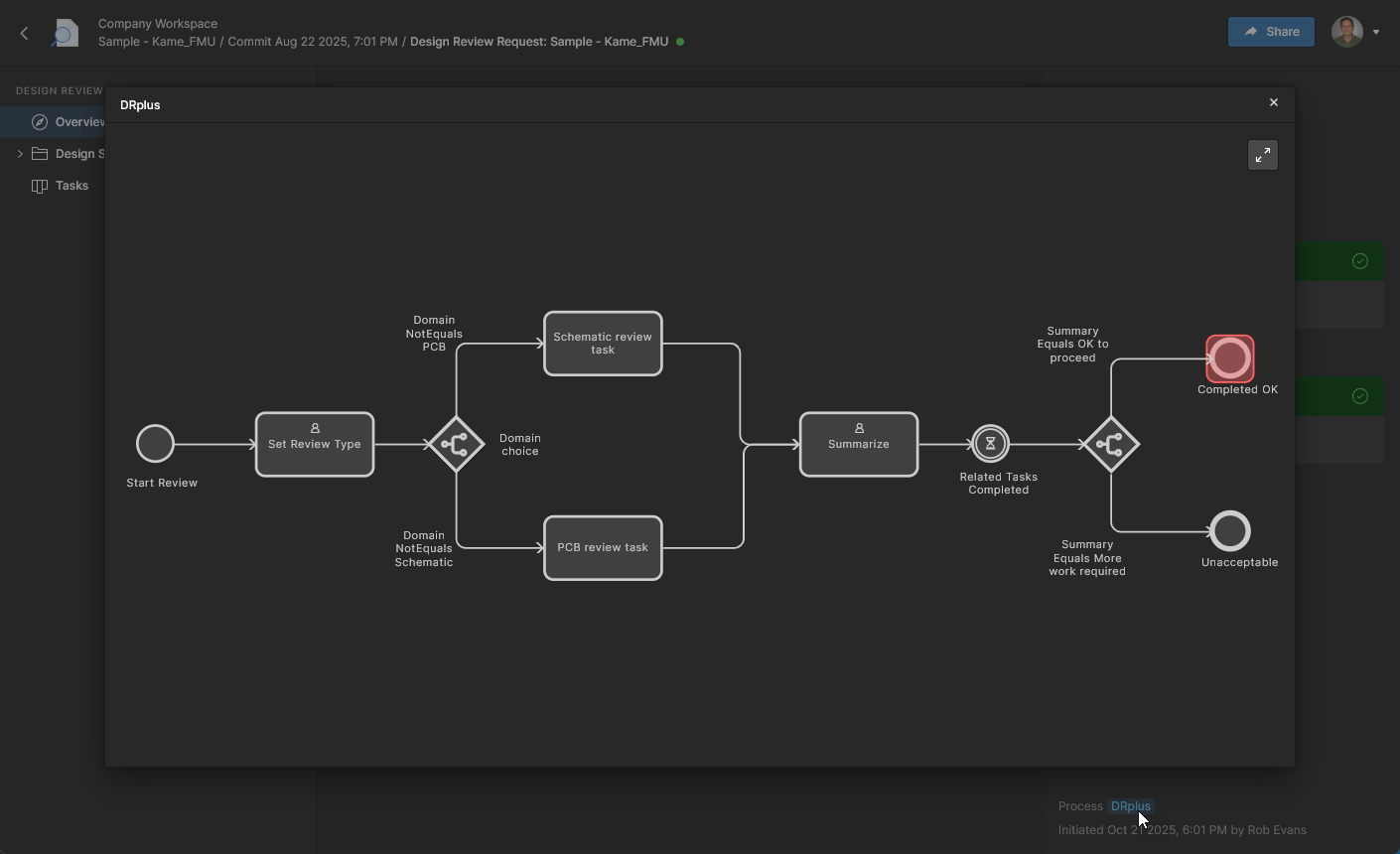
Das hier gezeigte benutzerdefinierte Design-Review-Beispiel bietet dem Review-Initiator die Wahl zwischen zwei Pfaden für den Review-Typ – Schematic und PCB –, die jeweils Benutzern in den zugehörigen Workspace Groups zugewiesen sind. Die Ergebnisse aus jedem Review-Typ werden vom Review-Initiator empfangen und zusammengefasst, der das Design Review mit dem Status Completed oder Unacceptable schließt.
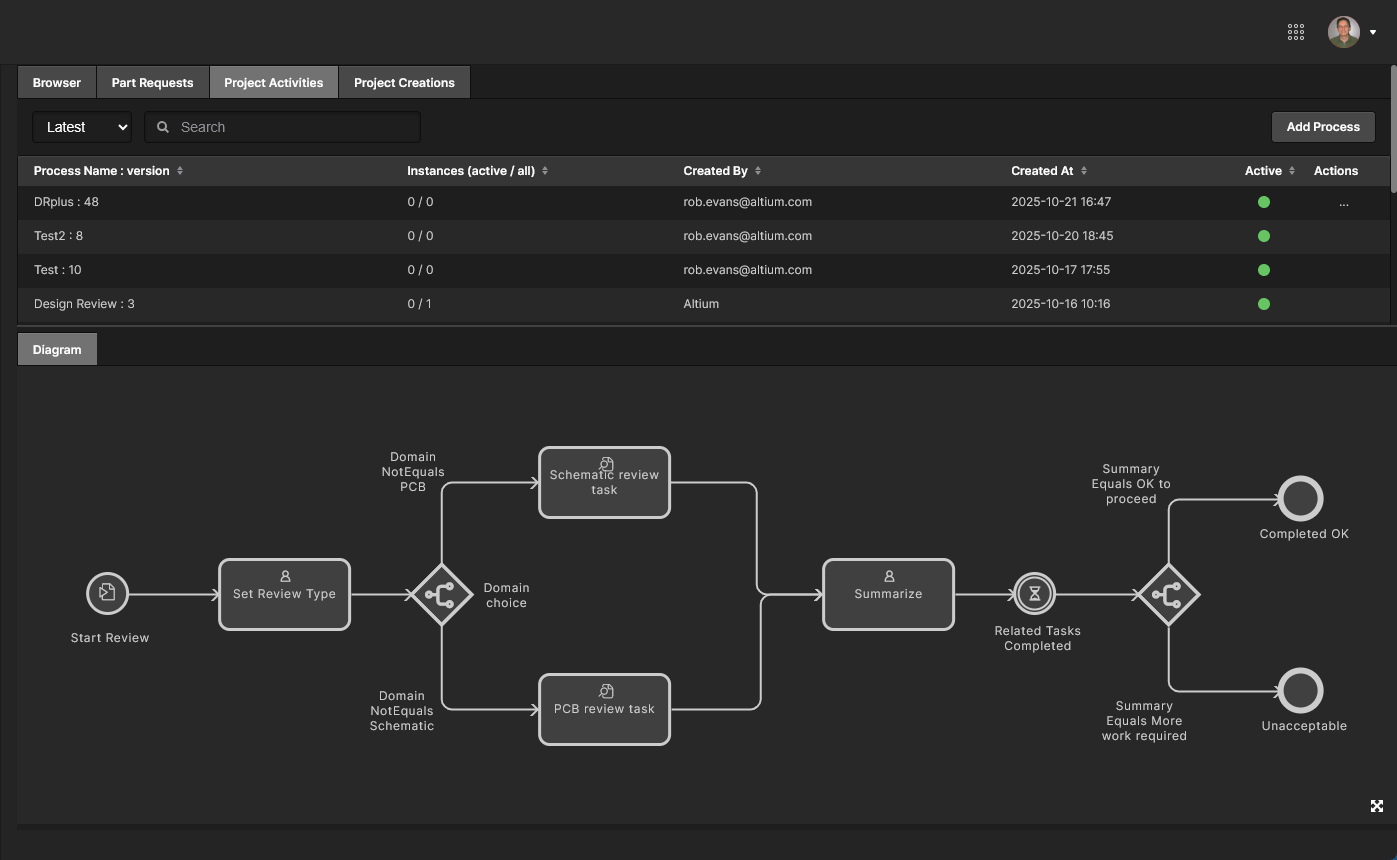 Ein Beispiel für eine benutzerdefinierte Workflow-Definition (DRplus), die als alternativer Prozess für die Design-Review-Funktion verfügbar wird.
Um einen neuen benutzerdefinierten Prozess-Workflow für die Design-Review-Funktion zu erstellen, wählen Sie auf der Workspace-Seite Admin - Processes die Registerkarte des Themas Project Activities aus und klicken auf die Schaltfläche  , um Process Workflow Editor zu öffnen – alternativ könnten Sie einen neuen Prozess durch Bearbeiten des vorhandenen Prozesses erstellen. Ein Prozess wird erstellt, indem die erforderlichen Start-, Aufgaben- und Verzweigungselemente diagrammbasiert angeordnet und außerdem Verzweigungslogik für Entscheidungen sowie variablenbasierte Steuerelemente zu benutzerzugänglichen Formularen hinzugefügt werden.
In den folgenden Bildern finden Sie eine Übersicht über die wichtigsten Formulare, die im obigen Beispielprozess für das Design Review verwendet werden – die Bilder zeigen die Ansicht beim Bearbeiten oder Erstellen eines Workflows (Seite Admin - Proceses).
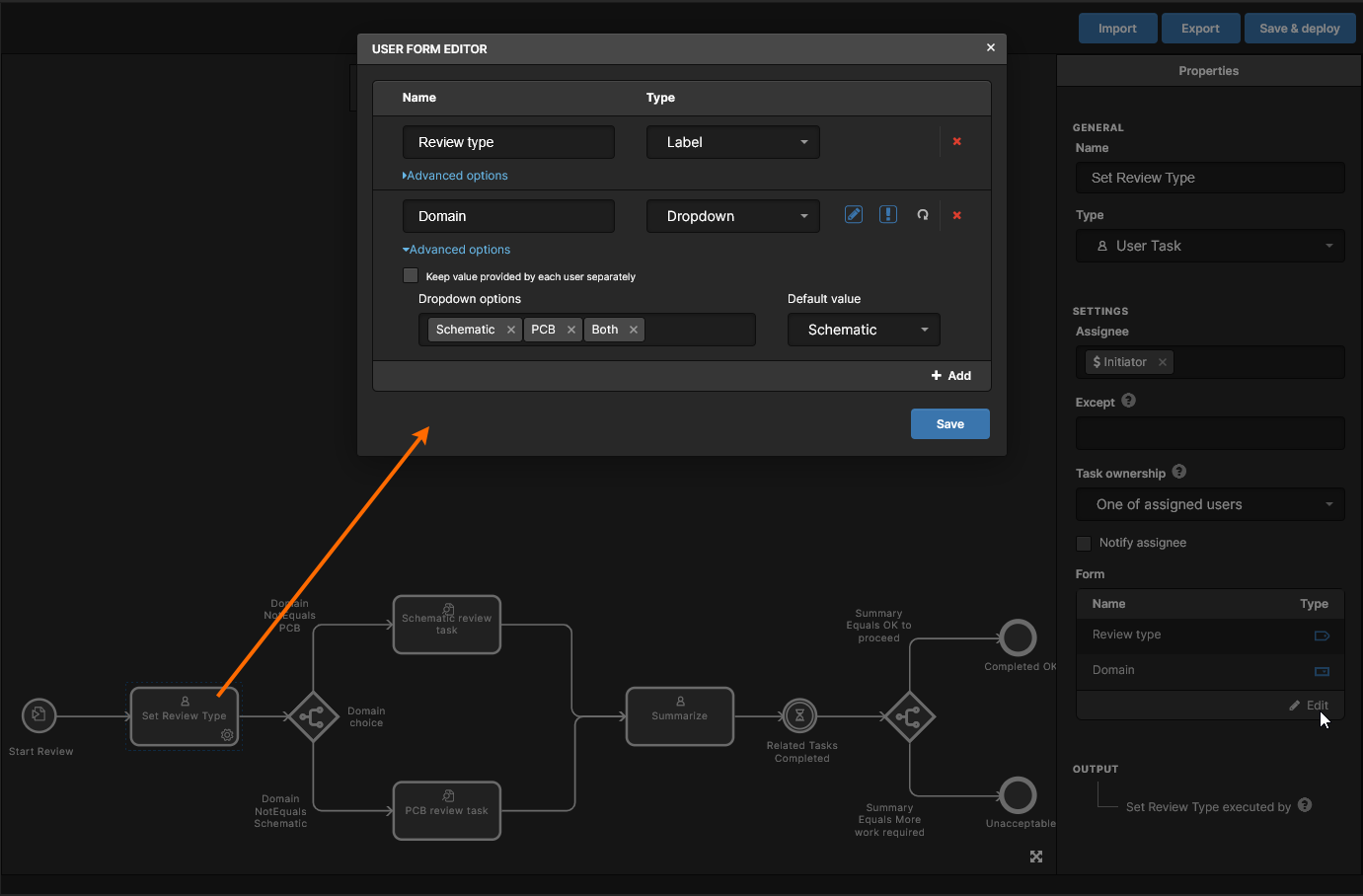
Die erste interaktive Set Review Type-Aufgabe im Prozess – bearbeitet durch den Benutzer, der das Design Review ausgelöst hat (der Initiator) – enthält ein Formular, das die Auswahl des Review-Typs erfordert. Dieser wird als Variable Domain festgelegt, mit Optionen zur Auswahl von Schematic, PCB oder Both (Review-Abläufen). Die folgende Verzweigungslogik leitet den Ablauf an eine der Review-Aufgaben oder an beide weiter. 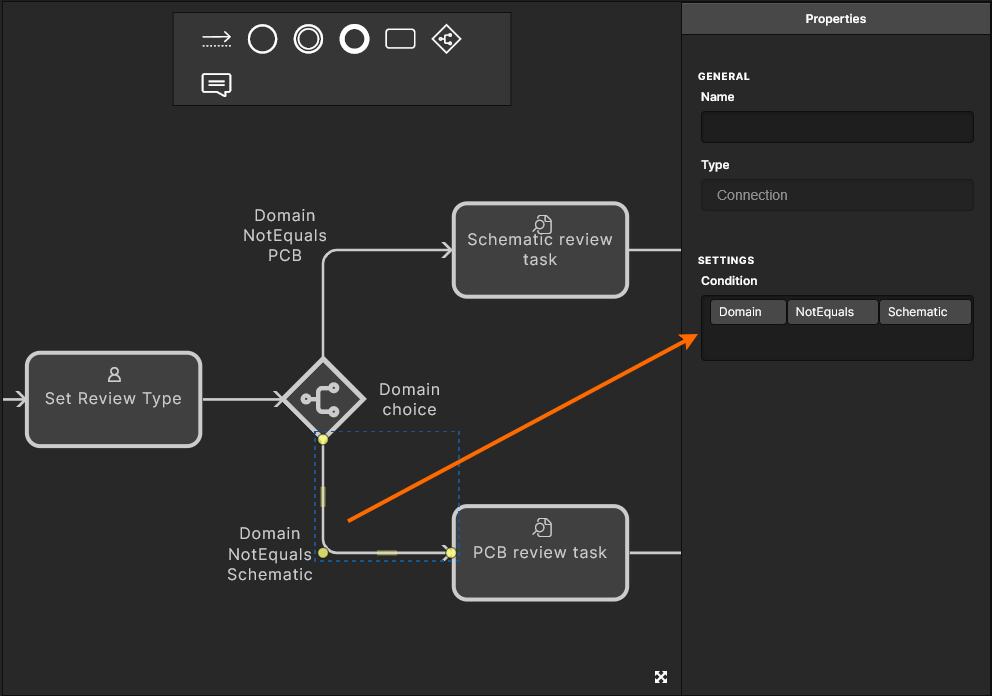
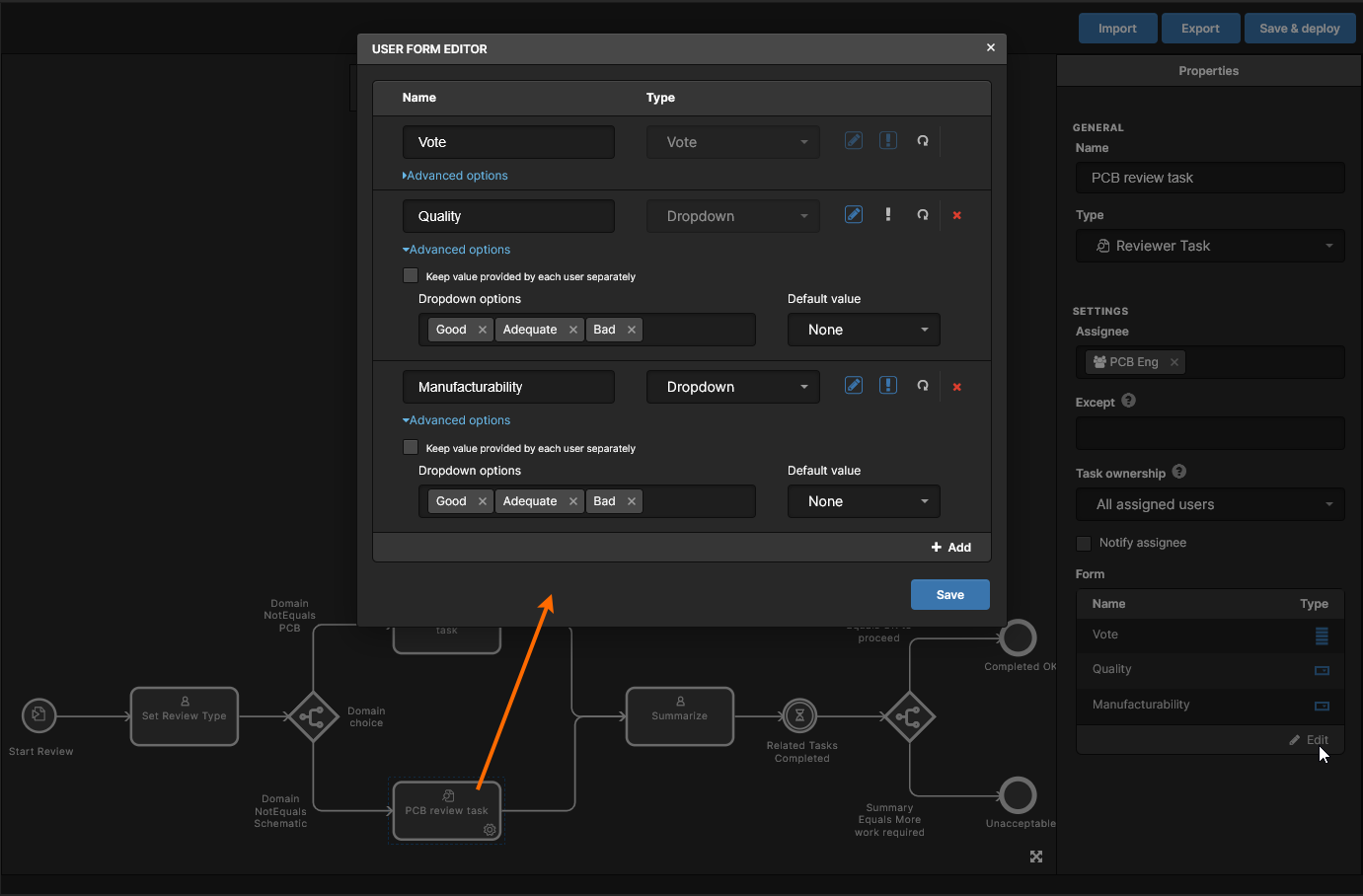
Jeder der Review-Abläufe (Schaltplan und PCB) verwendet die spezielle Aufgabe Design Review, die eine geerbte Variable Vote enthält, um die Reviewer’s-Entscheidung (Accept/Reject) aufzuzeichnen. Die Schaltplan-Review-Aufgabe wird der Benutzergruppe SCH Eng zugewiesen und die PCB-Aufgabe der Gruppe PCB Eng. 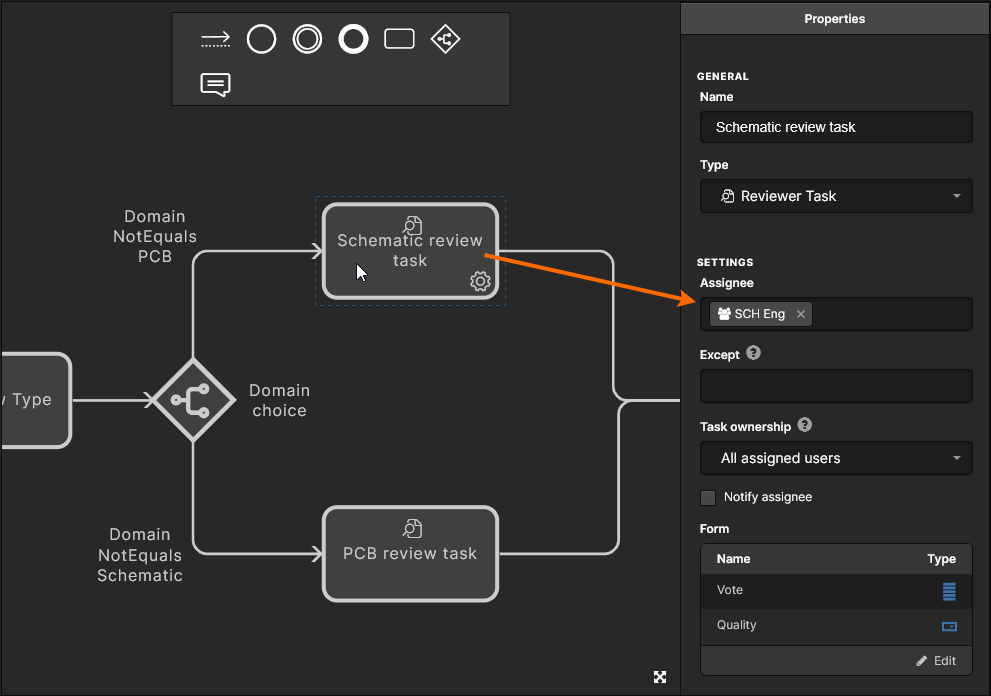 Zusätzlich sind Variablen hinzugefügt, mit denen der/die Reviewer
 Quality- und Manufacturability-Schlussfolgerungen angeben können (Good, Adequate, Bad).
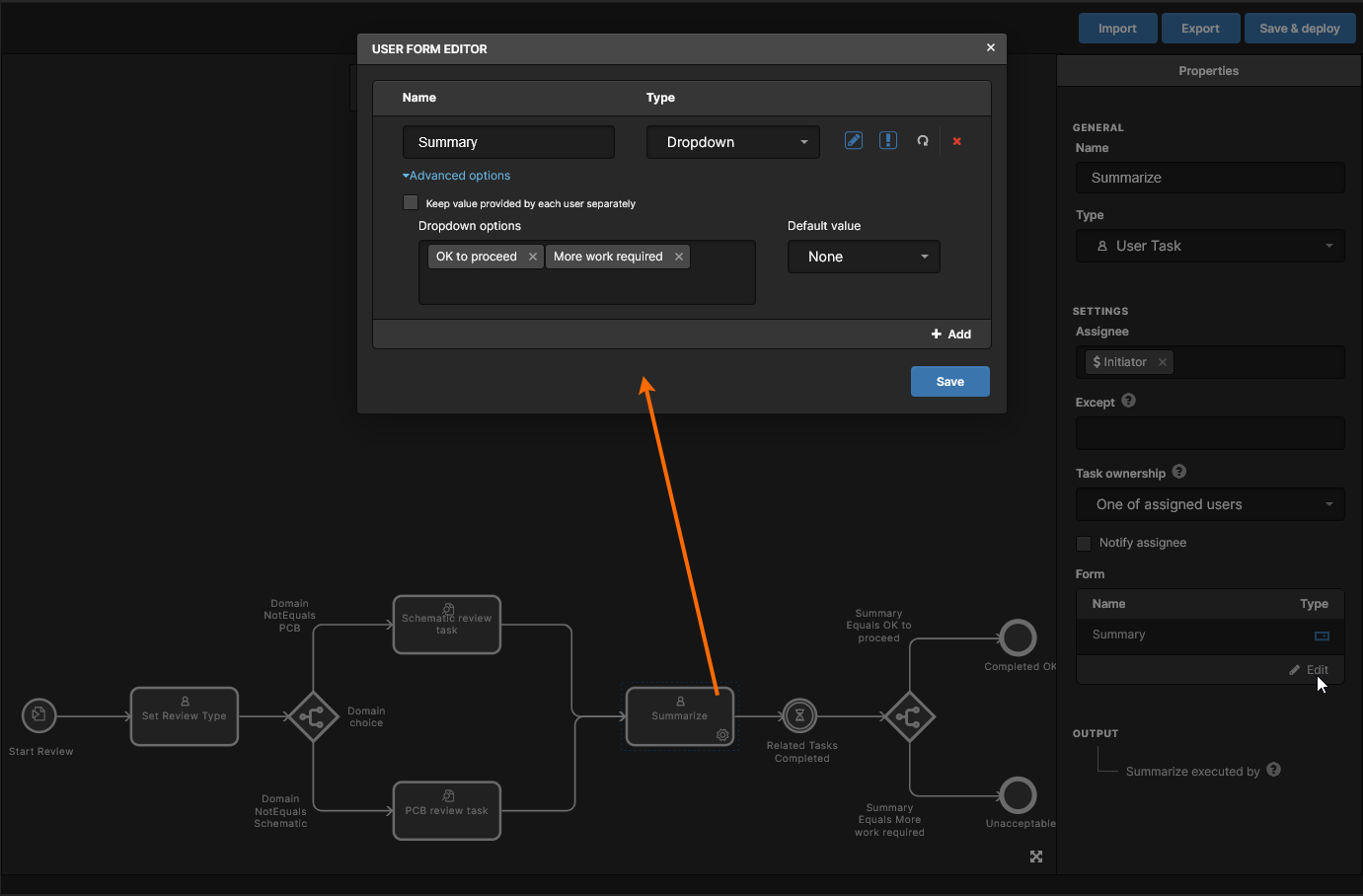
Nach Fertigstellung und Aktivierung auf der Seite Admin - Processes steht der benutzerdefinierte Prozess bei der Erstellung einer neuen Design-Review-Instanz zur Auswahl bereit. Die Review-Benutzeroberfläche übernimmt die im benutzerdefinierten Prozess definierten Befehlsoptionen und die Ablaufstruktur, wie unten für den Beispielprozess gezeigt.
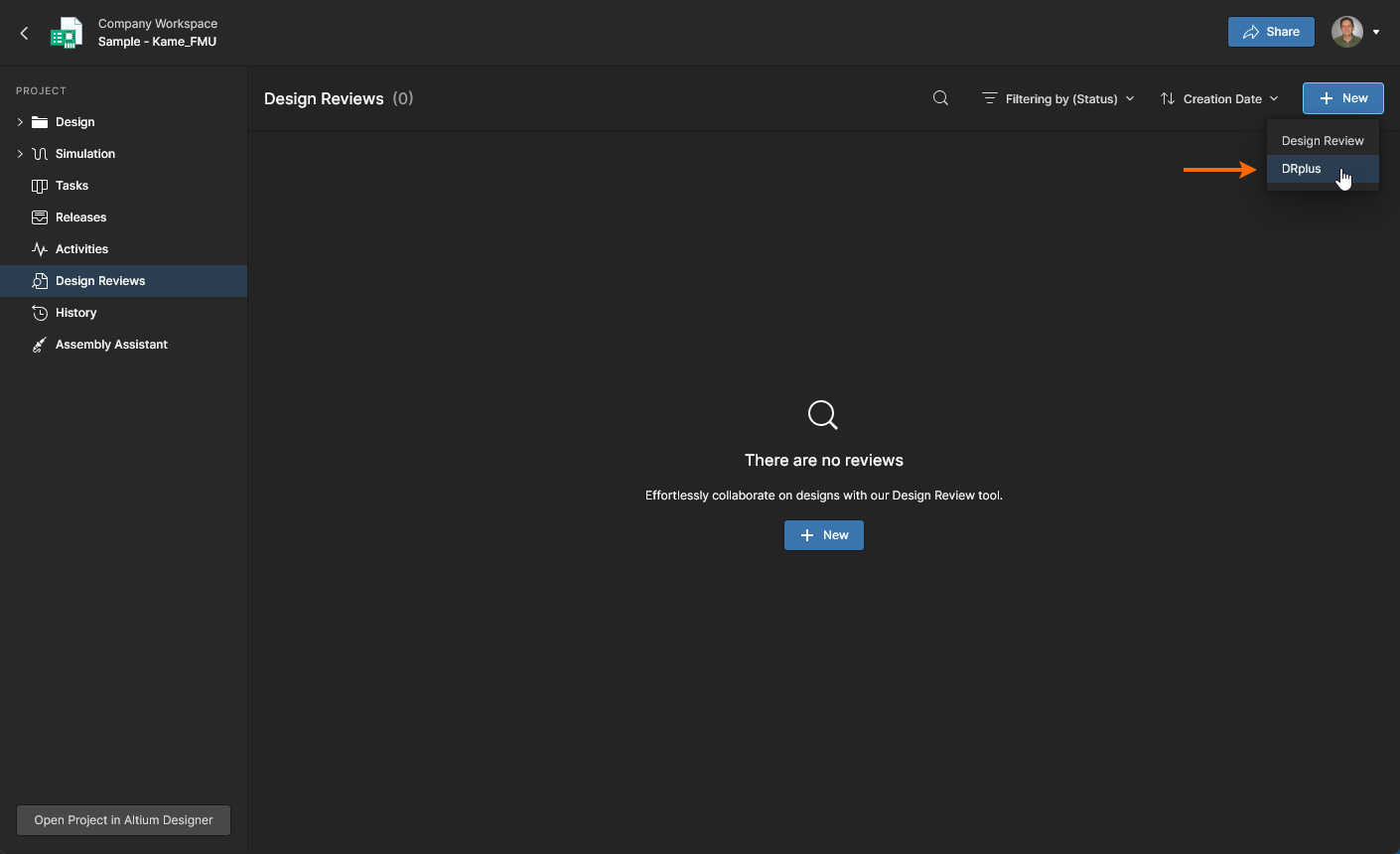
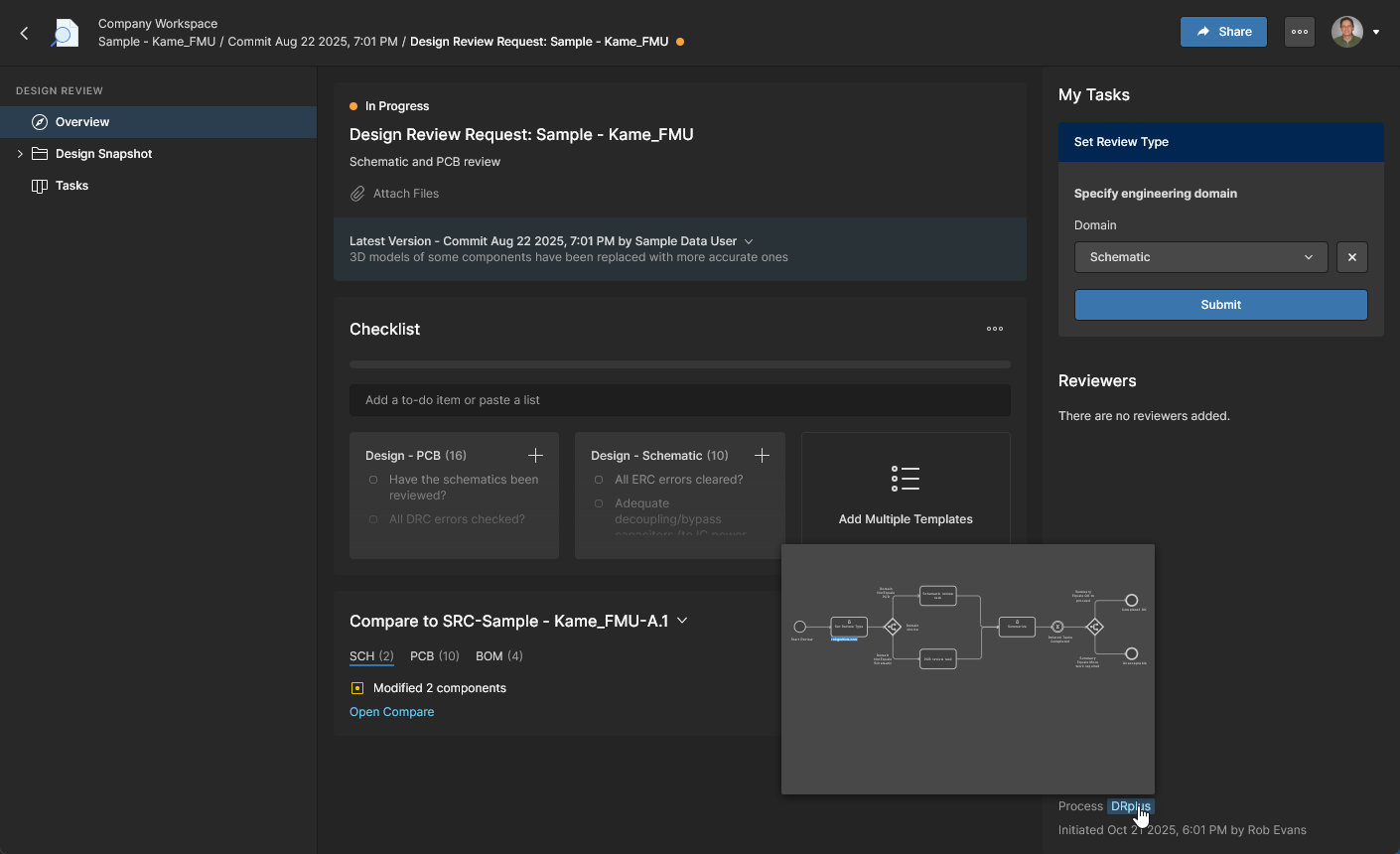
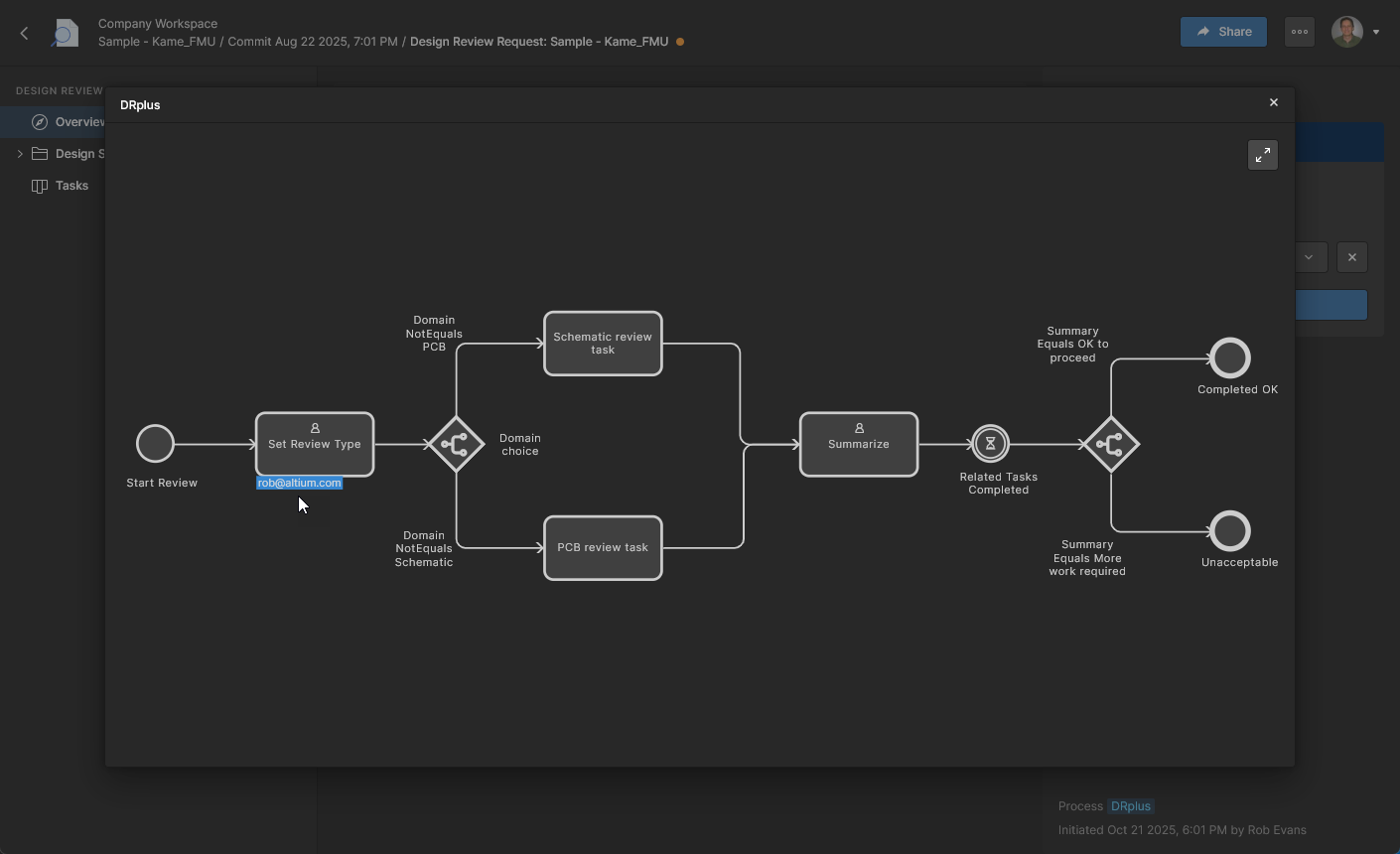
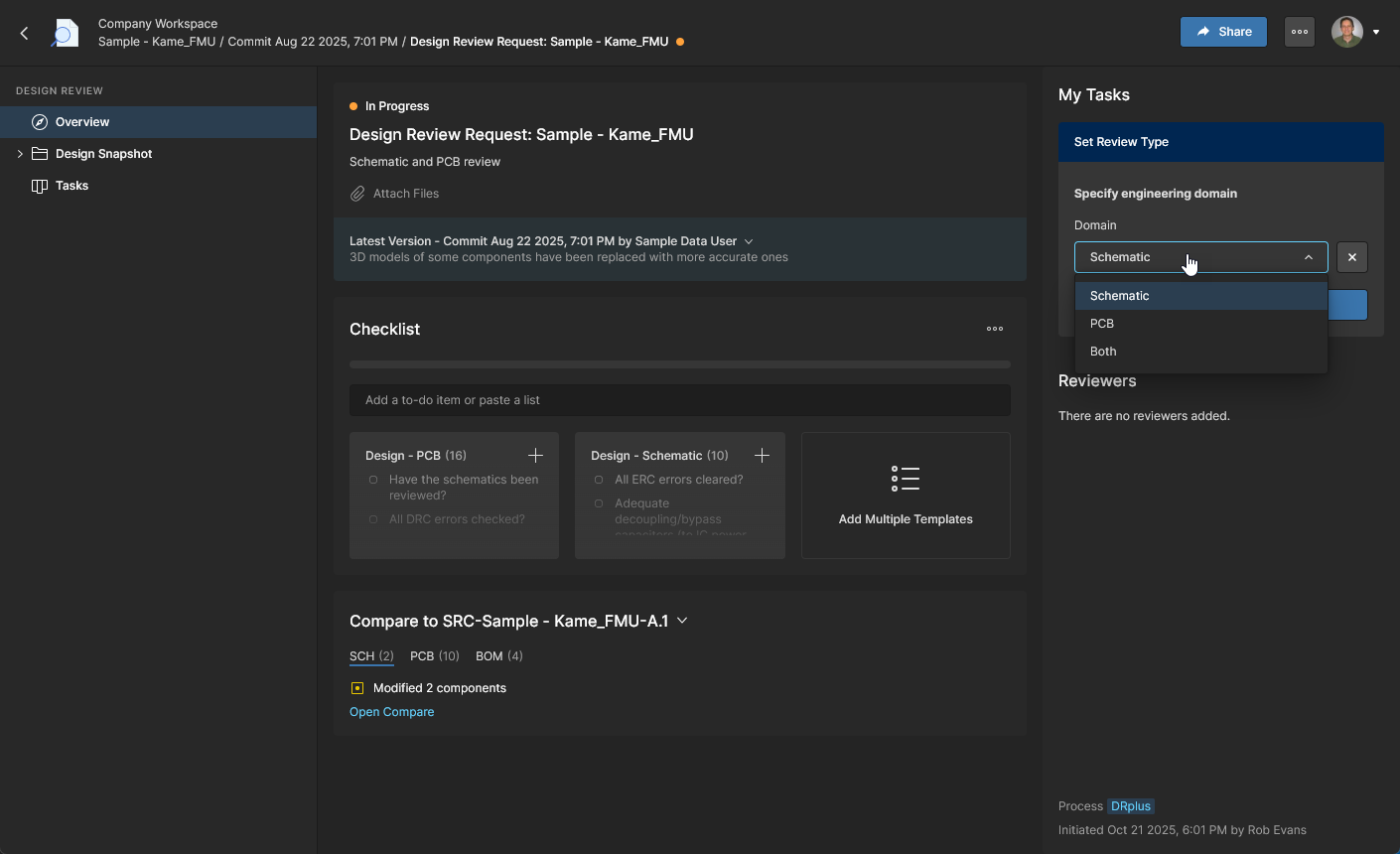
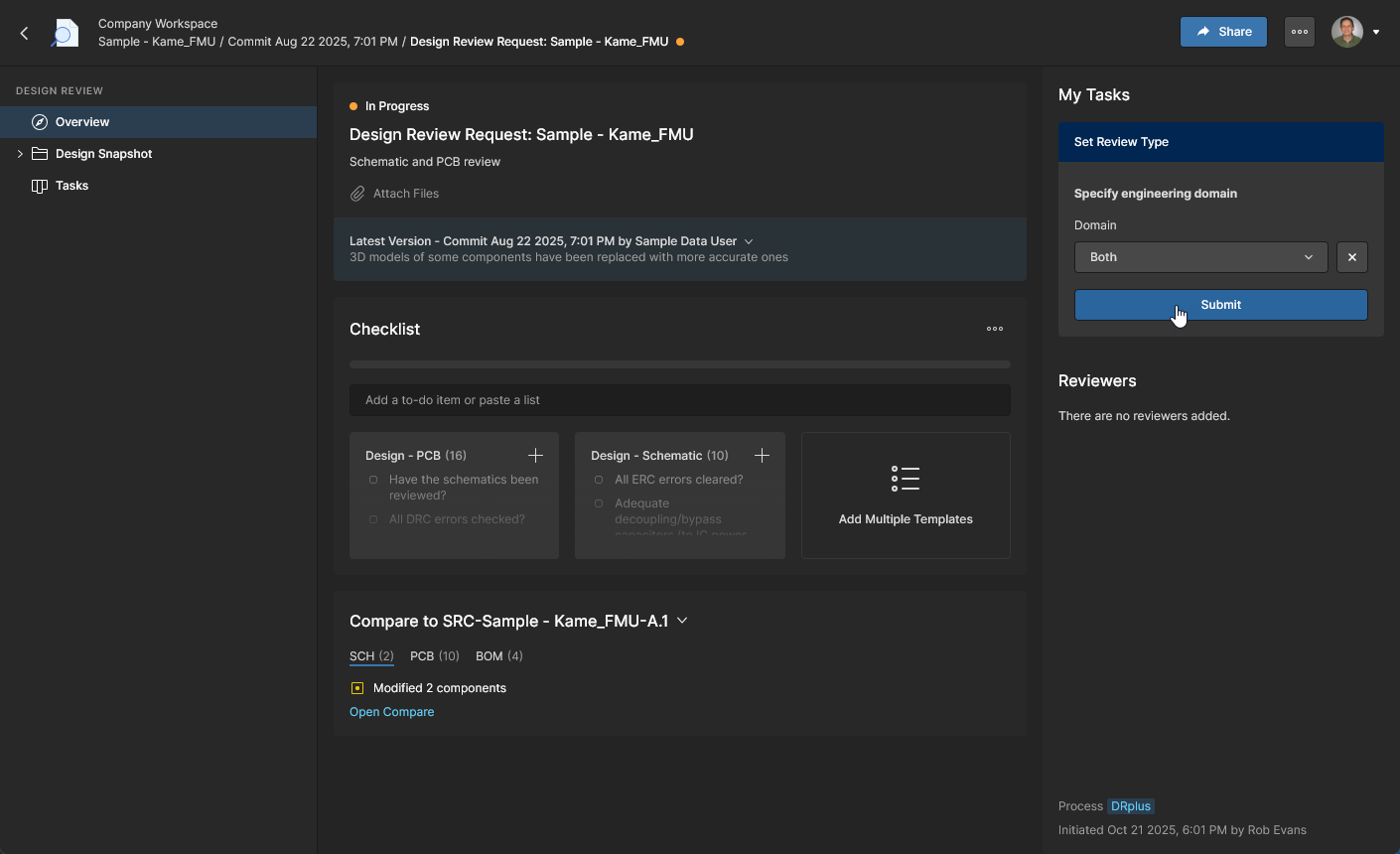
In diesem Beispiel ist die Option Both ausgewählt. Dadurch werden sowohl die Review-Aufgabe für Schematic als auch die für PCB aktiviert, sobald die Einstellungen bestätigt werden ( ).
).
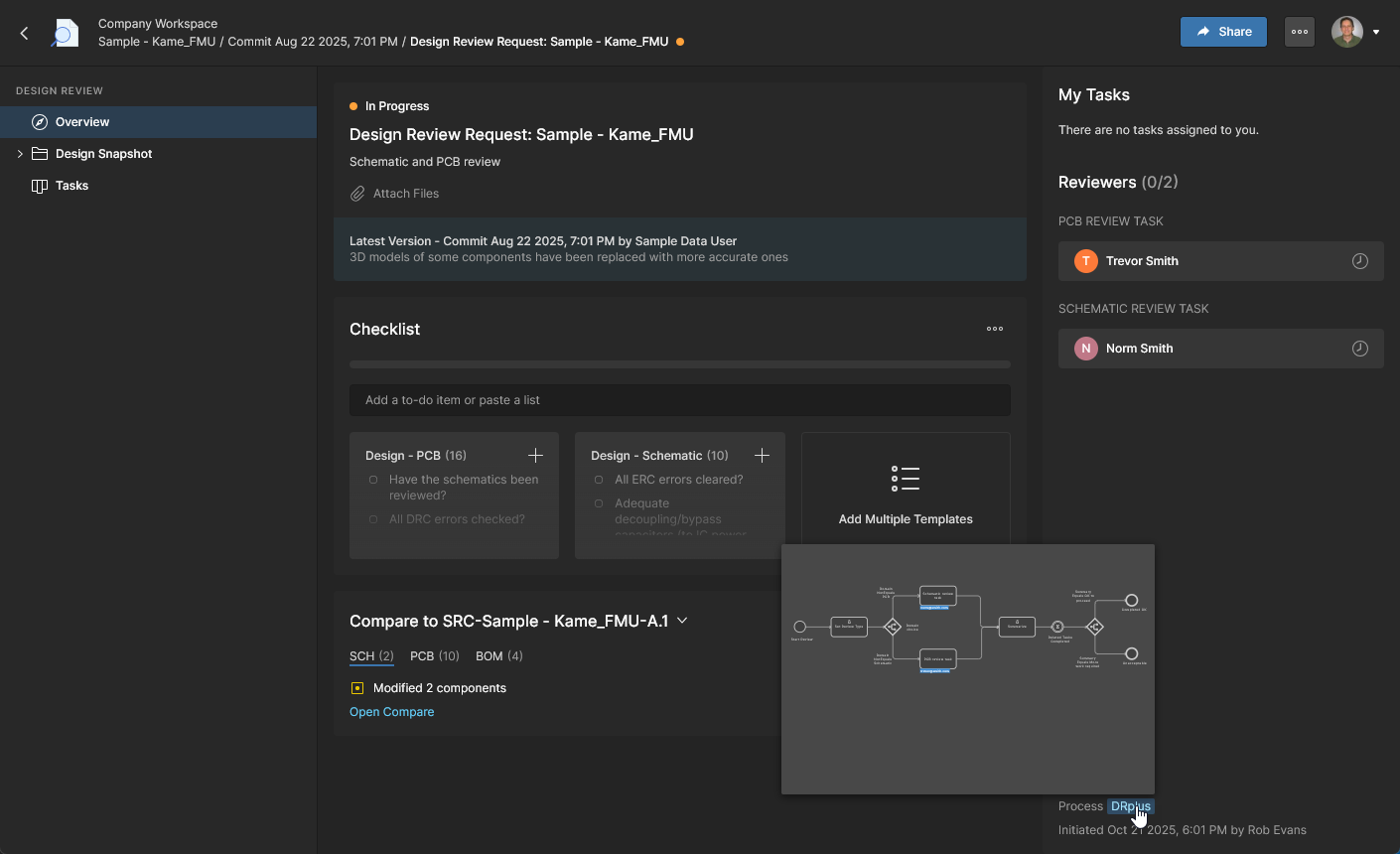
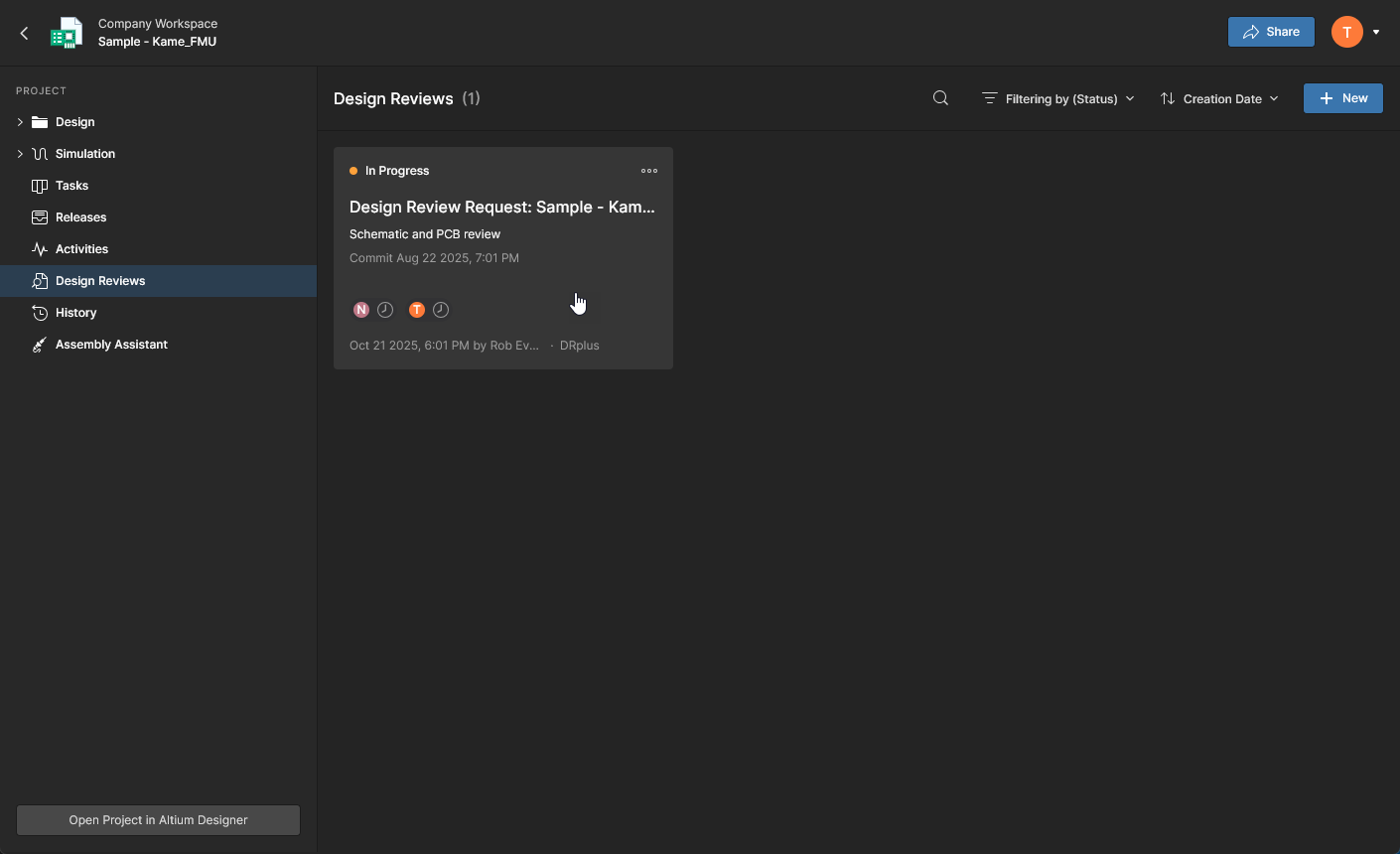
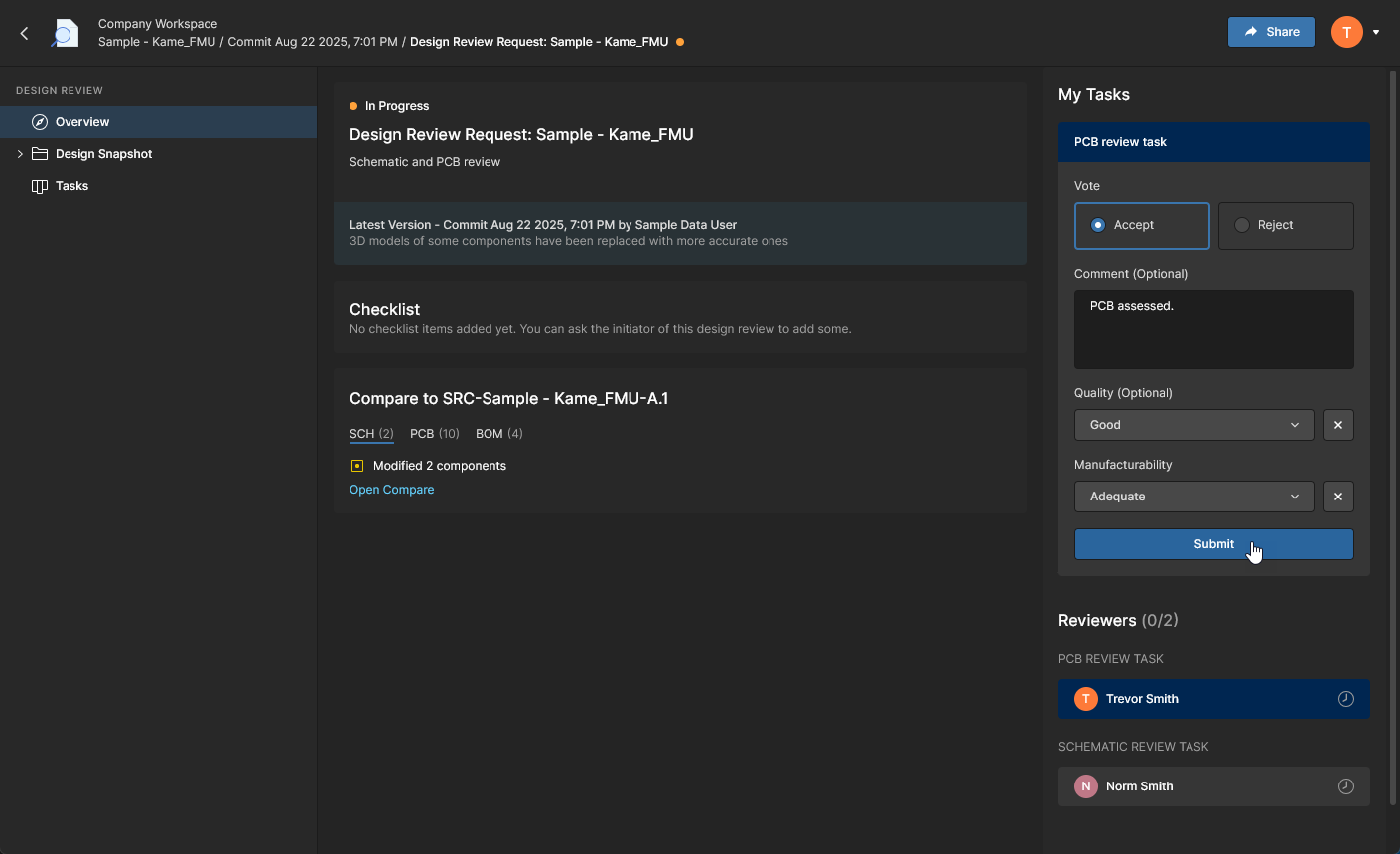
Der Reviewer muss die PCB-Review-Aufgabe abschließen, indem er eine Auswahl für Vote, Manufacturability und Quality (optional) trifft und diese Einstellungen anschließend bestätigt ().
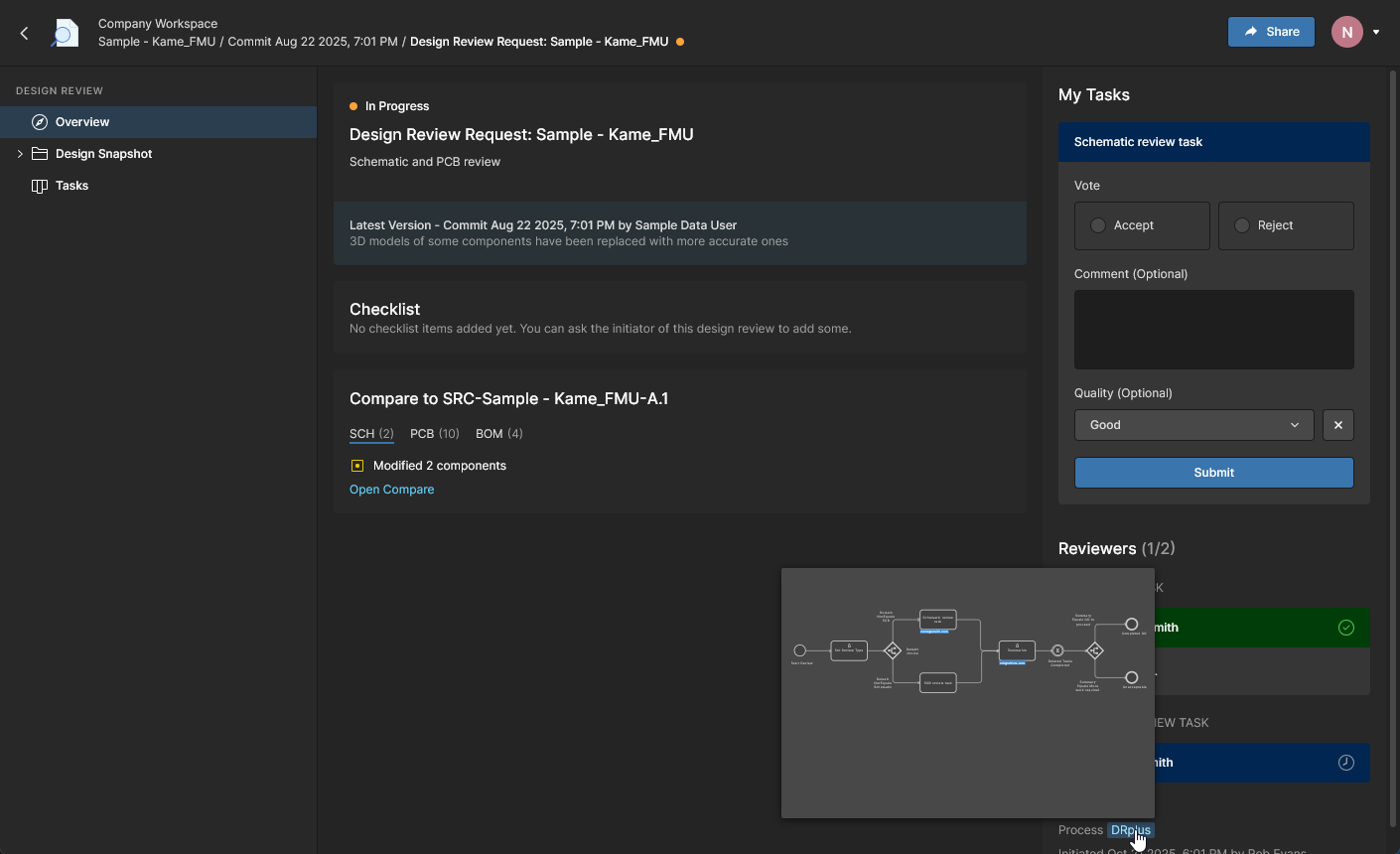
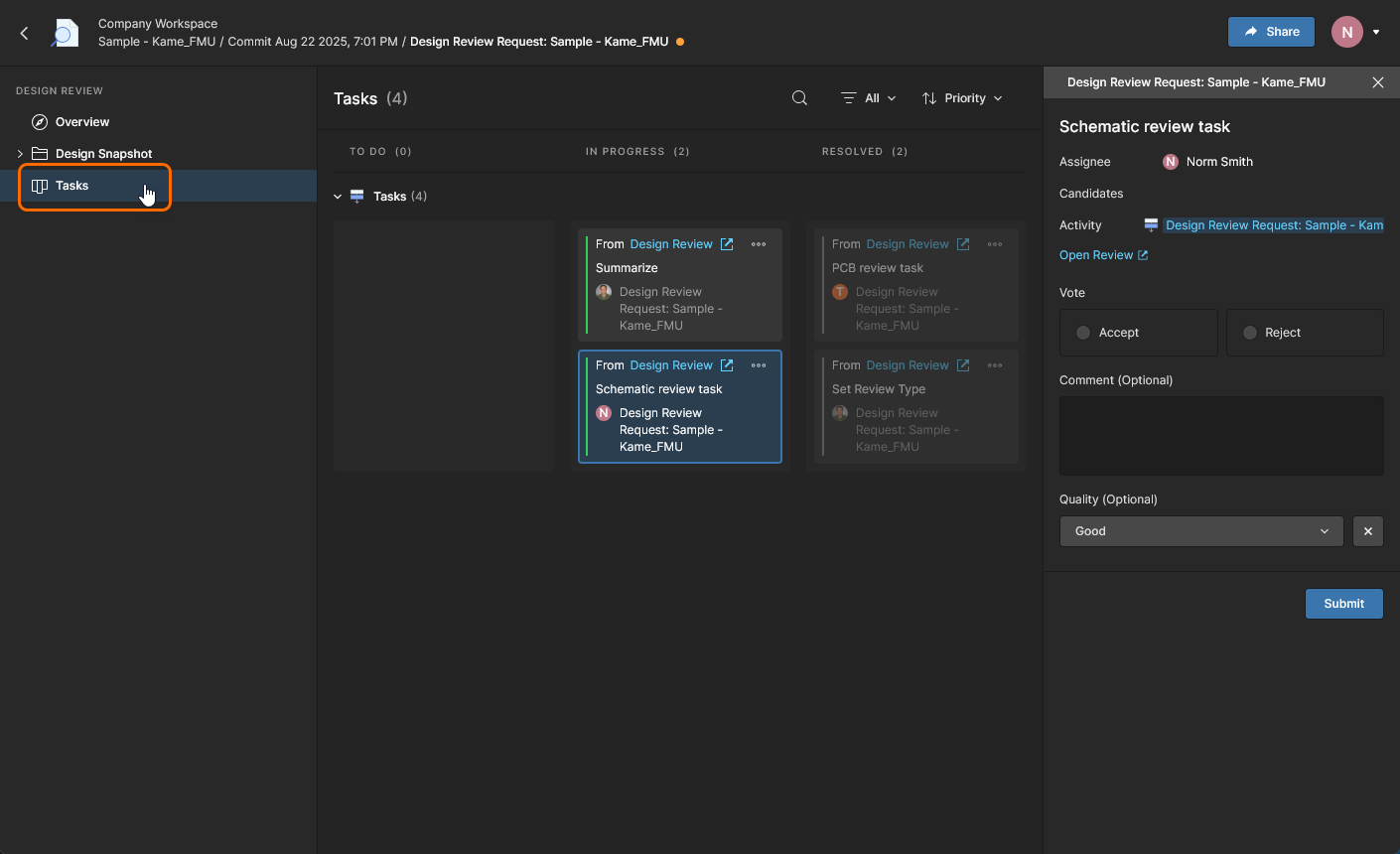
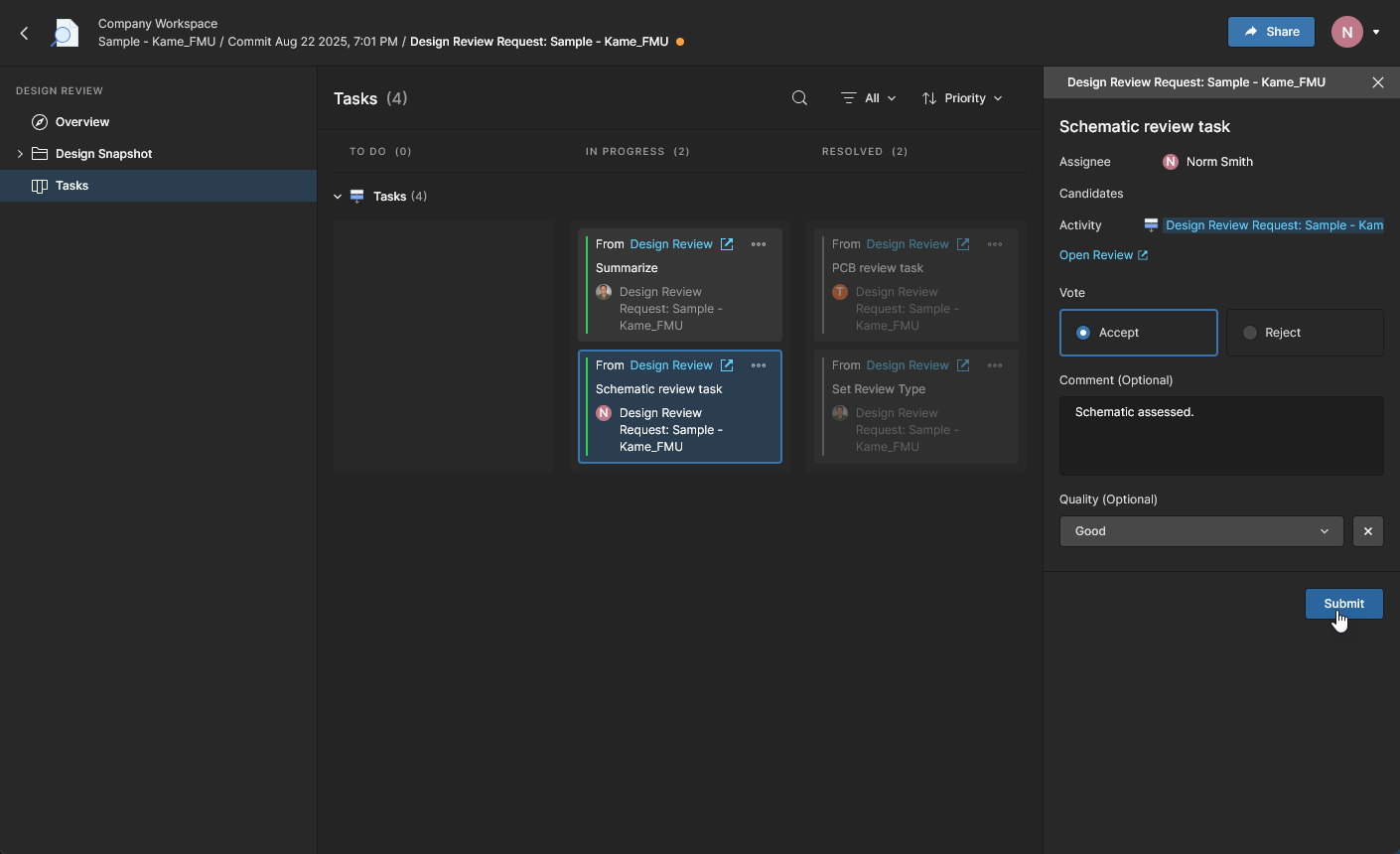
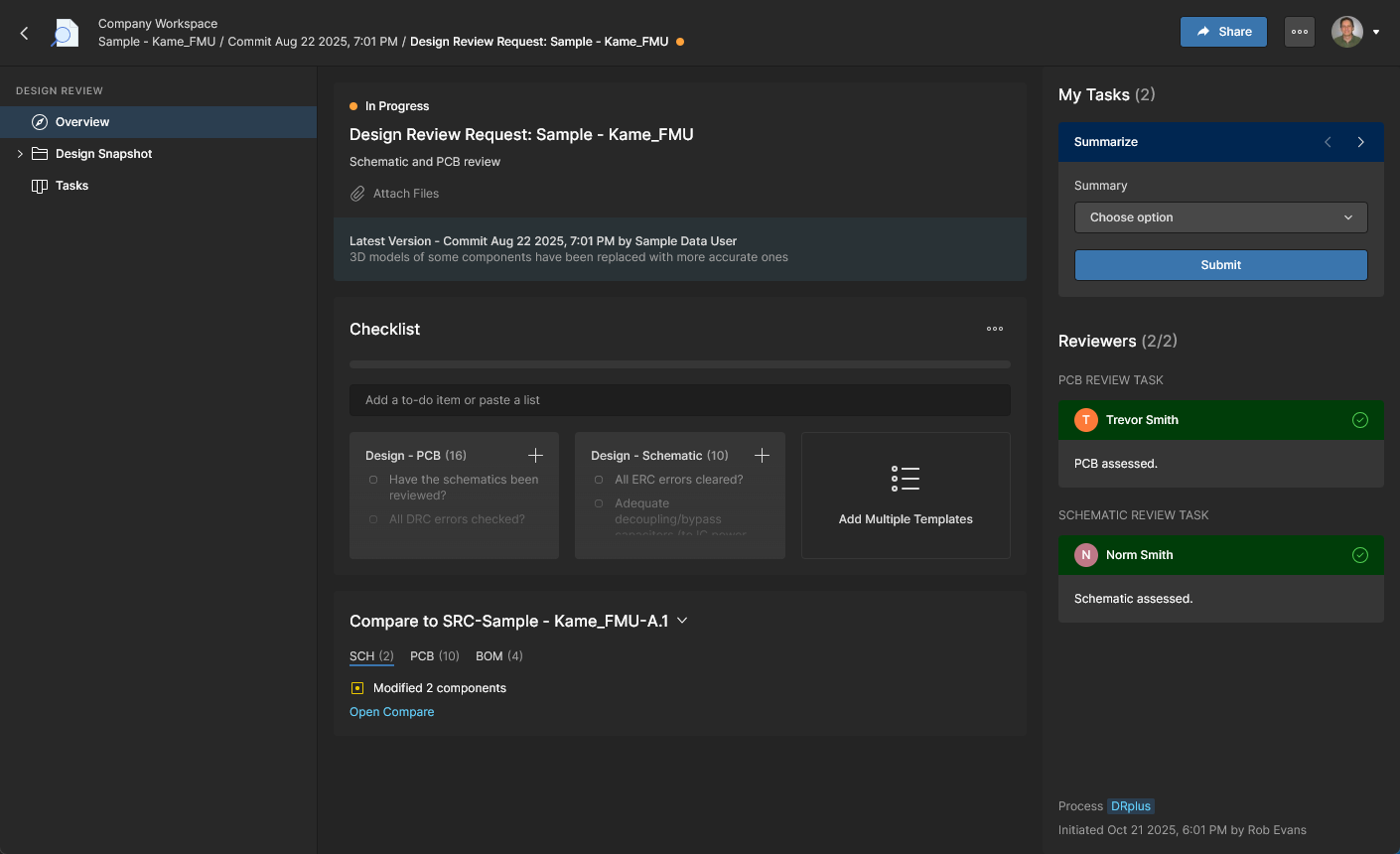
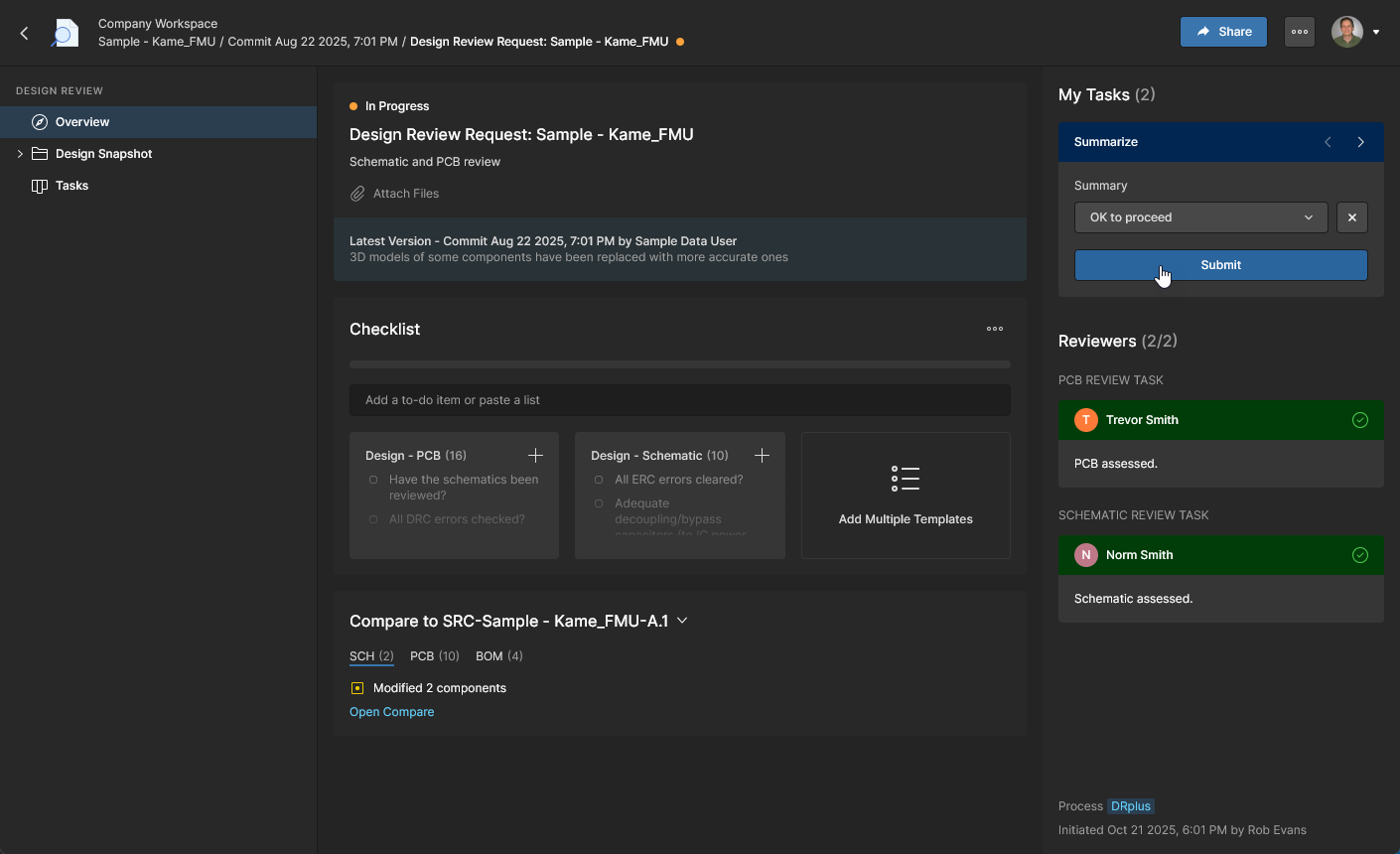
Der letzte Schritt besteht darin, dass der Initiator des Reviews eine Zusammenfassungsoption auswählt und das Ergebnis bestätigt ().
 AI-localized

