
Migration Ihrer selbstverwalteten Workspace-Daten auf die Altium 365-Plattform
Auf einen Blick
- Erfahren Sie, wie Sie Rehosting beantragen und während des gesamten Prozesses mit dem Altium-Team zusammenarbeiten.
- Machen Sie sich mit den Anforderungen an Backups, Qualitätssicherung und Ausfallzeiten vertraut, die zum Schutz Ihrer Daten während der Migration beitragen.
- Erfahren Sie, was Sie beim Verbinden mit Ihrem neuen Altium 365 Workspace und beim Prüfen der migrierten Daten erwartet.
Wenn Ihr Unternehmen derzeit eine selbstverwaltete Instanz von Altium On-Prem Enterprise Server, eine nicht mehr unterstützte Instanz von Altium Concord Pro oder Altium NEXUS Server oder sogar einen älteren Altium Vault verwendet, können die Einschränkungen der lokalen Infrastruktur die Produktivität Ihres Teams beeinträchtigen – insbesondere in einer Zeit, in der Remote-Arbeit und Homeoffice unverzichtbar geworden sind. Dieser Ansatz erfordert eine starke Einbindung der IT-Verwaltung und erhebliche IT-Ressourcen. Dazu zählen unter anderem VPN-Konfigurationen, höhere Datenübertragungsraten und Kosten beim Internetanbieter, verstärkte Firewall- und Antivirenmaßnahmen sowie weitere Aspekte mit zeitlichen und finanziellen Auswirkungen.
Sie können Ihre Daten, die derzeit mit einem der oben genannten selbstverwalteten Server verwaltet werden, jetzt auf die Altium 365-Plattform übertragen. Dort werden sie in einem dedizierten Altium 365 Workspace gespeichert, der für Ihr Unternehmen aktiviert wird. So lassen sich viele dieser Belastungen reduzieren oder sogar vollständig beseitigen, und Ihr Team kann von überall aus arbeiten und mit beliebigen Personen zusammenarbeiten.
Ein Mitglied des Produktteams von Altium begleitet Sie direkt durch den gesamten Prozess. Dieser dauert etwa 3–5 Tage, wobei die Dauer vom Umfang und der Komplexität der zu migrierenden Daten abhängt. Dieses Dokument beschreibt den allgemeinen Ablauf und die wichtigsten Punkte des Prozesses.
Überblick über die Phasen des Rehosting-Prozesses
Die folgenden Phasen dienen als Leitfaden für die Migration Ihrer Daten von einem selbstverwalteten Server (Altium Enterprise Server/Altium Concord Pro/Altium NEXUS Server/Altium Vault) zu Altium 365. In den anschließenden Abschnitten werden diese Phasen ausführlicher beschrieben.
- Rehosting-Prozess starten
- Backup für die Qualitätssicherung erstellen und bereitstellen
- Erstes Backup zur Überprüfung vorbereiten
- Qualitätssicherung abschließen
- Abschließendes Backup erstellen und bereitstellen und Sperrzeit beginnen
- Rehosting abschließen
Die folgende Abbildung zeigt den typischen zeitlichen Ablauf dieser Phasen.
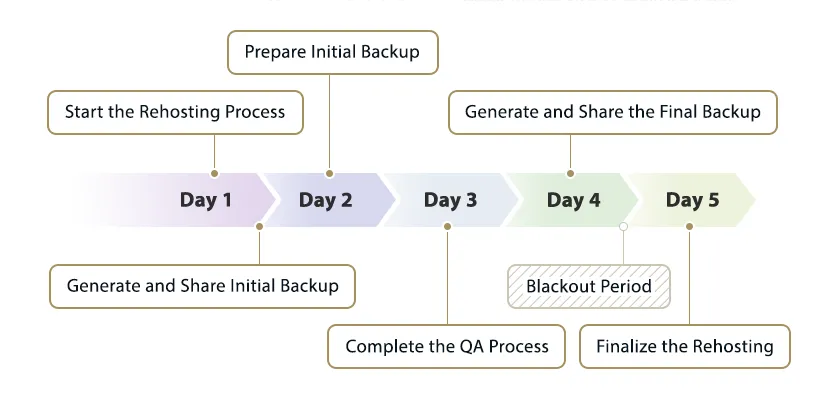
1 – Rehosting-Prozess starten
Der Rehosting-Prozess beginnt, sobald Sie den Bedarf oder Wunsch äußern, Ihre Daten von einem lokalen, selbstverwalteten Altium-Server zu Altium 365 zu übertragen. Dazu müssen Sie die Migration Ihrer aktuellen Daten vom lokalen Server Ihres Unternehmens zu Altium 365 anfordern. Am besten starten Sie diesen Prozess mit einer E-Mail an product@altium.com. Sie können sich auch an Ihren Kundenbetreuer wenden, um den Start des Prozesses zu besprechen. Einer unserer Customer Success Manager (CSM) wird sich mit Ihnen in Verbindung setzen und Sie bis zum Abschluss des Rehostings begleiten.
Nach der Kontaktaufnahme bespricht der CSM mit Ihnen den Ablauf und erfasst die für das Rehosting erforderlichen Informationen. Dazu gehört beispielsweise, wer der Hauptadministrator des Altium 365 Workspace Ihres Unternehmens sein wird, in welche Serverregion die Daten migriert werden sollen und welche Funktionen Sie derzeit auf Ihrem selbstverwalteten Server verwenden.
2 – Backup für die Qualitätssicherung erstellen und bereitstellen
Um die Qualitätssicherung (QS) zu starten, muss ein Backup erstellt und Ihrem CSM bereitgestellt werden. Weitere Informationen finden Sie unter Backup-Prozess für Altium Enterprise Server, Backup-Prozess für Altium NEXUS Server und Backup-Prozess für Altium Concord Pro. Sobald das Backup fertiggestellt ist, stellen Sie diese Daten Ihrem CSM über eine sichere Dateifreigabeplattform bereit.
3 – Erstes Backup zur Überprüfung vorbereiten
Sobald die Daten vorliegen, muss das Produktteam sie überprüfen und für das Rehosting vorbereiten. Dazu wird die Qualitätssicherung als Testlauf für die Datenaufbereitung durchgeführt. Anschließend stellen wir die Daten in einem Test-Workspace bereit, um ihre Integrität und eine erfolgreiche Bereitstellung sicherzustellen.
Währenddessen stellt der CSM sicher, dass alle Benutzer über ein Altium-Konto verfügen, da diese Zugangsdaten später für die Verbindung mit dem erstellten Workspace verwendet werden. Die Daten werden geprüft, um die erforderlichen Informationen zu erfassen und den Workspace für das Rehosting vorzubereiten.
4 – Qualitätssicherung abschließen
Dieser Teil des Prozesses erfolgt in der Regel intern bei Altium. Ihr CSM arbeitet mit dem DevOps-Team von Altium zusammen, um die Qualitätssicherung abzuschließen und sicherzustellen, dass das Rehosting erfolgreich durchgeführt werden kann.
5 – Abschließendes Backup erstellen und bereitstellen und Sperrzeit beginnen
Nach Abschluss der Qualitätssicherung informiert Sie der CSM darüber und fordert das abschließende Backup an, das in die Produktivumgebung migriert und dort freigegeben wird. Sie besprechen außerdem, dass mit der Bereitstellung des abschließenden Backups eine „Sperrzeit“ beginnen sollte. Während dieses Zeitraums, der in der Regel über Nacht oder am Wochenende liegt, dürfen Sie nicht mit Ihren verwalteten Daten arbeiten. Diese Sperrzeit stellt sicher, dass keine Aktualisierungen Ihrer Daten verloren gehen: Da das Backup bereits erstellt wurde und nur die darin enthaltenen Daten in Ihren Altium 365 Workspace übertragen werden, würden spätere Änderungen nicht berücksichtigt. Der beste Zeitpunkt für den Beginn der Sperrzeit und die Übermittlung des Backups an Altium ist das Ende eines Arbeitstages, üblicherweise ein Freitagnachmittag.
6 – Rehosting abschließen
Sobald das Rehosting abgeschlossen ist, wandelt Altium Ihre Lizenz für den selbstverwalteten Server in eine Altium 365 Pro-Lizenz um. Der CSM benachrichtigt Sie, dass die Daten auf Altium 365 bereitgestellt wurden. Sie können dann die Nutzung Ihres lokalen, selbstverwalteten Servers beenden, die Verbindung zu ihm trennen und mit den Daten in Ihrem neuen Altium 365 Workspace arbeiten.
Der neue Workspace Ihres Unternehmens steht nun in Altium Designer als Verbindung zur Verfügung. Möglicherweise sehen Sie die Workspace-Verbindung sogar schon, bevor Ihr CSM Sie benachrichtigen kann. So schnell und in Echtzeit können diese Änderungen in Altium Designer sichtbar werden.
Sobald Sie auf Ihren Workspace und dessen Daten zugreifen können – sowohl in Altium Designer als auch über die Browseroberfläche des Workspace –, wird der CSM Sie bitten, die Daten zu überprüfen und ihre Richtigkeit zu bestätigen. Wenn die Prüfung der Daten zu Ihrer Zufriedenheit abgeschlossen ist, informieren Sie bitte Ihren CSM und bestätigen Sie das Ergebnis. Viel Freude mit Ihrem neuen Altium 365 Pro-Service.
 KI-lokalisiert