
Agentenbasiertes Requirements Engineering
KI-Agenten bieten erhebliche Vorteile bei Engineering-Aufgaben wie der Anforderungserfassung, indem sie die Effizienz deutlich steigern und komplexe, repetitive Arbeitsabläufe automatisieren. Der Engineering Assistant von Requirements Portal nutzt KI-Technologien, um Ihnen ein schnelles, automatisiertes Werkzeug zur Prüfung Ihrer Anforderungen bereitzustellen. Damit können Sie in frei formulierter, natürlicher Sprache Fragen zu den Anforderungen Ihres aktuellen Projekts stellen und erhalten schnell Antworten, ohne die Anforderungen manuell filtern oder durchsuchen zu müssen, zum Beispiel:
-
How many requirements are not verified?
-
Are there any engineering gaps in these requirements?
-
Show me all requirements about the power supply.
-
Which requirements need to be taken into account for PCB design?
-
Do any requirements conflict with each other?
-
Give me an overview of all battery-related requirements.
Der Engineering Assistant kann Anforderungen auch ändern, erstellen oder löschen. Wenn Sie eine Anfrage zum Erstellen einer neuen oder zum Ändern oder Löschen einer vorhandenen Anforderung senden, zeigt Ihnen der Engineering Assistant eine Zusammenfassung der vorgesehenen Änderungen an. Sie können diese prüfen und anschließend übernehmen oder verwerfen. Beispiele für solche Anfragen:
-
Generate requirements for a lightweight drone power supply that takes a 6S LiPo input, provides regulated 5 V / 5 A and 12 V / 3 A outputs, and weighs under 150 g. It should handle vibration and -10°C to +50°C operation, with protection for short circuit, reverse polarity, overtemperature, and low battery.
-
Change the required maximum operating temperature for all parts to 60°C.
-
Can you identify all requirements that affect the sizing of the power system and ensure they are verifiable?
-
In the new design, I've replaced the camera with an IR sensor. Remove all requirements that were related to the camera.
 , wählen Sie im angezeigten Menü Settings und anschließend in der Liste im linken Bereich General in der Gruppe AI Settings aus –
 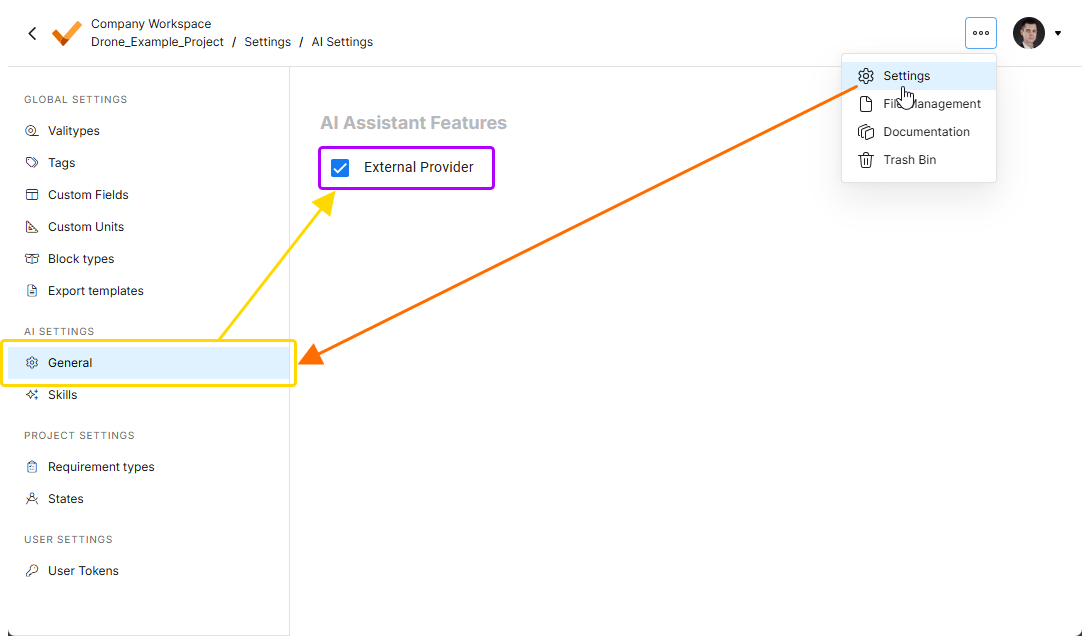 .
.
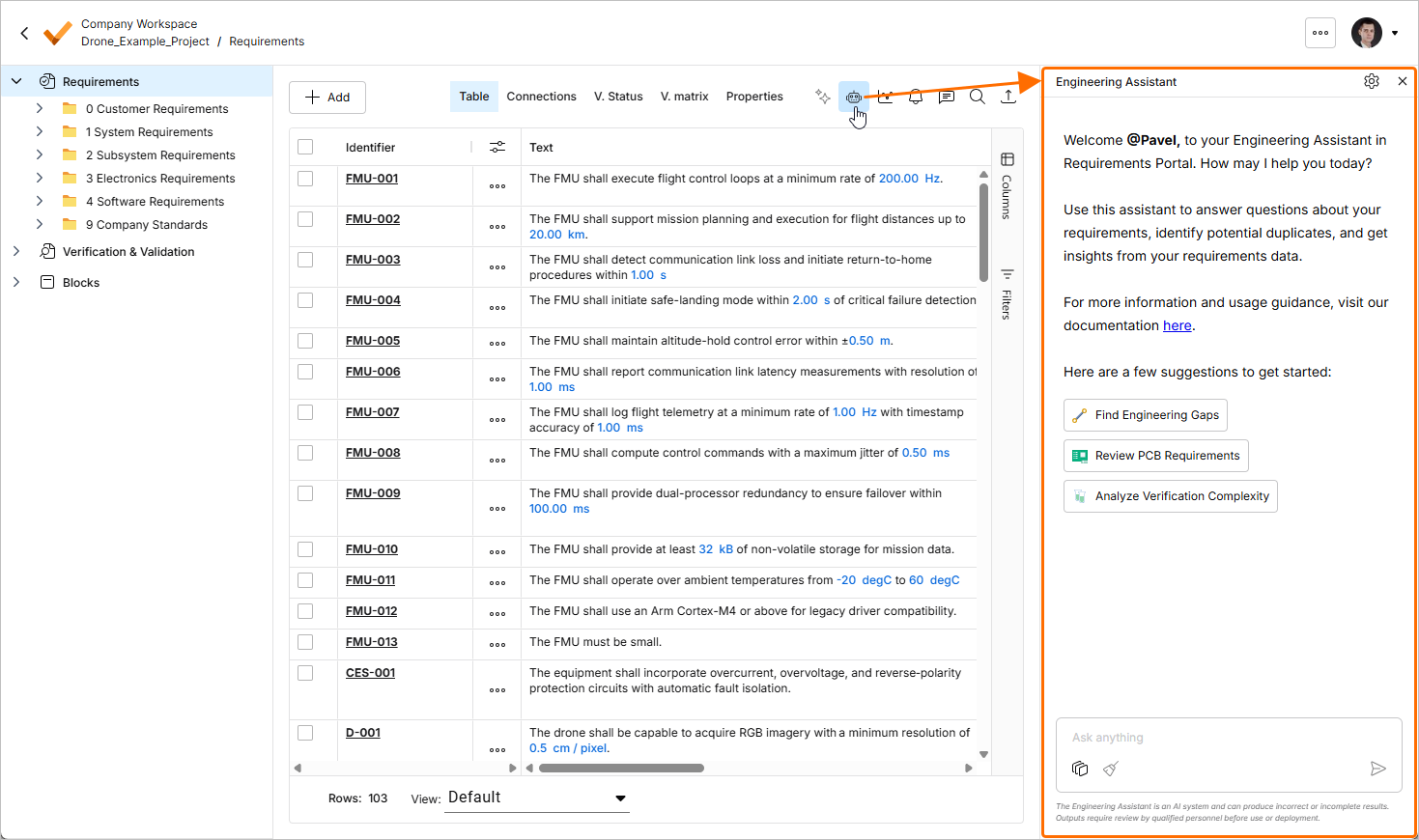
Der Engineering Assistant wird über das Panel Engineering Assistant aufgerufen, das im Anforderungsmodul durch Klicken auf das Symbol  oben rechts geöffnet wird.
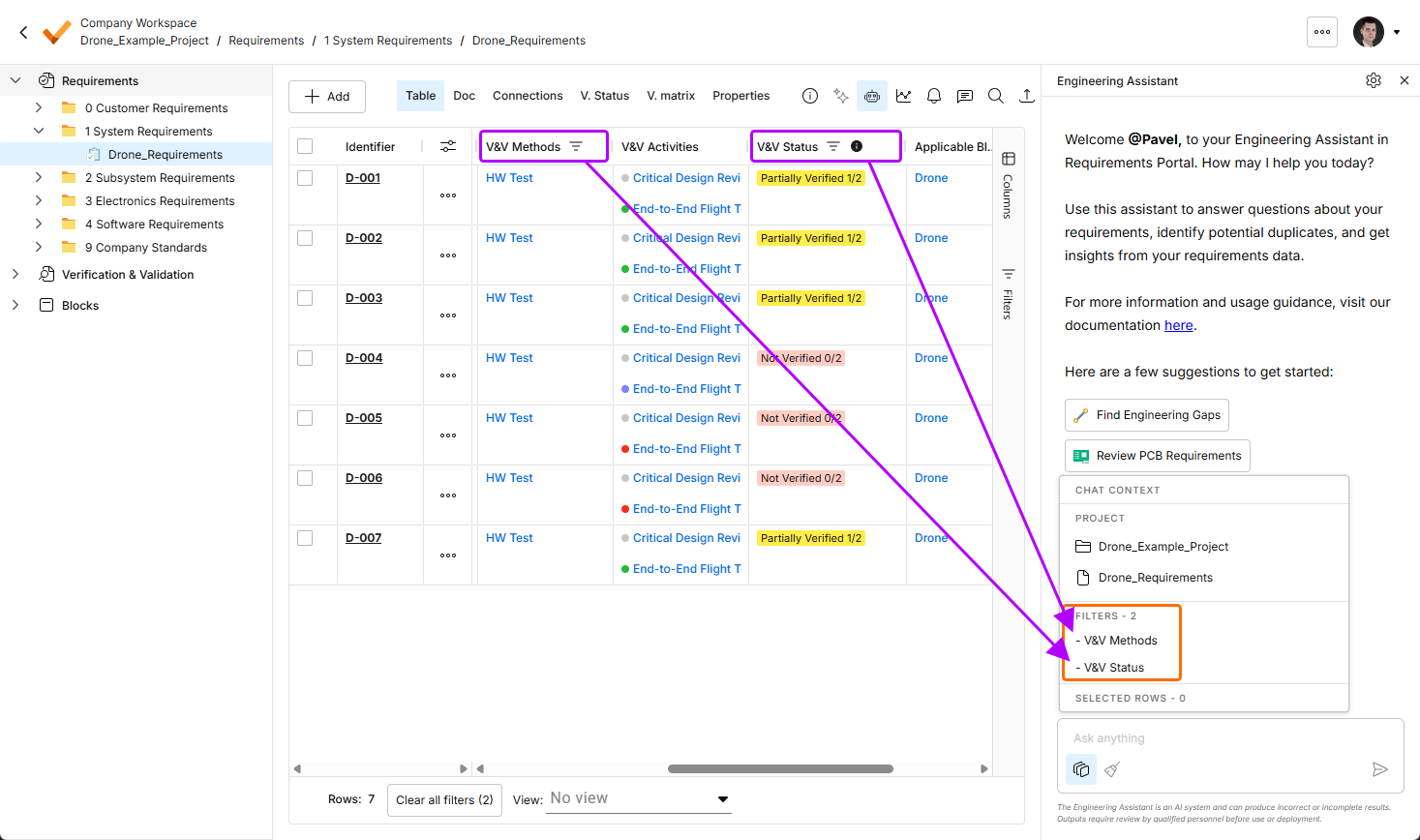
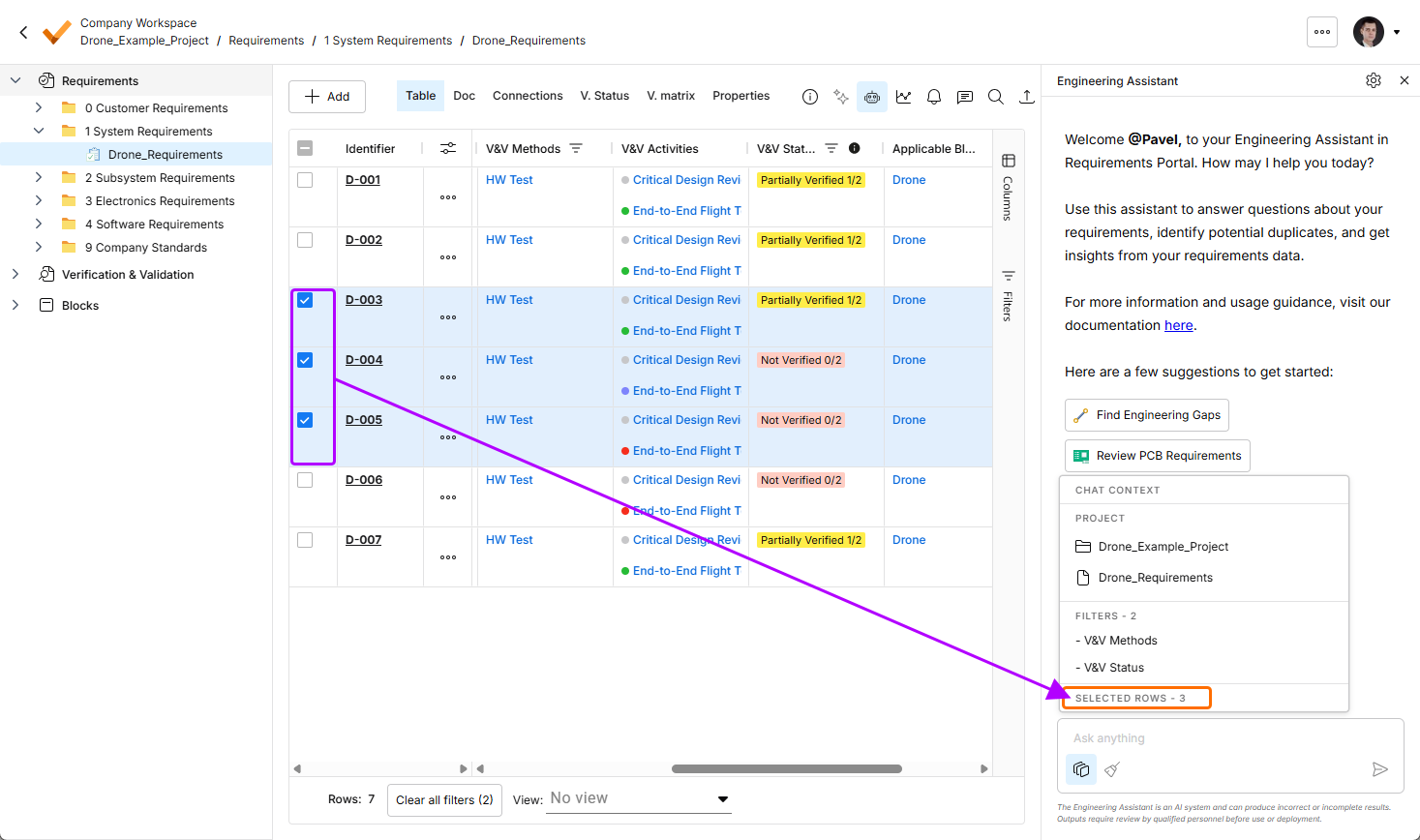
Sie können den aktuellen Chat-Kontext anzeigen, indem Sie unten im Panel Engineering Assistant auf die Schaltfläche  klicken. Das Pop-up Chat Context wird geöffnet und zeigt die folgenden Informationen an:
-
Project – zeigt den Namen des aktuellen Projekts und den Namen des aktuell ausgewählten Ordners, der Spezifikation oder des Abschnitts an.
-
Filters – zeigt die Anzahl der aktuell auf die Tabelle angewendeten Filter und die Liste der Spalten an, auf die diese Filter angewendet werden.
-
Rows selected – zeigt die Anzahl der aktuell ausgewählten Anforderungszeilen an.
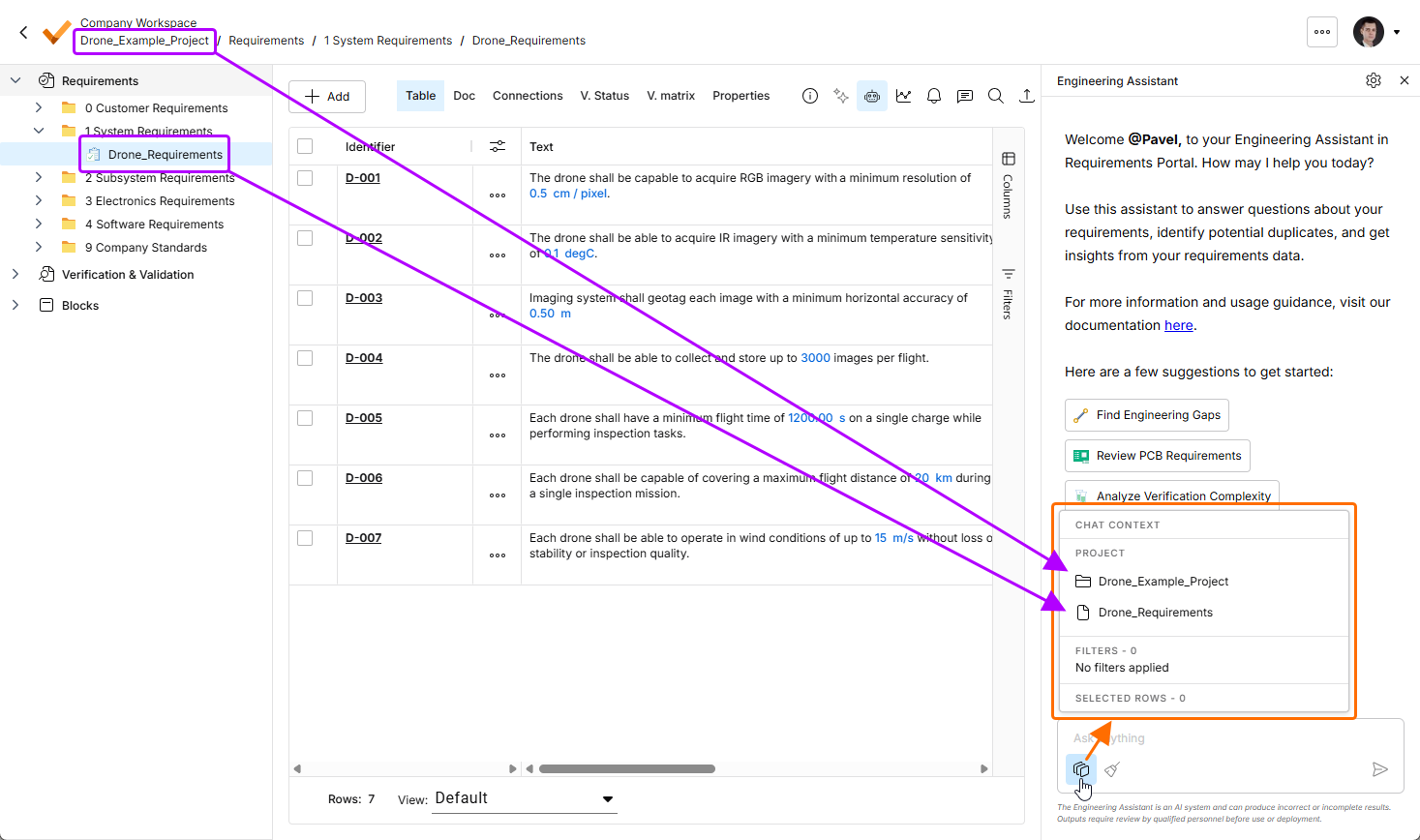
Klicken Sie auf die Schaltfläche , um das Pop-up Chat Context zu öffnen. In diesem Beispiel zeigt der Bereich Project den Namen des aktuellen Projekts (Drone_Example_Project) und den Namen der aktuell ausgewählten Spezifikation (Drone_Requirements) an.
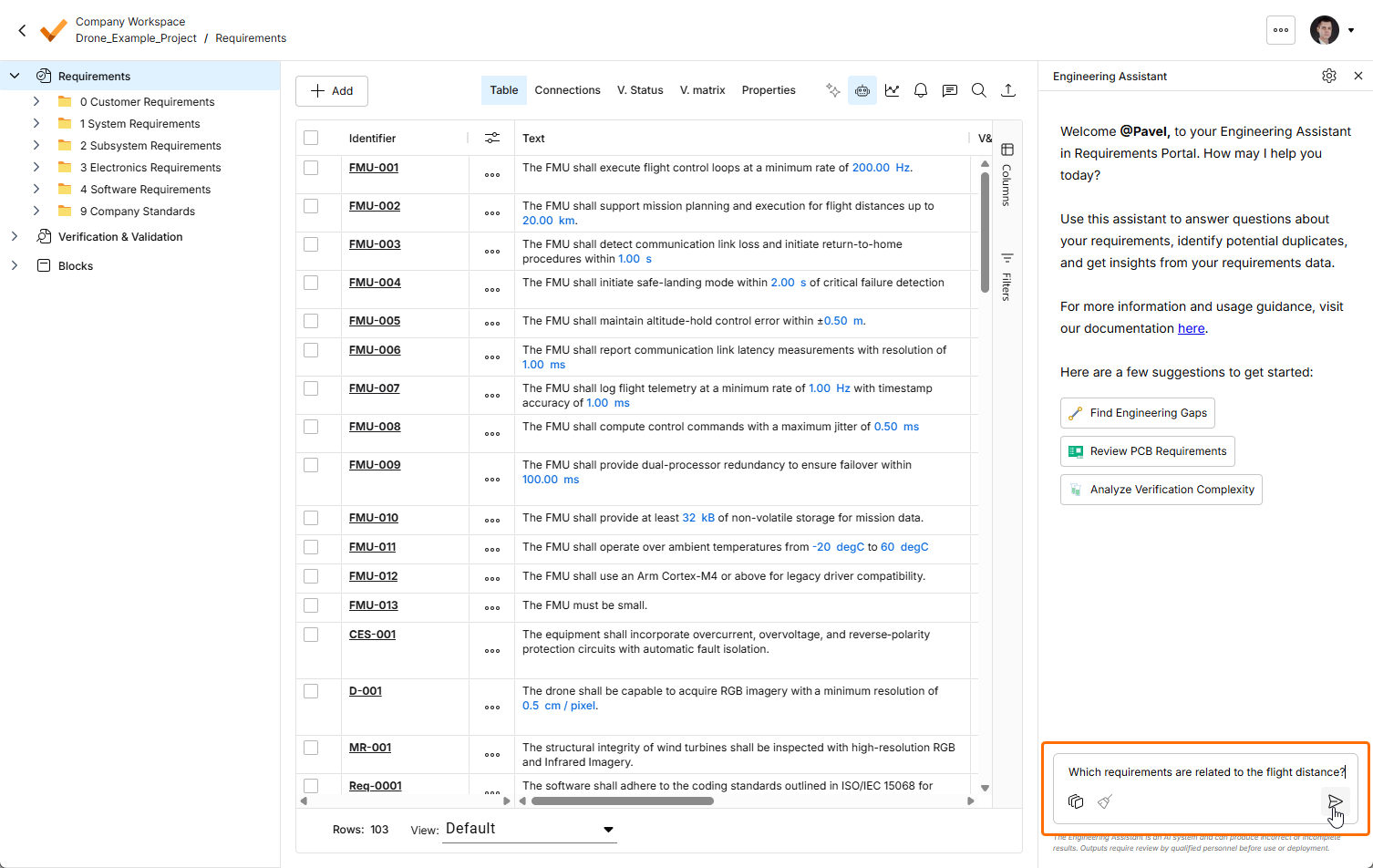
Um den Engineering Assistant zu verwenden, geben Sie Ihre Anfrage in das Feld Ask anything unten im Panel Engineering Assistant ein und klicken Sie auf das Symbol  oder drücken Sie
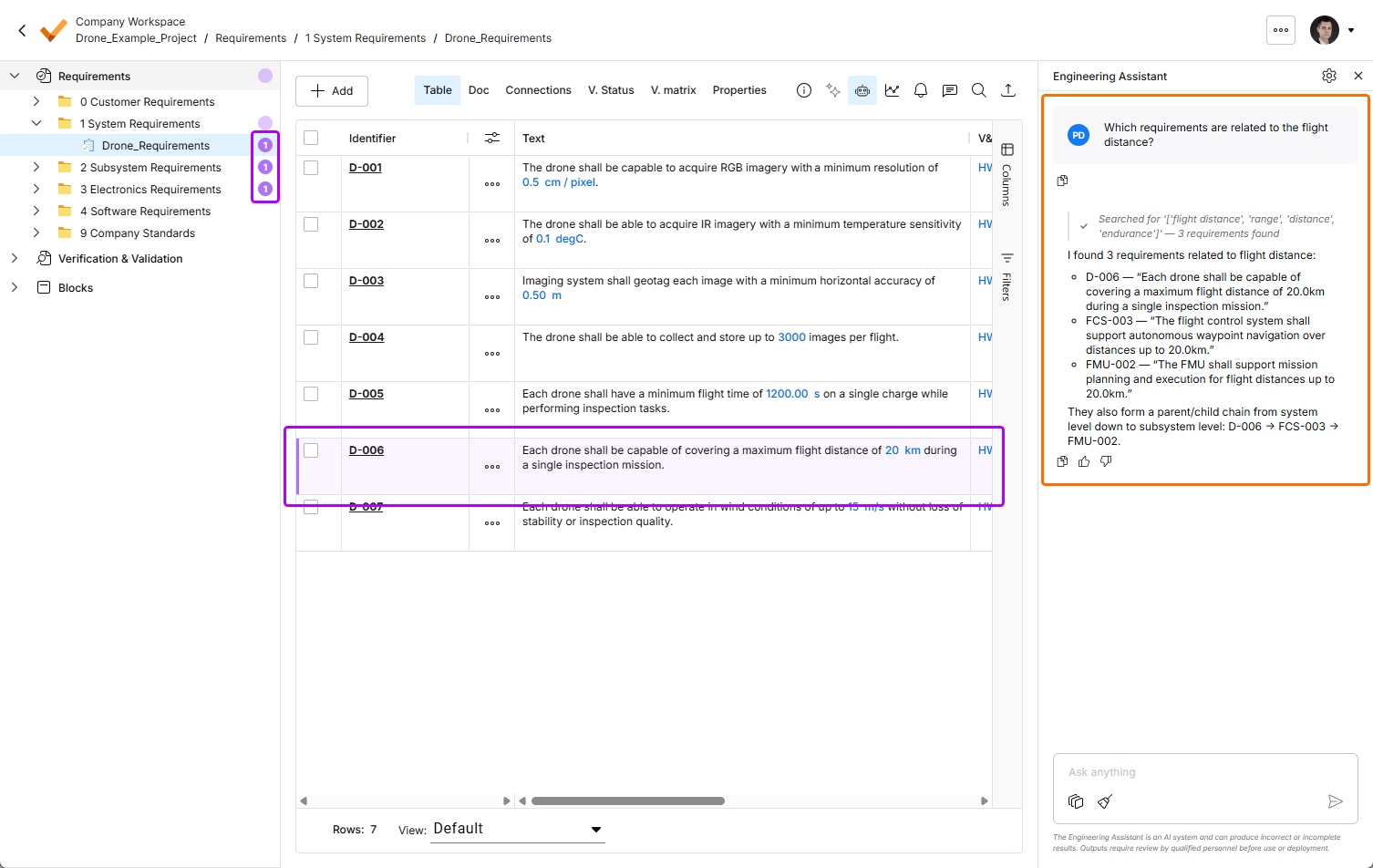
 Enter. Der Engineering Assistant analysiert die Anforderungen und zeigt eine passende Antwort im Panel an. Je nach Anfrage gibt der Engineering Assistant einen Zahlenwert, eine Liste von Anforderungs-IDs oder eine kurze Zusammenfassung zurück. Die zur Anfrage gehörenden Anforderungen werden in der Anforderungstabelle hervorgehoben. Die Anzahl der zugehörigen Anforderungen wird im Projektbaum neben den entsprechenden Spezifikationen, Abschnitten und Ordnern angezeigt.
 , um deren Inhalt in die Zwischenablage zu kopieren.
 und
und  unter einer Antwort im Panel Engineering Assistant, um eine positive oder negative Bewertung abzugeben.
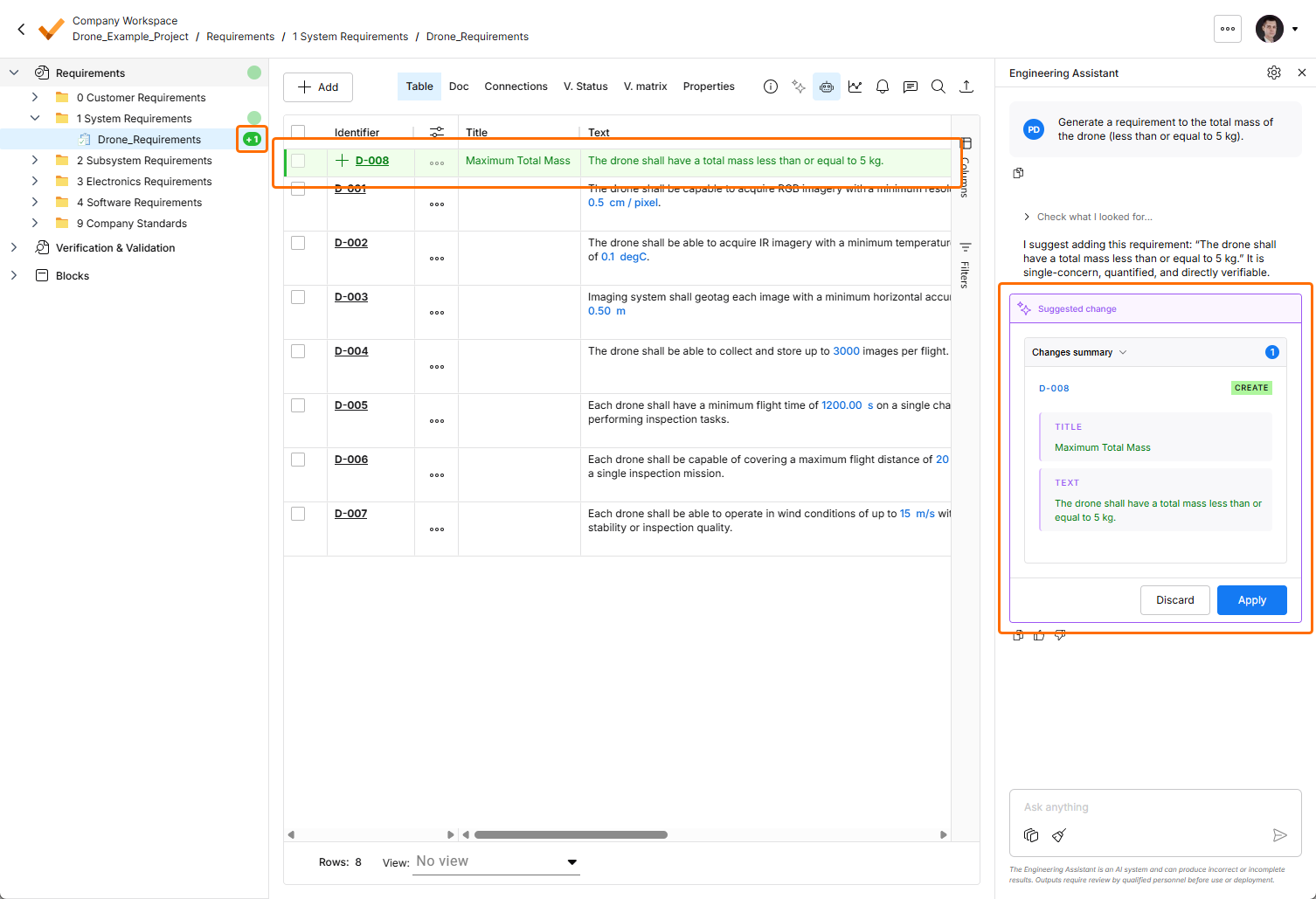
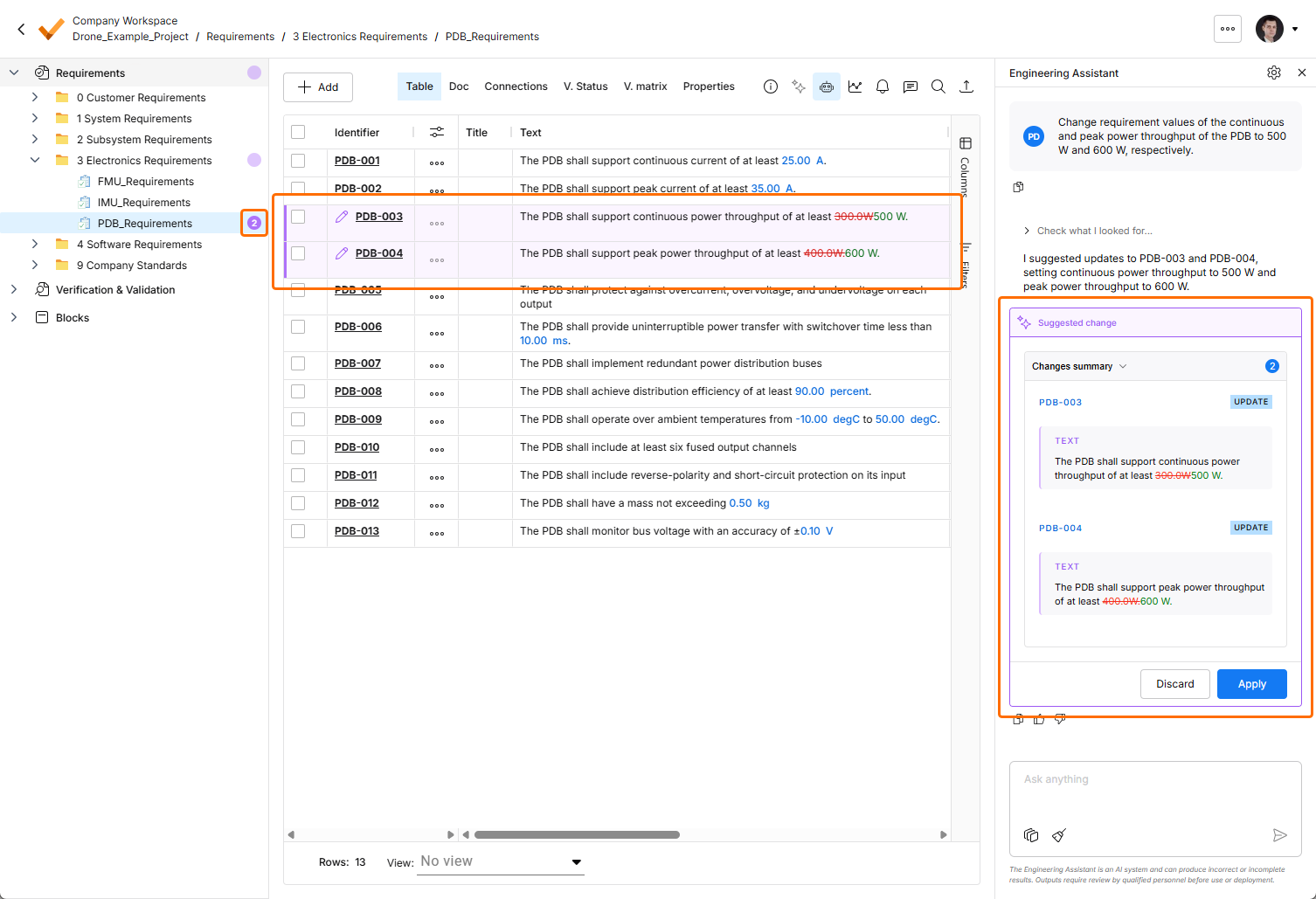
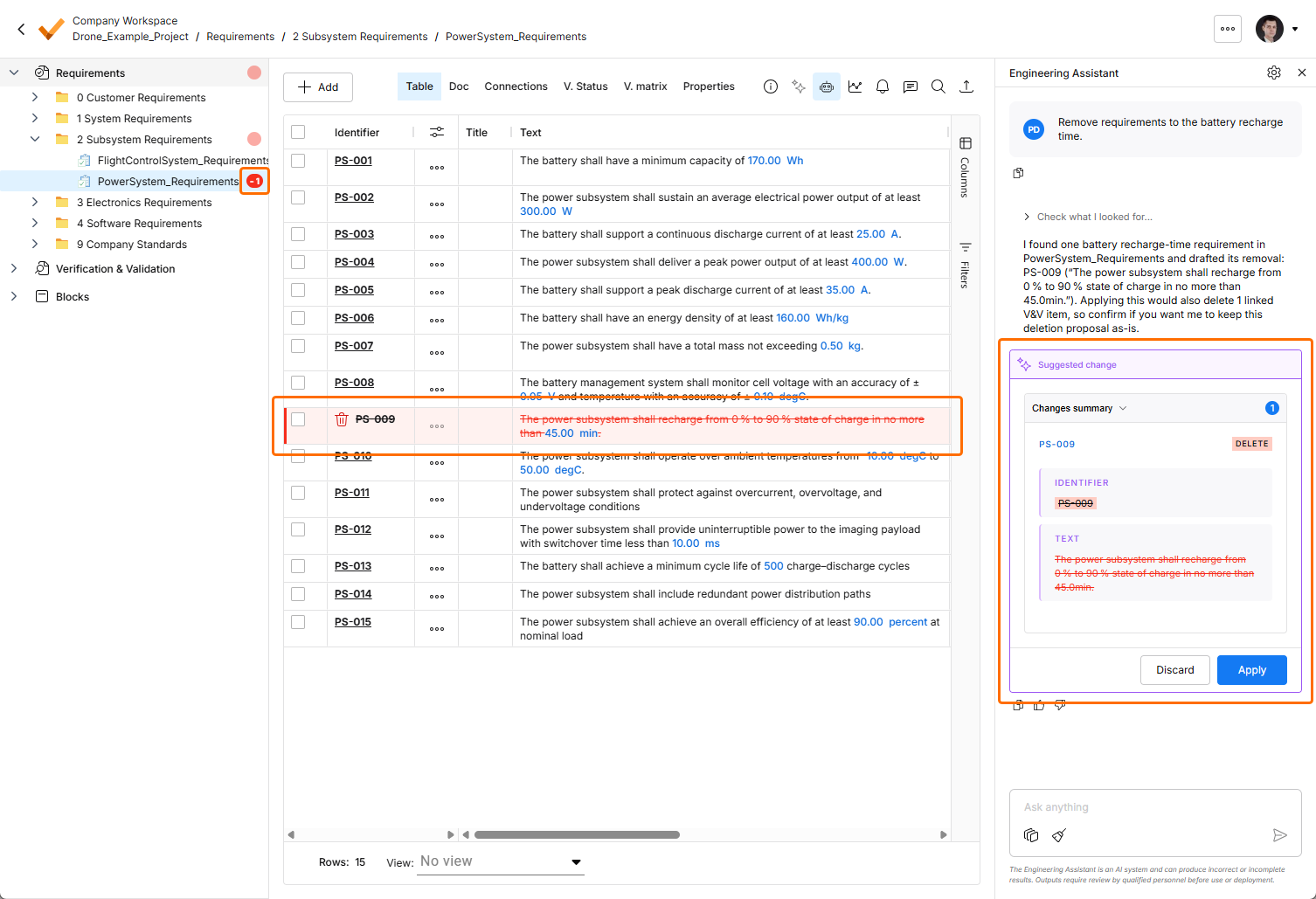
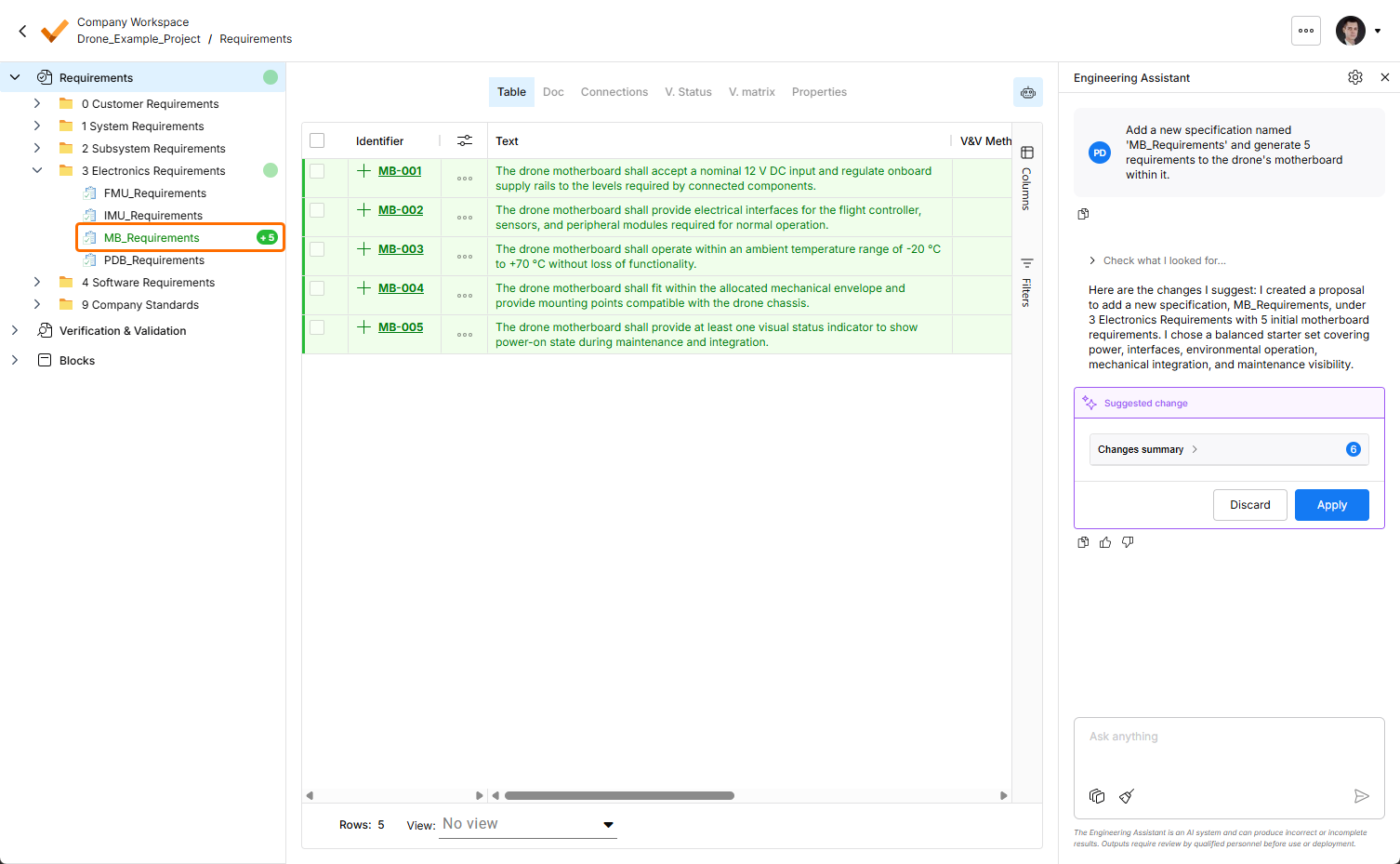
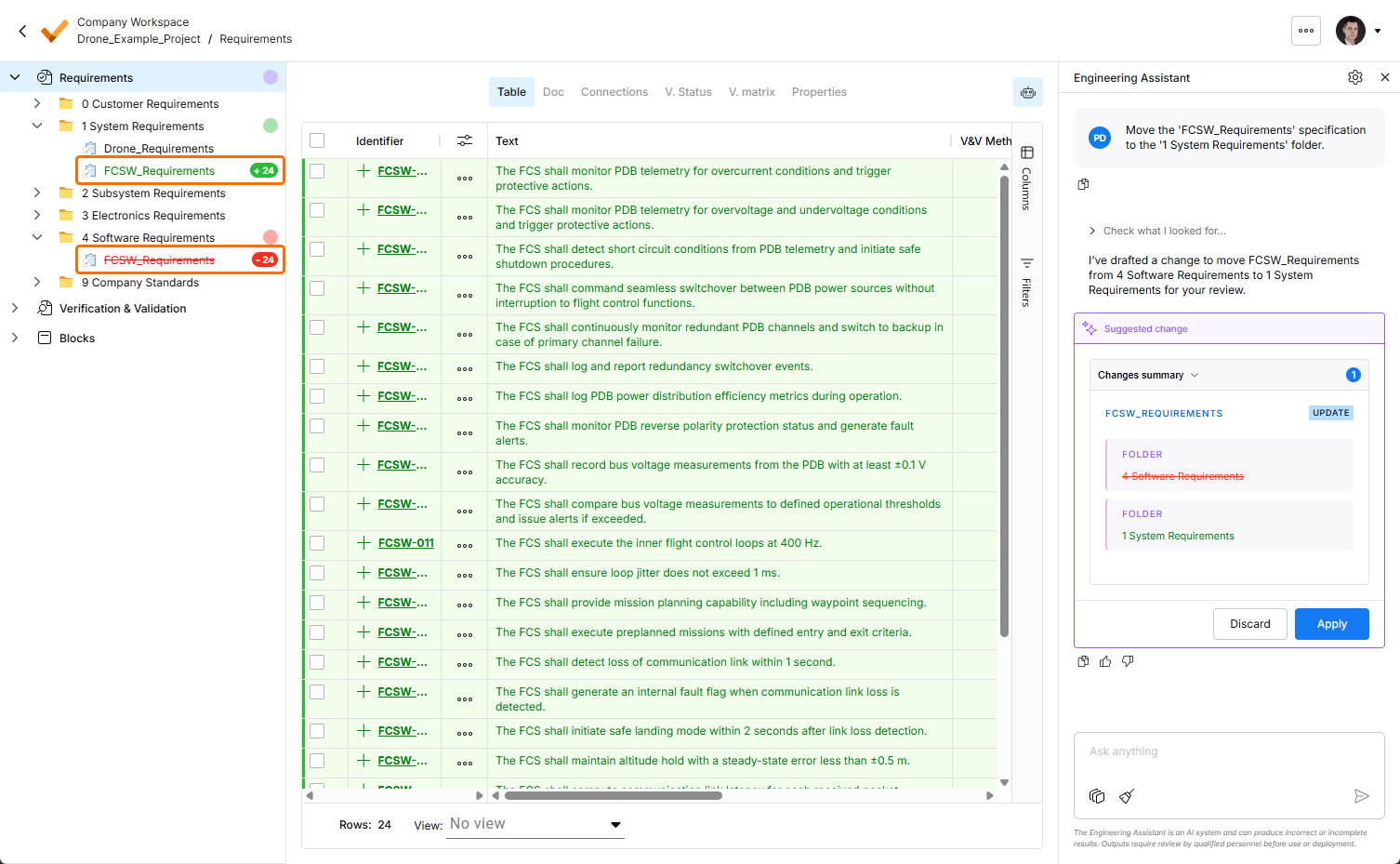
Wenn Sie den Engineering Assistant auffordern, eine neue Anforderung zu erstellen oder eine vorhandene Anforderung zu ändern oder zu löschen, werden die vorgeschlagenen Änderungen in einer eigenen Kachel im Panel Engineering Assistant angezeigt. Dort können Sie sie prüfen, indem Sie den ausklappbaren Bereich Changes summary erweitern, und die Änderungen anschließend übernehmen oder verwerfen. Außerdem werden die vorgeschlagenen Änderungen wie folgt in der Anforderungstabelle angezeigt:
-
Neue Anforderungen werden grün hervorgehoben und mit dem Symbol
 in der Spalte Identifier gekennzeichnet. Neben dem entsprechenden Eintrag im Projektbaum auf der linken Seite wird außerdem eine grüne Markierung angezeigt.
-
Geänderte Anforderungen werden violett hervorgehoben und mit dem Symbol
 in der Spalte Identifier gekennzeichnet. Die tatsächlichen Änderungen werden in der Tabelle hervorgehoben. Neben dem entsprechenden Eintrag im Projektbaum auf der linken Seite wird außerdem eine violette Markierung angezeigt.
-
Zum Löschen vorgeschlagene Anforderungen werden rot hervorgehoben und mit dem Symbol
 in der Spalte Identifier gekennzeichnet. Neben dem entsprechenden Eintrag im Projektbaum auf der linken Seite wird außerdem eine rote Markierung angezeigt.
 ,
, 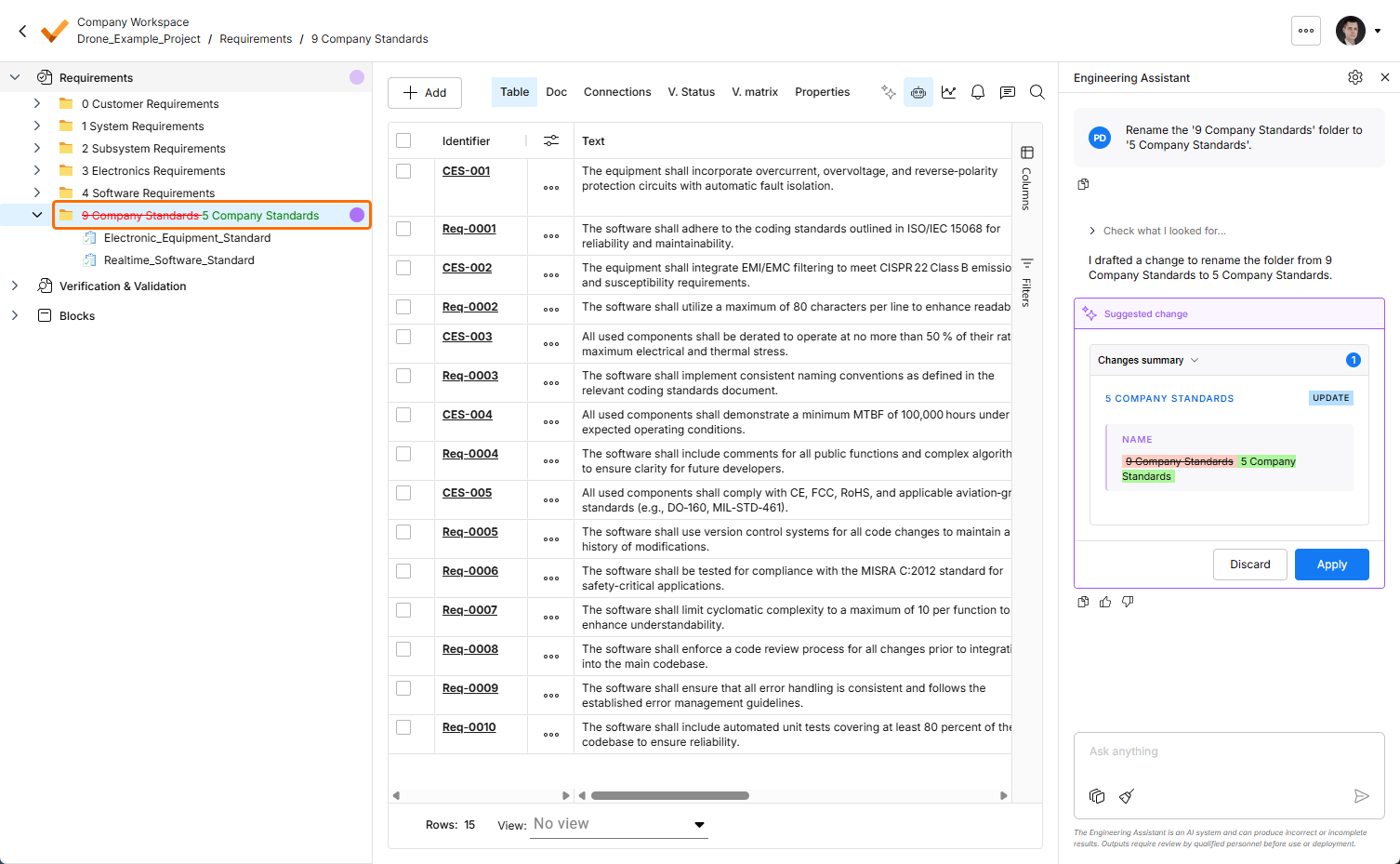 ).
).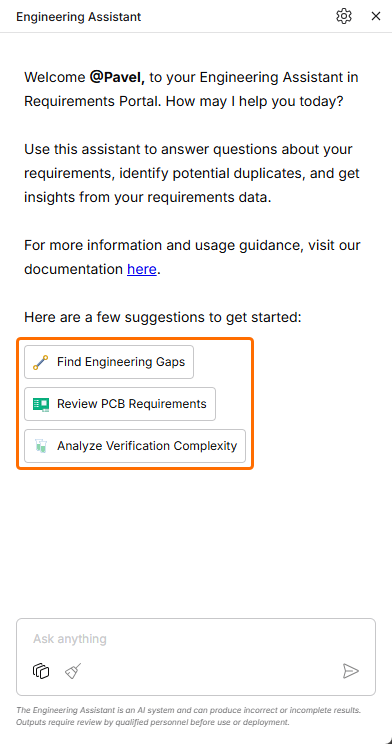 ).
).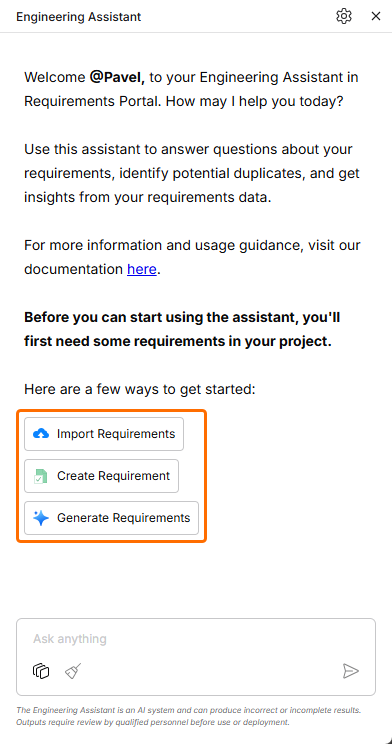 ).
). )
)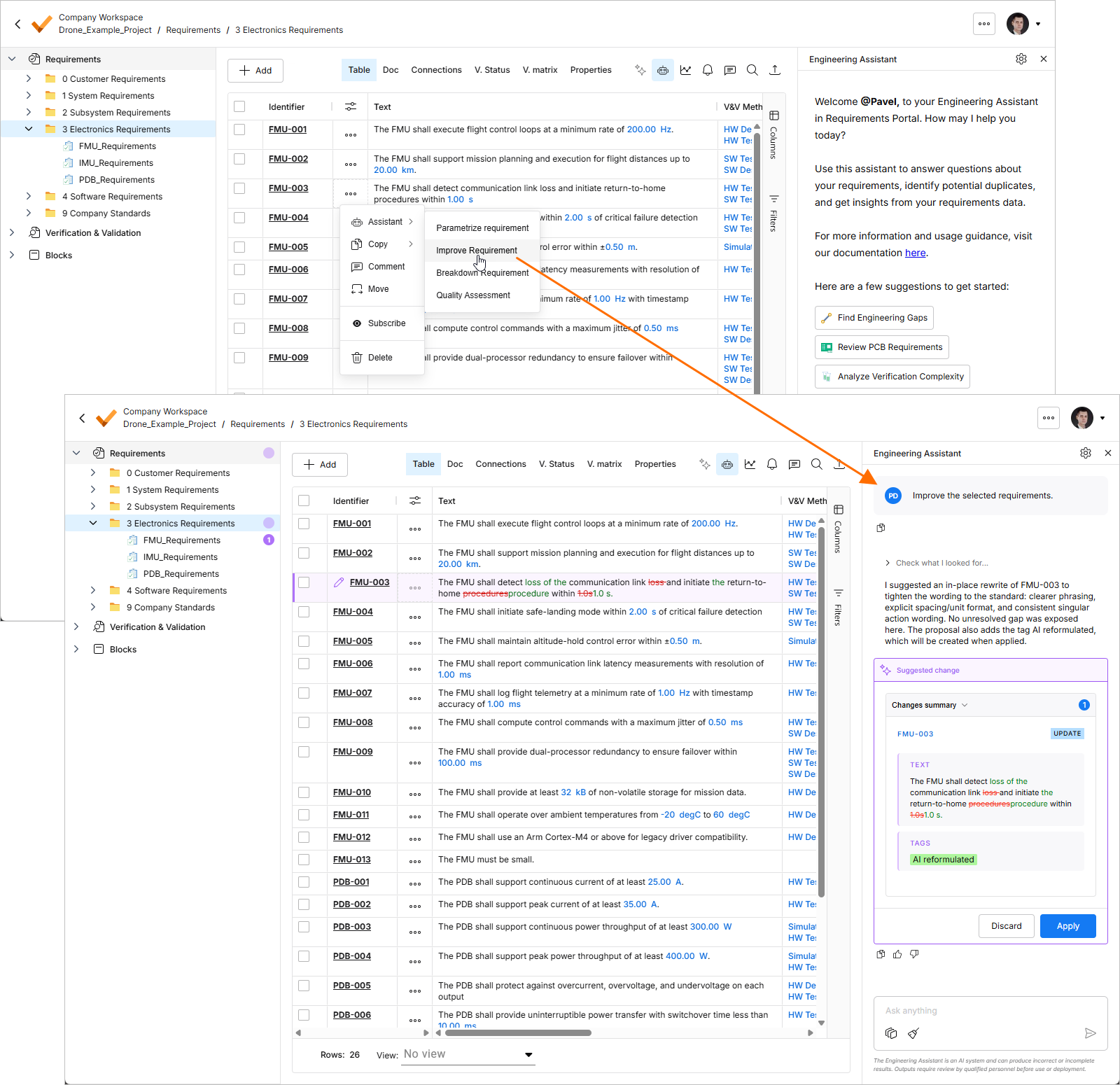 ).
).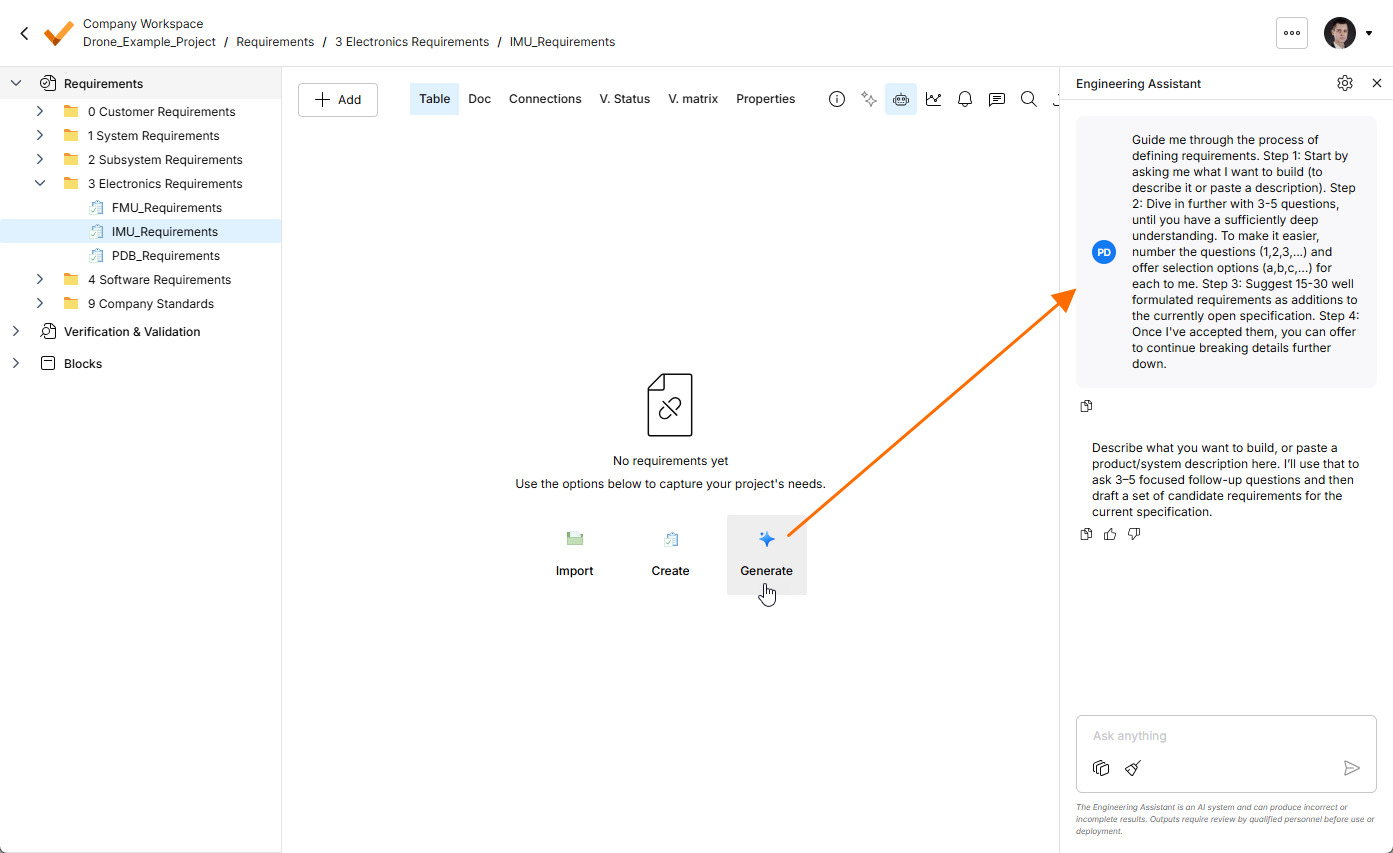 ).
). unten im Bereich Engineering Assistant. Beachten Sie, dass jeweils nur eine Unterhaltung verfügbar ist (d. h., es gibt keinen Verlauf früherer Unterhaltungen).
KI-Skills verwenden und verwalten
Ein Skill ist ein wiederverwendbarer Satz von Anweisungen, den der Engineering Assistant ausführen kann, um eine bestimmte Aufgabe konsistenter zu erledigen. Ein Skill legt fest, wie eine bestimmte technische Aufgabe ausgeführt werden soll – die Zielsetzung, die Rahmenbedingungen, die benötigten Eingaben und die auszuführenden Schritte. So wird stets dasselbe Ergebnis erzielt, unabhängig davon, wer den Skill wann ausführt, und ohne dass jeder Benutzer dieselben Anweisungen jedes Mal erneut erläutern muss.
Ein Skill lässt sich verstehen als:
-
Ein wiederholbarer technischer Arbeitsablauf
-
Ein ausführbarer Unternehmensstandard
-
Eine Möglichkeit, Fachwissen zu bündeln und wiederverwendbar zu machen
Skills werden automatisch von der KI aufgerufen, die sie anhand Ihrer Absicht automatisch auswählt und anwendet. Sie müssen sich keine Befehle merken oder Skills manuell auswählen. Wenn Sie eine Nachricht senden, führt der Engineering Assistant folgende Schritte aus:
-
Er analysiert Ihre Absicht und den aktuellen Kontext.
-
Er prüft die im Workspace verfügbaren Skills.
-
Er gleicht Ihre Anfrage mit Short Description jedes Skills ab, um festzustellen, welche Skills relevant sind.
-
Er wählt den am besten passenden Skill aus.
-
Er befolgt Instructions des Skills, um die Aufgabe auszuführen.
-
Er gibt das Ergebnis zur Überprüfung aus.
Wenn Sie beispielsweise Rewrite these requirements using our company writing standard senden, erkennt der Engineering Assistant die Absicht (Standardisierung von Anforderungen), ermittelt den Skill, dessen Kurzbeschreibung am besten zur Anfrage passt, führt die in diesem Skill definierten Anweisungen aus und gibt die verbesserten Anforderungen zurück.
Beispiele für die Verwendung von Skills
-
Break Down Complex Requirements – ausgewählte Anforderungen analysieren und unter Beibehaltung der ursprünglichen Absicht in kleinere, unabhängig prüfbare Anforderungen aufteilen.
Beispiel für eine Eingabeaufforderung:
Break down these requirements. -
Apply Requirement Writing Standards – Anforderungen überprüfen und gemäß den Richtlinien Ihres Unternehmens zur Formulierung von Anforderungen umschreiben. Typische Prüfpunkte sind Mehrdeutigkeiten, nicht verifizierbare Formulierungen, fehlende Akteure und unklare Akzeptanzkriterien.
Beispiel für eine Eingabeaufforderung:
Rewrite these requirements according to our requirement quality standard. -
Translate Requirements – Anforderungen von einer Sprache in eine andere übersetzen und dabei die technische Bedeutung, Terminologie, IDs und Rückverfolgbarkeitsreferenzen beibehalten.
Beispiel für eine Eingabeaufforderung:
Translate these requirements to German. -
Classify Requirements – ein unternehmensweites Klassifikationsschema auf Anforderungen anwenden, z. B. Elektronik, Mechanik, Software, funktionale Sicherheit, Informationssicherheit oder andere unternehmensspezifische Taxonomien.
Beispiel für eine Eingabeaufforderung:
Classify these requirements according to our applicability model. -
Generate Verification Criteria – Anforderungen analysieren und Verifizierungsmethoden, Akzeptanzkriterien oder Testbedingungen vorschlagen, mit denen die Erfüllung der Anforderungen stets auf dieselbe Weise nachgewiesen werden kann.
Beispiel für eine Eingabeaufforderung:
Generate verification criteria for these requirements. -
Summarize a Specification/Section/Group of Requirements – eine prägnante und strukturierte Zusammenfassung einer Spezifikation, eines Anforderungsabschnitts oder eines Anforderungssatzes erstellen.
Beispiel für eine Eingabeaufforderung:
Summarize the selected requirements.
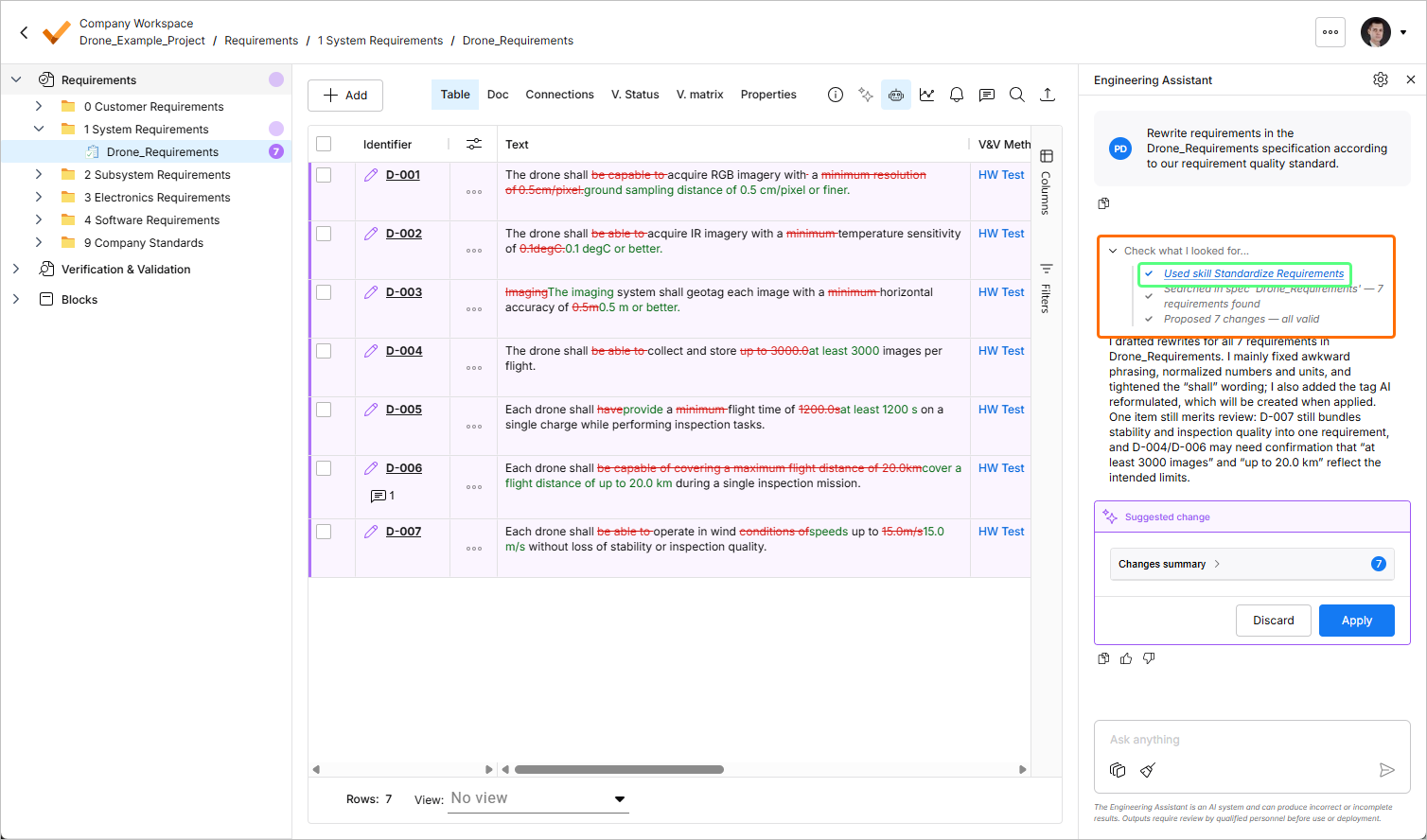
Die verfügbaren Skills werden im Fenster AI Skills verwaltet, das Sie durch Klicken auf die Schaltfläche  oben rechts im Bereich Engineering Assistant öffnen. In diesem Fenster können Sie neue Skills hinzufügen sowie vorhandene Skills ändern und löschen.

-
Vorhandene Skills werden im Bereich Workspace Skills auf der linken Seite des Fensters aufgelistet. Klicken Sie auf einen Eintrag, um die Details des ausgewählten Skills anzuzeigen.
-
Um einen neuen Skill hinzuzufügen, klicken Sie auf die Schaltfläche
 unten links im Fenster. In der Liste erscheint ein Eintrag für einen neuen Skill. Legen Sie Name, Short Description und Instructions für den neuen Skill fest und klicken Sie dann auf die Schaltfläche
  unten rechts.
Weitere Informationen zu den einzelnen Feldern finden Sie unten im ausklappbaren Abschnitt Bewährte Vorgehensweisen zur Formulierung eines Skills.
-
Um einen vorhandenen Skill zu bearbeiten, wählen Sie ihn in der Liste aus, ändern Sie die Felder nach Bedarf und klicken Sie anschließend auf die Schaltfläche
 unten rechts.
-
Um einen vorhandenen Skill zu löschen, wählen Sie ihn in der Liste aus, klicken Sie auf die Schaltfläche
 unten rechts und bestätigen Sie anschließend den Löschvorgang.
Bewährte Vorgehensweisen zur Formulierung eines Skills
Ein guter Skill hilft der KI, zwei Dinge zu verstehen:
-
Wann der Skill verwendet werden soll
-
Was die KI bei der Ausführung des Skills tun soll
Wenn Sie einen Skill definieren,
Dies wird durch drei Felder ausgedrückt, die jeweils einen anderen Zweck erfüllen:
-
Name – hilft Ihnen, den Skill zu erkennen.
-
Short Description – hilft der KI zu entscheiden, wann der Skill relevant ist.
-
Instructions – legen das Verhalten fest, dem die KI folgen soll, sobald der Skill ausgewählt wurde.
Weitere Informationen zu den einzelnen Feldern finden Sie in den folgenden Abschnitten.
Name
Der Name sollte kurz, klar und handlungsorientiert sein. Er sollte Ihnen helfen, schnell zu verstehen, wofür der Skill gedacht ist. Ein guter Name beschreibt in der Regel die Aktion und die Art der technischen Daten, mit denen der Skill arbeitet.
Ein aussagekräftiger Skill-Name sollte:
-
Spezifisch genug sein, um den Skill von anderen zu unterscheiden
-
Kurz genug sein, um in der Skill-Liste schnell erfasst zu werden
-
Auf die Hauptaufgabe des Skills ausgerichtet sein
-
In einer für Benutzer intuitiv verständlichen Sprache formuliert sein
Vermeiden Sie zu weit gefasste oder allgemeine Namen. Wenn der Name auf viele unterschiedliche Aufgaben zutreffen könnte, ist er wahrscheinlich nicht spezifisch genug.
Kurzbeschreibung
Die Short Description hilft der KI zu verstehen, worum es bei dem Skill geht und wann er aktiviert werden sollte. Dieses Feld ist wichtig, da Sie einen Skill nicht manuell auswählen müssen. Der Assistent analysiert Ihre Eingabe, gleicht sie mit den verfügbaren Skills ab und entscheidet, ob ein Skill relevant ist.
Eine gute Kurzbeschreibung sollte erläutern:
-
Welche Aufgabe der Skill ausführt
-
Für welche Art von Engineering-Daten er geeignet ist
-
Wann der Skill verwendet werden sollte
-
Welches Ergebnis der Skill liefern soll
Die Kurzbeschreibung sollte knapp, aber nicht vage sein. Sie sollte ausreichend Kontext enthalten, damit die KI diesen Skill von ähnlichen Skills unterscheiden kann.
Eine schwache Kurzbeschreibung nennt lediglich den Bereich, zu dem der Skill gehört. Eine aussagekräftige Kurzbeschreibung erläutert die konkrete Aufgabe, den vorgesehenen Kontext und die Situation, in der der Skill aktiviert werden soll. Statt einen Skill beispielsweise als etwas zu beschreiben, das „bei Anforderungen hilft“, sollte die Beschreibung erläutern, ob der Skill die Qualität von Anforderungen prüft, komplexe Anforderungen aufgliedert, Anforderungstexte übersetzt, Konflikte erkennt, Verifizierungskriterien erstellt oder eine andere konkrete Aktion ausführt.
Je besser die Kurzbeschreibung den Zweck und den Anwendungskontext des Skills erläutert, desto zuverlässiger kann der Assistent entscheiden, wann er ihn einsetzen soll.
Anweisungen
Die Instructions legen fest, was die KI tun soll, nachdem der Skill ausgewählt wurde. Dies ist das wichtigste Feld zur Steuerung des Skill-Verhaltens. Während die Kurzbeschreibung der KI hilft zu entscheiden, wann sie den Skill verwenden soll, legen die Anweisungen fest, wie der Skill ausgeführt werden soll.
Gute Anweisungen sollten als klare Schritt-für-Schritt-Anleitung formuliert sein. Sie sollten nicht nur das Endergebnis beschreiben, sondern auch die Vorgehensweise und die Vorgaben, die die KI bei dessen Erstellung beachten soll.
Die Anweisungen sollten Folgendes erläutern:
-
What the AI should analyze first – der Assistent sollte in der Regel die technische Zielsetzung, den Kontext, die Struktur oder die Zusammenhänge verstehen, bevor er etwas ändert oder erstellt.
-
What steps the AI should perform – das Vorgehen sollte in explizite Schritte gegliedert sein, damit das Ergebnis reproduzierbar und vorhersehbar ist.
-
What the AI should preserve – dazu können die ursprüngliche Zielsetzung, Anforderungs-IDs, Fachbegriffe, Einheiten, Werte, Randbedingungen, Referenzen, der Geltungsbereich, die Hierarchie oder der Kontext der Rückverfolgbarkeit gehören.
-
What the AI must not do – gute Skills verhindern ausdrücklich, dass die KI fehlende technische Details erfindet, die Zielsetzung verändert, neue Annahmen einführt oder Änderungen ohne Prüfung durch den Benutzer übernimmt.
-
How the AI should handle uncertainty – wenn Informationen fehlen, mehrdeutig oder unzureichend sind, sollte der Skill die KI anweisen, das Problem klar zu benennen, statt zu raten.
-
What output format is expected – der Skill sollte festlegen, ob das Ergebnis als Tabelle, Aufzählung, überarbeiteter Text, Zusammenfassung, Checkliste oder strukturierter Bericht ausgegeben werden soll.
Gute Anweisungen sind bei Engineering-Aufgaben besonders wichtig, da der Assistent möglicherweise mit Daten arbeitet, die sich auf Spezifikationen, Validierung, Designentscheidungen oder die nachgelagerte Umsetzung auswirken. Der Skill sollte die KI daher so anleiten, dass sie nützlich ist, ohne übermäßig selbstsicher aufzutreten.
Weitere Hinweise
-
Das Ziel ist nicht, eine lange Eingabeaufforderung zu schreiben. Das Ziel ist, eine klare Vorgehensweise für die KI festzulegen.
-
Keep Skills Focused
Ein Skill sollte eine wiederholbare Aufgabe gut ausführen.
Wenn ein Skill zu viele Aufgaben übernehmen soll, wird es für den Assistenten schwieriger zu erkennen, wann er ihn einsetzen soll, und für Benutzer schwieriger, dem Ergebnis zu vertrauen. Ein einzelner Skill sollte beispielsweise nicht die Aufgliederung von Anforderungen, Übersetzung, Qualitätsprüfung, Rückverfolgbarkeitsanalyse und Erstellung von Verifizierungskriterien kombinieren, es sei denn, diese Aktionen sind bewusst Teil eines einzigen, klar abgegrenzten Arbeitsablaufs.
Wenn der Zweck des Skills mehrere voneinander unabhängige Aktionen erfordert, teilen Sie ihn in separate Skills auf.
-
Define Boundaries Clearly
Gute Skills legen ihre Grenzen ausdrücklich fest.
Dies ist besonders wichtig bei der Arbeit mit Anforderungen, Spezifikationen und Engineering-Daten. Der Assistent sollte wissen, was er ändern darf, was er nur vorschlagen sollte und was er niemals annehmen darf.
Sinnvolle Grenzen sind unter anderem:
-
Die ursprüngliche technische Zielsetzung nicht verändern
-
Keine Werte, Randbedingungen oder Designentscheidungen erfinden
-
Keine IDs oder Referenzen entfernen
-
Keine fehlenden Verifizierungsmethoden voraussetzen
-
Änderungen nicht automatisch ohne Prüfung durch den Benutzer übernehmen
-
Unklare Informationen nicht als Tatsachen behandeln
Klare Grenzen verringern das Risiko plausibler, aber technisch falscher Ergebnisse.
-
-
Define the Output Format
Ein Skill sollte der KI vorgeben, wie sie das Ergebnis ausgeben soll.
Ein einheitliches Ausgabeformat erleichtert es, die Ergebnisse des Skills zu prüfen, zu vergleichen und wiederzuverwenden.
Je nach Skill kann die Ausgabe Folgendes sein:
-
Eine Tabelle
-
Eine Aufzählung
-
Eine überarbeitete Anforderung
-
Ein strukturierter Bericht
-
Eine Checkliste
-
Eine Zusammenfassung
-
Eine Liste vorgeschlagener Änderungen
-
Eine Sammlung von Fragen oder offenen Punkten
Das Ausgabeformat sollte zum Zweck des Skills passen. Für prüfungsorientierte Skills eignen sich beispielsweise häufig Tabellen mit Spalten für das Problem, die Erläuterung und die Empfehlung. Bei Skills zur Überarbeitung von Texten ist es oft hilfreich, den Originaltext, den vorgeschlagenen Text und die Begründung anzuzeigen.
-
 KI-lokalisiert