
Erstellen eines Blocks
Um einen neuen Block zu erstellen, klicken Sie im Projektbaum auf die Schaltfläche „+ Add Block“, wie in Abbildung Adding Blocks.
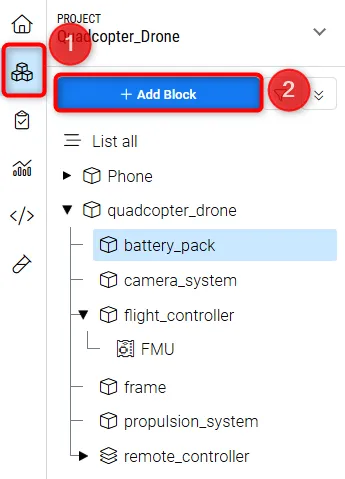 Blöcke hinzufügen
Es wird ein Popup mit zwei Optionen angezeigt, wie in Abbildung Creating Blocks:
-
Create & add new (1): erstellt einen neuen Block, und das Popup bleibt geöffnet, damit weitere Blöcke hinzugefügt werden können
-
Create (2): Dadurch wird ein neuer Block erstellt. Um weitere Blöcke hinzuzufügen, müssen Sie erneut im Projektbaum auf die Schaltfläche „+ Add Block“ klicken.
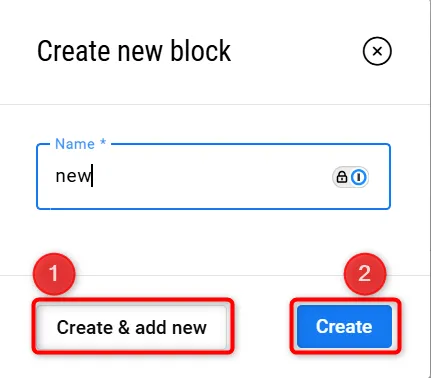 Blöcke erstellen
Adding sub-Blocks: Um einem bereits hinzugefügten Block einen Unterblock hinzuzufügen, klicken Sie wie in Abbildung Adding a Sub-Block mit der rechten Maustaste auf den Block und wählen Sie im Dropdown-Menü „+ Add Block“ (1) aus.
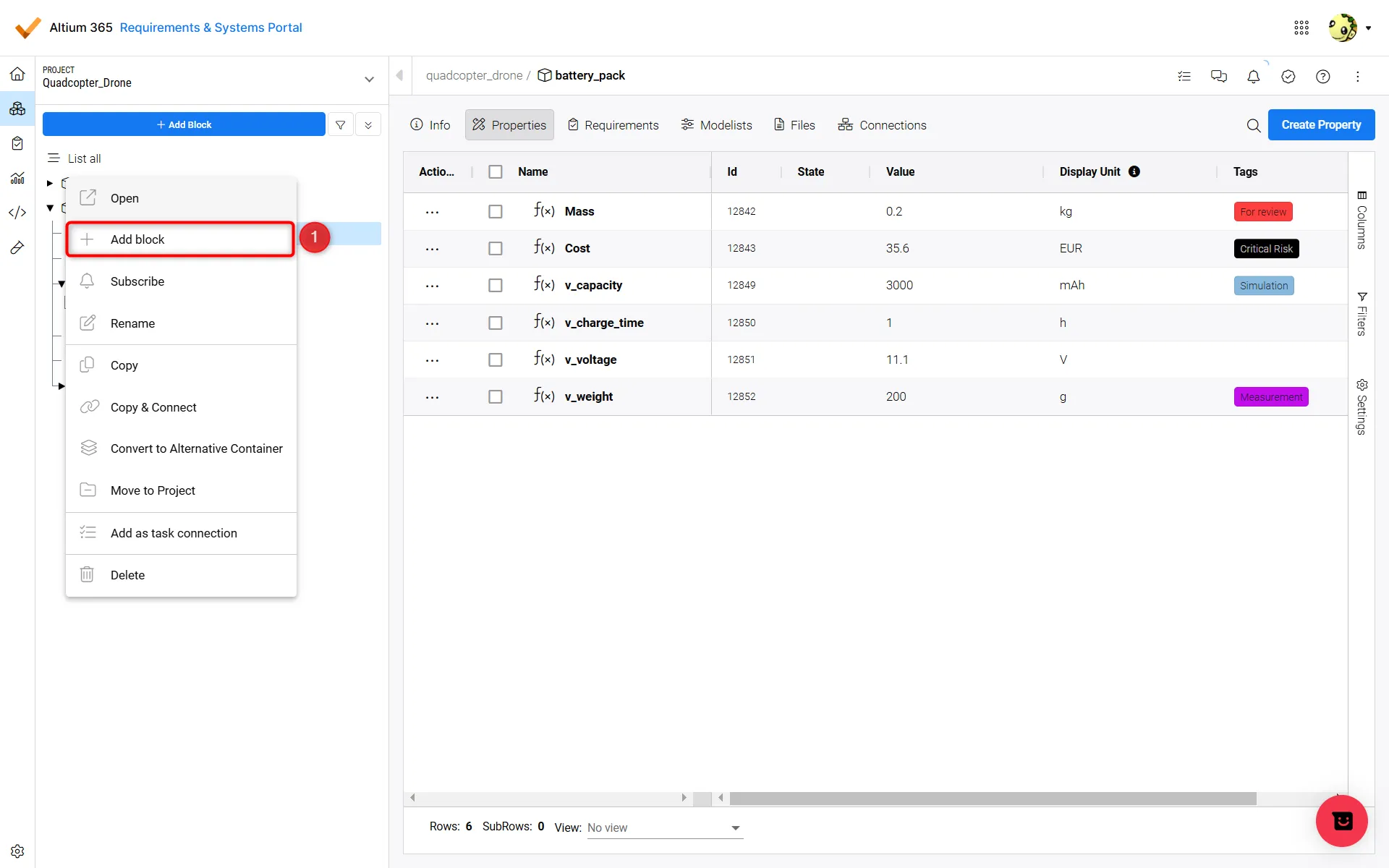 Einen Unterblock hinzufügen
Namenskonvention
Beachten Sie beim Benennen der Blöcke bitte Folgendes:
-
Blöcke können mit Buchstaben, Zahlen und Unterstrichen benannt werden. Leerzeichen oder Sonderzeichen sind nicht zulässig
-
Die Blocknamen müssen auf derselben Ebene im Baum eindeutig sein, können jedoch auf unterschiedlichen Ebenen denselben Namen haben.
 AI-localized