
Kommentieren
Requirements Portal unterstützt das Kommentieren innerhalb Ihrer Anforderungsprojekte. Ein Kommentar ist eine vom Benutzer hinzugefügte Notiz, die einer bestimmten Anforderung zugewiesen ist und von anderen Benutzern beantwortet werden kann. Kommentare fördern die Zusammenarbeit zwischen Benutzern, ohne die gemeinsam genutzten Daten selbst zu verändern, da Kommentare vom Workspace unabhängig von diesen Daten gespeichert werden. Sie können in einem Kommentar eine oder mehrere Personen oder Gruppen erwähnen. Ein Kommentar kann außerdem einem Workspace-Mitglied zugewiesen werden.
Kommentare werden direkt in der Anforderungstabelle über ein kontextbezogenes Kommentierungsfenster veröffentlicht, beantwortet und verwaltet. Kommentare werden auch im Bereich Comments and Tasks angezeigt, der auf der rechten Seite eingeblendet wird und eher als Übersichts-/Navigationswerkzeug denn als Bedienoberfläche dient. Verwenden Sie das Steuerelement  oben rechts, um die Anzeige des Bereichs Comments and Tasks umzuschalten.
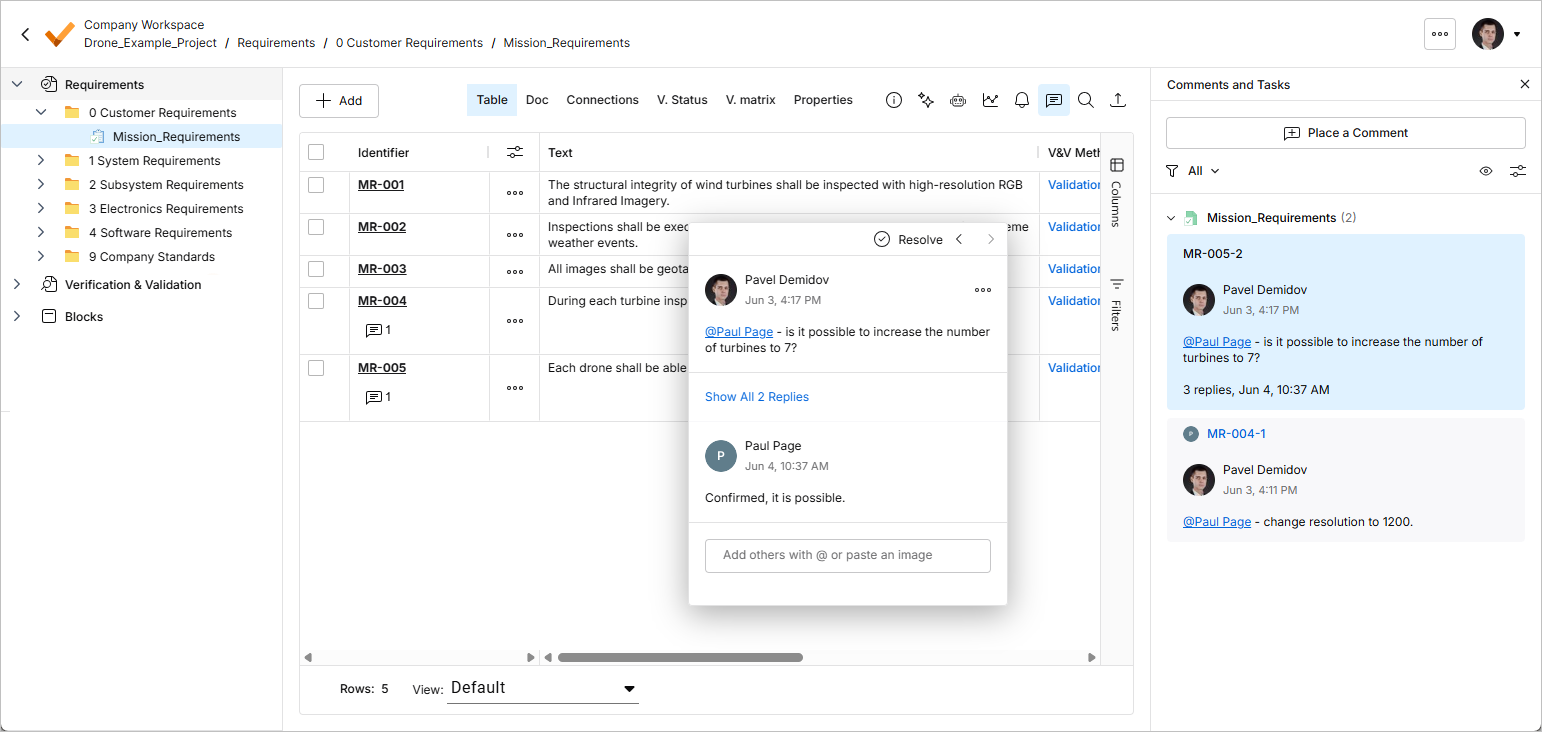
Platzieren eines Kommentars
Der Modus zum Platzieren von Kommentaren kann auf eine der folgenden Arten aufgerufen werden:
-
Klicken Sie oben im Bereich
 auf die Schaltfläche und verwenden Sie dann den daraus resultierenden Platzierungscursor (
 ), um eine Anforderungszeile zum Kommentieren auszuwählen.
-
Klicken Sie in der Zeile der Anforderung auf die Schaltfläche
 und wählen Sie im daraufhin erscheinenden Menü den Befehl Comment aus.
In beiden Fällen wird ein Kommentierungsfenster angezeigt, in dem Sie den Kommentar im Kontext der gewählten Anforderung definieren können. Geben Sie Ihren Kommentar in das dafür vorgesehene Feld ein. Sie können in dem Kommentar eine oder mehrere Personen oder Gruppen erwähnen. Geben Sie das Zeichen @ im Kommentarfeld ein, um schnell auf eine Liste von Mitgliedern im Workspace zuzugreifen. Ein Kommentar kann außerdem einem Mitglied zugewiesen werden. Weitere Informationen zu diesen zusätzlichen Funktionen finden Sie im Abschnitt Arbeiten mit dem kontextbezogenen Kommentierungsfenster.
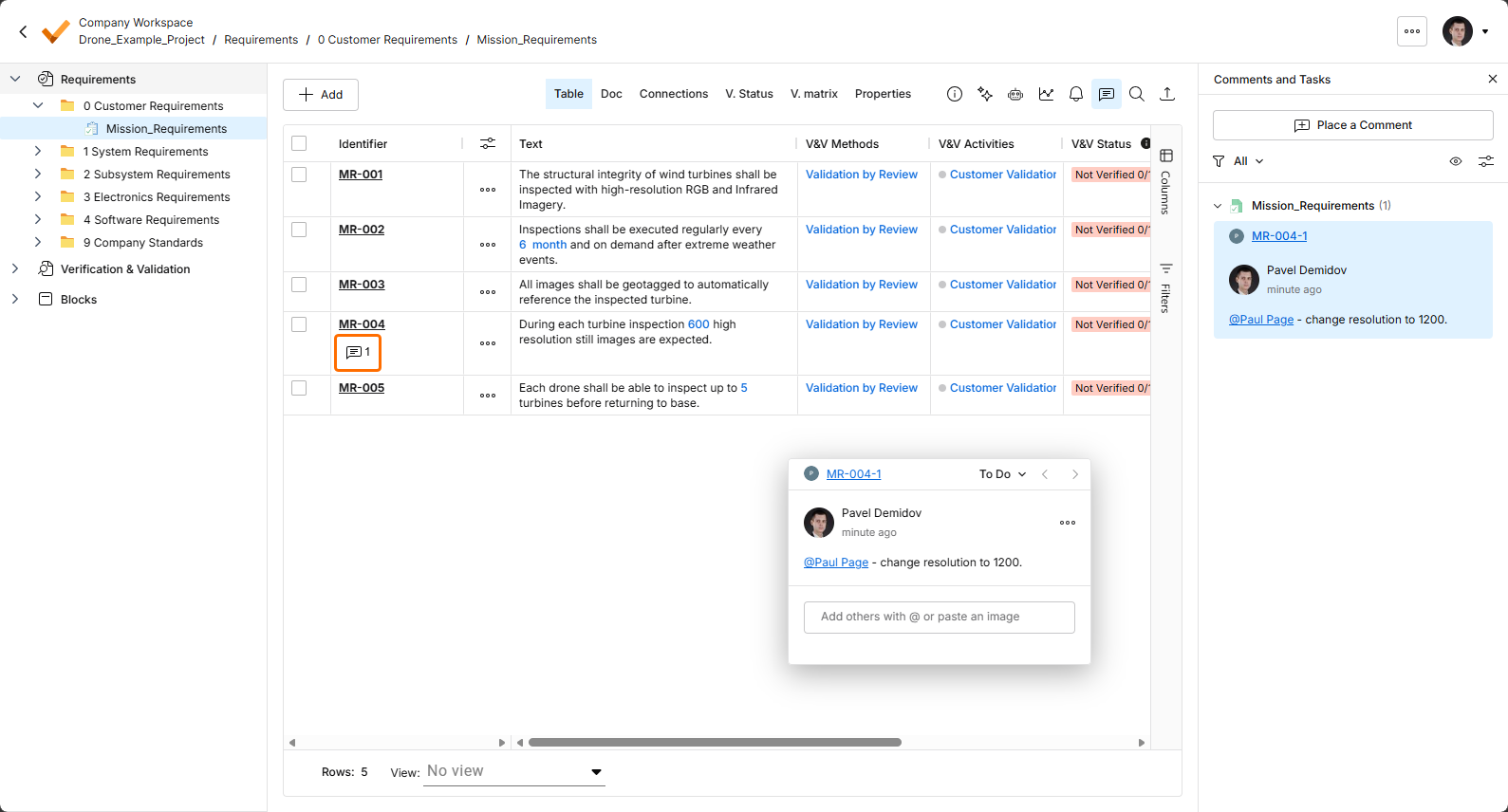
Wenn der Kommentar eingegeben, eventuelle Erwähnungen hinzugefügt und bei Bedarf eine Zuweisung vorgenommen wurde, klicken Sie unten auf die Schaltfläche  . Der Kommentar wird übernommen und erscheint sowohl im kontextbezogenen Kommentierungsfenster als auch im Bereich Comments and Tasks. In der Spalte Identifier wird für eine Anforderung mit Kommentar eine Kommentarmarkierung (
 ) angezeigt.
Die folgende Bildfolge zeigt das Hinzufügen eines Beispielkommentars zu einer Anforderung, zusammen mit dem Hinzufügen einer Erwähnung eines Teammitglieds und der Zuweisung einer Aufgabe an dieses Mitglied (Details siehe unten).
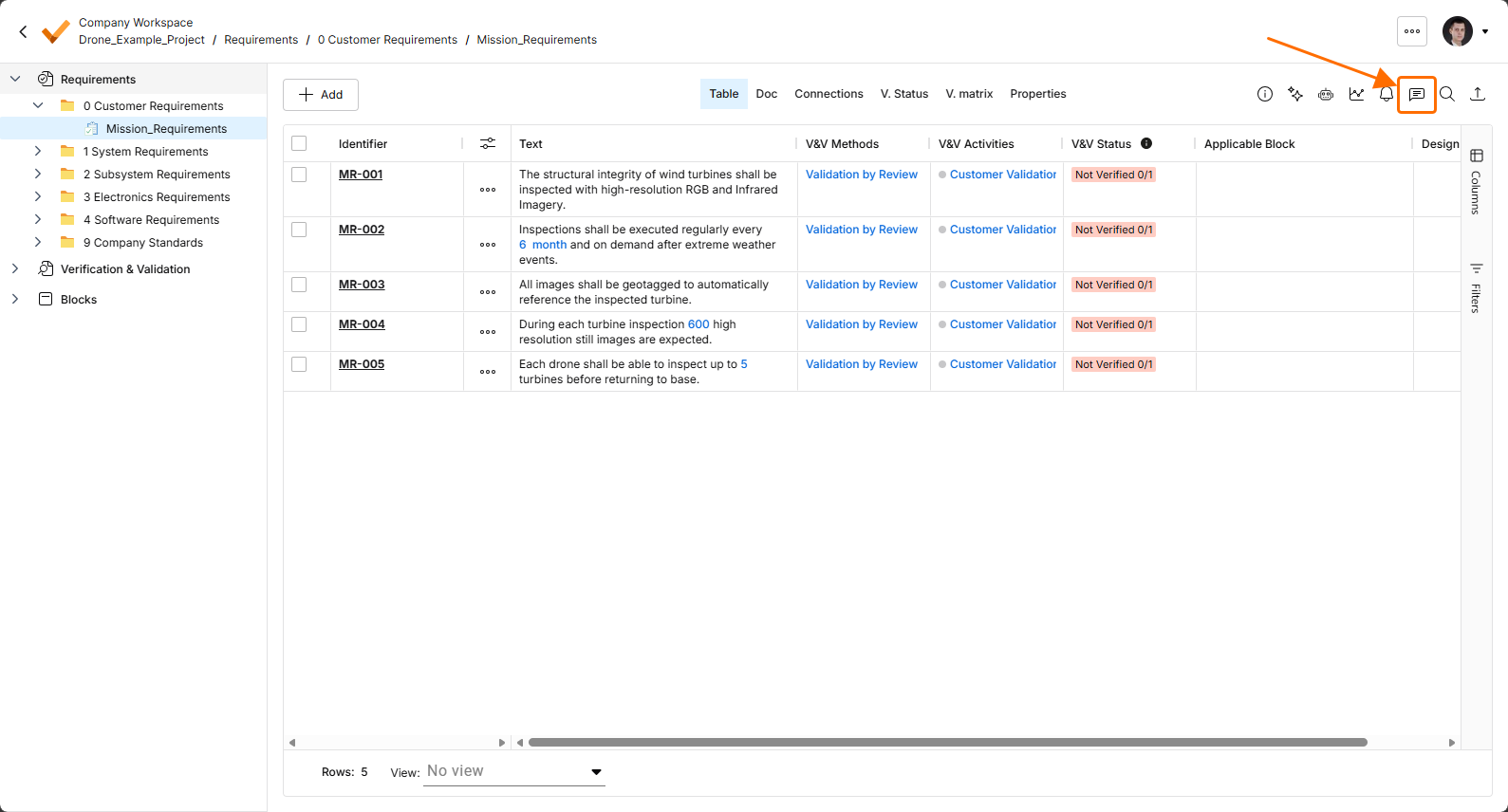
Öffnen oder schließen Sie den Bereich Comments and Tasks über das Symbol .
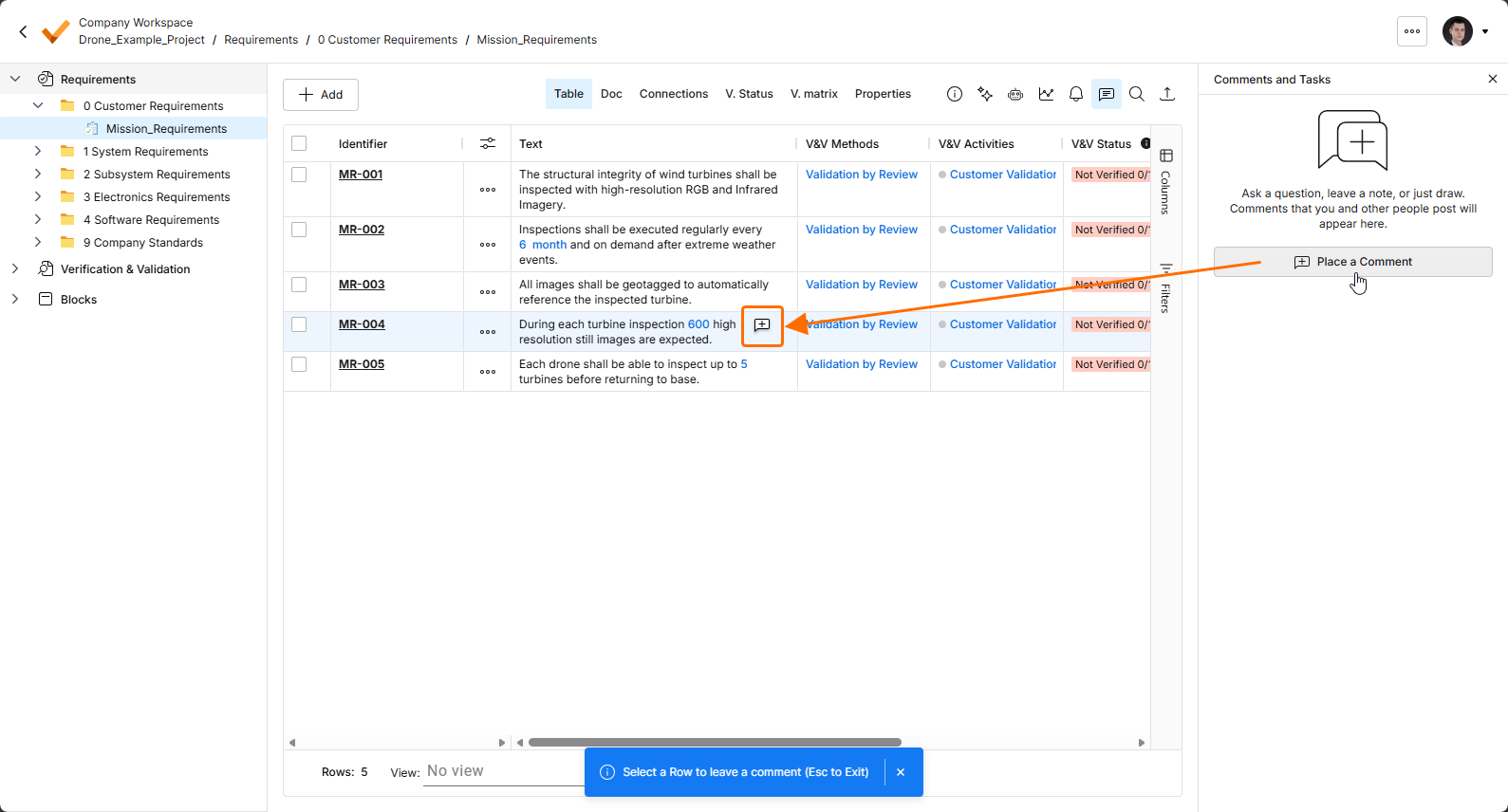
Wählen Sie die Schaltfläche , um einer Anforderung einen Kommentar hinzuzufügen, und verwenden Sie dann den daraus resultierenden Platzierungscursor (), um eine Anforderungszeile zum Kommentieren auszuwählen.
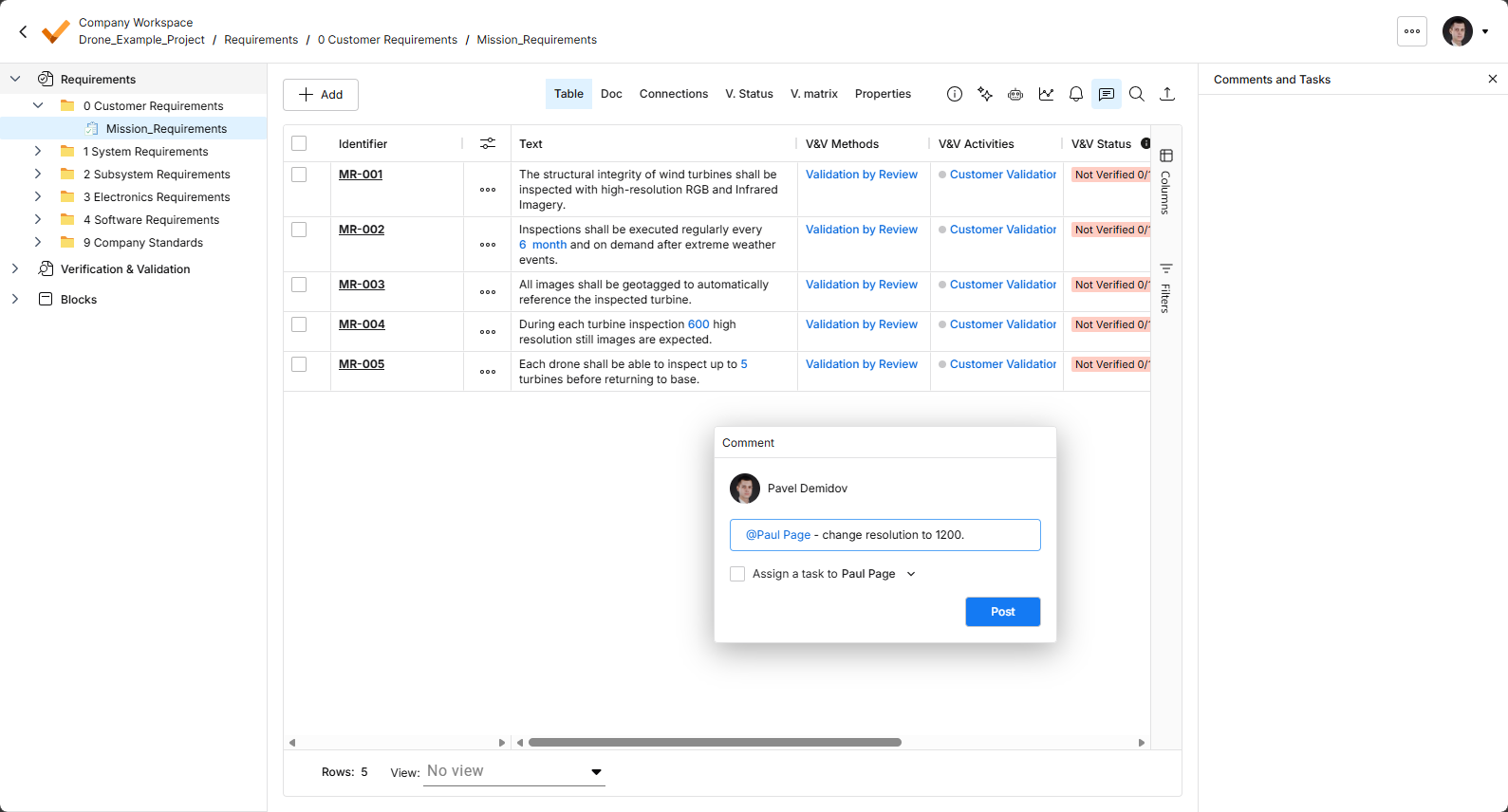
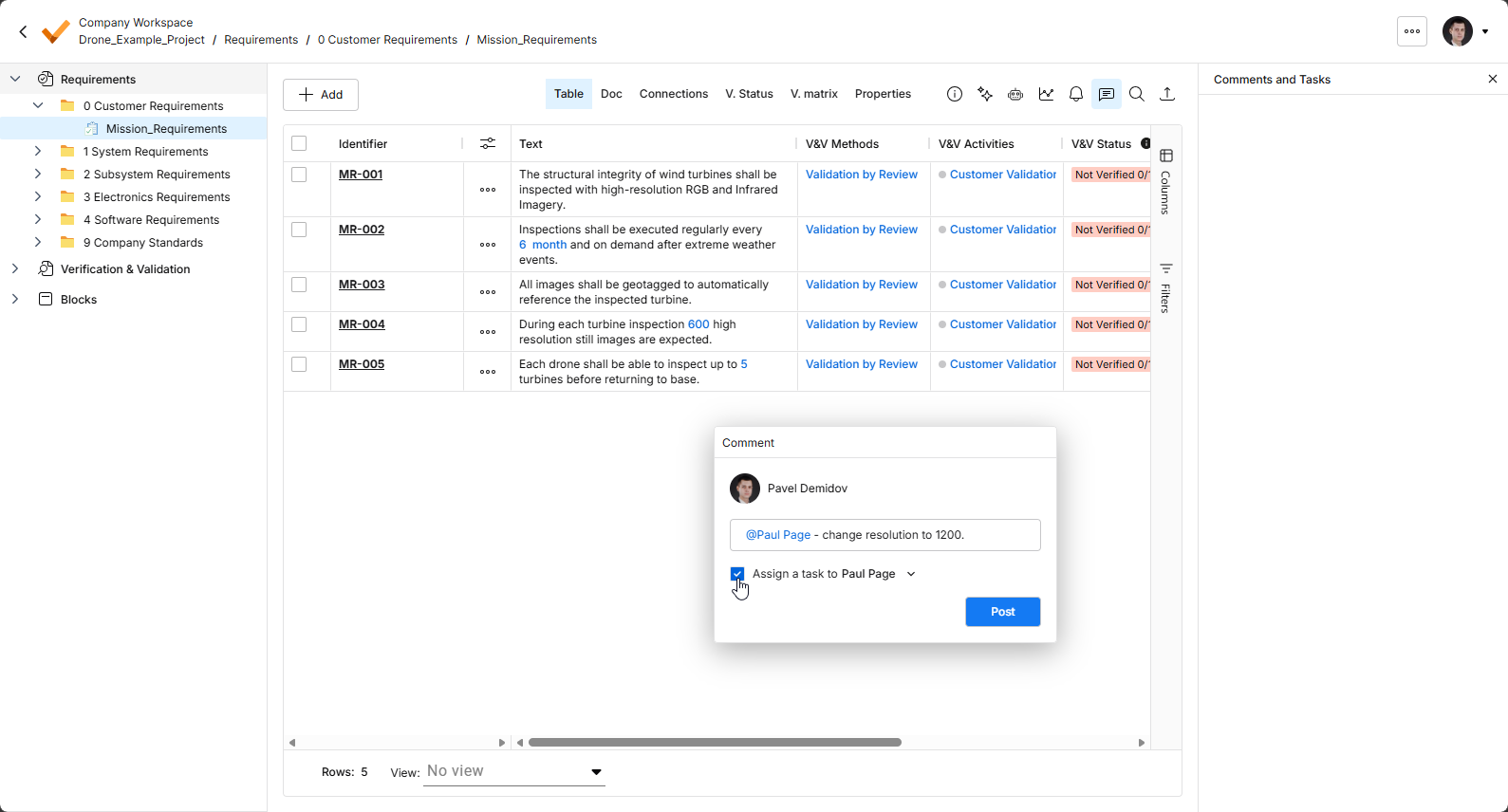
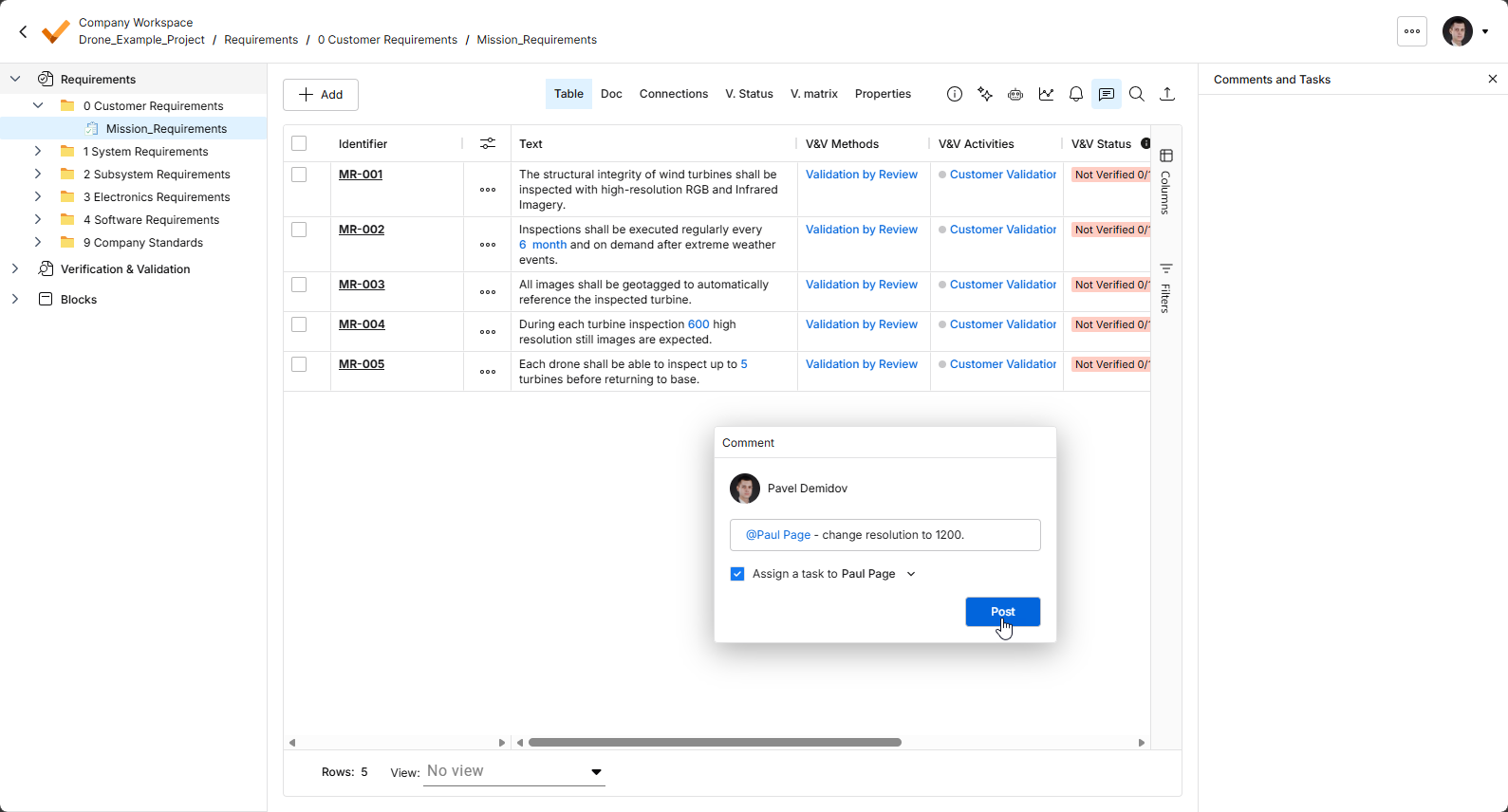
Klicken Sie auf die Schaltfläche , um die Platzierung des Kommentars und – falls zugewiesen – die Erstellung einer zugehörigen Aufgabe zu bestätigen.
Arbeiten mit dem kontextbezogenen Kommentierungsfenster
Die folgenden Punkte beziehen sich auf die Arbeit mit Kommentaren und dem kontextbezogenen Kommentierungsfenster der Oberfläche:
-
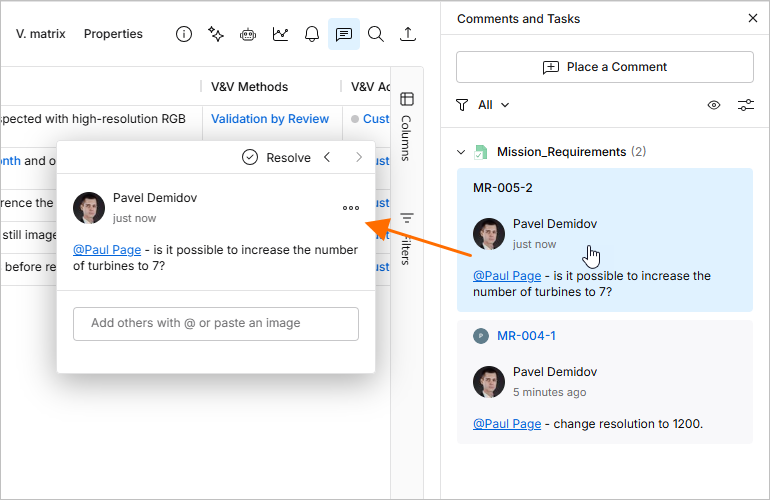
Auf das Kommentierungsfenster kann durch Klicken auf den Kommentareintrag im Bereich Comments and Tasks zugegriffen werden.
-
Das Fenster kann durch Klicken und Ziehen an seiner oberen Leiste frei verschoben werden.
-
Verwenden Sie die Schaltflächen
 oben links im Kommentierungsfenster, um nacheinander zum vorherigen bzw. nächsten Kommentar zu wechseln.
-
Sobald ein erster Kommentar erstellt wurde, ist das Kommentierungsfenster beim Öffnen bereit für die Eingabe einer Antwort. Geben Sie Ihren Text in das dafür vorgesehene Feld ein und klicken Sie dann auf die Schaltfläche
 , um ihn zu übernehmen. Um das Fenster ohne Antwort zu verlassen, drücken Sie
 Esc. -
Sie können in einem Kommentar eine Person oder Gruppe erwähnen. Geben Sie das Zeichen
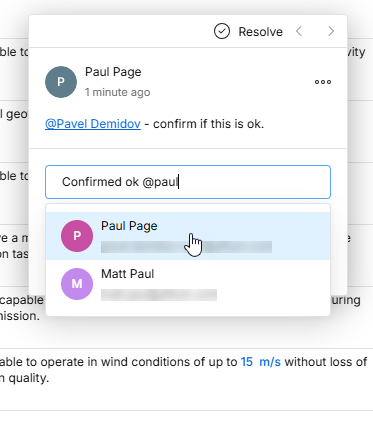
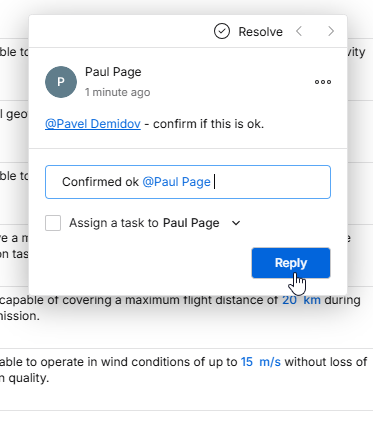
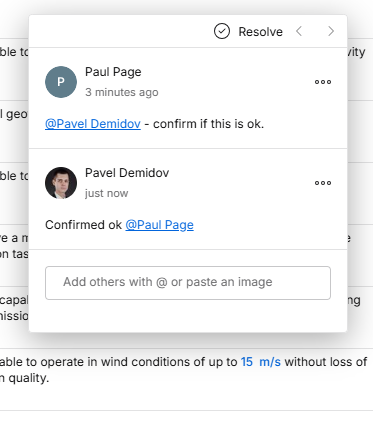
@ein, um eine Popup-Liste aller Mitglieder des Workspace-Teams aufzurufen. Alternativ können Sie nach der Gruppe oder Person suchen (letztere über ihren Namen oder ihre E-Mail), indem Sie@gefolgt von einem oder mehreren Zeichen eingeben – daraufhin wird eine Liste passender Gruppen, Teammitglieder und Personen außerhalb des Teams (aber innerhalb Ihrer Organisation) angezeigt, aus der Sie auswählen können. Sie können entweder auf einen Eintrag klicken, um ihn hinzuzufügen, oder die TastenUp Arrow/Down Arrowverwenden undEnterdrücken, um ihn hinzuzufügen.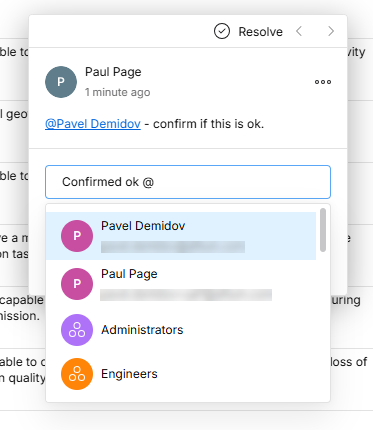
-
Sie können einer erwähnten Person eine Aufgabe zuweisen. Aktivieren Sie dazu entsprechend die Option Assign a Task to – standardmäßig ist die zuerst erwähnte Person ausgewählt oder, wenn keine Erwähnung enthalten ist, Sie selbst (
Me). Alternativ können Sie über das Dropdown-Menü ein anderes Workspace-Mitglied auswählen, dem die Aufgabe zugewiesen werden soll. Die zugewiesene Person wird im Eintrag des Bereichs Comments and Tasks als ihr Benutzerprofilbild/-buchstabe mit einer zugehörigen Aufgabenreferenz angezeigt. Die Aufgabenzuweisung kann beim Bearbeiten des Kommentars geändert oder entfernt werden.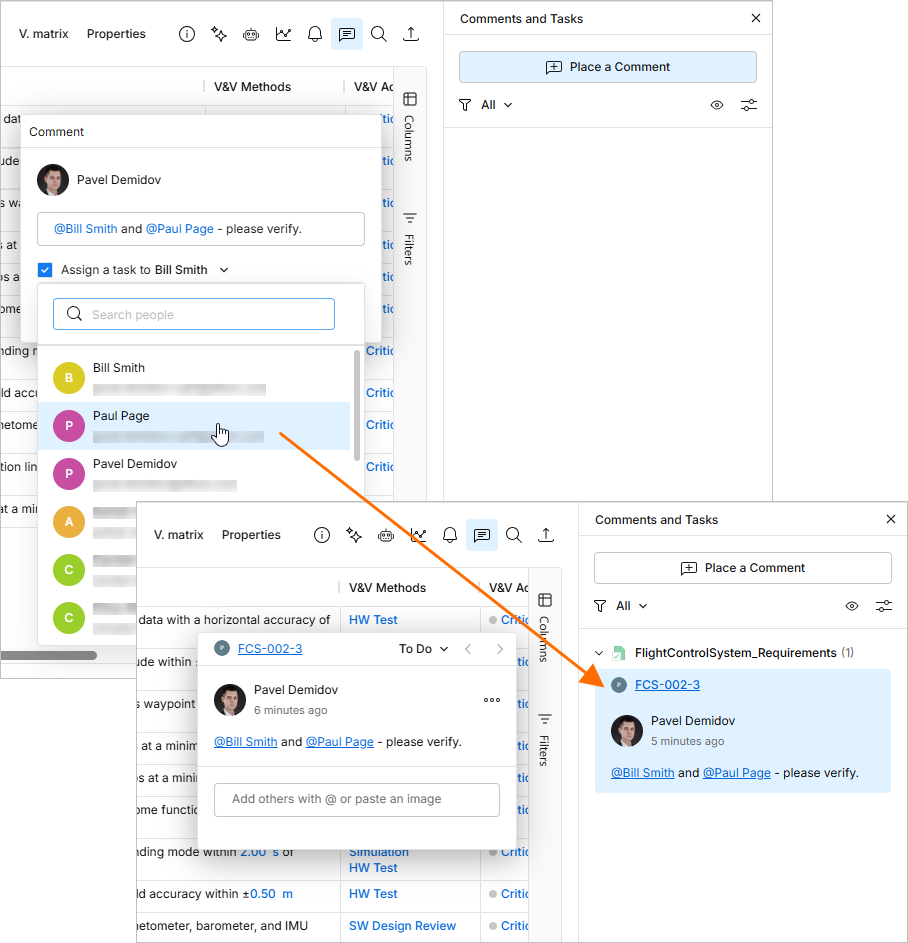
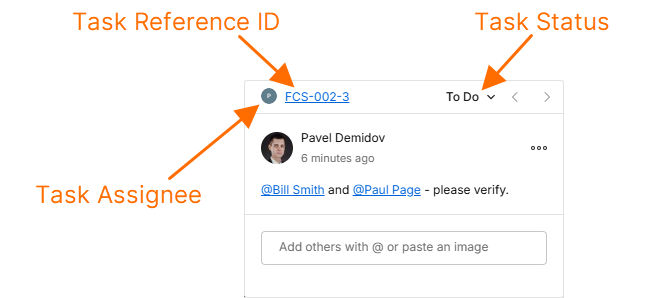
Wenn einem Kommentar eine Aufgabe zugeordnet ist, enthält der obere Rand seines Fensters:
-
ein Symbol (Bild/Buchstabe), das das Mitglied kennzeichnet, dem die Aufgabe des Kommentars zugewiesen wurde. Wählen Sie das Symbol aus, um die Aufgabe über die Dropdown-Liste einem anderen Workspace-Mitglied neu zuzuweisen.
-
die alphanumerische Referenz der Aufgabe, bestehend aus dem Anforderungsbezeichner mit einem Suffix für die Aufgabennummer. Klicken Sie auf die Referenz, um zu diesem Aufgabeneintrag auf der Workspace-Seite Tasks page zu springen.
-
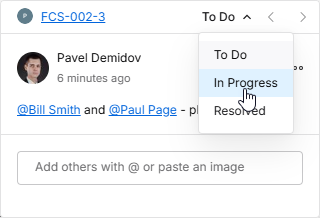
den aktuellen Aktivitätsstatus der Aufgabe (To Do, In Progress, Resolved), der über das zugehörige Dropdown-Menü (
 ) geändert werden kann.
-
-
Einem bestehenden Kommentar kann über die im Menü
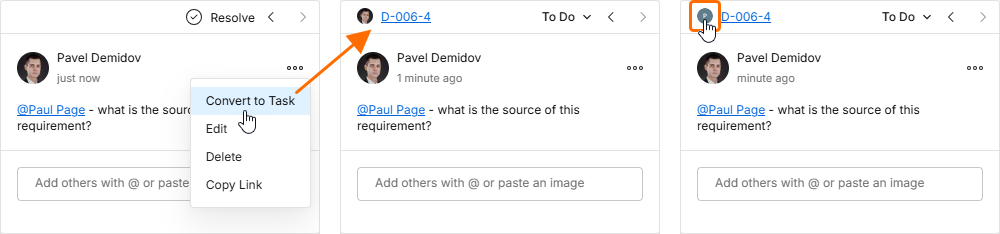
 des Fensters verfügbare Option Convert to Task eine Aufgabe hinzugefügt werden. Die neue Aufgabe wird zunächst Ihnen zugewiesen und kann durch Auswahl eines anderen Workspace-Mitglieds aus der über den Avatar des Zuweisungsempfängers (oben links) geöffneten Dropdown-Liste geändert werden.
-
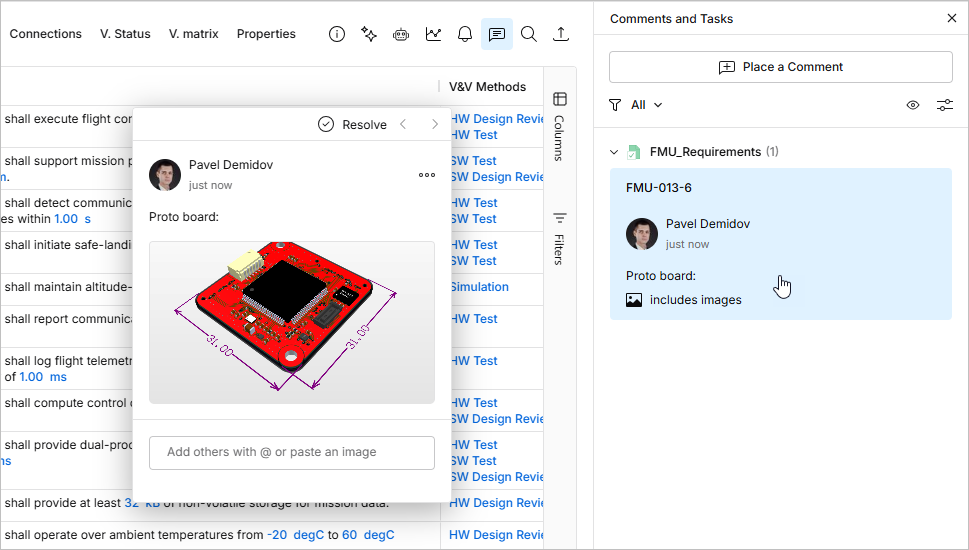
Das Kommentierungsfenster akzeptiert auch eine Bilddatei oder einen aus der Windows-Zwischenablage eingefügten Screenshot. Sie können den Screenshot (oder die kopierte Bilddatei) vor oder nach beliebigen Textnotizen und Benutzererwähnungen in das Kommentarfeld einfügen. Die Bildgrafiken werden im Hauptbereich des Kommentierungsfensters angezeigt – klicken Sie auf das Bild, um es in voller Größe zu öffnen. Der Eintrag des platzierten Kommentars im Bereich Comment and Tasks enthält einen entsprechenden Hinweis includes images.
-
Ein Kommentar kann nur über das Kommentierungsfenster mit den Befehlen Edit bzw. Delete bearbeitet oder gelöscht werden. Diese sind im Menü verfügbar, das dem Steuerelement
zugeordnet ist. Beachten Sie, dass diese Befehle nur für einen Kommentar verfügbar sind, den Sie selbst erstellt haben – Sie können einen von einem anderen Benutzer erstellten Kommentar nicht bearbeiten oder entfernen. Wenn Sie einen bestehenden Kommentar bearbeiten, nehmen Sie Ihre Änderungen vor und klicken dann auf die Schaltfläche  , um sie zu übernehmen. Um den Vorgang ohne Übernahme von Änderungen zu beenden, drücken Sie
 Esc.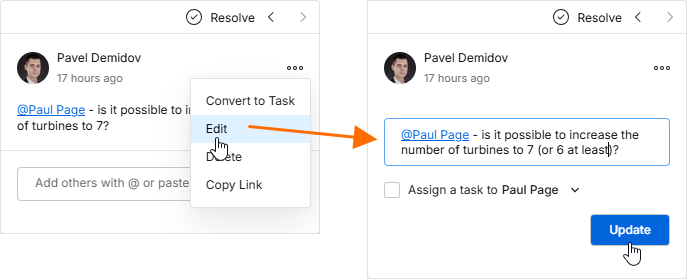
-
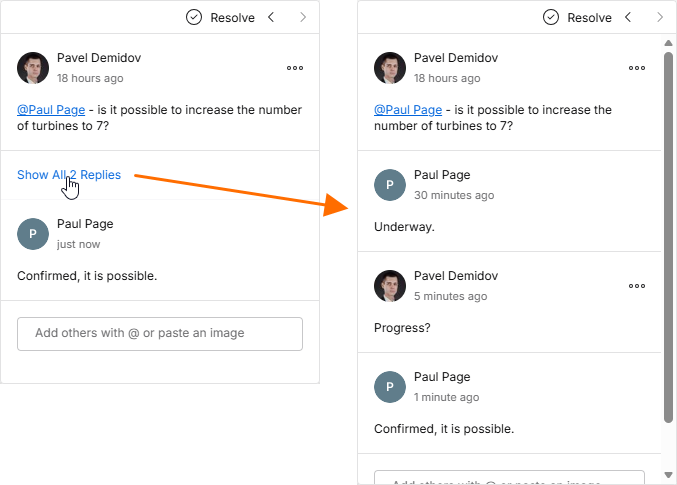
Beim Öffnen des Kommentierungsfensters werden nur der erste und der letzte Kommentar im Thread angezeigt. Um alle Kommentare im Thread anzuzeigen, klicken Sie auf das verfügbare Steuerelement zwischen diesen Einträgen. Verwenden Sie die Bildlaufleiste, um durch alle Kommentare zu blättern.
-
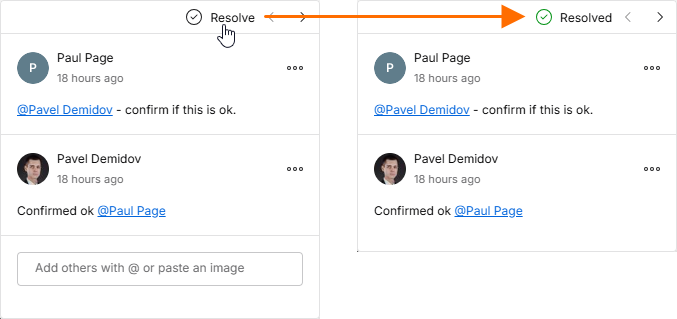
Ein Kommentar kann als erledigt markiert (oder wieder aktiviert) werden, indem Sie den Regler
 oben im Kommentierungsfenster umschalten. Wenn dem Kommentar eine zugewiesene Aufgabe zugeordnet ist, kann ihr aktueller Status über das Status-Drop-down-Menü in Resolved (oder auf eine andere Stufe) geändert werden. Erledigte Kommentare werden standardmäßig nicht im Bereich Comments and Tasks angezeigt, können jedoch über dessen Option zum Ein-/Ausblenden von Pins sichtbar gemacht werden – weitere Informationen finden Sie im nächsten Abschnitt.
Arbeiten mit dem Bereich „Kommentare“
Die folgenden Punkte beziehen sich auf die Arbeit mit Kommentaren und dem Bereich Comments and Tasks der Benutzeroberfläche:
-
Der Bereich Comments and Tasks dient als Übersichts-/Navigationswerkzeug für Kommentare im gesamten Projekt, nicht als Arbeitsoberfläche zum Veröffentlichen, Bearbeiten und Beantworten. Diese Funktionalität ist ausschließlich dem kontextbezogenen Kommentierungsfenster vorbehalten.
-
Der Bereich Comments and Tasks kann auch durch Klicken auf eine Kommentarmarkierung im Hauptansichtsbereich geöffnet werden. Dadurch wird auch das kontextbezogene Kommentierungsfenster geöffnet.
-
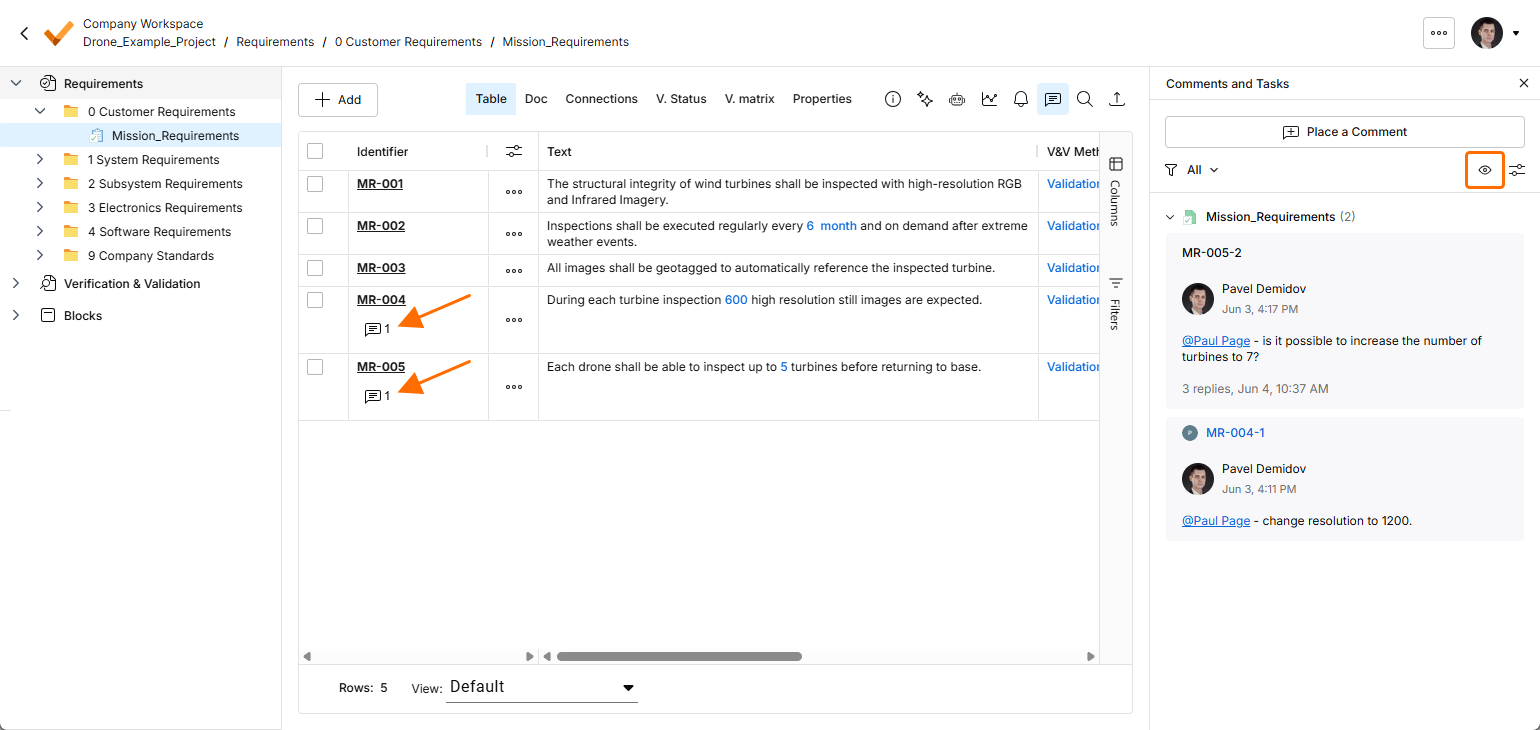
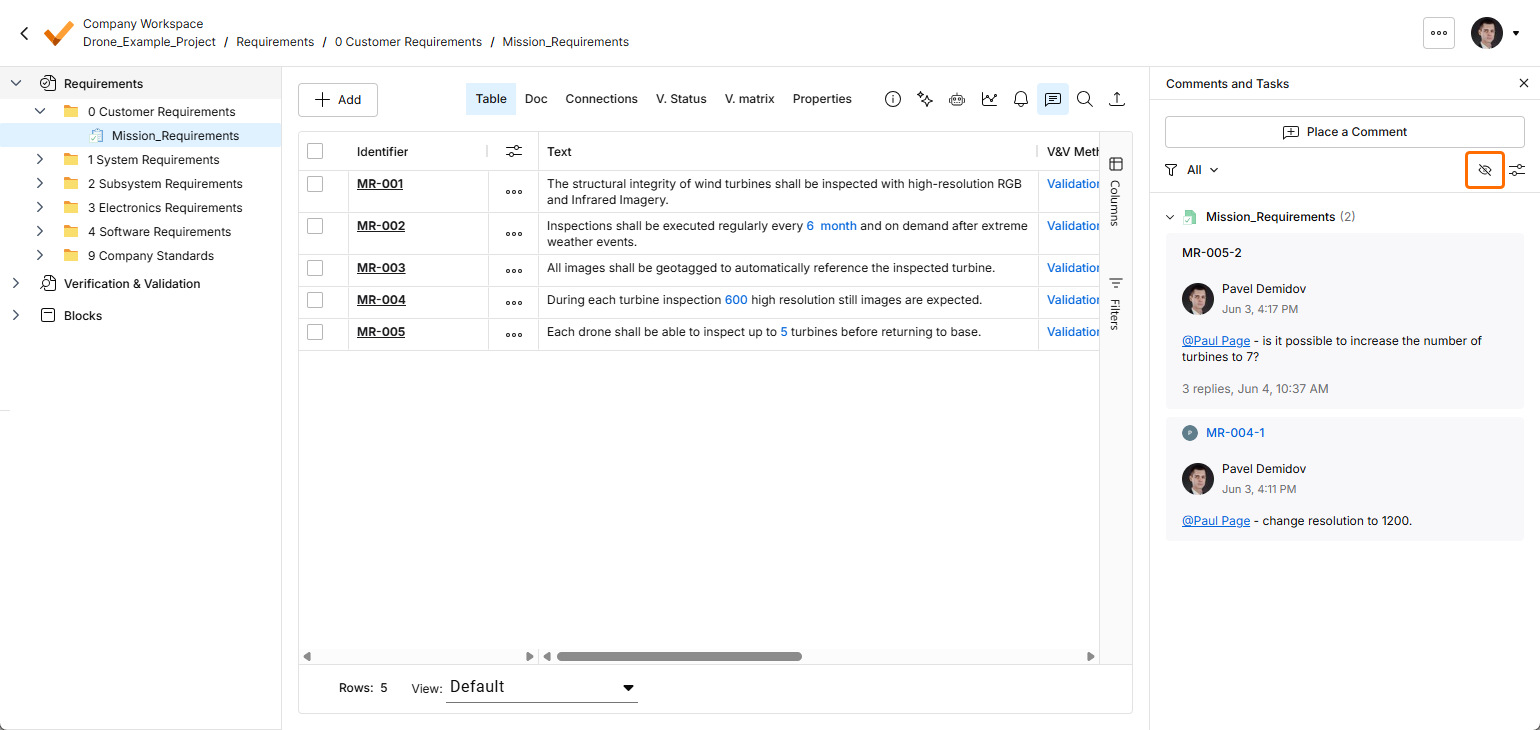
Verwenden Sie das Steuerelement oben rechts im Bereich, um Kommentarmarkierungen in der Anforderungstabelle anzuzeigen (
 ) oder auszublenden (
 ).
).
-
Oben im Bereich Comments and Tasks befinden sich Steuerelemente für den Zugriff auf die Filteroptionen für Threads, sodass Sie festlegen können, was im Bereich angezeigt wird. Dabei können im Wesentlichen zwei Filterebenen definiert werden. Die erste bzw. primäre Ebene ermöglicht es Ihnen zu steuern, welche Benutzerkommentare angezeigt werden.
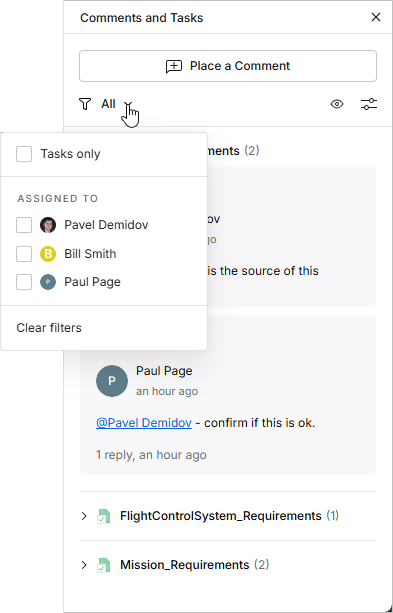
Die Filteroptionen des Bereichs beschränken die Kommentareinträge auf:
-
Tasks only – nur die Kommentare, die als Benutzeraufgaben zugewiesen wurden und dann im Ablauf der Seite „Aufgaben“ verfügbar sind.
-
Assigned to – nur Kommentare, die den unten aufgeführten Benutzerauswahlen zugewiesen sind. Wenn das Kontrollkästchen eines Benutzers aktiviert ist, enthält der Bereich (und das angezeigte Dokument) nur jene Kommentare, deren Aufgaben diesem Benutzer zugewiesen sind. Beachten Sie, dass der aktuell angemeldete Benutzer immer oben in der Liste aufgeführt wird, unabhängig von etwaigen Kommentaraufgabenzuweisungen.
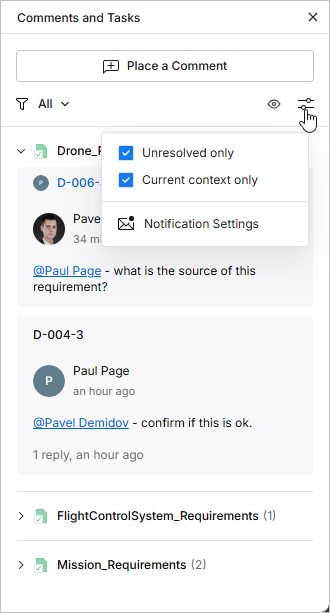
Die sekundäre Filterebene, die in Verbindung mit der primären Filtermethode angewendet wird, bietet zwei Optionen, mit denen Sie alle erledigten Kommentare oder Aufgaben ausblenden können (Unresolved only aktiviert) und/oder nur Kommentare für den aktuell ausgewählten Kontext (d. h. Ordner, Spezifikation oder Abschnitt) statt für das gesamte Projekt anzeigen können (Current context only aktiviert).
-
-
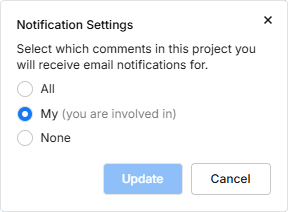
Klicken Sie auf den Eintrag Notification Settings (unten im obigen Optionsfenster), um ein Fenster zu öffnen, in dem Sie festlegen können, für welche Kommentare im Projekt Sie E-Mail-Benachrichtigungen erhalten. Sie können Benachrichtigungen für alle Kommentar-Threads, für keine Kommentar-Threads oder nur für die Threads erhalten, an denen Sie beteiligt sind (die Sie gestartet haben, auf die Sie geantwortet haben oder in denen Sie erwähnt wurden).
-
Für die Reihenfolge der Kommentar-Threads im Bereich gibt es ebenfalls zwei Ebenen. Erstens werden Kommentare nach der Spezifikation sortiert, in der sie sich befinden; diese Reihenfolge entspricht der Struktur Requirements im linken Projektbaum. Zweitens werden die Kommentare für jede Anforderung nach ihrem Erstellungsdatum sortiert – in absteigender Reihenfolge.
-
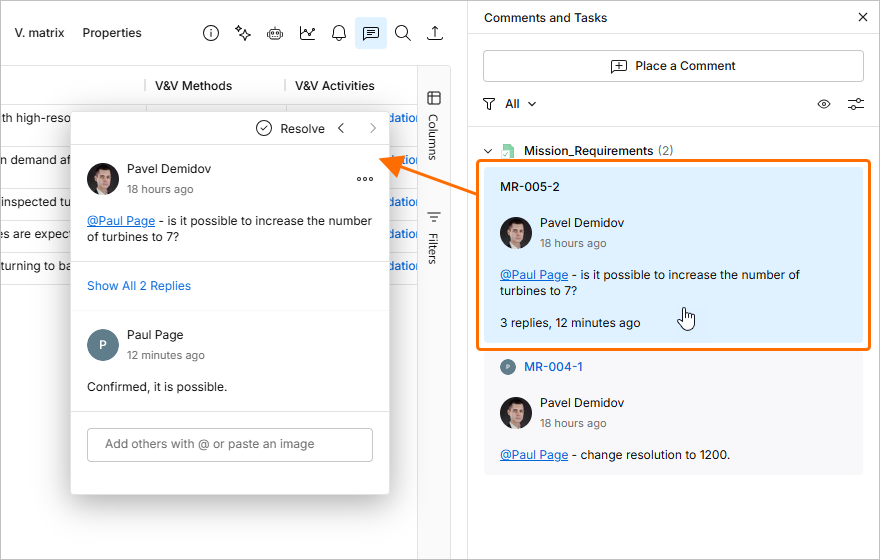
Wenn Sie im Bereich auf einen Kommentar-Thread-Eintrag klicken, wird dieser Kommentar im kontextbezogenen Kommentierungsfenster geöffnet. Der Eintrag des Kommentars im Bereich Comments and Tasks wird außerdem blau hervorgehoben. Wenn Sie auf einen Kommentar klicken, der sich nicht in der aktuell angezeigten Spezifikation befindet, werden Sie zu der Spezifikation weitergeleitet, in der er sich befindet.
-
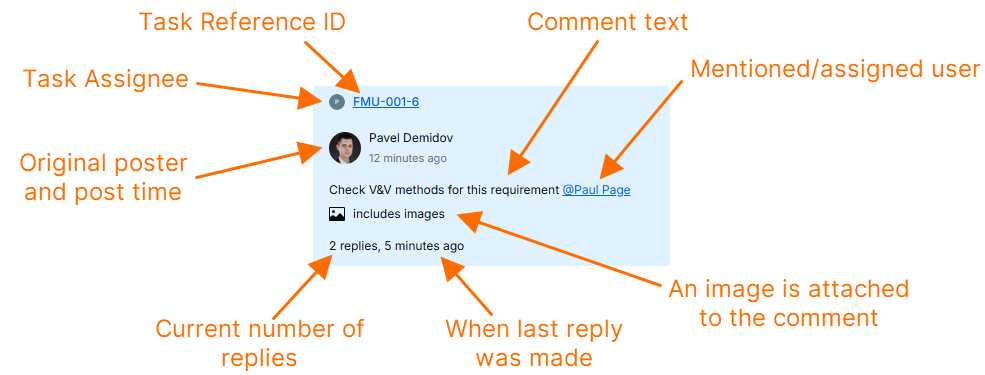
Jeder Kommentareintrag im Bereich bietet eine Zusammenfassung wichtiger Informationen zu diesem Kommentar, wie im folgenden Beispiel gezeigt.
 AI-localized