
Benutzerdefinierte Spalten und Einheiten
Benutzerdefinierte Felder definieren
Requirements Portal bietet bereits eine große Auswahl an Spalten zur Beschreibung Ihrer Anforderungen. Wenn Ihr Anwendungsfall jedoch eine bestimmte Spalte mit einem bestimmten Namen erfordert, können Sie zusätzliche Spalten hinzufügen, die als benutzerdefinierte Felder oder benutzerdefinierte Spalten bezeichnet werden.
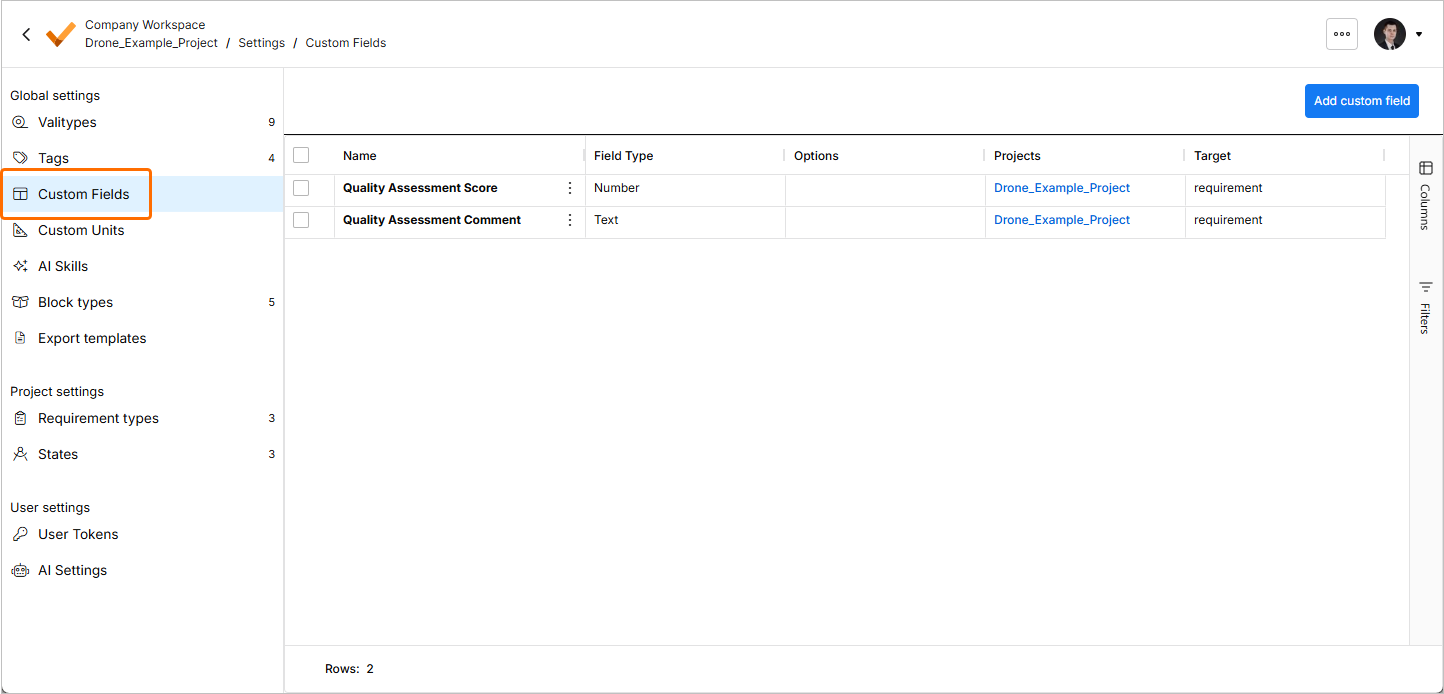
Workspace-Administratoren können definierte benutzerdefinierte Felder auf der Seite Settings – Custom Fields einsehen und neue erstellen (klicken Sie dazu oben rechts auf das Symbol  , wählen Sie Settings aus dem angezeigten Menü und anschließend Custom Fields aus der Liste im linken Bereich).
 und anschließend im angezeigten Popup auf das Symbol
  , um auf die Filteroptionen zuzugreifen.
Um ein neues benutzerdefiniertes Feld zu erstellen, klicken Sie oben rechts auf die Schaltfläche  . Das Fenster Create Custom Field wird geöffnet.
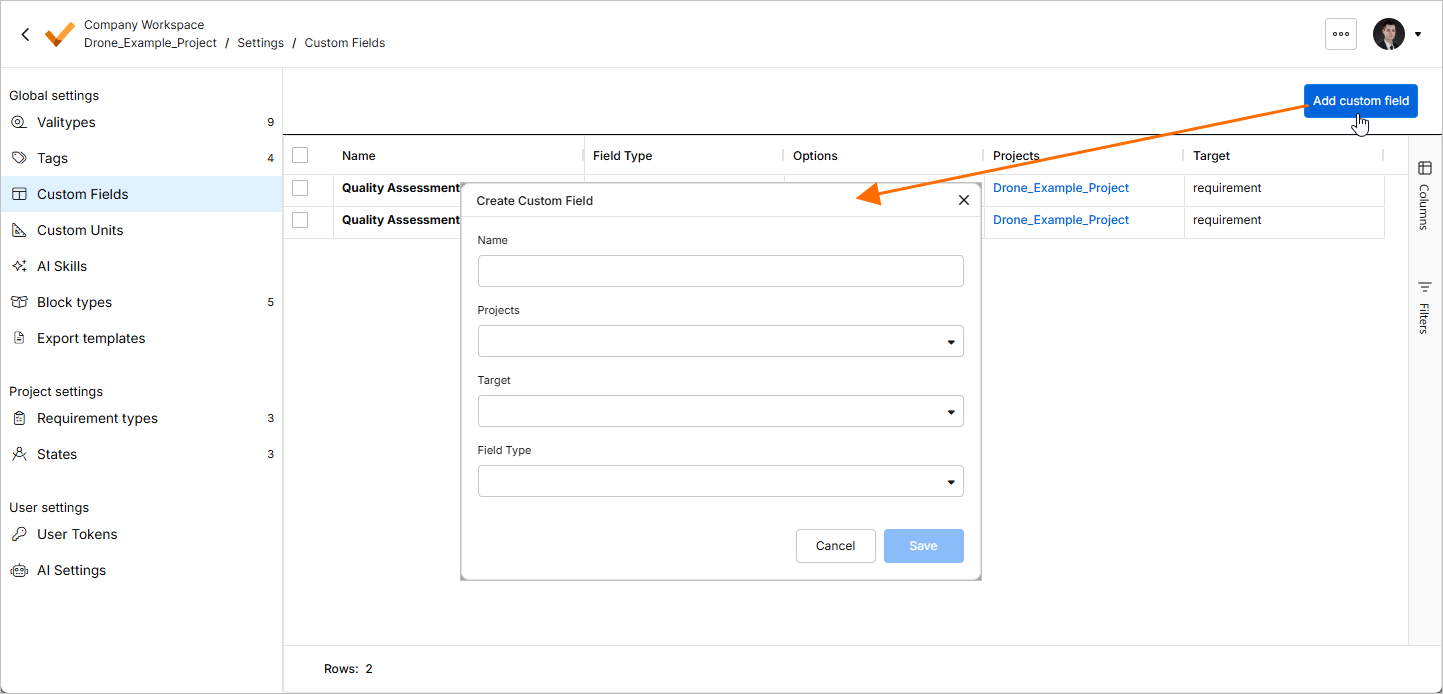
Das Fenster Create Custom Field bietet folgende Optionen:
-
Name – der Name der Spalte, der als Überschrift in der Tabelle angezeigt wird.
-
Projects – die Projekte, in denen das benutzerdefinierte Feld verwendet werden kann.
-
Target:
-
Requirements – ein benutzerdefiniertes Feld im Anforderungsmodul wird erstellt.
-
Activity – ein benutzerdefiniertes Feld in der Aktivität wird erstellt.
-
Activity Run – ein benutzerdefiniertes Feld im Aktivitätsdurchlauf wird erstellt.
-
-
Field Type:
-
Text – Spalte mit einem Rich-Text-Feld.
-
Select – Einfachauswahl aus einem Dropdown-Menü.
-
Date – Auswahl von Datum und Uhrzeit über ein Kalender-Popup.
-
Number – erlaubt ausschließlich numerische Eingaben in der Spalte.
-
Multi Select – Mehrfachauswahl aus einem Dropdown-Menü.
Wenn Sie Select oder Multi Select als Field Type auswählen, werden Sie aufgefordert, die einzelnen Field Options zu definieren, die im Dropdown-Menü zur Auswahl stehen.
-
Nachdem Sie die Optionen wie gewünscht konfiguriert haben, klicken Sie auf die Schaltfläche  . Auf der Seite Settings – Custom Fields wird ein Eintrag für das neu erstellte benutzerdefinierte Feld angezeigt.
Benutzerdefinierte Einheiten definieren
Die Berechnungsengine von Requirements Portal enthält bereits einen klar definierten Satz von Einheiten, die durch die verwendete Pint-Bibliothek eindeutig festgelegt sind. Es kann jedoch vorkommen, dass sehr spezifische Einheiten definiert werden müssen, die von der Berechnungsengine noch nicht unterstützt werden. Ein konkreter Anwendungsfall wäre eine Währung mit einem bestimmten Umrechnungskurs.
Workspace-Administratoren können definierte benutzerdefinierte Felder auf der Seite Settings – Custom Units einsehen und neue erstellen (klicken Sie dazu oben rechts auf das Symbol , wählen Sie Settings aus dem angezeigten Menü und anschließend Custom Units aus der Liste im linken Bereich).
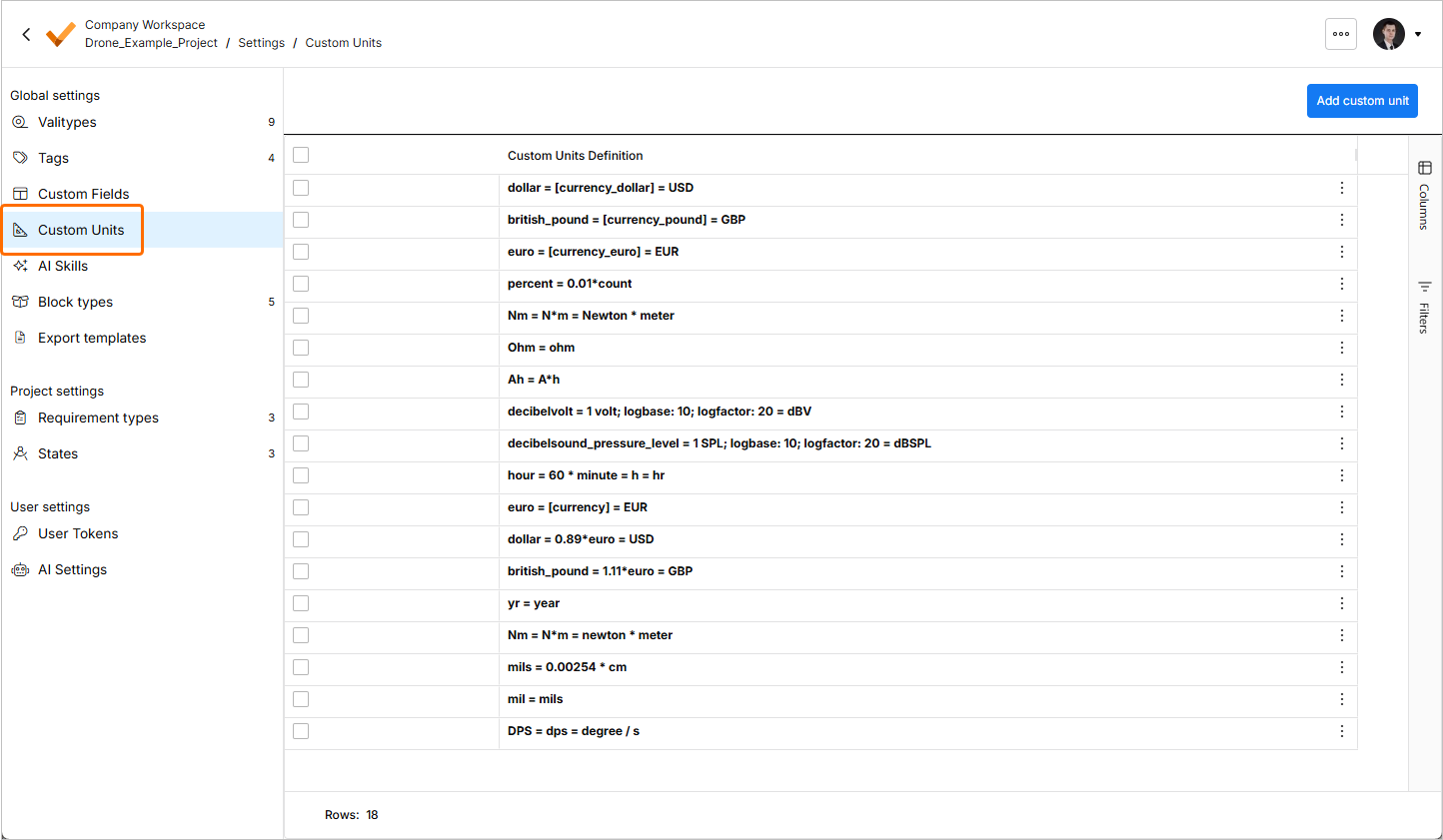
Um ein neues benutzerdefiniertes Feld zu erstellen, klicken Sie oben rechts auf die Schaltfläche  . Das Fenster Create Custom Unit wird geöffnet.
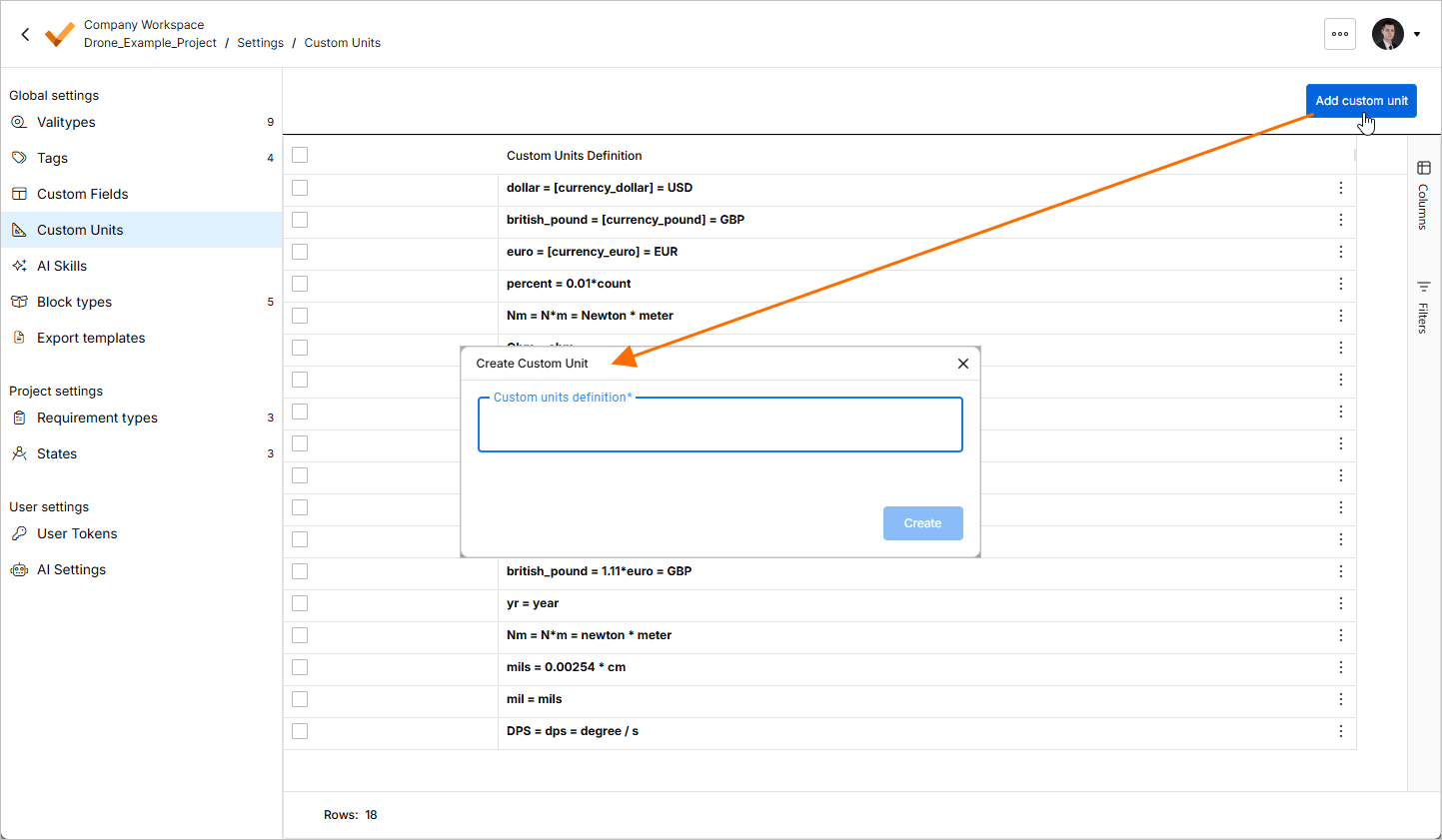
Eine benutzerdefinierte Einheit muss immer auf Basis einer bereits vorhandenen Einheit definiert werden, zum Beispiel:
apple = 0.5 * kg = ap
Dieser Eintrag erstellt eine Einheit namens apple, die einem halben Kilogramm entspricht. Mit diesem Eintrag erkennt die Berechnungsengine apple und ap als Einheiten, die für Valis verwendet werden können.
 KI-lokalisiert