
Neu im Requirements Portal
Requirements Portal wird kontinuierlich weiterentwickelt. Diese Seite beschreibt neue Funktionen und Verbesserungen, die mit wichtigen Updates in Requirements Portal eingeführt wurden.
Update – 3. November 2026
Verbesserungen bei KI-Skills
In dieser Version wurden mehrere Verbesserungen für die Verwaltung von KI-Skills implementiert:
-
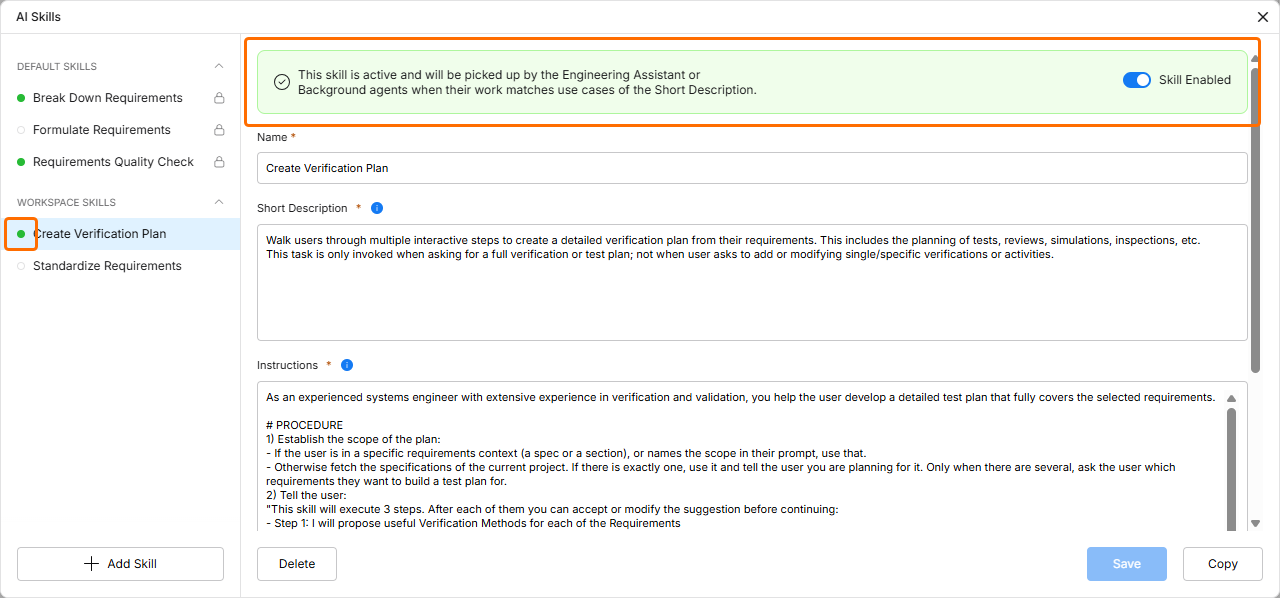
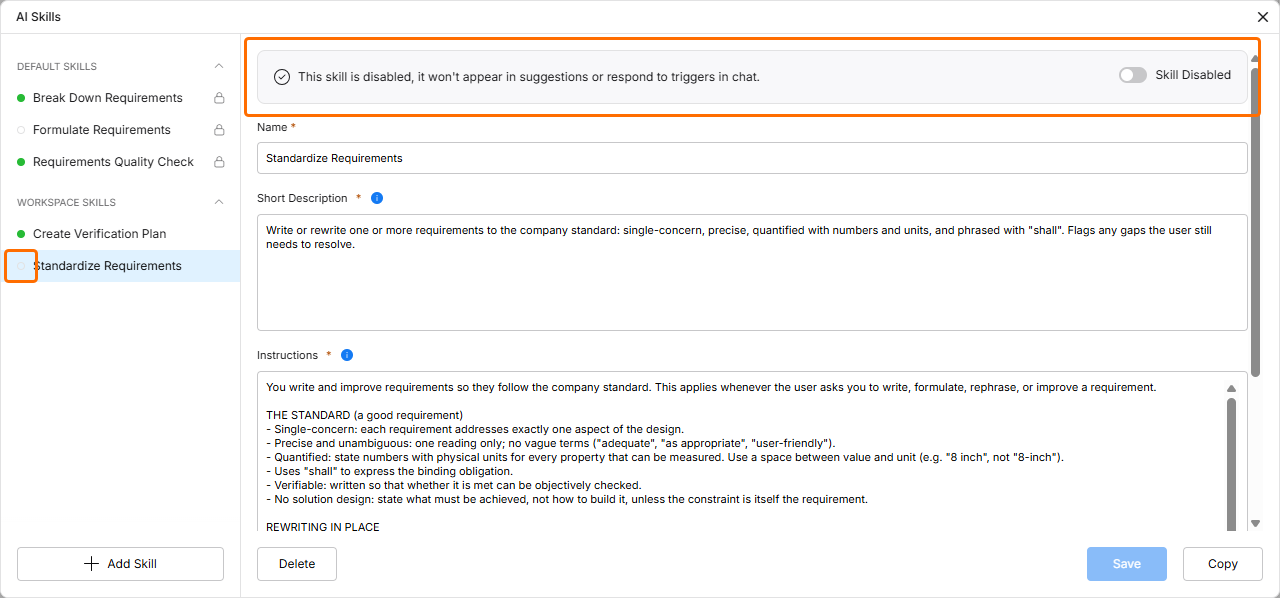
Skills aktivieren und deaktivieren – verwenden Sie die neue Option Skill Enabled / Skill Disabled im Banner oben auf der Seite AI Settings – Skills von Settings oder im Fenster AI Skills, wenn ein Skill ausgewählt ist, um diesen zu aktivieren/deaktivieren. Wenn ein Skill deaktiviert ist, wird er vom Engineering Assistant nicht verwendet.
Aktivierte Skills werden in der Liste links durch einen grünen Punkt (
 ) gekennzeichnet, deaktivierte Skills durch einen leeren Kreis (
 ).
-
Skills kopieren – Sie können jetzt eine Kopie eines Skills erstellen, indem Sie ihn auf der Seite AI Settings – Skills von Settings oder im Fenster AI Skills auswählen und anschließend unten links auf die Schaltfläche
 klicken. Dabei wird der ursprüngliche Name des Skills mit dem Suffix
COPYverwendet.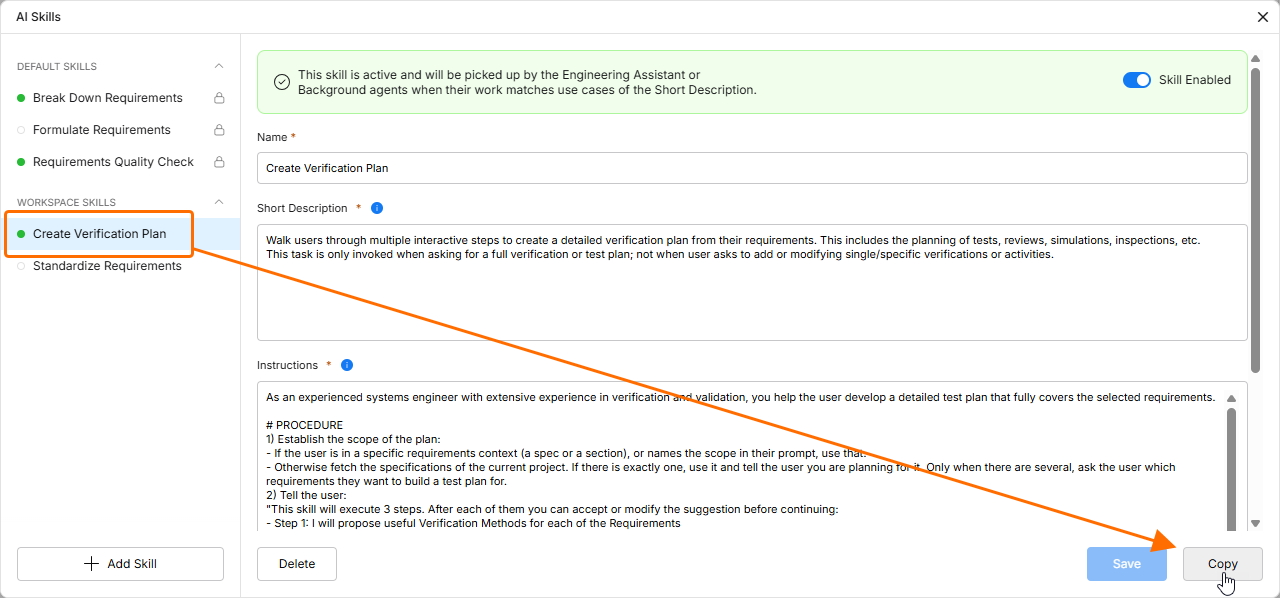
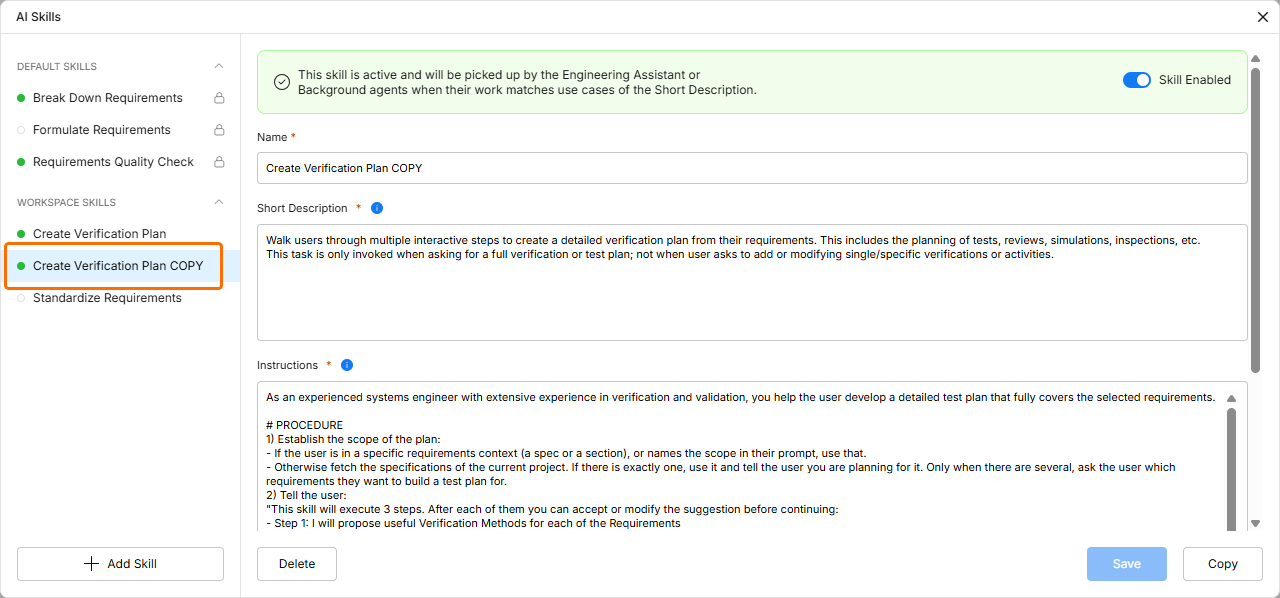
Sowohl Standard-Skills als auch benutzerdefinierte Skills können kopiert werden. Beachten Sie, dass beim Kopieren eines Standard-Skills der ursprüngliche Skill deaktiviert wird. Beim Kopieren eines benutzerdefinierten Skills bleibt der ursprüngliche Skill aktiviert.
-
Standard-Skills sind jetzt schreibgeschützt – Standard-Skills können nicht mehr bearbeitet oder gelöscht werden. Sie können Standard-Skills weiterhin aktivieren/deaktivieren und kopieren. Standard-Skills werden in der Liste links durch ein Schlosssymbol (
 ) gekennzeichnet.
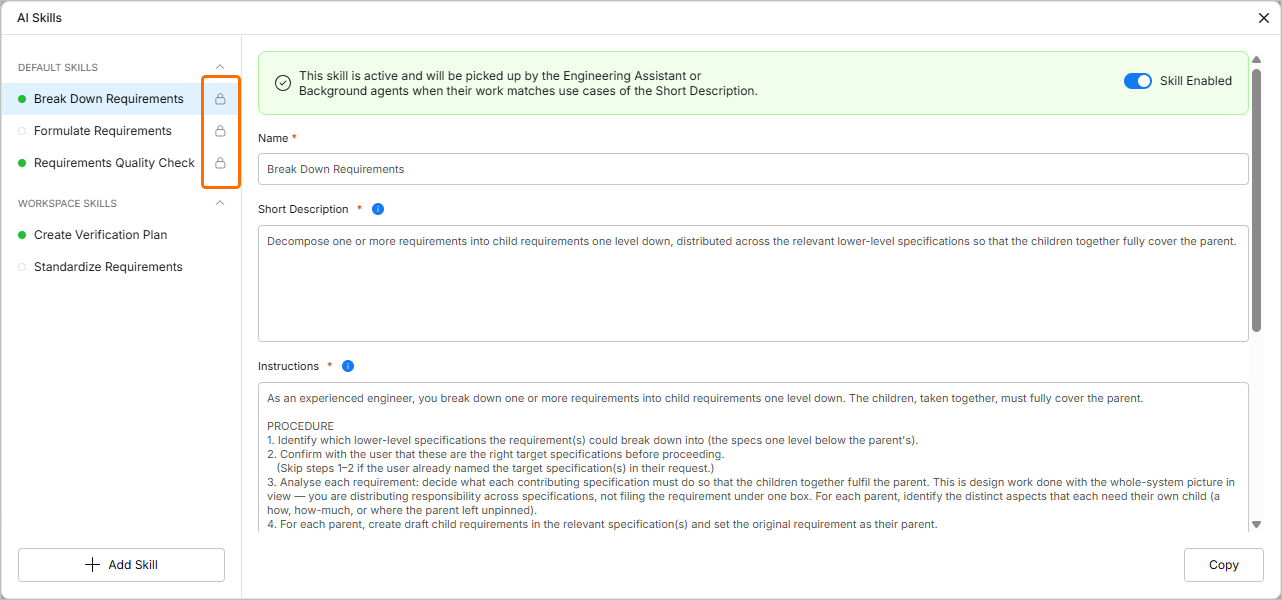
Weitere Informationen zu KI-Skills finden Sie auf der Seite KI-Skills verwenden und verwalten.
Anforderungsprojekte freigeben
Anforderungsprojekte werden jetzt auf der Seite Projects der Workspace-Browseroberfläche angezeigt. Hier können Sie die für Sie verfügbaren Anforderungsprojekte öffnen und Anforderungsprojekte freigeben, um festzulegen, welche Benutzer darauf zugreifen können.
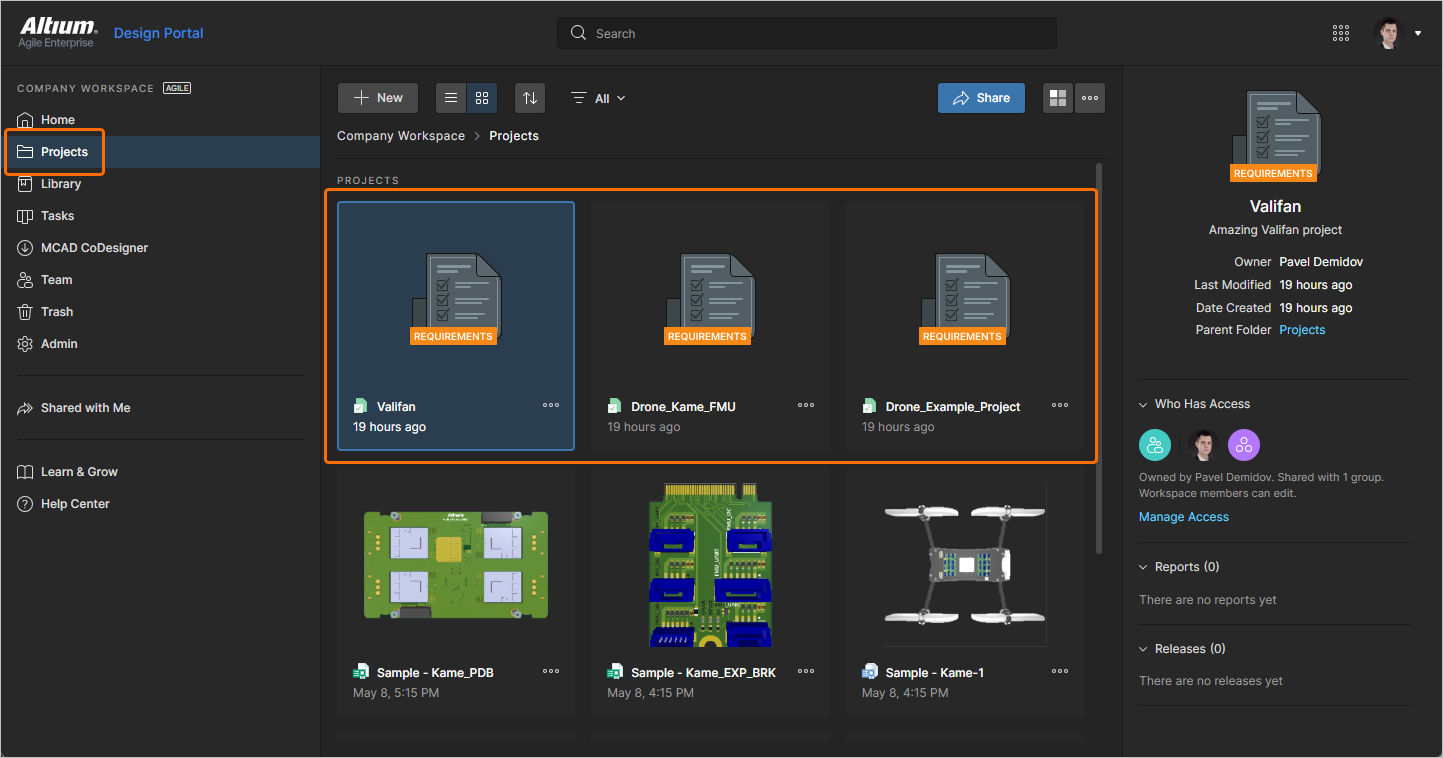
Ein Anforderungsprojekt kann jetzt nicht nur über die Seite Home von Requirements Portal, sondern auch über die Seite Projects der Workspace-Browseroberfläche geöffnet werden. Klicken Sie dazu auf den Projektnamen oder auf das Steuerelement  des Projekts und wählen Sie im zugehörigen Menü den Befehl Open aus.
Um ein Anforderungsprojekt freizugeben, klicken Sie auf der Seite Projects der Workspace-Browseroberfläche auf das Steuerelement des Projekts und wählen Sie im zugehörigen Menü den Befehl Share aus. Alternativ können Sie die Kachel des Projekts (in der grafischen Ansicht der Seite) bzw. seinen Eintrag (in der Listenansicht der Seite) auswählen und oben rechts auf die Schaltfläche  klicken. Das daraufhin geöffnete Fenster Share enthält die erforderlichen Steuerelemente, um das Projekt für andere Benutzer freizugeben.
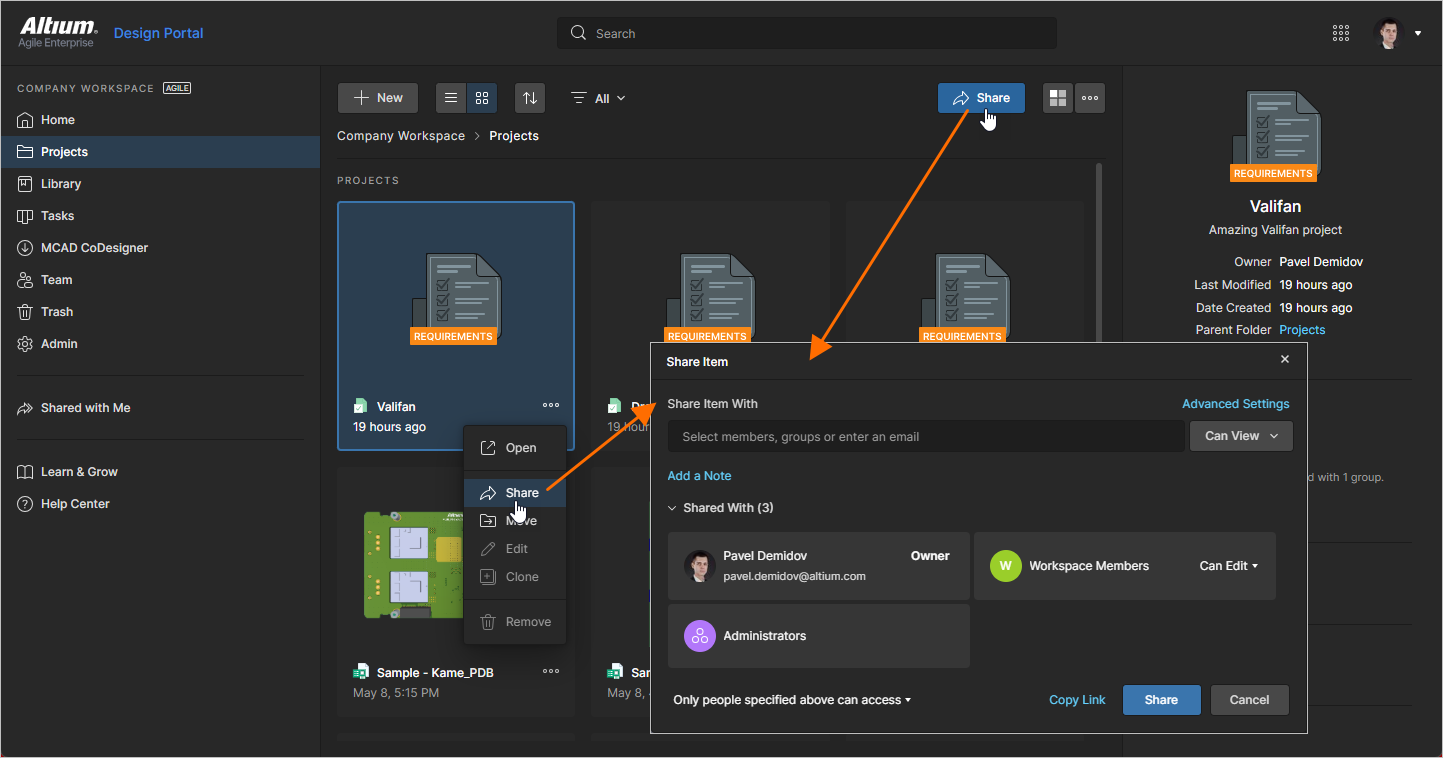
Weitere Informationen zum Freigeben eines Projekts finden Sie auf der Seite Workspace-Projekte.
Update – 15. Oktober 2026
Wichtigste Neuerungen
Unterstützung für den Engineering Assistant im Modul Verifizierung & Validierung
Die Funktionalität des Engineering Assistant wurde auf das Modul Verifizierung & Validierung ausgeweitet. Dadurch können Sie die KI-Funktionen von Requirements Portal nutzen, um Verifizierungsaktivitäten innerhalb Ihrer Anforderungsprojekte zu überprüfen und zu ändern.
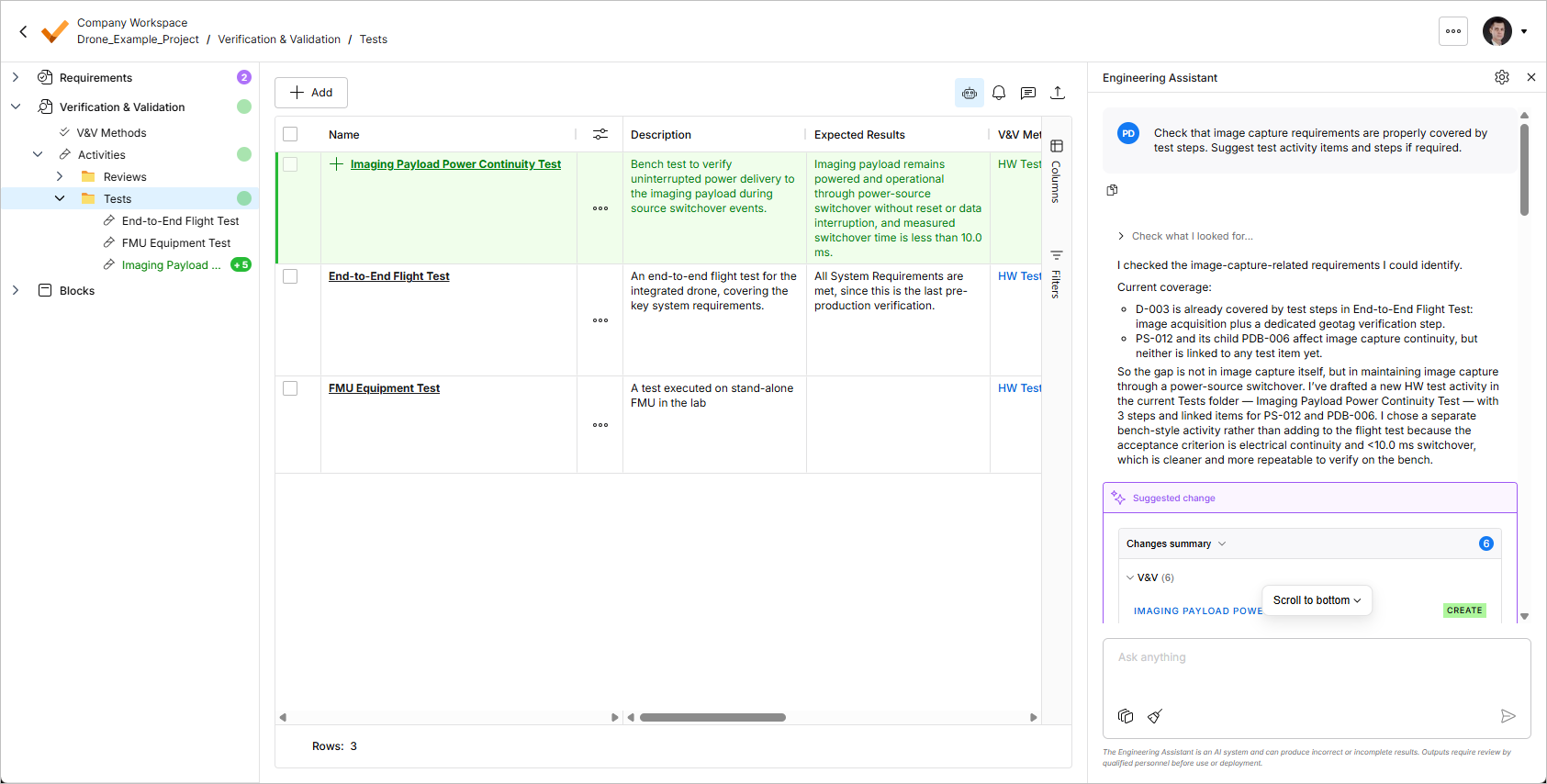
Außerdem wurde ein neuer Standard-KI-Skill Create Verification Plan hinzugefügt, um Aktionen im Zusammenhang mit Verifizierung und Validierung konsistent auszuführen.
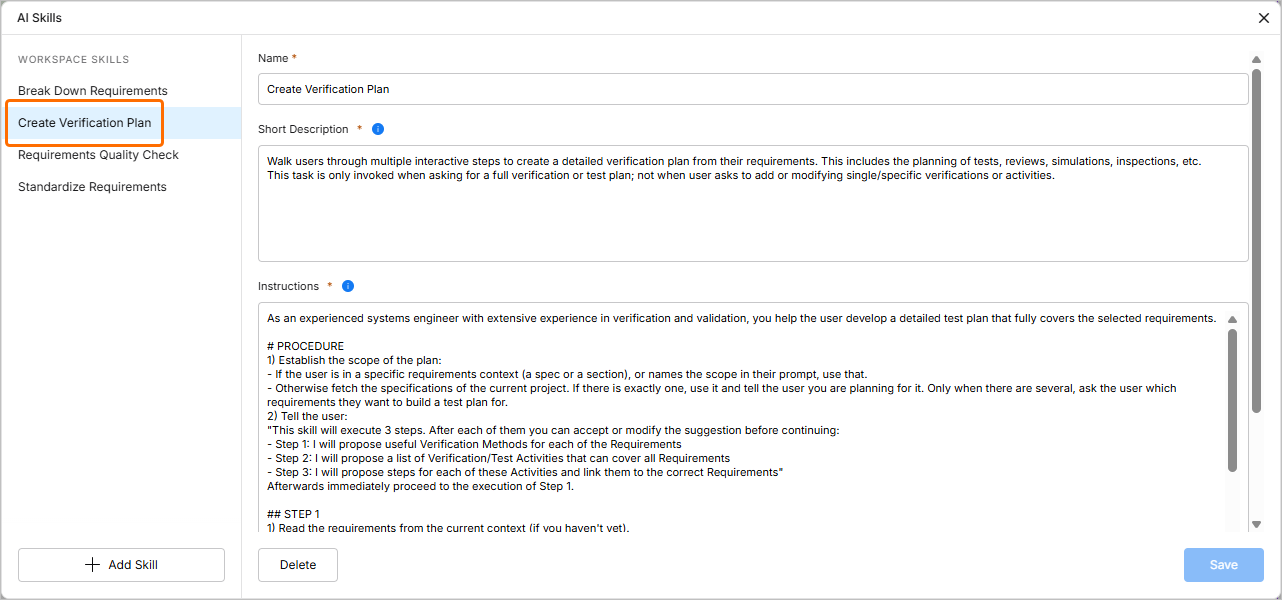
Weitere Informationen zum Engineering Assistant finden Sie auf der Seite Engineering Assistant.
Unterstützung für Kommentare zu Spezifikationen, Abschnitten und Blöcken
In dieser Version wurde die Unterstützung für das Kommentieren der folgenden Elemente innerhalb von Anforderungsprojekten hinzugefügt:
-
Spezifikationen und Abschnitte
-
Verifizierungs- & Validierungsaktivitäten
-
Blöcke
Um einen Kommentar hinzuzufügen, klicken Sie im Bereich Comments and Tasks auf die Schaltfläche  und anschließend im Projektbaum auf der linken Seite des Anforderungsprojekts auf den gewünschten Eintrag einer Spezifikation, eines Abschnitts, einer V&V-Aktivität oder eines Blocks. Alternativ können Sie mit der rechten Maustaste auf den Eintrag im Baum klicken und im Kontextmenü den Befehl Comment auswählen. Hinzugefügte Kommentare werden im Bereich Comments and Tasks angezeigt und können über ein kontextbezogenes Kommentarfenster beantwortet und verwaltet werden.
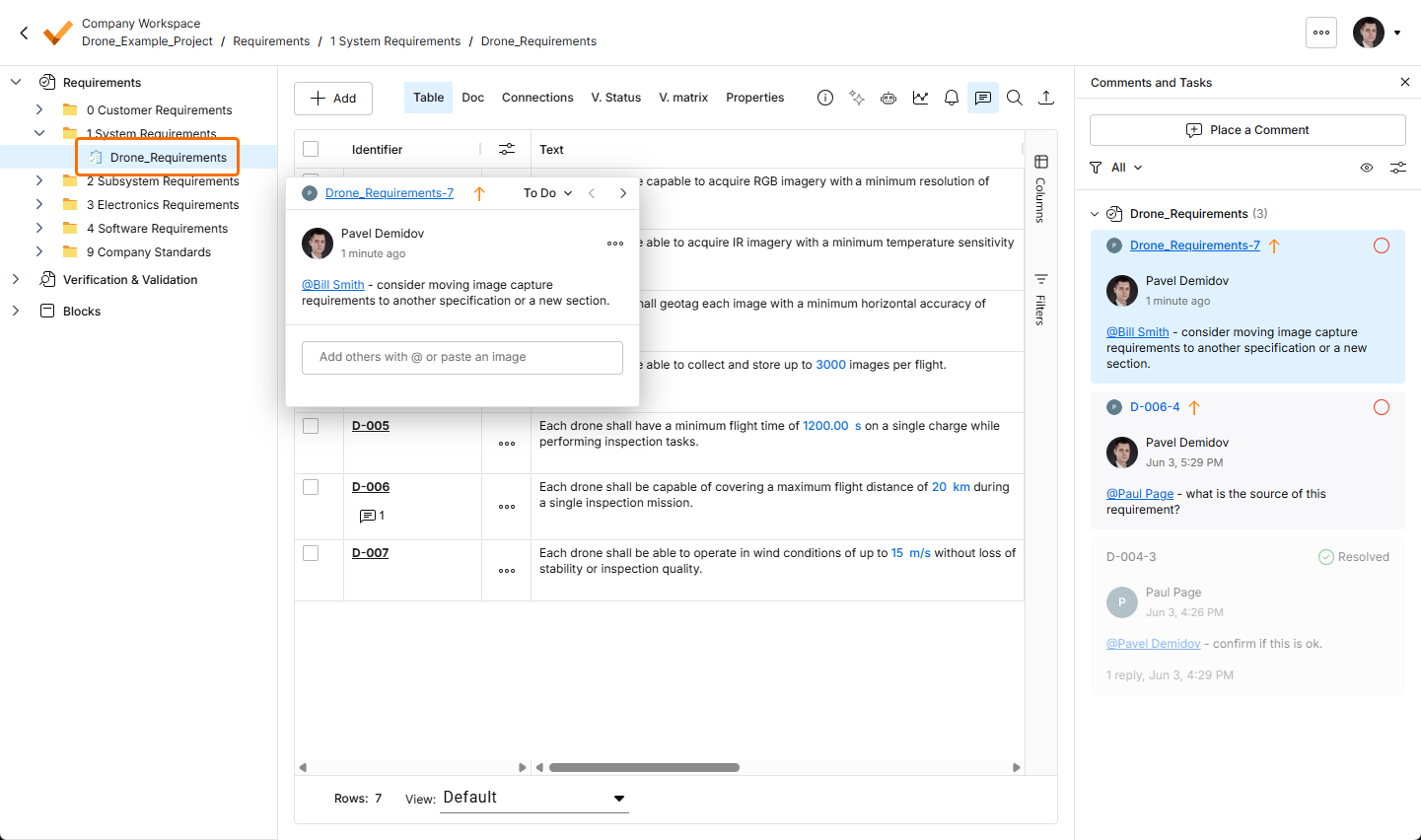
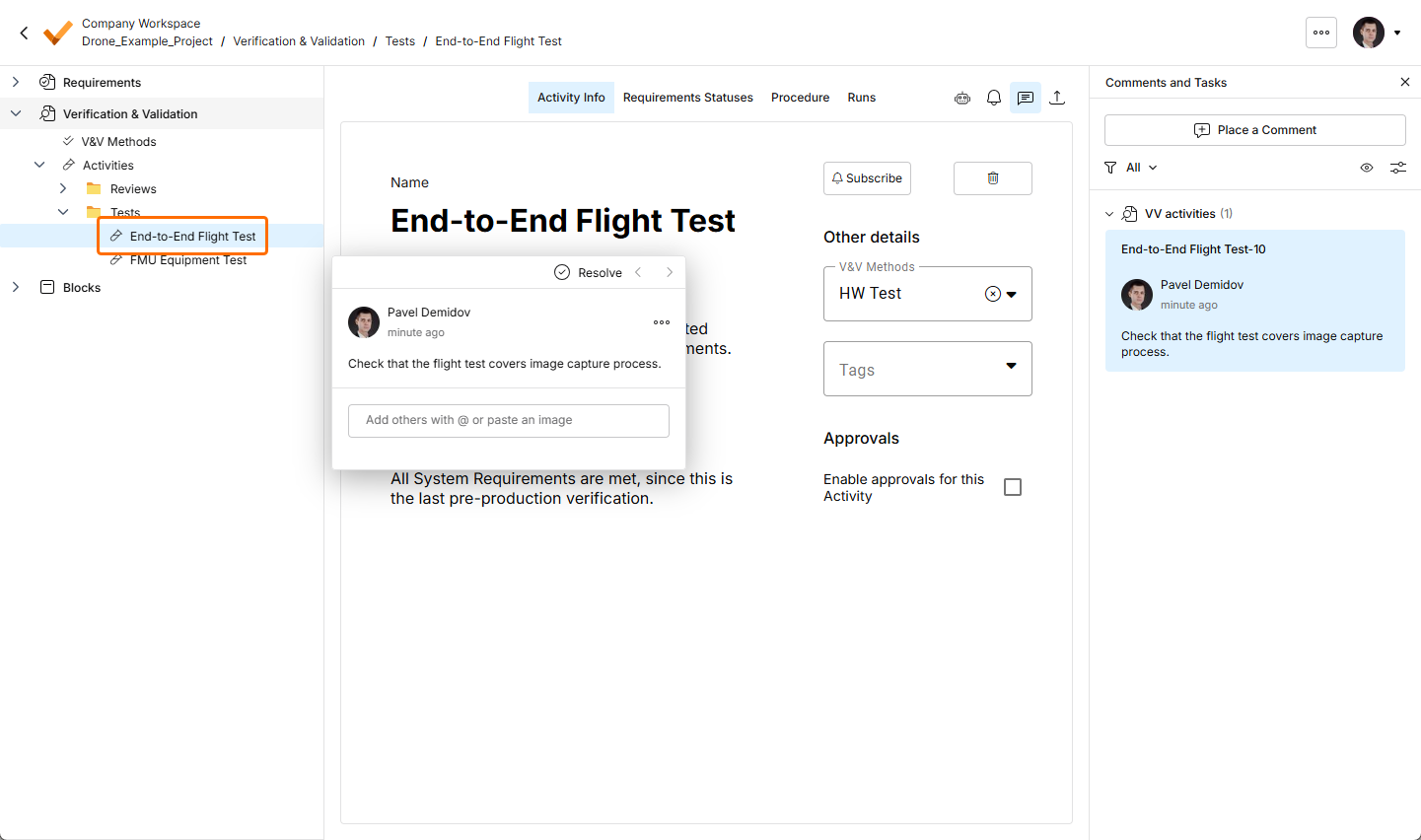
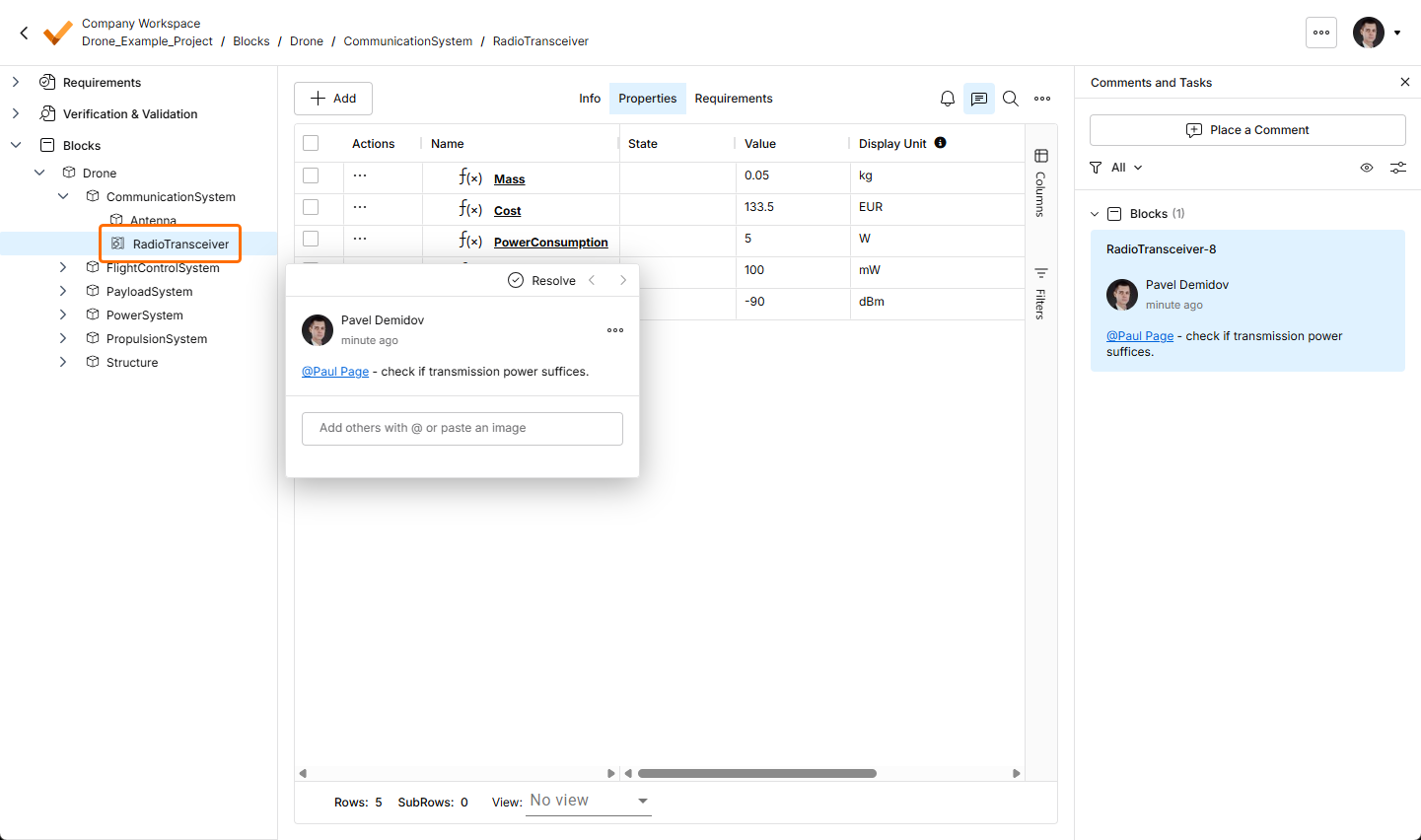
Weitere Informationen zum Kommentieren in Requirements Portal finden Sie auf der Seite Kommentieren.
Update – 1. Oktober 2026
Wichtigste Neuerungen
Diese Version enthält Fehlerbehebungen zur Verbesserung der allgemeinen Funktionalität und Benutzerfreundlichkeit.
Update – 21. September 2026
Wichtigste Neuerungen
Diese Version enthält Fehlerbehebungen zur Verbesserung der allgemeinen Funktionalität und Benutzerfreundlichkeit.
Update – 3. September 2026
Wichtigste Neuerungen
Verbesserte Hervorhebung der vom Engineering Assistant vorgeschlagenen Änderungen
Die Hervorhebung der vom Engineering Assistant vorgeschlagenen Änderungen wurde in dieser Version verbessert. Die Markierungen im Projektbaum auf der linken Seite zeigen jetzt die Art der Änderungen in den jeweiligen Spezifikationen, Ordnern und Abschnitten an:
-
Grüne Markierung – Anforderungen werden hinzugefügt.
-
Rote Markierung – Anforderungen werden entfernt.
-
Violette Markierung – Anforderungen werden geändert (oder es liegen verschiedene Arten von Änderungen vor: Hinzufügen, Ändern, Entfernen).
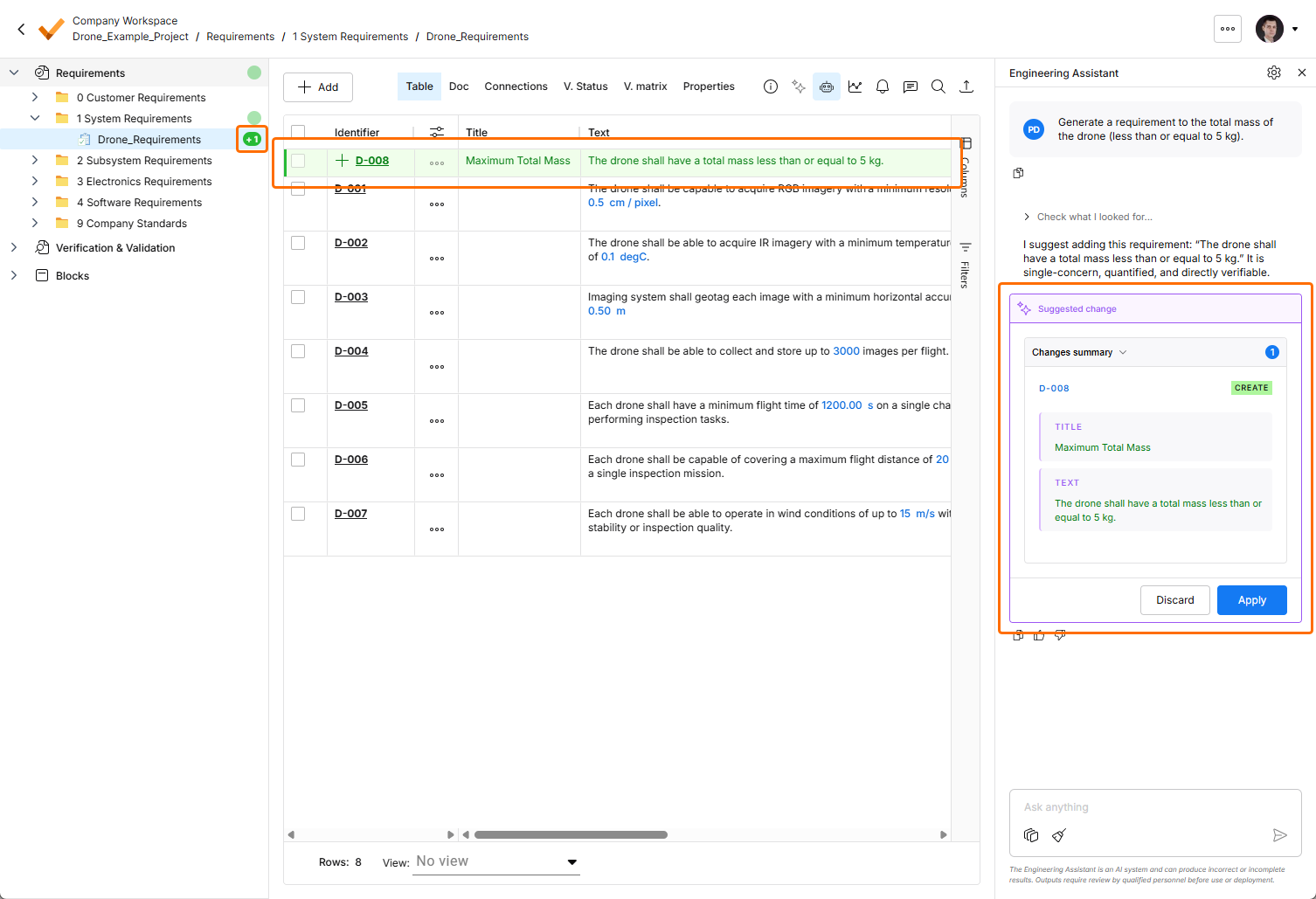
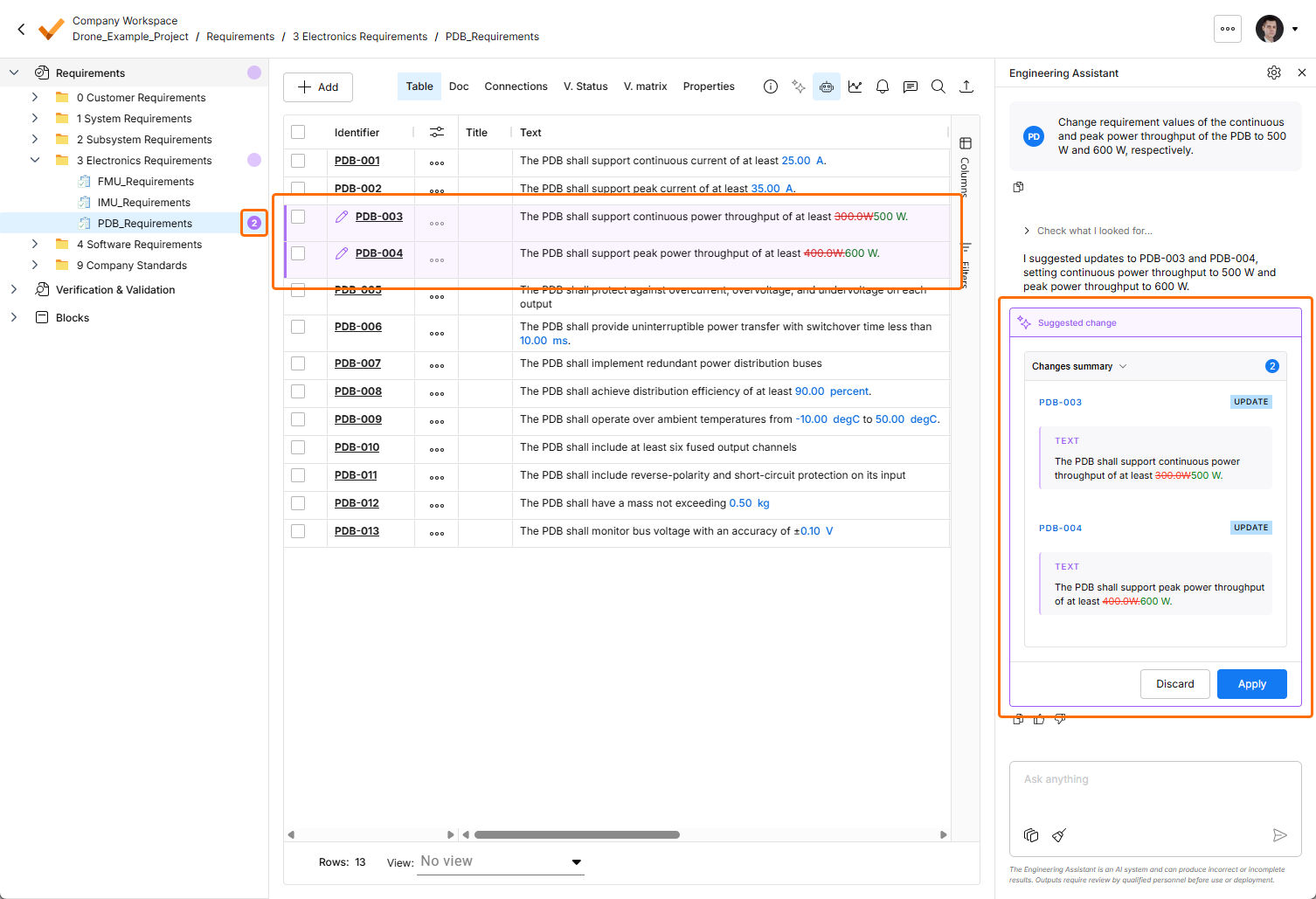
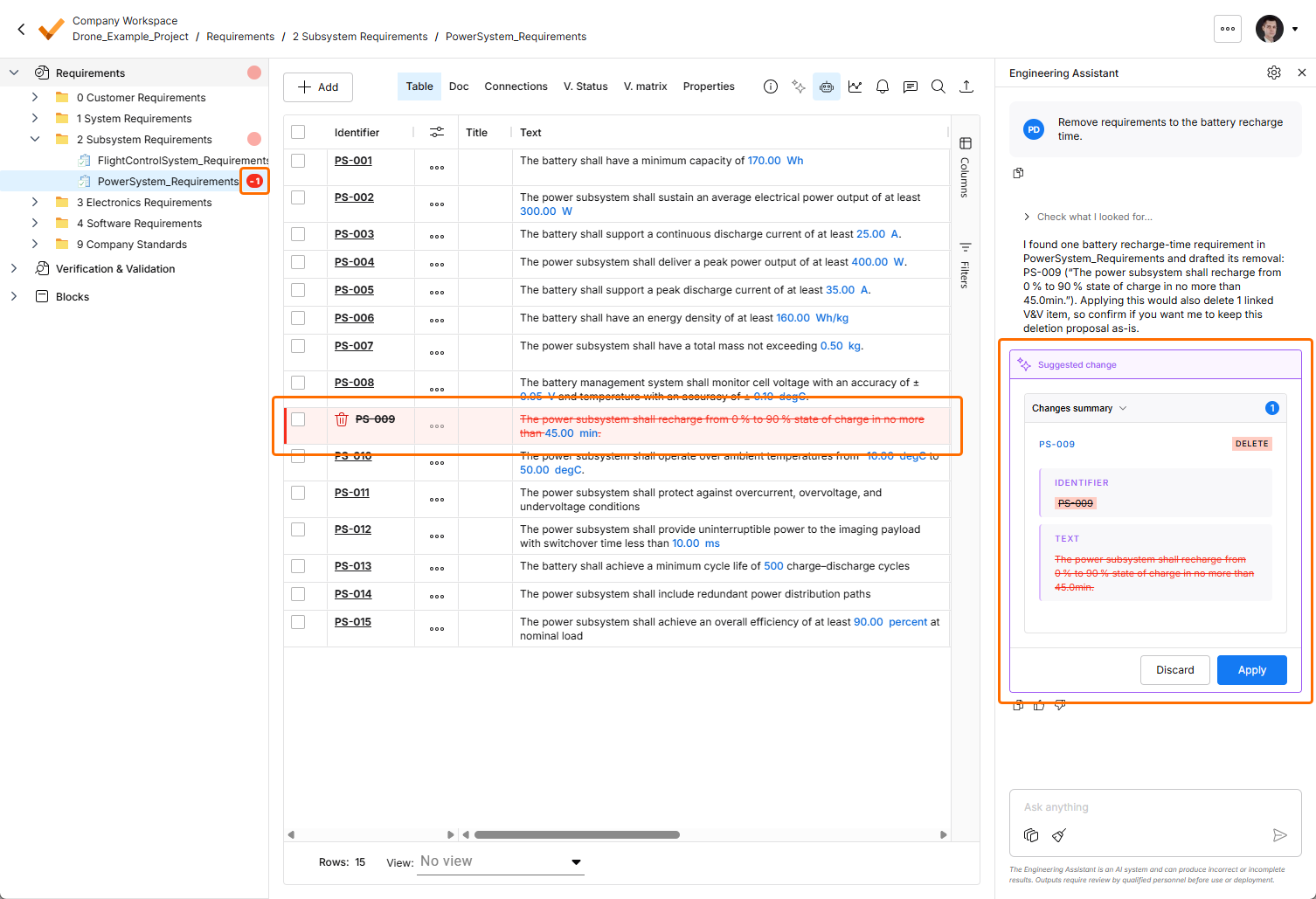
Außerdem werden das Hinzufügen, Verschieben, Umbenennen und Entfernen von Ordnern, Spezifikationen und Abschnitten innerhalb des Anforderungsbaums jetzt im Baum hervorgehoben.
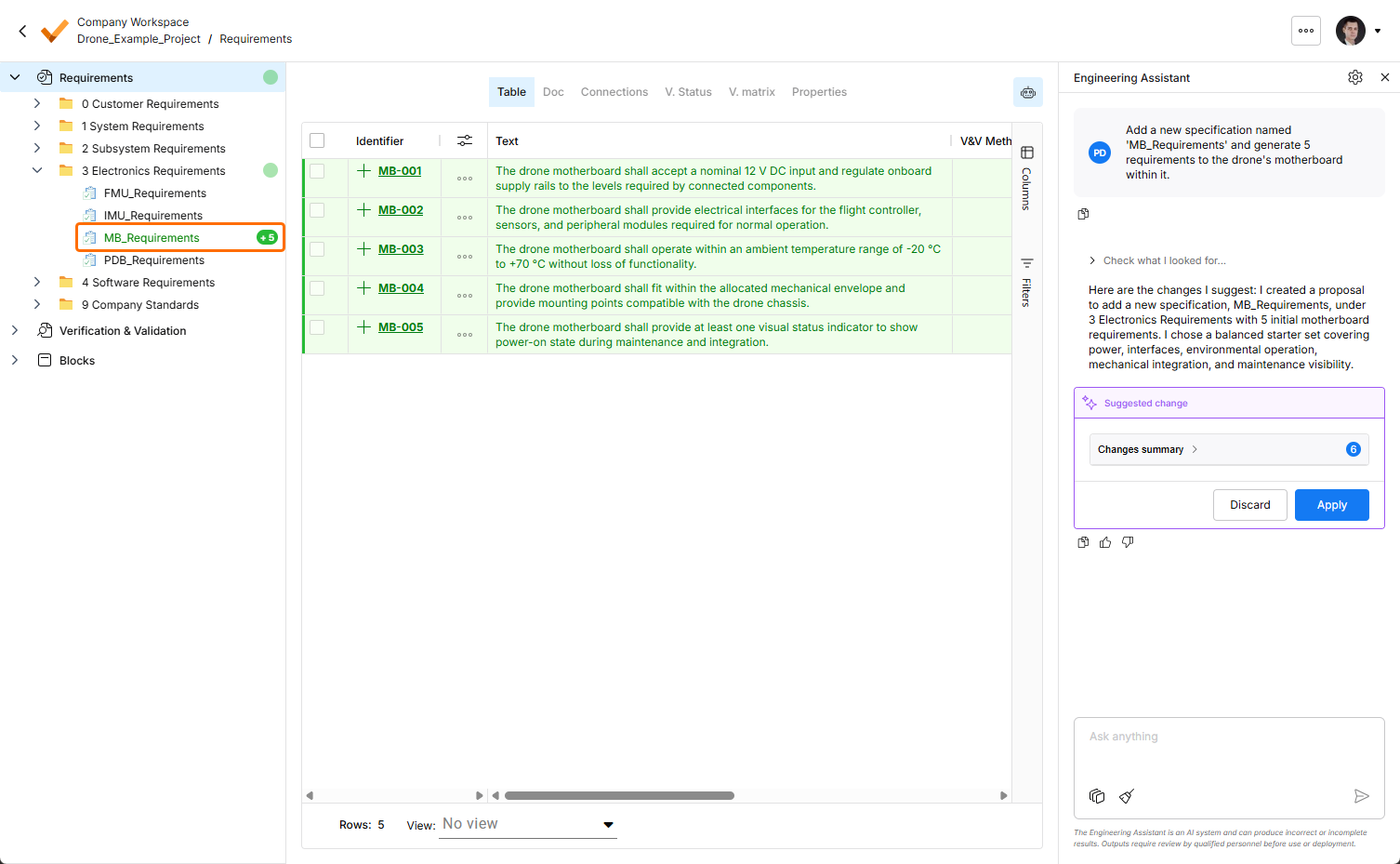
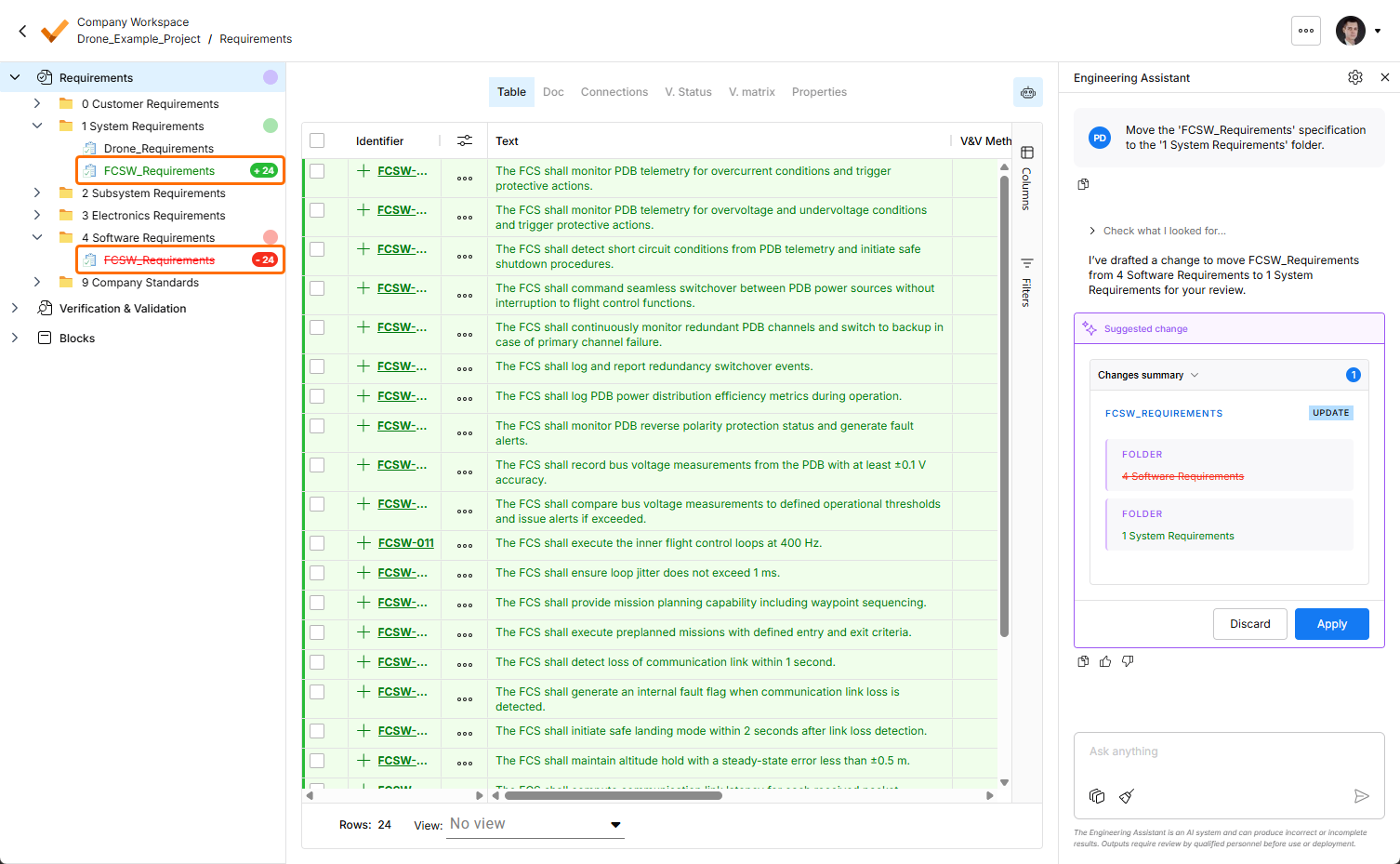
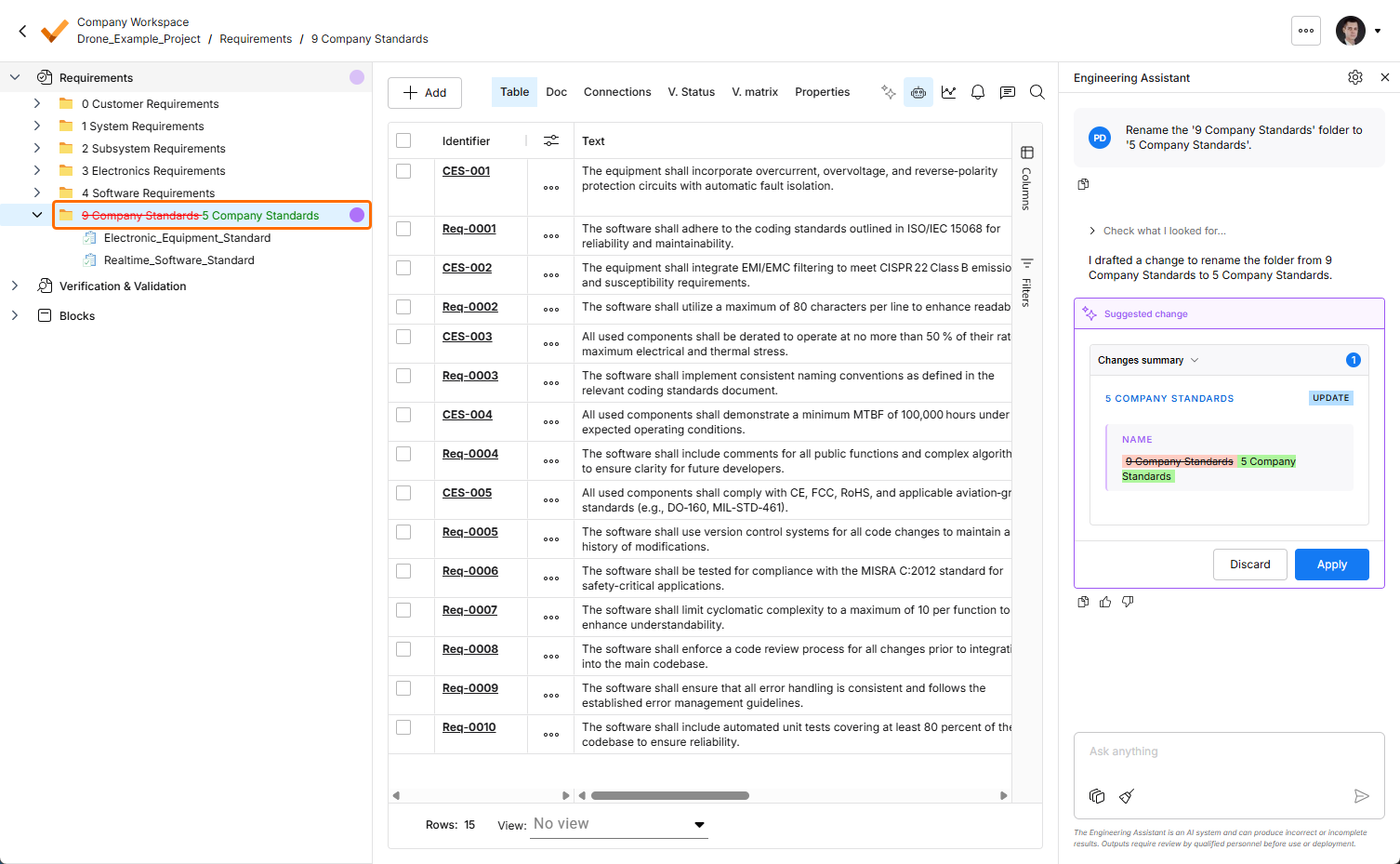
Weitere Informationen zum Engineering Assistant finden Sie auf der Seite Engineering Assistant.
Update – 20. August 2026
Wichtigste Neuerungen
Feedback zu den Antworten des Engineering Assistant
In dieser Version wurde die Möglichkeit eingeführt, Ihre Zufriedenheit mit den Antworten des Engineering Assistant auszudrücken. Verwenden Sie die Daumen-hoch-/Daumen-runter-Symbole unter einer Antwort im Bereich Engineering Assistant, um eine positive oder negative Rückmeldung dazu zu geben.
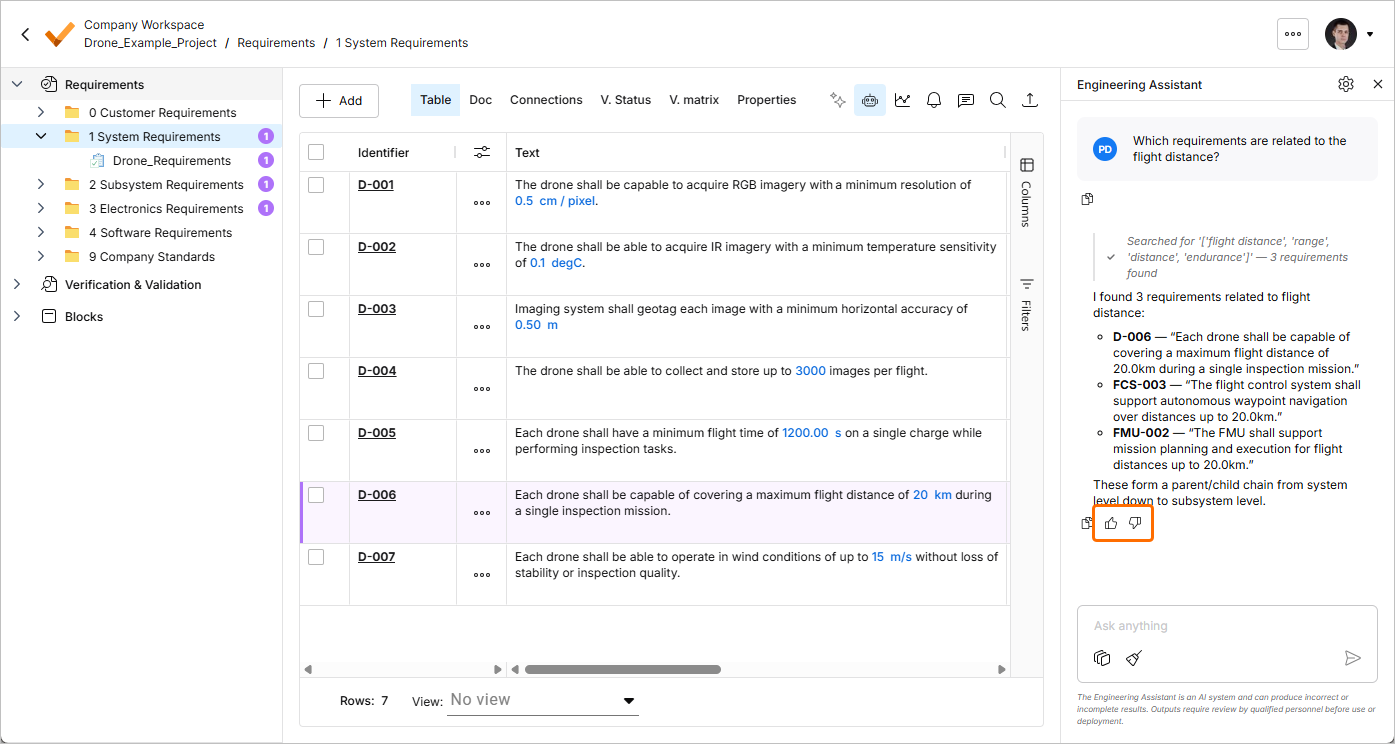
Weitere Informationen zum Engineering Assistant finden Sie auf der Seite Engineering Assistant.
ValiAssistant wurde eingestellt
Ab dieser Version ist die ValiAssistant-Funktionalität im Requirements Portal nicht mehr verfügbar. Die KI-basierte Automatisierung von Engineering-Aufgaben erfolgt nun durch den Engineering Assistant.
-
Die ValiAssistant-Schaltfläche oben rechts im Requirements Module ist nicht mehr verfügbar.
-
Das Untermenü ValiAssistant des Menüs Actions (
 ) wurde in Assistant umbenannt. Wenn Sie eine Aktion aus dem Menü auswählen, wird der Bereich Engineering Assistant mit einem entsprechenden Prompt für die ausgewählten Anforderungen geöffnet (
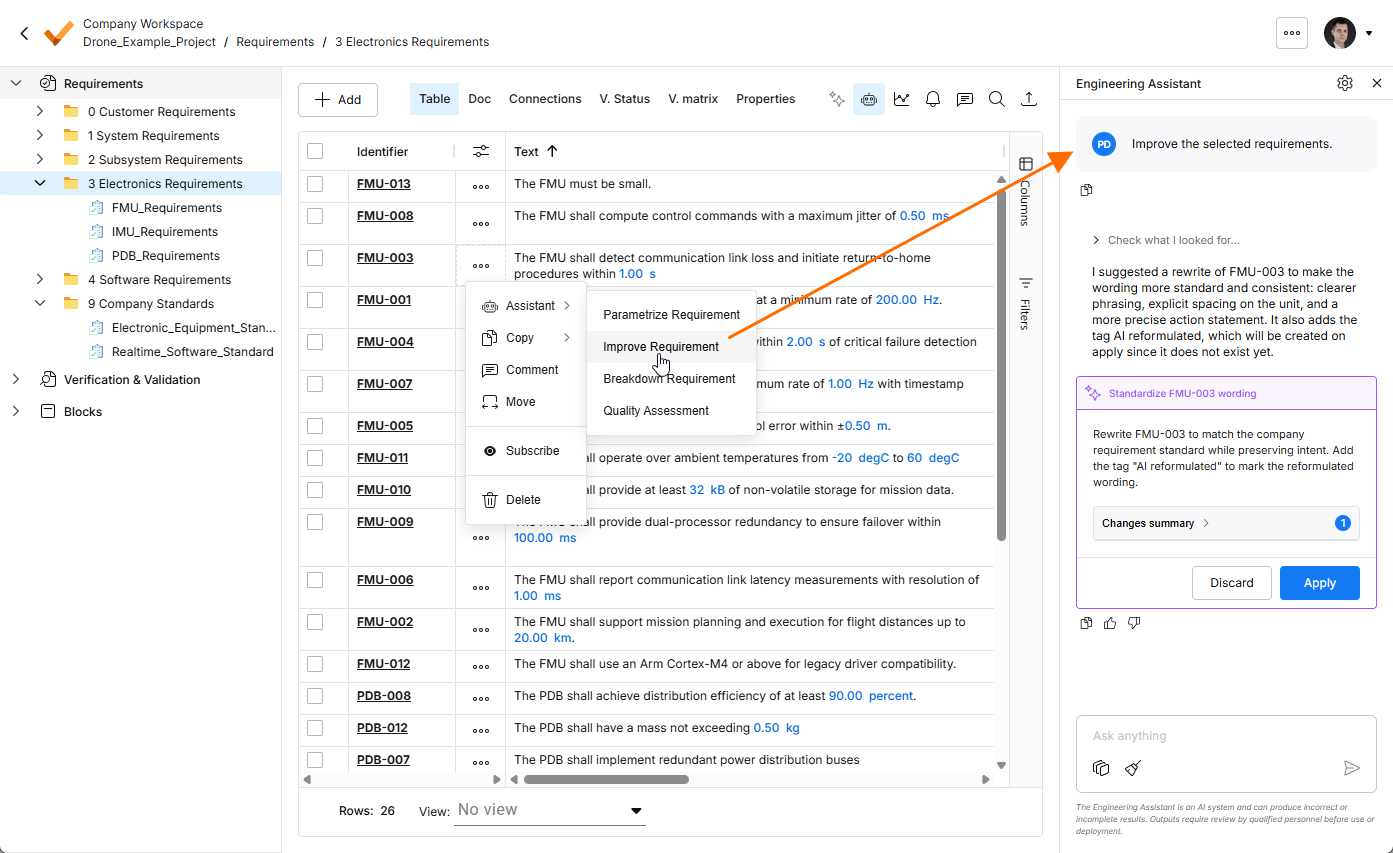 ).
-
Durch Klicken auf die Schaltfläche Generate (verfügbar beim Anzeigen einer leeren Spezifikation) wird ebenfalls der Bereich Engineering Assistant mit einem Prompt geöffnet, der Sie durch die Definition von Anforderungen führt (
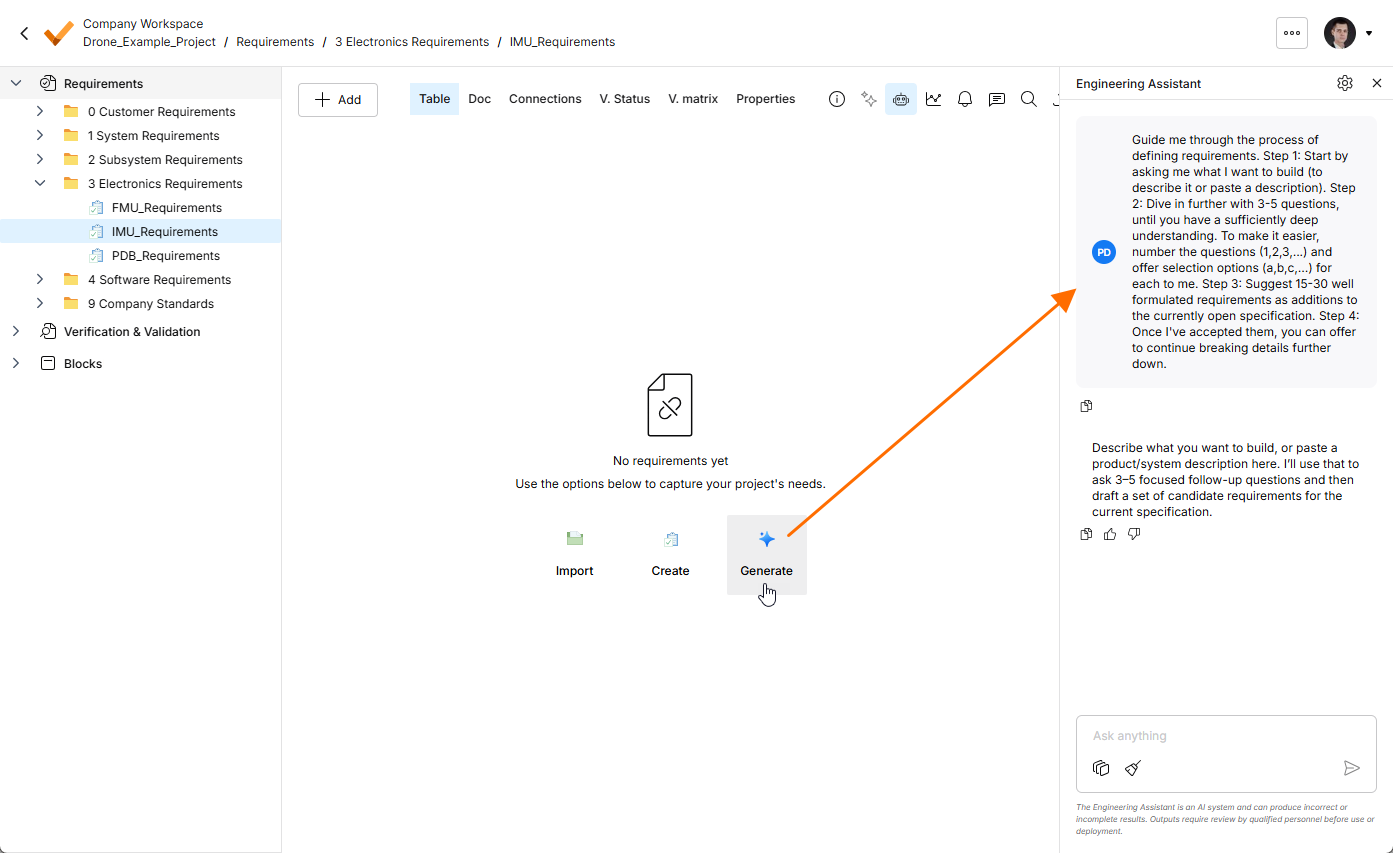 ).
Update – 6. August 2026
Wichtigste Neuerungen
Vereinheitlichte Benutzeroberfläche des Importers
In dieser Version wurde der Import Wizard, mit dem Sie Anforderungen in Ihre Projekte importieren, aktualisiert, um die Benutzeroberflächen des KI-Importers und des klassischen Importers (vormals Legacy-Importer) zu vereinheitlichen.
Wenn Sie den Import Wizard öffnen, werden Sie nun aufgefordert, eine Datei eines unterstützten Typs hochzuladen (*.pdf, *.docx, *.xlsx oder *.csv).
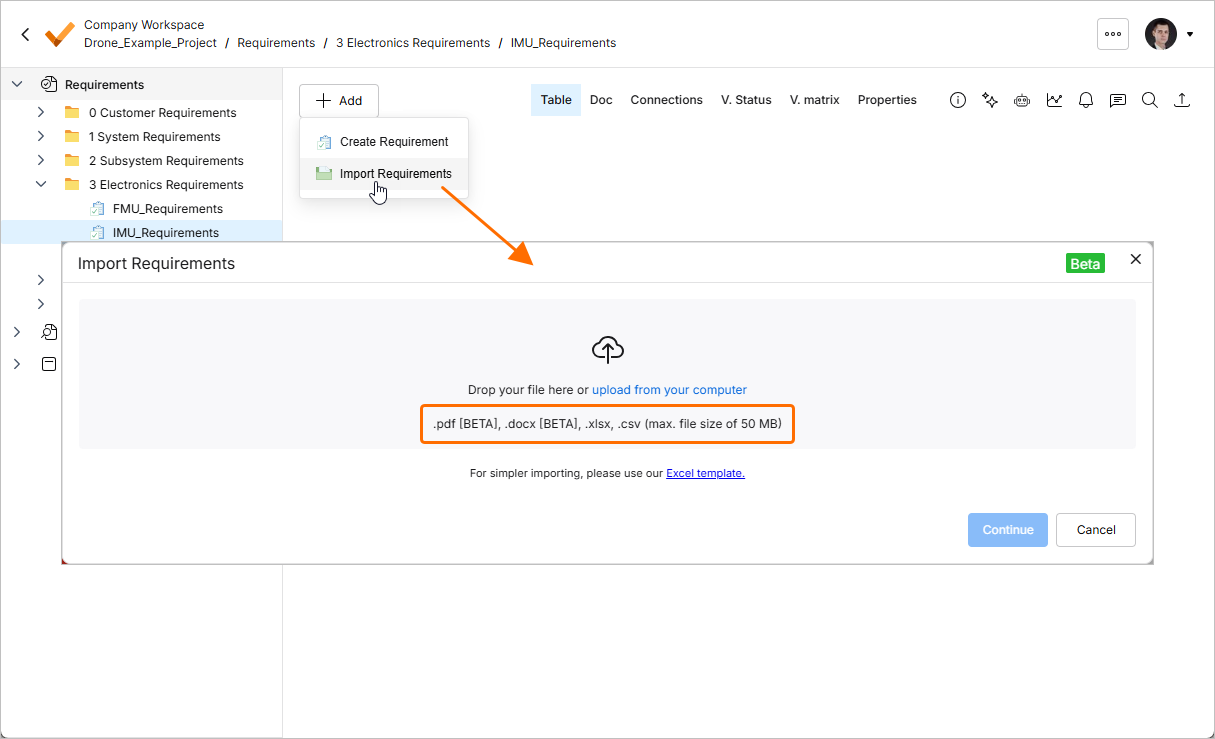
Dateien in den Formaten *.pdf und *.docx können nur mit dem KI-Importer importiert werden. Wenn Sie eine *.xlsx- oder *.csv-Datei hochladen, können Sie durch Aktivieren der Option Classic Import (Non-AI) den klassischen Importer verwenden.
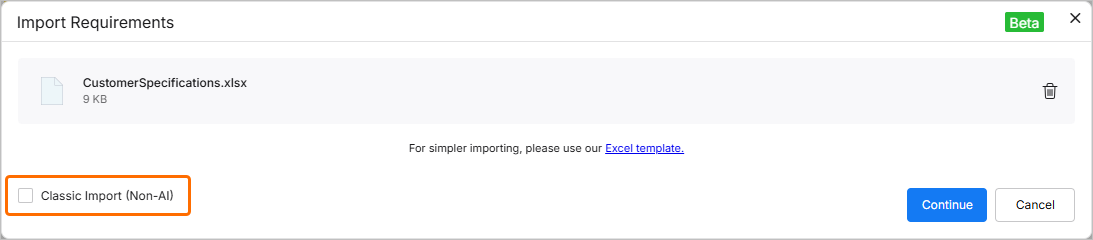
Die Benutzeroberflächen des KI-Importers und des klassischen Importers verfügen über ähnliche Bedienelemente.
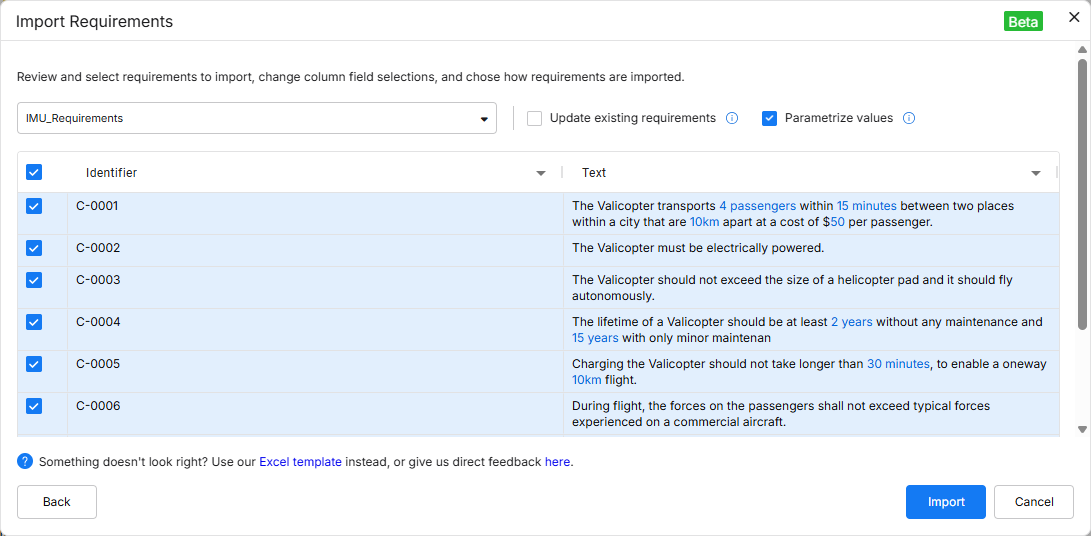
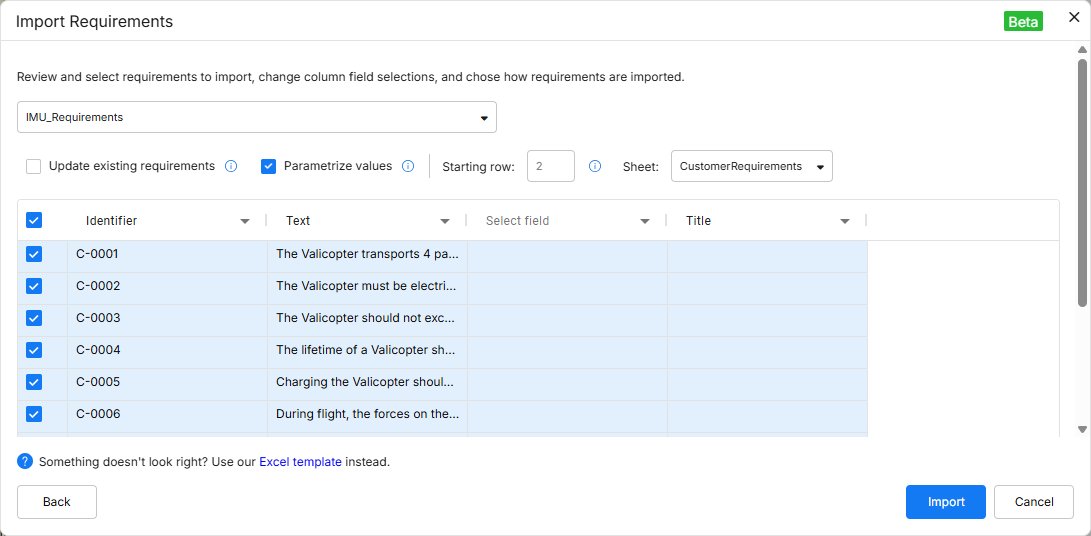
Der KI-Importer wurde um eine Reihe von Verbesserungen erweitert:
-
Benutzerdefinierte Spalten (einschließlich der Möglichkeit, benutzerdefinierte Spalten direkt auf der Überprüfungsseite zu erstellen).
-
Die Möglichkeit, Felder neu zuzuordnen.
-
Die Möglichkeit, vorhandene Anforderungen mit den importierten Daten zu aktualisieren.
Weitere Informationen finden Sie auf der Seite Anforderungen importieren.
Verbesserungen am Engineering Assistant
In dieser Version wurden die folgenden Verbesserungen an der Funktionalität des Engineering Assistant vorgenommen:
-
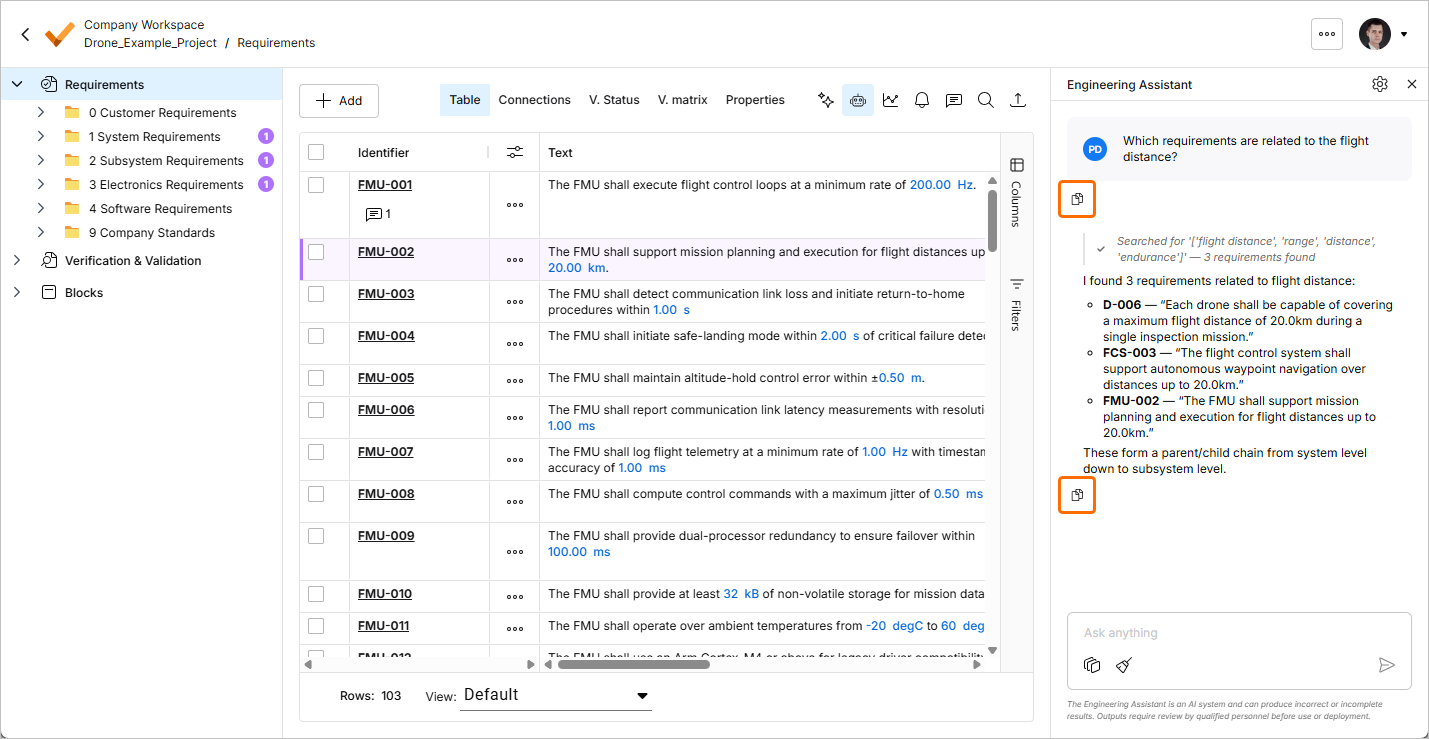
Sie können jetzt eine zuvor gesendete Anfrage oder eine Antwort des Engineering Assistant kopieren. Klicken Sie unter einer Anfrage oder Antwort auf die Schaltfläche
 , um deren Inhalt in die Zwischenablage zu kopieren.
-
Sie können jetzt mit den Tasten
Arrow UpundArrow Downdurch zuvor gesendete Prompts navigieren, wenn sich der Cursor im Textfeld des Bereichs Engineering Assistant befindet.
Weitere Informationen zum Engineering Assistant finden Sie auf der Seite Engineering Assistant.
Unterstützung für die REST-API
In dieser Version wurde das Requirements Portal um die Unterstützung für die REST-API erweitert. Mit der REST-API können Sie Daten aus dem Requirements Portal abrufen und ändern oder sogar Daten in das Requirements Portal zurückschreiben und so Informationen aktualisieren. Darüber hinaus können Sie damit andere Anwendungen anbinden bzw. integrieren.
Weitere Informationen finden Sie auf der Seite Dokumentation zur REST-API und Python-API.
Update – 27. Juli 2026
Wichtigste Neuerungen
-
Die Funktionalität des Engineering Assistant wurde um die Möglichkeit erweitert, Skills zu verwenden. Ein Skill ist ein wiederverwendbarer Satz von Anweisungen, den der Engineering Assistant ausführen kann, um eine bestimmte Aufgabe konsistenter zu erledigen. Ein Skill bündelt die Vorgaben dafür, wie eine bestimmte Engineering-Aufgabe ausgeführt werden soll – die Zielsetzung, die Grenzen, die benötigten Eingaben und die auszuführenden Schritte. So wird stets dasselbe Ergebnis erzielt, unabhängig davon, wer ihn wann ausführt, und ohne dass jeder Benutzer dieselben Anweisungen jedes Mal erneut erläutern muss.
Ein Skill kann als Folgendes betrachtet werden:
-
Ein wiederholbarer Engineering-Workflow
-
Ein ausführbar gemachter Unternehmensstandard
-
Eine Möglichkeit, Fachwissen zu bündeln und wiederverwendbar zu machen
Die verfügbaren Skills werden im Fenster AI Skills verwaltet, das Sie durch Klicken auf die Schaltfläche
 oben rechts im Bereich Engineering Assistant öffnen. In diesem Fenster können Sie neue Skills hinzufügen sowie vorhandene Skills ändern und löschen.

Skills werden automatisch von der KI aufgerufen, die sie anhand Ihrer Absicht auswählt und anwendet. Sie müssen sich keine Befehle merken oder Skills manuell auswählen. Wenn Sie beispielsweise
Rewrite these requirements using our company writing standardsenden, erkennt der Engineering Assistant die Absicht (Standardisierung von Anforderungen), ermittelt den Skill, dessen Kurzbeschreibung am besten zu dieser Anfrage passt, führt die in diesem Skill definierten Anweisungen aus und gibt die verbesserten Anforderungen zurück.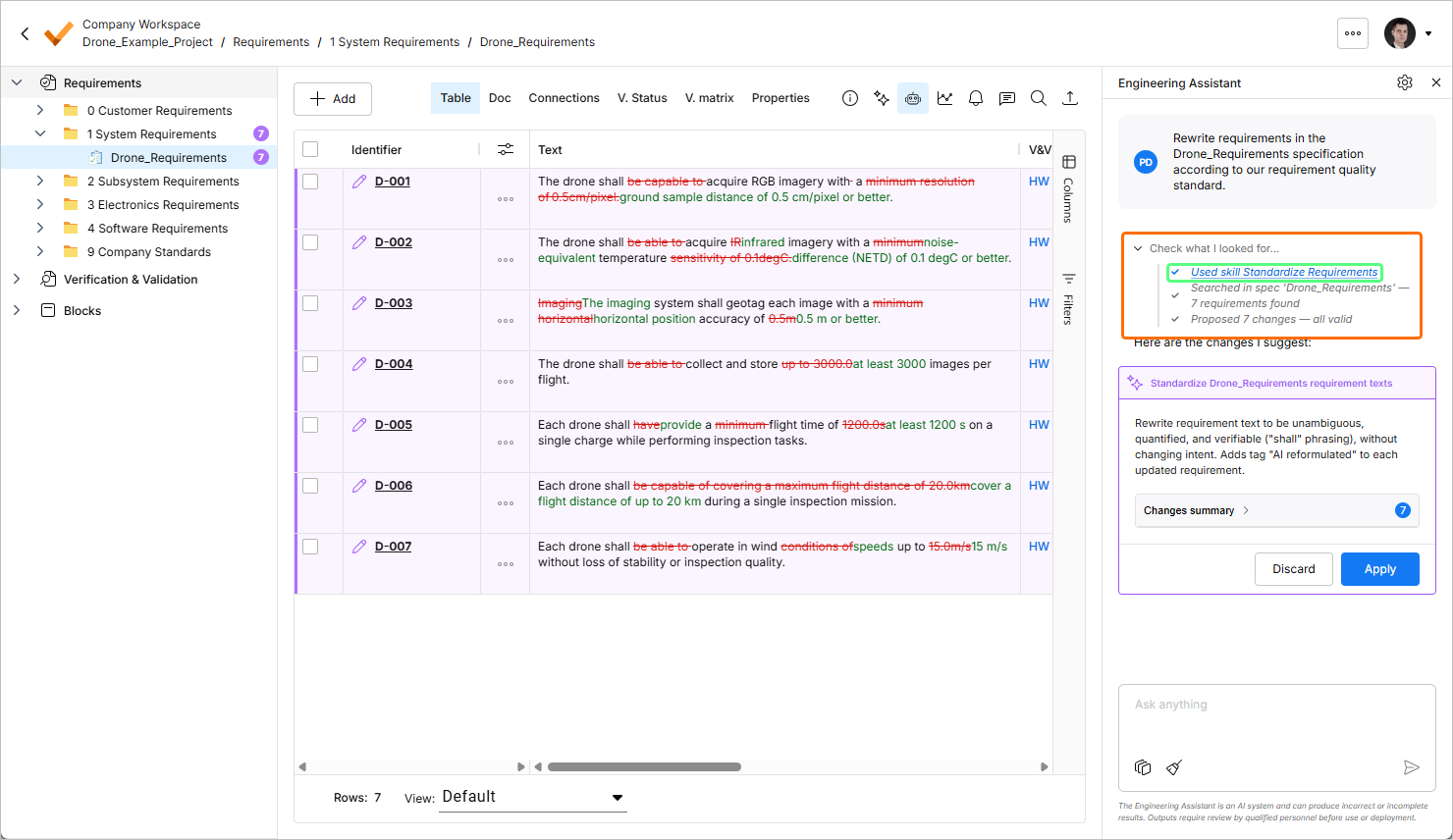
Weitere Informationen zu KI-Skills finden Sie auf der Seite KI-Skills verwenden und verwalten.
-
-
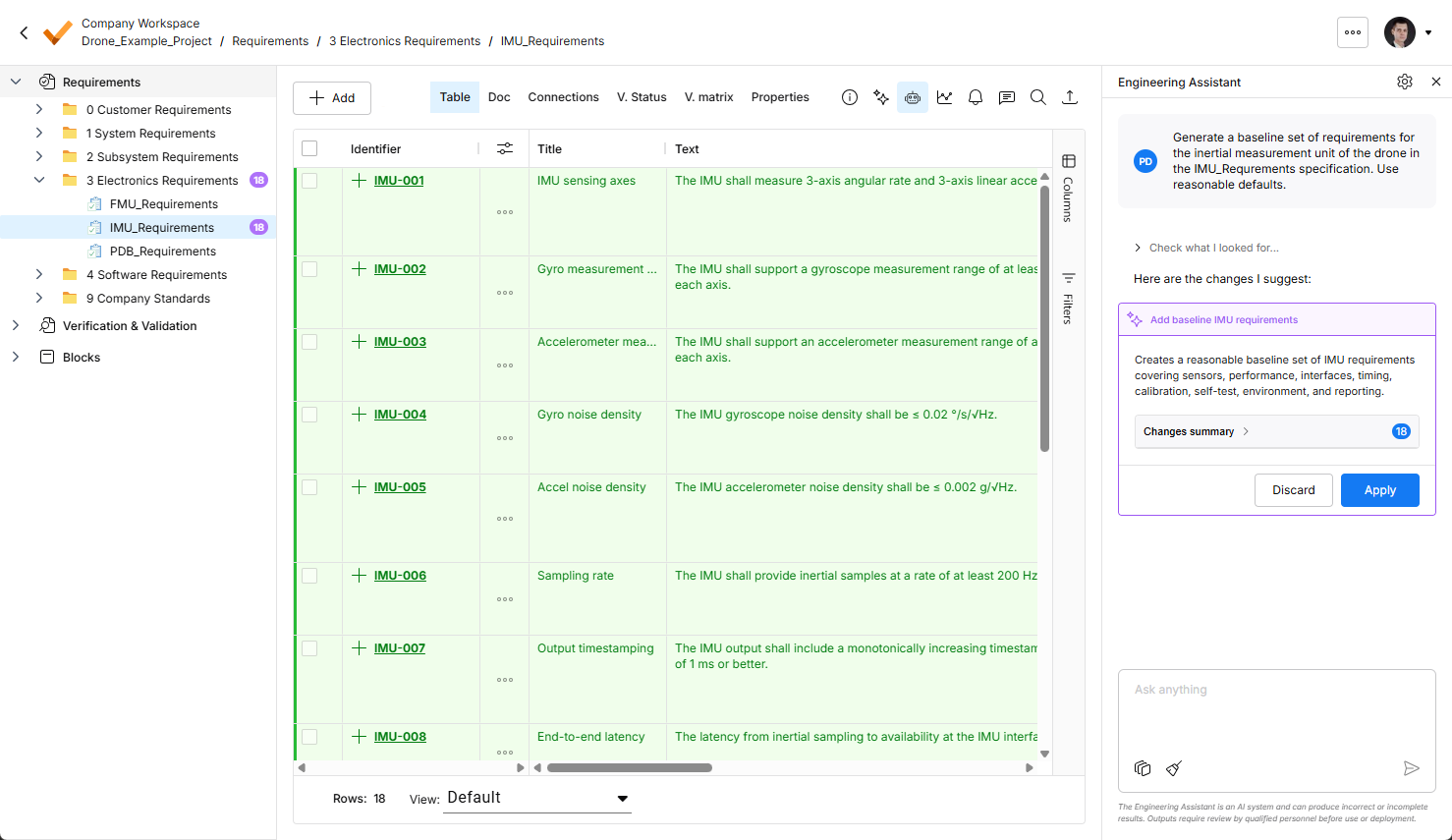
Die Hervorhebung der vom Engineering Assistant vorgeschlagenen Änderungen wurde in dieser Version verbessert. Jetzt sind alle vorgeschlagenen Änderungen in der Anforderungstabelle sichtbar.
-
Neue Anforderungen werden grün hervorgehoben und mit dem Symbol
 in der Spalte Identifier gekennzeichnet.
-
Geänderte Anforderungen werden violett hervorgehoben, mit dem
 Symbol in der Spalte Identifier. Tatsächliche Änderungen werden auch in der Tabelle hervorgehoben.
-
Zur Entfernung vorgeschlagene Anforderungen werden rot hervorgehoben, mit dem
 Symbol in der Spalte Identifier.
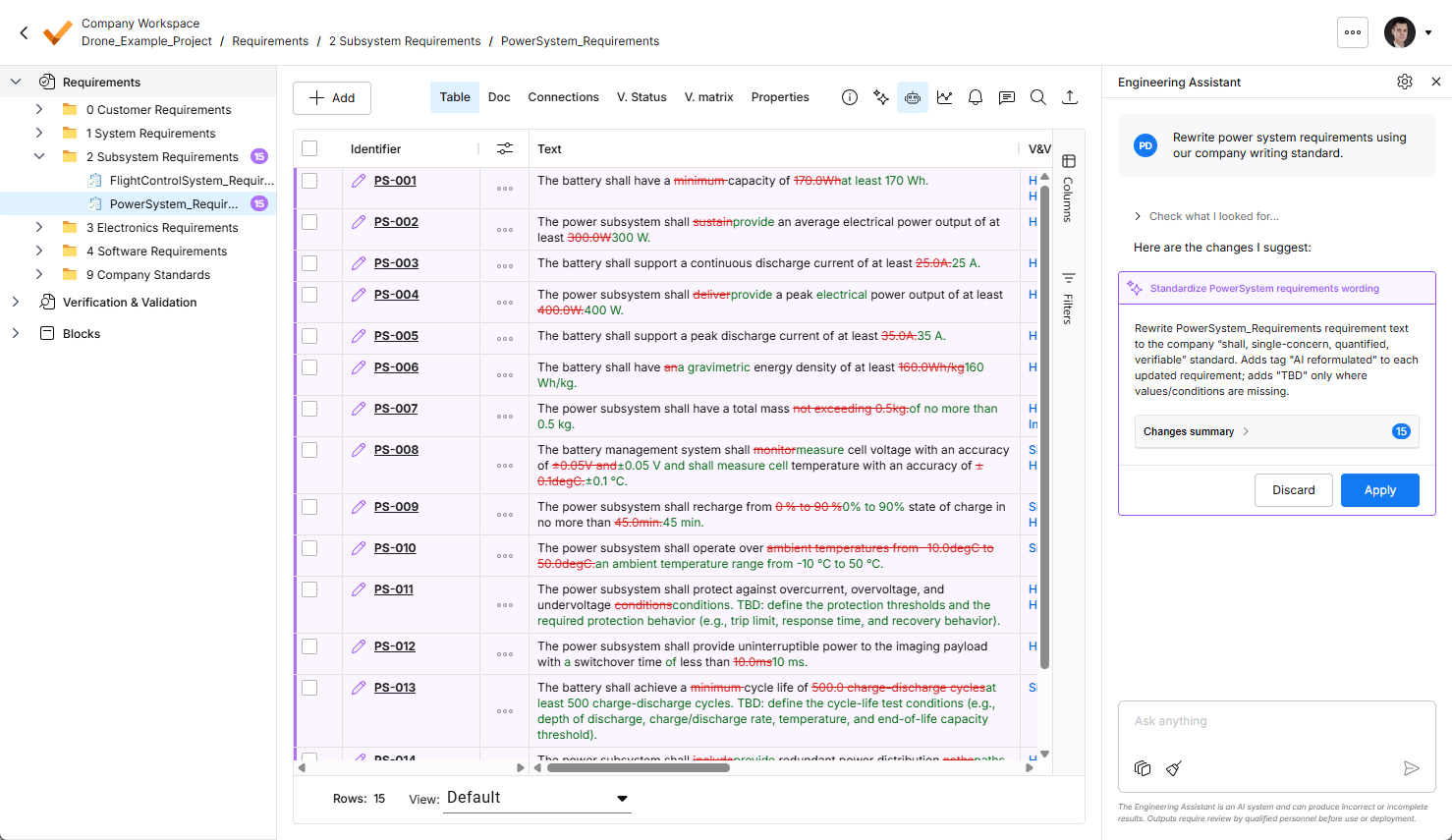
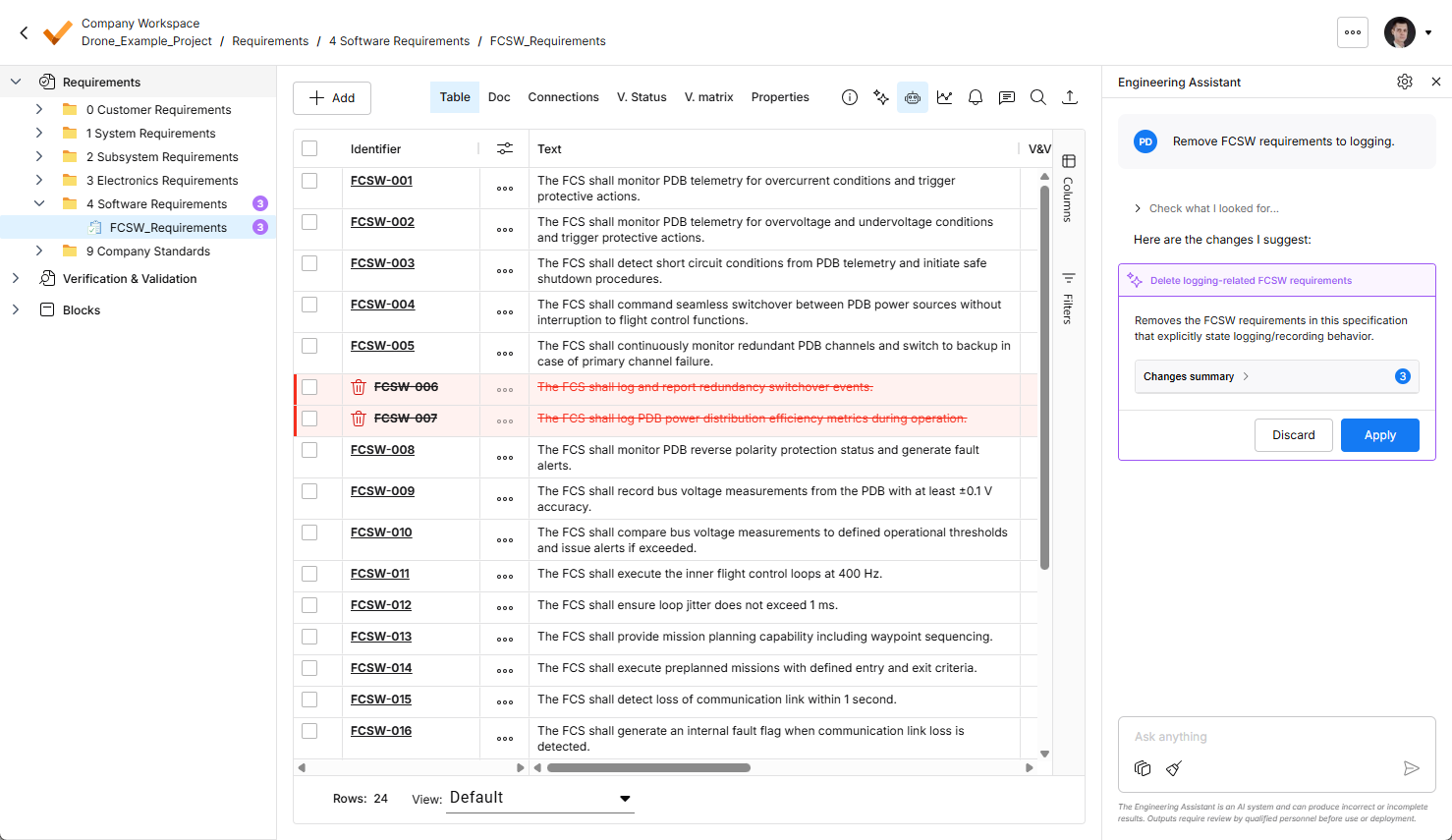
Weitere Informationen zum Engineering Assistant finden Sie auf der Seite Engineering Assistant.
-


Update – 9. Juli 2026
Wichtige Neuerungen
-
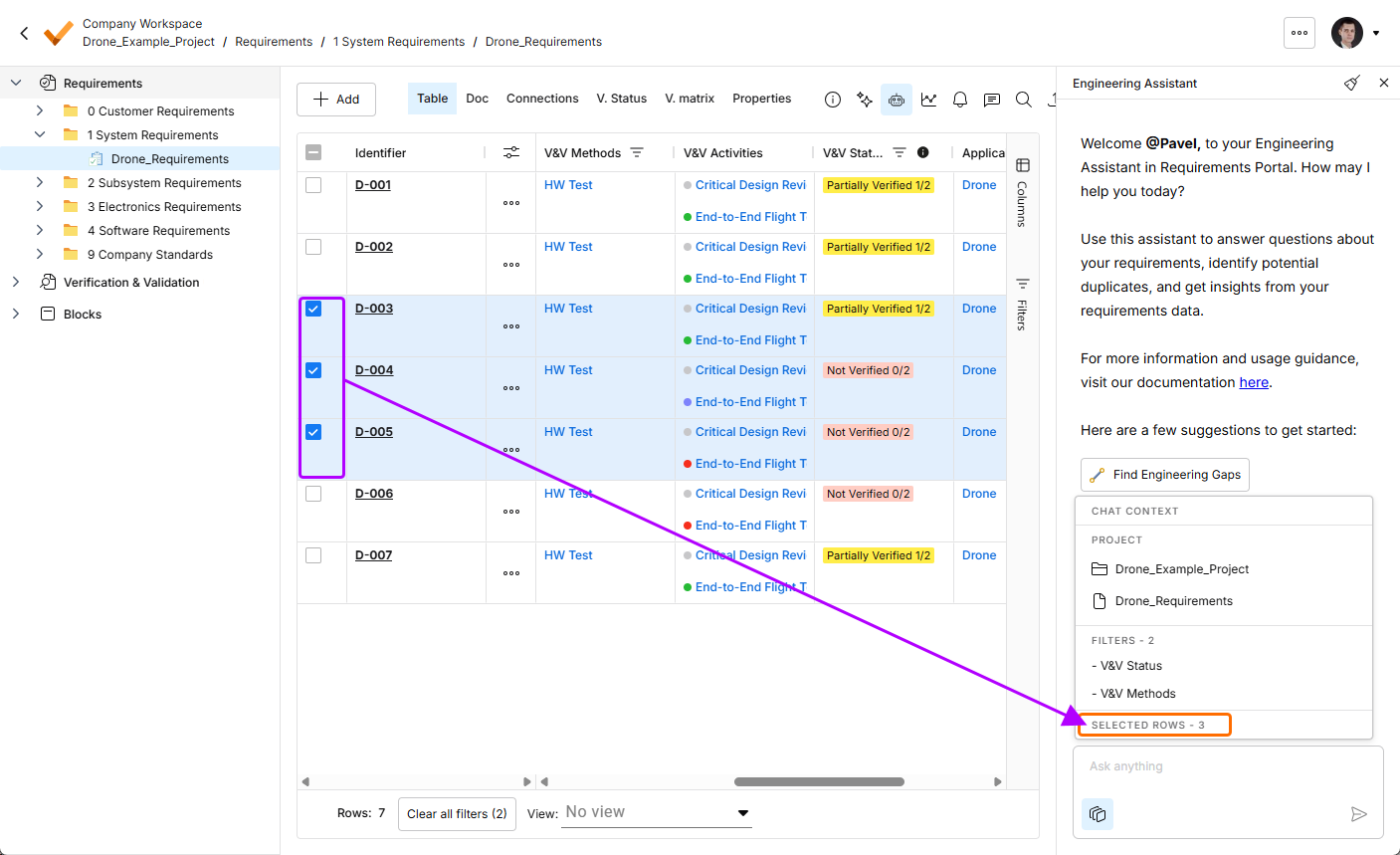
Die Engineering Assistant-Funktionalität wurde um die Möglichkeit erweitert, den aktuellen Chat-Kontext anzuzeigen. Klicken Sie unten im Bereich Engineering Assistant auf die Schaltfläche
 , um das Pop-up Chat Context mit folgenden Informationen anzuzeigen:
-
Project – zeigt den Namen des aktuellen Projekts und den Namen des aktuell ausgewählten Ordners, der Spezifikation oder des Abschnitts an.
-
Filters – zeigt die Anzahl der aktuell auf die Tabelle angewendeten Filter sowie die Liste der Spalten an, auf die diese Filter angewendet werden.
-
Rows selected – zeigt die Anzahl der aktuell ausgewählten Anforderungszeilen an.
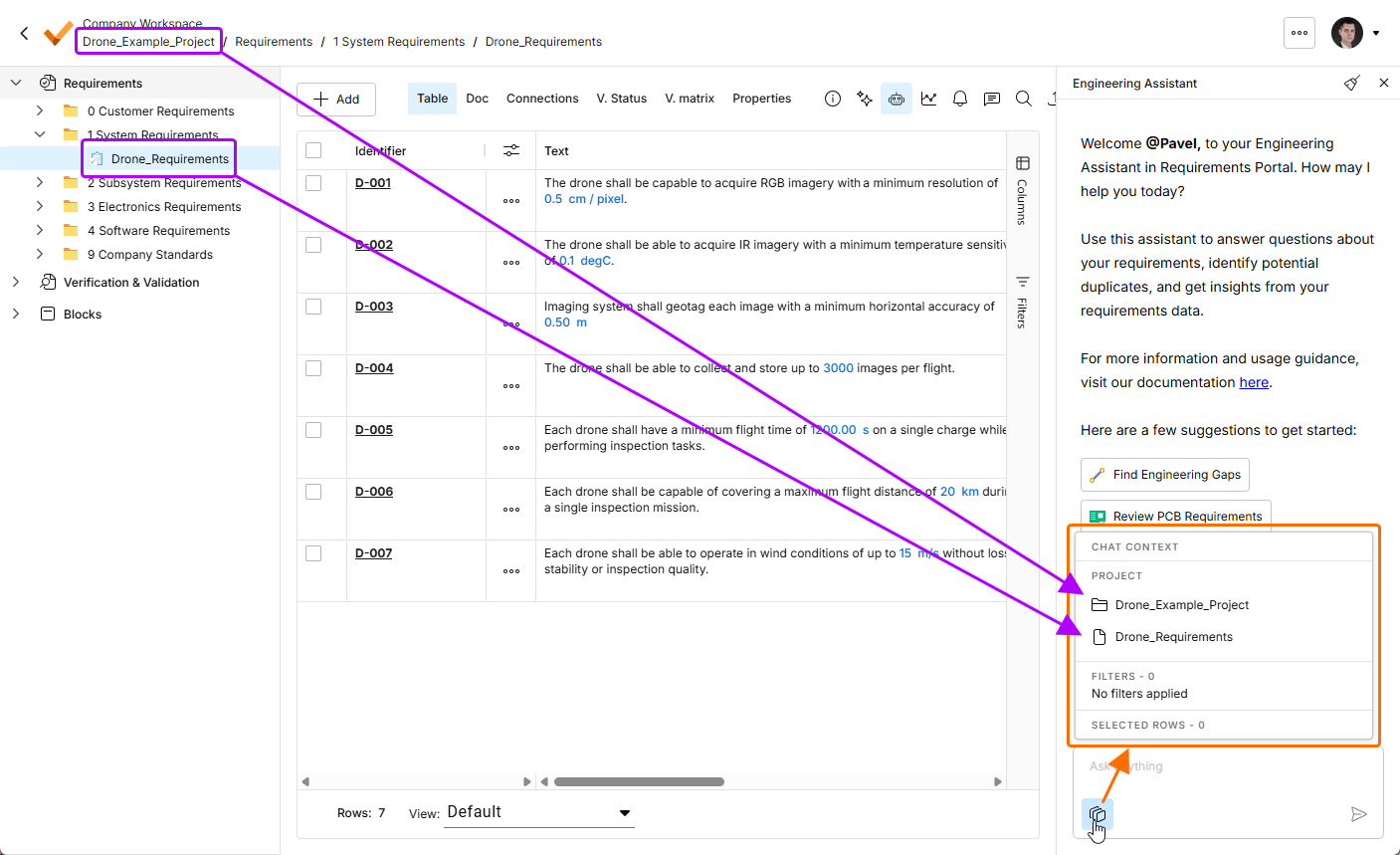
Klicken Sie auf die Schaltfläche
, um das Pop-up Chat Context zu öffnen. In diesem Beispiel zeigt der Bereich Project den Namen des aktuellen Projekts (Drone_Example_Project) und den Namen der aktuell ausgewählten Spezifikation (Drone_Requirements) an.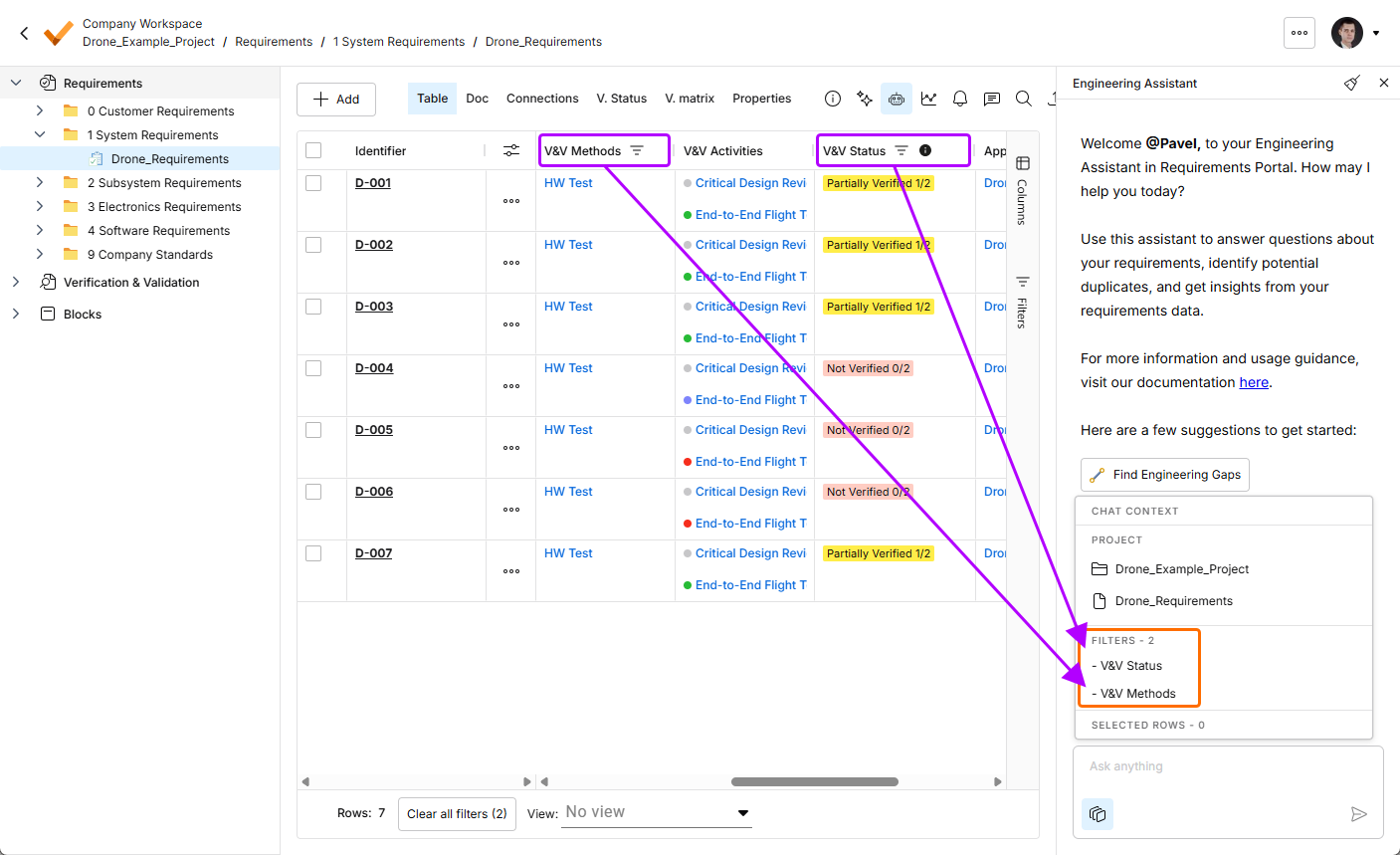
-
-
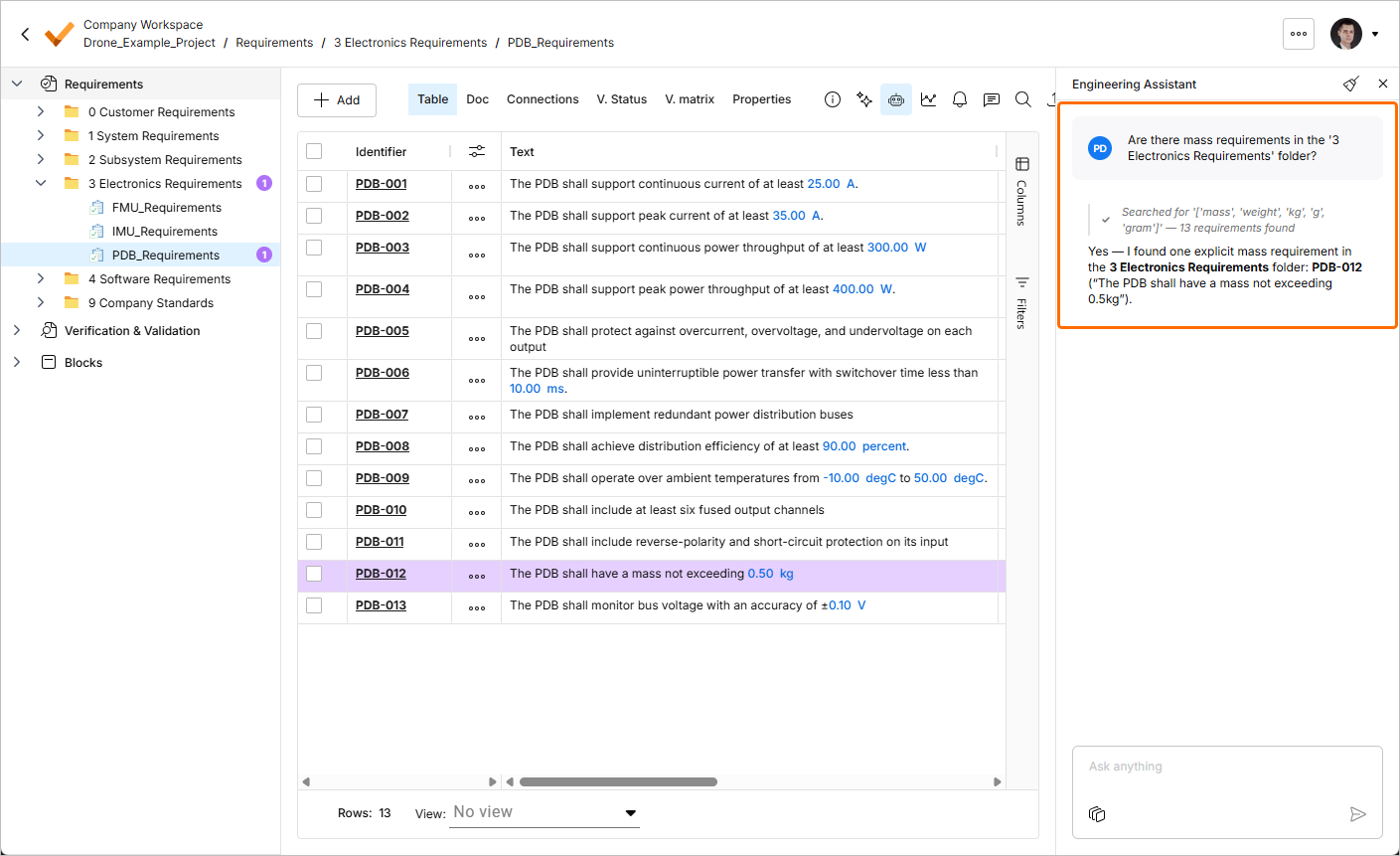
Die Engineering Assistant-Funktionalität wurde um die Möglichkeit erweitert, in einem bestimmten Ordner zu suchen.
Weitere Informationen zum Engineering Assistant finden Sie auf der Seite Engineering Assistant.
Update – 6. Juli 2026
Wichtige Neuerungen
Diese Version enthält Fehlerbehebungen zur Verbesserung der allgemeinen Funktionalität und Benutzerfreundlichkeit.
Update – 23. Juni 2026
Wichtige Neuerungen
-
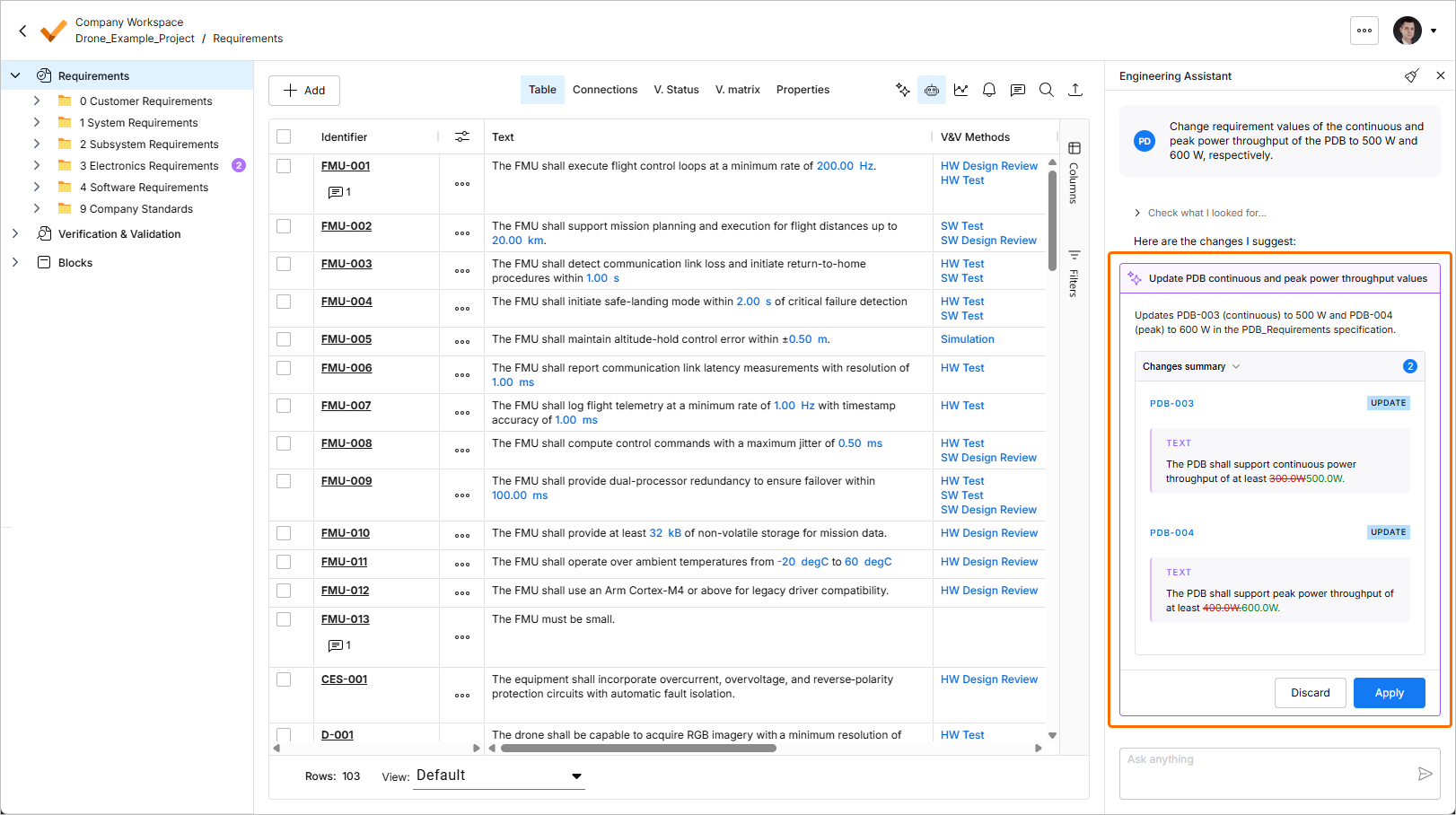
Die Engineering Assistant-Funktionalität wurde um die Möglichkeit erweitert, Anforderungen zu ändern, zu erstellen oder zu löschen. Sie können jetzt beispielsweise folgende Anfragen stellen:
-
Generate requirements for a lightweight drone power supply that takes a 6S LiPo input, provides regulated 5 V / 5 A and 12 V / 3 A outputs, and weighs under 150 g. It should handle vibration and -10°C to +50°C operation, with protection for short circuit, reverse polarity, overtemperature, and low battery.
-
Change the required maximum operating temperature for all parts to 60°C.
-
Can you identify all requirements that affect the sizing of the power system and ensure they are verifiable?
-
In the new design, I've replaced the camera with an IR sensor. Remove all requirements that were related to the camera.
Wenn Sie den Engineering Assistant auffordern, eine neue Anforderung zu erstellen oder eine bestehende Anforderung zu ändern oder zu löschen, werden die vorgeschlagenen Änderungen in einer eigenen Kachel im Bereich Engineering Assistant angezeigt. Dort können Sie die Änderungen prüfen (indem Sie den ausklappbaren Bereich Changes summary erweitern) und anschließend entweder übernehmen oder verwerfen.
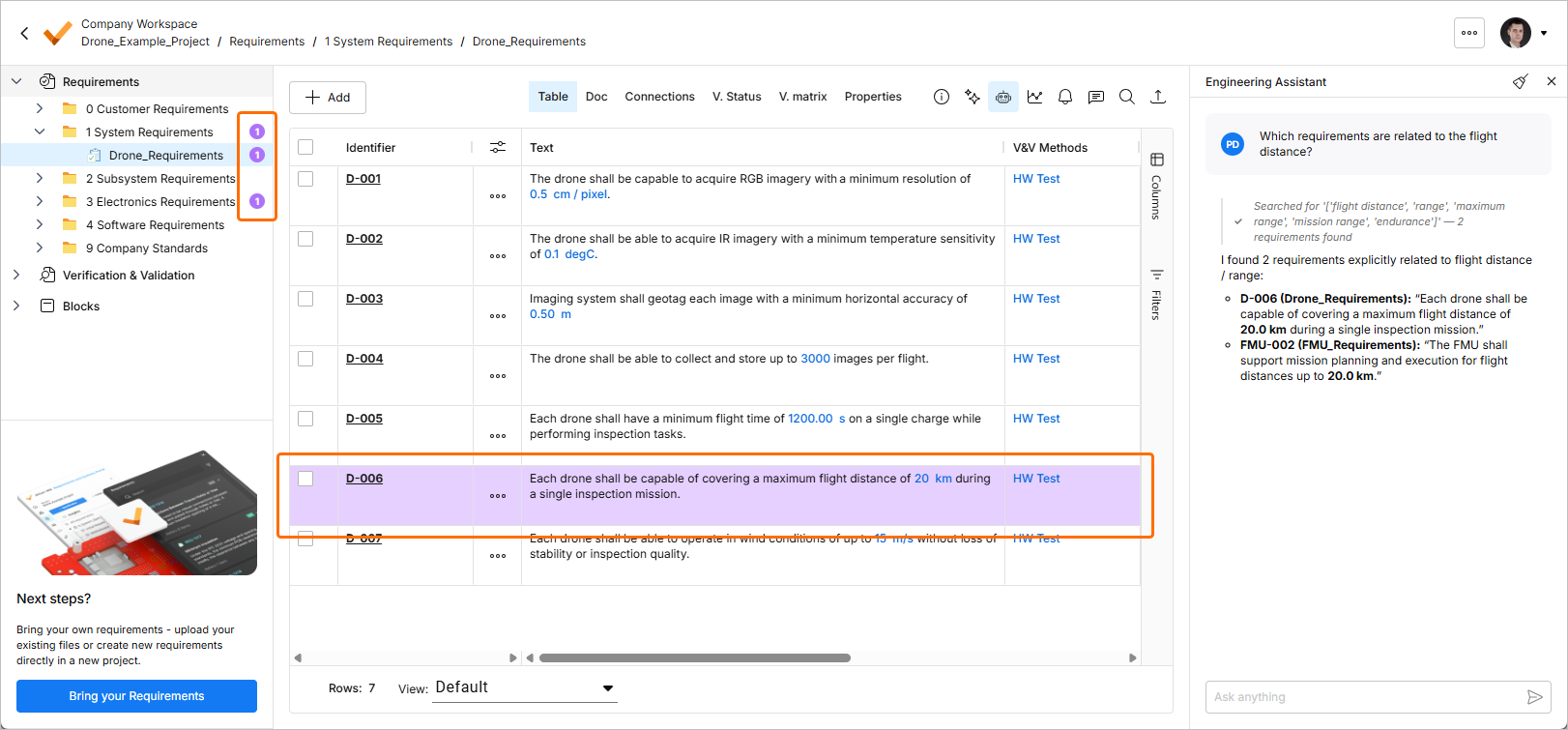
Außerdem werden die Anforderungen, die sich auf die letzte Anfrage beziehen, jetzt in der Anforderungstabelle hervorgehoben. Die Anzahl der zugehörigen Anforderungen wird im Projektbaum neben den entsprechenden Spezifikationen, Abschnitten und Ordnern angezeigt.
Weitere Informationen zum Engineering Assistant finden Sie auf der Seite Engineering Assistant.
-
-
Die Möglichkeit, ein Anforderungsprojekt zu löschen, wurde hinzugefügt. Klicken Sie auf der Seite Home im Requirements Portal auf das Steuerelement
 eines Projekts und wählen Sie im angezeigten Menü den Befehl Remove, um dieses Projekt zu entfernen. Bevor der Löschvorgang abgeschlossen wird, werden Sie zur Bestätigung aufgefordert.
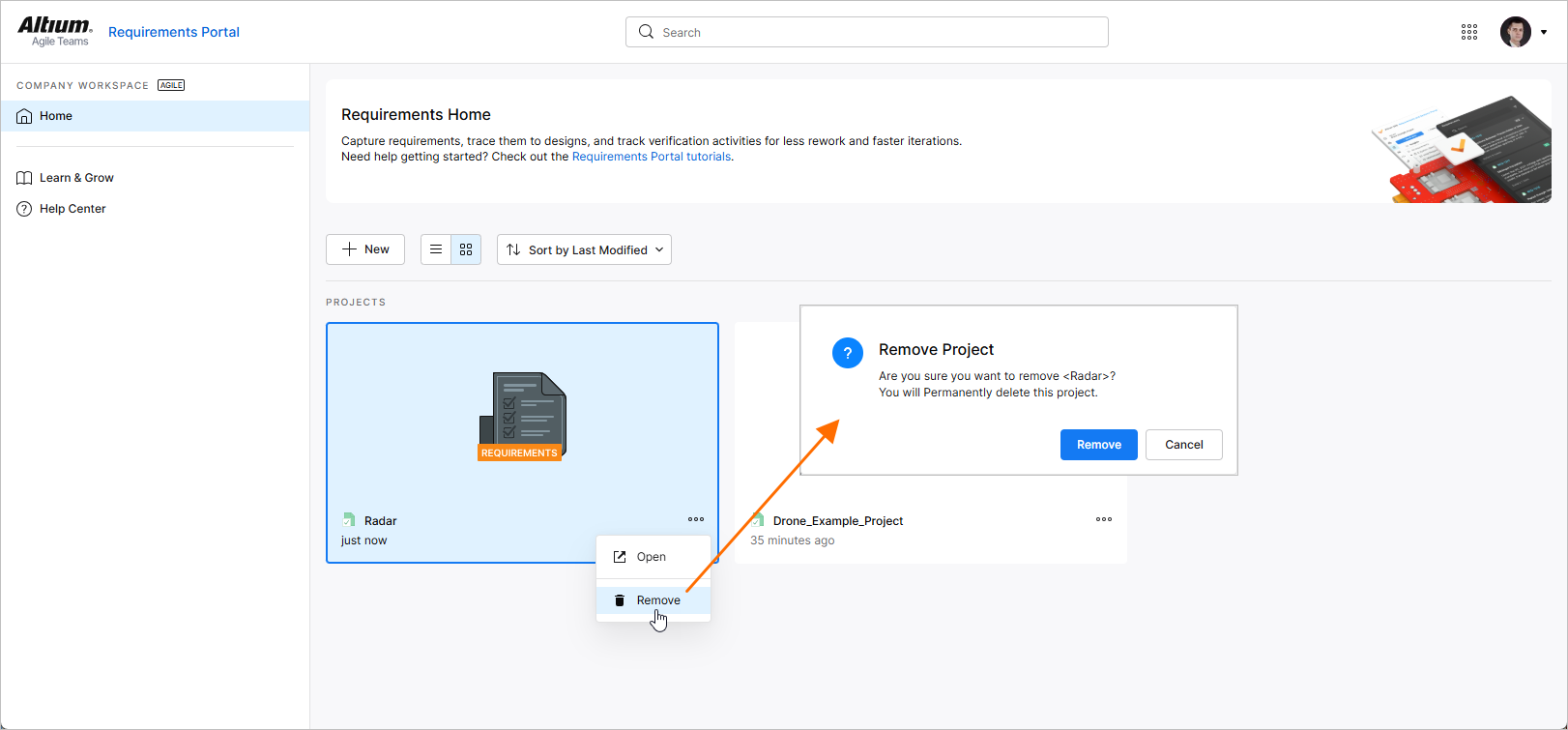
Weitere Informationen zur Arbeit mit Projekten finden Sie auf der Seite Projektmodul.
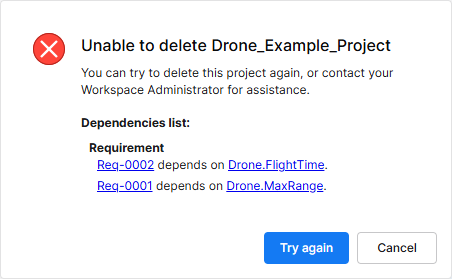 ).
Update – 10. Juni 2026
Wichtige Neuerungen
In dieser Version wurde das Requirements Portal um die Unterstützung für Kommentare in Ihren Anforderungsprojekten erweitert. Ein Kommentar ist eine von einem Benutzer hinzugefügte Notiz, die einer bestimmten Anforderung zugeordnet ist und auf die andere Benutzer antworten können. Kommentare fördern die Zusammenarbeit zwischen Benutzern, ohne die gemeinsam genutzten Daten selbst zu verändern, da Kommentare vom Workspace unabhängig von diesen Daten gespeichert werden. Sie können eine oder mehrere Personen oder Gruppen im Kommentar erwähnen. Ein Kommentar kann auch einem Workspace-Mitglied zugewiesen werden.
Kommentare werden über ein kontextbezogenes Kommentarfenster direkt in der Anforderungstabelle veröffentlicht, beantwortet und verwaltet. Kommentare werden auch im Bereich Comments and Tasks angezeigt, der sich auf der rechten Seite befindet und eher als Übersichts- und Navigationshilfe dient als als Bedienoberfläche. Verwenden Sie das Steuerelement  oben rechts, um den Bereich Comments and Tasks ein- oder auszublenden.
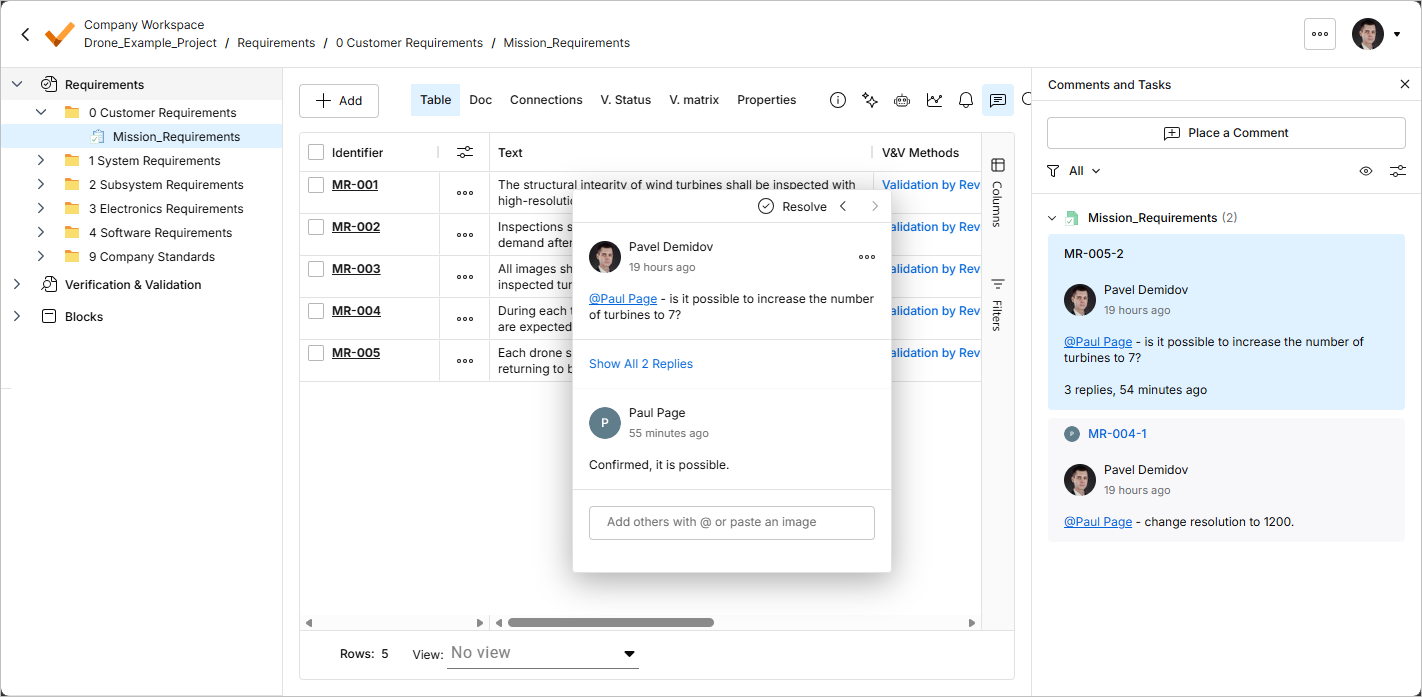
Weitere Informationen finden Sie auf der Seite Kommentieren.
Update – 29. Mai 2026
Wichtige Neuerungen
KI-Agenten bieten erhebliche Vorteile für Engineering-Aufgaben wie die Anforderungserfassung, indem sie die Effizienz deutlich steigern und komplexe, sich wiederholende Arbeitsabläufe automatisieren. Im Requirements Portal ist jetzt die Funktion Engineering Assistant verfügbar. Sie nutzt KI-Technologien, um Ihnen ein schnelles, automatisiertes Werkzeug zur Prüfung Ihrer Anforderungen bereitzustellen. Damit können Sie Fragen zu Anforderungen in Ihrem aktuellen Projekt frei in natürlicher Sprache stellen und erhalten schnelle Antworten, ohne die Anforderungen manuell filtern oder durchsuchen zu müssen, zum Beispiel:
-
How many requirements are not verified?
-
Are there any engineering gaps in these requirements?
-
Show me all requirements about the power supply.
-
Which requirements need to be taken into account for PCB design?
-
Do any requirements conflict with each other?
-
Give me an overview of all battery-related requirements.
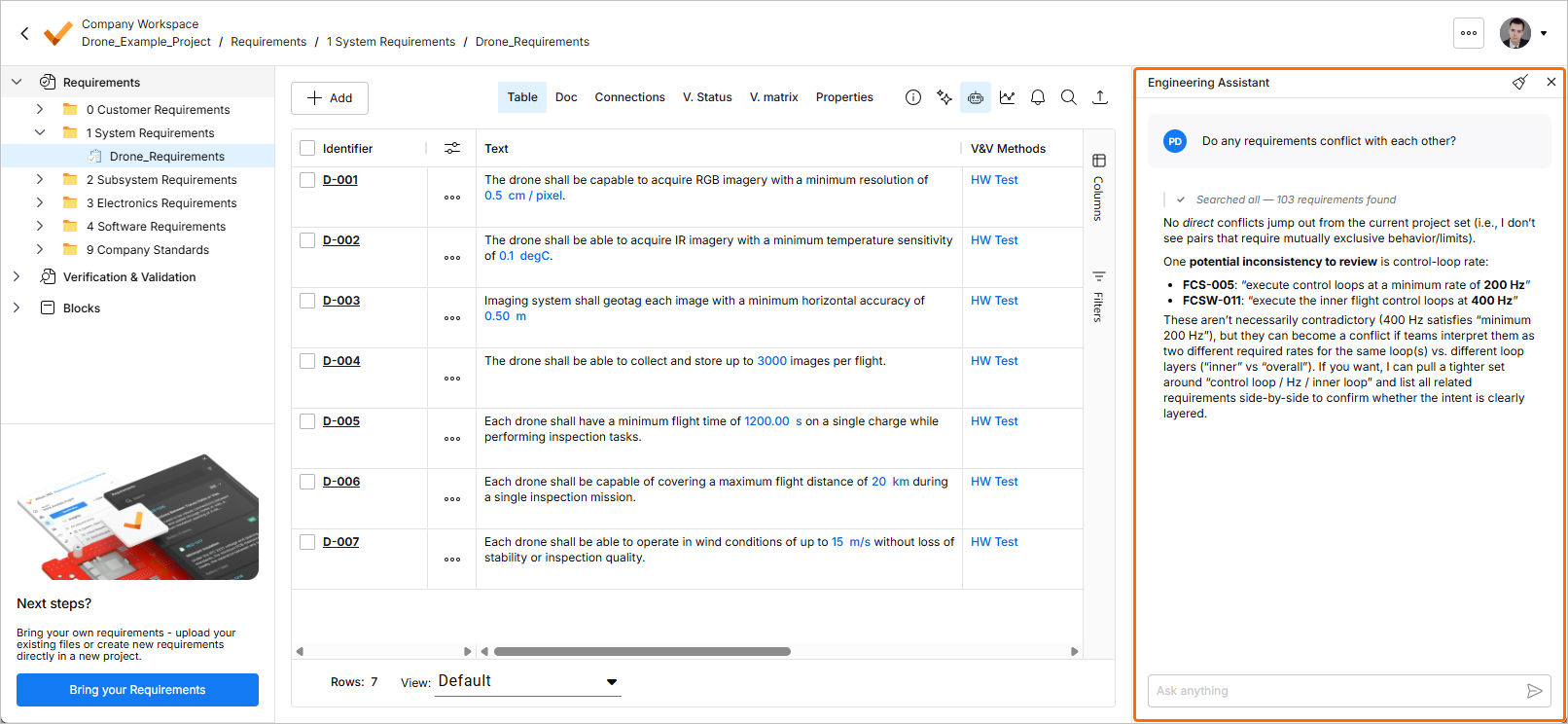
Weitere Informationen finden Sie auf der Seite Agentenbasiertes Requirements Engineering.
Update – 13. Mai 2026
Wichtige Neuerungen
Diese Version enthält Fehlerbehebungen zur Verbesserung der allgemeinen Funktionalität und Benutzerfreundlichkeit.
Update – 27. April 2026
Wichtige Neuerungen
Diese Version enthält Fehlerbehebungen zur Verbesserung der allgemeinen Funktionalität und Benutzerfreundlichkeit.
Update – 14. April 2026
Wichtigste Neuerungen
Requirements Verification Improvements
-
Für Anforderungen, denen keine V&V-Aktivitäten zugewiesen sind, können Sie den V&V-Status jetzt manuell festlegen. Doppelklicken Sie auf die Zelle V&V Status der Anforderung und wählen Sie im angezeigten Menü entweder Verified oder Not Verified aus.
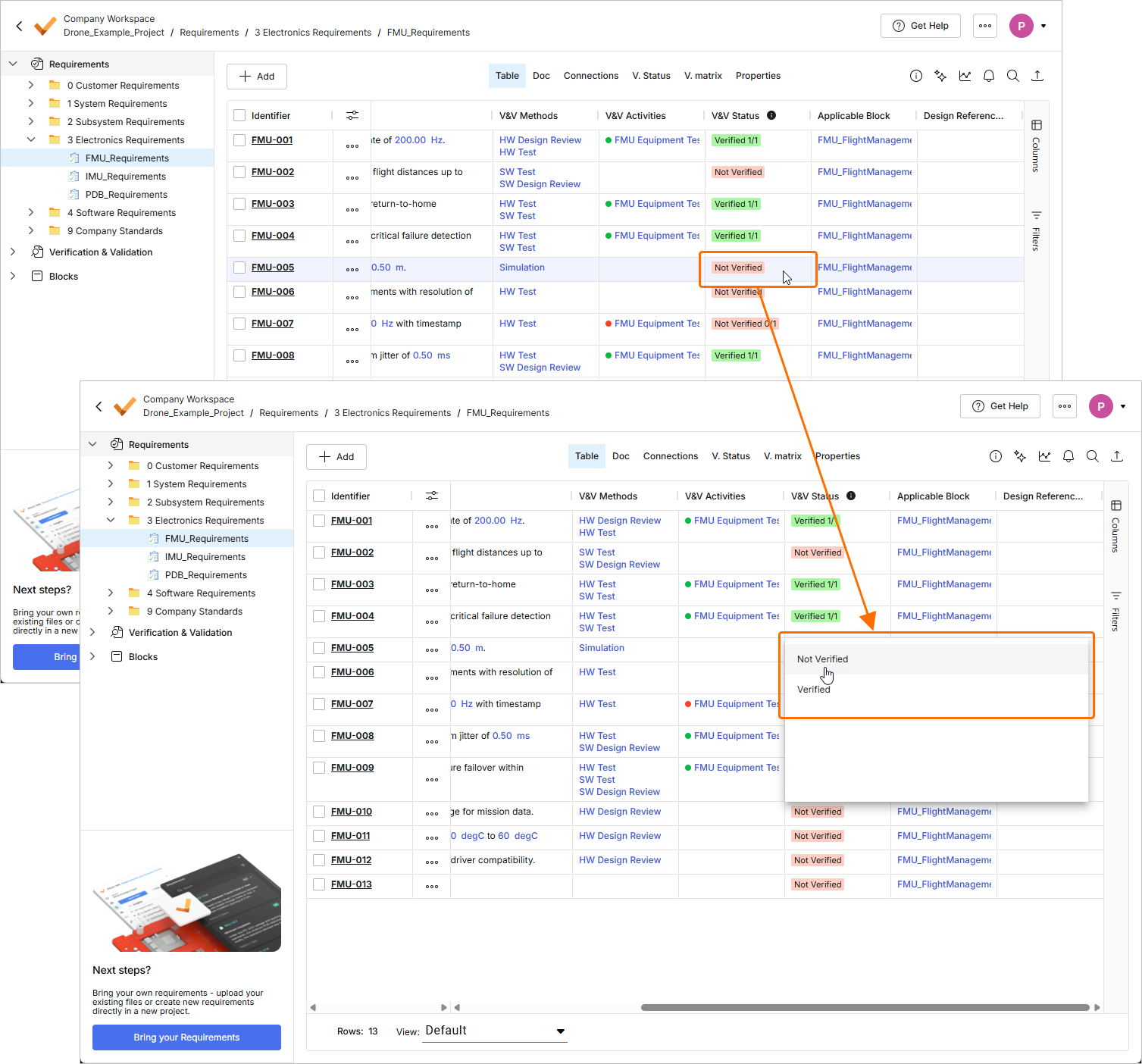
Der V&V-Status von Anforderungen mit verknüpften V&V-Aktivitäten wird anhand des Status dieser Aktivitäten festgelegt.
Außerdem wirken sich V&V-Regeln nicht mehr auf den V&V-Status von Anforderungen aus.
Weitere Informationen zur Verifizierung von Anforderungen finden Sie auf der Seite Ablauf 4: Manuelle und regelbasierte Verifizierung.
-
Wenn Sie einer Anforderung, deren V&V Status manuell auf Verified gesetzt wurde, einen zutreffenden Block hinzufügen, erhalten Sie jetzt eine Warnung, dass die Anforderung bereits verifiziert wurde. Im Warnfenster können Sie auswählen, ob Sie den V&V-Status der Anforderung beibehalten oder den Status beim Hinzufügen des Blocks zurücksetzen (auf Not Verified setzen) möchten.
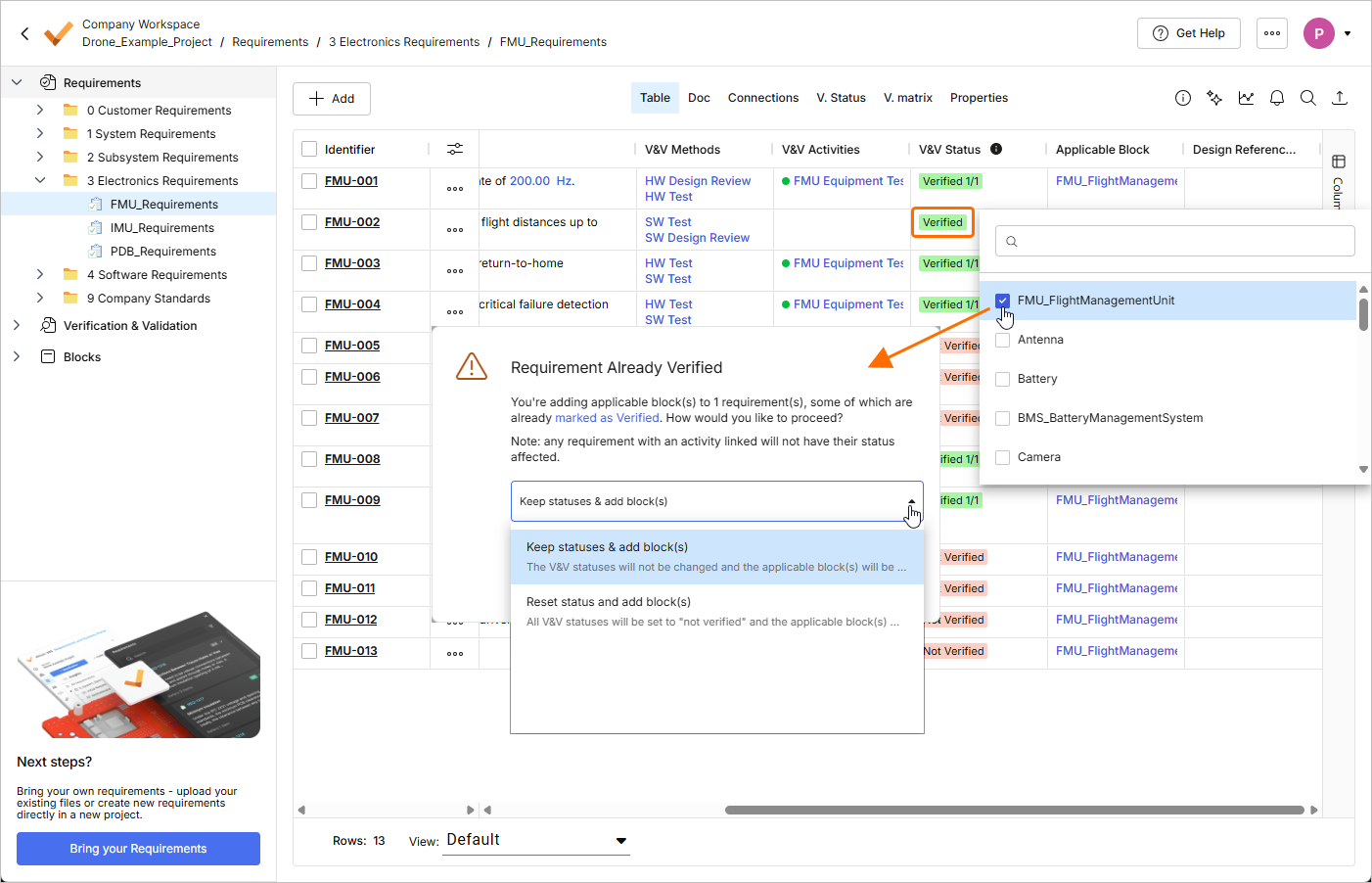
Weitere Informationen zu den verfügbaren Anforderungsfeldern finden Sie auf der Seite Anforderungsfelder.
-
Wenn Sie Anforderungen mit der Methode „Benutzerdefiniertes Kopieren“ kopieren und einigen der zu kopierenden Anforderungen V&V-Aktivitäten zugewiesen sind, wird jetzt im Schritt Select Fields to Copy & Synchronize neben dem Feld V&V Status im Fenster Reuse Requirements eine Warnung angezeigt.
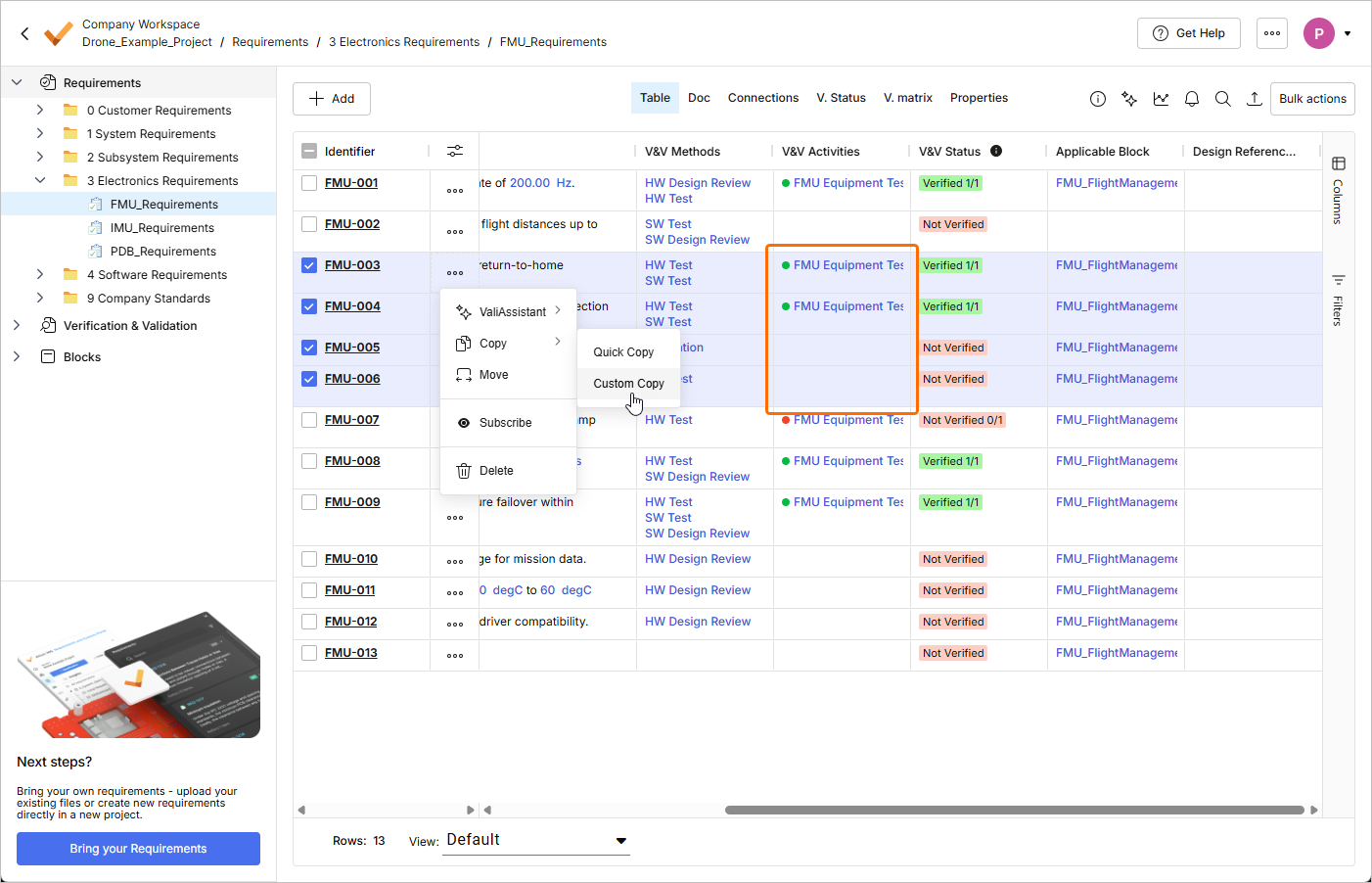
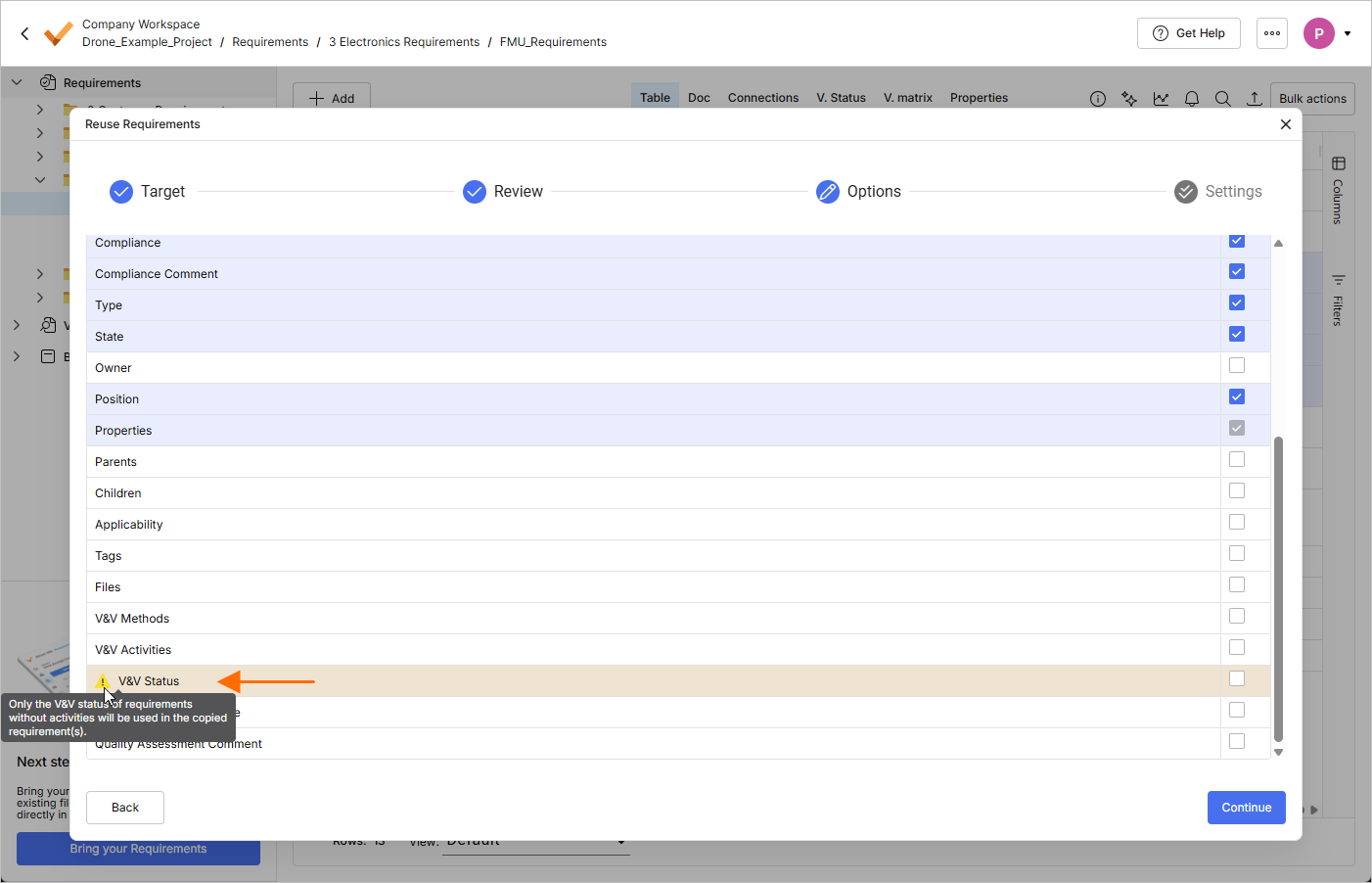
Wenn allen zu kopierenden Anforderungen V&V-Aktivitäten zugewiesen sind, kann das Feld V&V Status nicht als zu kopierendes Feld ausgewählt werden.
Weitere Informationen zur Funktion „Benutzerdefiniertes Kopieren“ finden Sie auf der Seite Anforderungen wiederverwenden.
Requirements Creation Improvements
-
Das Fenster Create Requirement wurde verbessert, um das Erstellen von Anforderungen zu vereinfachen. Beim ersten Öffnen wird das Fenster in einer einfachen Ansicht angezeigt, die nur die Felder Identifier und Text enthält. Klicken Sie unten im Fenster auf die Schaltfläche
 , um auf weitere Felder wie Specification, Section usw. zuzugreifen.
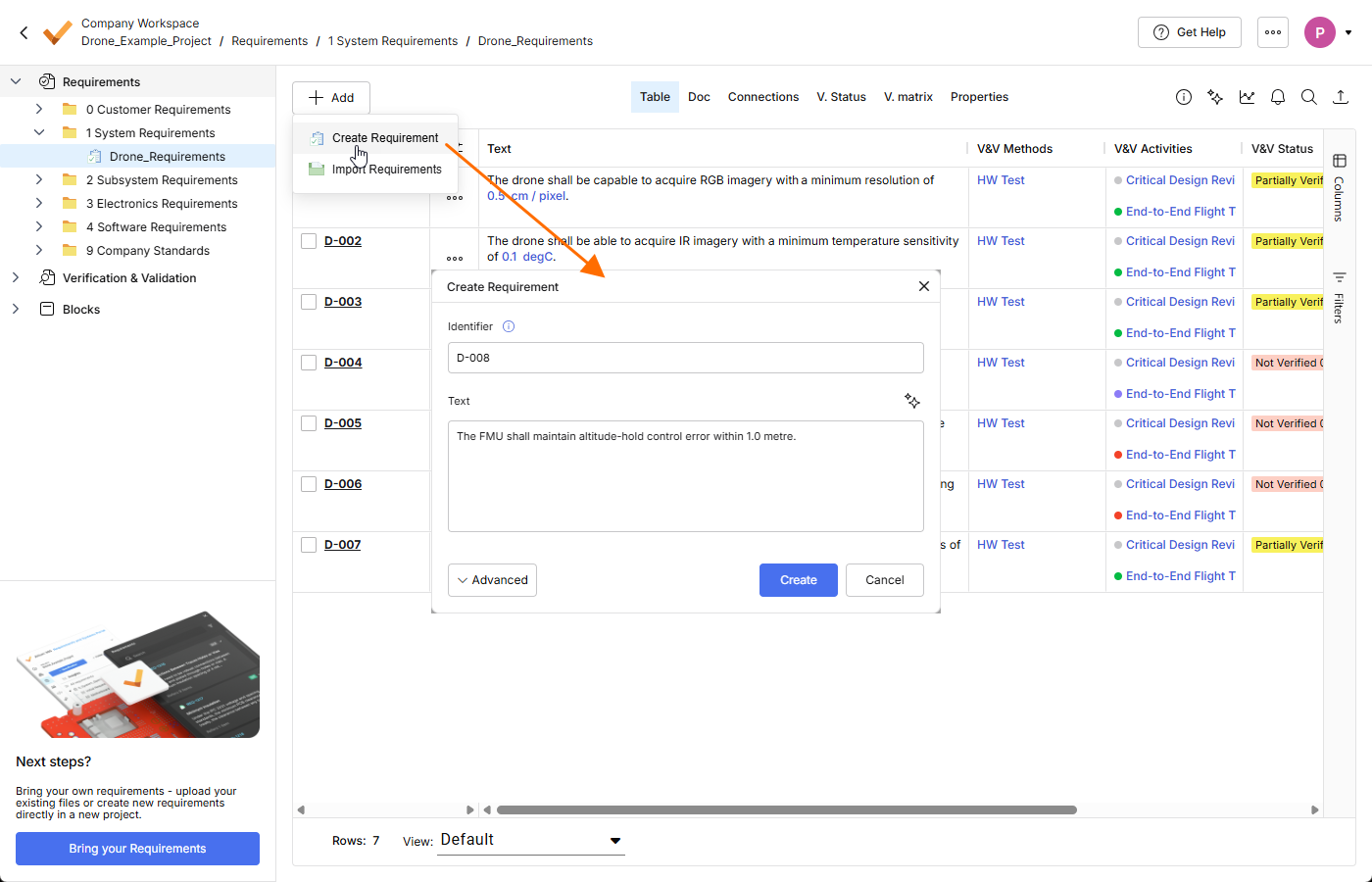
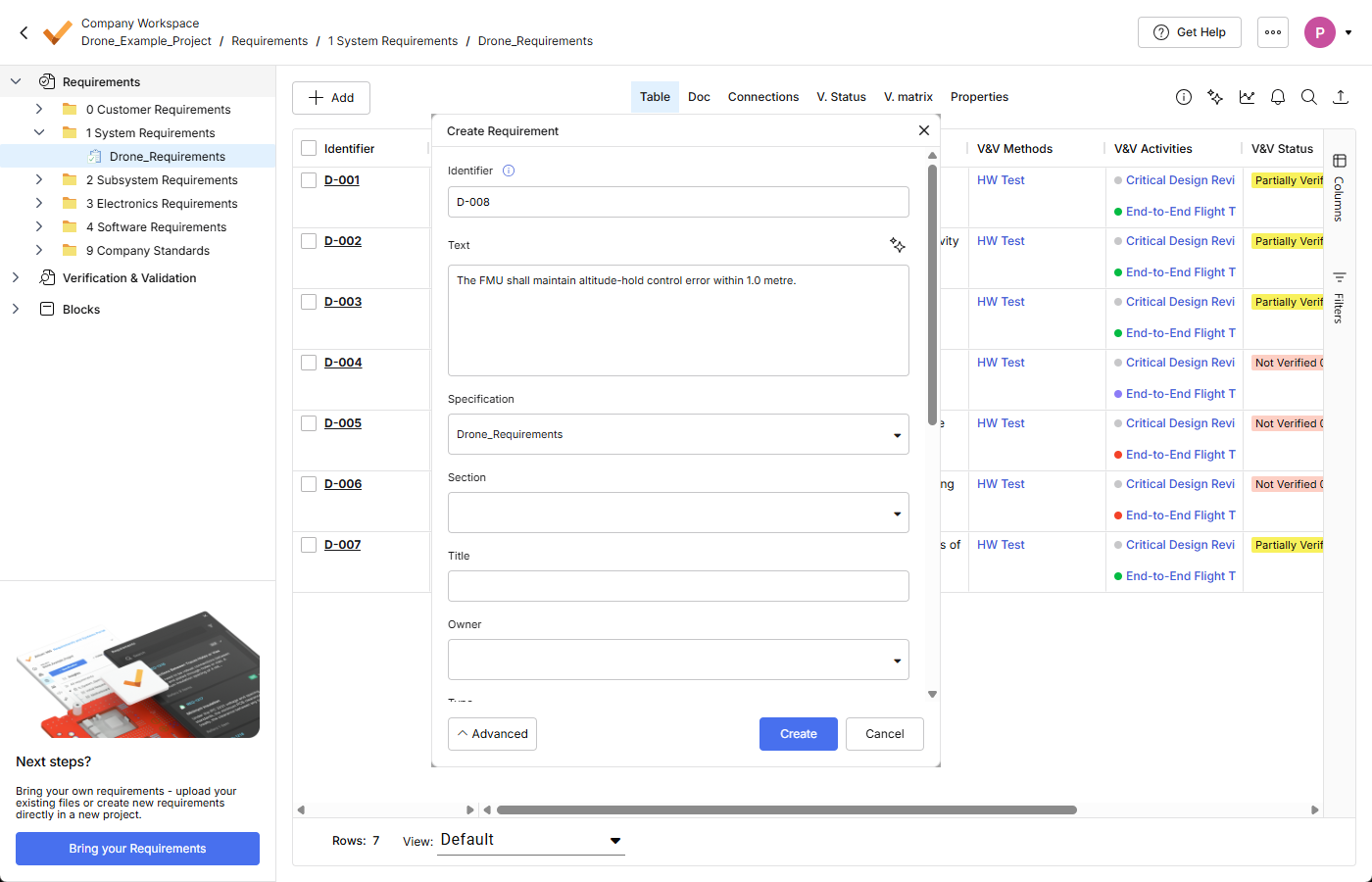
-
ValiAssistant schlägt jetzt bereits während der Eingabe Verbesserungen für den Anforderungstext im Feld Text des Fensters Create Requirement vor (der Vorgang startet, sobald Sie die Eingabe für drei Sekunden unterbrechen). Alternativ können Sie oben rechts im Feld auf die Schaltfläche
 klicken, um den Vorgang manuell zu starten.
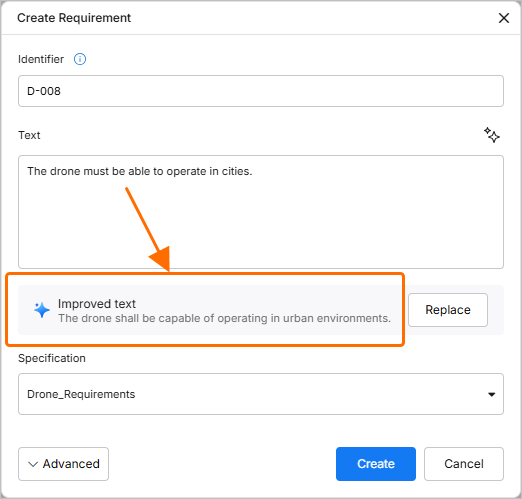
-
Wenn Sie eine Anforderung manuell erstellen und diese auf mögliche Valis prüfen lassen möchten (indem Sie die Option Parametrize values im Fenster Create Requirement aktivieren), wird die Valifizierung der Anforderung jetzt im Hintergrund ausgeführt. Nachdem Sie im Fenster Create Requirement auf die Schaltfläche
 geklickt haben, wird die Anforderung jetzt sofort erstellt, ohne dass weitere Fenster zum Valifizierungsvorgang angezeigt werden. Sobald die Anforderung valifiziert wurde, können Sie in der Pop-up-Meldung unten rechts auf der Seite auf die Schaltfläche
 klicken, um Details zum Valifizierungsvorgang anzuzeigen.
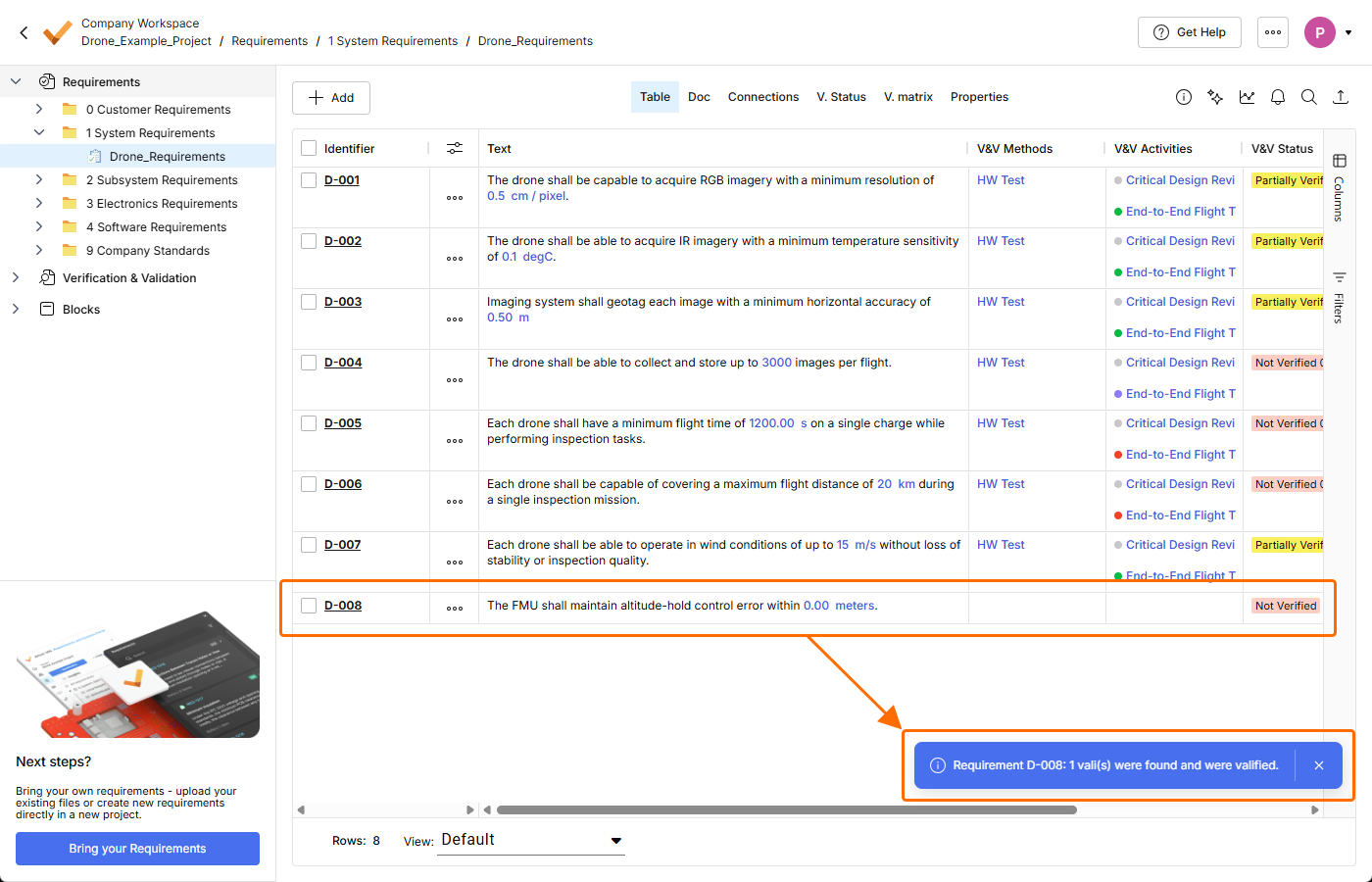
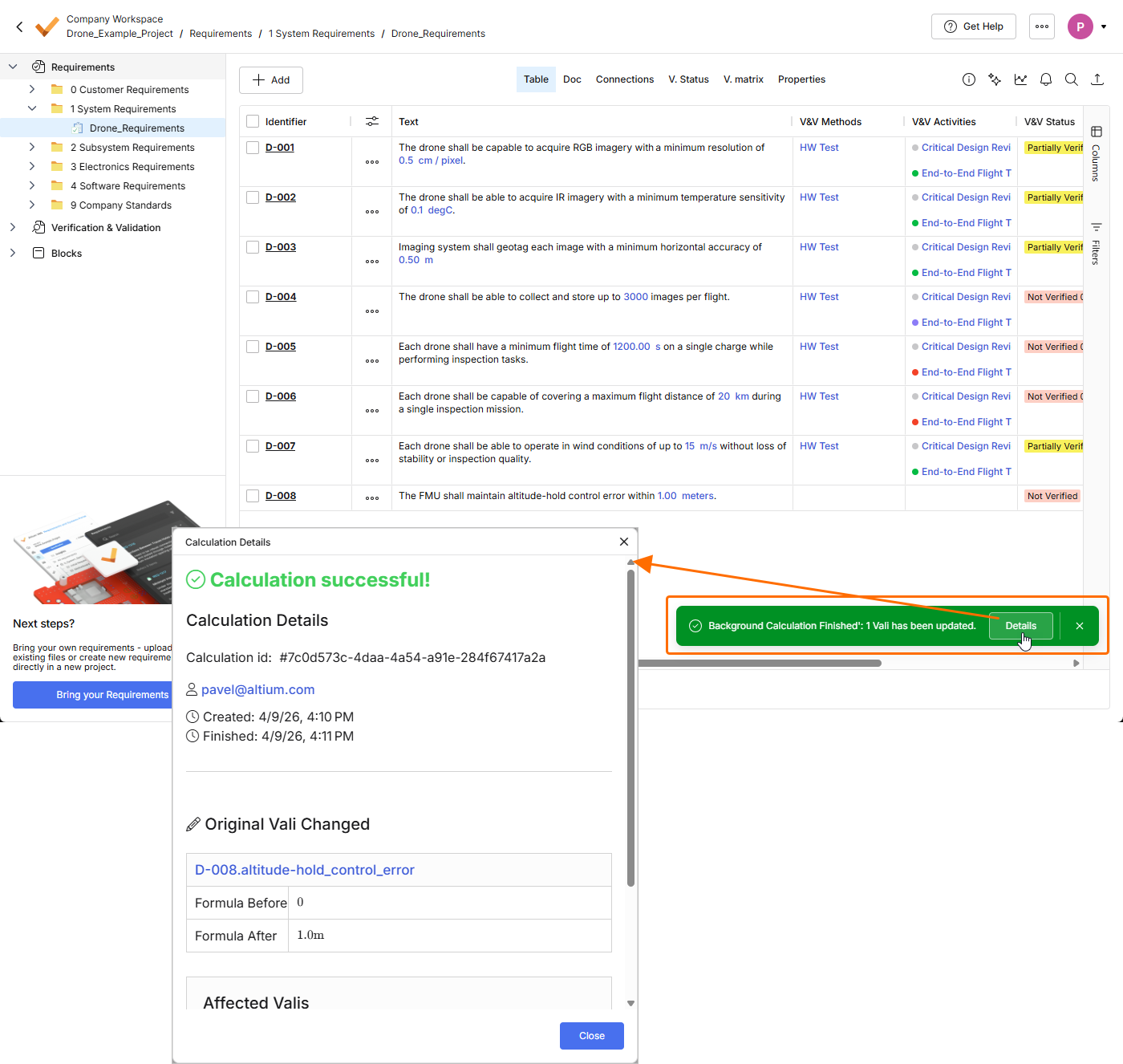
Weitere Informationen zum Erstellen von Anforderungen finden Sie auf der Seite Anforderungen erstellen.
Other Improvements
-
Im Fenster Select Requirements, in dem Sie einem Block Anforderungen zuweisen (aufrufbar über die Schaltfläche
 in der Ansicht Requirements eines Blocks im Modul „Blöcke“), können Sie jetzt die anzuzeigenden Spalten auswählen (Columns) und den Fensterinhalt anhand der Anforderungsfelder Identifier, Text und Specification filtern.

Weitere Informationen zum Modul „Blöcke“ finden Sie auf der Seite Modul „Blöcke“.
-
Um eine einheitliche Benennung der Entitäten im Zusammenhang mit Verifizierung & Validierung sicherzustellen, wurde das Feld Methods überall in Requirements Portal in V&V Methods umbenannt. Nachfolgend sind einige Beispiele aufgeführt.
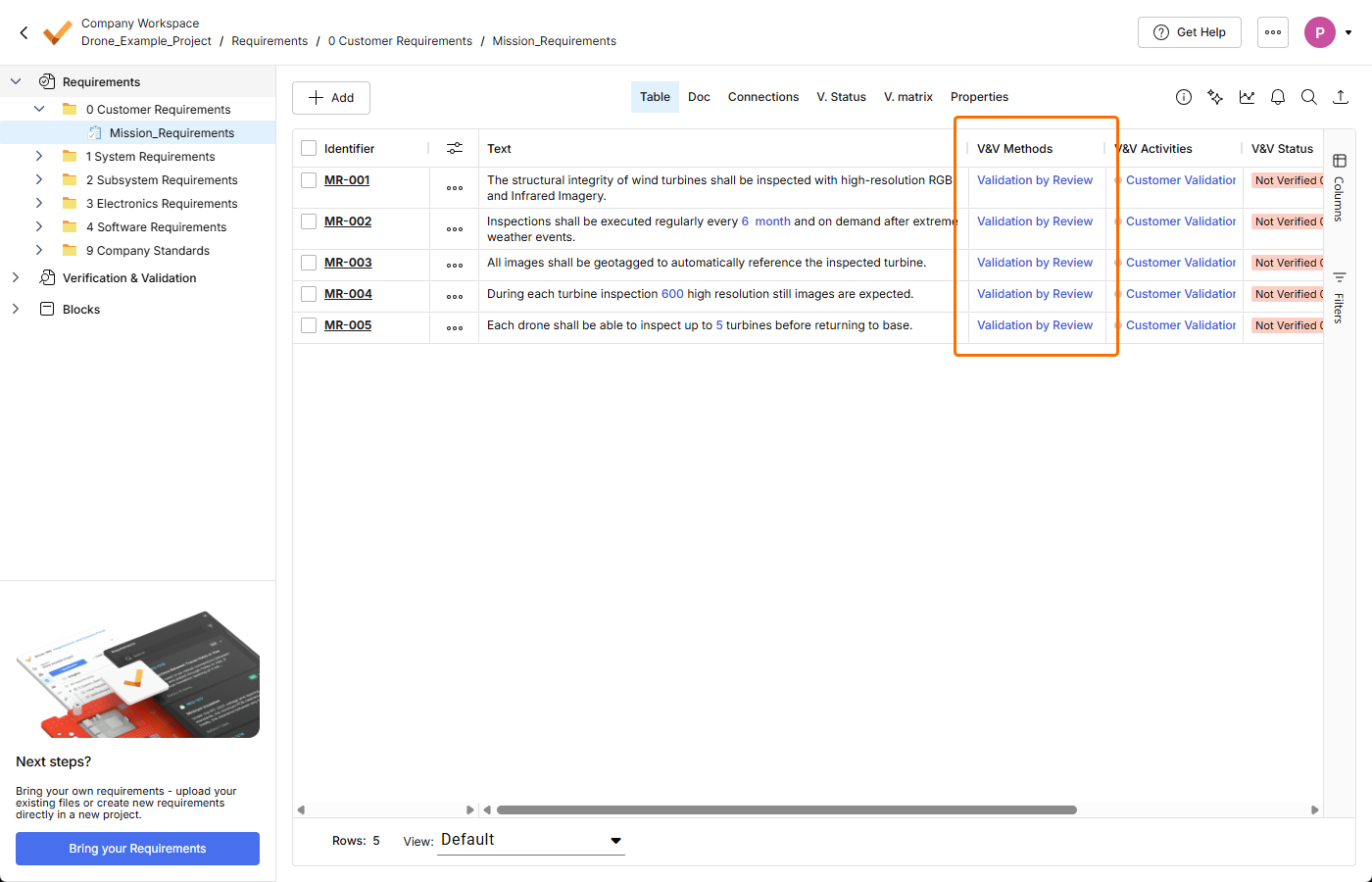
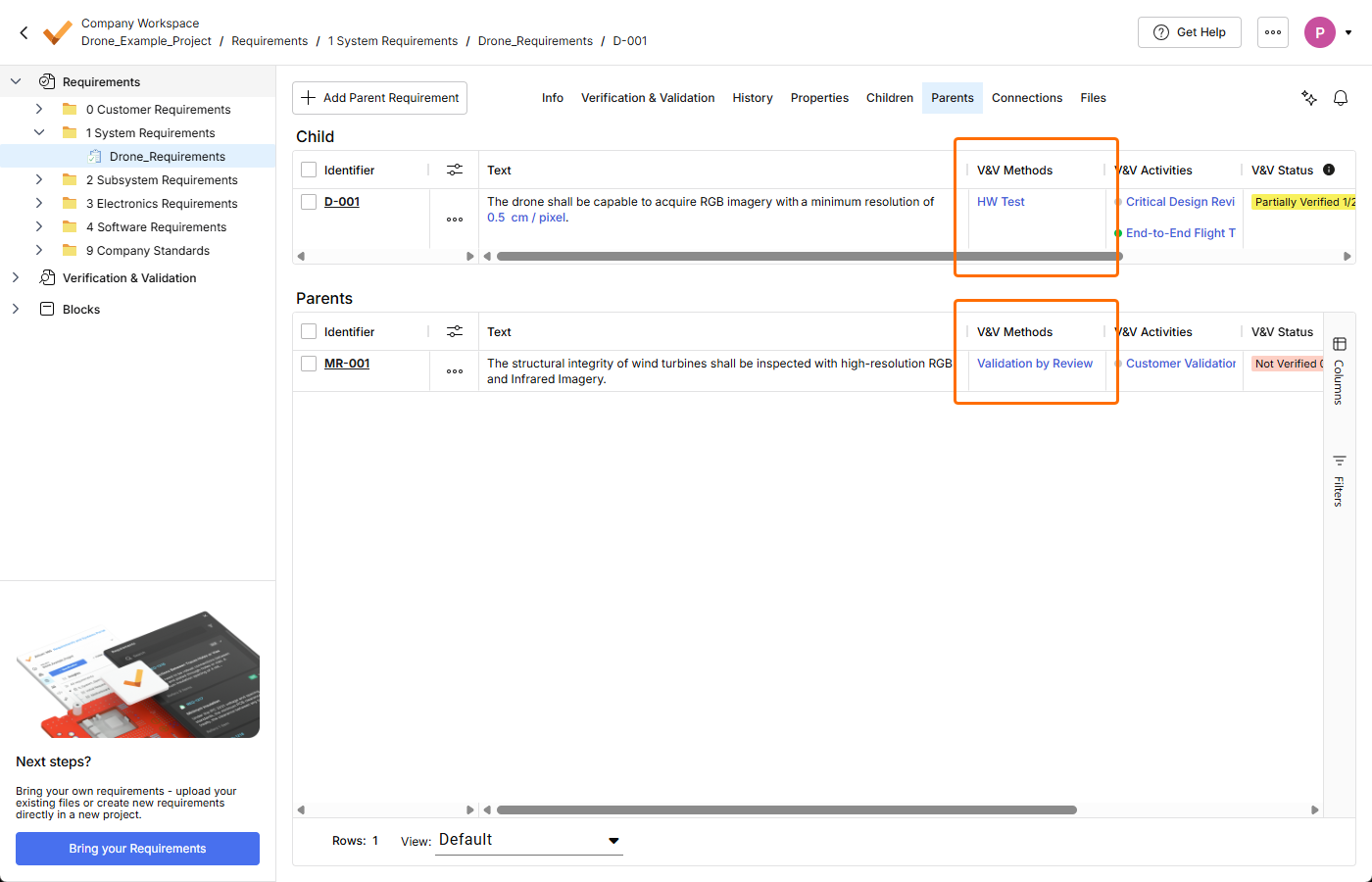
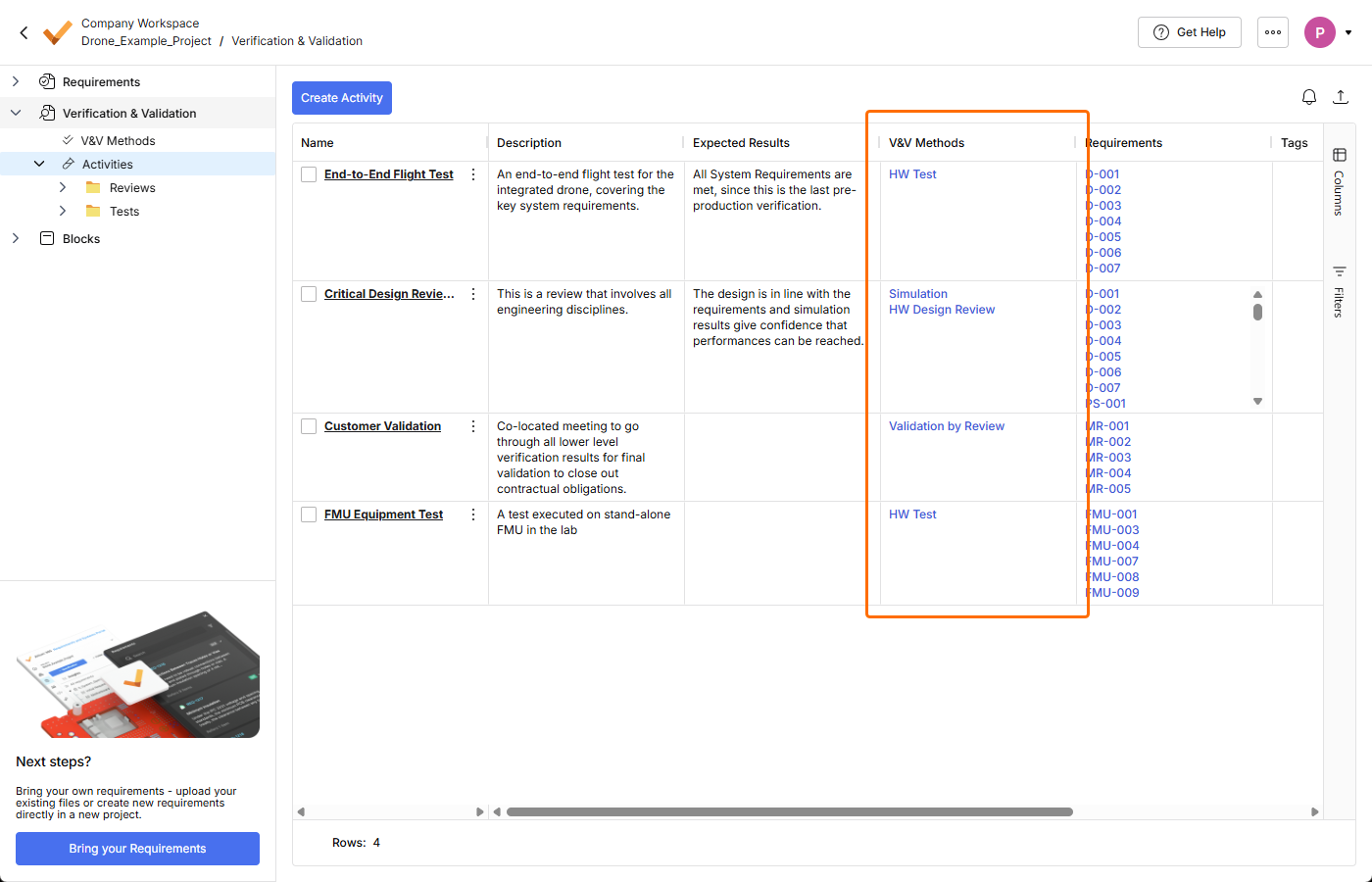
Weitere Informationen zum Modul „Verifizierung & Validierung“ finden Sie auf der Seite Modul „Verifizierung & Validierung“.
Update – 31. März 2026
Wichtigste Neuerungen
Diese Version enthält Fehlerbehebungen zur Verbesserung der allgemeinen Funktionalität und Benutzerfreundlichkeit.
Update – 23. März 2026
Wichtigste Neuerungen
-
Mit dieser Version wurde in Requirements Portal die neue Seite Home eingeführt. Diese Seite bietet Zugriff auf bestehende Projekte zur Anforderungsverwaltung sowie die Möglichkeit, ein neues Projekt zu erstellen.
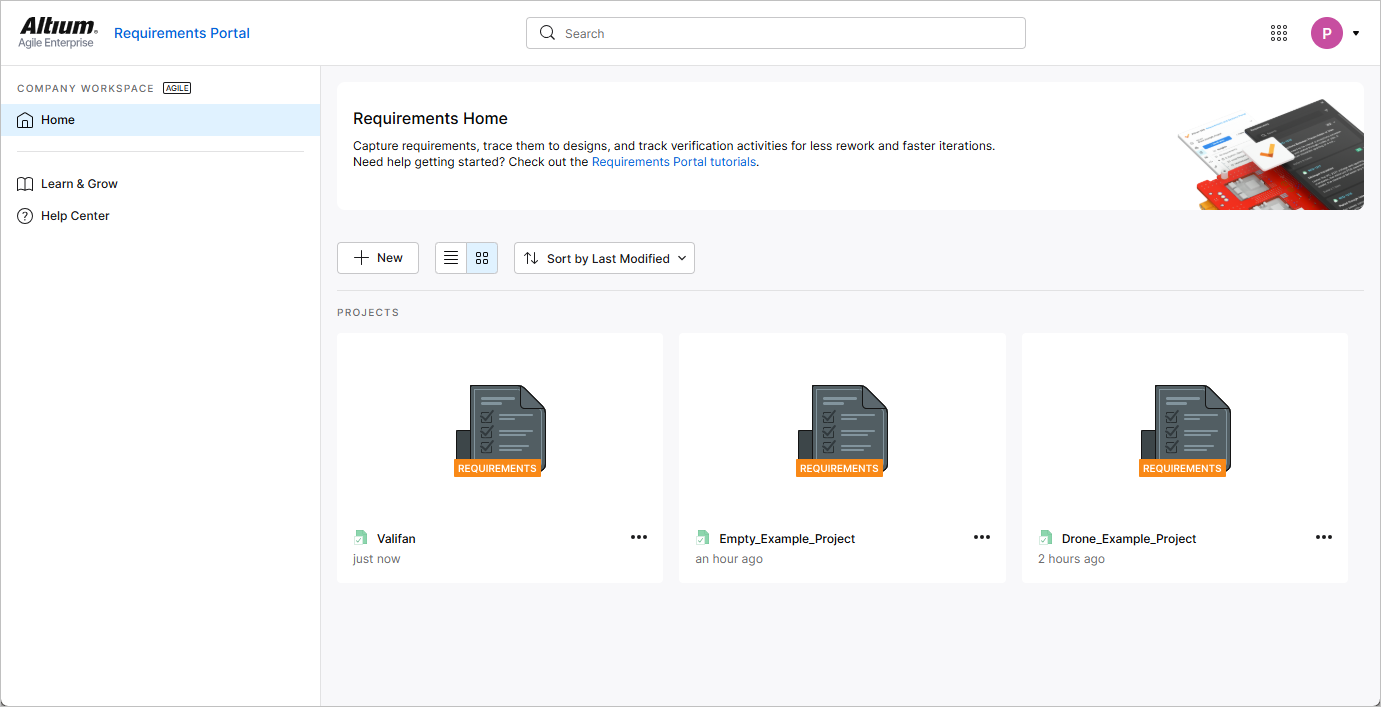
Die Seite Home wird geöffnet, wenn Sie Requirements Portal über das Neun-Punkte-Menü oben rechts in der browserbasierten Benutzeroberfläche des Workspace aufrufen.
Weitere Informationen finden Sie auf der Seite Modul „Projekte“.
-
Wenn Sie eine neue Anforderung erstellen, während der Eintrag Requirements im Projektbaum ausgewählt ist (also derzeit keine bestimmte Spezifikation ausgewählt ist), wird jetzt im Feld Specification des Fensters Create new requirement eine Standardspezifikation ausgewählt (die alphabetisch erste Spezifikation).
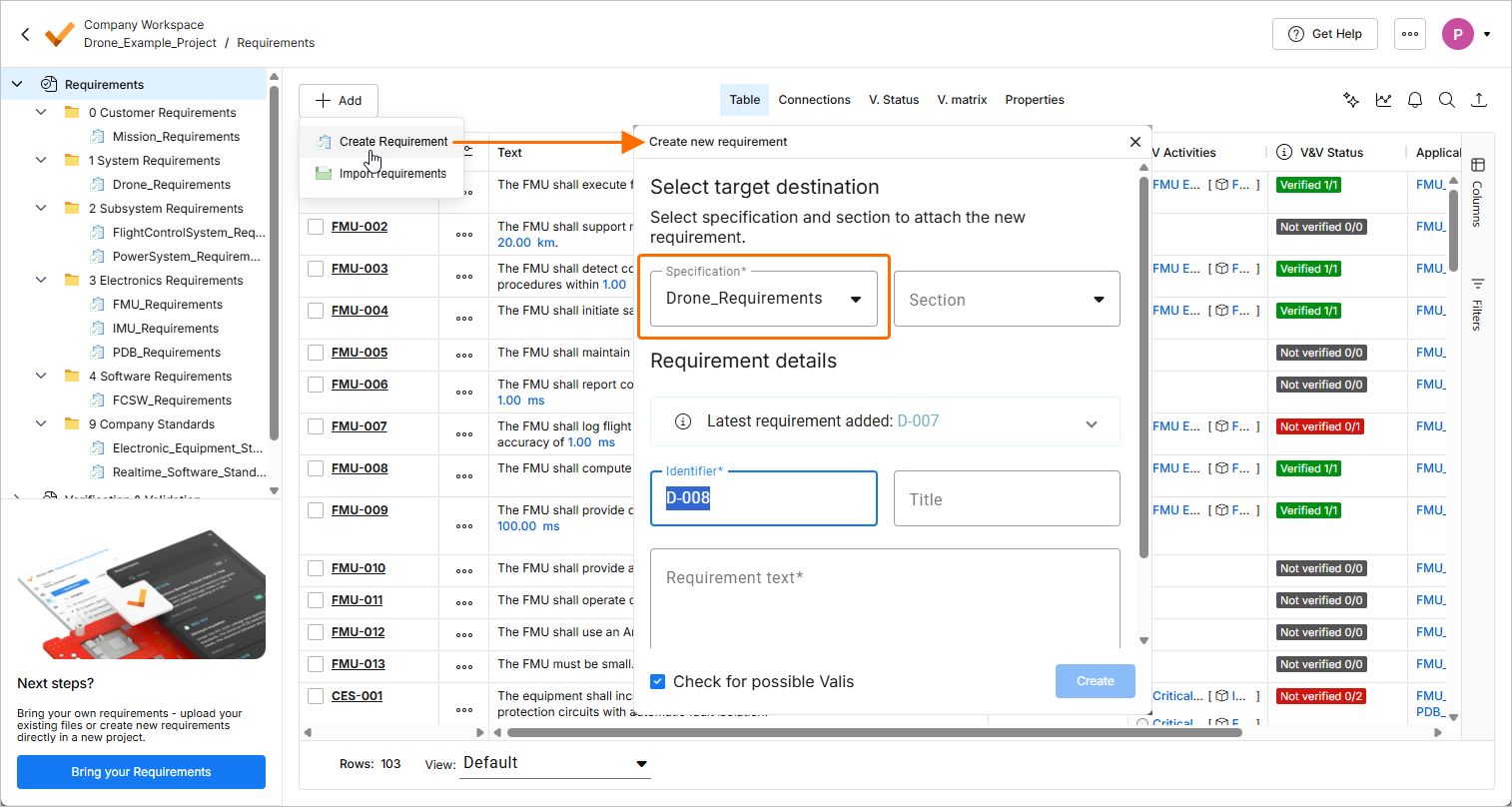
Wenn das Projekt nur eine Spezifikation enthält, wird diese ausgewählt.
Wenn das Projekt keine Spezifikation enthält, wird beim Versuch, eine Anforderung zu erstellen, das Fenster Create Specification geöffnet, in dem Sie zunächst eine Spezifikation erstellen können.
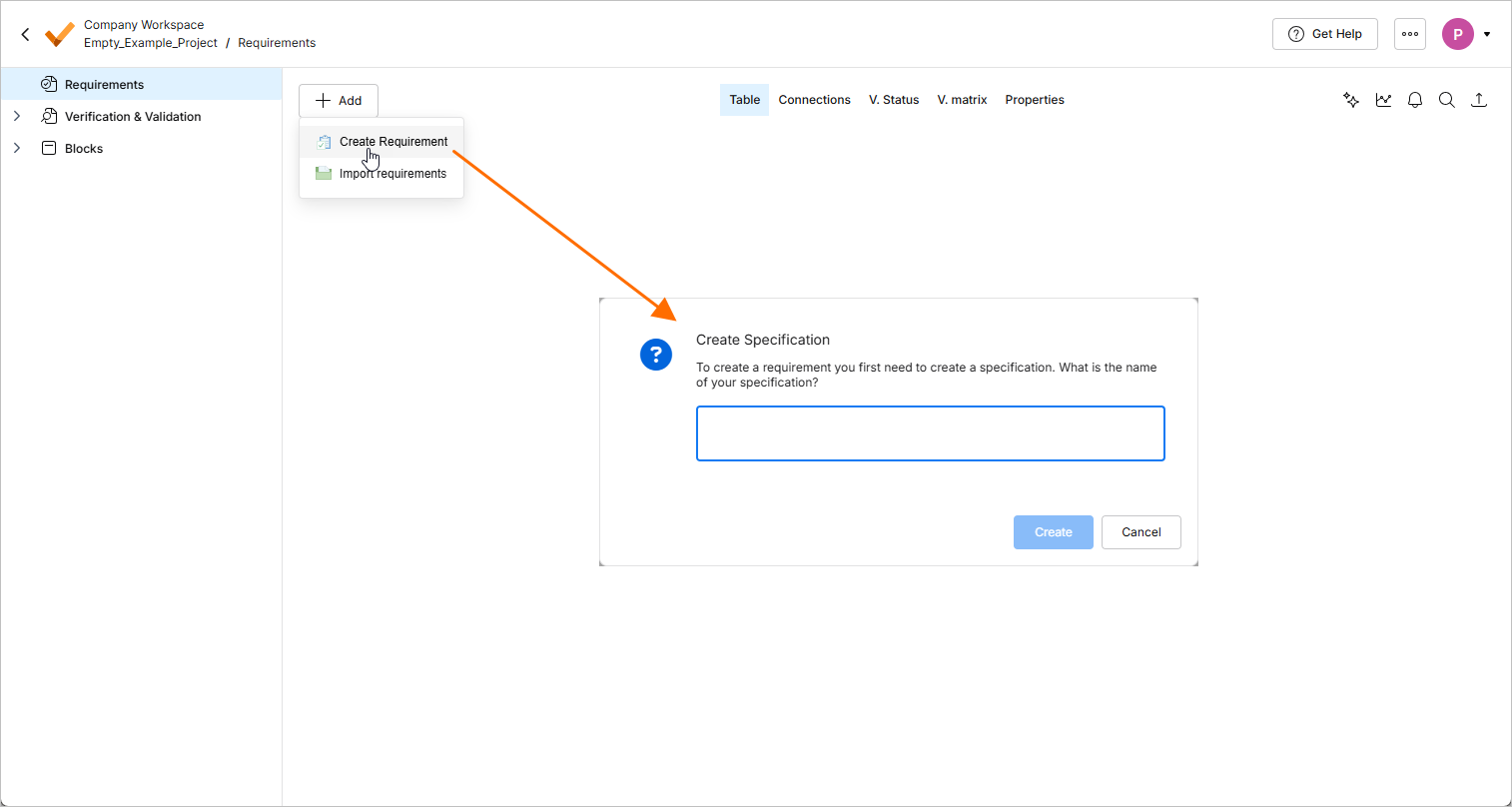
Weitere Informationen zum Erstellen von Anforderungen finden Sie auf der Seite Anforderungen erstellen.
-
Es ist jetzt möglich, eine Tabelle in den Ansichten Statuses und Procedures eines Durchlaufs im Modul Verifizierung & Validierung zu exportieren. Verwenden Sie das Untermenü Export im Kontextmenü der Ansicht, um die Tabelle in eine Datei im Format
*.csv,*.xlsxoder*.xmlzu exportieren.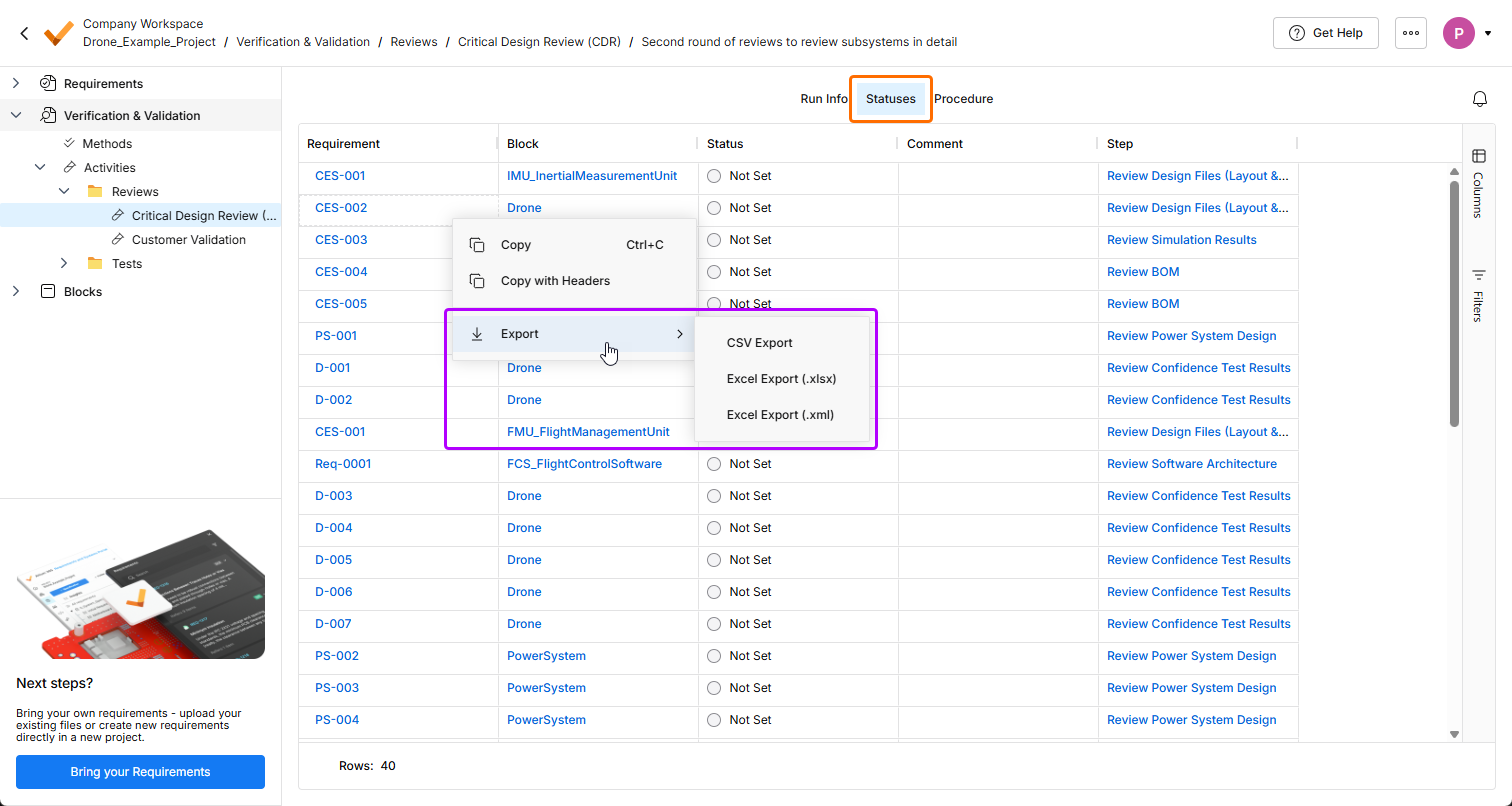
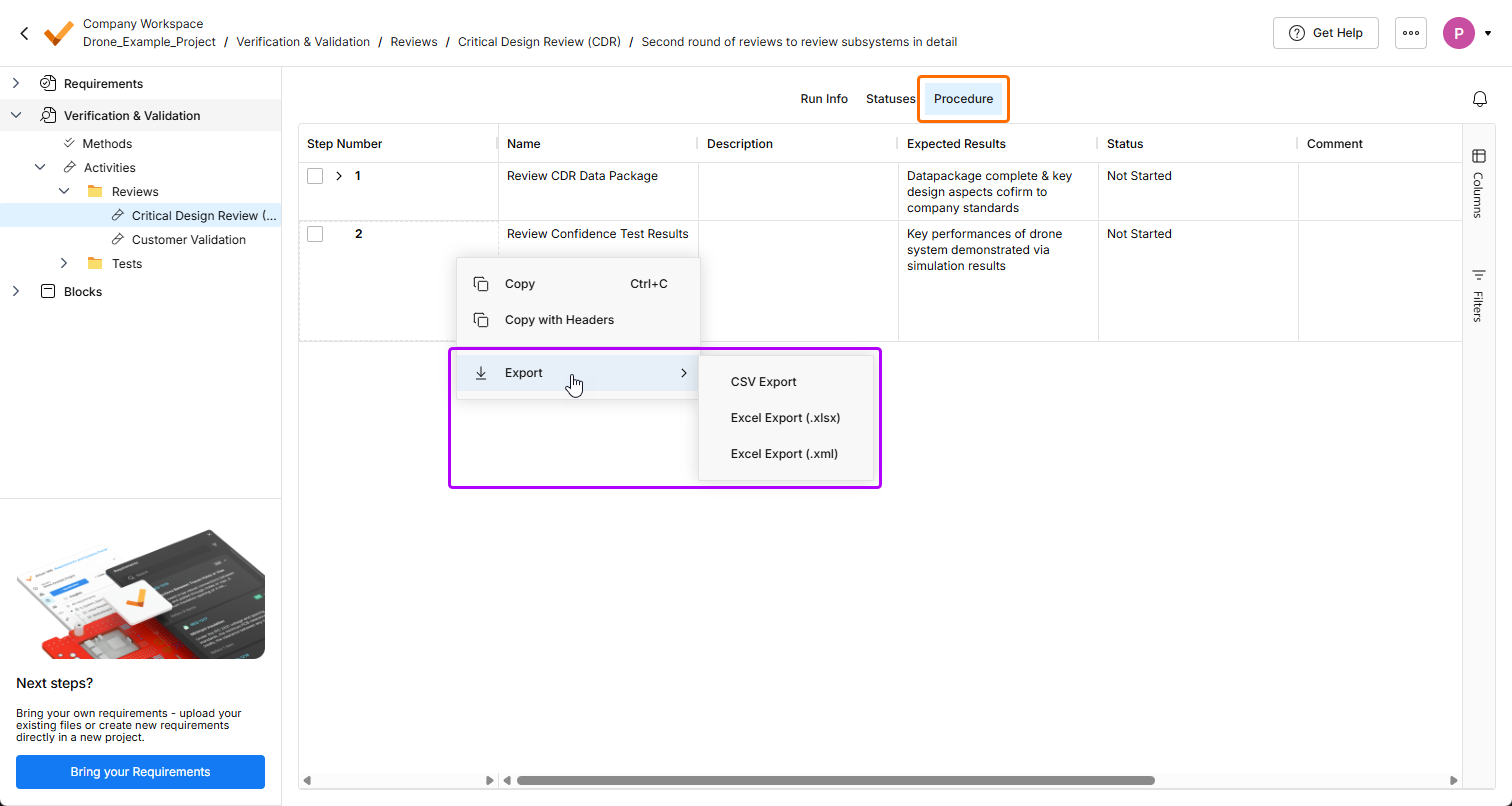
Weitere Informationen zum Modul Verifizierung & Validierung finden Sie auf der Seite Modul Verifizierung & Validierung.
-
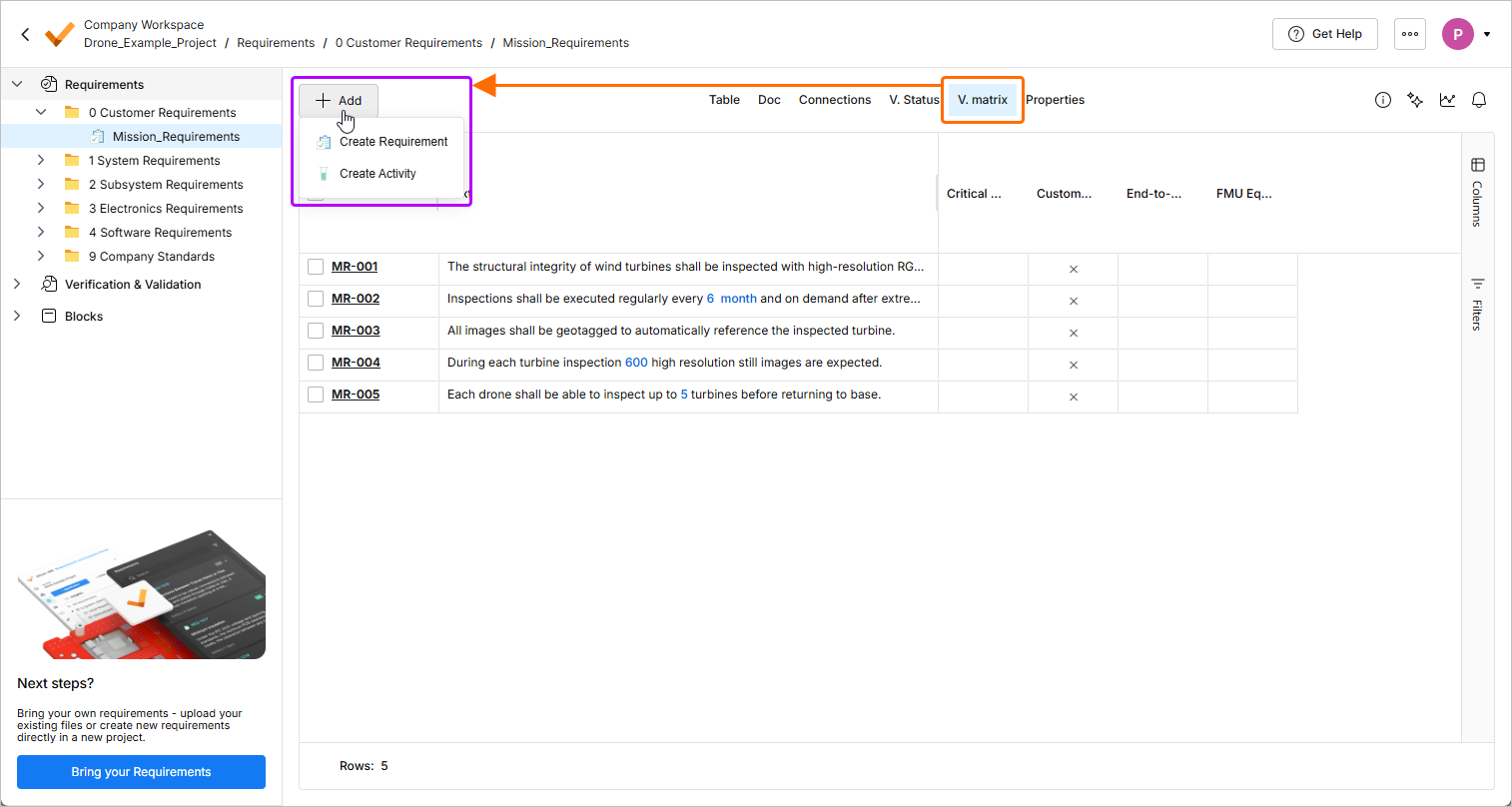
In der Ansicht V. matrix für Anforderungen ist die Aktion zum Erstellen von Aktivitäten jetzt im Menü der Schaltfläche
 verfügbar. Die Aktion zum Importieren von Anforderungen wurde aus dem Menü entfernt.
-
Wenn Requirements Portal für einen Workspace noch nicht aktiviert ist, kann der Aktivierungsprozess jetzt über den Bereich Requirements gestartet werden, während ein Designprojekt im Web Viewer angezeigt wird.
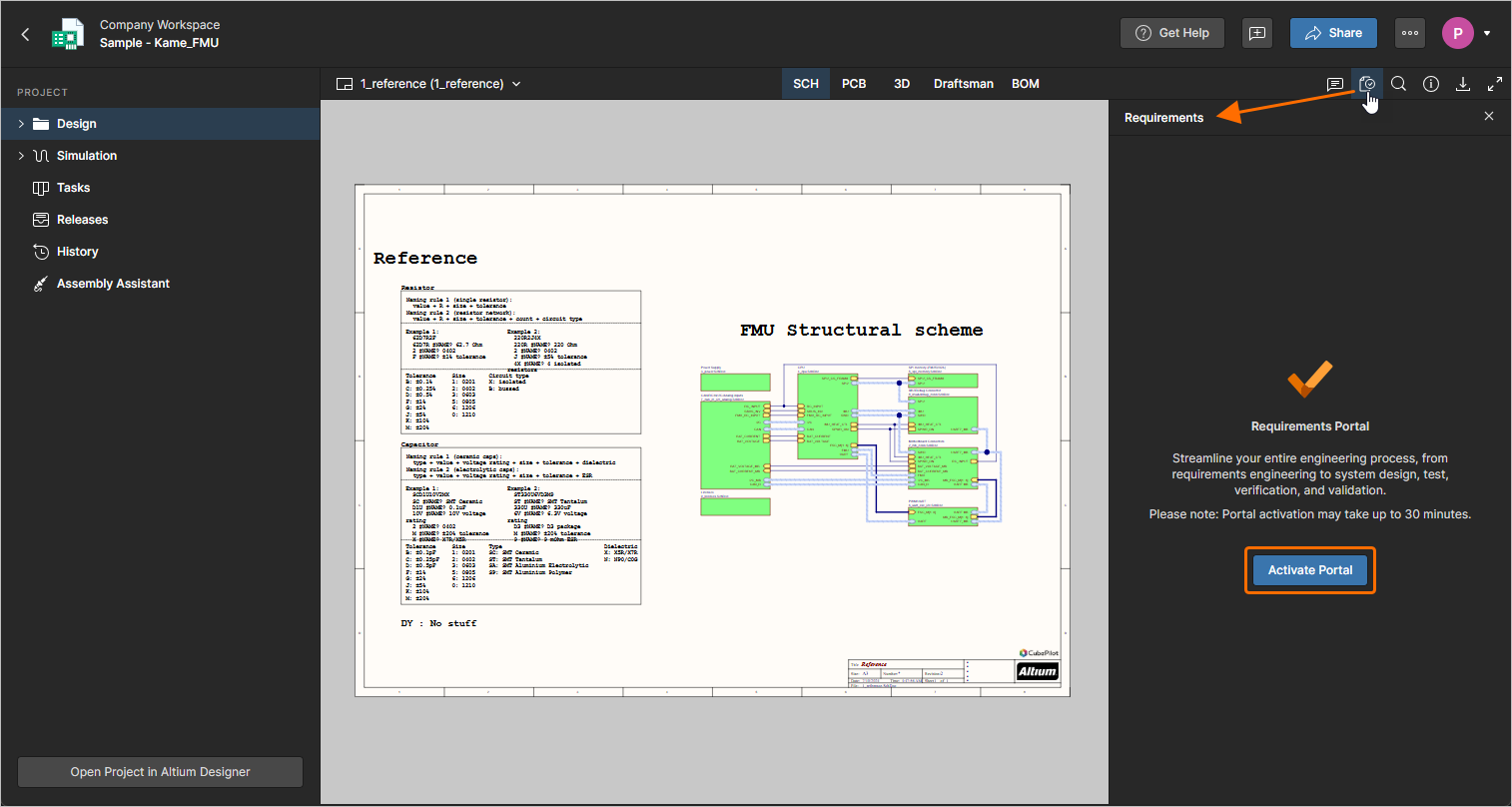
Weitere Informationen zur Arbeit mit Anforderungen im Kontext eines Designprojekts finden Sie auf der Seite Arbeiten mit Anforderungen.
-
Die Leistung des KI-Importers bei langen Dokumenten (mehr als drei Seiten) wurde durch die parallele Extraktion von Abschnitten verbessert.
Weitere Informationen zum KI-Importer finden Sie auf der Seite Anforderungen importieren.
-
Ein Problem wurde behoben, bei dem formatierter Text (mit Aufzählungszeichen, Kursivschrift usw.) in benutzerdefinierten Spalten in exportierten Dokumenten falsch angezeigt wurde.
Weitere Informationen finden Sie auf der Seite Benutzerdefinierte Vorlagen für den Dokumentexport.
Update – 3. März 2026
Wichtigste Neuerungen
-
Um die Benutzeroberfläche von Requirements Portal an andere Elemente der Altium Platform anzugleichen, wurden in dieser Version mehrere Änderungen an der Benutzeroberfläche vorgenommen:
-
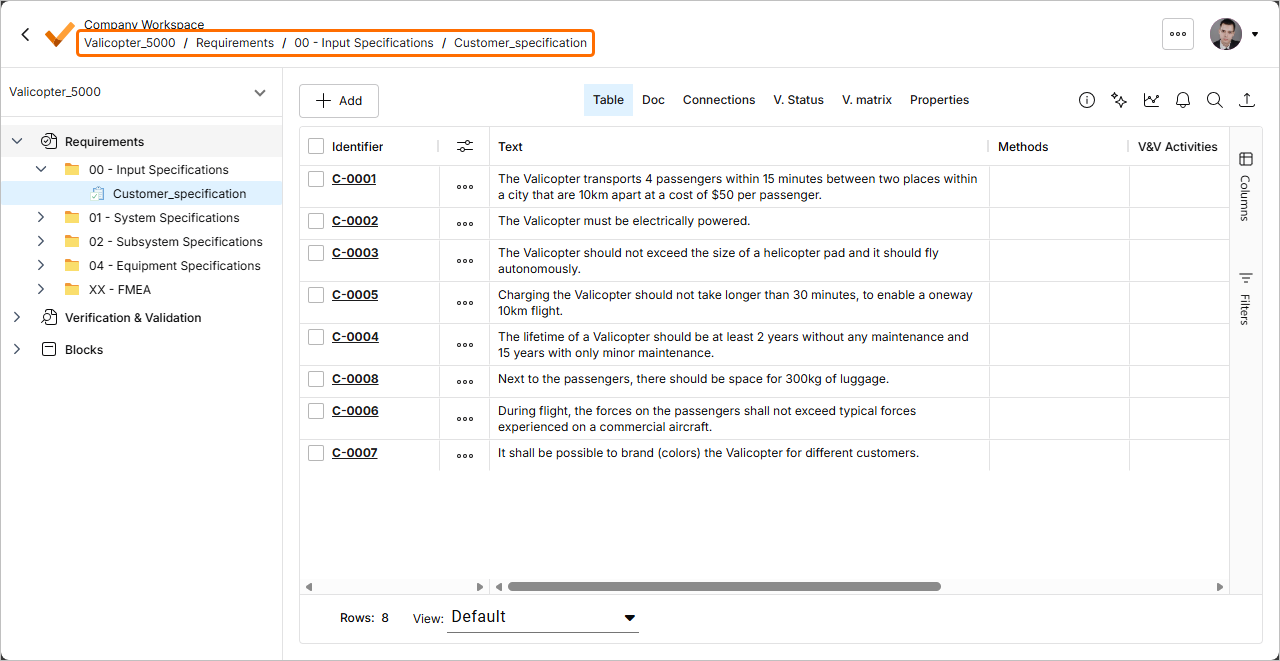
Oben links auf der Seite, unter dem Namen des Workspace, ist jetzt eine Breadcrumb-Navigation verfügbar.
-
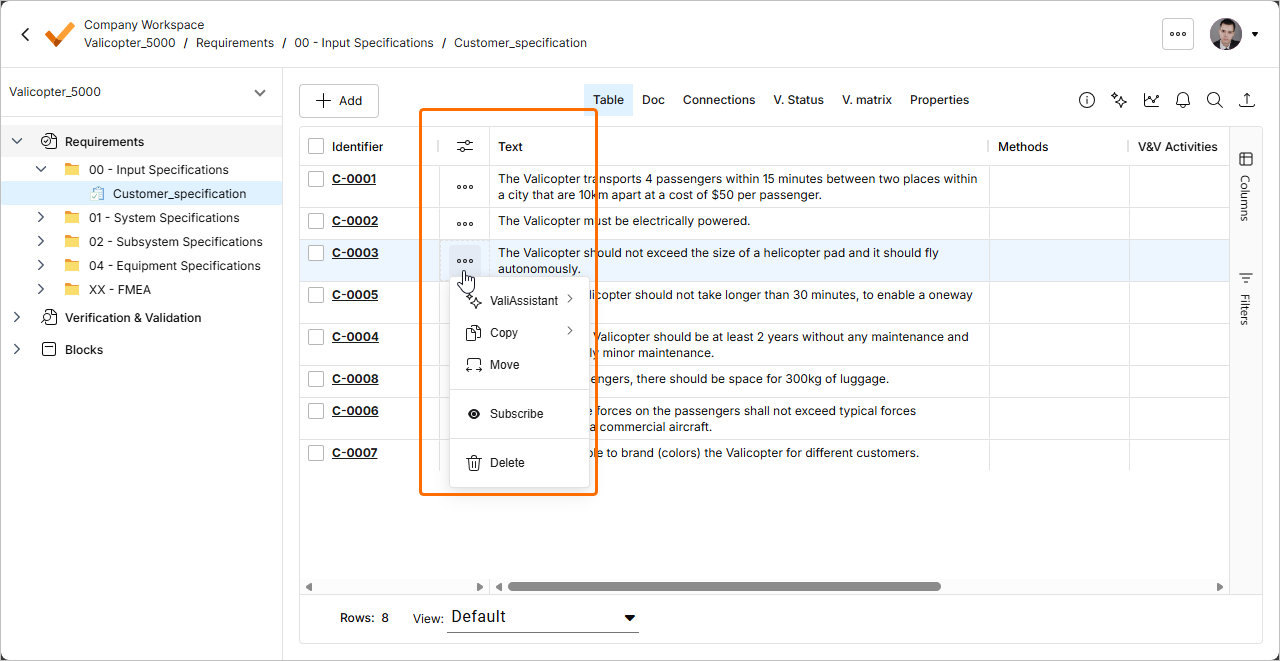
In der Ansicht Table für Anforderungen lässt sich das Menü mit Anforderungsaktionen jetzt durch Klicken auf die Schaltfläche
 in einer eigenen Spalte (
 ) öffnen.
-
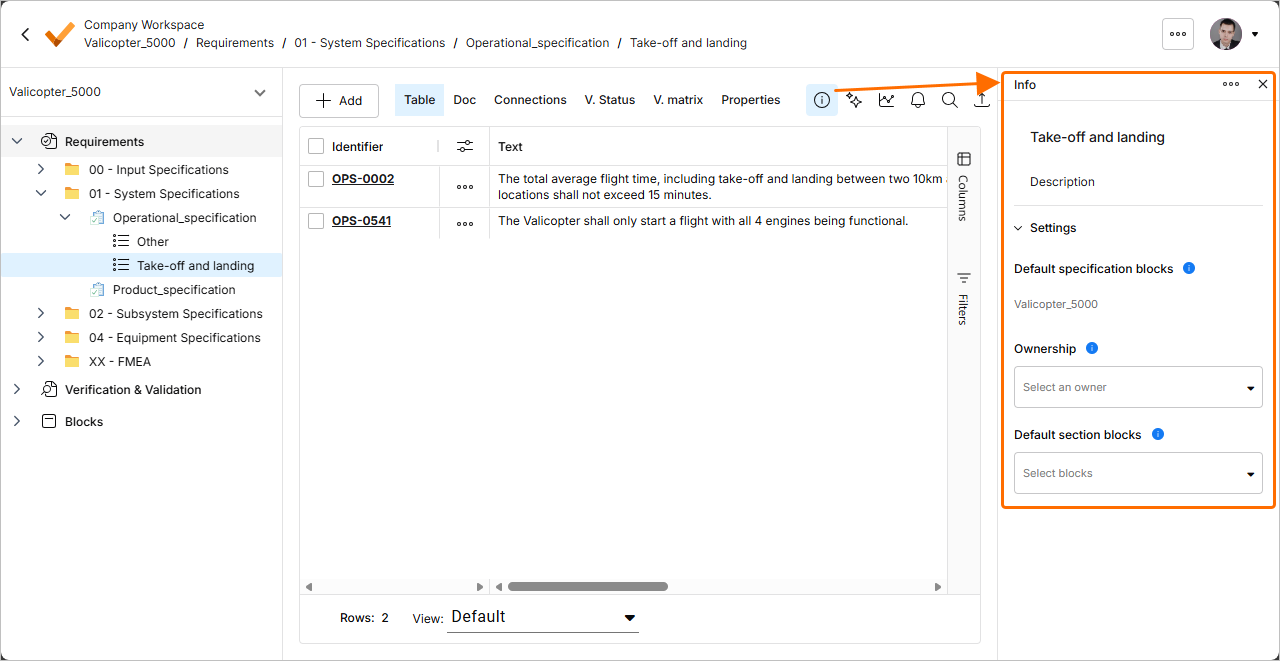
Für Spezifikationsabschnitte wurde ein neuer Bereich Info implementiert. Dieser Bereich ersetzt die separate Ansicht Section info und ermöglicht es somit, Details zu Spezifikationsabschnitten anzuzeigen und zu ändern, ohne die aktuell ausgewählte Ansicht (z. B. Table oder Doc) zu verlassen. Wenn im Anforderungsmodul ein Spezifikationsabschnitt ausgewählt ist, klicken Sie oben rechts auf der Seite auf die Schaltfläche
 , um den Bereich zu öffnen.
-
-
Der KI-Importer wurde in dieser Version verbessert.
-
Der Importer erkennt den Inhalt zwischen dem Dokumenttitel und der ersten Überschrift jetzt als Anforderung.
-
Die für importierte Anforderungen verantwortliche Person wird jetzt nicht nur anhand des Vor- und Nachnamens des Benutzers, sondern auch anhand seiner E-Mail-Adresse zugewiesen.
Weitere Informationen zum KI-Importer finden Sie auf der Seite Anforderungen importieren.
-
Update – 18. Februar 2026
Wichtigste Neuerungen
-
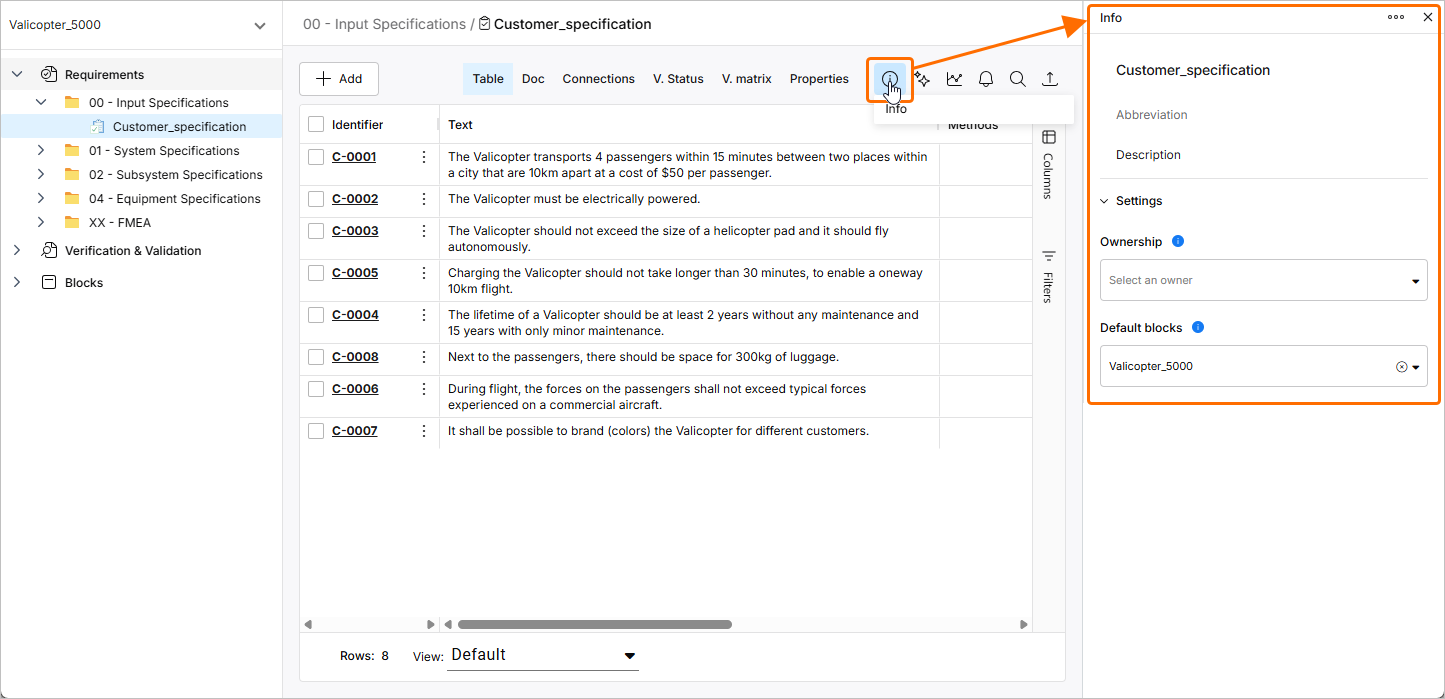
Für Spezifikationen wurde ein neuer Bereich Info implementiert. Dieser Bereich ersetzt die separate Ansicht Spec. info und ermöglicht es somit, Spezifikationsdetails anzuzeigen und zu ändern, ohne die aktuell ausgewählte Ansicht (z. B. Table oder Doc) zu verlassen. Wenn im Anforderungsmodul eine Spezifikation ausgewählt ist, klicken Sie oben rechts auf der Seite auf die Schaltfläche
, um den Bereich zu öffnen.
Weitere Informationen zu Spezifikationen finden Sie auf der Seite Spezifikationen erstellen.
-
Der KI-Importer wurde in dieser Version verbessert:
-
Der KI-Extraktor wurde verbessert, um Aufzählungszeichen und Zeilenumbrüche besser zu verarbeiten.
-
Der Titel der importierten Datei erscheint nicht mehr in einem Abschnitt oder Unterabschnitt der hierarchischen Anforderungsstruktur.
Weitere Informationen zum KI-Importer finden Sie auf der Seite Anforderungen importieren.
-
Update – 2. Februar 2026
Wichtigste Neuerungen
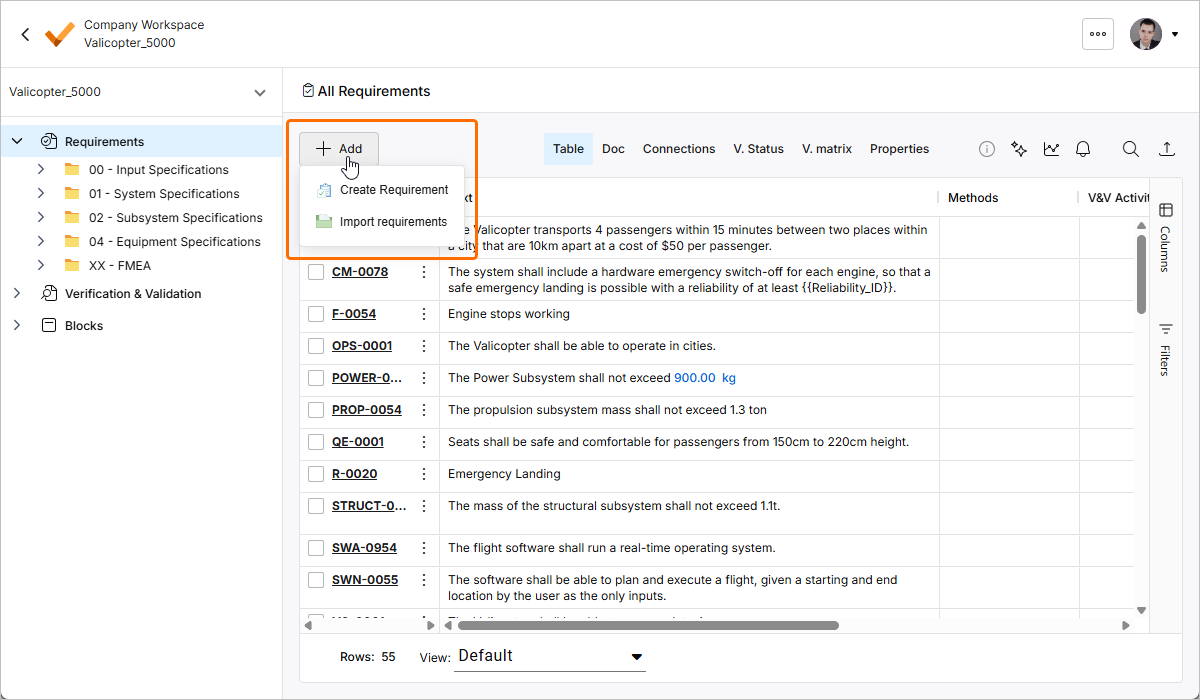
In dieser Version wurde der Prozess zum Erstellen und Importieren von Anforderungen aktualisiert. Um eine dieser Aktionen auszuführen, navigieren Sie zum Anforderungsmodul, klicken Sie auf die Schaltfläche  und wählen Sie anschließend im angezeigten Menü entweder Create Requirement oder Import Requirements aus.
Weitere Informationen finden Sie auf den Seiten Anforderungen erstellen und Anforderungen importieren.
Update – 22. Januar 2026
Wichtigste Neuerungen
Diese Version enthält Fehlerbehebungen zur Verbesserung der allgemeinen Funktionalität und Benutzerfreundlichkeit.
Update – 7. Januar 2026
Wichtigste Neuerungen
Das Anforderungsmanagement beginnt häufig mit dem Entwurf von Stakeholder-Anforderungen in Dokumenten wie PDFs und Excel-Tabellen, deren Daten nicht gut strukturiert sind. Die manuelle Extraktion von Anforderungsdaten aus diesen unstrukturierten Dokumenten kann arbeitsintensiv und fehleranfällig sein. Um die Erfassung von Anforderungen in Requirements Portal zu beschleunigen, können Sie KI-Funktionen nutzen und Anforderungen aus unstrukturierten PDF-, Excel-, Word- und CSV-Dateien mithilfe eines neuen AI-assisted Importer importieren.
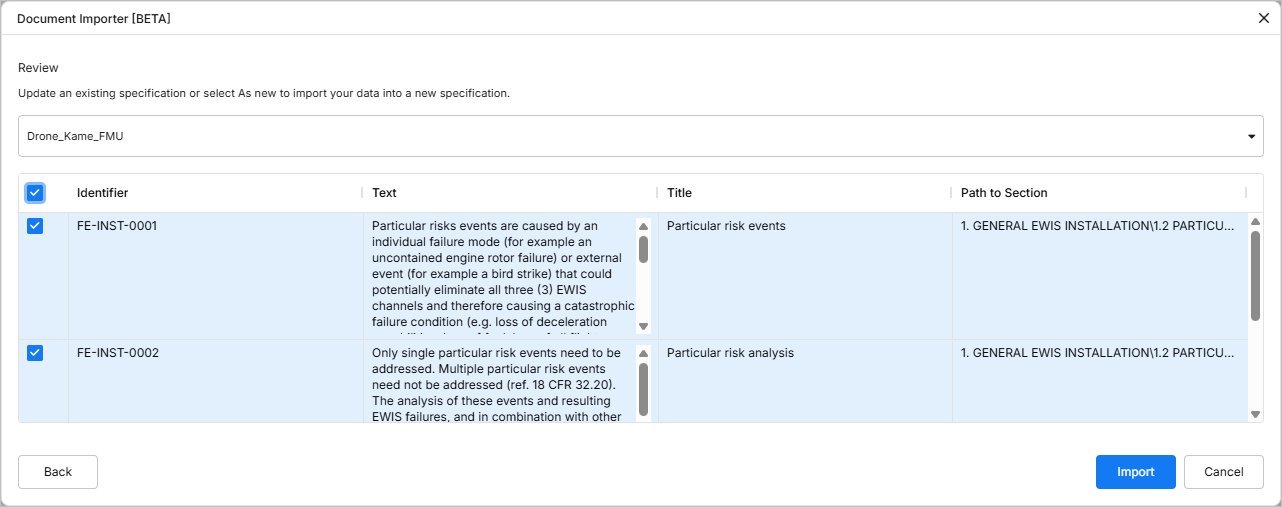
Weitere Informationen finden Sie auf der Seite Anforderungen importieren.
Update – 17. Dezember 2025
Wichtigste Neuerungen
Diese Version enthält Fehlerbehebungen zur Verbesserung der allgemeinen Funktionalität und Benutzerfreundlichkeit.
Update – 24. November 2025
Wichtigste Neuerungen
Diese Version enthält Fehlerbehebungen zur Verbesserung der allgemeinen Funktionalität und Benutzerfreundlichkeit.
Update – 12. November 2025
Wichtigste Neuerungen
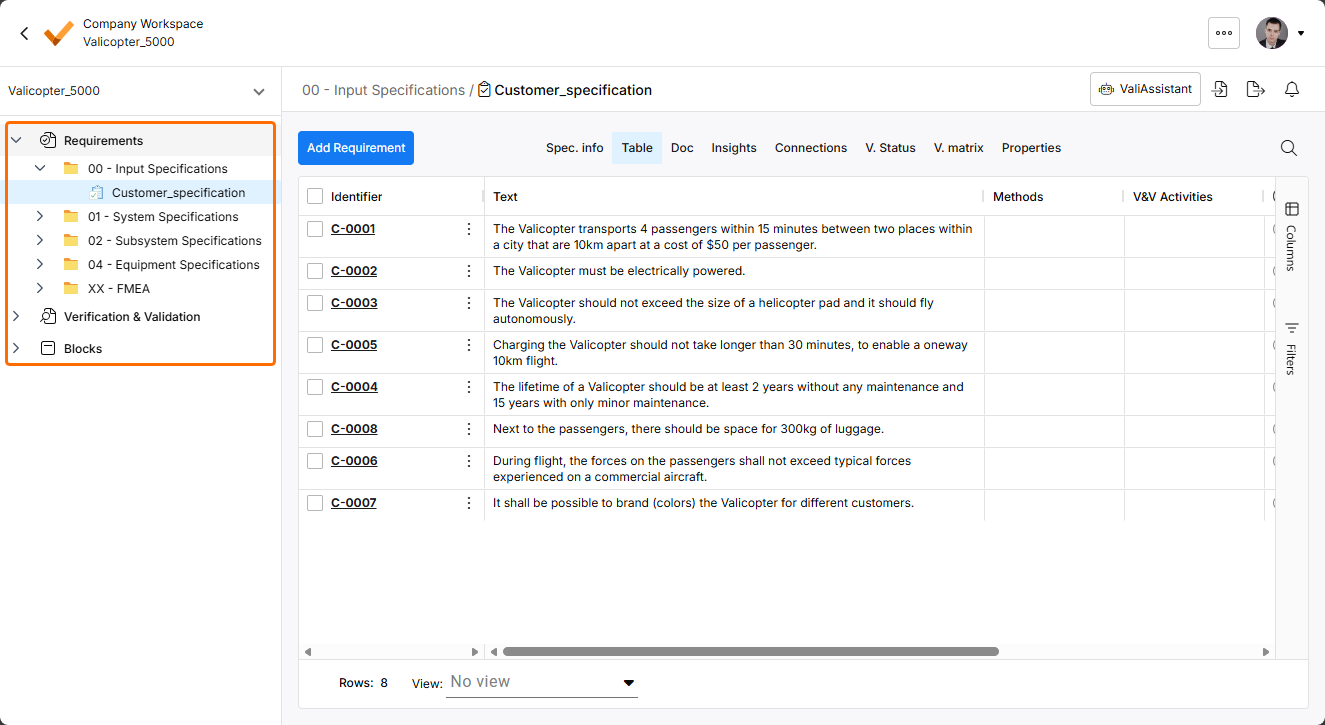
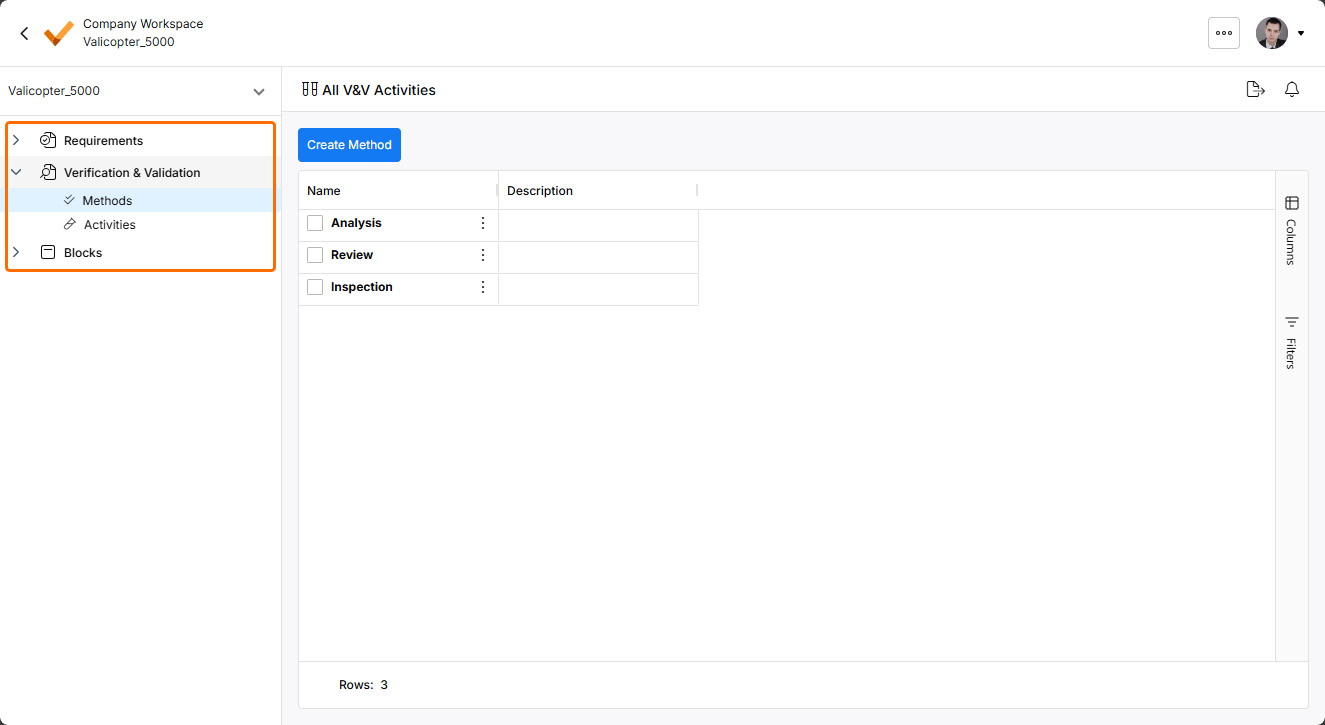
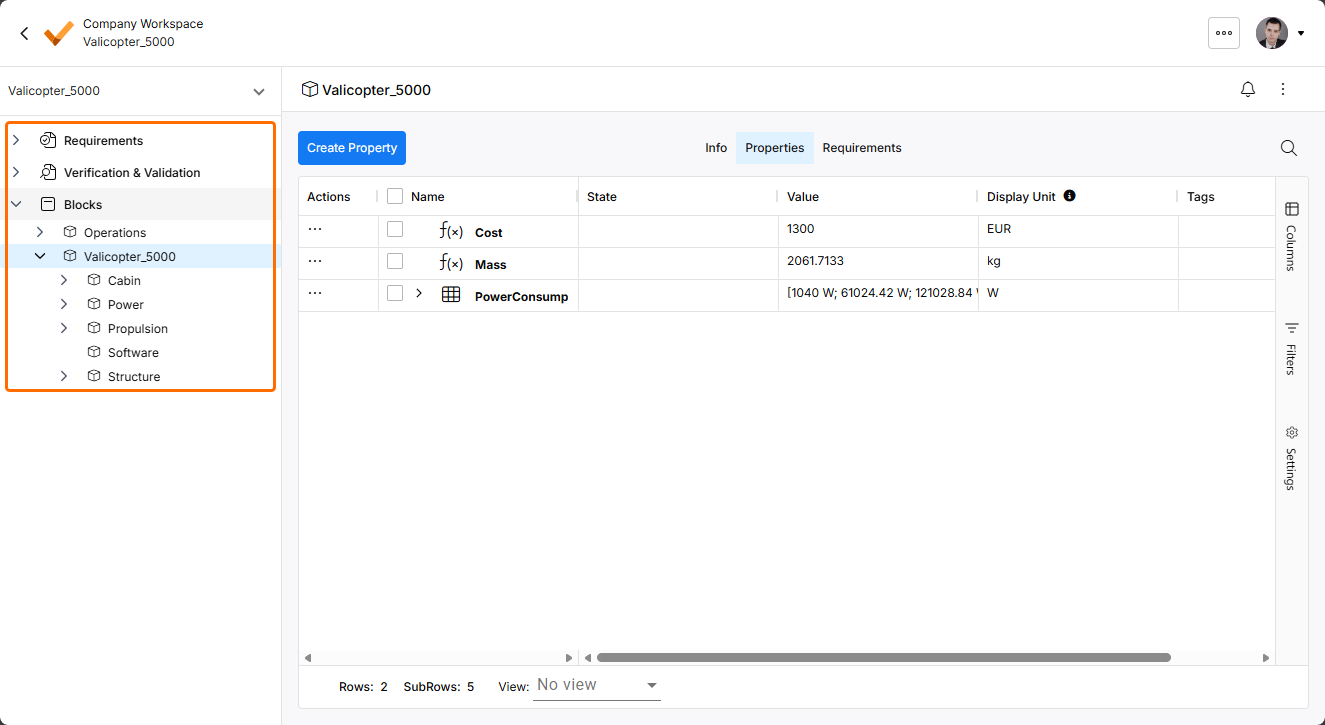
Um die Benutzeroberfläche von Requirements Portal an andere Teile der browserbasierten Benutzeroberfläche des Workspace anzugleichen, wurden die folgenden Änderungen vorgenommen:
-
Ein neuer Bereich auf der linken Seite wurde eingeführt. Dieser ermöglicht den Zugriff auf verschiedene Module von Requirements Portal sowie auf die zugehörigen Elemente (Spezifikationen, V&V-Aktivitäten, Blöcke usw.) des aktuell ausgewählten Projekts.
-
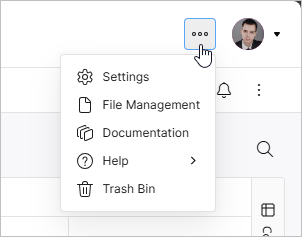
Eine neue obere Leiste wurde eingeführt. Über die
 Symbolmenü in der oberen Leiste können Sie auf Settings des Requirements Portal, die Ansicht File Management, Documentation, Ressourcen zu Help und Trash Bin zugreifen.
-
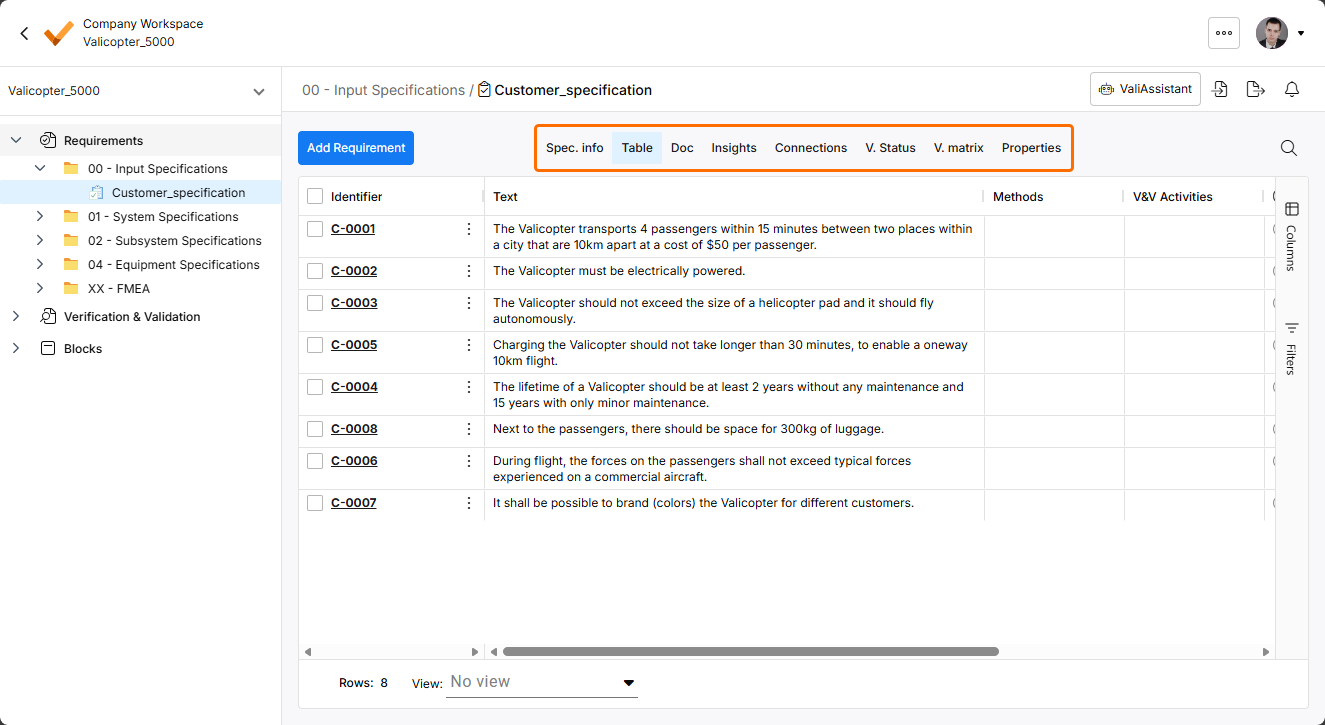
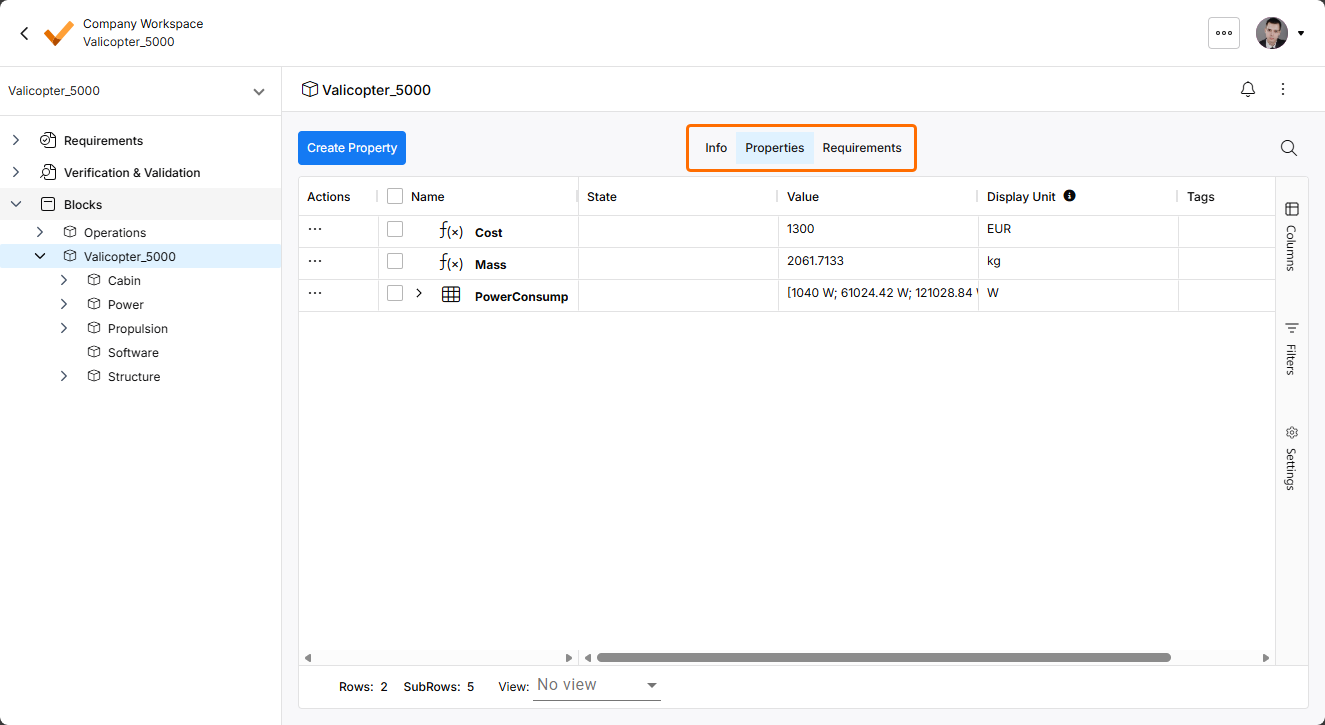
Die Darstellung der Steuerelemente zum Wechseln zwischen verschiedenen Ansichten in Modulen wurde aktualisiert.
Update – 14. Oktober 2025
Wichtigste Neuerungen
Diese Version enthält Fehlerbehebungen zur Verbesserung der allgemeinen Funktionalität und Benutzerfreundlichkeit.
Update – 30. September 2025
Wichtigste Neuerungen
Wenn Sie im Requirements Module einen neuen Ordner für Spezifikationen erstellen, wird dieser nun unmittelbar nach der Erstellung in der Baumstruktur auf der linken Seite angezeigt, ohne dass Sie die Seite aktualisieren müssen.
Weitere Informationen zu Ordnern finden Sie auf der Seite Anforderungen gruppieren.
 KI-lokalisiert