
Projektmodul
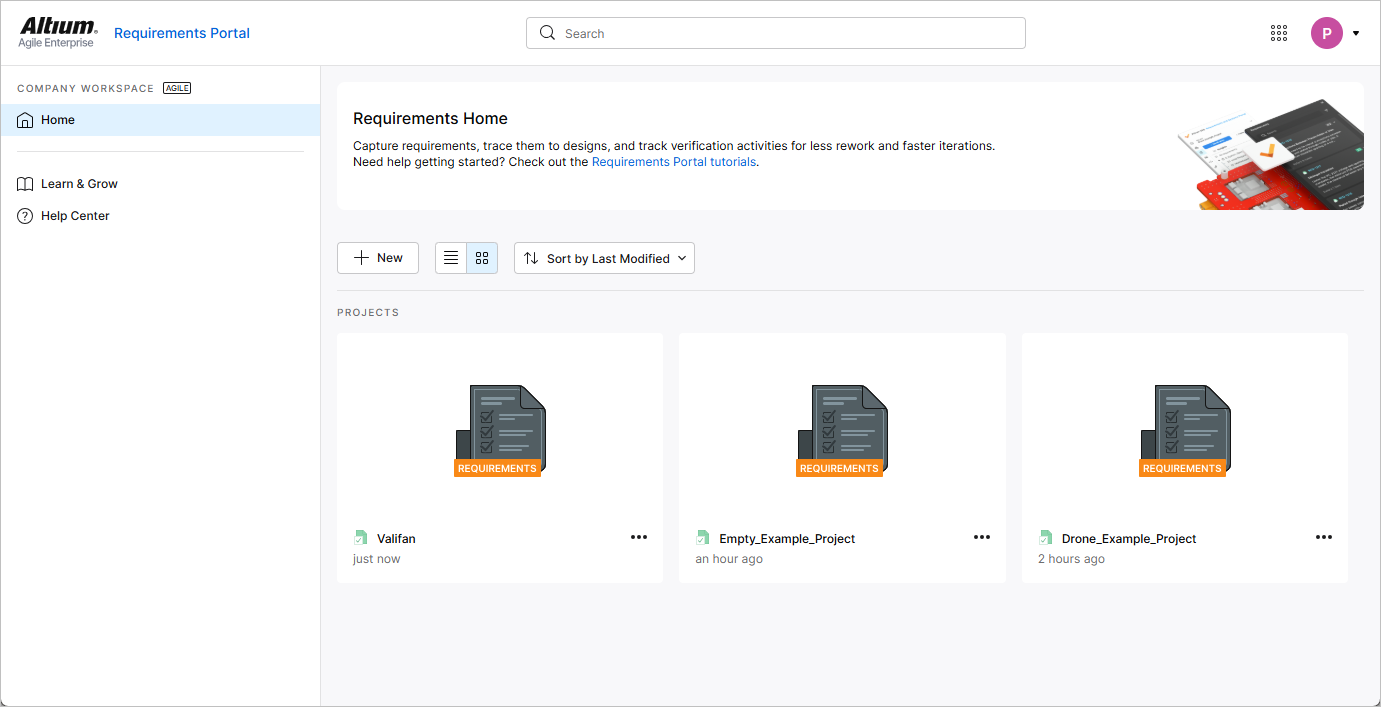
Das Projektmodul im Requirements Portal bietet Details zu Projekten und Funktionen für deren Verwaltung. Die Benutzeroberfläche des Projektmoduls ist die Seite Home, die geöffnet wird, wenn Requirements Portal über das Neun-Punkte-Menü oben rechts in der browserbasierten Oberfläche des Workspace ( ) aufgerufen wird. Die Seite bietet Zugriff auf bestehende Anforderungsprojekte für das Anforderungsmanagement und ermöglicht außerdem das Erstellen eines neuen Anforderungsprojekts.
Erstellen eines neuen Anforderungsprojekts
Um ein neues Anforderungsprojekt zu erstellen, klicken Sie oberhalb der Projektliste auf die Schaltfläche  . Das Fenster Create Requirements Project wird geöffnet.
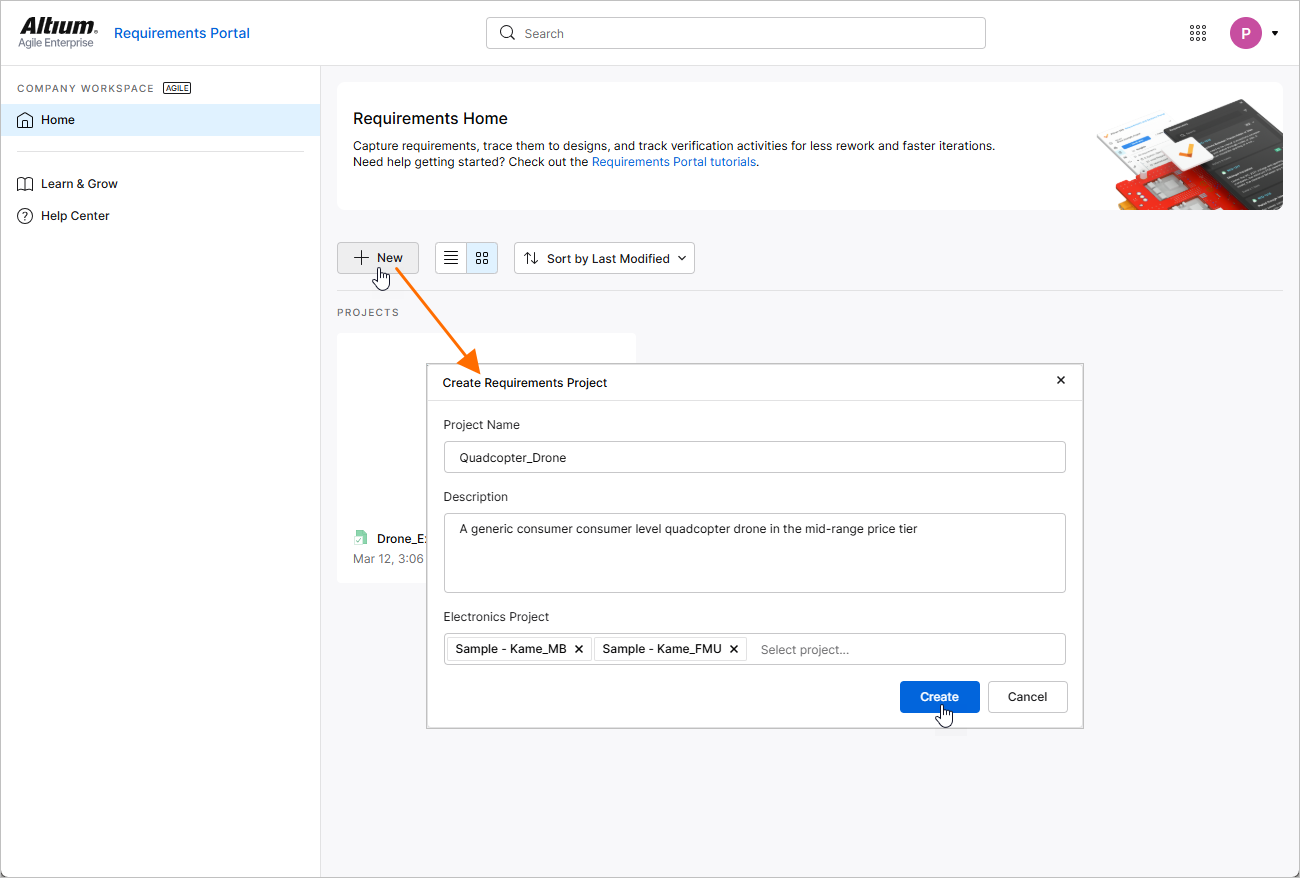
Das Fenster Create Requirements Project enthält die folgenden Felder:
-
Project Name – geben Sie den gewünschten Namen für das Projekt ein.
-
Description – geben Sie optional eine Beschreibung für das Projekt ein.
-
Electronics Project – geben Sie optional PCB-Projekt(e) an, die in Ihrem Workspace vorhanden sind (weitere Informationen zu Workspace-Projekten). Für jedes dem Feld hinzugefügte PCB-Projekt wird im Anforderungsprojekt ein Block des Typs Electronics mit demselben Namen wie das Projekt erstellt, und dieser Block wird mit diesem PCB-Projekt verknüpft. Außerdem wird im Anforderungsprojekt eine Spezifikation mit demselben Namen wie das PCB-Projekt erstellt, und der entsprechende Block wird zur Liste Default blocks der Spezifikation hinzugefügt.
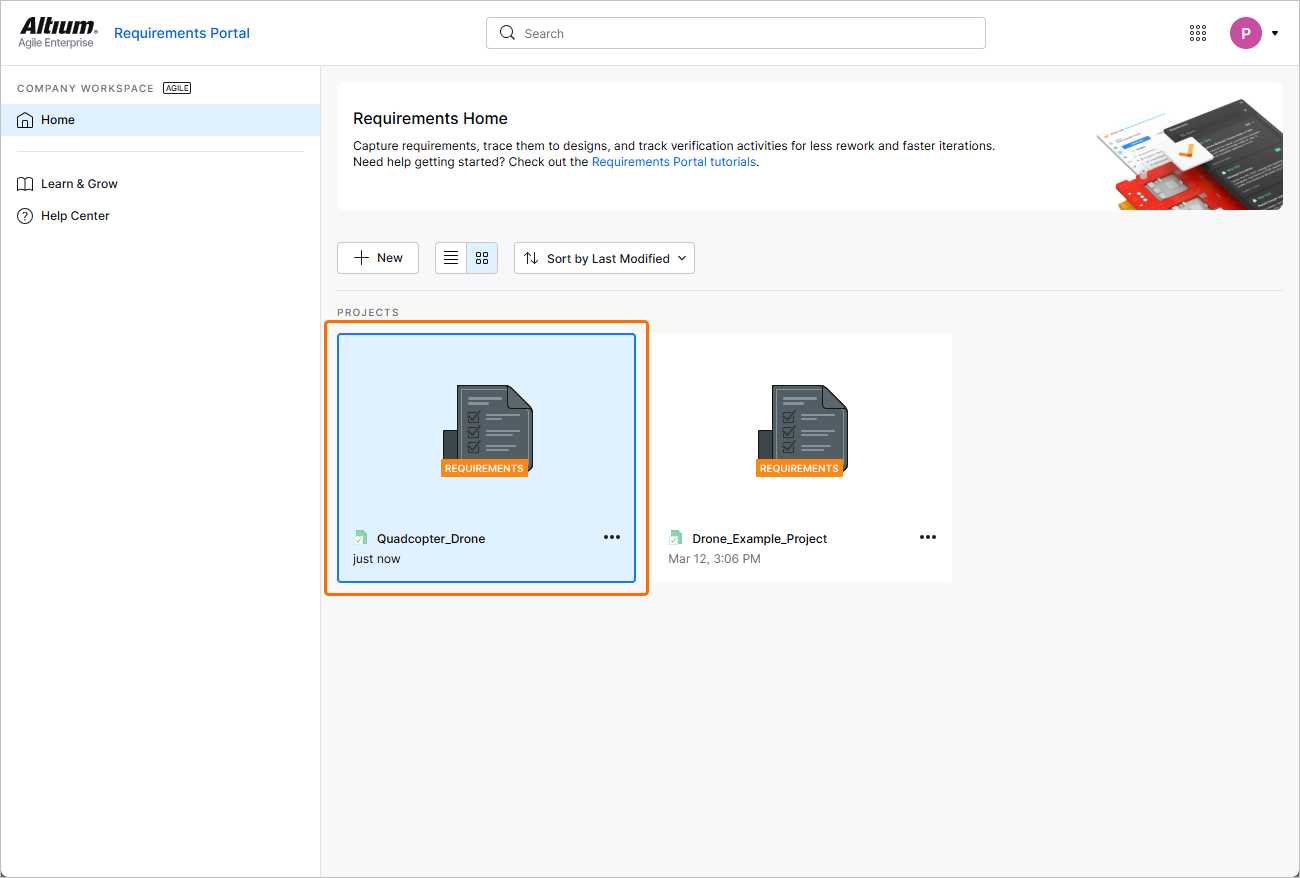
Nachdem Sie das neue Anforderungsprojekt wie gewünscht definiert haben, klicken Sie auf  . Sie kehren zur Projektliste auf Übersichtsebene zurück, in der nun ein Eintrag für das neu erstellte Anforderungsprojekt angezeigt wird.
Durchsuchen von Anforderungsprojekten
Die Projektauflistung auf der Seite Home des Requirements Portal umfasst alle im Portal vorhandenen Anforderungsprojekte. Verwenden Sie die Schaltfläche  , um zur Listenansicht der Seite zu wechseln, und die Schaltfläche
  , um zur grafischen Ansicht der Seite zu wechseln.
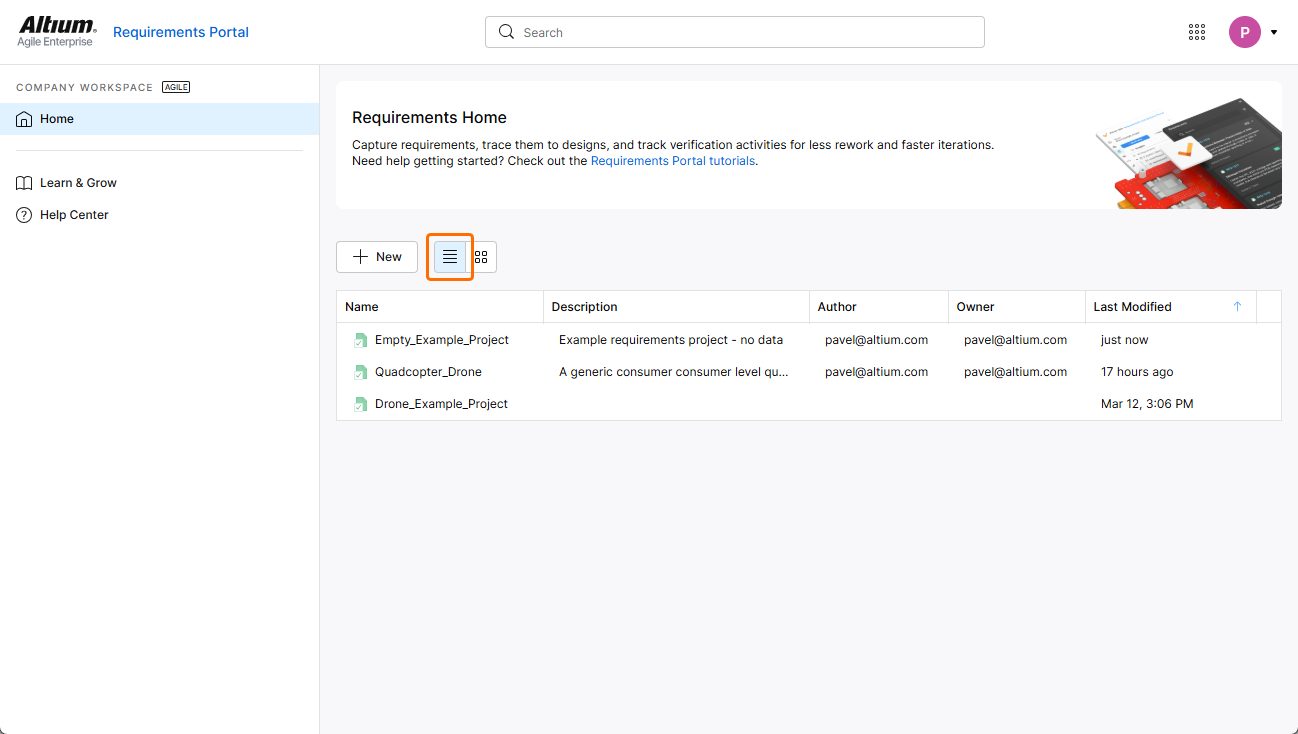
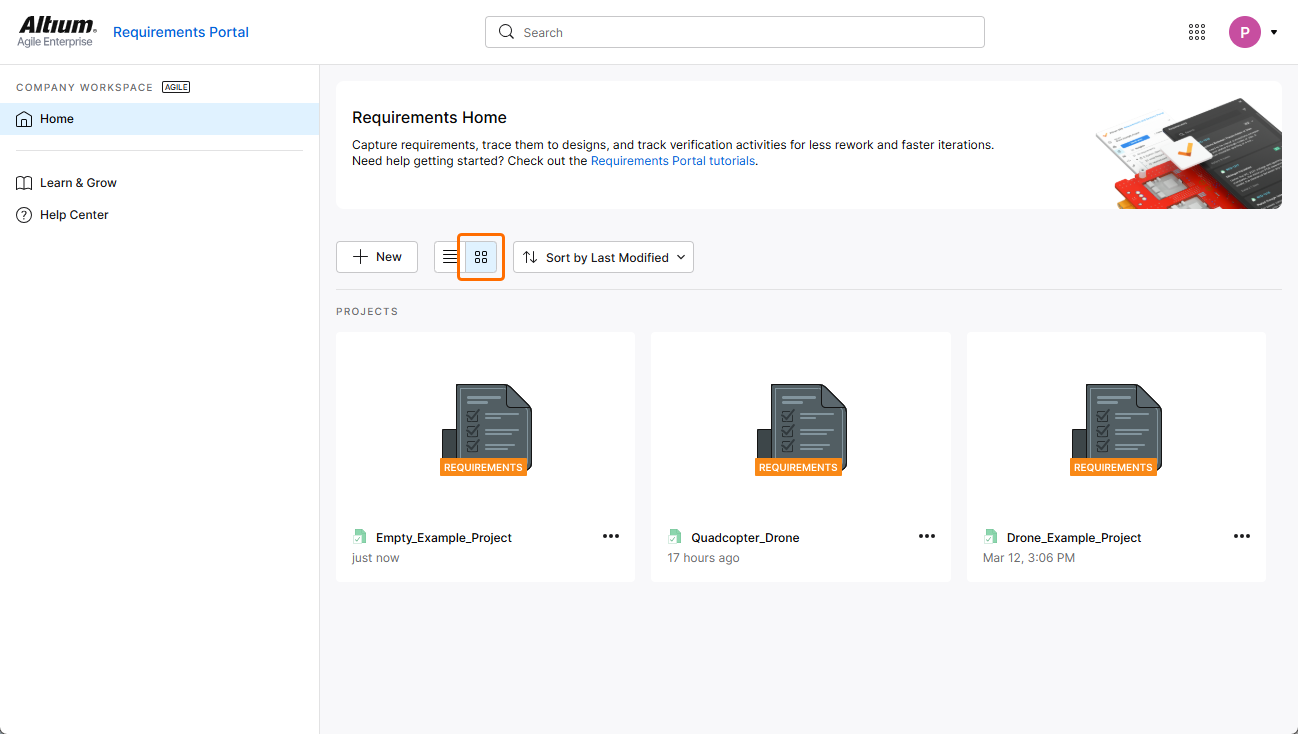
Die Liste der Anforderungsprojekte wird automatisch nach dem Datum der letzten Änderung sortiert, wobei das zuletzt geänderte Projekt oben links in der Liste (in der grafischen Ansicht) bzw. oben in der Liste (in der Listenansicht) angezeigt wird. In der grafischen Ansicht kann die Schaltfläche  verwendet werden, um die Projektdokumente schnell nach Name, Beschreibung, Autor, Eigentümer oder Datum der letzten Änderung zu sortieren (
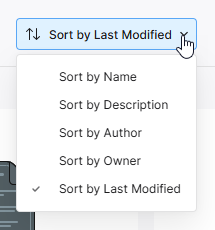 ).
).
In der Listenansicht kann die Projektauflistung über die jeweilige Spaltenüberschrift nach Name, Description, Author, Owner oder Last Modified sortiert werden. Klicken Sie einmal, um aufsteigend zu sortieren, und erneut, um absteigend zu sortieren. Die Pfeile rechts neben dem Spaltennamen zeigen die aktuell aktive Sortierrichtung an. Die in einer Ansicht gewählte Sortiermethode wird auf beide Ansichten angewendet.
Außerdem ist eine Projektfunktion Search enthalten, mit der Sie nach Anforderungsprojekten anhand ihrer Namen suchen können. Geben Sie oben in der Browseroberfläche eine Suchzeichenfolge in das Feld ein. Die Liste wird aktualisiert und enthält dann nur noch die Projekte, deren Namen die Suchzeichenfolge enthalten. Um die Suchfilterung zu löschen, klicken Sie entweder im linken Navigationsbereich auf den Haupteintrag der Seite Home oder leeren Sie das Suchfeld (x).
Zugriff auf ein Anforderungsprojekt
Auf ein Anforderungsprojekt kann sowohl aus der Listenansicht als auch aus der grafischen Ansicht der Seite Home des Requirements Portal zugegriffen werden.
-
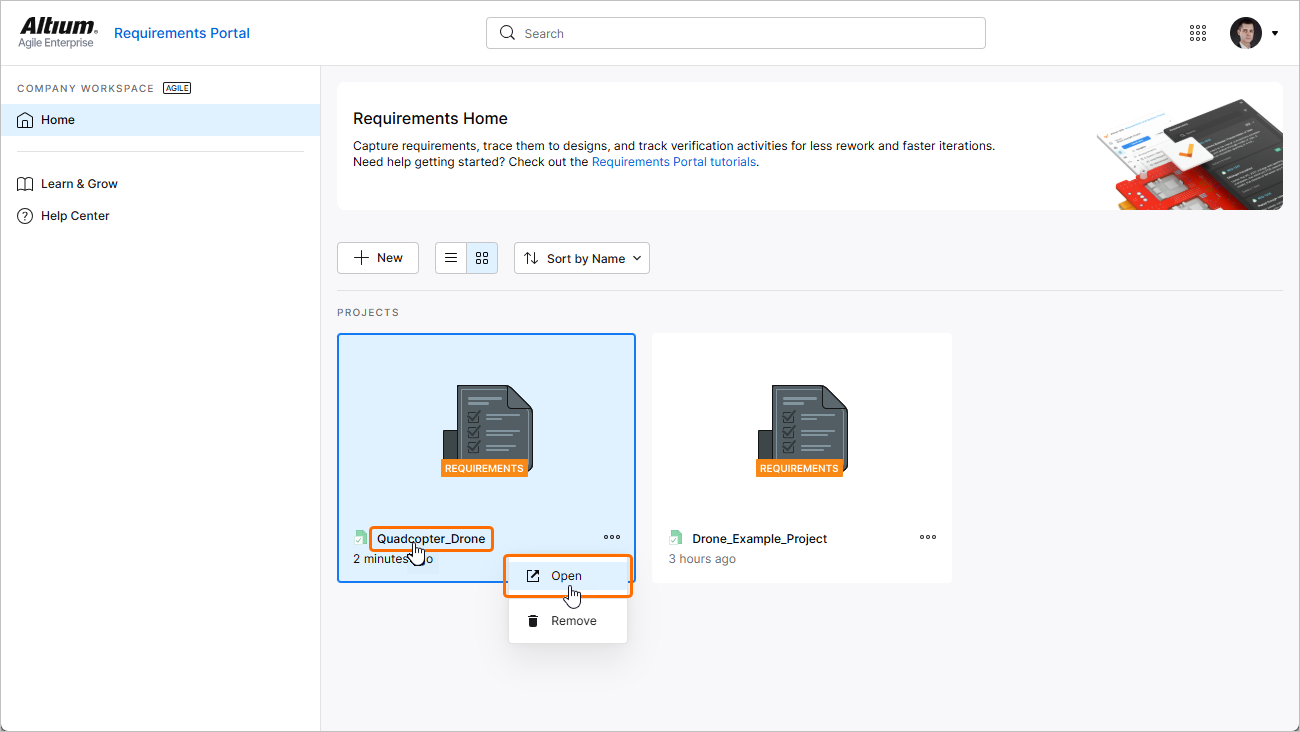
Klicken Sie in der grafischen Ansicht der Seite Home in der Kachel des gewünschten Anforderungsprojekts auf das Steuerelement
 und wählen Sie im zugehörigen Menü den Befehl Open. Alternativ können Sie auf den Projektnamen in der Kachel klicken oder auf die Kachel doppelklicken.
-
Klicken Sie in der Listenansicht der Seite Home auf den Eintrag des gewünschten Anforderungsprojekts, bewegen Sie den Mauszeiger darüber, klicken Sie ganz rechts im Eintrag auf das Steuerelement
und wählen Sie im zugehörigen Menü den Befehl Open. Alternativ können Sie auf den Projektnamen im Eintrag klicken oder auf den Eintrag doppelklicken.
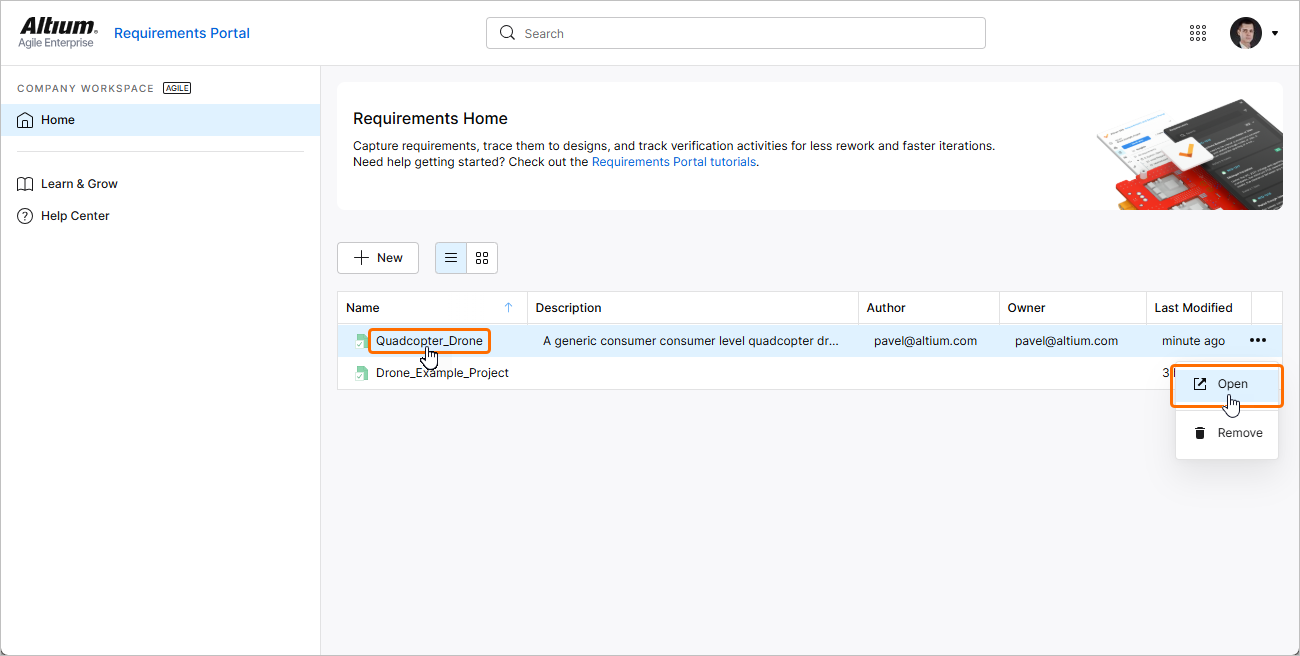
Das Anforderungsprojekt wird in einem neuen Browser-Tab geöffnet.
Entfernen eines Anforderungsprojekts
Ein vorhandenes Anforderungsprojekt kann sowohl aus der Listenansicht als auch aus der grafischen Ansicht der Seite Home des Requirements Portal aus dem Workspace entfernt (gelöscht) werden.
-
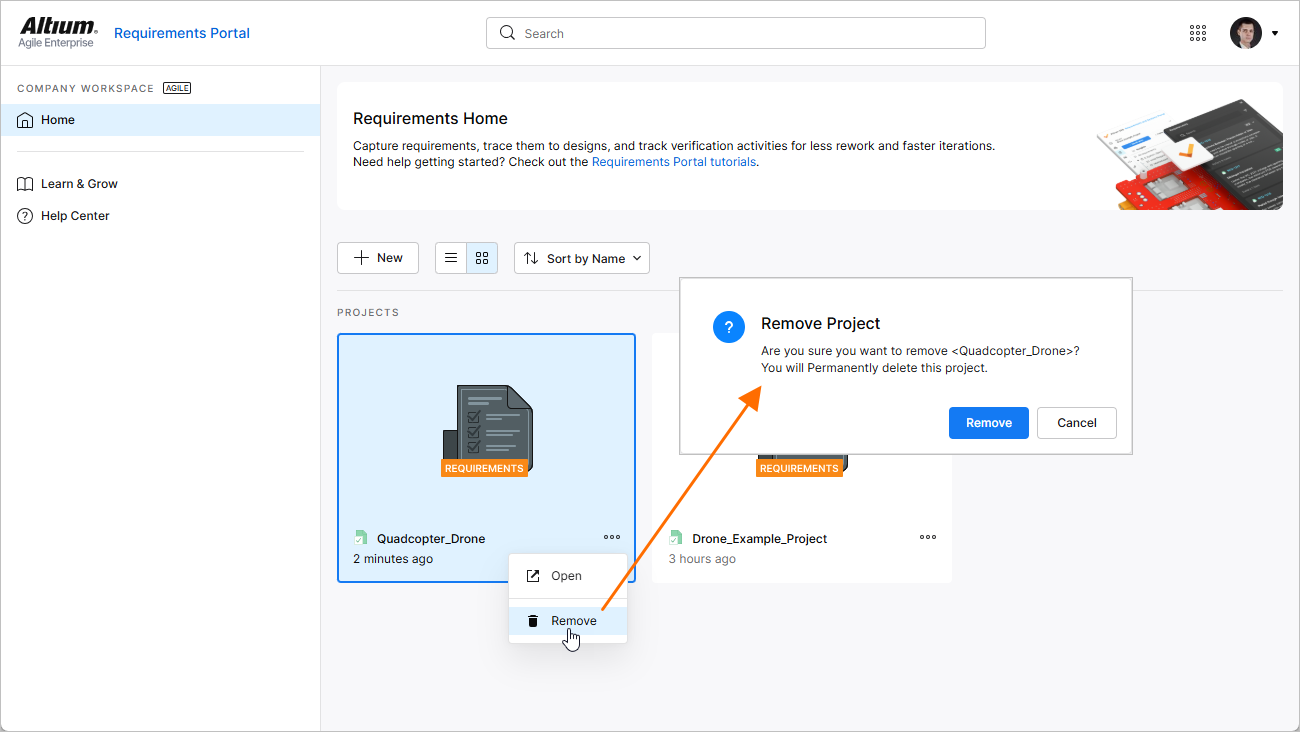
Klicken Sie in der grafischen Ansicht der Seite Home in der Kachel des gewünschten Anforderungsprojekts auf das Steuerelement
und wählen Sie im zugehörigen Menü den Befehl Remove.
-
Bewegen Sie in der Listenansicht der Seite Home den Mauszeiger über den Eintrag des gewünschten Anforderungsprojekts, klicken Sie ganz rechts im Eintrag auf das Steuerelement
und wählen Sie im zugehörigen Menü den Befehl Remove.
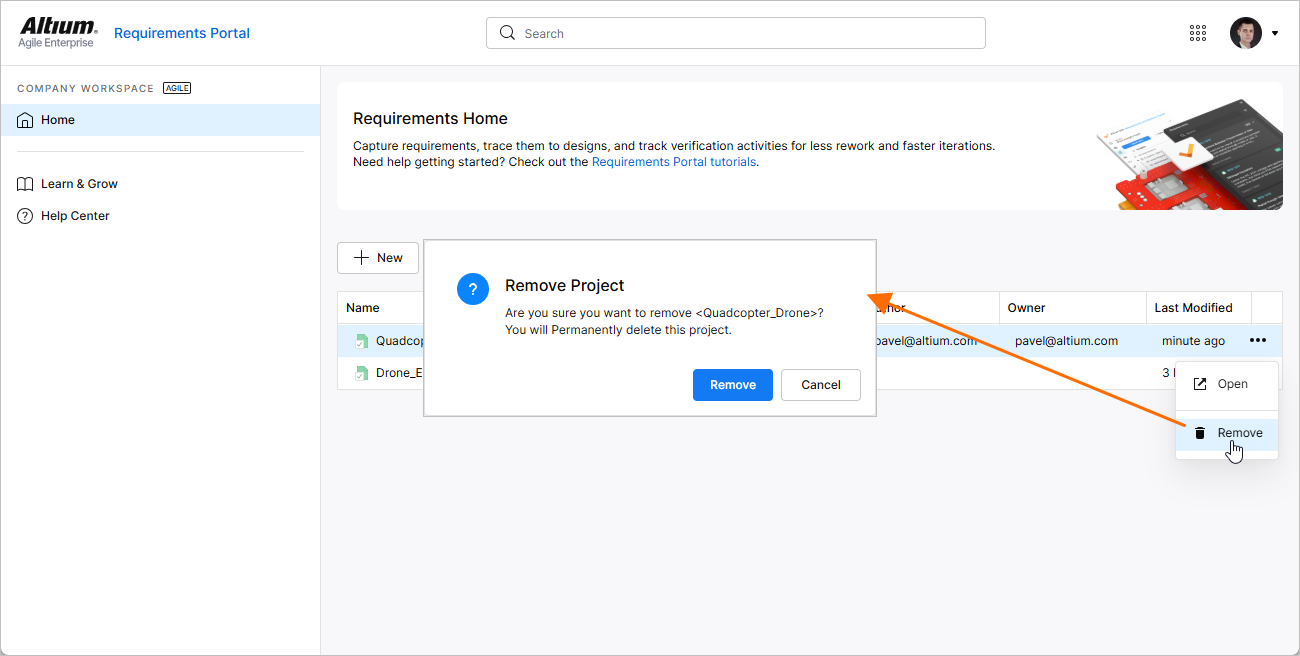
Bevor das Löschen abgeschlossen wird, werden Sie zur Bestätigung aufgefordert.
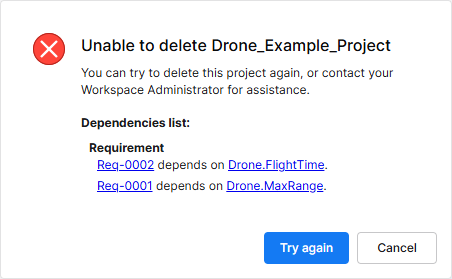 ).
). KI-lokalisiert