
Zeitmaschine
Auf einen Blick
- Erfahren Sie, wie Sie Time Machine aufrufen und mithilfe der Datums- und Zeitauswahl oder vordefinierter Schnellauswahloptionen einen Vergleichszeitraum festlegen.
- Lernen Sie die Farbcodierung für geänderte, hinzugefügte und gelöschte Anforderungen kennen.
- Entdecken Sie, welche Felder historische Vergleiche unterstützen und wie Sie die schreibgeschützte Ansicht verlassen.
Die Funktion Zeitmaschine im Requirements Portal ermöglicht es, den Verlauf von Anforderungsspezifikationen anhand eines Zeitstempels anzuzeigen und zwei historische Zeitpunkte miteinander zu vergleichen.
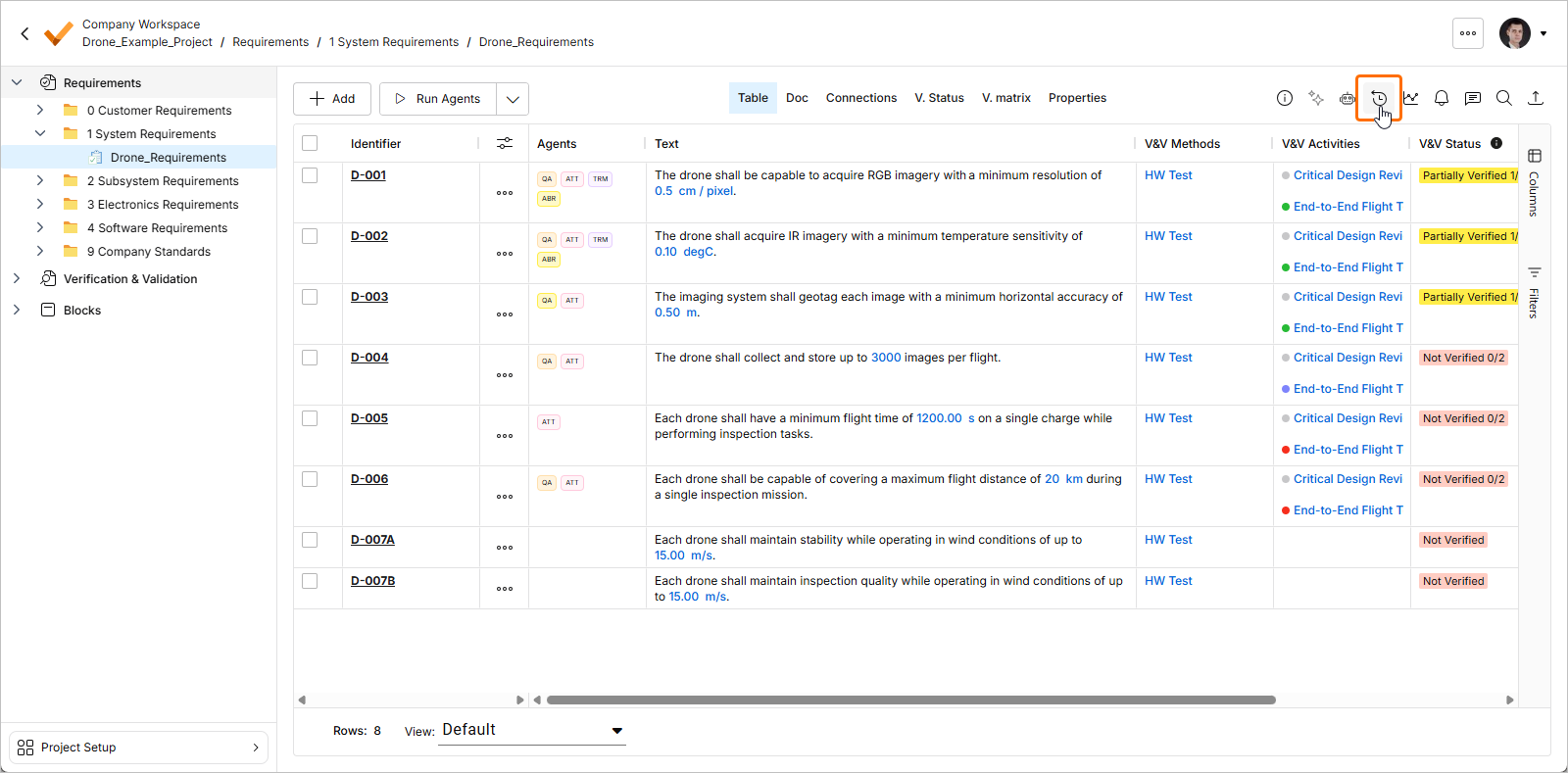
Wenn Sie sich im Anforderungsmodul befinden (im Projektbaum links ist der Eintrag „Anforderungen“ oder ein bestimmter Ordner, eine Spezifikation oder ein Abschnitt ausgewählt), klicken Sie oben rechts auf der Seite auf das Symbol  , um die Zeitmaschinenfunktion aufzurufen.
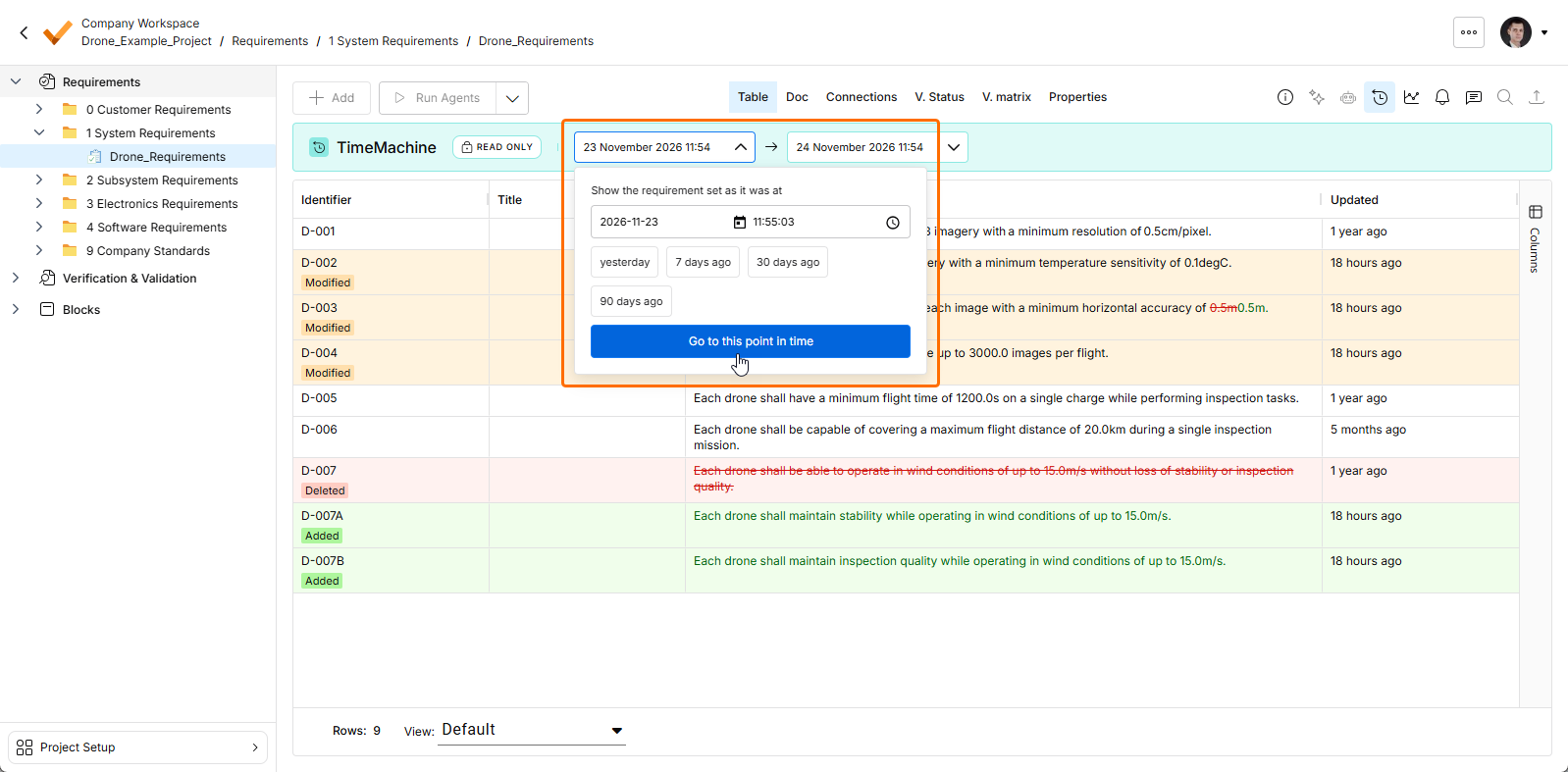
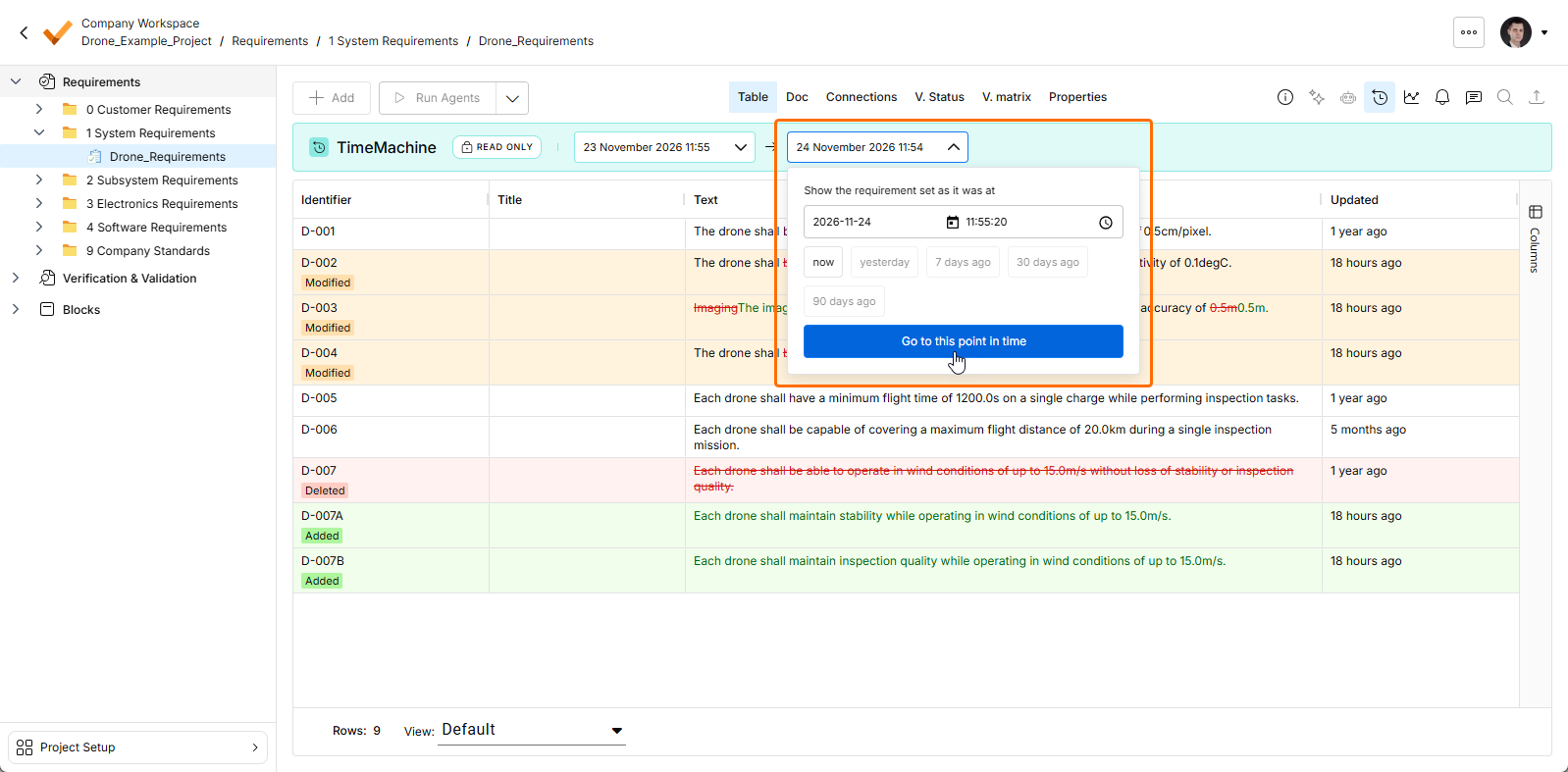
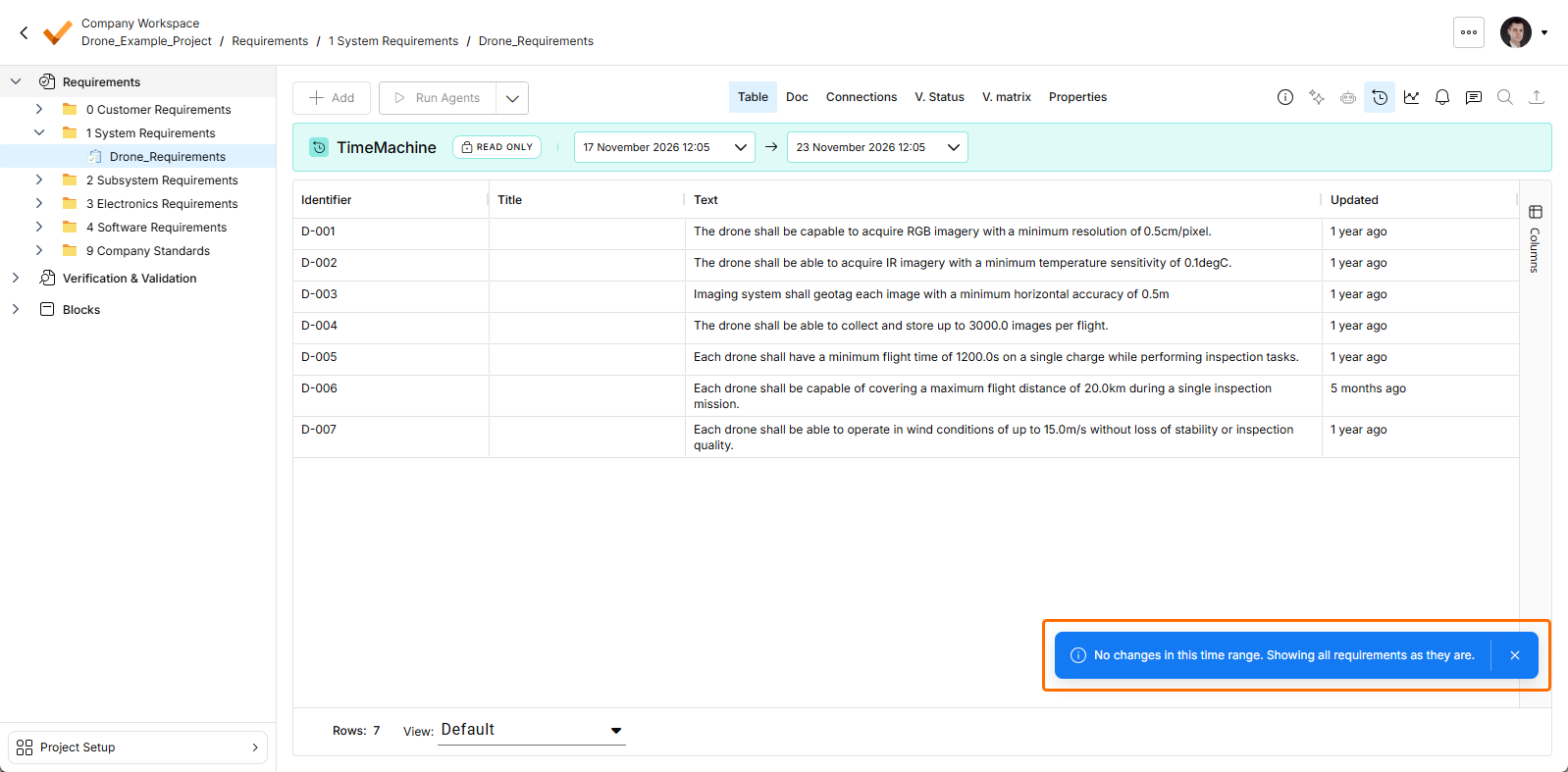
Zunächst werden die Änderungen der letzten 30 Tage angezeigt. In der sich öffnenden Leiste TimeMachine können Sie das Start- und Enddatum für den Vergleich auswählen. Klicken Sie auf das jeweilige Dropdown-Menü, um das gewünschte Datum und die Uhrzeit festzulegen (über die Schaltflächen unten können Sie das Datum auch schnell auf einen Tag, eine Woche, einen Monat oder drei Monate zuvor setzen), und klicken Sie auf die Schaltfläche  , um Datum und Uhrzeit zu übernehmen.
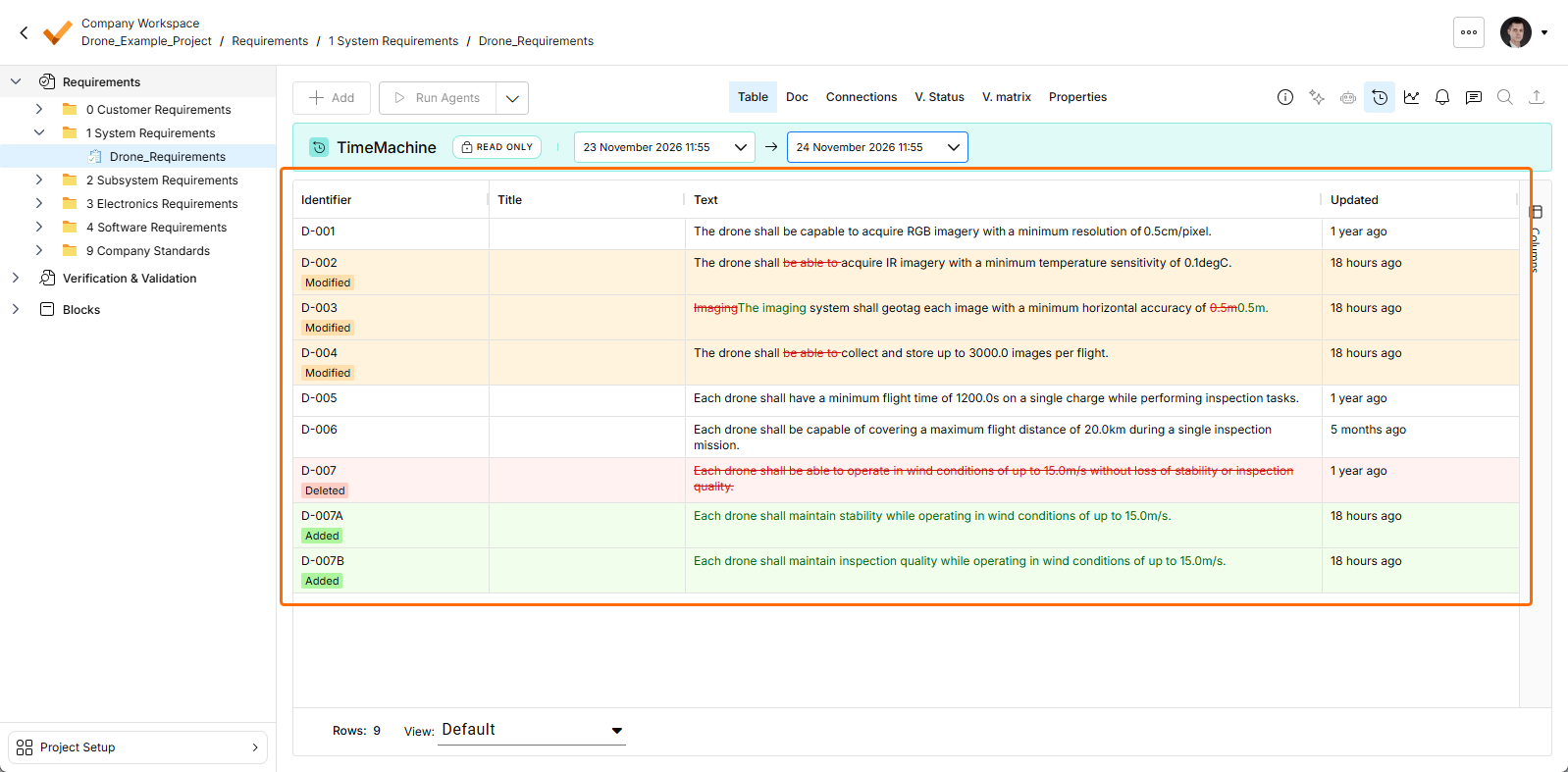
Sobald Start- und Enddatum ausgewählt sind, ruft die Funktion die alten Werte aus der Datenbank ab. Änderungen werden in der Tabelle hervorgehoben:
-
Geänderte Anforderungen werden gelb hervorgehoben und in der Spalte Identifier mit der Kennzeichnung
 versehen. Die Änderungen werden in den jeweiligen Feldspalten angezeigt.
-
Hinzugefügte Anforderungen werden grün hervorgehoben und in der Spalte Identifier mit der Kennzeichnung
 versehen.
-
Gelöschte Anforderungen werden rot hervorgehoben und in der Spalte Identifier mit der Kennzeichnung
 versehen.
 ).
 KI-lokalisiert