
Papierkorb
Der Papierkorb im Requirements Portal ist ein Referenzwerkzeug, das Einblick in die Elemente bietet, die aus Ihrem Projekt gelöscht wurden. Im Gegensatz zu herkömmlichen „Papierkorb“- oder „Recycle Bin“-Funktionen können Elemente im Papierkorb des Requirements Portal nicht direkt innerhalb der Anwendung wiederhergestellt werden. Die Hauptfunktion des Papierkorbs besteht darin, gelöschte Objekte zu überprüfen und nachzuverfolgen, damit sie bei Bedarf manuell wiederhergestellt werden können.
Zugriff auf den Papierkorb
-
Navigation Panel: Das Einstellungssymbol im Requirements Portal befindet sich unten links auf dem Bildschirm.
-
Trash Bin: Wählen Sie im Einstellungsmenü die Option „Trash Bin“ aus. Der bereitgestellte Screenshot zeigt, wo sich der Papierkorb in den Einstellungen des Requirements Portal befindet.
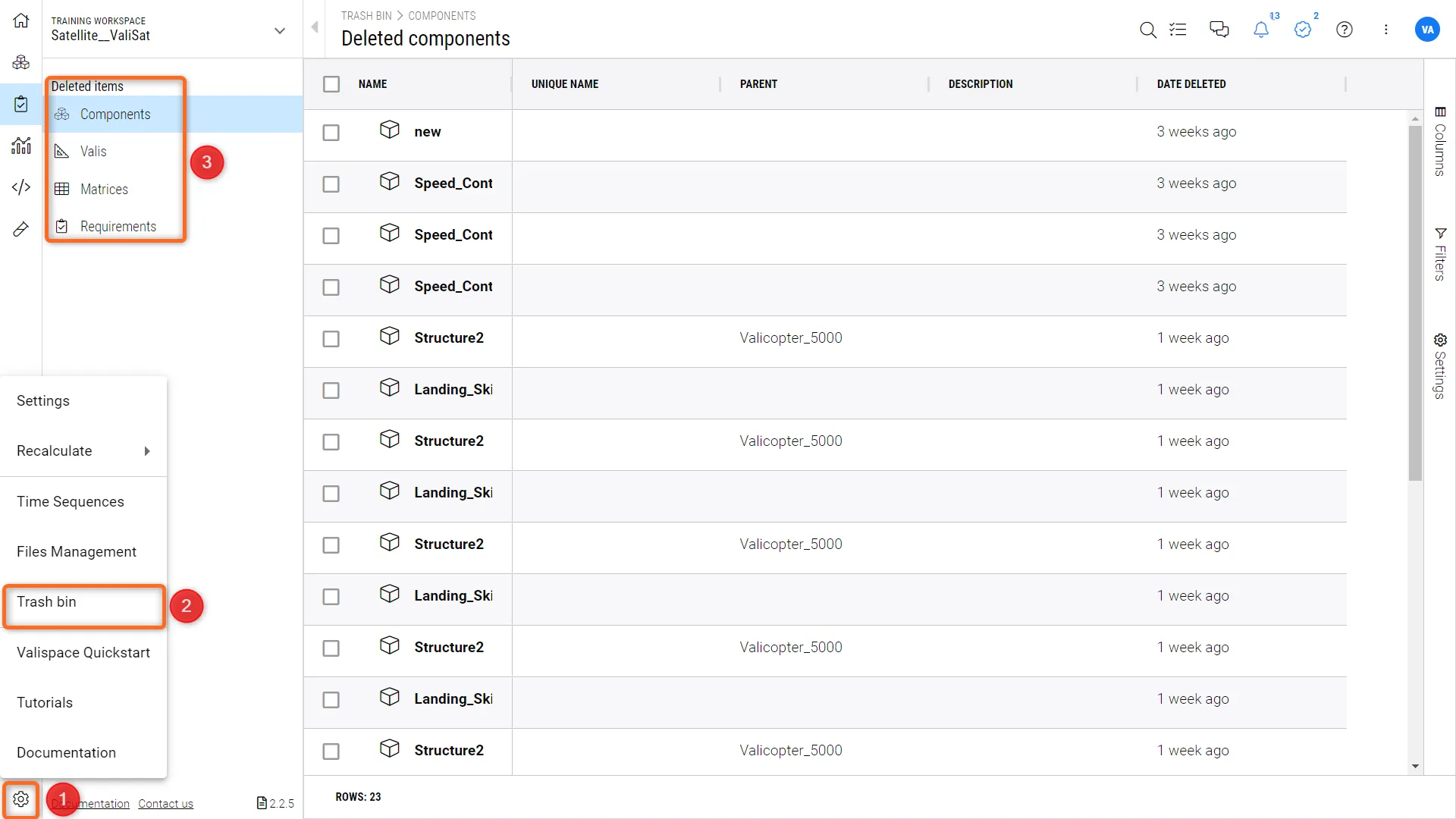
Die Benutzeroberfläche des Papierkorbs verstehen
Beim Öffnen des Papierkorbs sehen Sie eine Liste gelöschter Elemente. Die derzeit im Papierkorb unterstützten Elemente sind
-
Blöcke
-
Valis
-
Matrizen
-
Anforderungen
Für Blöcke stehen die folgenden Feldinformationen zur Verfügung:
-
Eindeutiger Name
-
Übergeordnet
-
Beschreibung
-
Löschdatum
Für Valis und Matrizen sind die verfügbaren Felder:
-
Name
-
Wert
-
Formel
-
Block
-
Löschdatum
Bei gelöschten Anforderungen kann der Benutzer nur die folgenden Informationen der gelöschten Anforderung anzeigen.
-
Bezeichner
-
Titel
-
Begründung
-
Spezifikation
-
Abschnitt
-
Löschdatum
Manueller Wiederherstellungsprozess
Wenn Sie ein gelöschtes Element wiederherstellen müssen:
-
Suchen Sie das Element im Papierkorb mithilfe der Filter (z. B. Spezifikation/Löschdatum) und exportieren Sie es als CSV oder XLSX.
-
Erstellen Sie das Element manuell neu oder verwenden Sie den Spezifikationsimporter, um die gelöschte Spezifikation zu importieren.
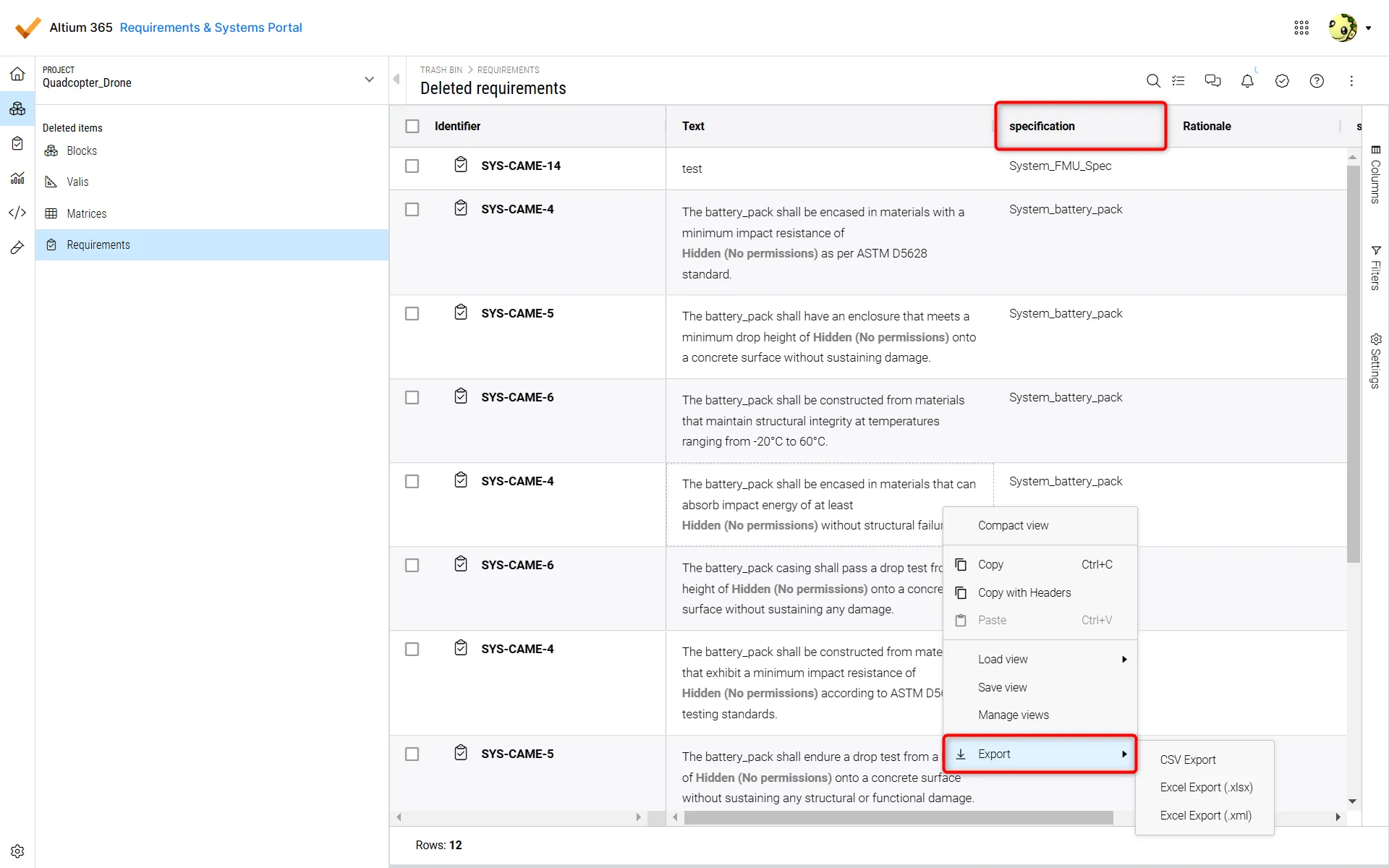 Exportoption im Papierkorb
 AI-localized