
Einrichten Ihres Anforderungsprojekts
Auf einen Blick
- Erfahren Sie, wie Sie eine Spezifikation in Abschnitte gliedern und Stakeholder-Anforderungen importieren.
- Sehen Sie, wie der Engineering Assistant Anforderungen auf Leiterplattenebene vorschlägt und warum diese Vorschläge sorgfältig geprüft werden müssen.
- Lernen Sie den Workflow kennen, um Anforderungen mit einem Leiterplattenprojekt zu verknüpfen, sie im Design zu platzieren und als verifiziert zu kennzeichnen.
Dieses Tutorial führt Sie von einer leeren Requirements Portal-Instanz zu einem Satz von Anforderungen, die in ein echtes PCB-Projekt eingebunden sind.
Mit Anforderungen verständigt sich ein Team darauf, was es entwickelt. Gut gepflegt bilden sie ein gemeinsames Verständnis, an dem sich alle orientieren – auch wenn Teammitglieder hinzukommen, das Team verlassen oder Dinge in Vergessenheit geraten. Schlecht gepflegt sind sie eine Tabelle, die zuletzt irgendwann im März geöffnet wurde. In diesem Tutorial geht es um die erste Variante und darum, was sich ändert, wenn diese Anforderungen bis auf die Leiterplatte selbst reichen.
Wir arbeiten an der Flugmanagementeinheit einer Drohne. Der Aufbau der restlichen Drohne ist Gegenstand von Teil 3 des Tutorials. Dazu gehören auch Komponenten, die keinerlei Leiterplatten enthalten, etwa die Flugzeugzelle, der Akku und die Nutzlast.
In diesem Tutorial behandeln wir folgende Themen:
-
Anforderungen in Spezifikationen und Abschnitten organisieren.
-
Stakeholder-Anforderungen importieren.
-
Subsystemanforderungen mit dem Engineering Assistant aufschlüsseln.
-
Anforderungen mit einem PCB-Projekt verknüpfen.
-
Anforderungen im PCB-Projekt platzieren und als verifiziert markieren.
Was Sie benötigen
-
Einen Workspace mit aktiviertem Requirements Portal (mehr erfahren).
-
Das Projekt Sample - Kame_FMU, das standardmäßig in einem neuen Workspace vorhanden ist, der mit aktiviertem Include sample data option eingerichtet wurde (mehr erfahren). Falls es fehlt oder Sie lieber Ihr eigenes Design verwenden möchten, reicht ein beliebiges PCB-Projekt aus, um das gesamte Tutorial durchzuarbeiten.
-
Die neueste Version von Altium Designer oder einen Browser für den Web Viewer des Workspaces. Beides funktioniert, und dieses Tutorial zeigt beide Möglichkeiten.
-
Die Tabelle mit den Stakeholder-Anforderungen: Kame_Drone_stakeholder_requirements.xlsx.
Das Anforderungsprojekt erstellen
-
Öffnen Sie Requirements Portal, indem Sie im Neun-Punkte-Menü oben rechts in der Browseroberfläche Ihres Workspaces Requirements Portal auswählen oder auf der Startseite des Workspaces in der Kachel Requirements Portal auf die Schaltfläche
 klicken.
-
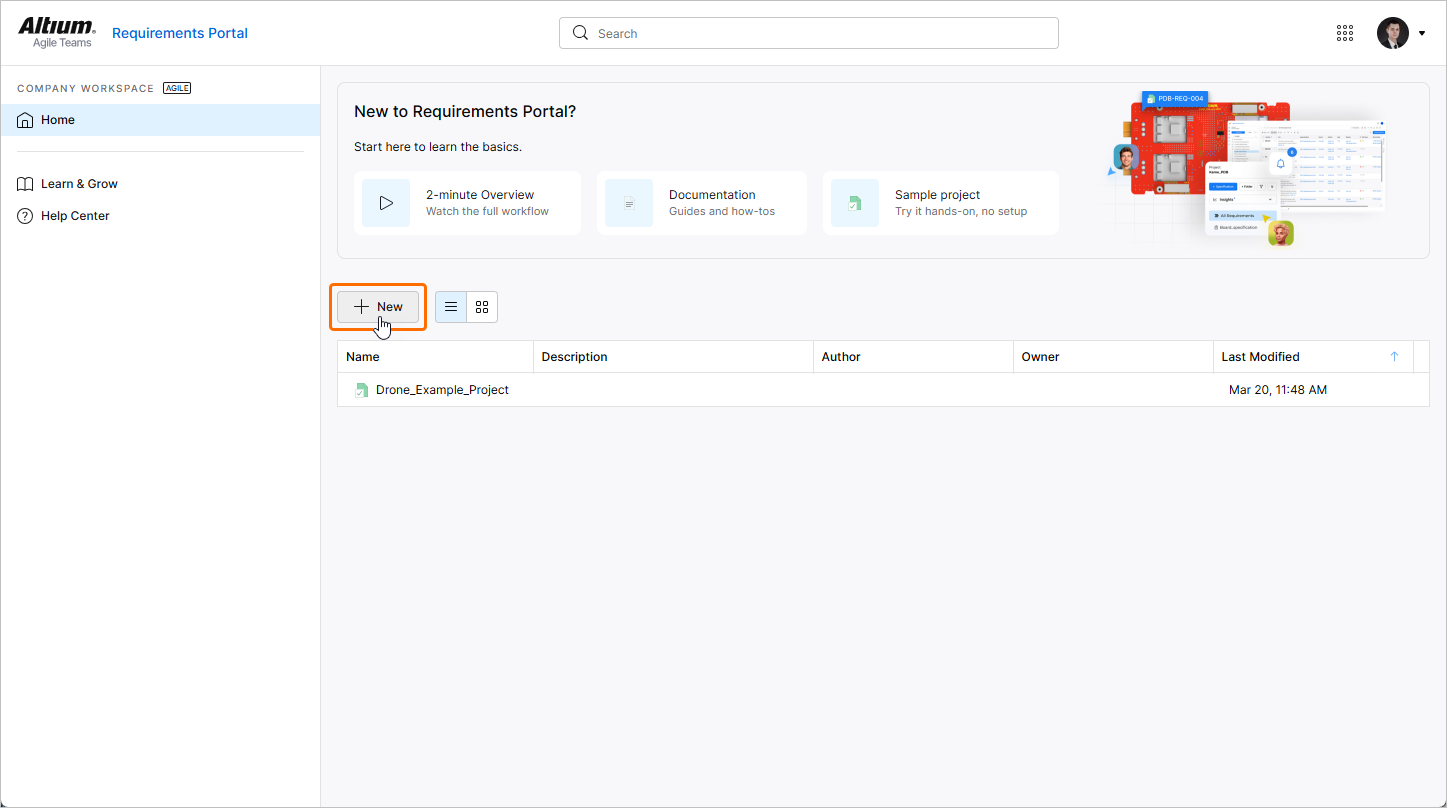
Klicken Sie auf der Seite Home von Requirements Portal oberhalb der Liste der Anforderungsprojekte auf die Schaltfläche
 .
-
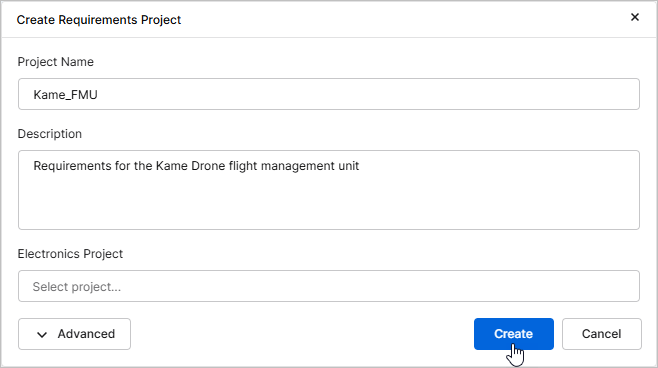
Im daraufhin geöffneten Fenster Create Requirements Project:
-
Project Name – geben Sie
Kame_FMUein. -
Description – geben Sie beispielsweise
Requirements for the Kame Drone flight management unitein. -
Electronics Project – lassen Sie dieses Feld leer.
Nachdem Sie die Projektdetails angegeben haben, klicken Sie auf die Schaltfläche
 . Beim Erstellen eines Projekts werden auch dessen Spezifikation und Block eingerichtet. Warten Sie daher einen Moment, bis es in der Liste erscheint.
-
-
Klicken Sie auf den Projektnamen, um das Projekt zu öffnen. Beim Erstellen des Projekts wird außerdem im Anforderungsmodul eine leere Spezifikation mit dem Namen
Kame_FMUangelegt.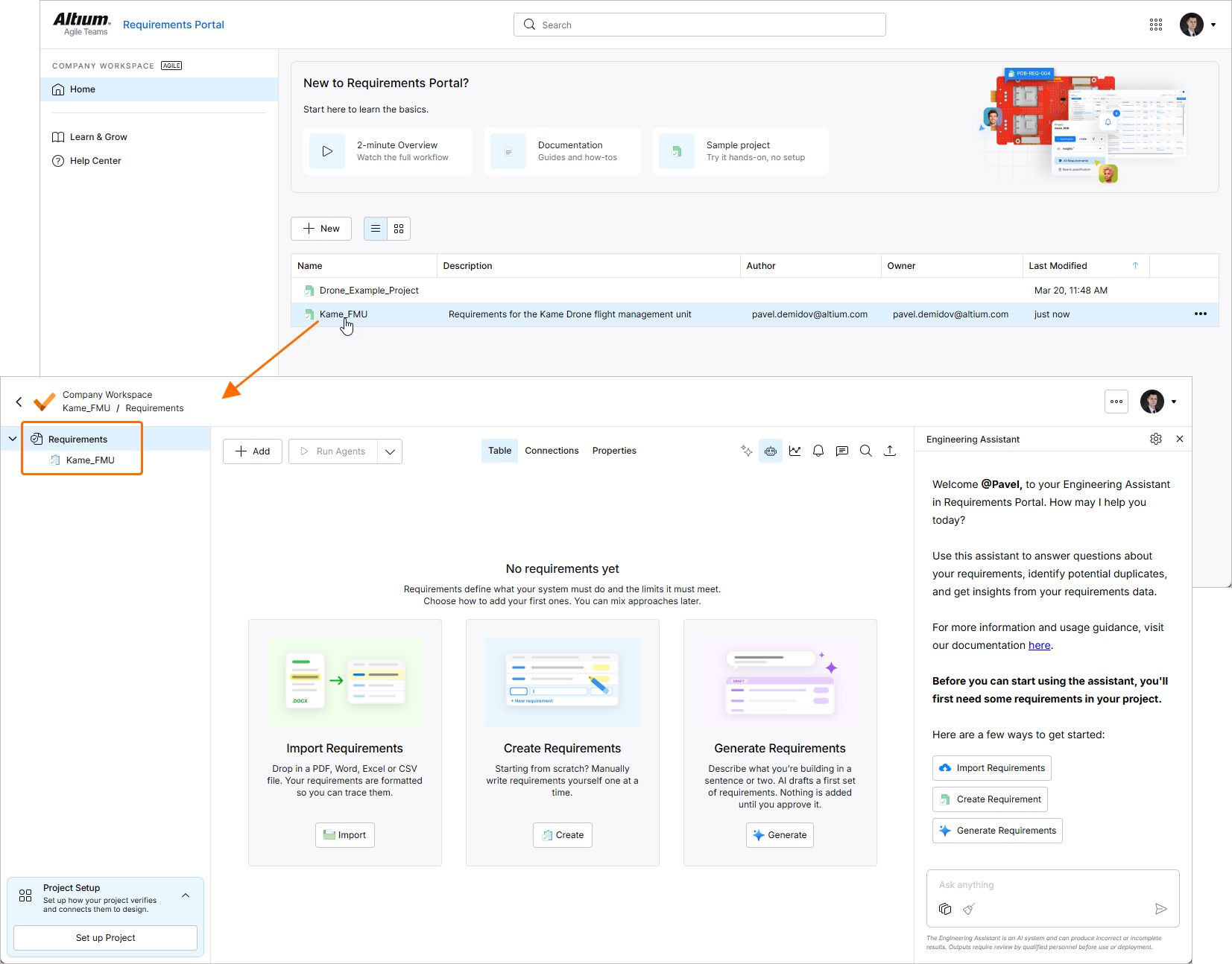
Der Typ Electronics ermöglicht es, einen Block mit einem PCB-Projekt zu verknüpfen. Wir übernehmen beide Standardeinstellungen unverändert; für dieses Tutorial muss nichts umbenannt werden.
Die Spezifikation einrichten
Alles in diesem Tutorial befindet sich in der einen Spezifikation Kame_FMU. Sie enthält jedoch zwei verschiedene Arten von Anforderungen, die Sie am besten von Anfang an getrennt halten.
-
Stakeholder-Anforderungen erfassen die Fähigkeiten, Ergebnisse und Rahmenbedingungen, die von den Kunden gefordert werden, die das Produkt verwenden werden.
-
Designanforderungen legen fest, was einzelne Designs, etwa Leiterplatten, mechanische Teile oder Softwarecode, leisten müssen und welche Rahmenbedingungen sie erfüllen müssen. In diesem Tutorial dient eine Leiterplatte als Beispiel für ein Design, für das Designanforderungen erfasst werden.
Die erste Art wird mit dem Kunden abgestimmt und erst nach Rücksprache mit ihm geändert; die zweite kann die Entwicklung im Laufe des Designprozesses anpassen. Werden beide in einer einzigen undifferenzierten Liste vermischt, geht diese Unterscheidung verloren.
Eine Spezifikation wird durch Abschnitte und Unterabschnitte gegliedert.
-
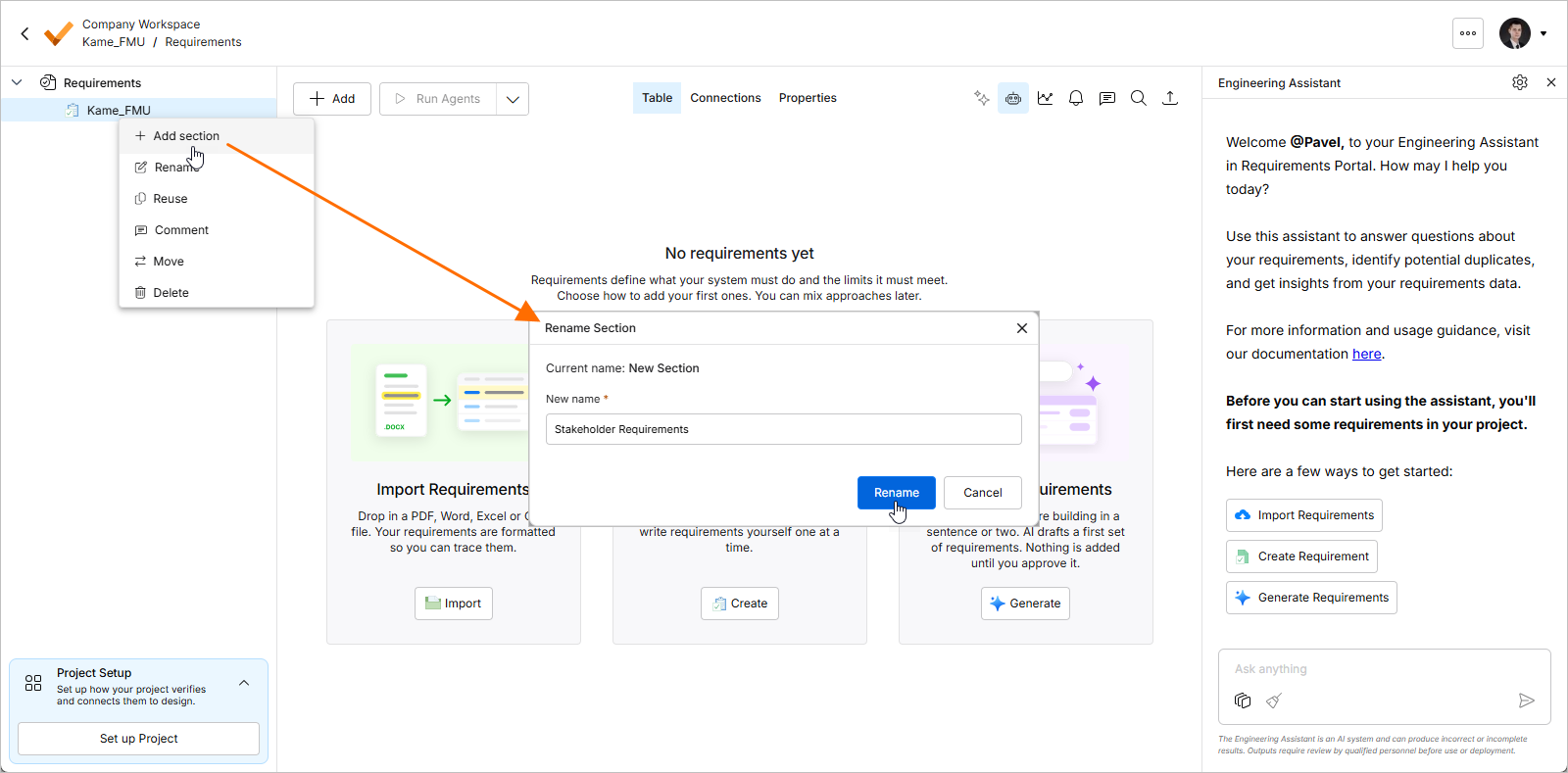
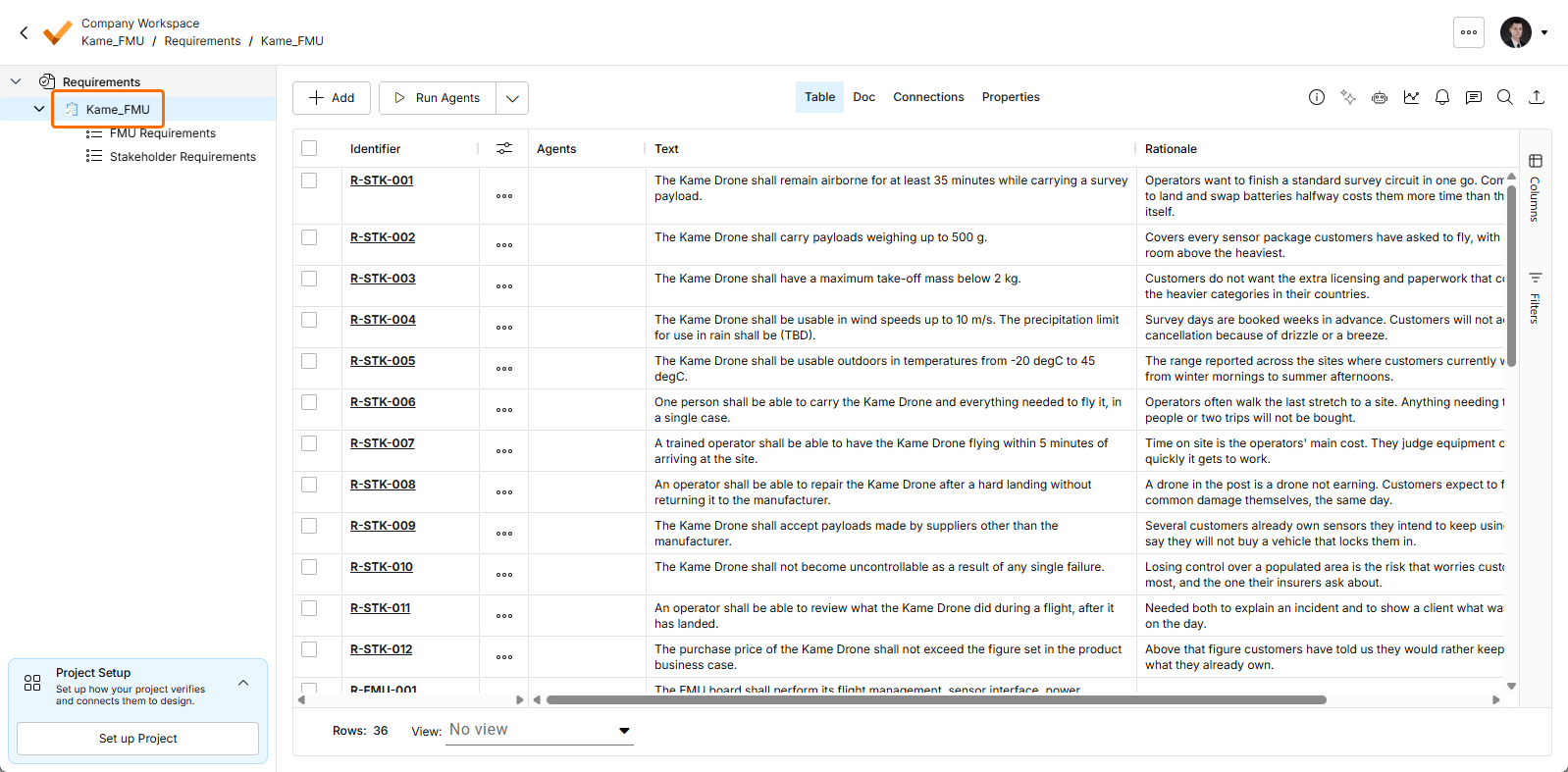
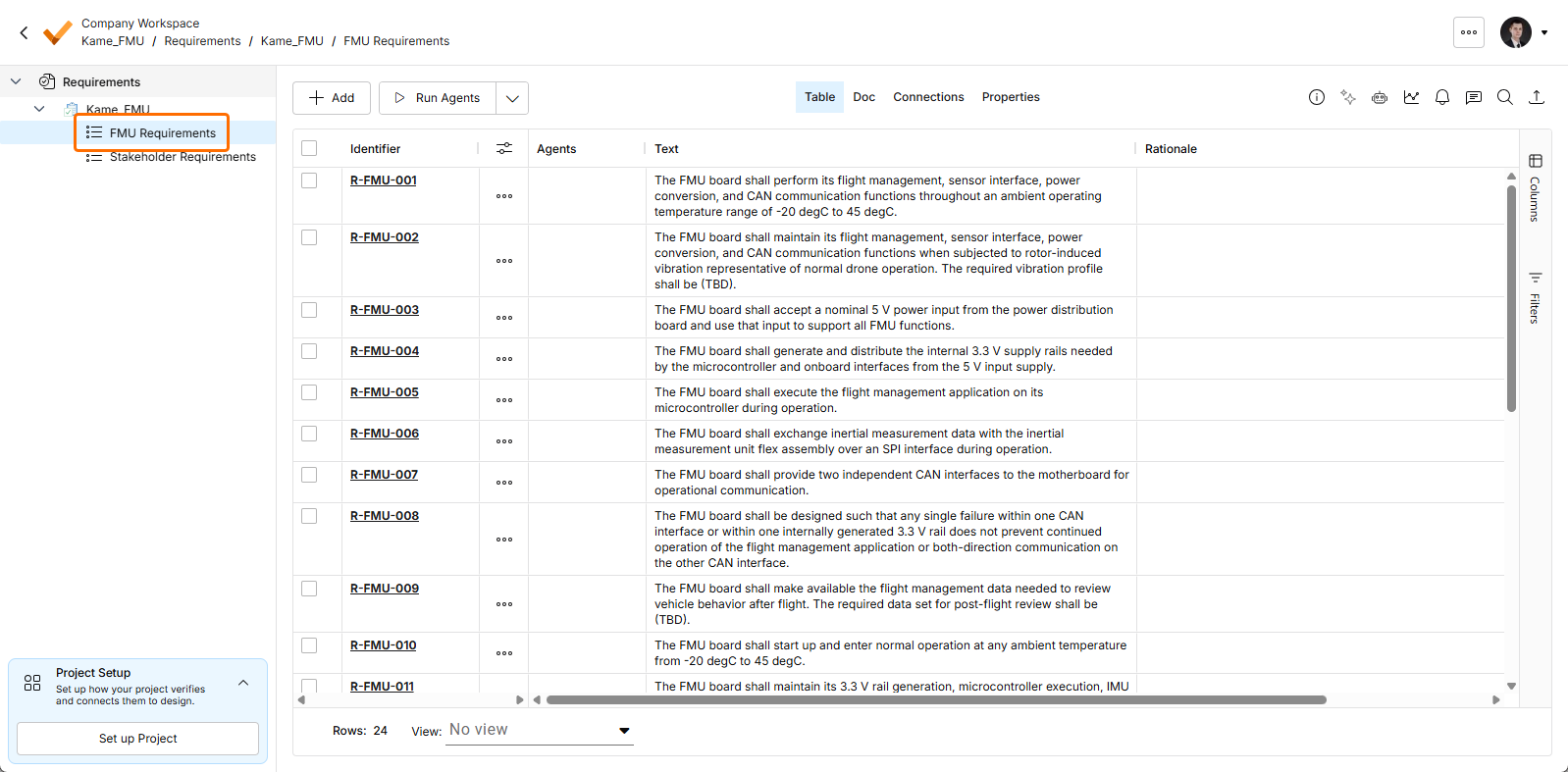
Klicken Sie im Projektbaum mit der rechten Maustaste auf die Spezifikation
Kame_FMUund wählen Sie Add Section. Geben Sie im daraufhin geöffneten Fenster Rename Section im Feld New Name den WertStakeholder Requirementsein und klicken Sie auf die Schaltfläche .
-
Fügen Sie auf die gleiche Weise einen weiteren Abschnitt mit dem Namen
FMU Requirementshinzu.
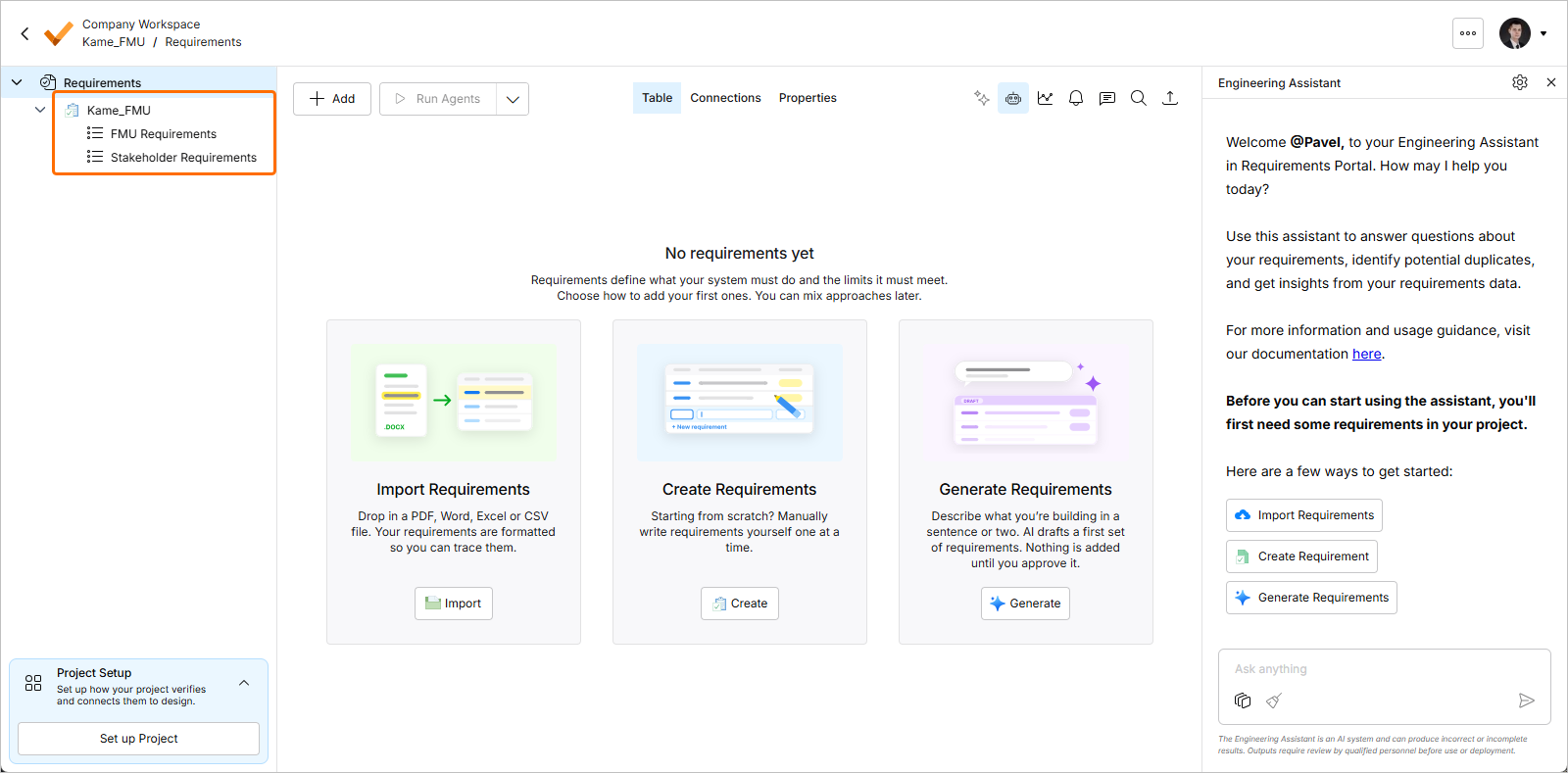
Abschnitte können verschachtelt werden, wenn die Spezifikation einer Leiterplatte so umfangreich wird, dass eine Gruppierung nach Funktionsbereichen sinnvoll ist, beispielsweise Stromversorgung, Verarbeitung, Sensorik und Schnittstellen. Hier genügen zwei Abschnitte ohne weitere Untergliederung.
Stakeholder-Anforderungen importieren
Stakeholder-Anforderungen liegen nach einer Reihe von Gesprächen in der Regel als Dokument oder Tabelle vor. Ihr Import ist meist die erste eigentliche Aufgabe.
-
Laden Sie die Tabelle mit den Stakeholder-Anforderungen herunter und öffnen Sie sie, um sich mit ihrem Aufbau vertraut zu machen: eine Anforderung pro Zeile mit den Spalten Identifier, Title, Text und Rationale.
-
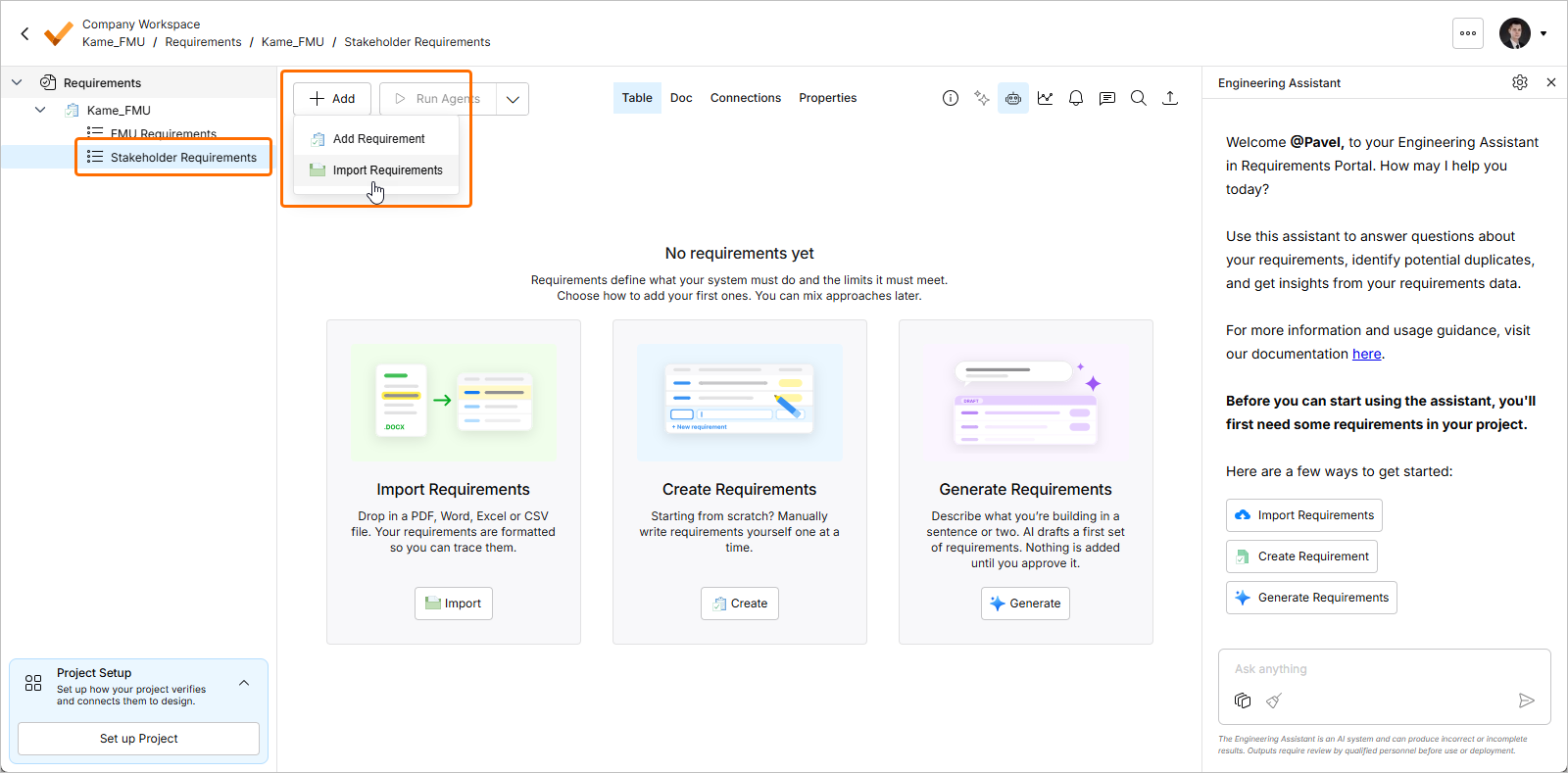
Wählen Sie im Projektbaum den Abschnitt
Stakeholder Requirementsaus. -
Klicken Sie oben rechts auf die Schaltfläche
 und wählen Sie Import Requirements.
-
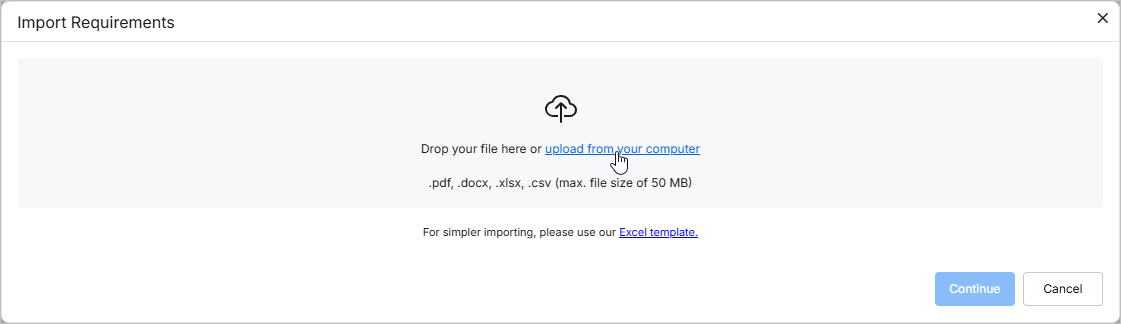
Ziehen Sie im daraufhin geöffneten Fenster Document Importer die heruntergeladene XLSX-Datei in den Bereich Drop your file here oder klicken Sie auf den Link upload from your computer, um die Datei hochzuladen, damit der Importassistent sie lesen und importieren kann.
-
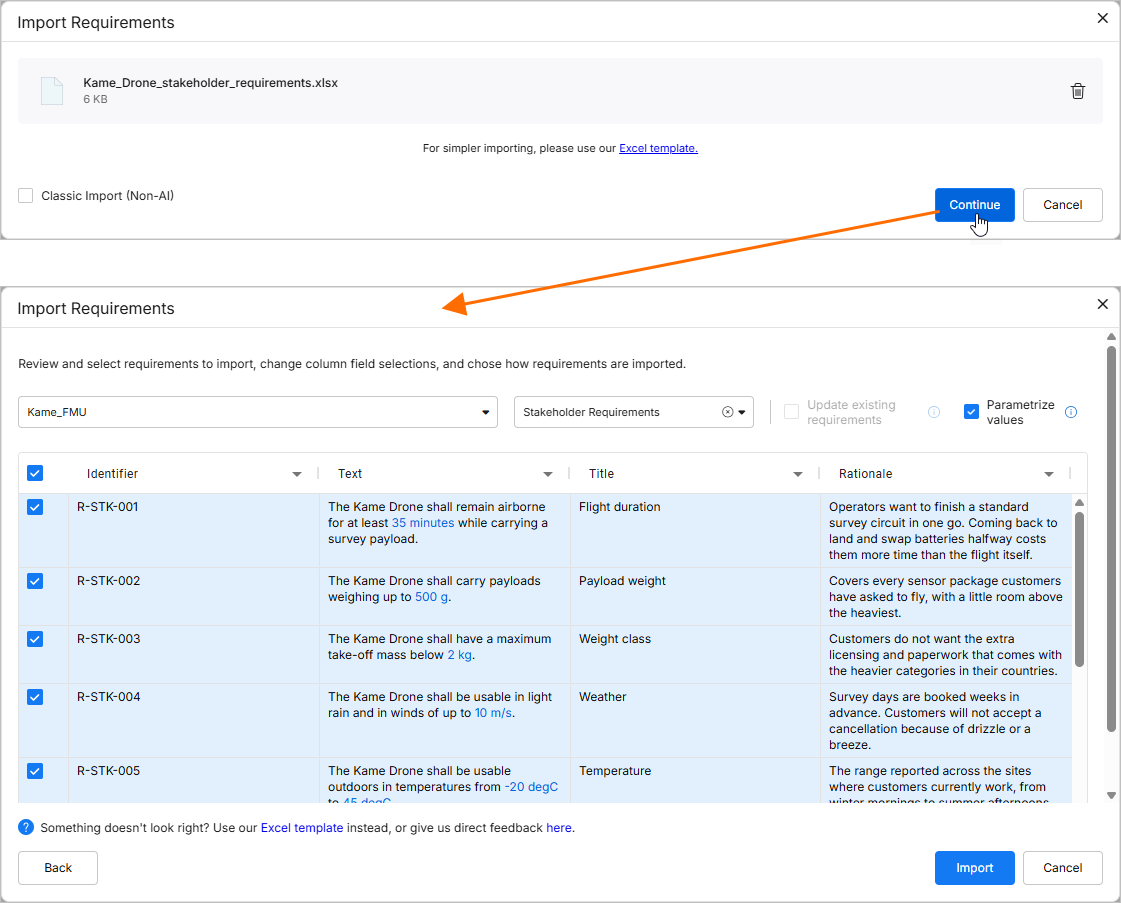
Lassen Sie Classic Import (Non-AI) deaktiviert, damit die Datei den KI-gestützten Importer durchläuft, und klicken Sie auf
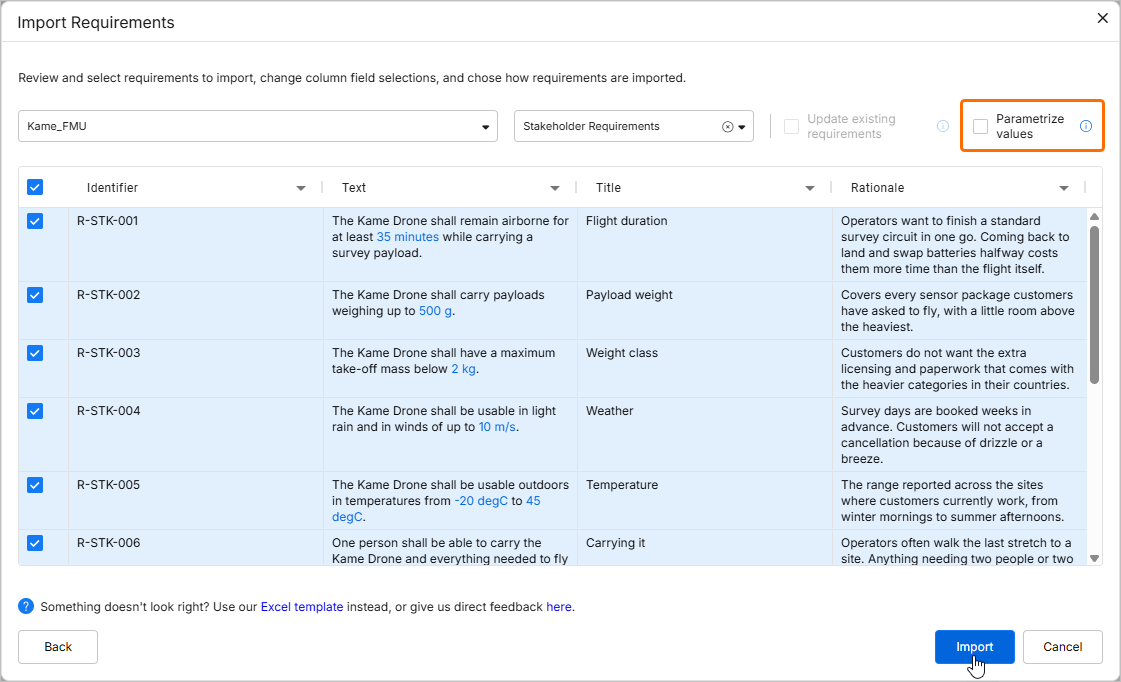
 . Nach der Verarbeitung der Datei werden die vom Importer automatisch ermittelten Feldzuordnungen angezeigt. Sie können alle Zuordnungen ändern und die Anforderungen auch einer anderen Spezifikation oder einem anderen Abschnitt als dem ausgewählten zuweisen. Wir belassen die Standardeinstellungen.
-
Deaktivieren Sie die Option Parameterize values. Parameter werden in Teil 3 des Tutorials behandelt. Hier werden sie nicht benötigt, daher lassen wir sie vorerst aus. Klicken Sie auf
 .
-
Der Importer bietet an, eine weitere Datei zu importieren. Da wir hier nur eine benötigen, schließen Sie das Fenster Import Requirements.
-
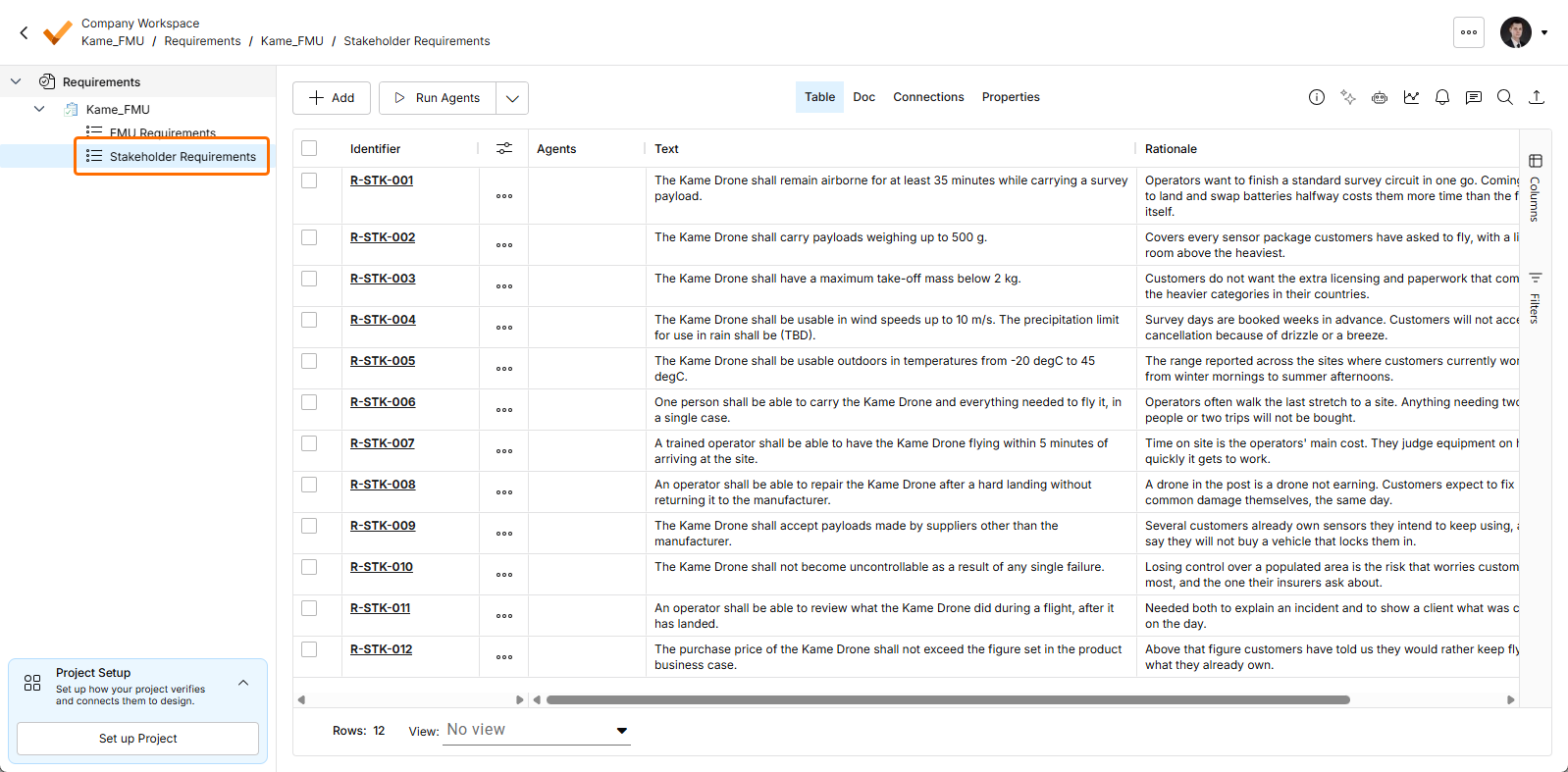
Die Stakeholder-Anforderungen werden nun im Abschnitt „Stakeholder Requirements“ aufgeführt.
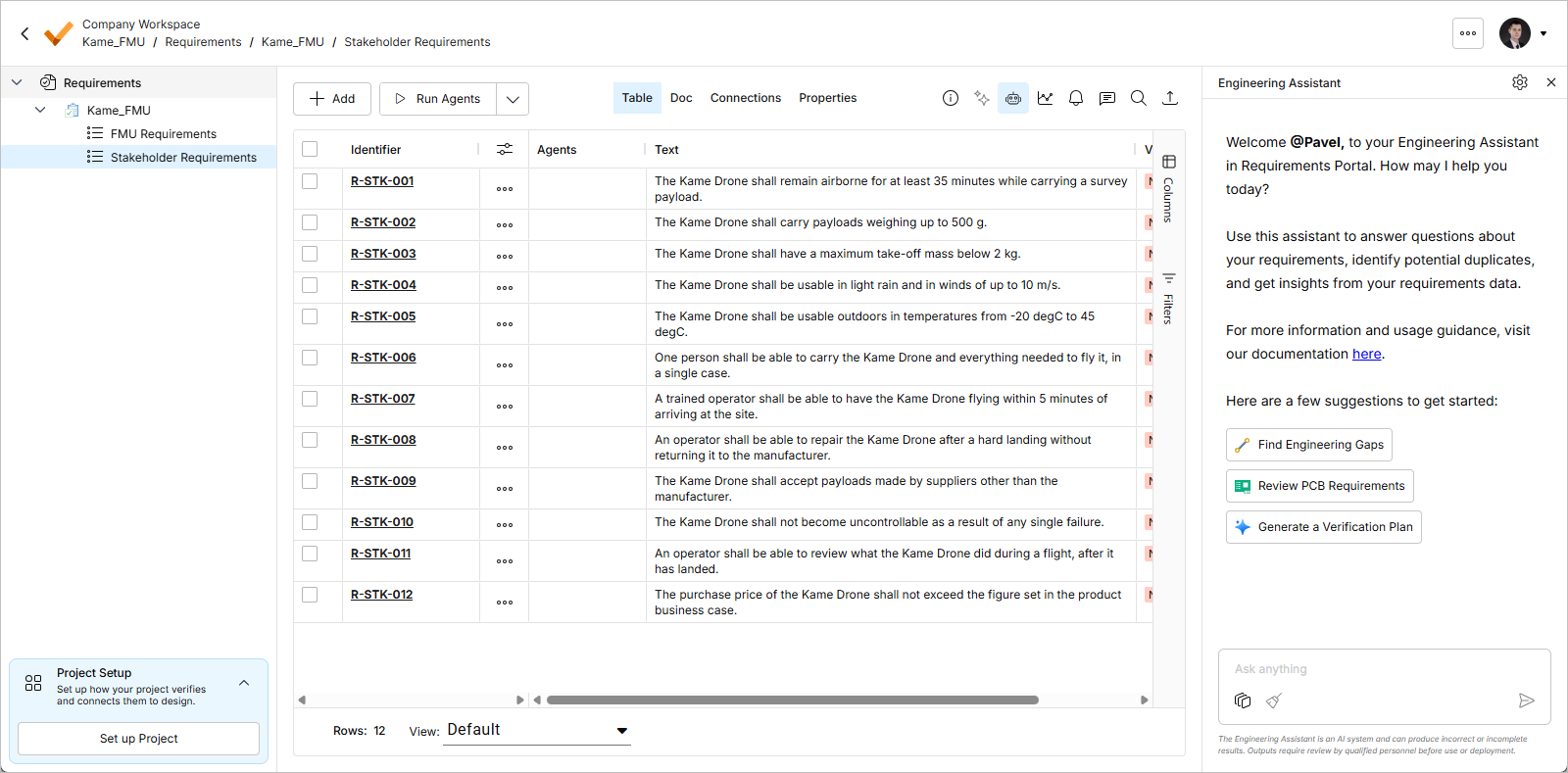
Sie sind jetzt mehr als bloße Tabellenzeilen. Ab jetzt haben sie Kennungen, einen Änderungsverlauf, Verantwortliche und einen festen Platz in einer Struktur. Niemand muss sich mehr fragen, ob er gerade die aktuelle Version vor sich hat.
Nehmen Sie sich einen Moment Zeit, um sie zu lesen, denn was darin fehlt, ist ebenso wichtig wie das, was darin steht.
Jede einzelne Anforderung ist aus der Sicht einer Person formuliert, die die Drohne kaufen oder fliegen wird: wie lange sie in der Luft bleibt, bei welchem Wetter sie funktioniert, ob eine Person sie tragen kann und wie schnell sie sich nach einer harten Landung reparieren lässt. Sie sind präzise und überprüfbar, doch keine erwähnt eine Leiterplatte, eine Versorgungsschiene, einen Datenbus oder einen Prozessor. Sie alle hätten formuliert werden können, bevor überhaupt entschieden wurde, wie die Drohne gebaut werden soll. Genau daran erkennt man eine gute Stakeholder-Anforderung: Sie legt die Rahmenbedingungen für das Ergebnis fest, ohne das Design vorzuschreiben.
Beachten Sie auch die Spalte Rationale (falls sie nicht sichtbar ist, verwenden Sie das Bedienelement Columns auf der rechten Seite und aktivieren Sie die Spalte Rationale in der Liste – 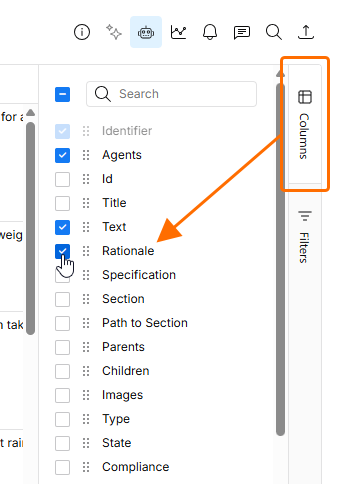 ). Sie enthält die Begründung in den eigenen Worten des Kunden – also genau die Information, die zuerst verloren geht und nach der am häufigsten gefragt wird. In sechs Monaten wird die Aussage „Bediener legen das letzte Stück zum Einsatzort oft zu Fuß zurück“ verhindern, dass jemand stillschweigend die Anforderung lockert, alles in einem einzigen Transportkoffer unterzubringen.
Außerdem beziehen sich die Anforderungen auf die gesamte Drohne und nicht auf diese Leiterplatte. Das ist richtig und genau der Sinn der Sache. Nichts darin sagt Ihnen, welche Komponenten auf die FMU gehören. Diese Lücke zu schließen, ist die Aufgabe des nächsten Schritts.
Anforderungen mit dem Engineering Assistant herunterbrechen
Von „bei leichtem Regen und Windgeschwindigkeiten bis zu 10 m/s einsetzbar“ zu einer Entscheidung über einen Steckverbinder zu gelangen, ist Ingenieursarbeit. Genau darin liegt ein Großteil des Nutzens eines Anforderungsmanagement-Tools. Der Engineering Assistant kann dafür einen ersten Entwurf liefern: Er liest eine Reihe von Anforderungen und schlägt daraus abgeleitete Anforderungen auf Leiterplattenebene vor – in verständlicher Sprache und bereits mit den übergeordneten Anforderungen verknüpft.
Einen generierten Entwurf zu prüfen, ist oft einfacher, als mit einer leeren Tabelle zu beginnen. Dies ist zugleich der einzige optionale Teil dieses Ablaufs: Alles, was der Assistent hier erledigt, könnten Sie auch selbst eingeben.
Der Engineering Assistant ist standardmäßig aktiviert. Seine Ausgabe wird von einem KI-System generiert und dient ausschließlich Informationszwecken. Alle generierten Inhalte müssen vor der Verwendung von einer qualifizierten technischen Fachkraft geprüft werden. Keine seiner Ausgaben stellt eine Verifizierung oder eine Bestätigung der Einhaltung einer Norm dar.
-
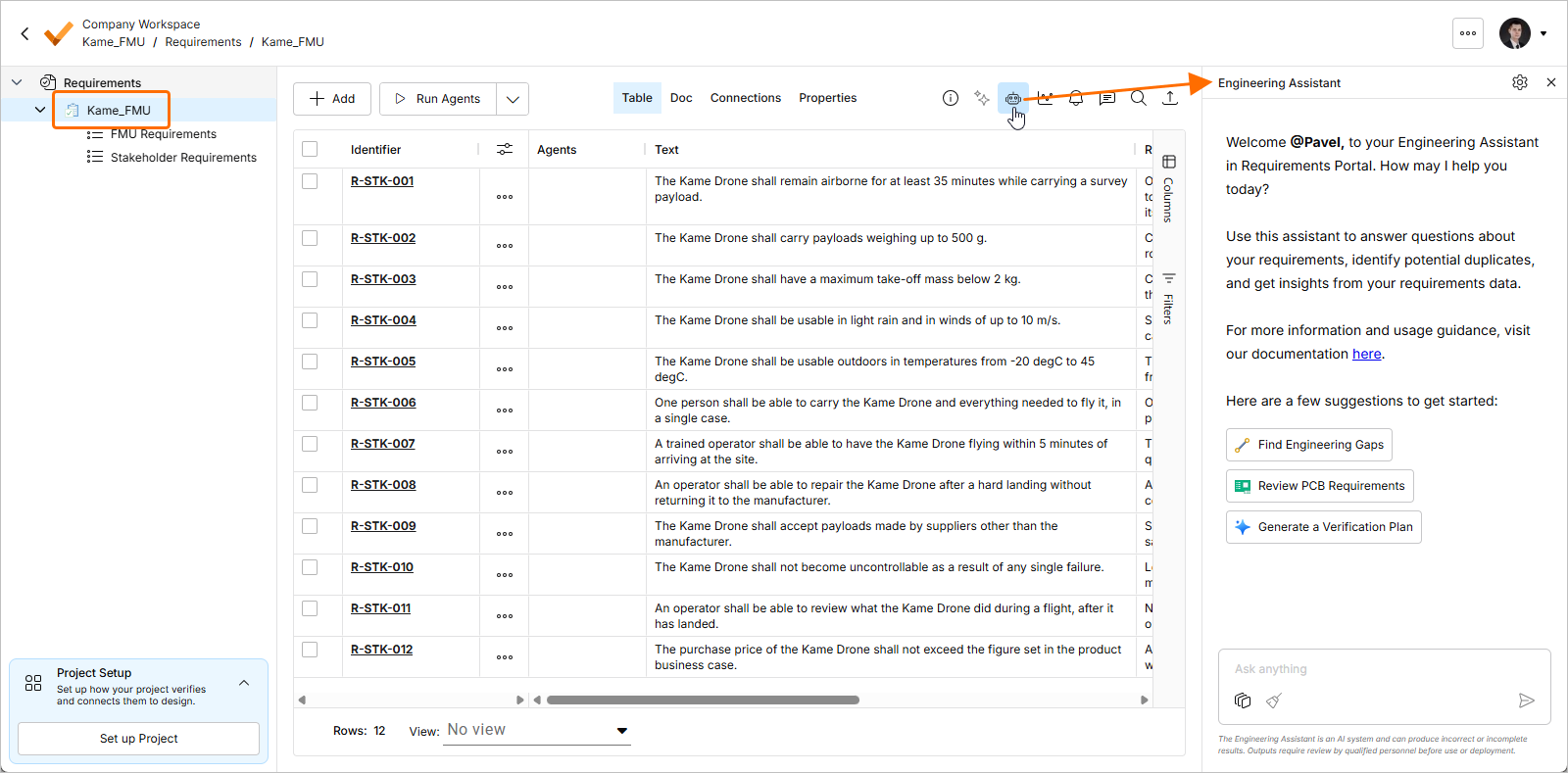
Öffnen Sie die Spezifikation
Kame_FMU. Falls der Bereich Engineering Assistant noch nicht sichtbar ist, klicken Sie oben rechts auf das Symbol für den Engineering Assistant ( ).
-
Wählen Sie die Stakeholder-Anforderungen aus, die Sie herunterbrechen möchten. Klicken Sie auf das Auswahlkästchen in der Spaltenkopfzeile direkt vor „Identifier“, um alle auszuwählen, oder markieren Sie einzelne Zeilen.
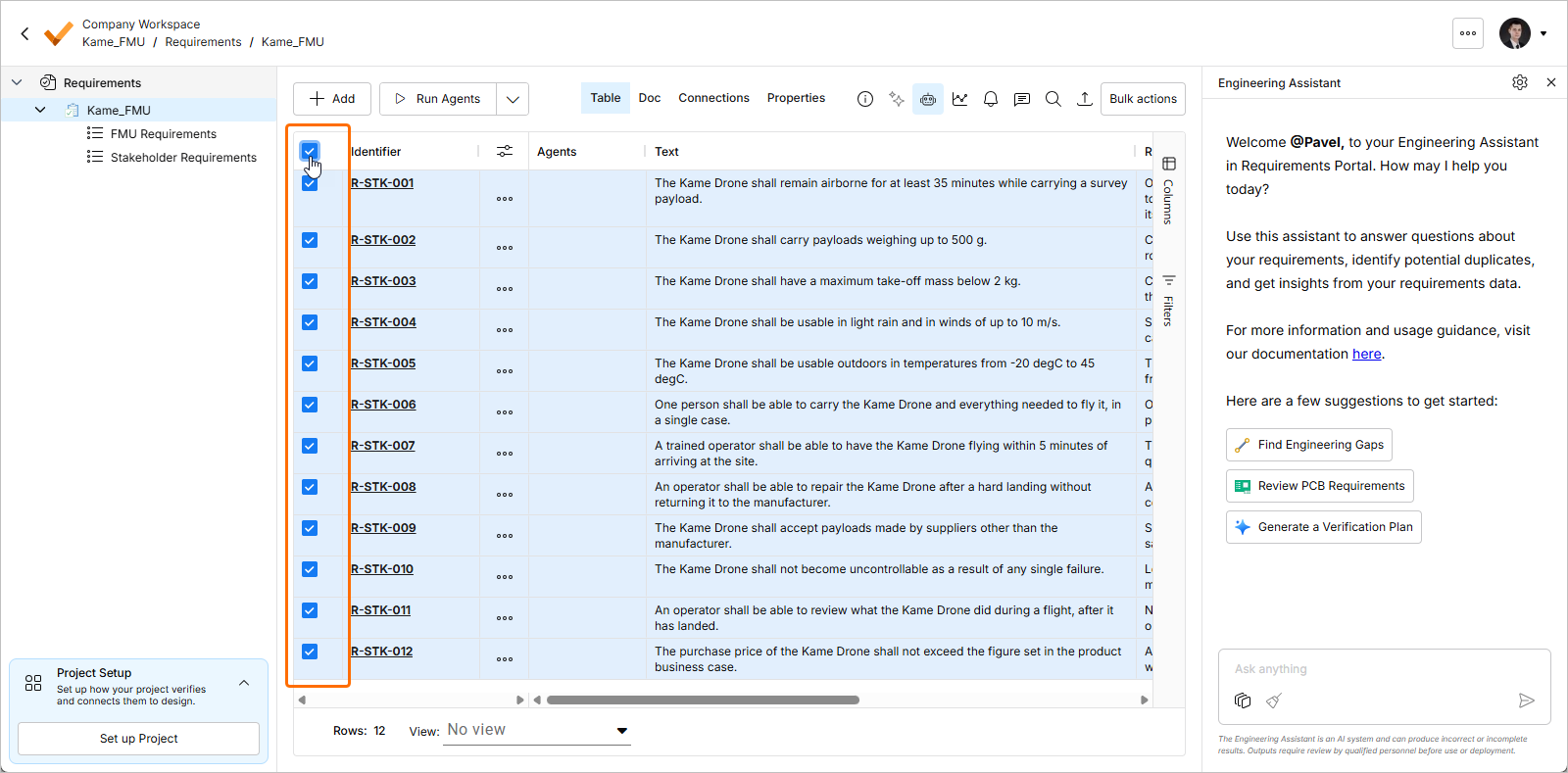
-
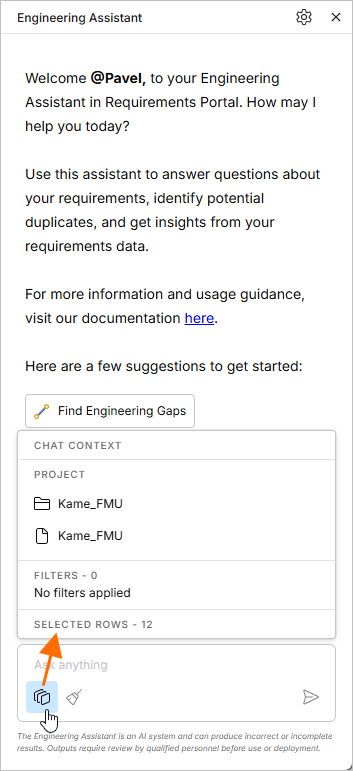
Klicken Sie unten im Bereich Engineering Assistant auf die Schaltfläche Chat Context (
 ), um zu sehen, womit der Assistent arbeitet: dem aktuellen Projekt und der ausgewählten Spezifikation, allen auf die Tabelle angewendeten Filtern sowie Selected rows, wo nun die Anzahl der soeben ausgewählten Anforderungen stehen sollte. Es lohnt sich, vor einer Anfrage kurz den Kontext zu prüfen. Ein Assistent, der auf den falschen Bereich ausgerichtet ist, schreibt seine Anforderungen ohne Weiteres auch dorthin.
-
Geben Sie Ihre Anfrage in das Feld Ask anything ein und drücken Sie
Enter. Der Assistent muss wissen, um welche Leiterplatte es sich handelt, bevor er sagen kann, was sie leisten muss. Beschreiben Sie sie daher:Break the selected stakeholder requirements down into requirements for the Kame Drone flight management unit board, and put the results in the FMU Requirements section. The FMU takes 5 V from a separate power distribution board and generates its own 3.3 V rails, runs the flight management application on a microcontroller, reads an inertial measurement unit on a separate flex assembly over SPI, and presents two independent CAN interfaces to a motherboard. It must operate from -20 degC to 45 degC and tolerate rotor-induced vibration. -
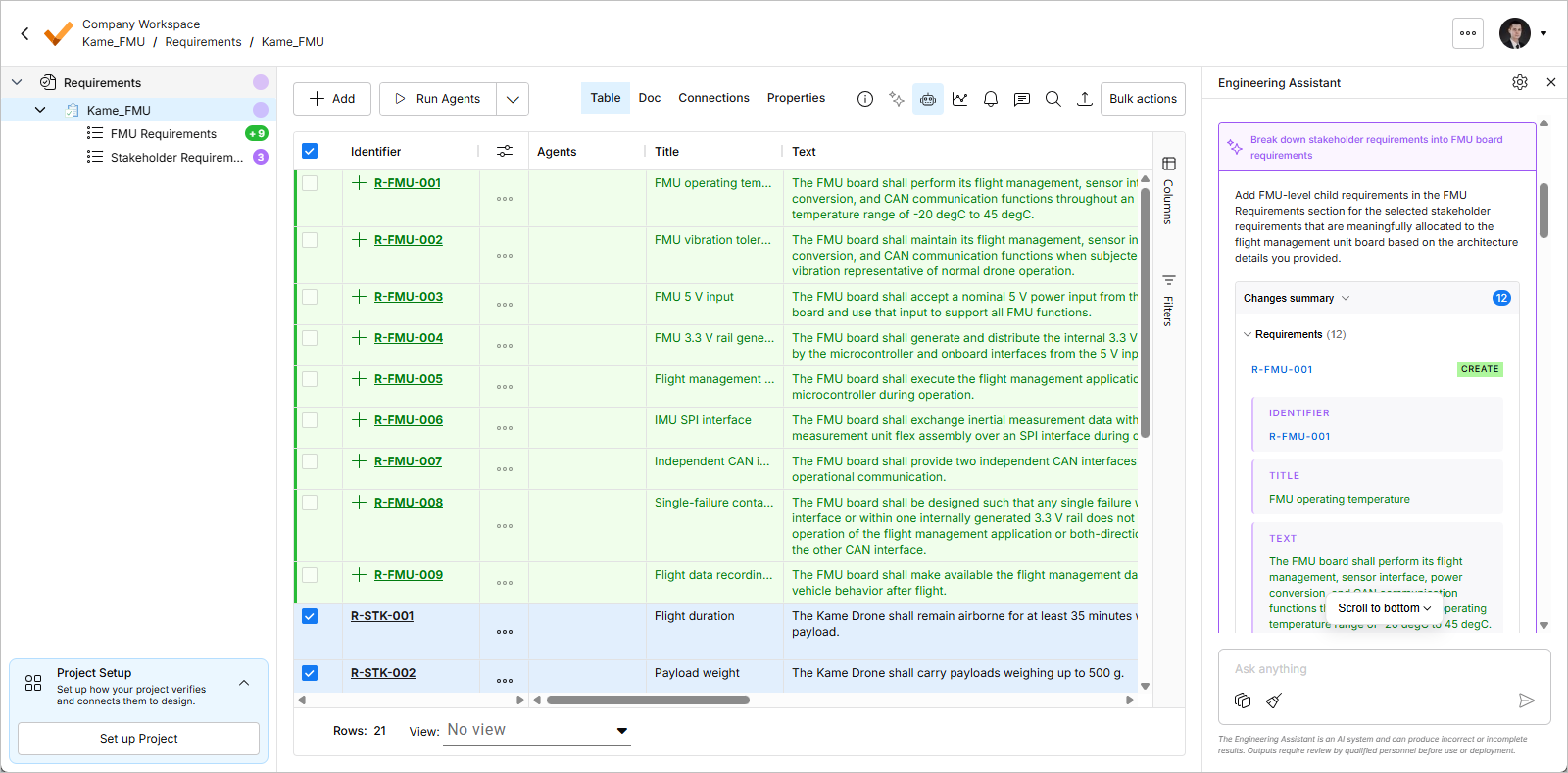
Der Assistent gibt seine Vorschläge in einer Kachel im Bereich zurück und zeigt sie in der Anforderungstabelle grün hervorgehoben und mit einem Hinzufügen-Symbol (
 ) in der Spalte Identifier an. Klappen Sie den Abschnitt Changes summary auf, um sie zu prüfen.
-
Lesen Sie jeden Vorschlag, bevor Sie etwas übernehmen. Achten Sie insbesondere auf Zahlen, die der Assistent erfunden hat, auf Leiterplattenanforderungen, die sich nicht tatsächlich aus der verknüpften übergeordneten Anforderung ableiten lassen, und auf Anforderungen, die sich in ihrer vorliegenden Form nicht verifizieren lassen. Übernehmen oder verwerfen Sie die Änderungen anschließend über die entsprechenden Schaltflächen unten im Abschnitt Changes summary des Bereichs Engineering Assistant.
-
Verfeinern Sie die Ergebnisse mit Folgeanfragen. Der Assistent merkt sich den Gesprächsverlauf, sodass Sie auf seinen bisherigen Ergebnissen aufbauen können:
-
Break these down further. -
Rewrite these requirements according to the INCOSE guide to writing requirements.
-
-
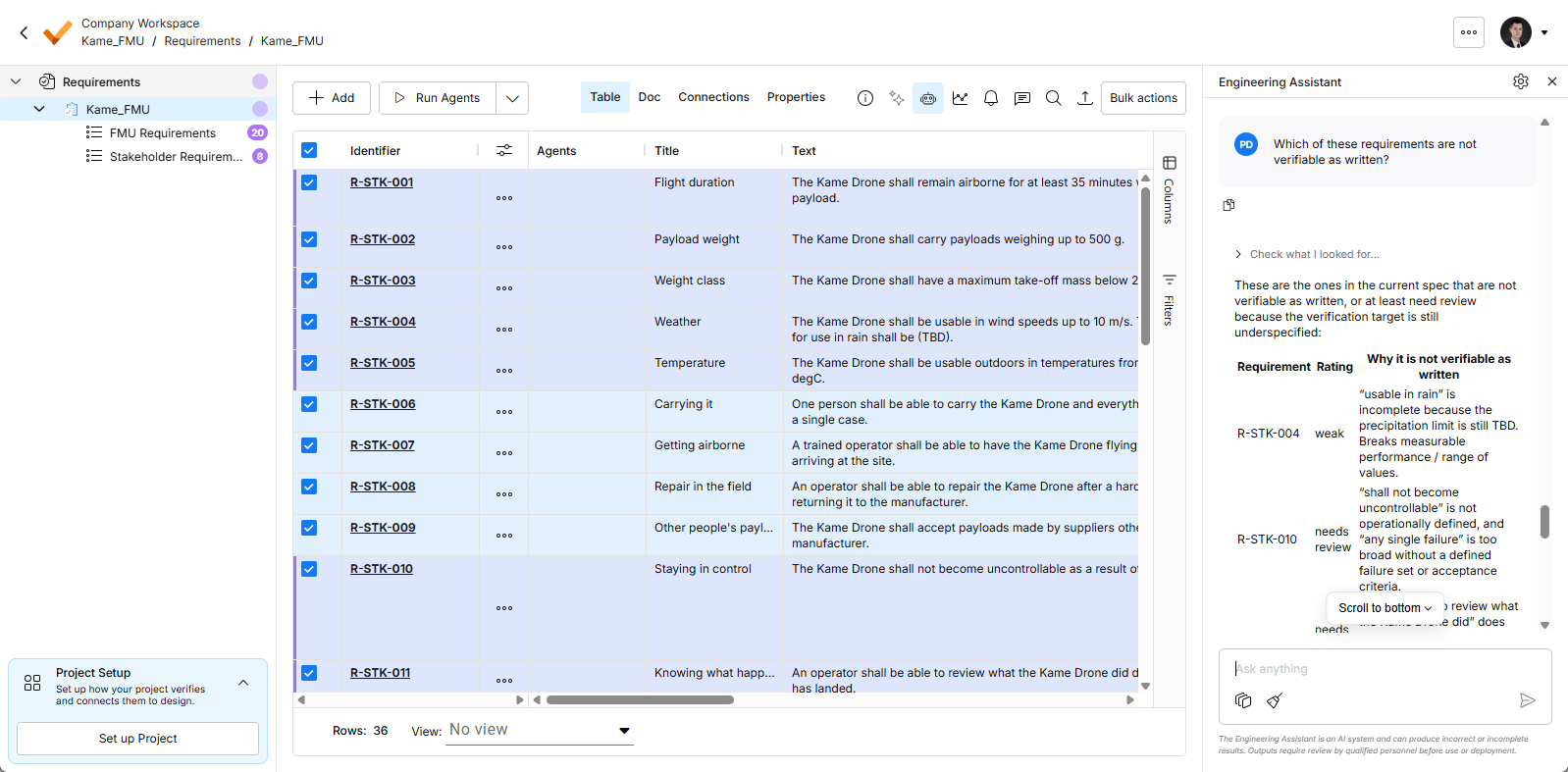
Bitten Sie den Assistenten um eine Prüfung statt um Änderungen. Solche Anfragen liefern Ihnen eine Einschätzung, auf deren Grundlage Sie selbst handeln können, und keine Änderungsvorschläge:
-
Which of these requirements are not verifiable as written? -
Do any of these requirements conflict with each other?
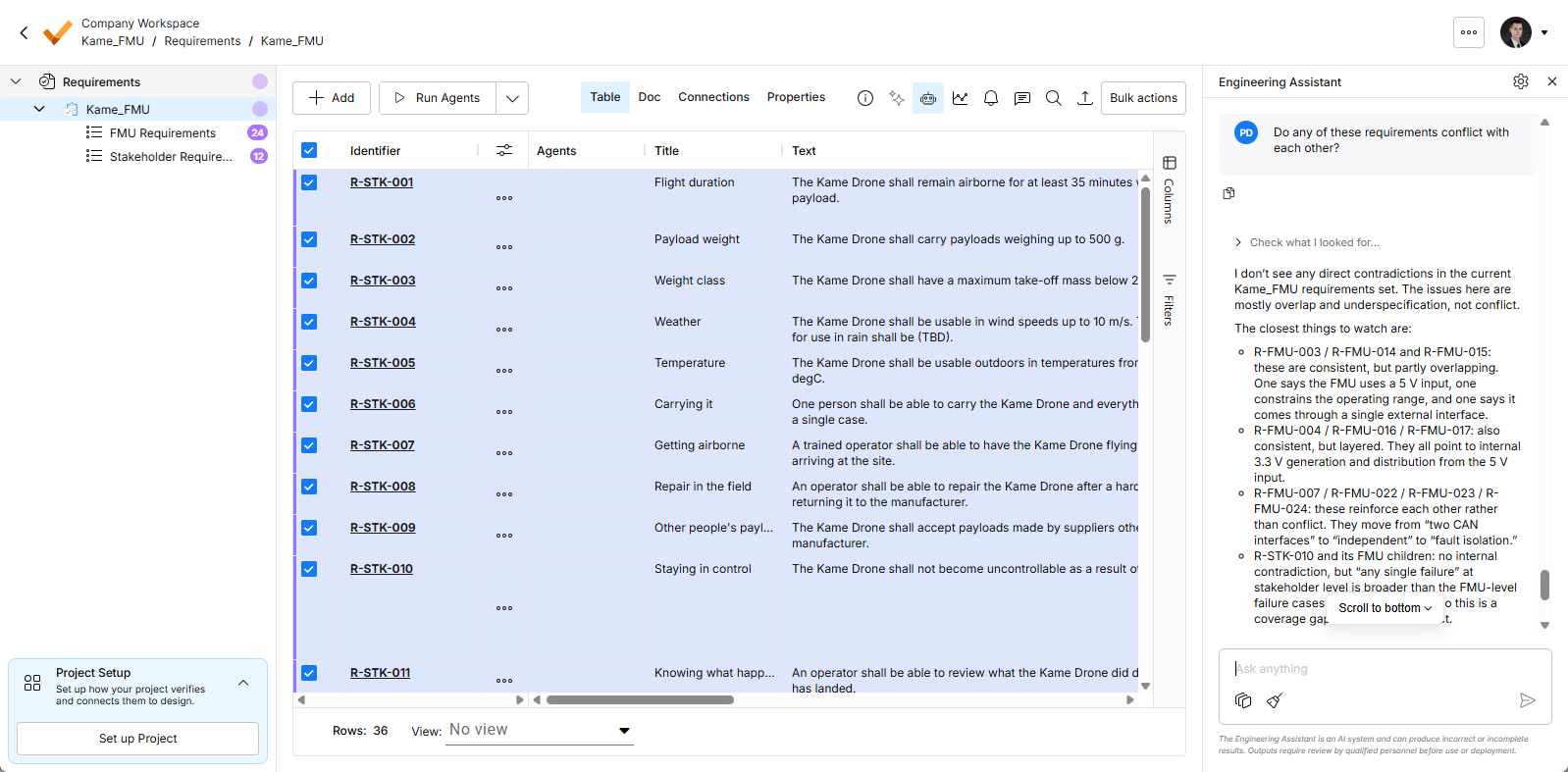
Wenn Sie mit dem Assistenten fertig sind, schließen Sie den Bereich oder löschen Sie den Gesprächsverlauf. Die Hervorhebungen und Zähler, die er im Projektbaum hinterlässt, sind während der Arbeit nützlich, danach jedoch störend.
-
-
Bearbeiten Sie alles, was Sie lieber selbst formulieren möchten. Doppelklicken Sie auf eine Tabellenzelle, um sie direkt zu ändern, oder klicken Sie auf die Kennung einer Anforderung, um deren Detailansicht zu öffnen. Dort können Sie eine Begründung hinzufügen, eine verantwortliche Person zuweisen und den Status festlegen. Jede Änderung wird in History der Anforderung protokolliert.
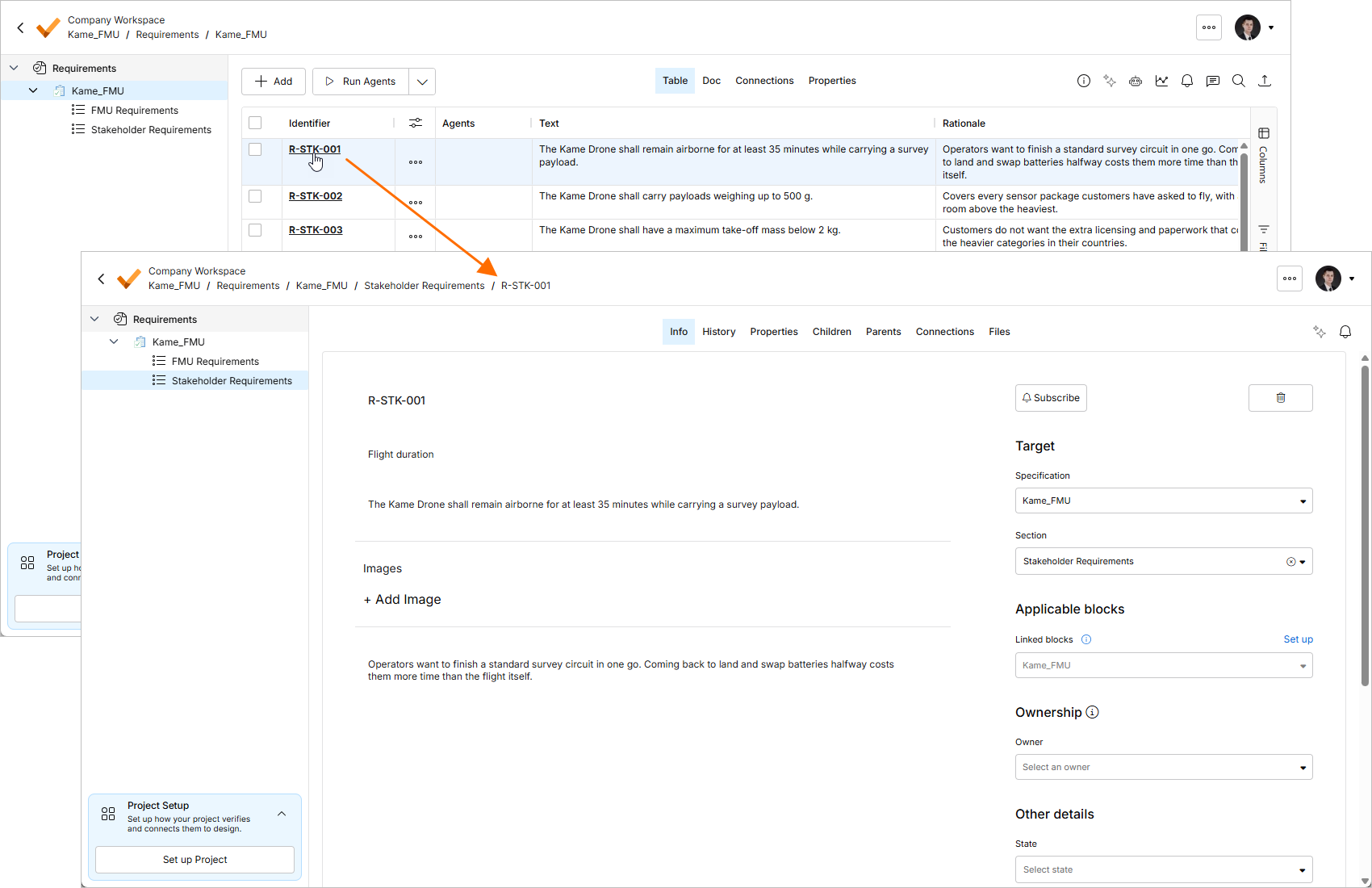
Sie haben nun zwei Ebenen innerhalb einer Spezifikation. Dabei lassen sich die Leiterplattenanforderungen zu den Stakeholder-Anforderungen zurückverfolgen, aus denen sie abgeleitet wurden.
Der Assistent arbeitet mit wiederverwendbaren AI Skills. Das sind Anweisungssätze, die Sie für Ihren Workspace definieren können, damit eine Aufgabe wie „Wende unseren Standard für die Formulierung von Anforderungen an“ unabhängig von der ausführenden Person zum gleichen Ergebnis führt. Skills werden anhand Ihrer Anfrage automatisch ausgewählt. Wird ein Skill verwendet, erscheint er im Abschnitt Check what I looked der Antwort. Siehe AI Skills verwenden und verwalten.
Den Anforderungssatz mit dem Engineering Assistant prüfen
Sobald die Anforderungen formuliert, zugewiesen, eingeordnet und teilweise verifiziert sind, wird der Engineering Assistant für eine andere Aufgabe nützlich: Er zeigt Ihnen, wo Sie stehen.
-
Öffnen Sie die Spezifikation
Kame_FMUund anschließend den Bereich Engineering Assistant. -
Stellen Sie Fragen zum Stand der Anforderungssammlung. Zum Beispiel:
-
How many requirements are not verified? -
Which requirements need to be taken into account for PCB design? -
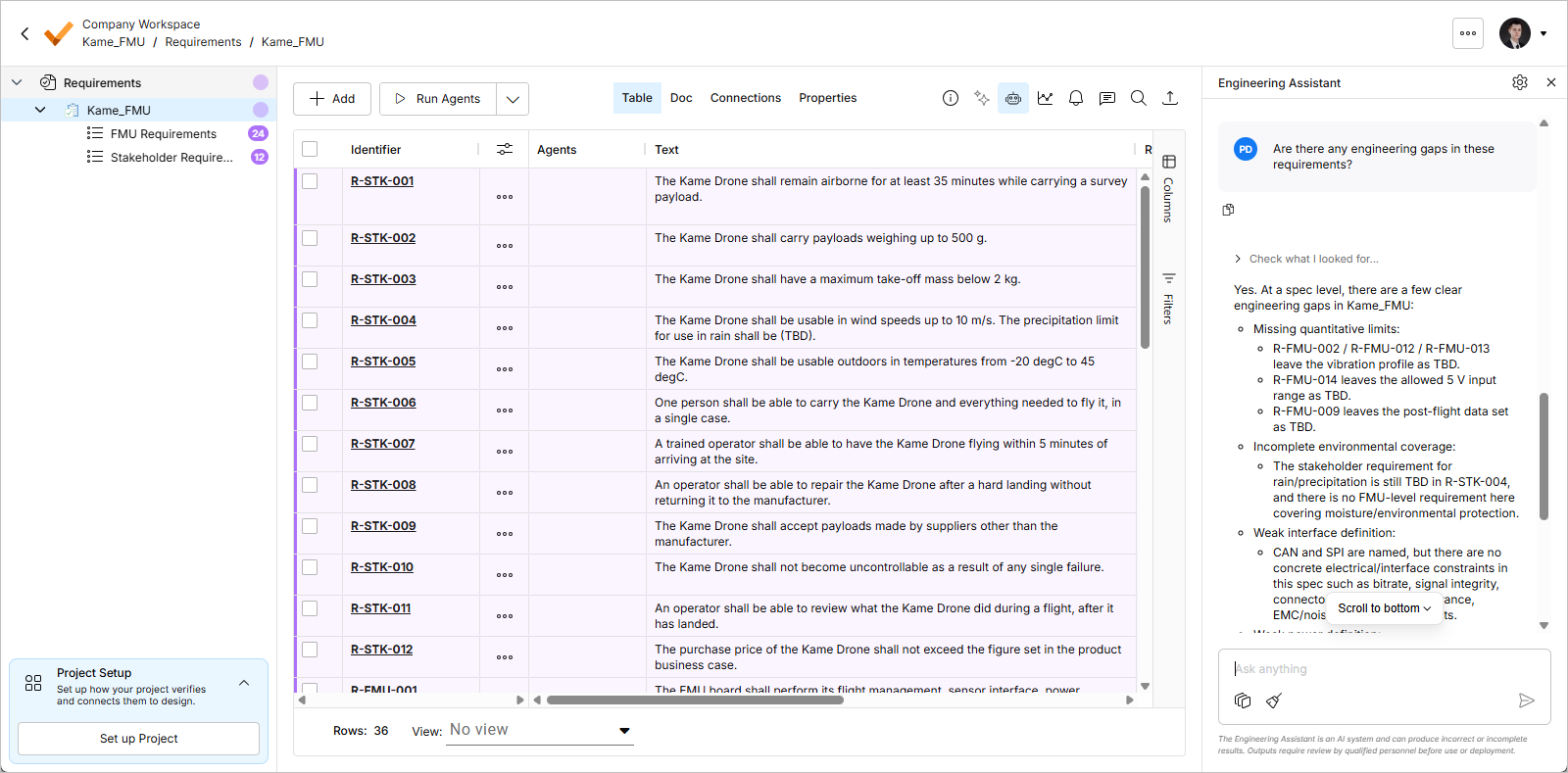
Are there any engineering gaps in these requirements? -
Show me all requirements about the power supply. -
Which stakeholder requirements have no board requirements under them? -
Summarize the selected requirements.
-
-
Die Antwort erscheint im Bereich, die betreffenden Anforderungen werden in der Tabelle hervorgehoben, und die Anzahl der passenden Anforderungen wird im Projektbaum neben jeder Spezifikation und jedem Abschnitt angezeigt. Stellen Sie im selben Gespräch weitere Fragen, um die Ergebnisse einzugrenzen. Der Assistent merkt sich, was er gerade aufgelistet hat, sodass
How many of those are still in Draft?wie erwartet funktioniert. -
Bitten Sie ihn, beim Schließen der gefundenen Lücken zu helfen.
Generate verification criteria for these requirements.liefert Vorschläge für Akzeptanzkriterien für eine von Ihnen ausgewählte Anforderungssammlung – eine hilfreiche Überleitung zu Teil 2 des Tutorials.
Beachten Sie zwei Einschränkungen. Der Assistent kann die meisten Anforderungsfelder lesen und ändern, aber der V&V-Status wird abgeleitet und kann vom Assistenten nicht bearbeitet werden. Verantwortliche, Anwendbarkeit und benutzerdefinierte Eigenschaften lässt er unverändert. Außerdem sind seine Antworten KI-generiert: Betrachten Sie einen Bericht ohne Befunde als Anlass, genauer hinzusehen, und nicht als Beleg dafür, dass es nichts zu finden gibt.
Anforderungen mit einem ECAD-Projekt verknüpfen
Ihre Elektronikanforderungen können beschreiben, was der Elektronikentwickler beim Entwurf und bei der Auswahl von Bauteilen für seine Leiterplatte berücksichtigen muss. Durch die Verknüpfung einer Anforderung mit einem ECAD-Projekt werden die Anforderungen für den Elektronikentwickler in Altium Designer und im Altium 365 Web Viewer sichtbar.
Anforderungen werden über einen Block mit einem ECAD-Projekt verknüpft. Ein Block in Requirements Portal stellt einen Teil Ihres Systems dar – einen Systementwurfsblock. Ein Block vom Typ Electronics verfügt über ein Feld Altium Link, das Sie festlegen können.
Der zusammen mit dem Projekt erstellte Block heißt bereits Kame_FMU und hat bereits den Typ Electronics. Daher müssen wir nur noch die Altium-Verknüpfung eintragen.
-
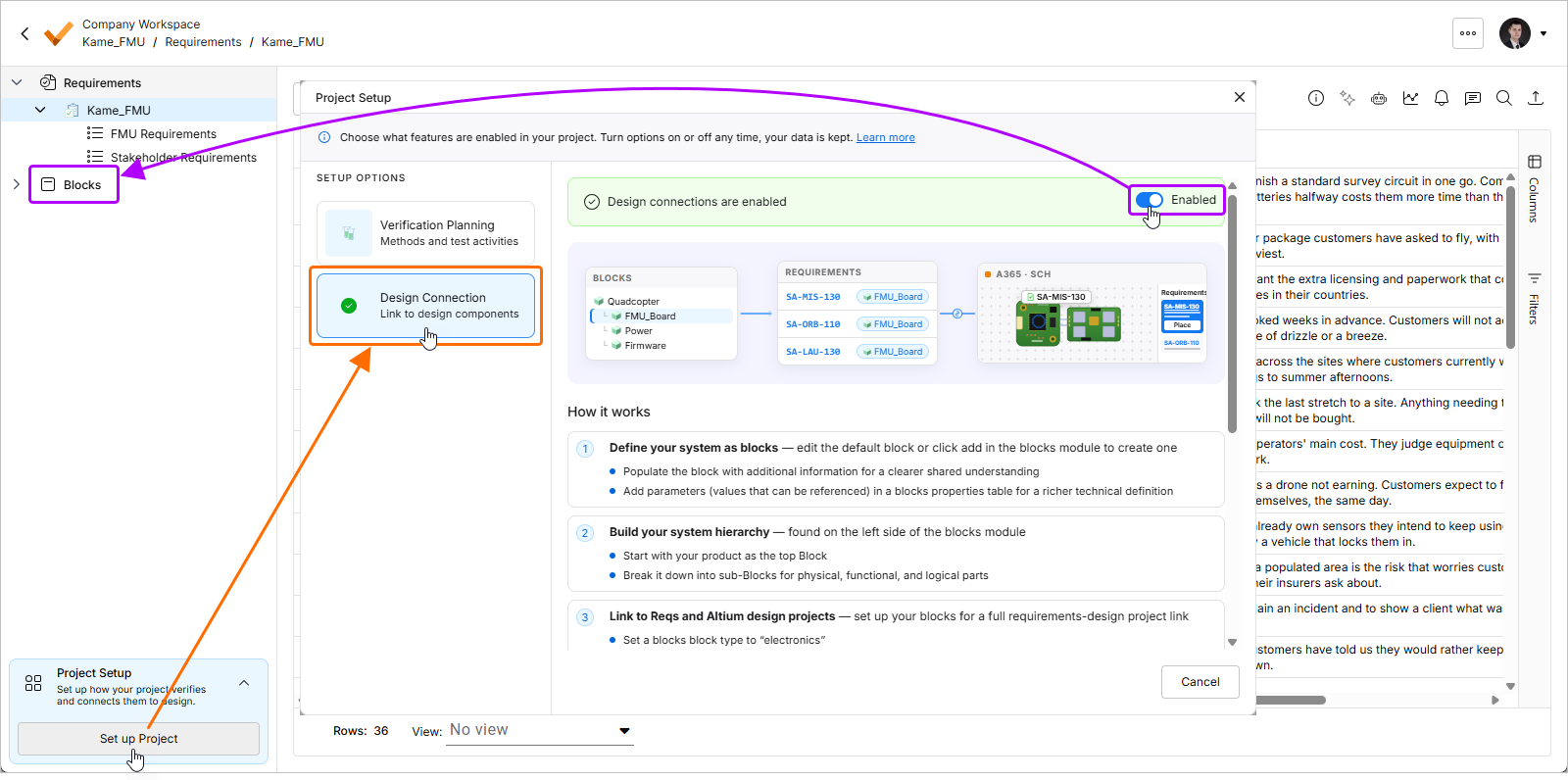
Standardmäßig ist das Blockmodul bei einem neuen Projekt deaktiviert. Aktivieren Sie es, indem Sie im Bereich Project Setup unten im Projektbaum auf die Schaltfläche
 klicken. Wählen Sie im daraufhin geöffneten Fenster Project Setup den Eintrag Design Connection aus und aktivieren Sie die Option oben im Fenster. Der Eintrag Blocks erscheint im Projektbaum. Schließen Sie das Fenster Project Setup.
-
Klicken Sie im Projektbaum auf den Eintrag Blocks, um das Blockmodul zu öffnen, und wählen Sie den Block
Kame_FMUaus. -
Öffnen Sie die Registerkarte Info des Blocks, suchen Sie das Feld Altium Link und wählen Sie darin das Designprojekt
Sample - Kame_FMUaus der Dropdown-Liste aus. Die Verknüpfung wird sofort wirksam, und das Vorschaubild des Designprojekts erscheint.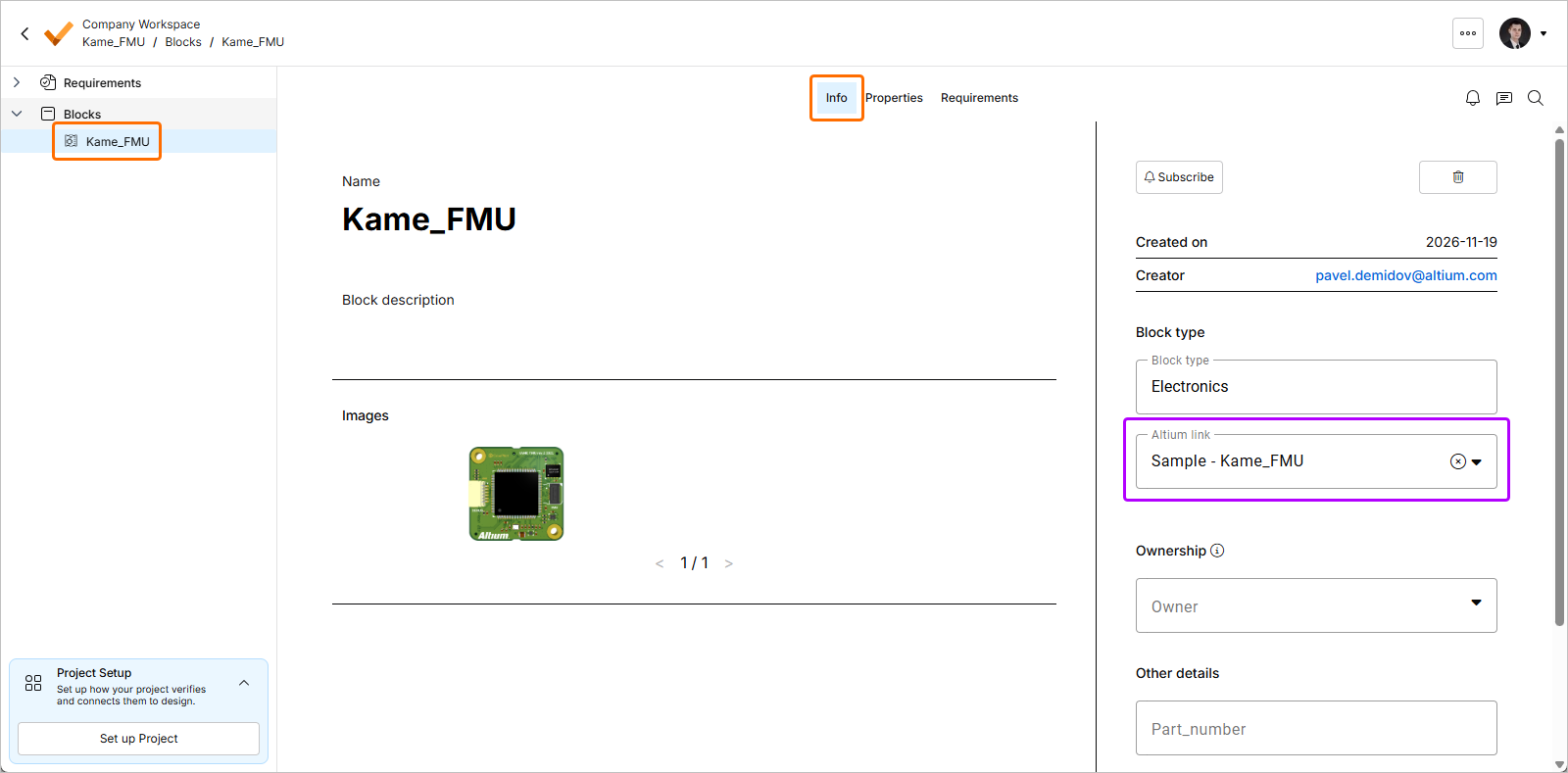
-
Kehren Sie zur Spezifikation
Kame_FMUzurück. -
Stellen Sie mithilfe des Bedienelements Columns rechts sicher, dass die Spalte Applicable Block sichtbar ist.
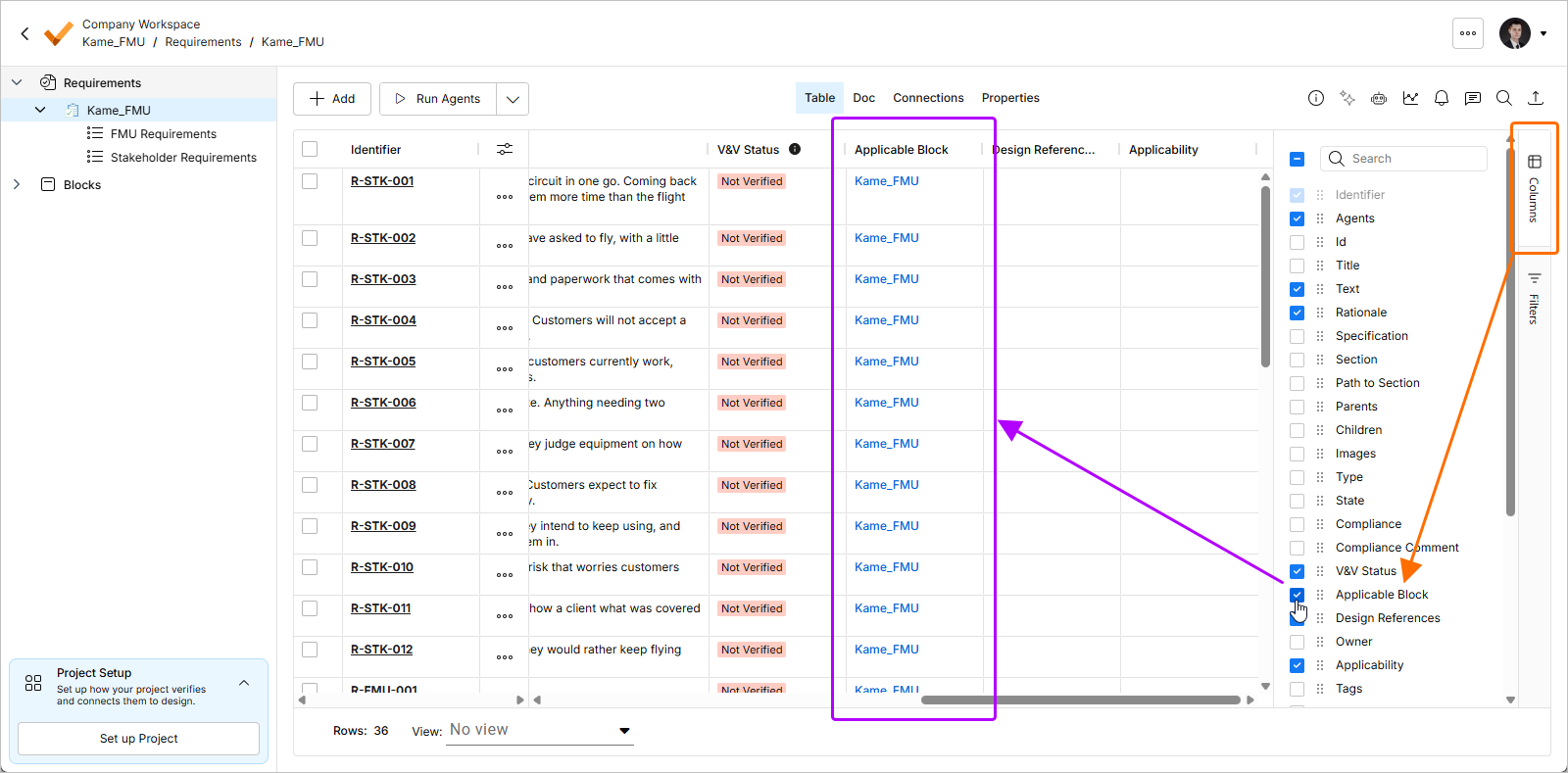
Weitere Informationen zu anwendbaren Blöcken finden Sie auf der Seite Anwendbare Blöcke.
-
Beachten Sie, dass im Feld Applicable Block bereits
Kame_FMUeingetragen ist. Das liegt an der Einstellung Default blocks der Spezifikation. Beim Erstellen des Projekts wurde der BlockKame_FMUals Standardblock der SpezifikationKame_FMUfestgelegt. Daher wird jeder Anforderung, die dieser Spezifikation hinzugefügt wird, automatisch dieser anwendbare Block zugewiesen.Alle Anforderungen mit
Kame_FMUals anwendbarem Block werden nun im ProjektKame_FMUin Altium Designer und im Altium 365 Web Viewer angezeigt. -
Entfernen wir nun die Stakeholder-Anforderungen, die nicht zur Leiterplatte gehören. Sie beschreiben die Drohne, und die meisten davon sind für jemanden, der an diesem Schaltplan arbeitet, nicht relevant. Eine Anforderung zum Transportvolumen ist für jemanden, der gerade eine Leiterplatte routet, nicht sinnvoll. Wählen Sie im Projektbaum den Abschnitt Stakeholder Requirements aus, sodass die Tabelle nur diese Anforderungen anzeigt.
-
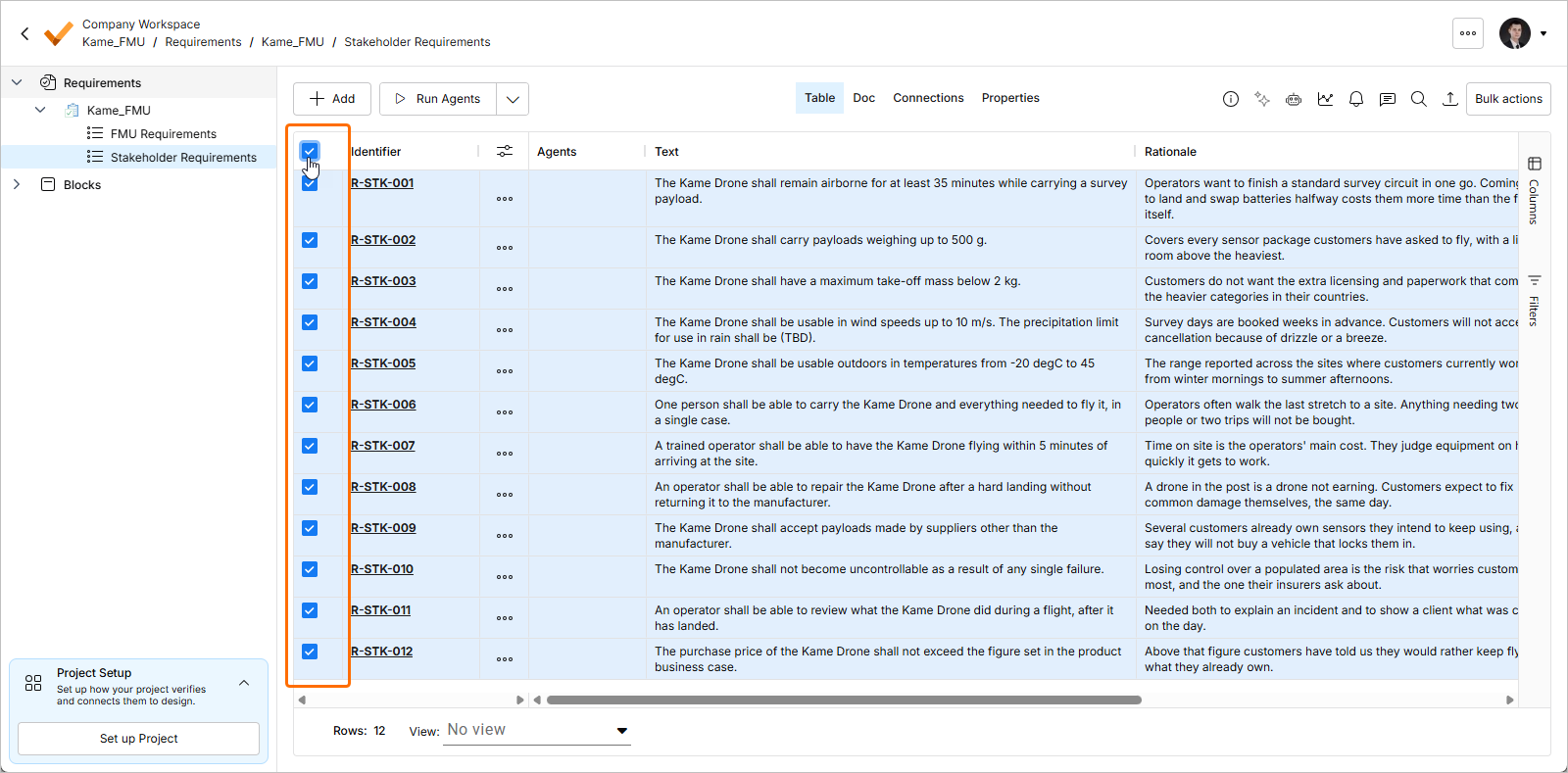
Klicken Sie auf das Auswahlkästchen im Spaltenkopf direkt vor der Überschrift Identifier. Alle Anforderungen darunter werden ausgewählt. In diesem Fall umfasst die Auswahl den gesamten Stakeholder-Abschnitt und nichts anderes, da die Tabelle bereits nur diesen Abschnitt anzeigt.
-
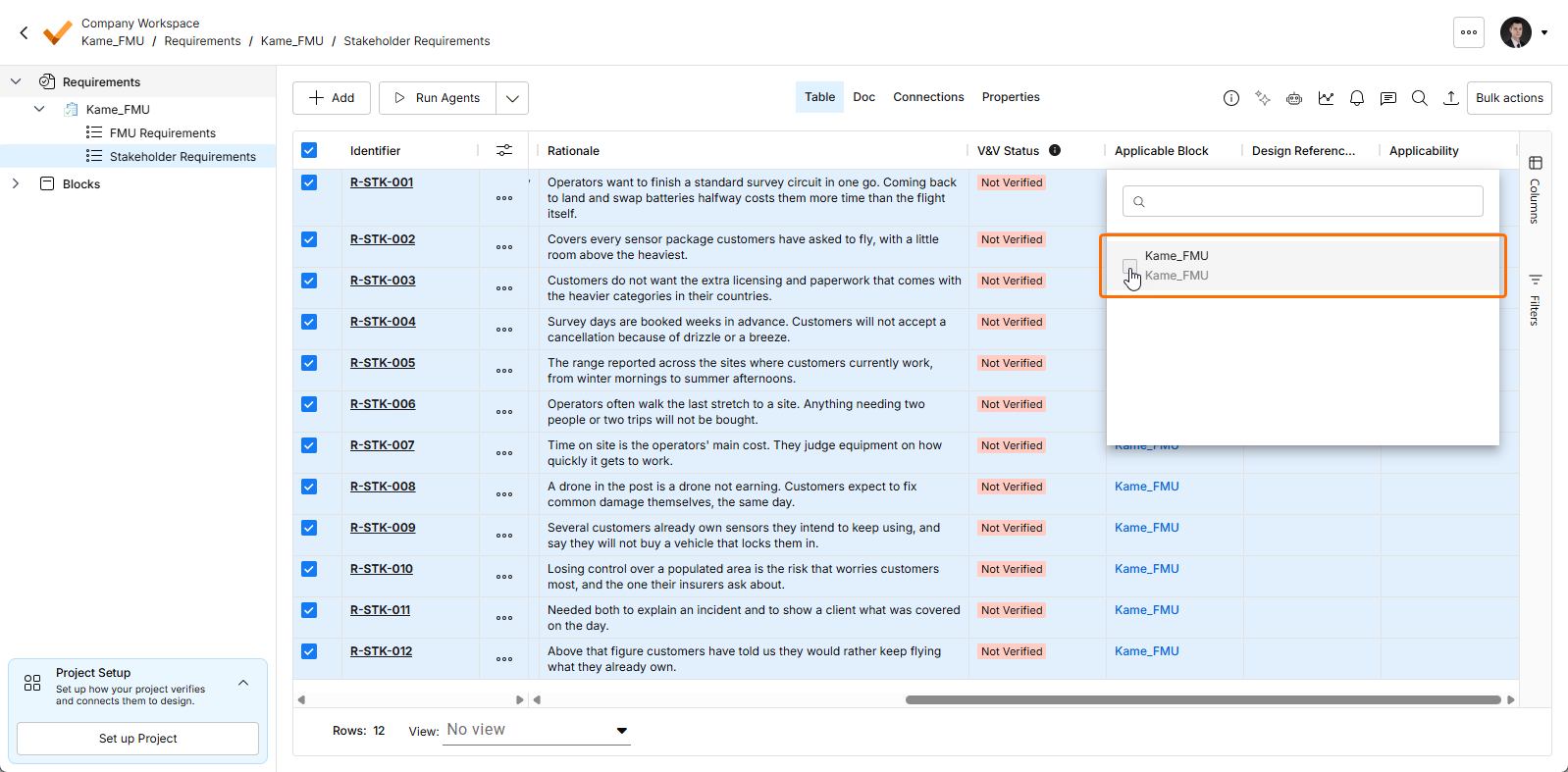
Lassen Sie die Zeilen ausgewählt, klicken Sie in einer beliebigen davon auf das Feld Applicable Block und entfernen Sie
Kame_FMUdaraus. -
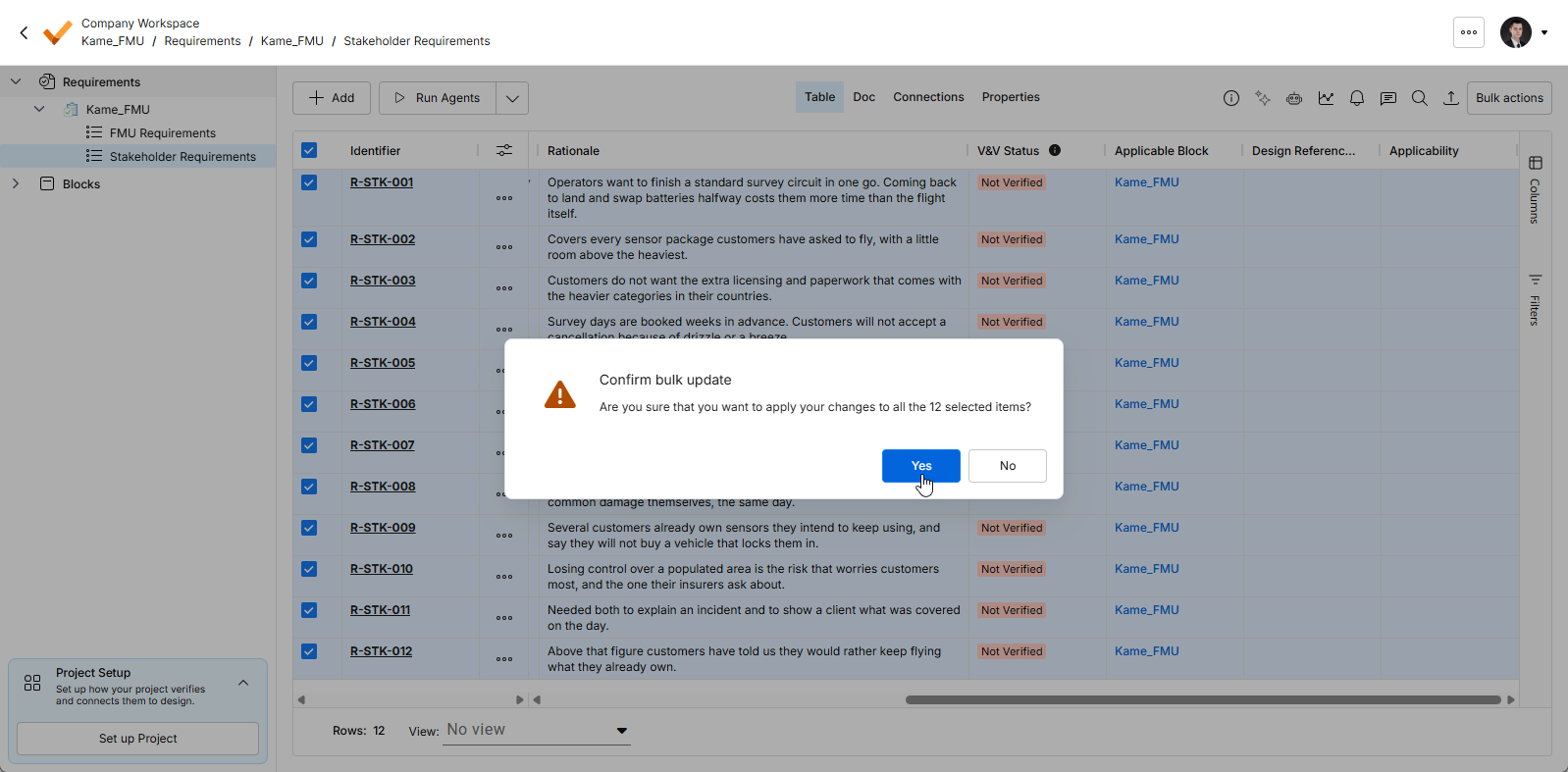
Klicken Sie außerhalb des Felds. In einem Fenster werden Sie gefragt, ob die Änderung auf alle ausgewählten Anforderungen angewendet werden soll. Bestätigen Sie dies, und alle ausgewählten Zeilen werden gleichzeitig aktualisiert.
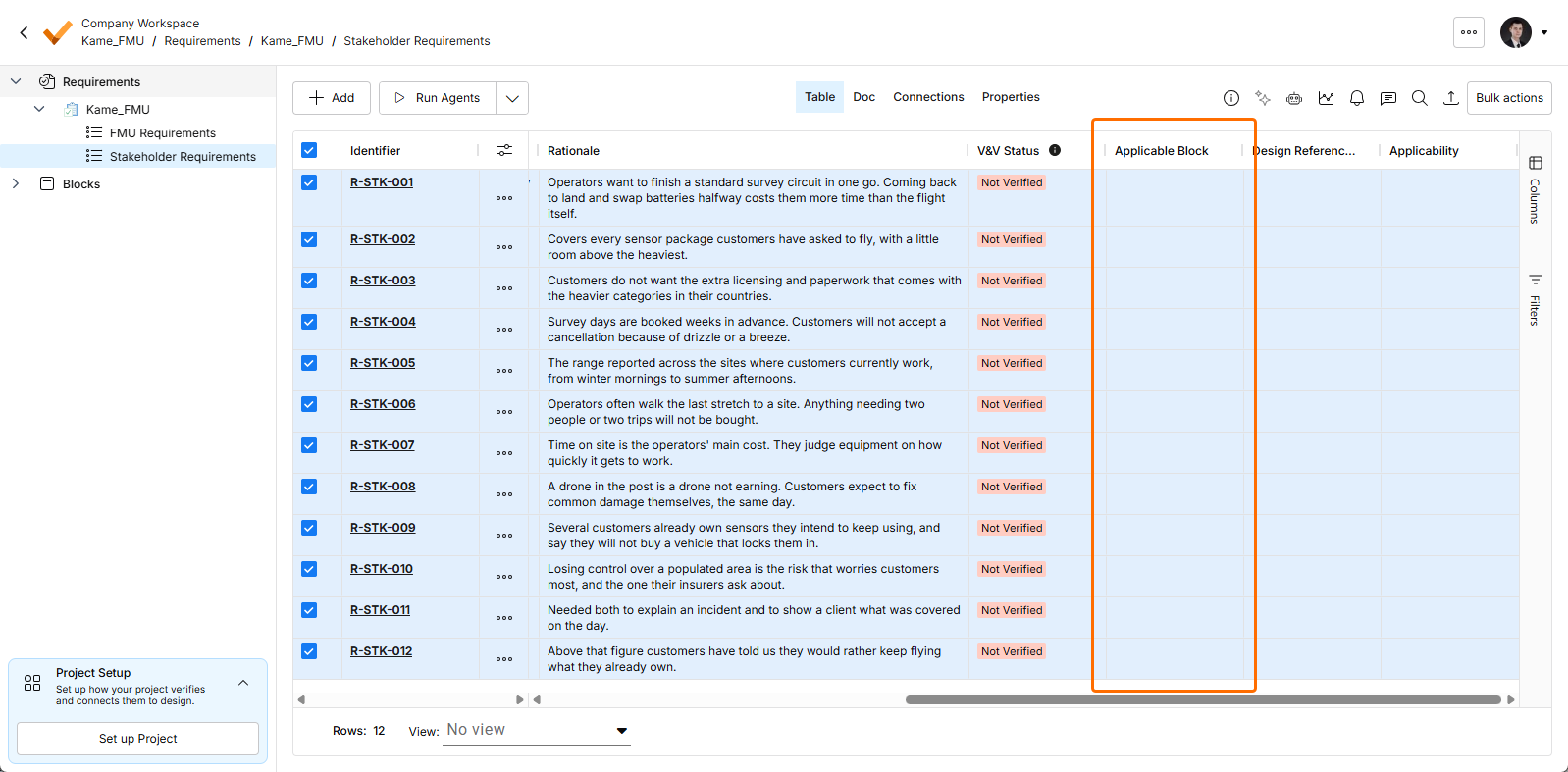
-
Falls eine Stakeholder-Anforderung direkt für diese Leiterplatte gilt, weisen Sie ihr den Block wieder zu: Klicken Sie auf ihr Feld Applicable Block und wählen Sie erneut
Kame_FMUaus. Bei den meisten ist das nicht nötig. Es geht auch nichts verloren, wenn Sie die übrigen Felder leer lassen, denn jede dieser Anforderungen bleibt über die daraus abgeleiteten Leiterplattenanforderungen erreichbar. Die ursprüngliche Absicht bleibt bei Bedarf leicht zugänglich.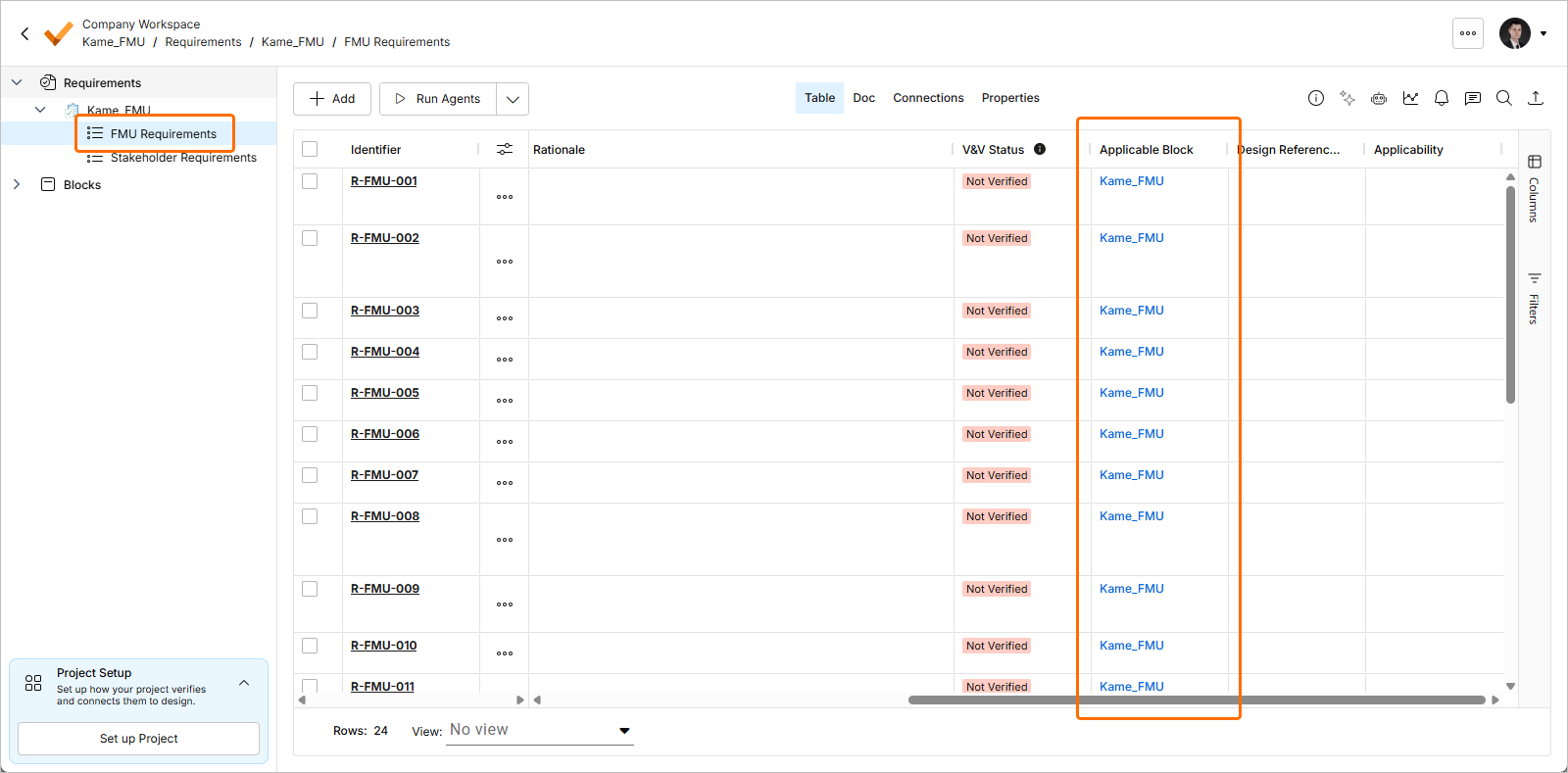
Alles in diesem Tutorial fand innerhalb eines einzigen Workspace statt. Ein Kollege, der dasselbe Projekt öffnet, sieht daher die Anforderungen, Platzierungen und Kommentare in ihrem aktuellen Stand, ohne dass jemand eine Version exportieren oder per E-Mail versenden muss.
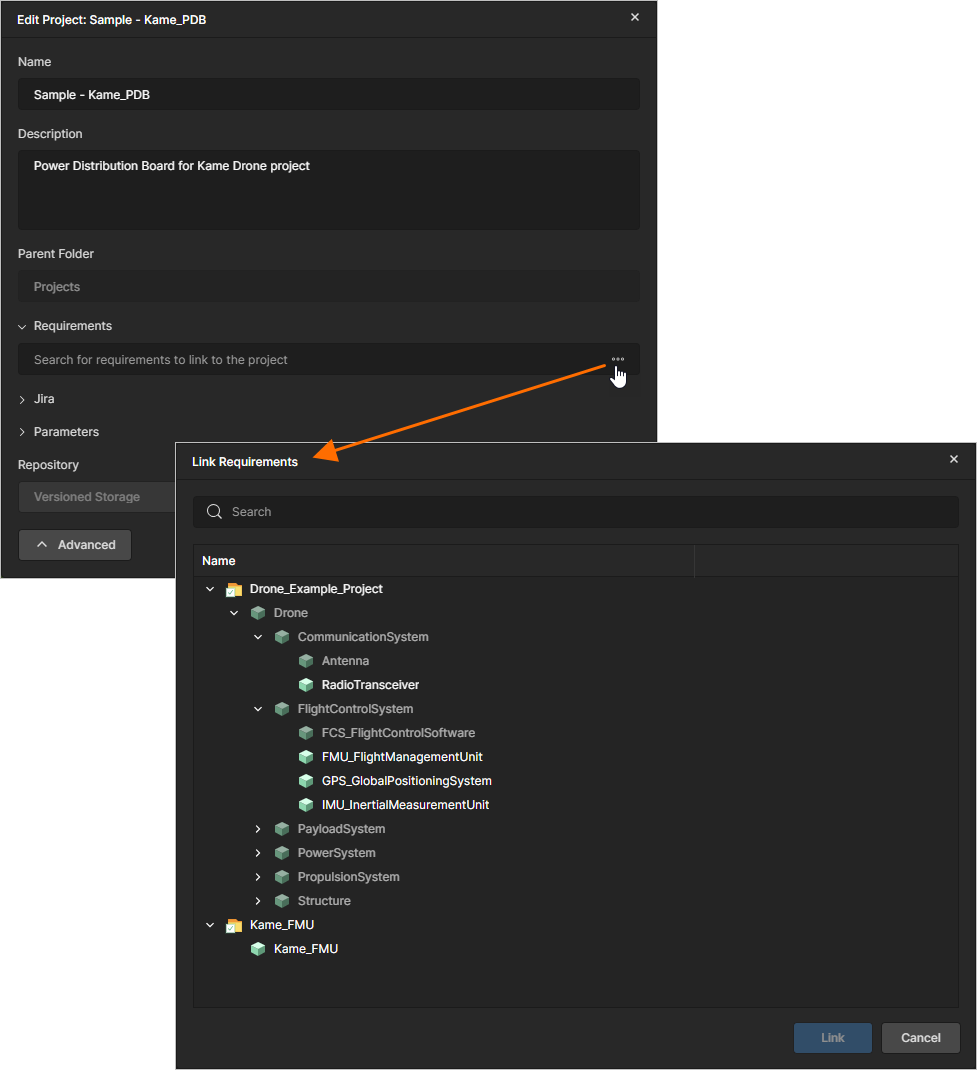
Sie können Ihre Arbeit auch vom Block aus überprüfen: Wählen Sie im Blocks-Modul den Block Kame_FMU aus und klicken Sie auf das Bedienelement Requirements, um alle Anforderungen aufzulisten, für die er der zutreffende Block ist. Die Stakeholder-Anforderungen sollten dort nicht mehr erscheinen.
Mit den Anforderungen im Design arbeiten
Bisher hat sich alles innerhalb von Requirements Portal abgespielt. Jetzt wechseln wir ins Design – dorthin, wo die Anforderungen auf die Person treffen, die sie erfüllen muss.
Referenzdokumentation: Anforderungen in einem Design, Mit Anforderungen arbeiten
Anforderungen öffnen
In Altium Designer: Öffnen Sie das Projekt Sample - Kame_FMU und ein Schaltplanblatt. Klicken Sie unten rechts im Designbereich auf die Schaltfläche  und wählen Sie im angezeigten Menü Requirements aus.
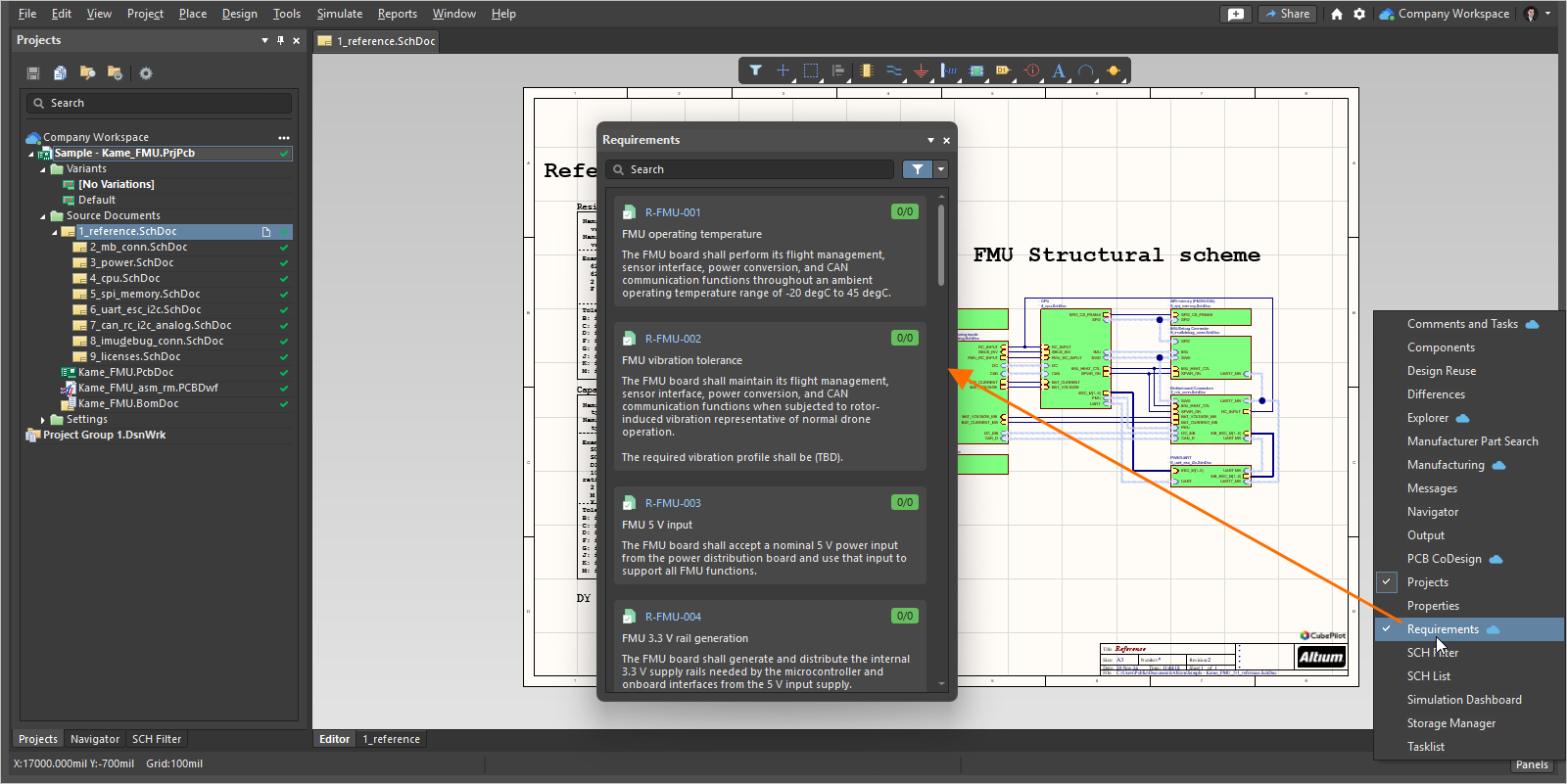
Im Web Viewer: Öffnen Sie das Projekt Sample - Kame_FMU in Ihrem Workspace, öffnen Sie ein Designdokument und klicken Sie oben in der Dokumentansicht auf das Symbol Requirements ( ).
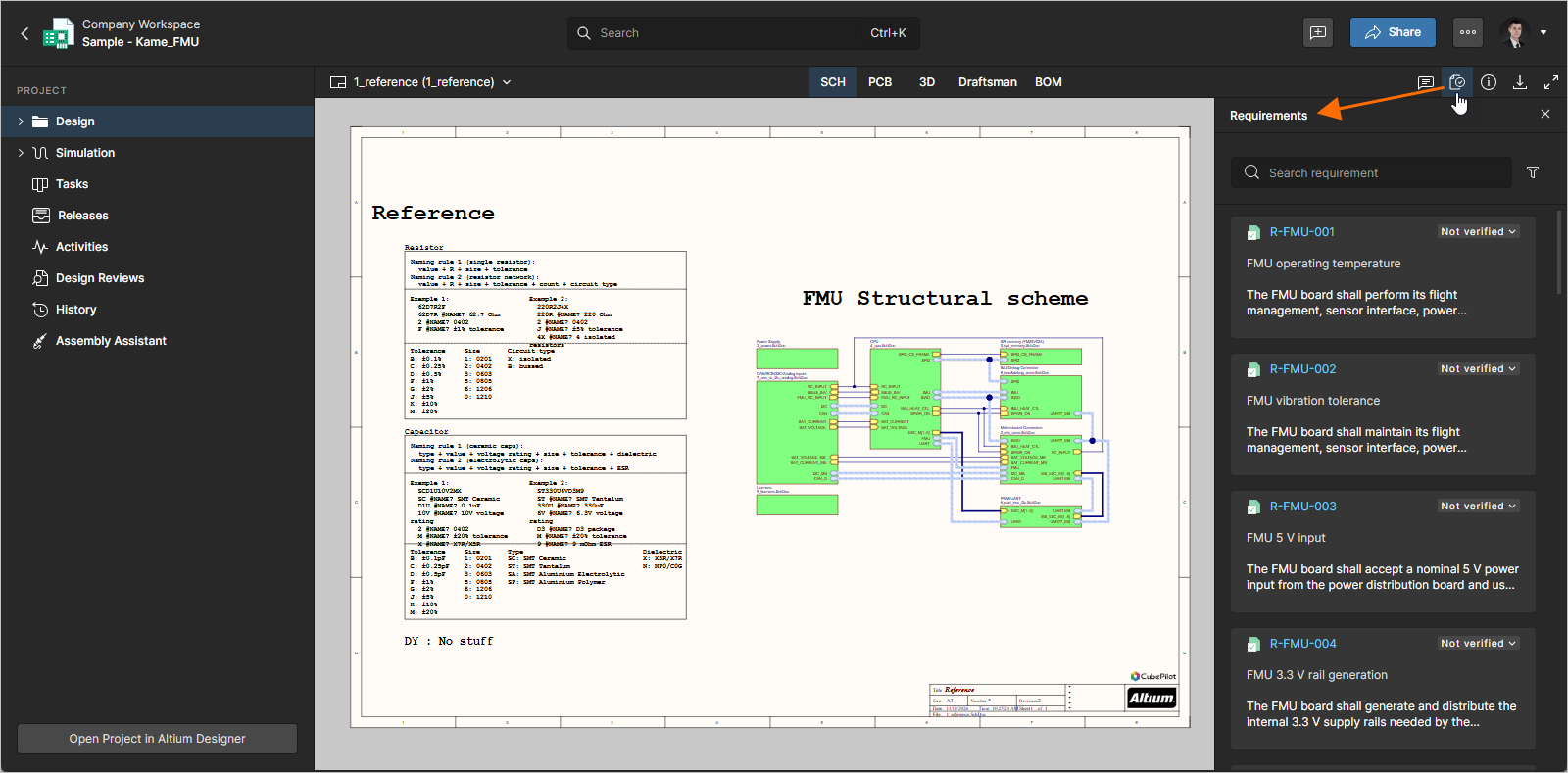
Die Anforderungsdaten liegen im Workspace. Alles, was Sie in einer der beiden Umgebungen tun, wird daher in Echtzeit auch in der anderen und in Requirements Portal angezeigt. Für alle Schritte in diesem Tutorial sind beide Umgebungen gleichwertig – mit Ausnahme des Festlegens des Verifizierungsstatus. Darauf wird unten an der entsprechenden Stelle hingewiesen.
Wählen Sie eine Anforderungskachel aus, um ihren Text, einen Link zu ihrem Eintrag in Requirements Portal und ihre Verifizierungseinstellungen anzuzeigen.
Wenn Ihre Anforderungen hier nicht angezeigt werden, liegt das fast immer an einem von zwei Gründen: Der Block ist nicht mit diesem Projekt verknüpft oder die Anforderungen enthalten diesen Block nicht in ihrem Feld Applicable Block.
Eine Anforderung im Design platzieren
Durch das Platzieren einer Anforderung wird an der ausgewählten Stelle im Designdokument eine Referenz auf diese Anforderung erstellt. Anhand der Platzierungen lässt sich nachvollziehen, wo auf einer Leiterplatte oder in einem Schaltplan die Anforderung umgesetzt wurde.
Das funktioniert genauso wie das Platzieren eines Kommentars: an einem Punkt, an einem Objekt wie einem Bauteil oder einer Leiterbahn oder in einem Bereich. Platzierte Anforderungen werden unabhängig gespeichert und sind nicht Bestandteil Ihrer Quelldateien oder Ausgabedaten.
-
Wählen Sie im Panel bzw. Bereich Requirements eine Anforderung aus.
-
Klicken Sie auf die Schaltfläche
 .
-
Klicken Sie auf den Punkt, das Objekt oder den Bereich, für den die Anforderung gilt.
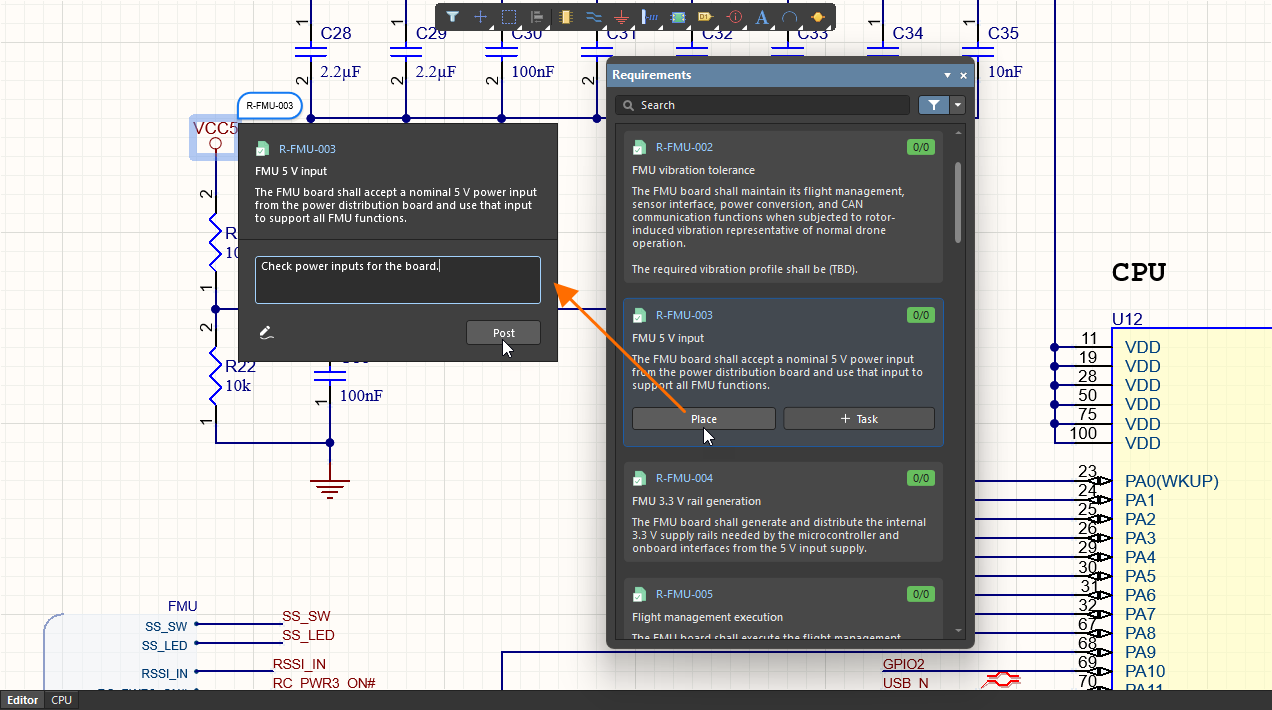
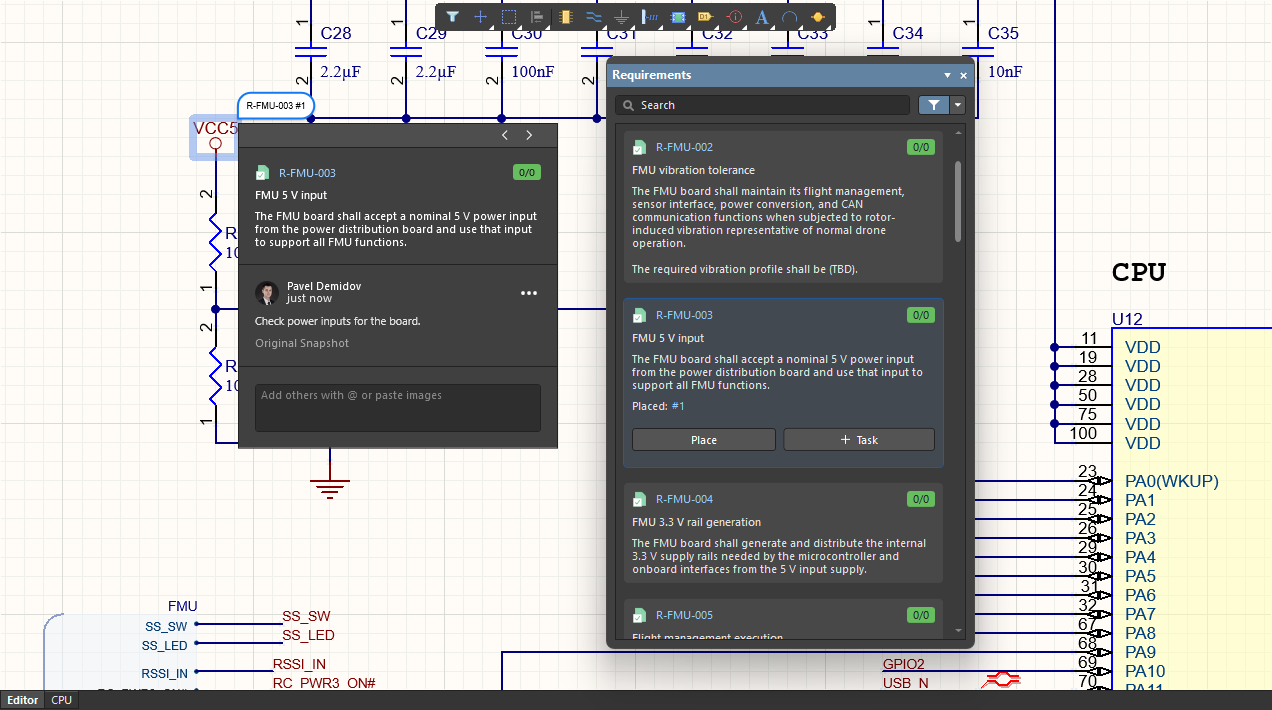
Gehen Sie die FMU-Anforderungen durch und platzieren Sie jede bei dem Element, das sie erfüllt. Zum Beispiel:
| Anforderung zu | Platzieren bei |
|---|---|
| Eingangsversorgung der Leiterplatte | Dem Stromversorgungsanschluss im Schaltplan |
| Startzeit | Dem Mikrocontroller |
| CAN-Schnittstellen zum Motherboard | Dem Board-to-Board-Steckverbinder, sowohl im Schaltplan als auch an seinem PCB-Footprint |
| IMU-Schnittstelle | Dem Sensorsteckverbinder oder der Schnittstellenschaltung |
| Betriebstemperatur | Dem Bereich innerhalb der Leiterplattenkontur auf der PCB, da diese Anforderung für alles gilt |
| Austauschbarkeit vor Ort | Den Befestigungselementen oder dem Steckverbinder, der gelöst werden muss |
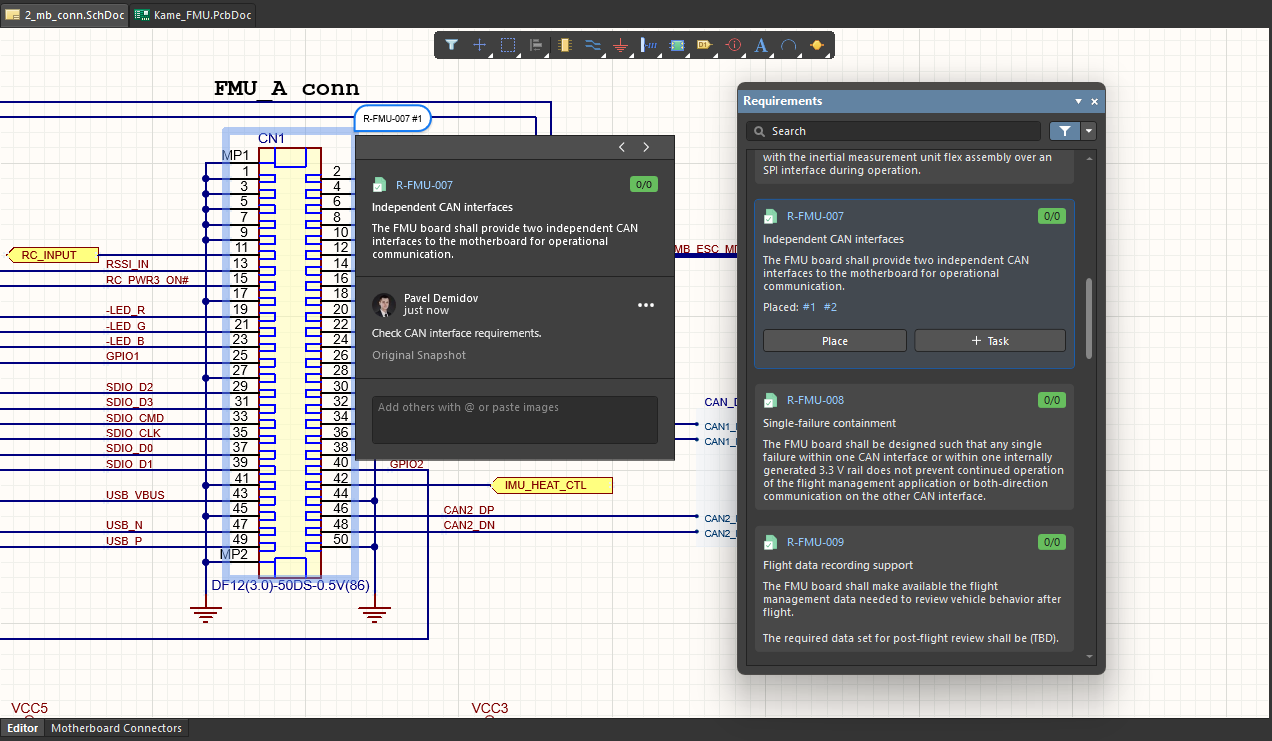
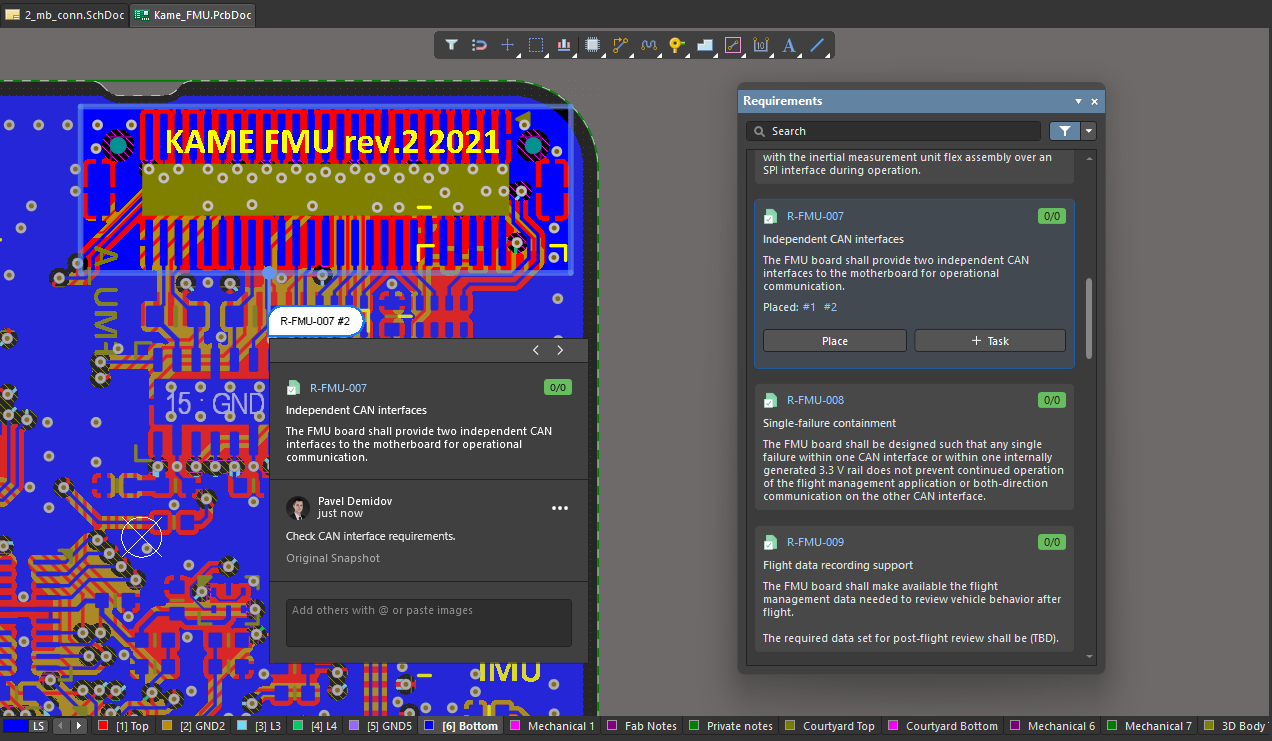
Designreferenzen in Requirements Portal
Kehren Sie zu Requirements Portal zurück und öffnen Sie eine der Anforderungen, die Sie platziert haben. Der Eintrag Design References listet die Designdokumente auf, die eine Instanz enthalten. Klicken Sie auf eines davon, um die Platzierung im Designprojekt zu öffnen.
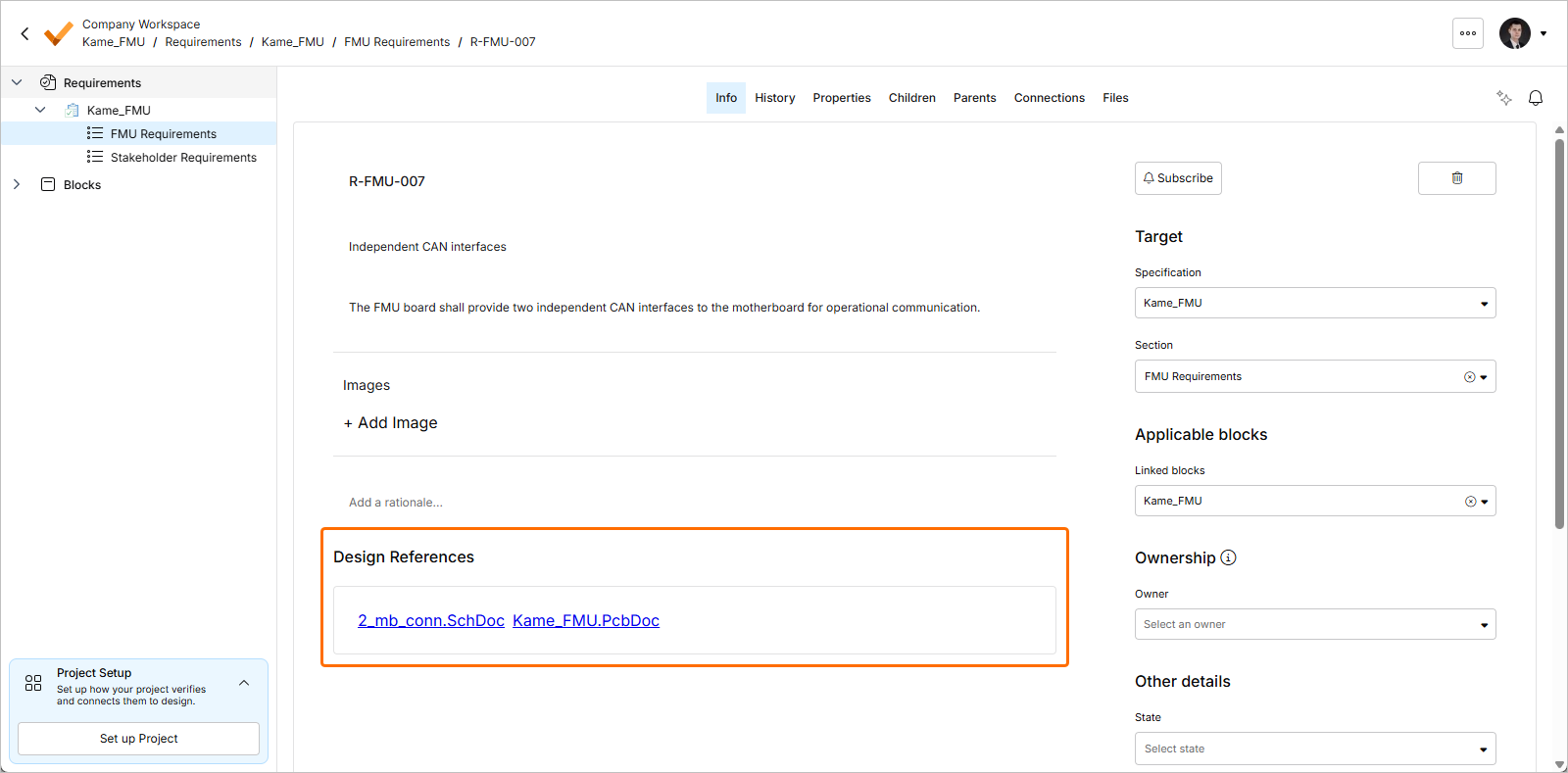
Die Rückverfolgbarkeit funktioniert jetzt in beide Richtungen und über zwei Werkzeuge hinweg. Von einer Anforderung aus gelangen Sie zu dem Teil der Leiterplatte, der sie umsetzt. Von der Leiterplatte aus gelangen Sie zu der Anforderung, die vorgibt, was Sie bei Ihrer bevorstehenden Änderung beachten müssen, und von dort zur übergeordneten Anforderung und zum Grund für den Kundenwunsch. In keiner der beiden Richtungen muss jemand manuell Querverweise pflegen.
Eine Aufgabe aus einer Anforderung erstellen
Eine Anforderung, die von einer bestimmten Person bearbeitet werden muss, kann in eine konkrete Workspace-Aufgabe umgewandelt werden.
-
Wählen Sie die Anforderung im Panel bzw. Bereich Requirements aus.
-
Klicken Sie auf die Schaltfläche
 .
-
Weisen Sie ein Workspace-Mitglied zu, beschreiben Sie, was zu tun ist, und bestätigen Sie mit
 .
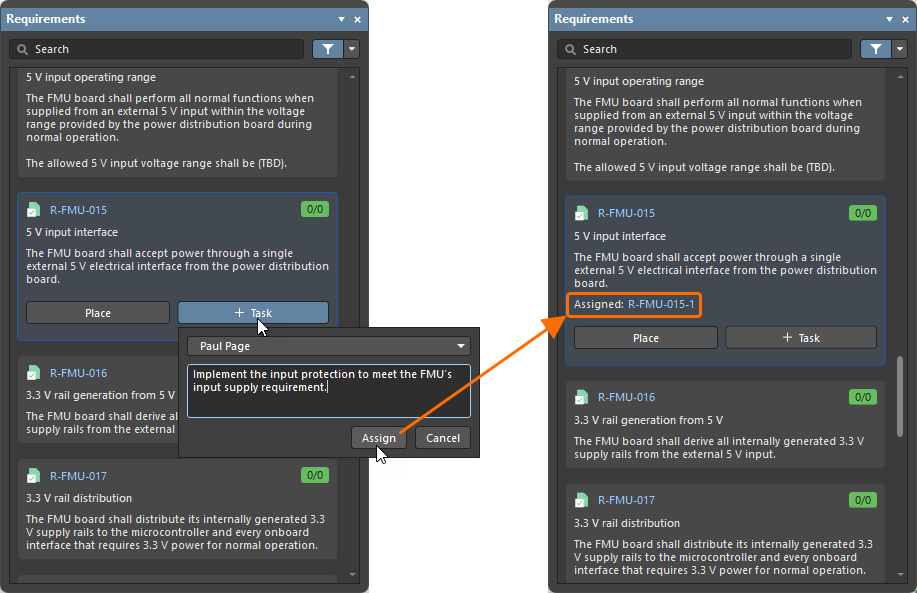
Die Aufgabe wird nicht im Dokument platziert. Sie erscheint im Workspace auf der Seite „Aufgaben“ sowie in Altium Designer und im Web Viewer im Panel bzw. Bereich Comments and Tasks. Aufgaben können kommentiert, neu zugewiesen, mit einer anderen Priorität versehen und nach Resolved verschoben werden. Der Link Assigned auf der Anforderungskachel führt direkt zur Aufgabe.
Implement the input protection to meet the FMU's input supply requirement geht als zugewiesene Aufgabe mit angehängter Anforderung deutlich weniger leicht verloren als derselbe Satz in einer Besprechung.
Eine Anforderung direkt an ihrer Platzierung besprechen
Eine platzierte Anforderung verhält sich wie ein Kommentar. Das bedeutet, dass jeder einen Kommentar zu einer Anforderung hinterlassen kann. Öffnen Sie eine platzierte Anforderung und nutzen Sie den Kommentarverlauf, um eine Frage zu stellen, eine Entscheidung festzuhalten oder einen Kollegen zu erwähnen, damit dieser benachrichtigt wird.
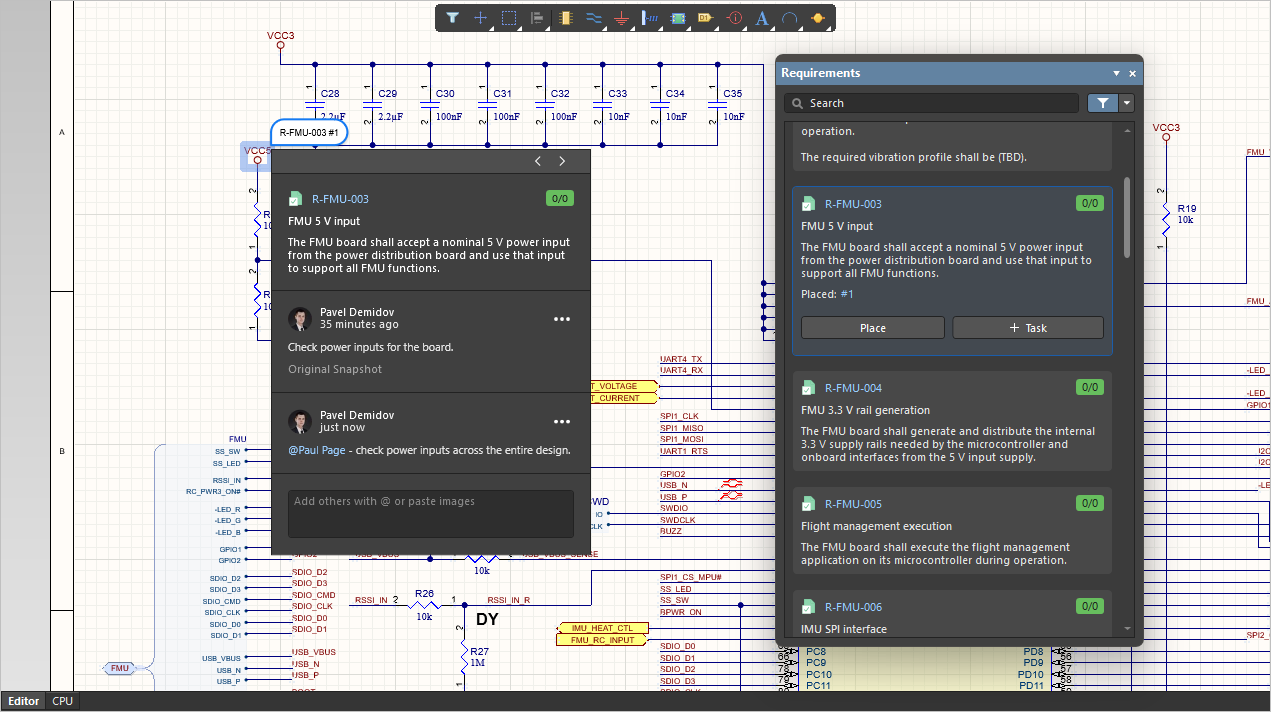
Den vollständigen Funktionsumfang für Kommentare finden Sie unter Dokumente kommentieren für Altium Designer und unter Kommentare für den Web Viewer.
Den Verifizierungsstatus festlegen
Sie können eine Anforderung direkt im Design als verifiziert markieren. Das ist wichtig, denn häufig kann die Person, die gerade die Schaltung betrachtet, am besten bestätigen, dass eine Anforderung erfüllt ist.
-
Wählen Sie die Anforderung im Bereich Requirements aus oder öffnen Sie eine platzierte Instanz.
-
Öffnen Sie das Verifizierungsmenü am Anforderungseintrag.
-
Legen Sie den Status fest, zum Beispiel
Verified.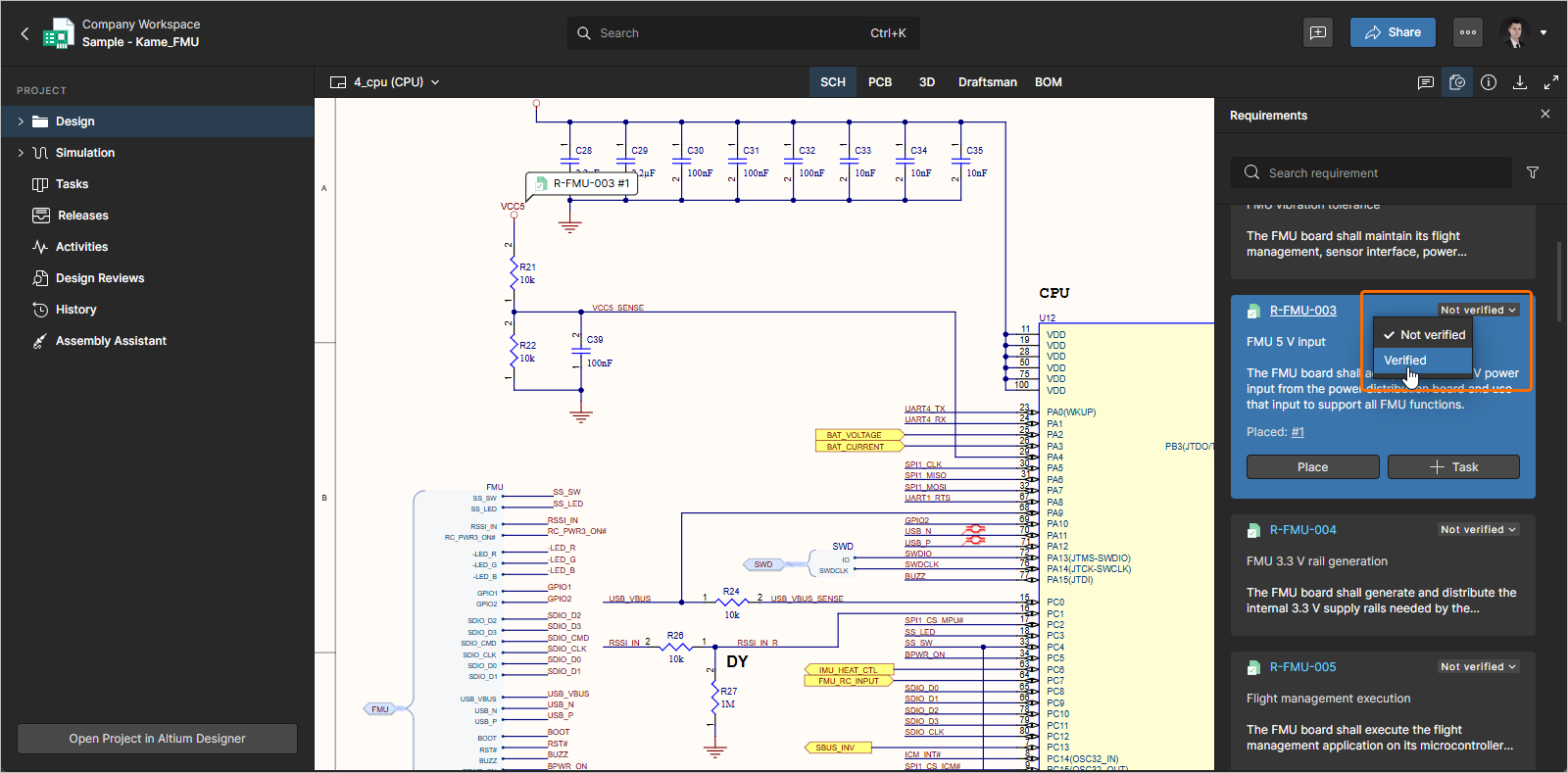
Änderung im Requirements Portal prüfen
Kehren Sie zum Requirements Portal zurück und öffnen Sie die Spezifikation Kame_FMU mit eingeblendeter Spalte V&V Status. Die Anforderung, die Sie gerade im Design markiert haben, wird hier als verifiziert angezeigt.
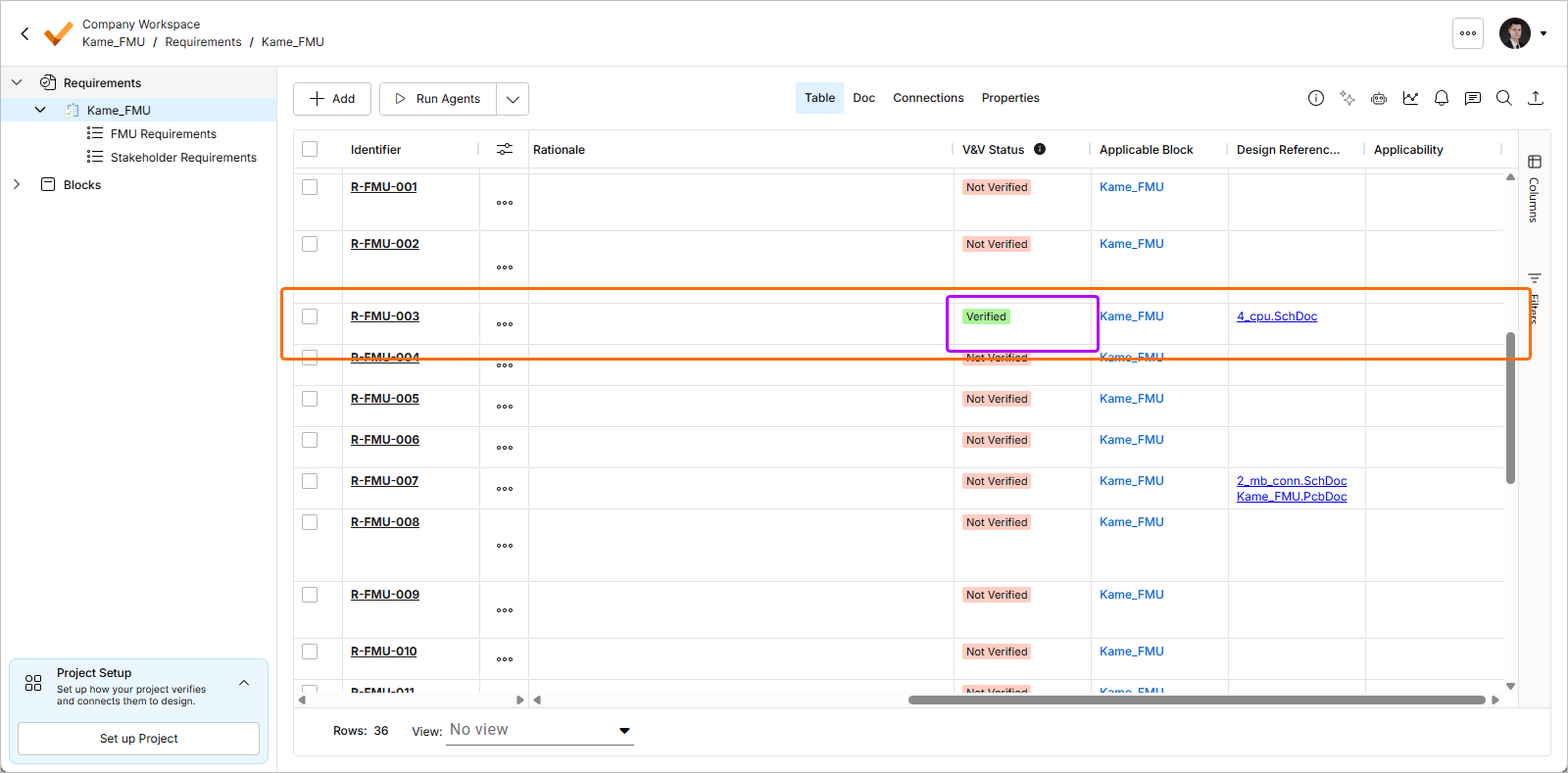
Genau dieser durchgängige Informationsfluss ist der Zweck der Verknüpfung zwischen Block und Projekt. Die Anforderung wurde in einem Tool formuliert und in einem anderen umgesetzt und bestätigt. Dabei gibt es einen einzigen Status, nicht zwei.
Wie geht es weiter?
Sie haben nun eine Leiterplatte, deren Anforderungen mit dem Design verknüpft sind und deren Status in beiden Tools dieselbe Bedeutung hat. Damit ist der gesamte Kreislauf geschlossen – am kleinstmöglichen System, an dem er sich zeigen lässt. Zwei Dinge fehlen noch, für die es jeweils ein eigenes Tutorial gibt:
-
Part 2 – Verification and Validation. Verifikationsaktivitäten mit Schritten, Durchläufen und hochgeladenen Nachweisen; ERC- und DRC-Berichte, die den jeweils erfüllten Anforderungen zugeordnet werden; Testkampagnen sowie der Export der Verifikationsdokumentation, wenn jemand nachvollziehen möchte, wie die Erfüllung einer Anforderung nachgewiesen wurde.
-
Part 3 – The Whole Drone. Die Strukturierung eines Anforderungsprojekts für ein gesamtes System statt für eine einzelne Leiterplatte: eine Blockhierarchie, die alle fünf Avionik-Leiterplatten und die Multi-Board-Baugruppe abdeckt, wobei jeder Block mit seinem eigenen Designprojekt verknüpft ist. Hinzu kommen technische Parameter (Valis) für diese Blöcke, Budgets, die über die gesamte Drohne hinweg aggregiert und automatisch neu berechnet werden, Reserven und Worst-Case-Analysen sowie V&V-Regeln, die eine Anforderung bei jeder Wertänderung automatisch erneut prüfen.
 KI-lokalisiert