
Das Produkt spezifizieren
In diesem Teil des Tutorials gehen wir einen der primären Benutzerabläufe durch, mit denen Sie den Einstieg in Requirements Portal finden:
-
Anforderungen erfassen und schreiben
-
Anforderungen aufschlüsseln
-
Anforderungen prüfen und verbessern
-
Spezifikationen genehmigen und freigeben
Ein neues Projekt erstellen
-
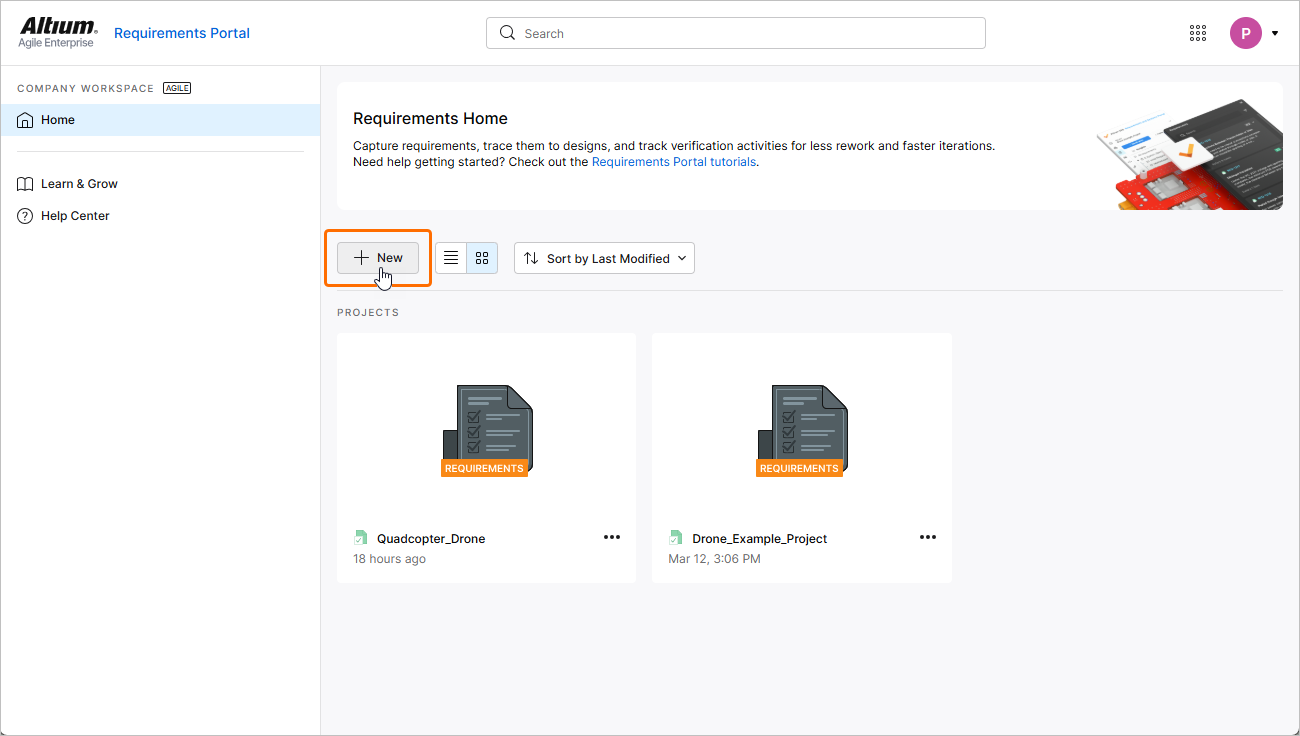
Klicken Sie auf der Seite Home von Requirements Portal (aufgerufen, wenn Sie Requirements Portal über das Neun-Punkte-Menü oben rechts in der browserbasierten Oberfläche des Workspace öffnen –
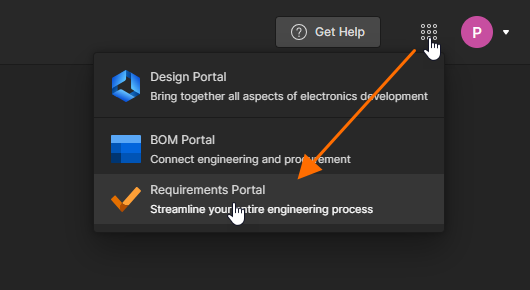 ) auf die Schaltfläche
  über der Liste der Anforderungsprojekte.
-
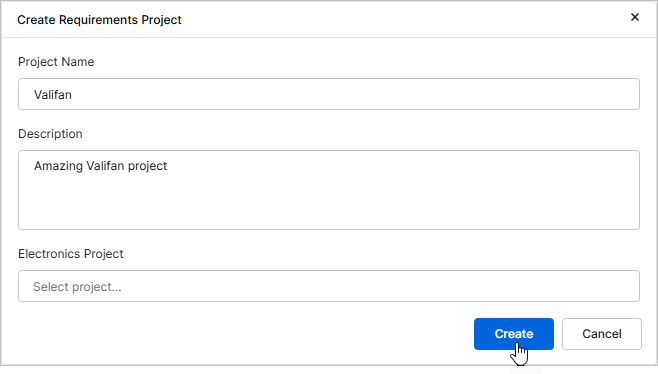
Das Fenster Create Requirements Project wird geöffnet, in dem Sie Details für das Projekt angeben können:
-
Project Name – geben Sie einen passenden (und eindeutigen) Projektnamen ein (z. B.
Valifan). -
Description – geben Sie eine optionale Beschreibung für das Projekt ein (z. B.
Amazing Valifan project). -
Electronics Project – lassen Sie dieses Feld leer.
Sobald die Projektdetails angegeben sind, klicken Sie auf die Schaltfläche
 .
.
-
-
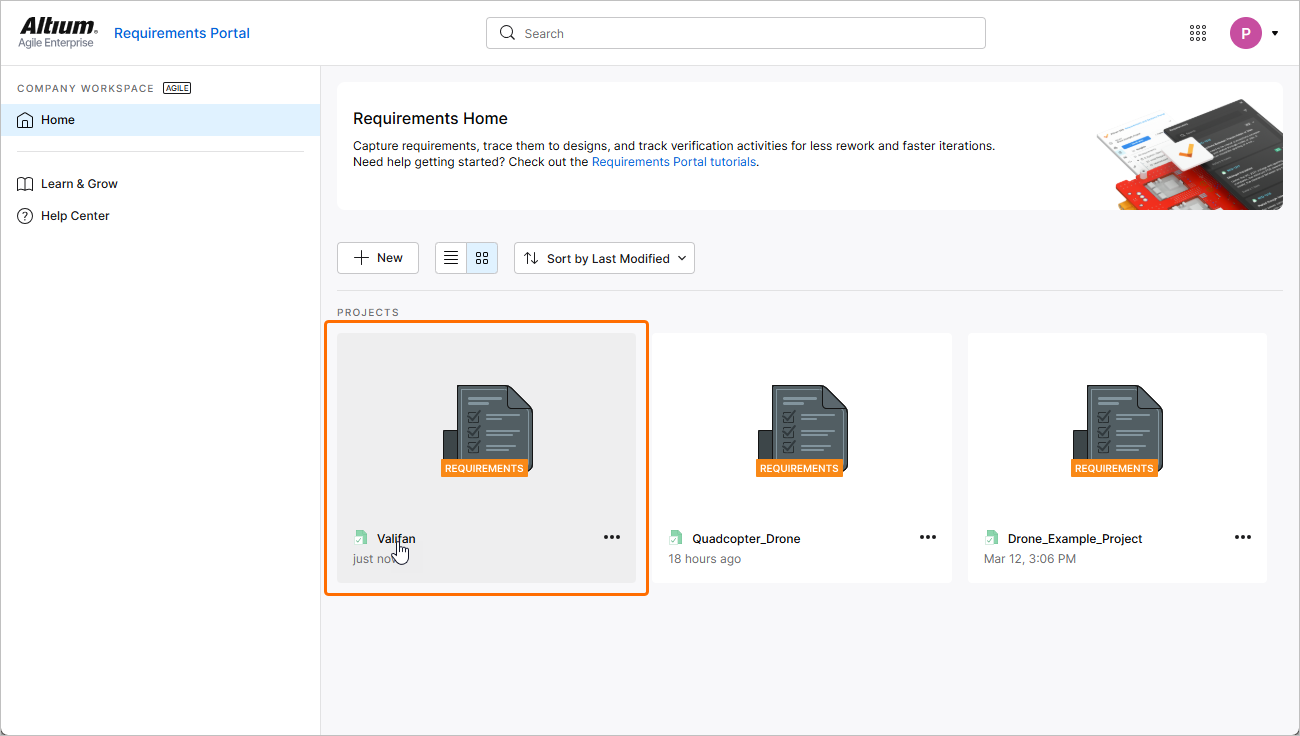
Das Anforderungsprojekt erscheint in der Liste auf der Seite Home. Klicken Sie auf seinen Namen, um es in einem neuen Tab Ihres Browsers zu öffnen.
Stakeholder-Anforderungen definieren
Die meisten Systementwürfe und -entwicklungen folgen dem V-Zyklus. Der erste Prozess in einem V-Zyklus besteht darin, die Geschäftsanforderungen zu verstehen und die Bedürfnisse der Stakeholder zu identifizieren. Diese Stakeholder-Bedürfnisse werden dann in Stakeholder-Anforderungen umgewandelt, die direkt erstellt, per CSV/XLSX importiert oder sogar mit dem KI-gestützten ValiAssistant erstellt werden können. In diesem Teil des Tutorials konzentrieren wir uns auf die Importmethode.
-
Laden Sie die folgende CSV-Datei herunter, die Stakeholder-Anforderungen enthält:
-
Falls noch nicht geschehen, wechseln Sie zum Requirements Module, indem Sie links im Projektbaum auf den Eintrag Requirements klicken.
-
Klicken Sie auf der geöffneten Seite auf die Schaltfläche
 und wählen Sie Import Requirements aus dem angezeigten Menü.
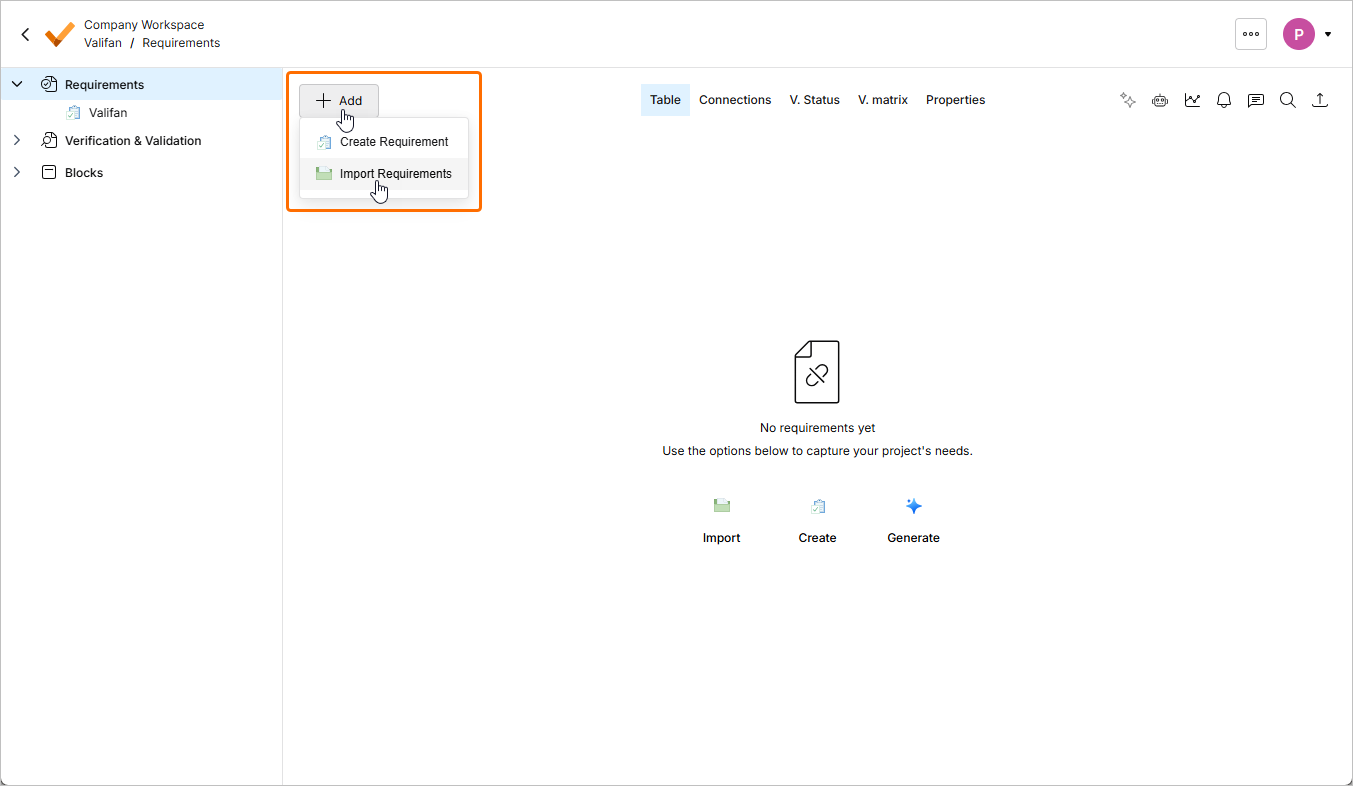
-
Ziehen Sie im sich öffnenden Fenster Document Importer die heruntergeladene CSV-Datei per Drag-and-drop in den Bereich Drop your file here, oder klicken Sie auf den Link upload from your computer, um die CSV hochzuladen, damit der Importassistent die Datei lesen und importieren kann.
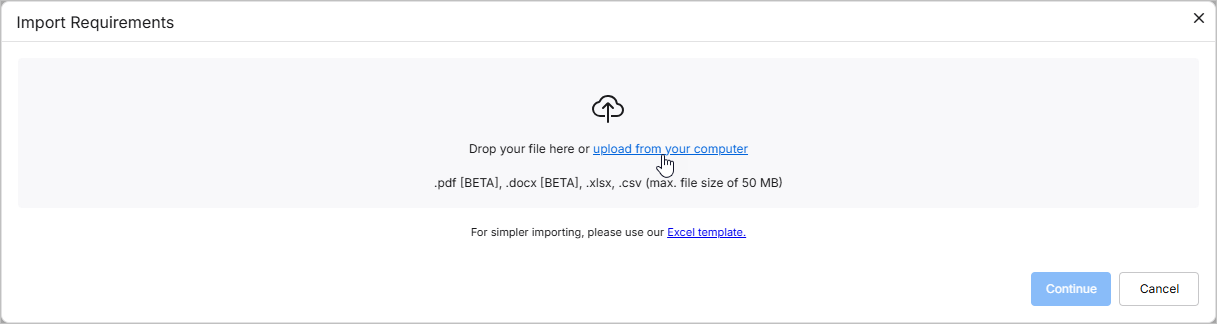
-
Der Eintrag für die hochgeladene Datei erscheint im Fenster. Aktivieren Sie unten links im Fenster die Option Classic Import (Non-AI) und klicken Sie dann auf die Schaltfläche
 , um fortzufahren.

-
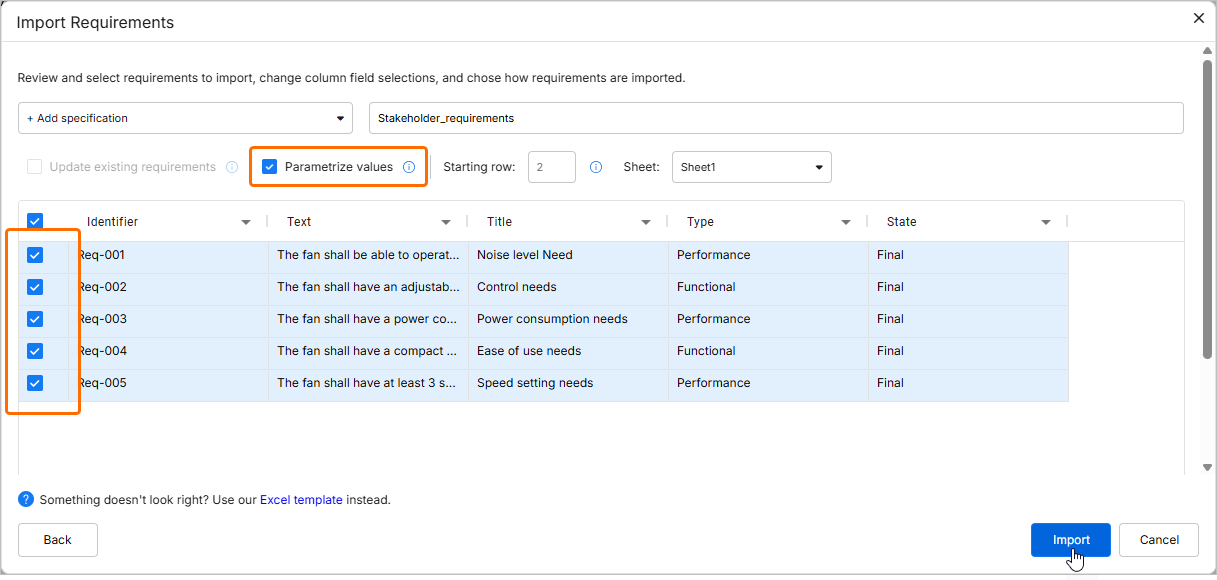
Wählen Sie im nächsten Schritt oben links aus dem Dropdown + Add specification aus und geben Sie den Namen einer neuen Spezifikation ein (z. B.
Stakeholder_requirements), in die die Anforderungen importiert werden.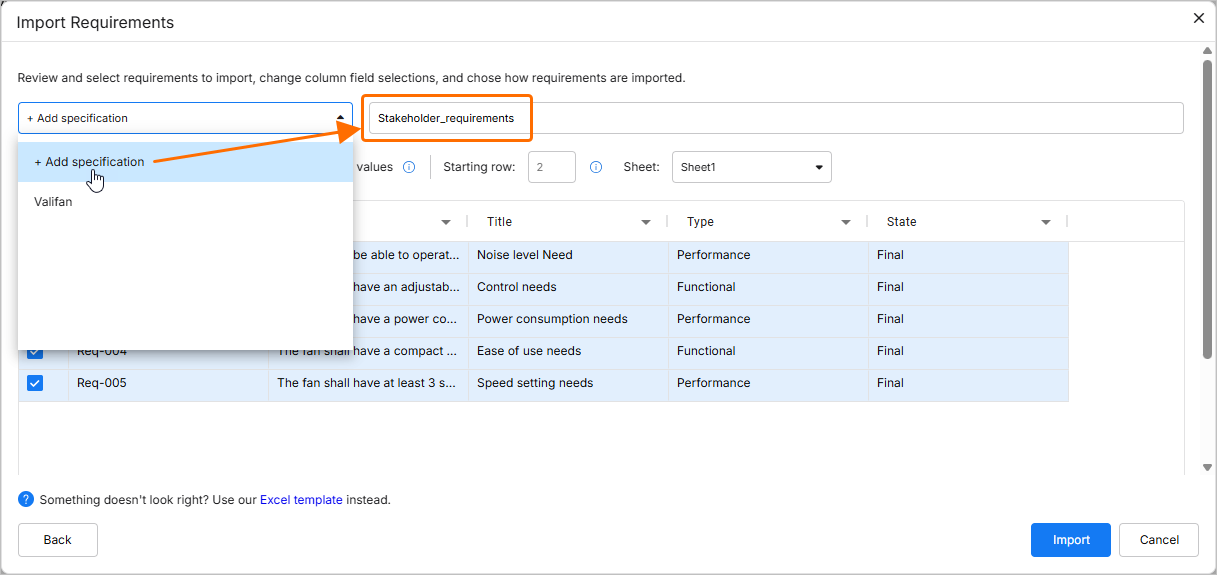
-
Stellen Sie sicher, dass die Datenspalten aus der CSV-Datei korrekt den Spalten in Requirements Portal zugeordnet sind. Verwenden Sie bei Bedarf die Dropdowns in den Spaltenköpfen.
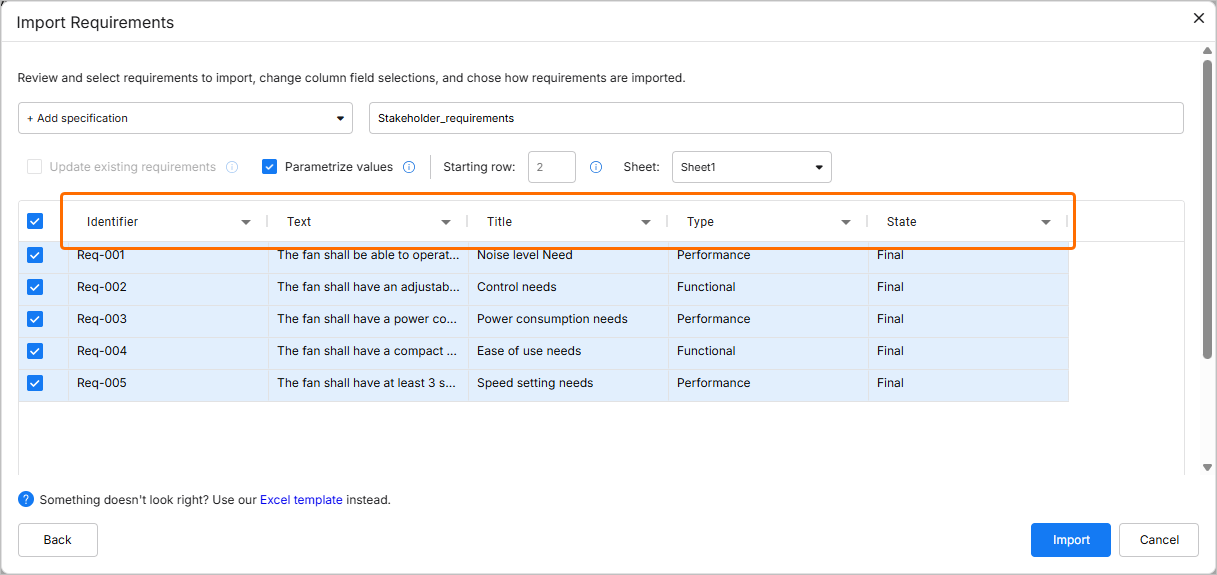
-
Stellen Sie sicher, dass die Option Parametrize values aktiviert ist und alle Anforderungen für den Import ausgewählt sind (alle Kontrollkästchen in der ganz linken Spalte der Tabelle sind aktiviert), und klicken Sie dann auf
 , um fortzufahren.
-
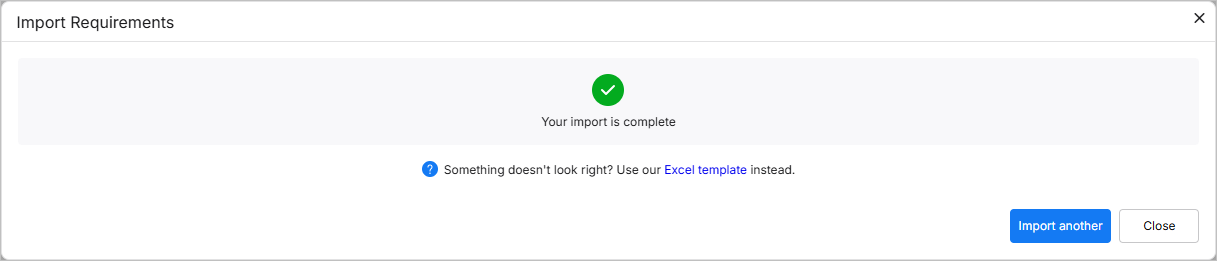
Auf der nächsten Seite des Assistenten werden Sie über den erfolgreichen Import informiert. Schließen Sie das Fenster, um fortzufahren.
-
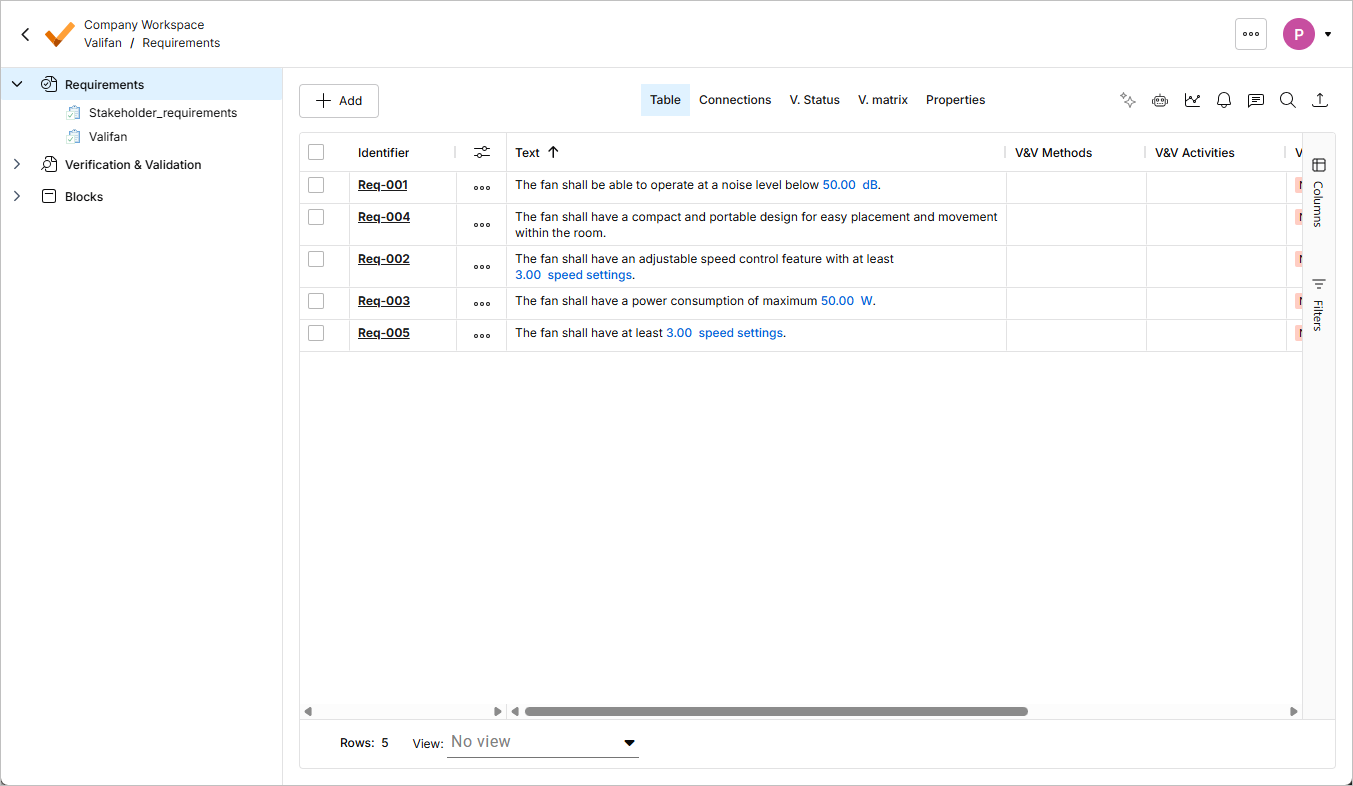
Eine neue Spezifikation wurde erstellt, und alle Anforderungen wurden in sie importiert. Erkannte Werte und Einheiten wurden von reinem Text in Valis (Parameter) umgewandelt, die in den Anforderungen hervorgehoben sind.
Systemanforderungen hinzufügen
In einem typischen Systems-Engineering-Ablauf werden Systemanforderungen anhand von Stakeholder-Anforderungen erstellt. Die meisten technischen Entwürfe müssen strenge Anforderungen erfüllen, etwa in Bezug auf Masse, Leistungsaufnahme und Kosten. Requirements Portal bietet eine umfassende Übersicht darüber, wie gut ein Design all diese Anforderungen erfüllt.
Nun erstellen wir einige Systemanforderungen manuell.
-
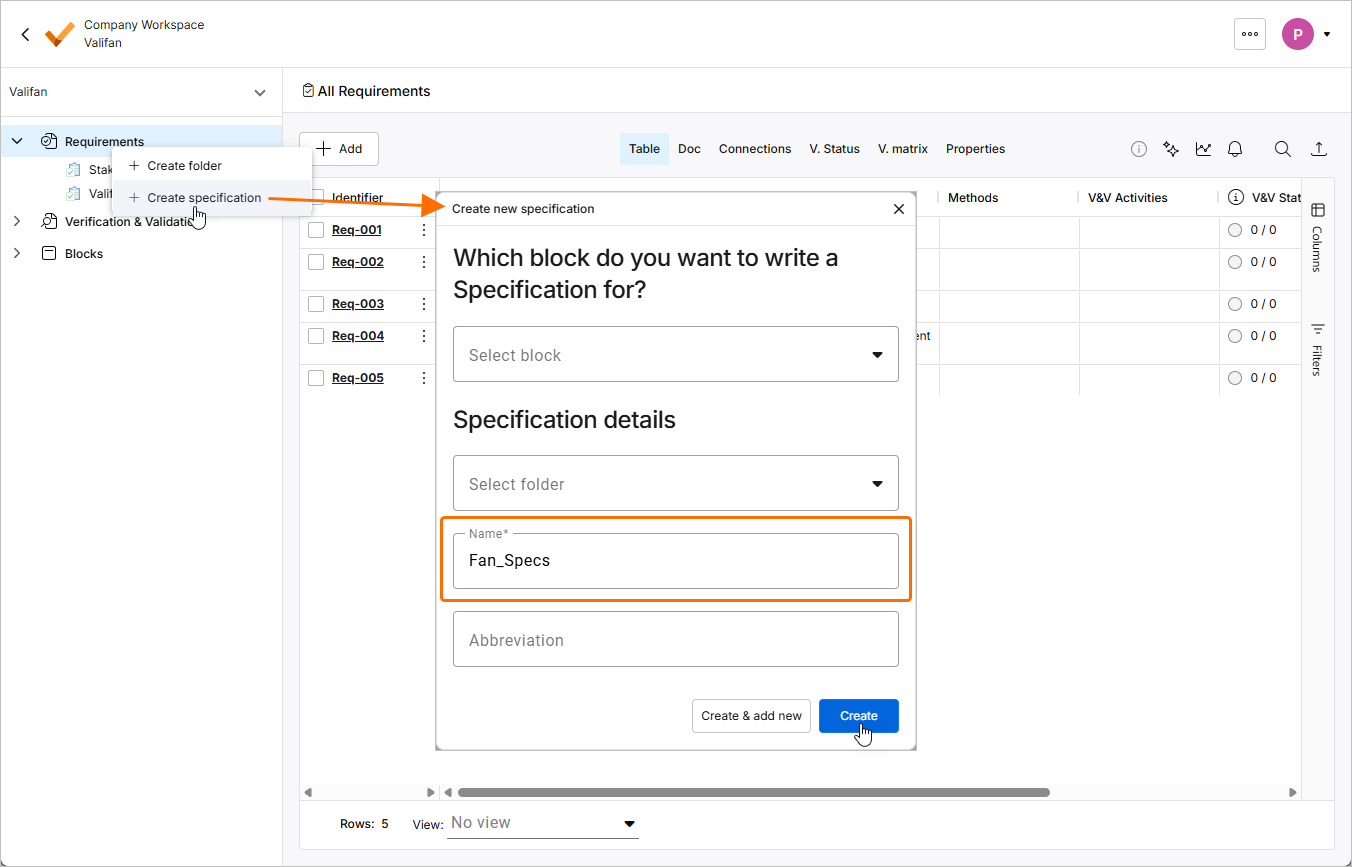
Klicken Sie im Projektbaum links mit der rechten Maustaste auf den Eintrag Requirements und wählen Sie Create Specification aus dem angezeigten Menü. Geben Sie im Fenster Create new specification im Feld Name den Wert
Fan_Specsein und klicken Sie auf .
.
-
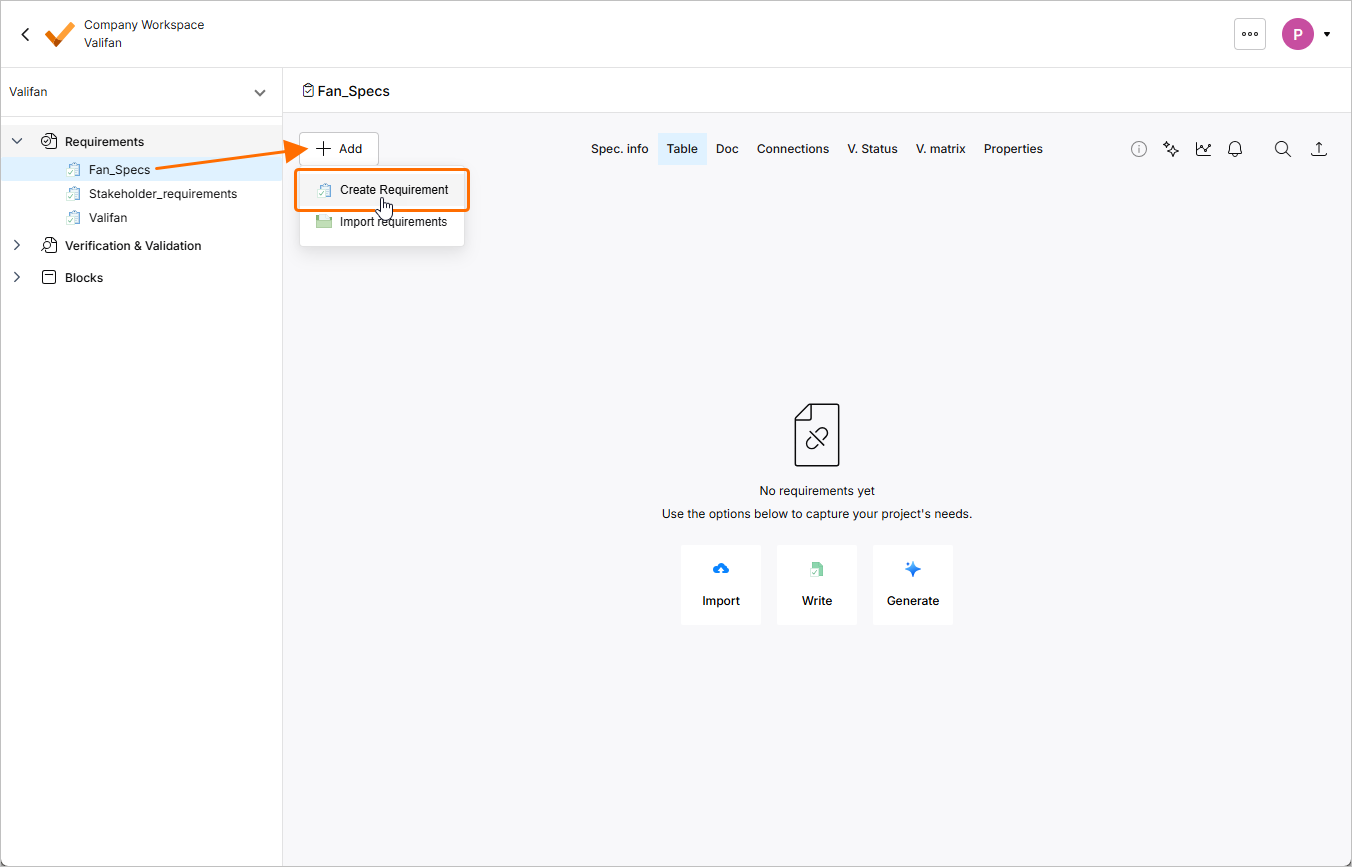
Klicken Sie im Projektbaum auf den Eintrag der neu erstellten Spezifikation. Wenn Sie sich in dieser Spezifikation befinden, klicken Sie auf die Schaltfläche
und wählen Sie Create Requirement aus dem angezeigten Menü.
-
Das Fenster
wird geöffnet. In diesem Fenster: -
Geben Sie im Feld Identifier einen eindeutigen Bezeichner ein, z. B.
R-Fan-001. -
Geben Sie im Feld Text
The Mass of the fan shall not exceed 300gein. -
Klicken Sie auf die Schaltfläche
 und stellen Sie sicher, dass im Feld Specification die richtige Spezifikation ausgewählt ist (
Fan_Specs). -
Stellen Sie sicher, dass die Option Parametrize values aktiviert ist.
-
Klicken Sie auf die Schaltfläche
 .
.

-
-
Fügen Sie auf ähnliche Weise eine weitere Anforderung mit dem Bezeichner
R-Fan-002und dem AnforderungstextThe Mass of the propeller shall not exceed 50ghinzu, deaktivieren Sie dieses Mal jedoch die Option Parametrize values (ein Vali wird später manuell aus einem Wert innerhalb dieser Anforderung erstellt).
-
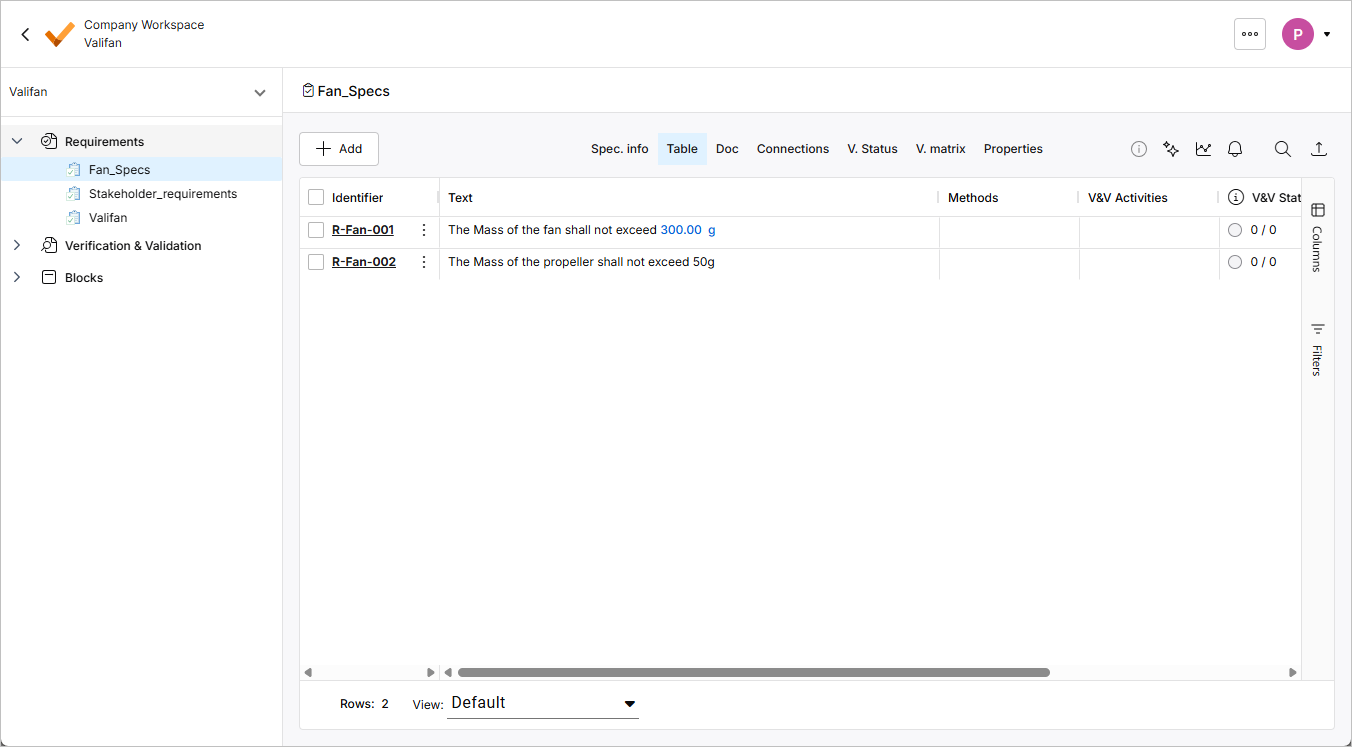
Die hinzugefügten Anforderungen werden aufgelistet, wenn die Spezifikation Fan_Specs ausgewählt ist. Beachten Sie, dass R-Fan-001 bereits ein Vali hat, R-Fan-002 jedoch noch kein Vali.
Anforderungs-Valis innerhalb einer Anforderung erstellen
Nun erstellen wir manuell ein neues Vali innerhalb des Felds für den Anforderungstext.
-
Doppelklicken Sie auf die Zelle in der Spalte Text der Anforderung R-Fan-002 und löschen Sie den Text
50g.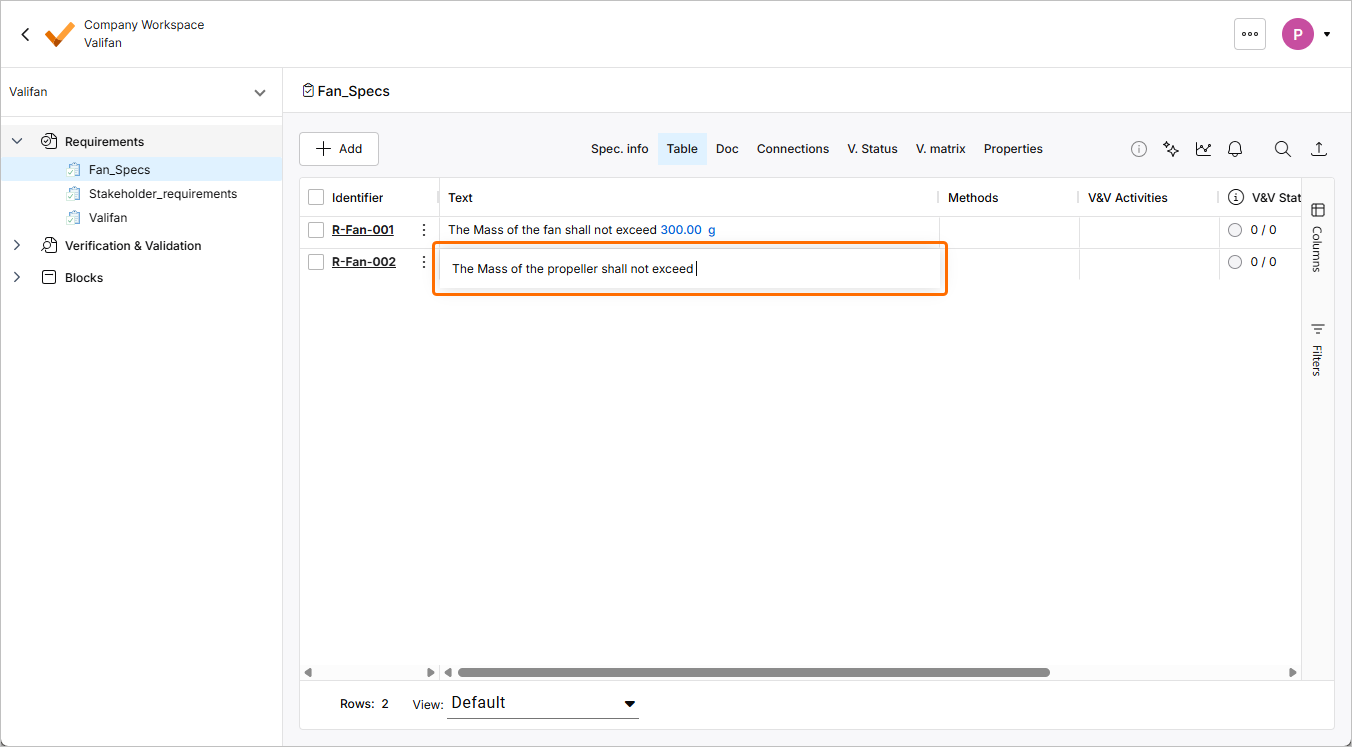
-
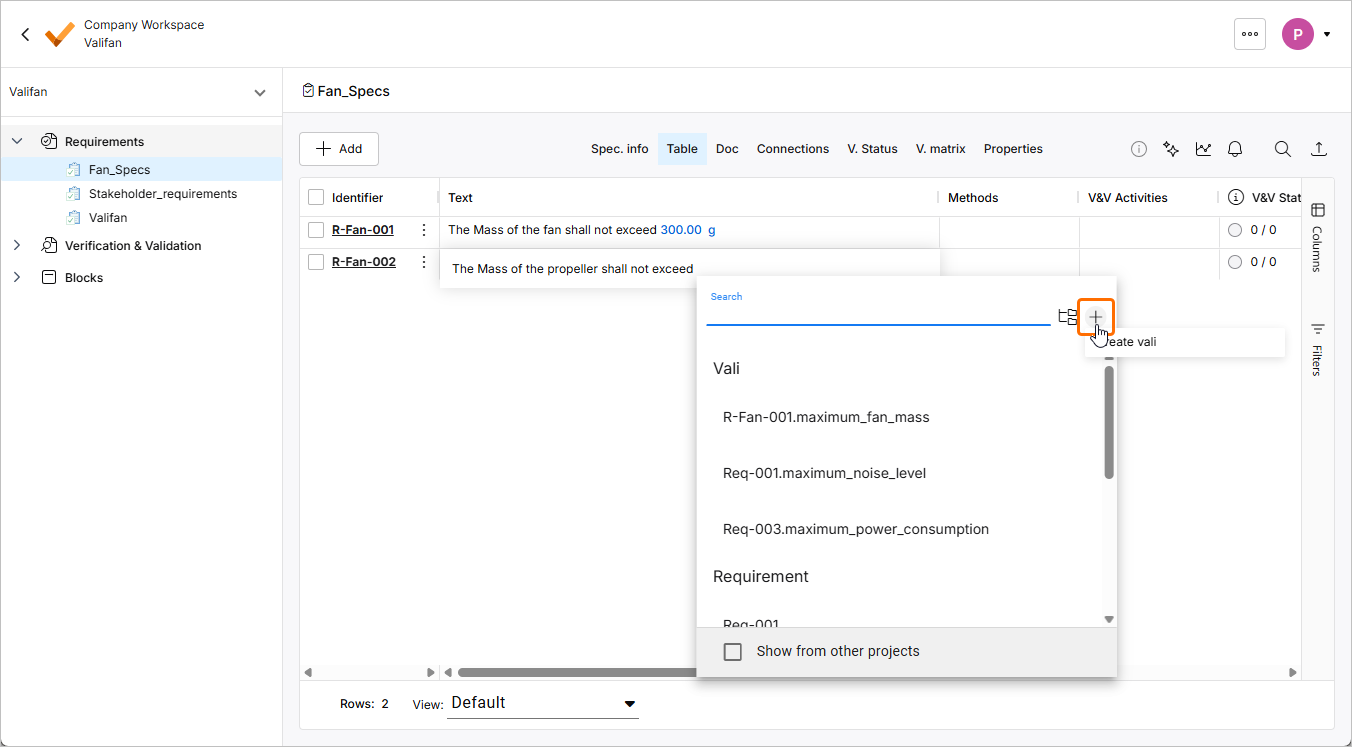
Geben Sie
$ein, um ein Popup mit einer Liste von Valis/Objekten innerhalb des Projekts anzuzeigen. Klicken Sie oben rechts im Popup auf die Schaltfläche , um ein Vali zu erstellen.
-
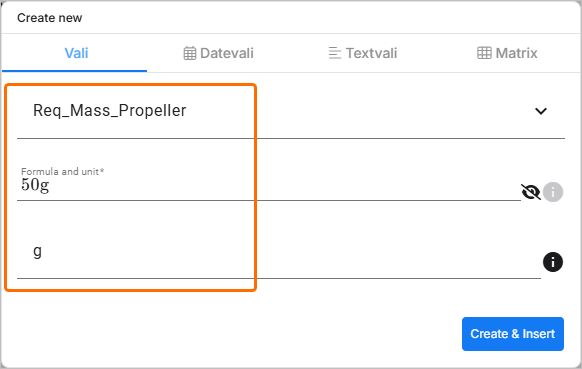
Im sich öffnenden Fenster Create new. Geben Sie auf der Registerkarte Vali des Fensters die folgenden Daten für das neue Vali ein:
-
Name:
Req_Mass_Propeller -
Formula and unit:
50g -
Display unit:
g
-
-
Klicken Sie auf die Schaltfläche
 , um ein neues Vali zu erstellen und es in das Feld Text der Anforderung einzufügen, und drücken Sie dann
 Enteroder klicken Sie irgendwo in der Tabelle außerhalb der Zelle, um die Bearbeitung abzuschließen. -
Nun erscheint der Text
50ganders als normaler Text, was auf ein Vali hinweist. Dieses Vali kann nun in verschiedenen Teilen des Projekts verwendet werden (z. B. in Berichten, im Blocks Module, bei der Verifizierung usw.).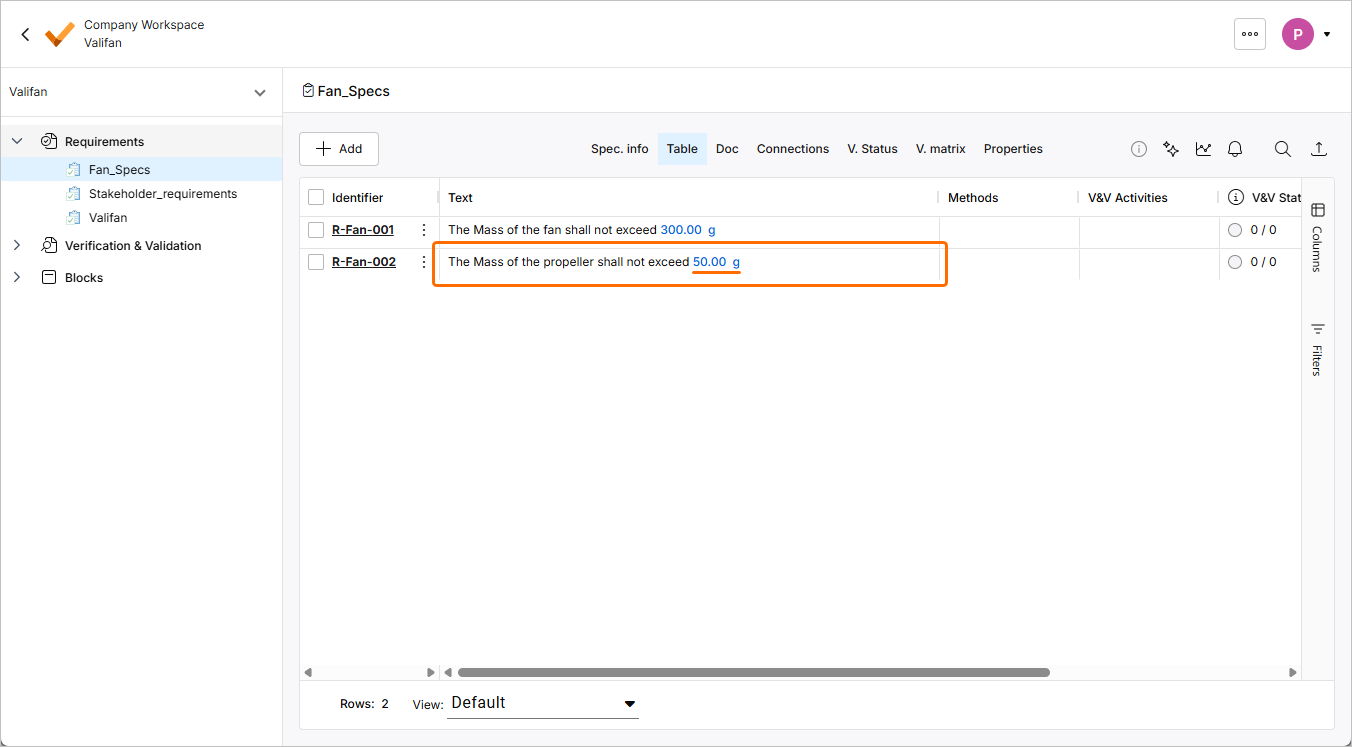
Anforderungen mit Eltern- und Kindbeziehungen aufschlüsseln
-
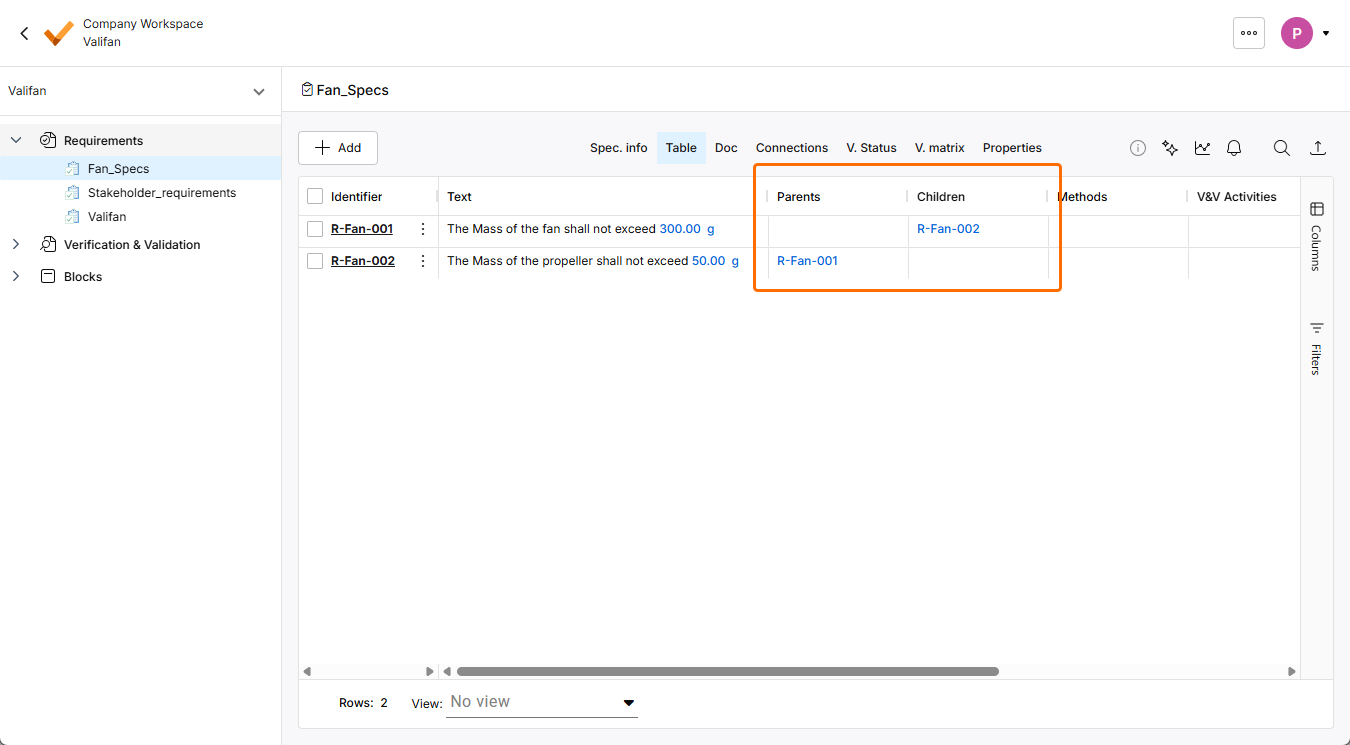
Klicken Sie auf das Steuerelement Columns rechts neben der Tabelle und stellen Sie sicher, dass die Einträge für die Spalten Parents und Children aktiviert sind, damit sie in der Tabelle angezeigt werden.
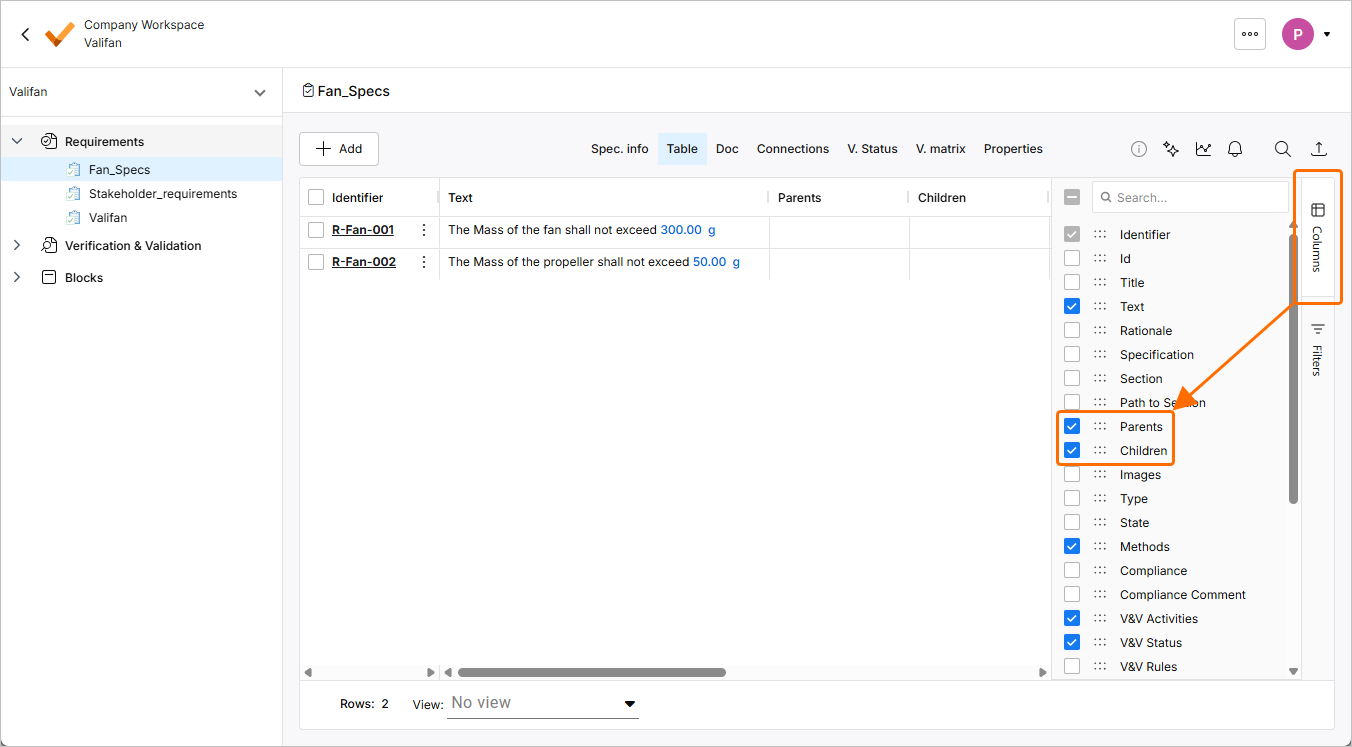
Klicken Sie erneut auf das Steuerelement Columns, um die Liste auszublenden.
-
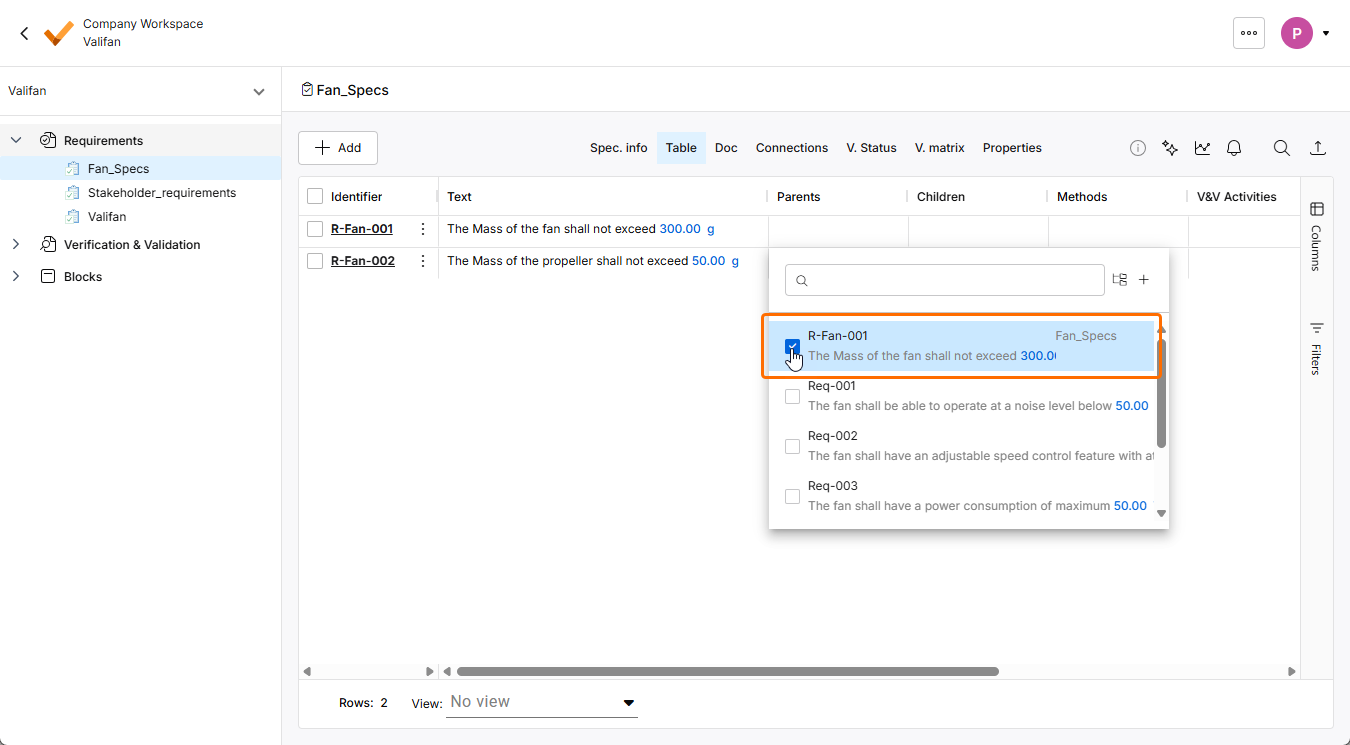
Doppelklicken Sie auf die Zelle in der Spalte Parent der Anforderung R-Fan-002 und wählen Sie im Popup die Anforderung R-Fan-001 aus, um beide Anforderungen zu verknüpfen. Beachten Sie, dass R-Fan-002 automatisch zur Spalte Children von R-Fan-001 hinzugefügt wird.
-
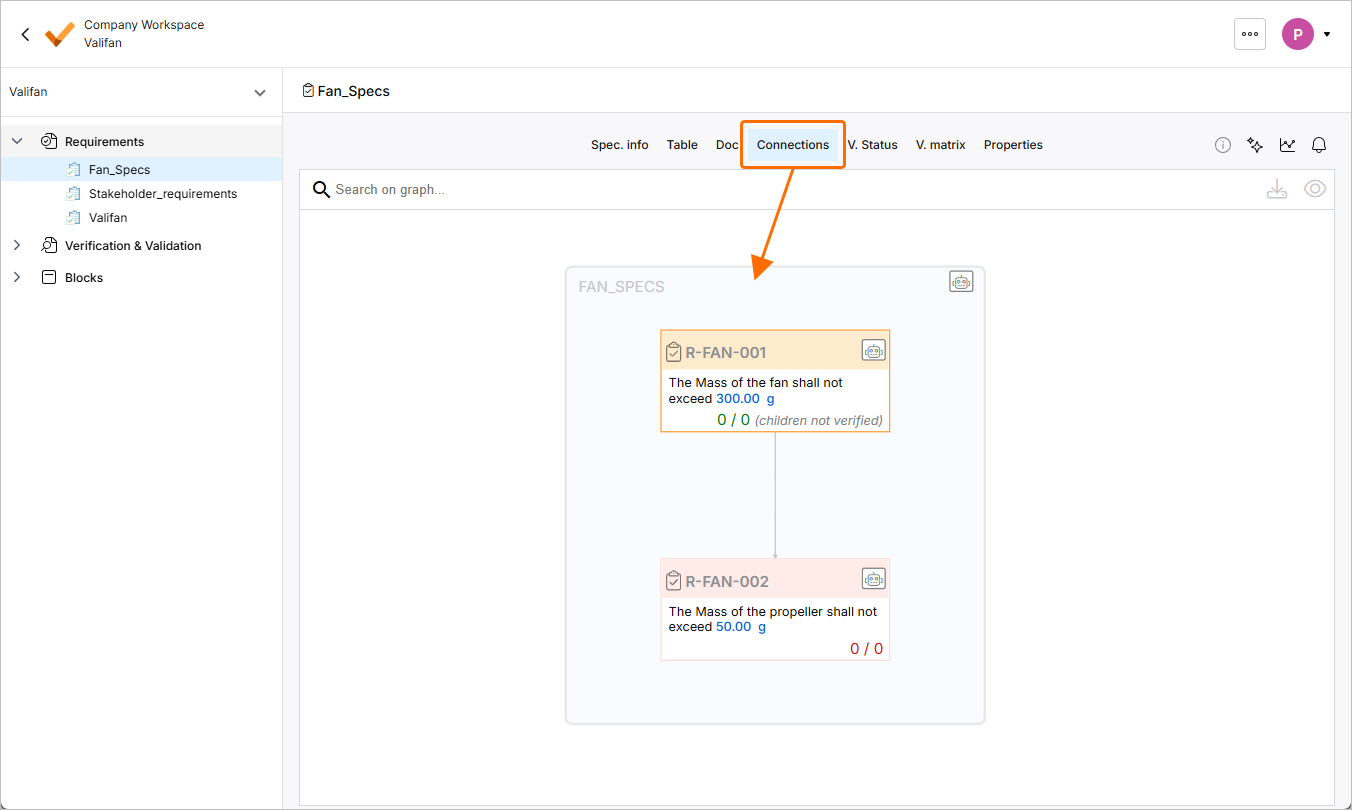
Klicken Sie oben in der Anforderungstabelle auf die Registerkarte Connections, um ein Verbindungsdiagramm zu öffnen, das die Eltern-Kind-Beziehung der ausgewählten Spezifikation zeigt.
Anforderungen mit dem Engineering Assistant generieren
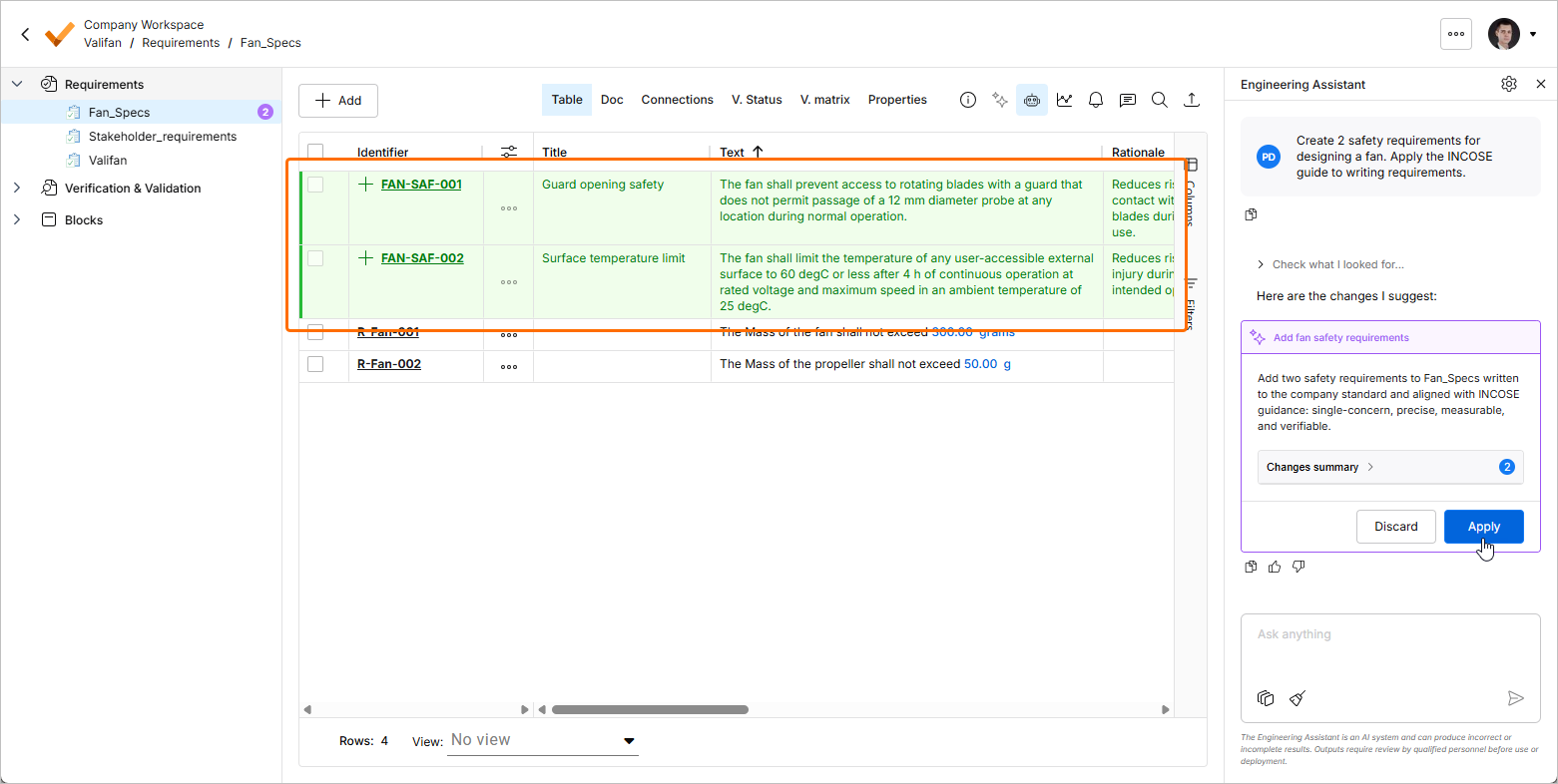
Um Ihren Anforderungsmanagement-Prozess zu beschleunigen, können Sie Anforderungen/aufgeschlüsselte Anforderungen mit dem Engineering Assistant generieren. Wir verwenden ihn, um für das Tutorial-Projekt zwei Sicherheitsanforderungen zu erstellen.
-
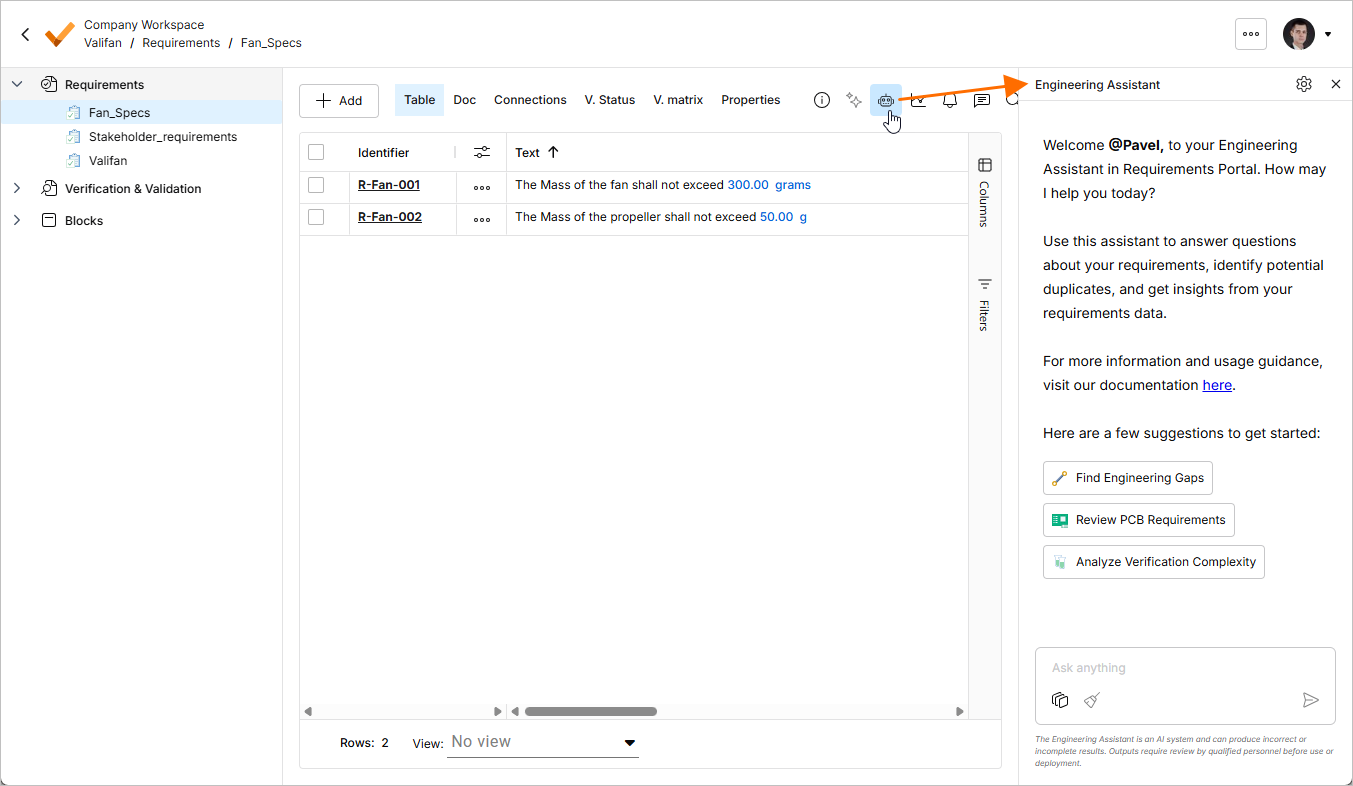
Klicken Sie oben rechts auf die Schaltfläche
 , um den Bereich Engineering Assistant zu öffnen.
-
Im Bereich Engineering Assistant können Sie Ihr Produkt, System oder Subsystem beschreiben und möglichst viele Informationen angeben, damit die KI die bestmöglichen Anforderungen zu Ihrer Beschreibung erstellen kann. Da wir an Sicherheitsanforderungen interessiert sind, fordern Sie zwei Sicherheitsanforderungen für unseren Lüfter an, indem Sie unten im Bereich eine Eingabeaufforderung in das Feld Ask anything eingeben:
Create 2 safety requirements for designing a fan. Apply the INCOSE guide to writing requirements.Klicken Sie auf
 oder drücken Sie
 Enter, um fortzufahren.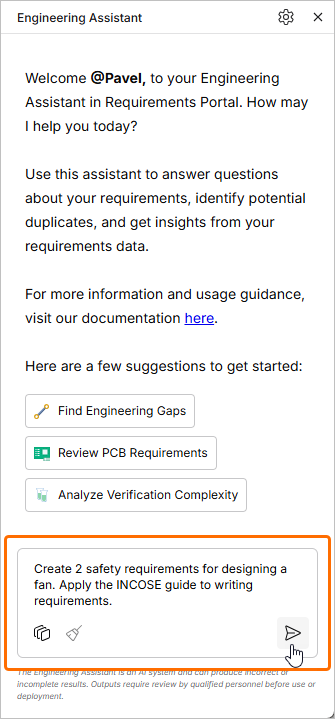
-
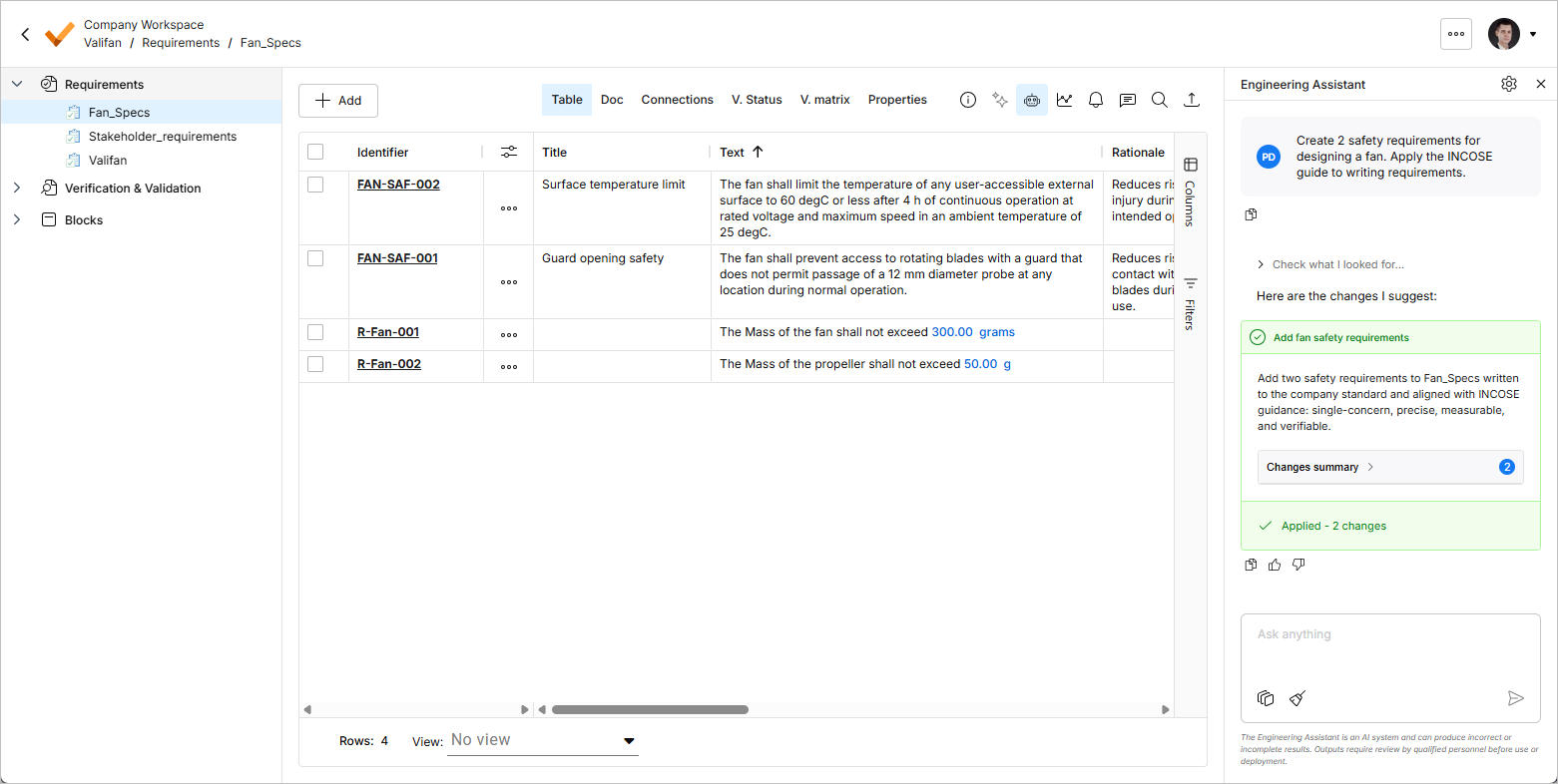
Vorgeschlagene Anforderungen werden im Tabellenbereich der Spezifikation angezeigt. Klicken Sie im Bereich Engineering Assistant auf die Schaltfläche
 , um neue Anforderungen gemäß dem Vorschlag zu erstellen.
-
Generierte Anforderungen können nach ihrer Erstellung jederzeit geändert werden. Ändern Sie bei Bedarf die Bezeichner der generierten Anforderungen auf
R-Fan-003bzw.R-Fan-004, indem Sie auf ihre Zellen in der Spalte Identifier doppelklicken, den Text eingeben und dannEnterdrücken oder irgendwo in der Tabelle außerhalb der Zelle klicken, um die Bearbeitung abzuschließen.
Anforderungen aktualisieren, verwalten und prüfen
Im Verlauf des Entwicklungsprozesses ist es üblich, dass sich Anforderungen weiterentwickeln und auf Grundlage verschiedener Faktoren, wie Stakeholder-Feedback und Designbeschränkungen, aktualisiert werden. In Requirements Portal können Sie Anforderungen direkt aktualisieren, indem Sie auf die Spaltenfelder oder innerhalb des Detailbereichs der Anforderung doppelklicken; alle Änderungen werden zur einfachen Nachverfolgung im Verlauf aufgezeichnet.
-
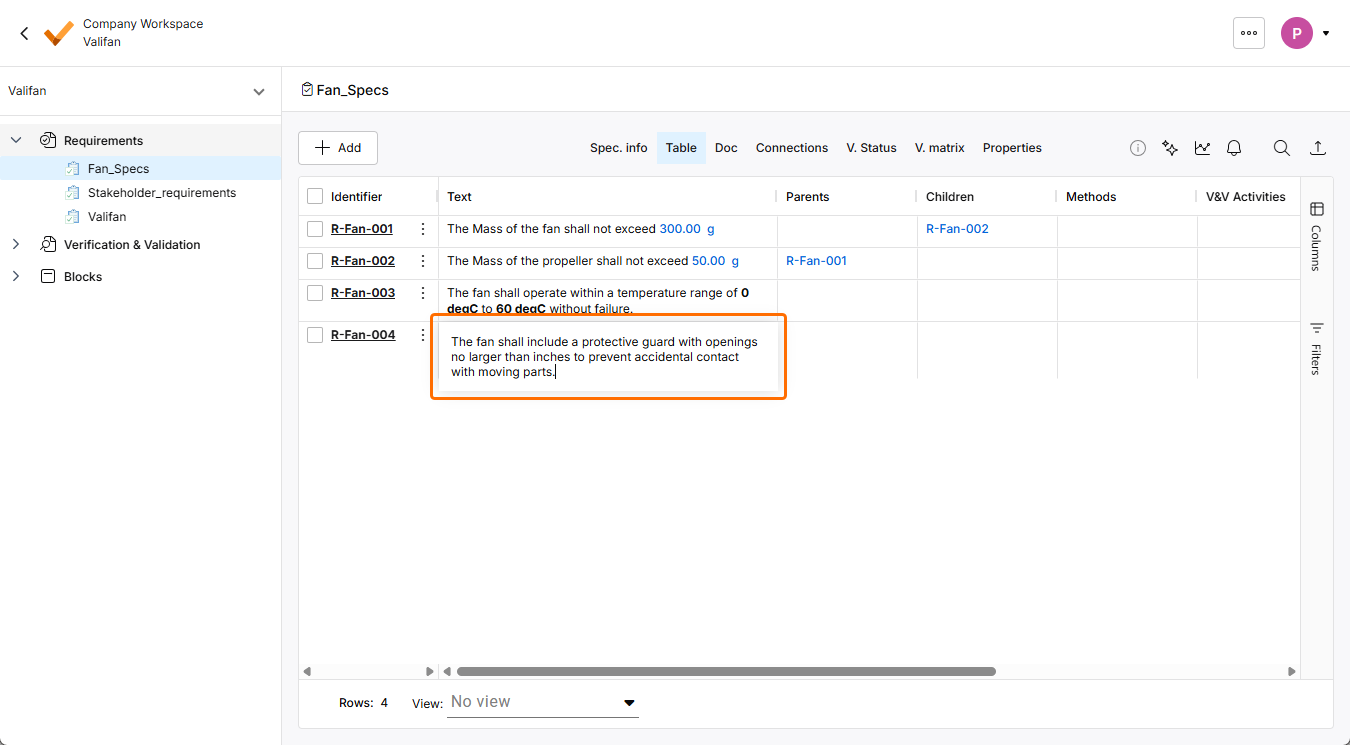
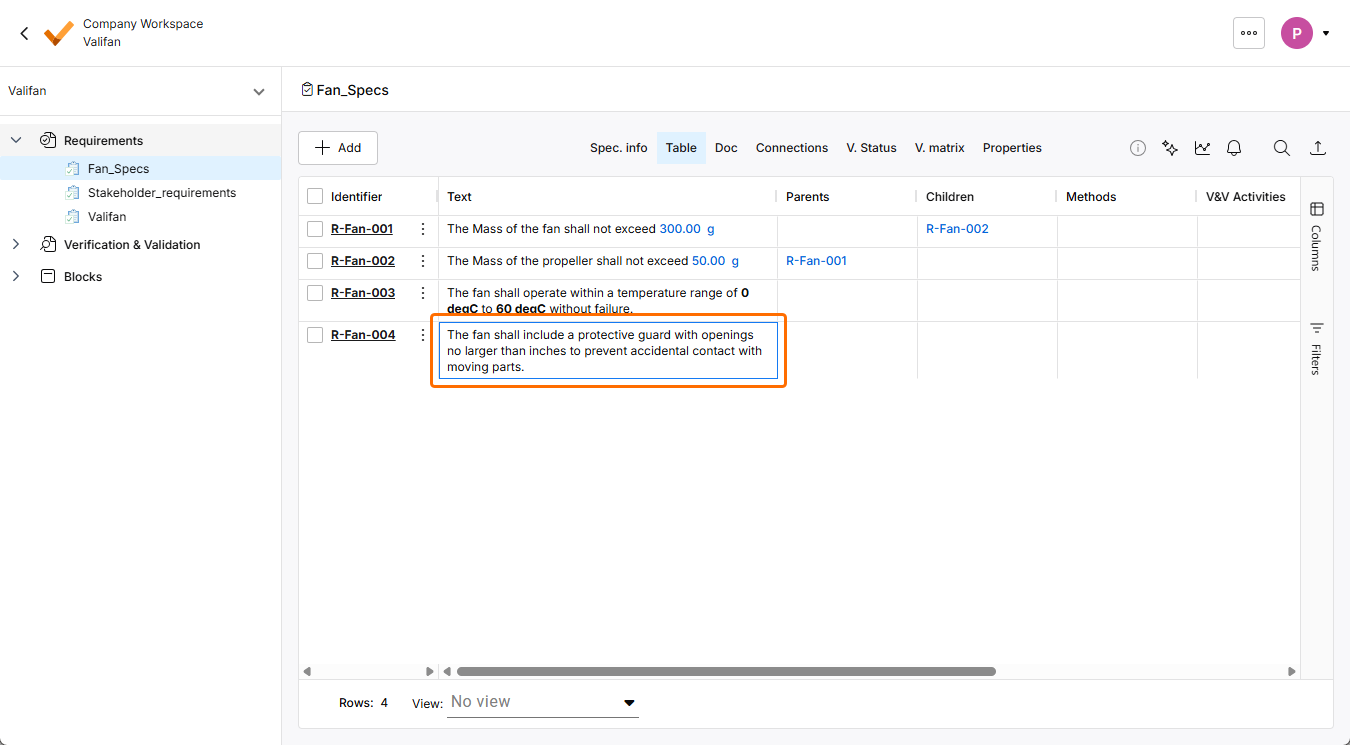
Wechseln Sie in den Bearbeitungsmodus für den Text der Anforderung R-Fan-003 oder R-Fan-004, indem Sie auf die entsprechende Zelle in der Spalte Text doppelklicken. Ändern Sie den Text in
The fan shall include a protective guard with openings no larger than inches to prevent accidental contact with moving parts.und drücken SieEnteroder klicken Sie irgendwo in der Tabelle außerhalb der Zelle, um die Bearbeitung abzuschließen.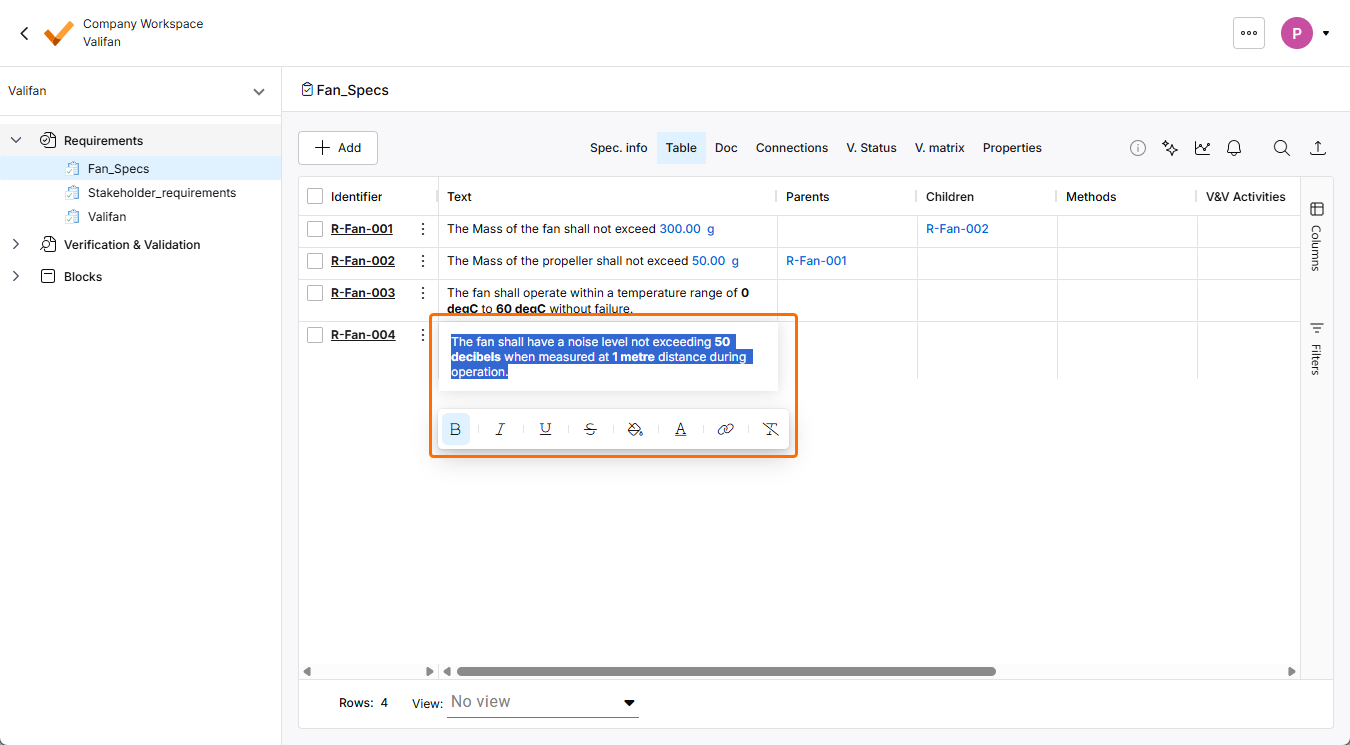
-
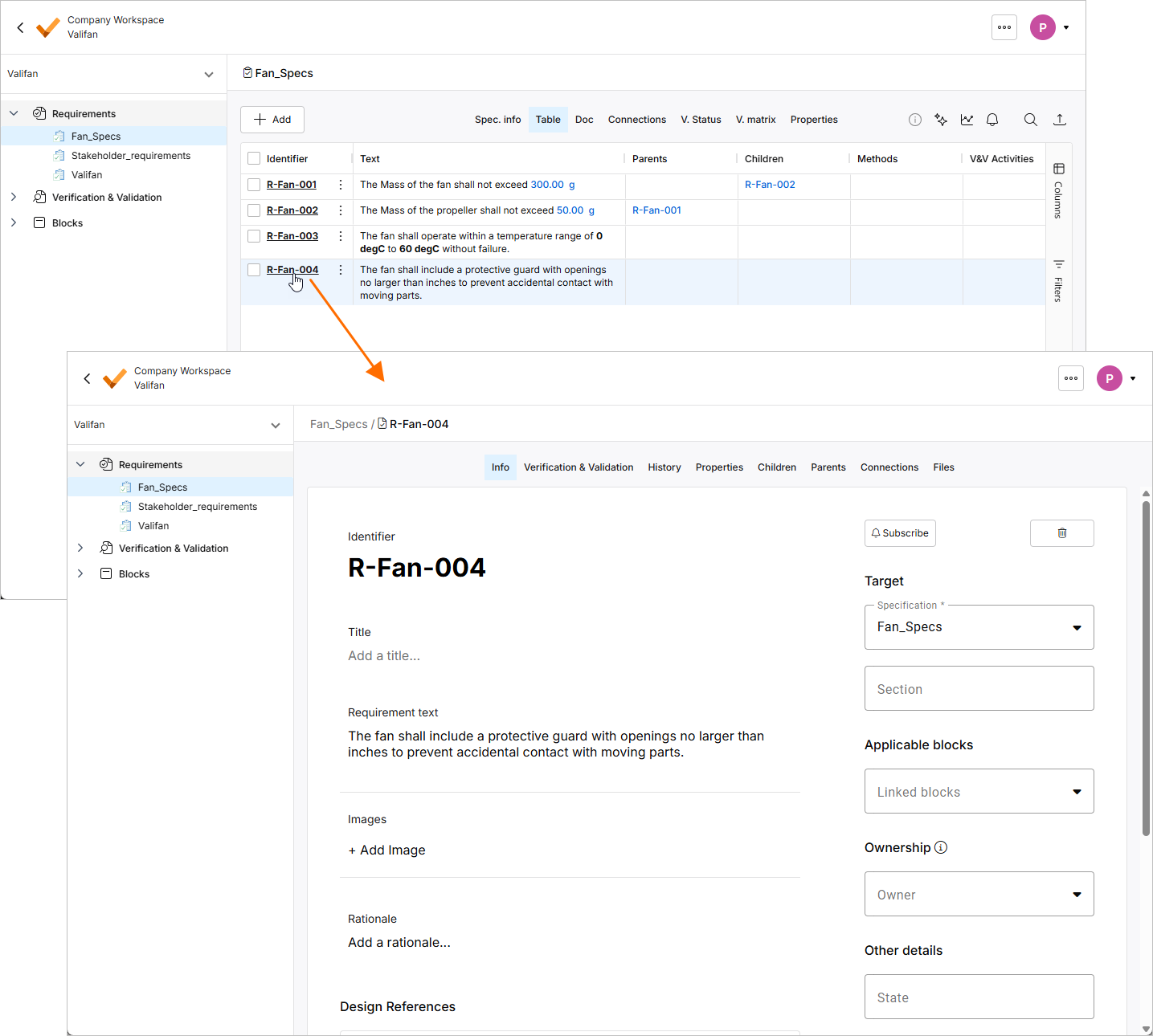
Klicken Sie auf den Bezeichner der geänderten Anforderung, um ihre Detailansicht zu öffnen, in der Sie zusätzliche Felder anpassen, Abonnements festlegen, Verantwortliche definieren, eine Begründung hinzufügen, Eltern-/Kind-Beziehungen erstellen usw. können.
-
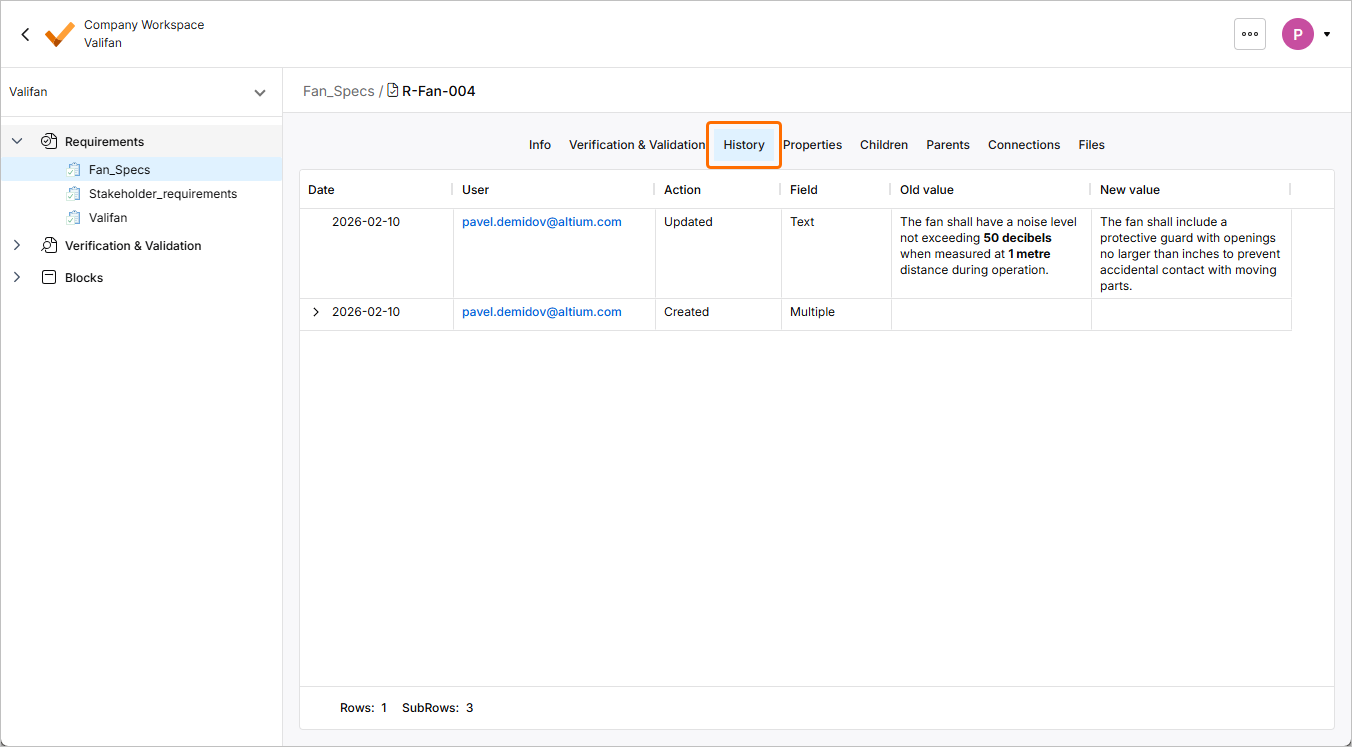
Rückverfolgbarkeit ist ein zentrales Konzept von Requirements Portal, und alle Änderungen werden im Verlauf von Anforderungen und anderen Objekten nachverfolgt. Klicken Sie auf History, um eine Ansicht zu öffnen, die Ihnen Informationen zu Versionen sowie dazu liefert, wer wann eine Änderung vorgenommen hat, welche Felder betroffen waren und welche Aktionen ausgeführt wurden.
Anforderungen validieren
In den frühen Phasen des Produktlebenszyklus ist es entscheidend, Anforderungen zu validieren, bevor mit dem Designprozess fortgefahren wird. Requirements Portal bietet eine komfortable Möglichkeit, Anforderungszustände über die Spalte State zu verwalten. Standardmäßig sind Zustände wie Draft, In Review und Final enthalten, Sie können jedoch je nach Bedarf zusätzliche Zustände hinzufügen.
In diesem Teil des Tutorials weisen Sie neu hinzugefügten Anforderungen den Zustand Draft zu und sorgen so für einen strukturierten und organisierten Workflow.
-
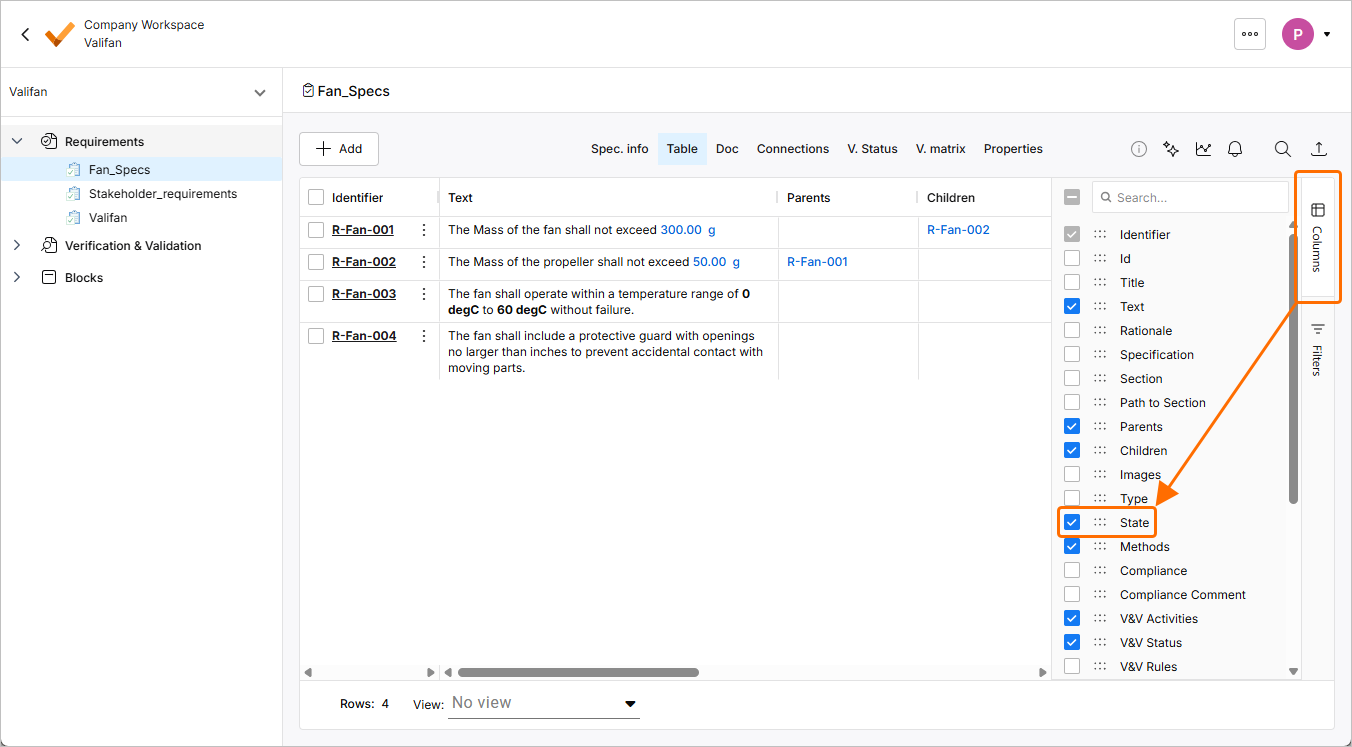
Wenn Sie sich in der Spezifikation Fan_Spec befinden, klicken Sie rechts neben der Tabelle auf das Steuerelement Columns und stellen Sie sicher, dass der Eintrag für die Spalte State aktiviert ist, damit sie in der Tabelle angezeigt wird.
-
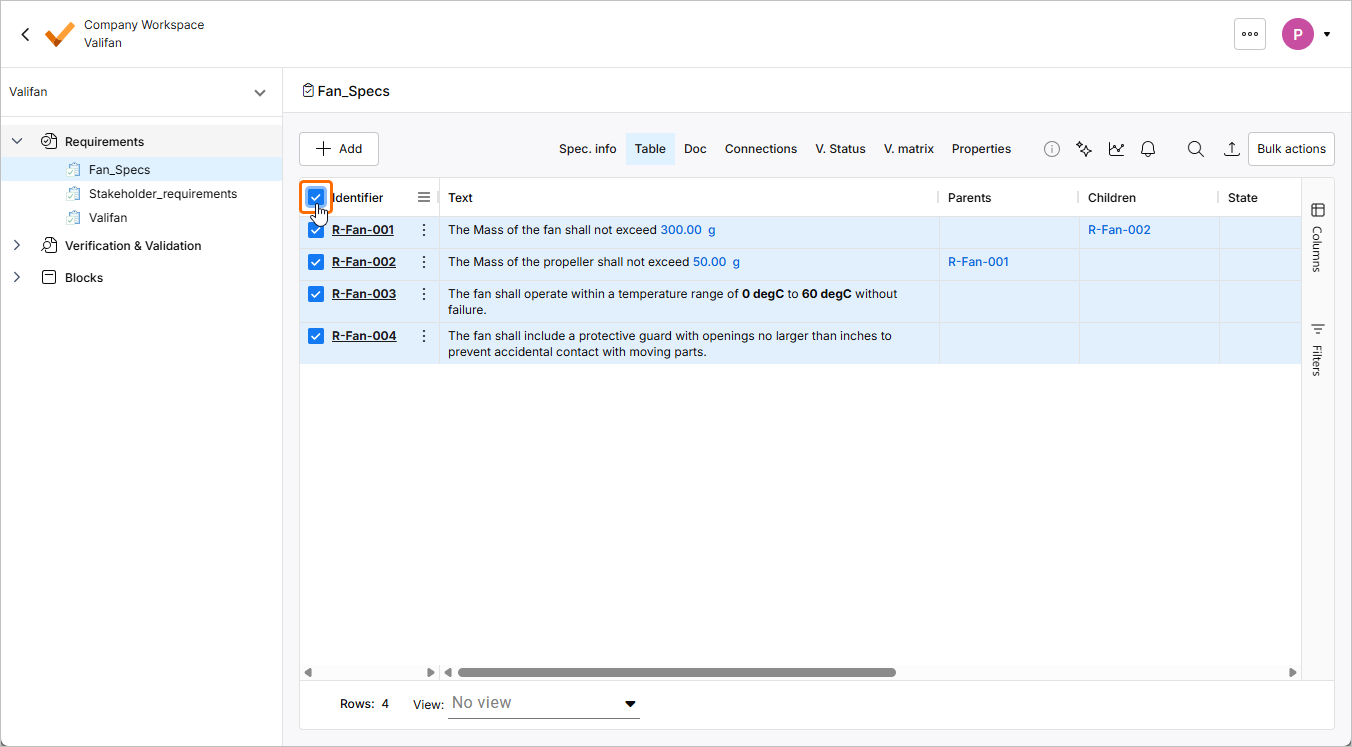
Aktivieren Sie das Kontrollkästchen links neben der Spaltenüberschrift Identifier, um alle Anforderungen innerhalb der Spezifikation auszuwählen.
-
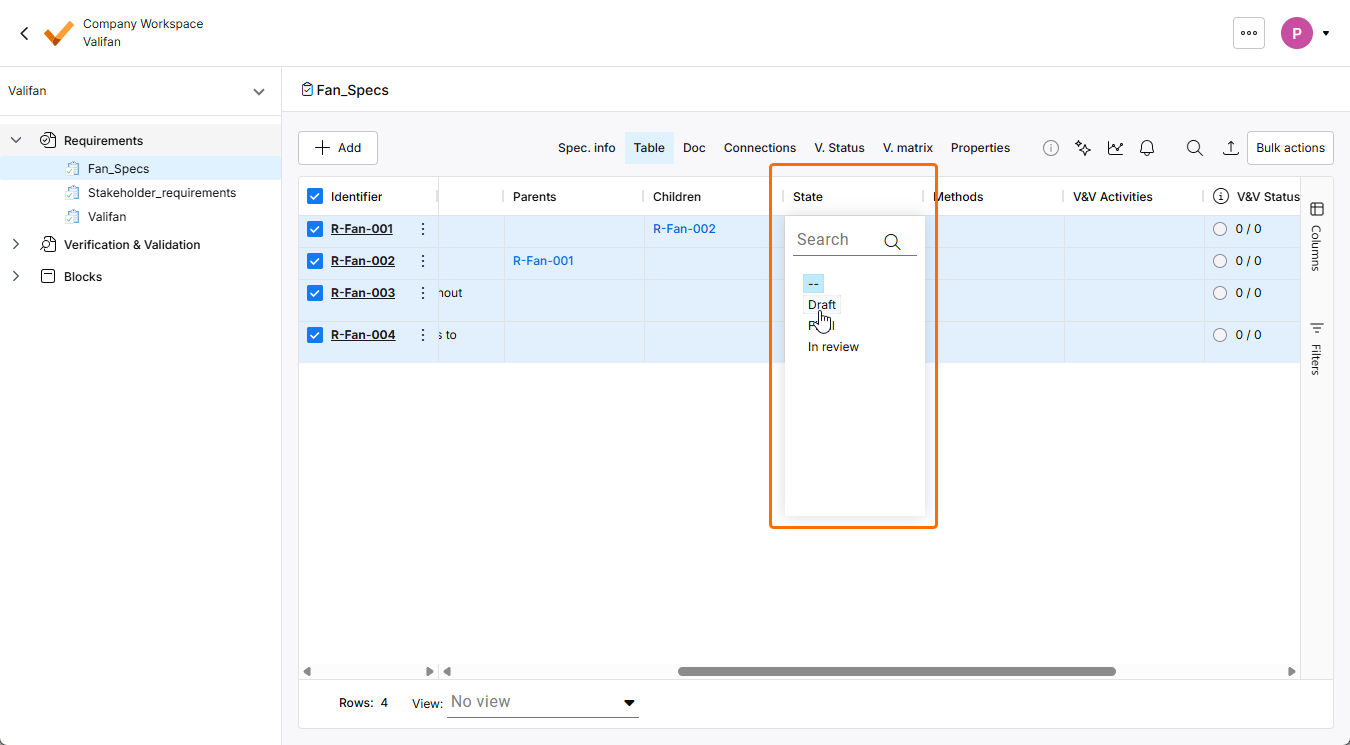
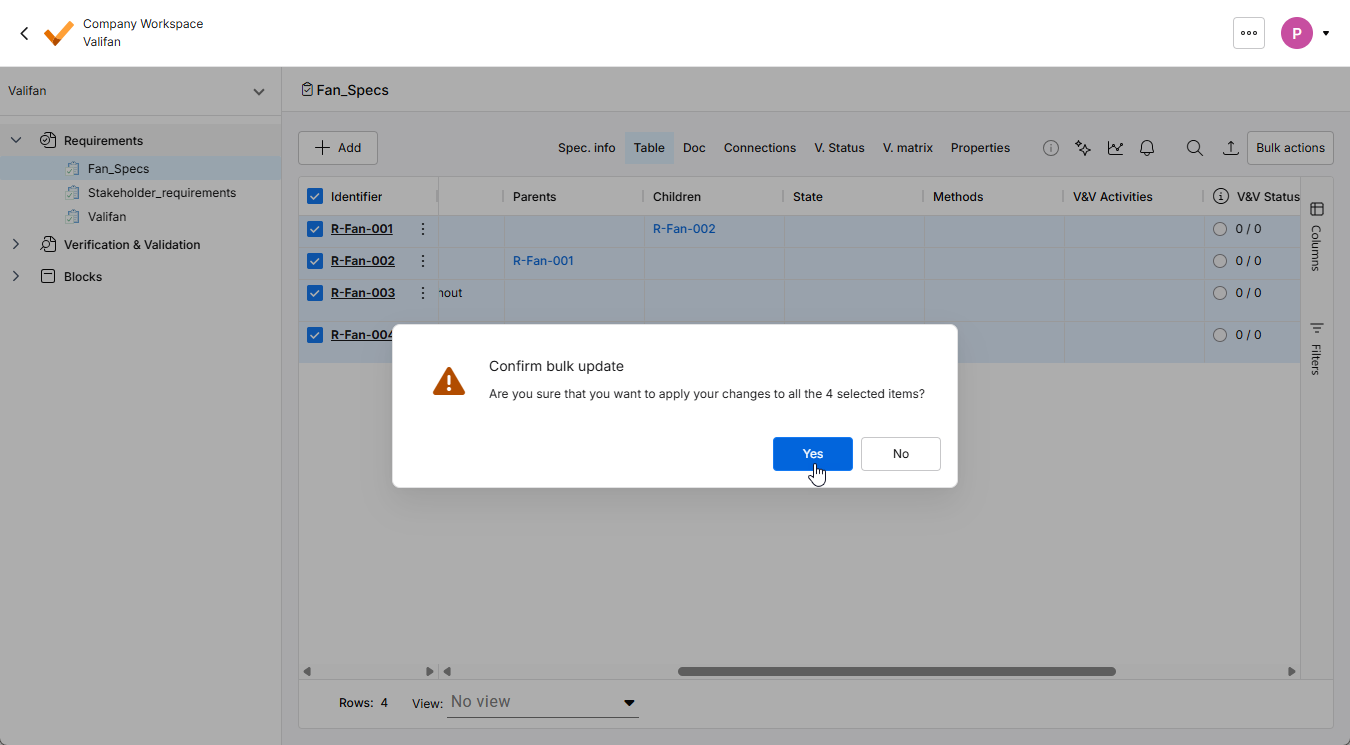
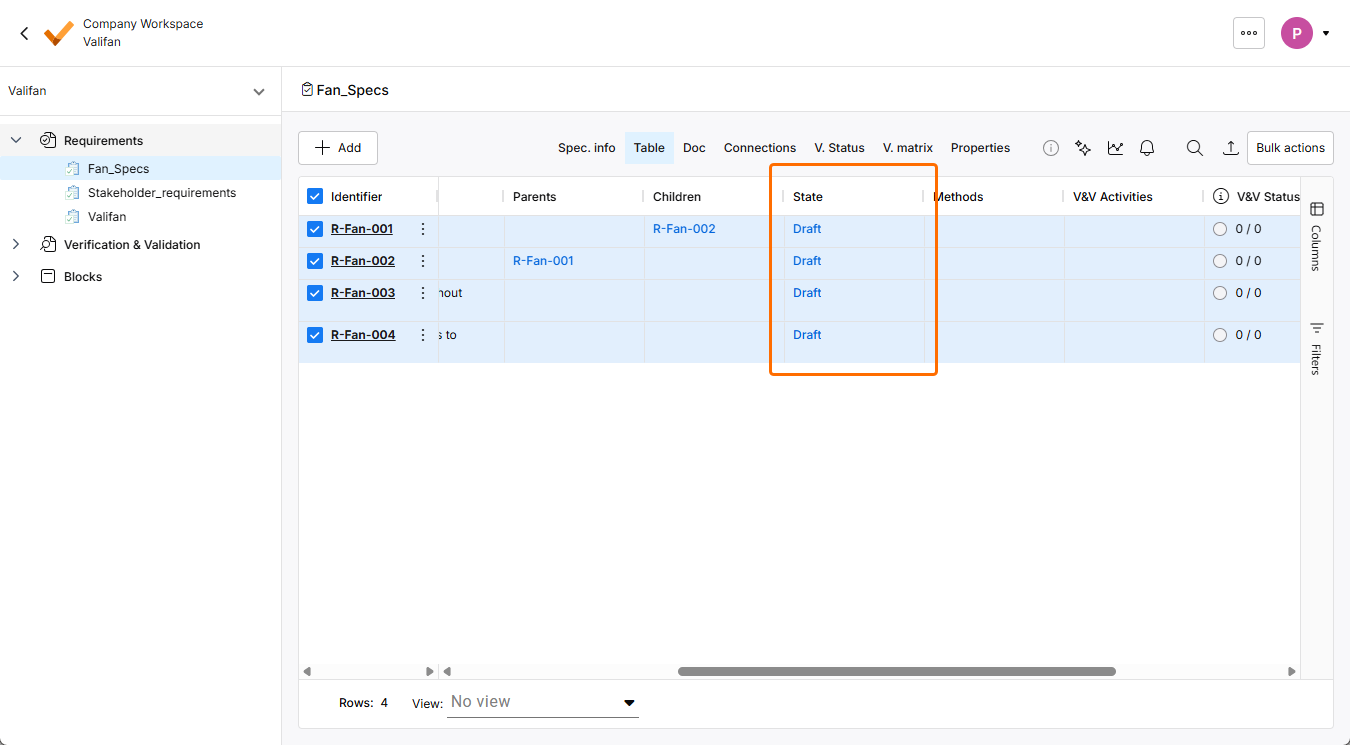
Doppelklicken Sie auf eine Zelle einer beliebigen Anforderung in der Spalte State (scrollen Sie die Tabelle bei Bedarf nach rechts, um die Spalte zu sehen), um ein Dropdown mit den verfügbaren Optionen für den Zustand zu öffnen. Wählen Sie im Dropdown Draft aus und bestätigen Sie die Aktualisierung. Alle Anforderungen erhalten den Zustand Draft.
 KI-lokalisiert