
Mitarbeiter
Mitarbeiter sind alle Benutzer innerhalb des Requirements & Systems Portal. Benutzer können in einer oder mehreren Gruppen zusammengefasst werden.
Einem Benutzer oder einer Gruppe kann Folgendes zugewiesen werden:
-
Spezifikationen (hier mehr über Besitzverhältnisse lesen)
-
Testverfahren (hier mehr über Besitzverhältnisse lesen)
-
Aufgaben
-
Diskussionen
-
... und ihnen können sogar spezifische Berechtigungen erteilt werden. Lesen Sie hier mehr über Berechtigungen.
Die Liste der Mitarbeiter ist für Benutzer mit Administratorrechten auf der Registerkarte Users der Seite Collaborators in Settings verfügbar ( » Settings » Collaborators).
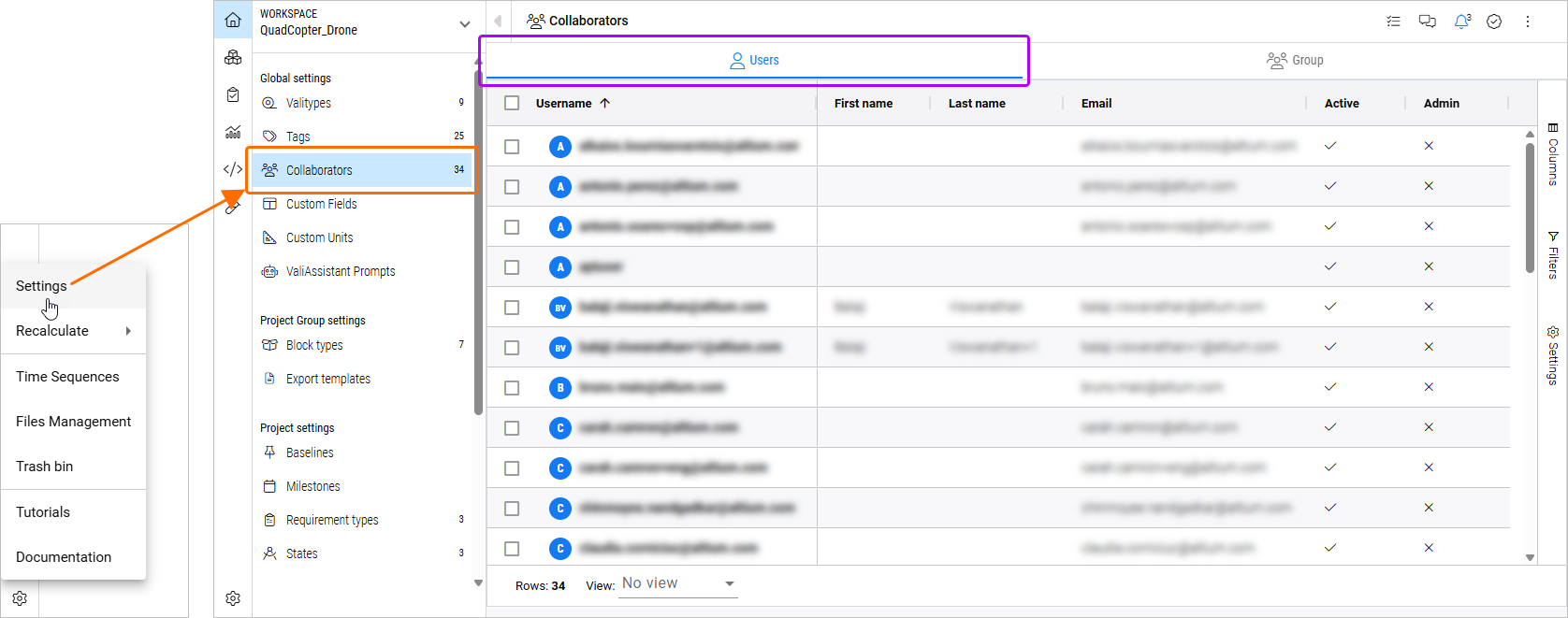
Für jeden Benutzer werden die folgenden Informationen angezeigt:
-
Username – der Benutzername des Benutzers, der seiner E-Mail-Adresse entspricht. Ein schreibgeschütztes Feld.
-
First name – der Vorname des Benutzers. Ein schreibgeschütztes Feld.
-
Last name – der Nachname des Benutzers. Ein schreibgeschütztes Feld.
-
Email – die E-Mail-Adresse des Benutzers. Ein schreibgeschütztes Feld.
-
Active – zeigt an, ob der Benutzer für das Requirements & Systems Portal aktiv (
 ) oder nicht aktiv (
 ) ist. Ein deaktivierter Benutzer kann nicht auf das Requirements & Systems Portal zugreifen. Um den Status eines Benutzers zu ändern, doppelklicken Sie in die Zelle und wählen Sie True (um den Benutzer zu aktivieren) oder False (um den Benutzer zu deaktivieren) aus dem angezeigten Menü aus.
-
Admin – zeigt an, ob der Benutzer Administrator (
) ist oder nicht (). Dies wird durch die Mitgliedschaft des Benutzers in der Gruppe Administrators im Altium 365 Workspace definiert (mehr erfahren).
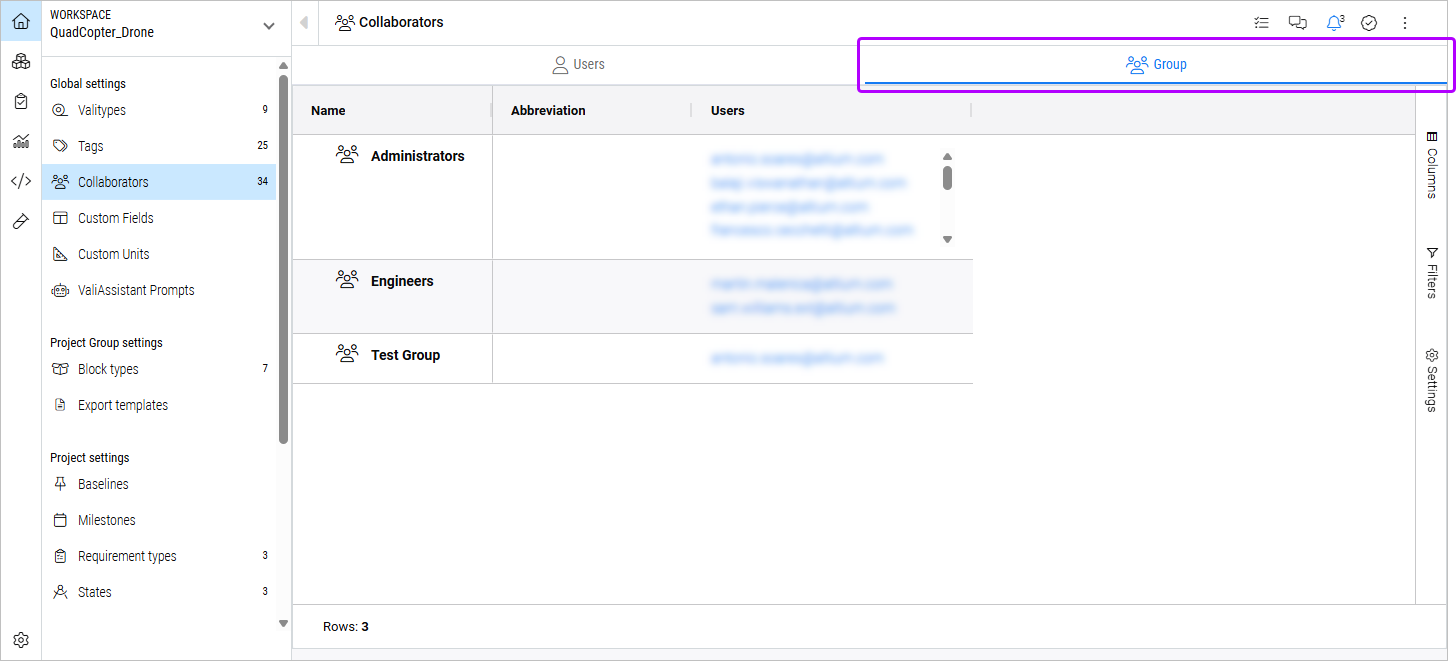
Wählen Sie die Registerkarte Group aus, um eine Liste der Gruppen und der darin enthaltenen Benutzer anzuzeigen.
 KI-lokalisiert