
Benutzerdefinierte Spalten und Einheiten
Fügen Sie Modulen zusätzliche Spalten hinzu (auch „Benutzerdefinierte Felder“ oder „Benutzerdefinierte Spalten“ genannt)
Requirements & Systems Portal bietet bereits eine große Vielfalt an Spalten zur Beschreibung Ihrer Anforderungen. Wenn Ihr Anwendungsfall jedoch eine bestimmte Spalte mit einem bestimmten Namen erfordert, können Sie zusätzliche Spalten hinzufügen, die als „Benutzerdefinierte Felder“ bezeichnet werden.
Administratoren können diese „Benutzerdefinierten Felder“ unter Einstellungen > Benutzerdefinierte Felder erstellen (siehe Abbildung Custom fields within the settings menu).
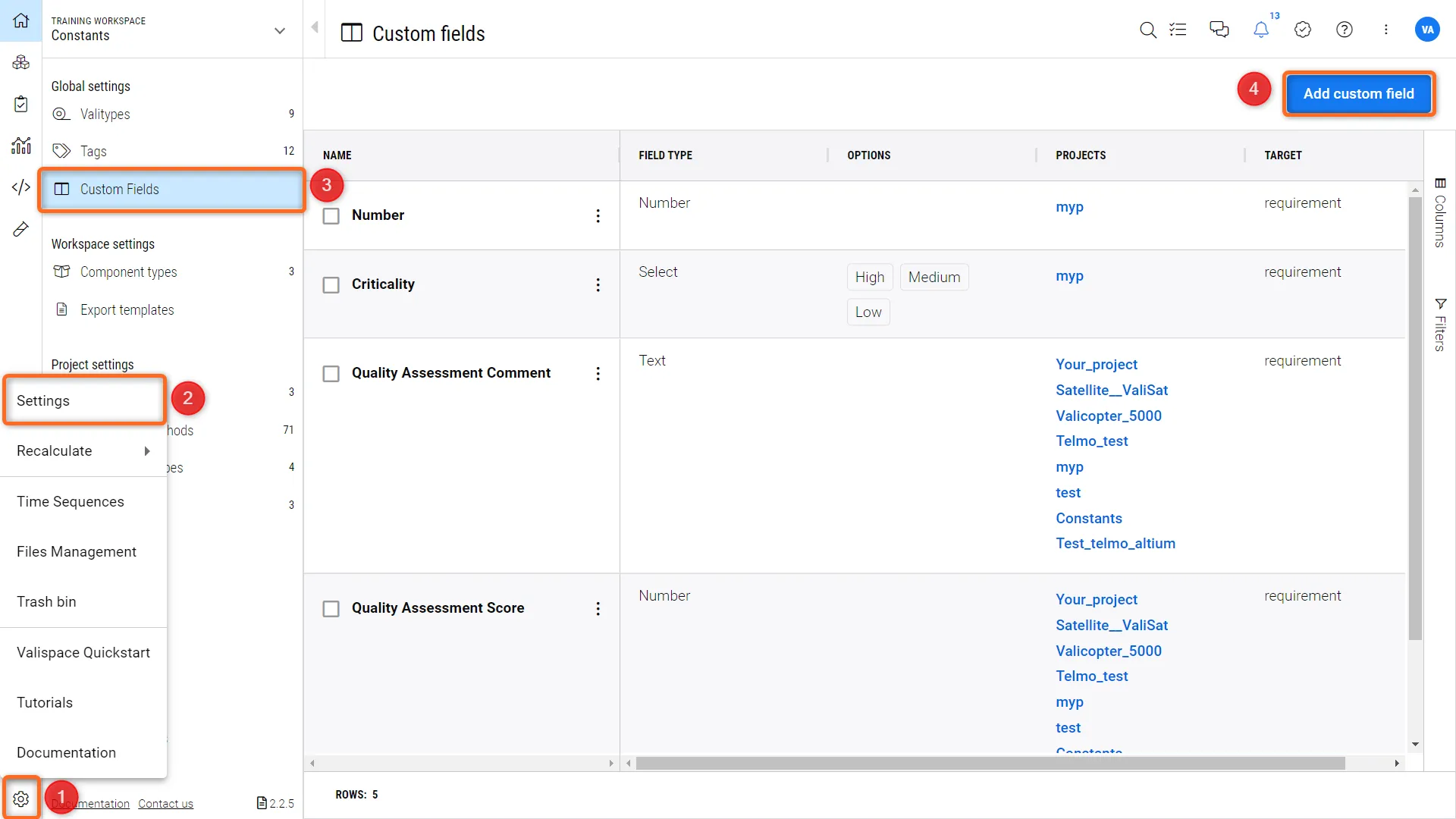 Benutzerdefinierte Felder im Einstellungsmenü
 und dann im eingeblendeten Popup auf das Symbol
  , um auf die Filteroptionen zuzugreifen.
Wenn Sie oben rechts „Benutzerdefiniertes Feld hinzufügen“ auswählen, wird Ihnen das folgende Fenster angezeigt.
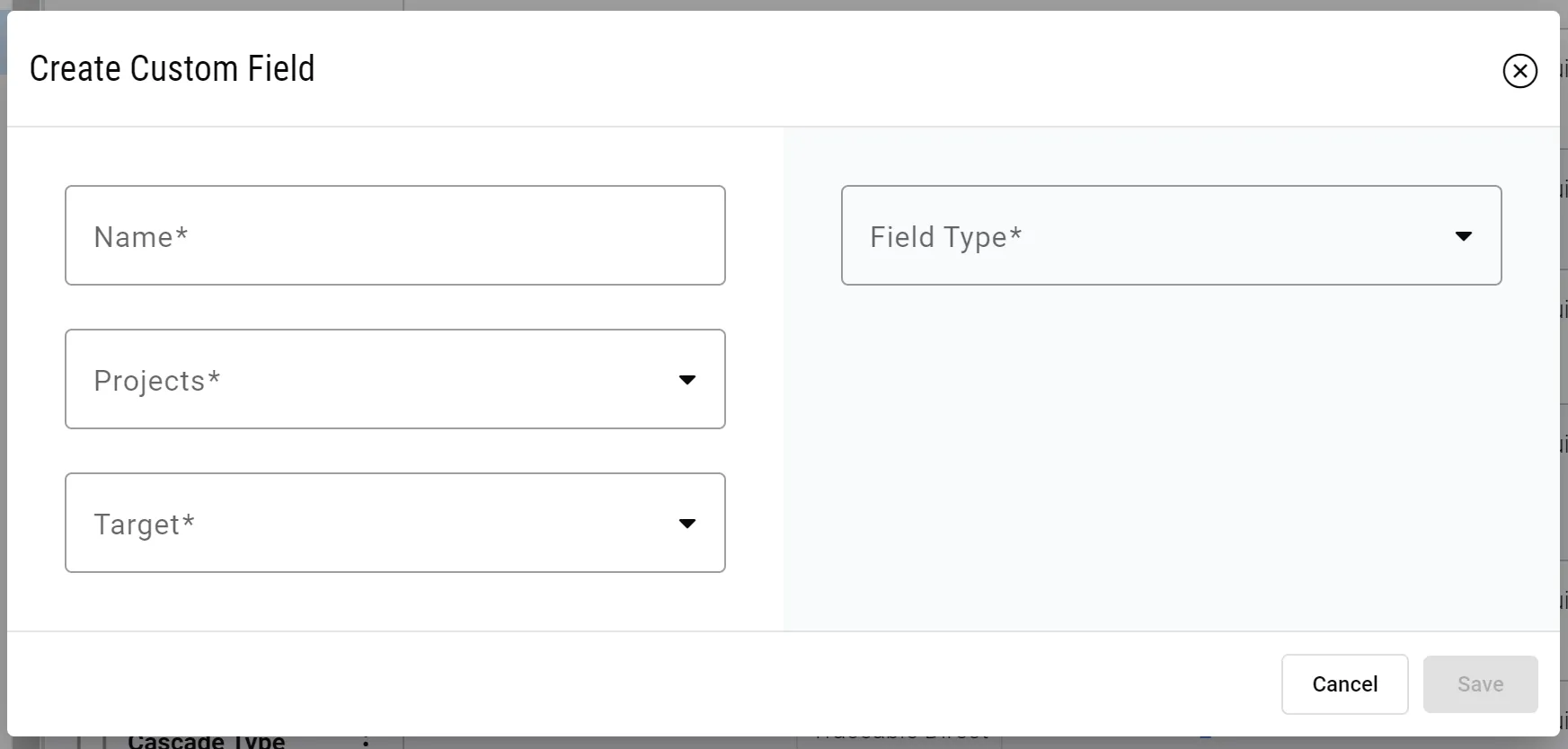
Sehen wir uns die einzelnen Felder an:
-
Name - Der Name der Spalte, der als Überschrift in der Tabelle angezeigt wird.
-
Projekte - Das/die Projekt(e), in denen das benutzerdefinierte Feld verwendet werden kann (auch in mehreren).
-
Ziel
-
Anforderungen - Ein benutzerdefiniertes Feld im Anforderungen-Modul wird erstellt
-
Testläufe - Ein benutzerdefiniertes Feld in den Testläufen wird erstellt
-
Aktivität - Ein benutzerdefiniertes Feld in der Aktivität wird erstellt
-
Aktivitätslauf - Ein benutzerdefiniertes Feld im Aktivitätslauf wird erstellt
-
-
Feldtyp
-
Text - Spalte mit Rich-Text-Feld
-
Auswahl - Einzelauswahl aus einem Dropdown-Menü
-
Mehrfachauswahl - Mehrfachauswahl aus einem Dropdown-Menü
-
Zahl - Erlaubt nur numerische Einträge in der Spalte
-
Wenn Sie „Auswahl“ oder „Mehrfachauswahl“ wählen, werden Sie aufgefordert, die einzelnen Optionen zu definieren, aus denen im Dropdown-Menü ausgewählt werden kann.
Wenn all dies erledigt ist, klicken Sie auf „Speichern“ und navigieren Sie zu dem Modul, in dem Sie das benutzerdefinierte Feld definiert haben, um zu prüfen, ob es korrekt erstellt wurde.
Benutzerdefinierte Einheiten definieren
Die Berechnungs-Engine von Requirements & Systems Portal verfügt bereits über einen gut definierten Satz von Einheiten, die durch die verwendete Pint-Bibliothek klar festgelegt sind.
Es kann jedoch Situationen geben, in denen sehr spezifische Einheiten definiert werden müssen, die von der Berechnungs-Engine noch nicht verarbeitet werden. Ein konkreter Anwendungsfall wäre eine Währung mit einer spezifischen Umrechnung.
Administratoren können diese benutzerdefinierten Einheiten in den Einstellungen unter „Benutzerdefinierte Einheiten“ definieren.
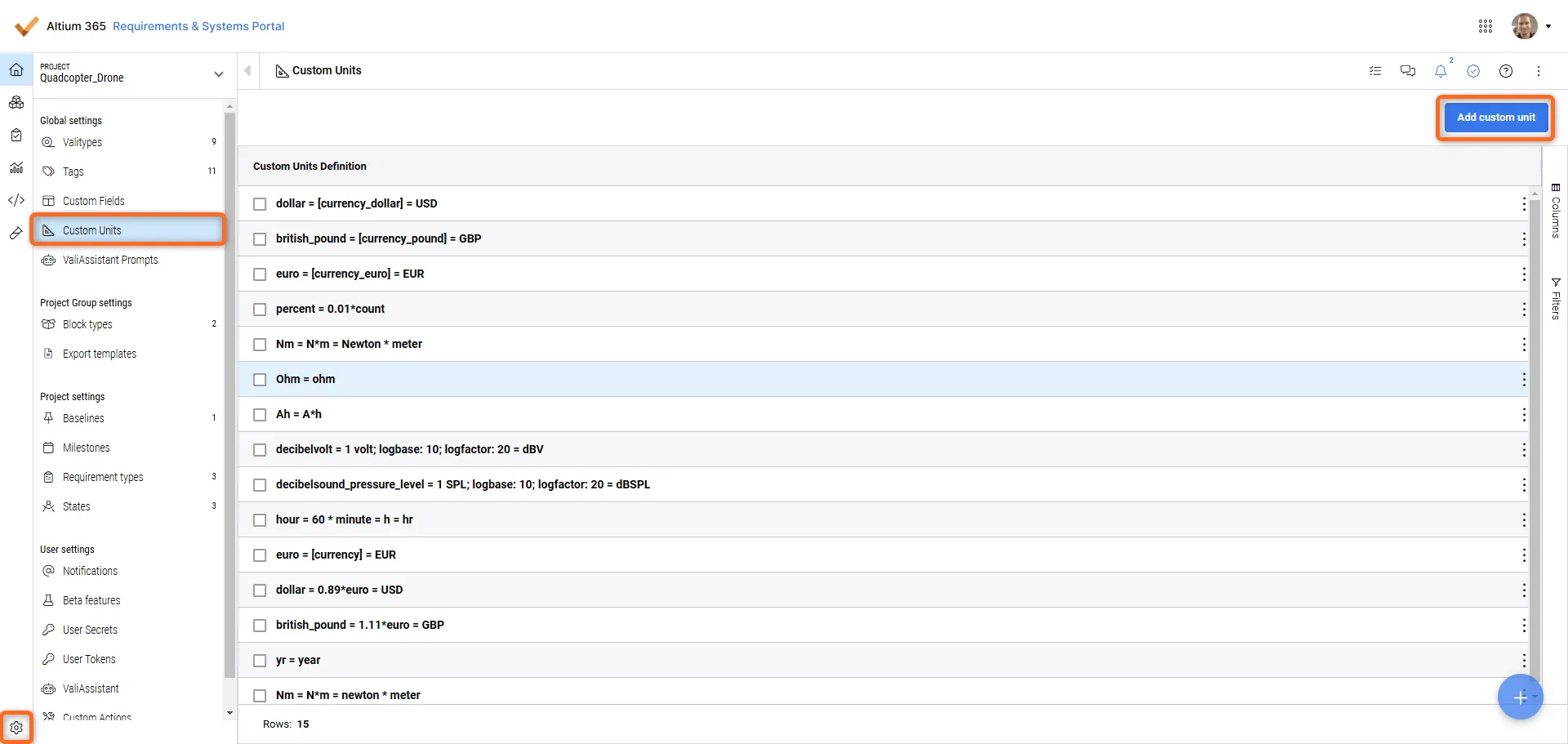
Durch Klicken auf „Benutzerdefinierte Einheit hinzufügen“ kann der Benutzer eine neue benutzerdefinierte Einheit definieren, die der Liste hinzugefügt wird. Die Liste vermittelt bereits einen Eindruck von der für die Definition zu verwendenden Syntax.
Eine benutzerdefinierte Einheit muss immer auf Basis einer bereits vorhandenen Einheit definiert werden, zum Beispiel:
apple = 0.5 kg = ap
Dieser Eintrag erstellt eine Einheit namens „apple“, die in ein halbes Kilogramm umgerechnet wird. Mit diesem Eintrag erkennt die Berechnungs-Engine „apple“ und „app“ als Einheiten, die für Valis verwendet werden können.
 KI-lokalisiert