
Lüfter-Tutorial 1 – Produkt spezifizieren – Teil 1
In diesem Tutorial gehen wir einen der primären Benutzerabläufe durch, mit denen Sie den Einstieg in Requirements & Systems Portal schaffen:
-
Anforderungen erfassen und schreiben
-
Anforderungen aufschlüsseln
-
Anforderungen prüfen und verbessern
-
Spezifikationen genehmigen und freigeben
(1) Ein neues Projekt erstellen
-
Klicken Sie oben links (siehe Abbildung Creating a New Project) auf das Projekt-Drop-down-Menü (1).
-
Wählen Sie in der Projektliste
+ Create new project(2)
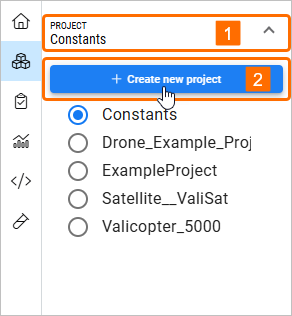
Ein neues Projekt erstellen - Sie können ein neues Projekt erstellen, indem Sie auf „+ Create new project“ klicken
-
Nachdem Sie diese Option ausgewählt haben, gelangen Sie zu unserer „Quickstart“-Funktion (siehe Abbildung Quickstart Feature). Klicken Sie auf die Option
Simple Createfür ein „Empty project“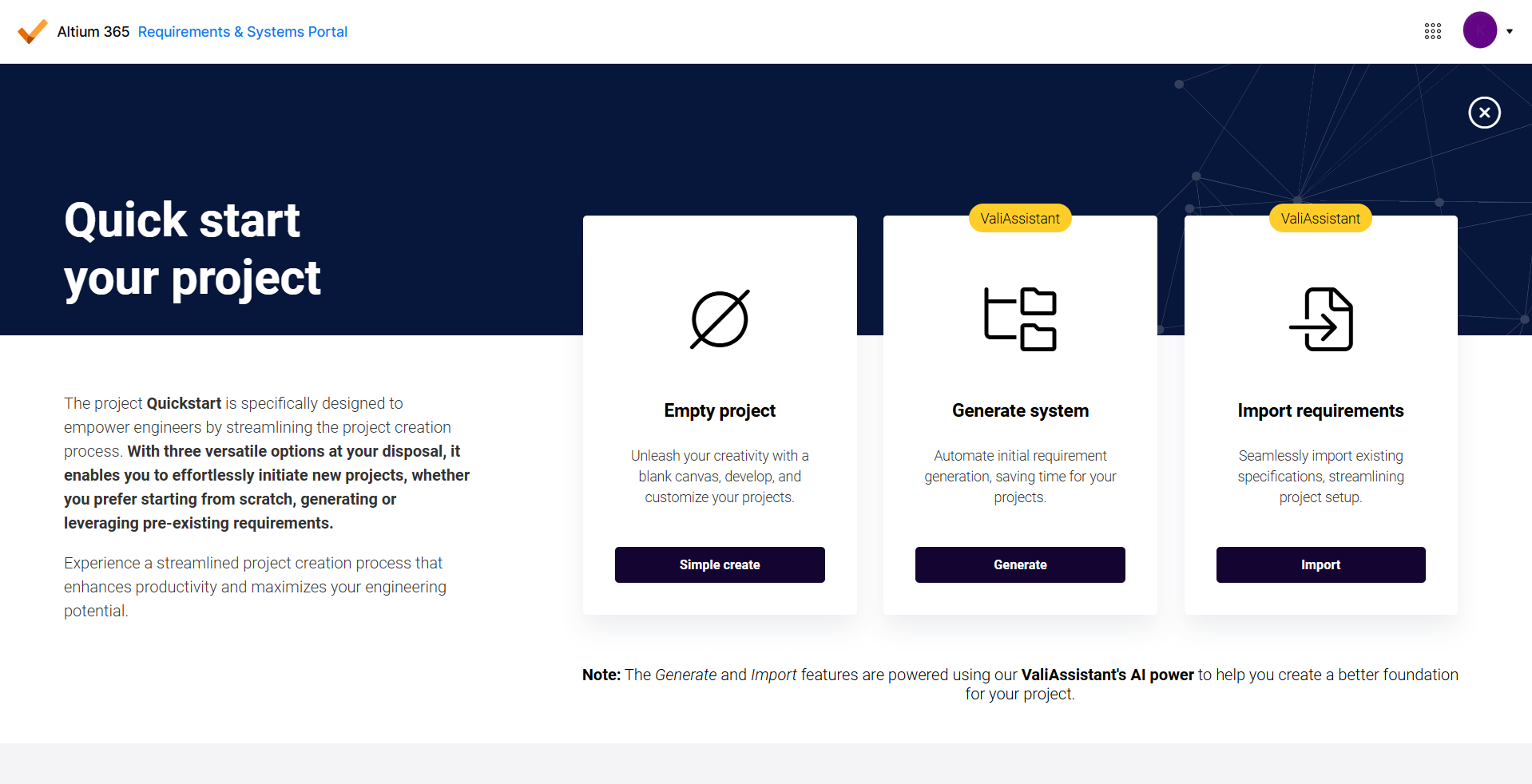
Quickstart-Funktion - Von hier aus können Sie auf verschiedene Weise ein neues Projekt erstellen. Wählen Sie für dieses Tutorial bitte „Simple create“.
-
Nachdem Sie auf
Simple Creategeklickt haben, werden Sie aufgefordert, „Enter a unique (not yet existing) project name“ einzugeben (z. B.ValiFan_yourname) (1) undCreate Project(2) zu drücken. Dies ist auch in Abbildung Setting up a Project Name. dargestellt. Bei den Projektberechtigungen können Sie festlegen, dass dieselben Berechtigungen wie im Workspace verwendet werden. Das bedeutet, dass Benutzer mit Zugriff auf den Workspace auch Zugriff auf das Projekt haben. Sie können auch benutzerdefinierte Berechtigungen einrichten, um die Benutzerrechte selbst festzulegen. Wählen Sie für dieses Tutorial bei den Projektberechtigungen „Use workspace permissions (Read & Write)“.
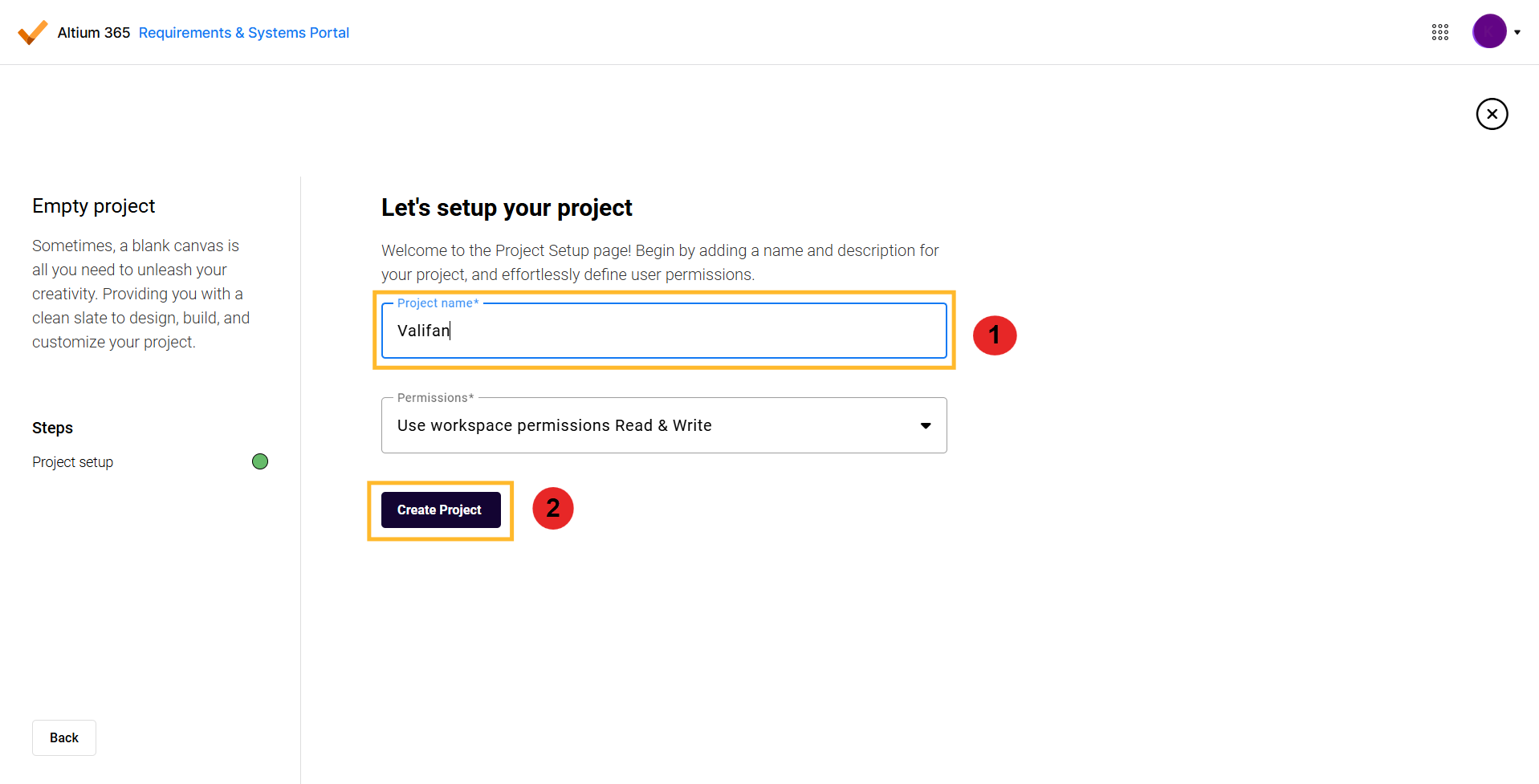
Einen Projektnamen festlegen - Hier können Sie den Projektnamen und die Berechtigungen auswählen. Lassen Sie die Berechtigungen für dieses Tutorial vorerst unverändert.
-
Nachdem das Projekt erstellt wurde, sehen Sie automatisch das standardmäßige „Dashboard“.
-
Navigieren Sie im linken Navigationsbereich zu
About(1) und fügen Sie bei Bedarf Informationen zu Ihrem Projekt hinzu. Hier können Sie auch jederzeit den Namen Ihres Projekts ändern (2) (siehe Abbildung About Project Page). -
Sie können den Hauptnavigationsbereich jederzeit durch Klicken auf den Pfeil (3) daneben ein- oder ausklappen.
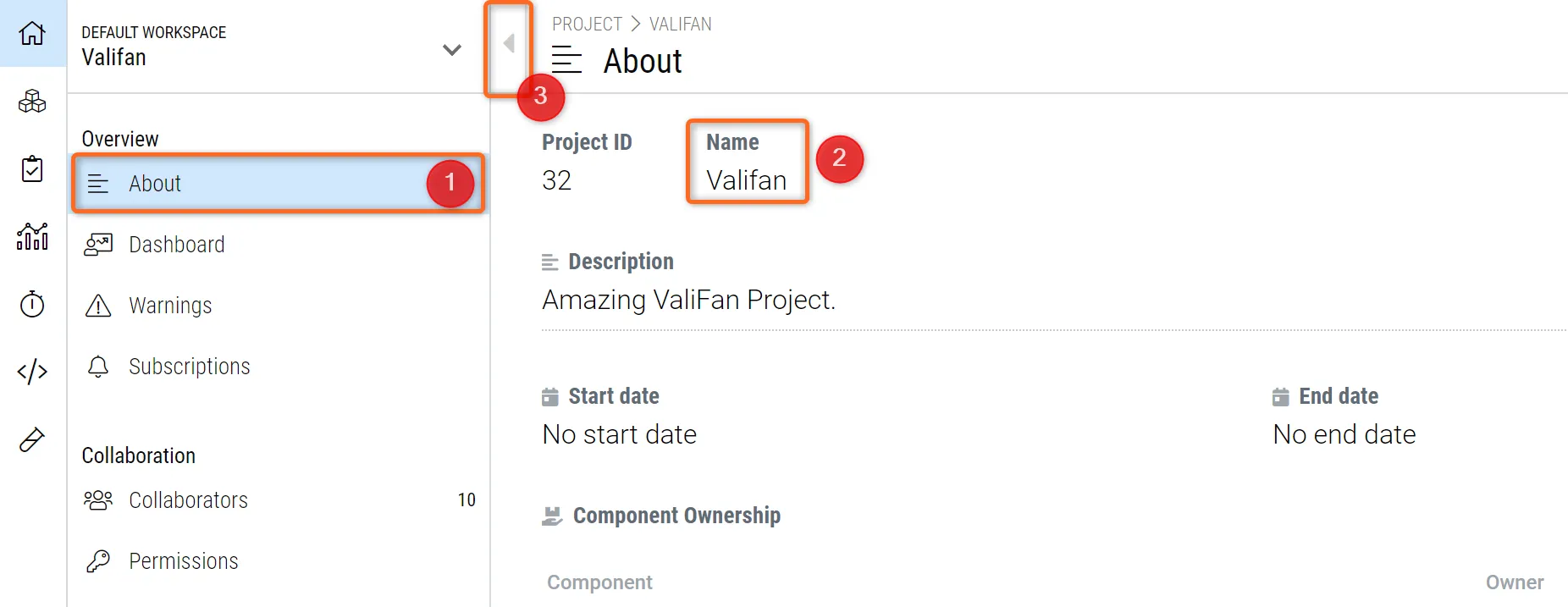 Seite „About Project“ - Hier werden wichtige Projektinformationen angezeigt, z. B. Name, Beschreibung, Bild sowie Start- und Enddatum.
(2) Stakeholder-Anforderungen definieren - Anforderungen importieren
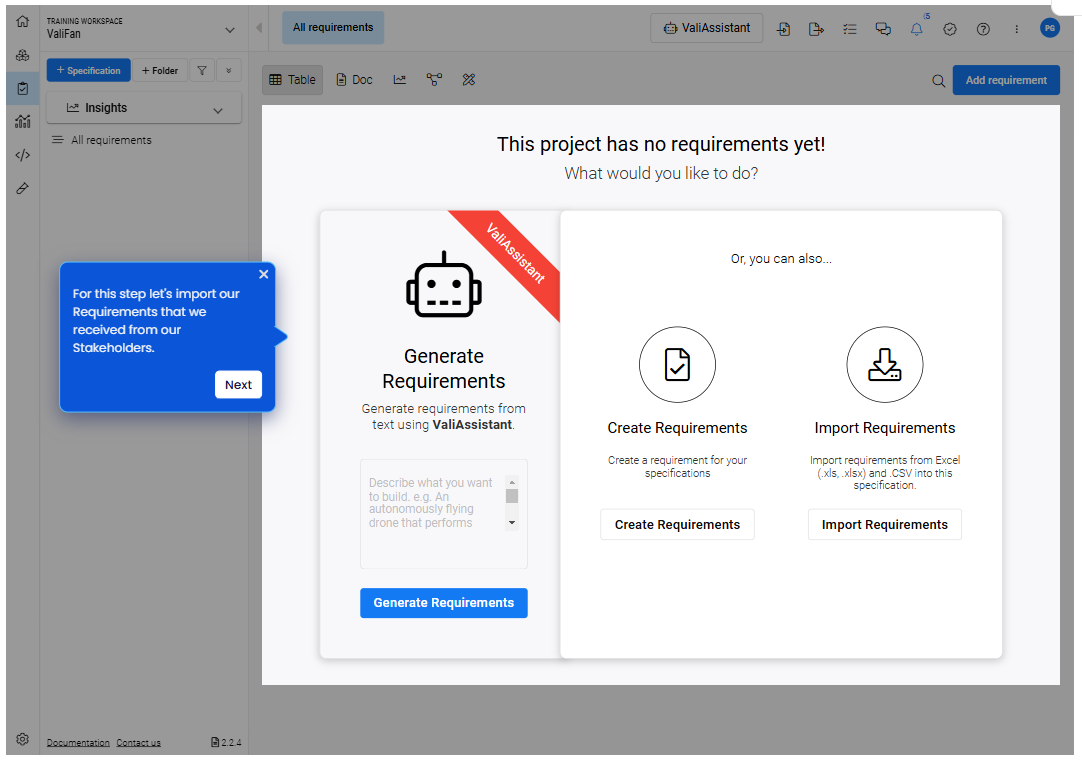
Most system design and development follows the V cycle. The first process in a V cycle is understanding the business needs and eliciting the stakeholders' needs. These stakeholder needs are then converted to Stakeholder Requirements. The stakeholder's requirements can be directly created, imported through CSV/XLSX, or even created through the AI-powered “ValiAssistant.” For this section, we will concentrate on the import method.
Wir haben eine Datei von unseren Stakeholdern erhalten und werden diese Anforderungen importieren.
Dazu laden Sie die folgende CSV-Datei herunter:
Valifan_stakeholder_Requirements.csv
-
Gehen Sie zum Requirements Module (siehe Abbildung Requirements Module), indem Sie im linken Navigationsbereich auf
Requirementsklicken (1) -
Klicken Sie nach dem Öffnen des Requirements Module auf
Import Requirements(2)
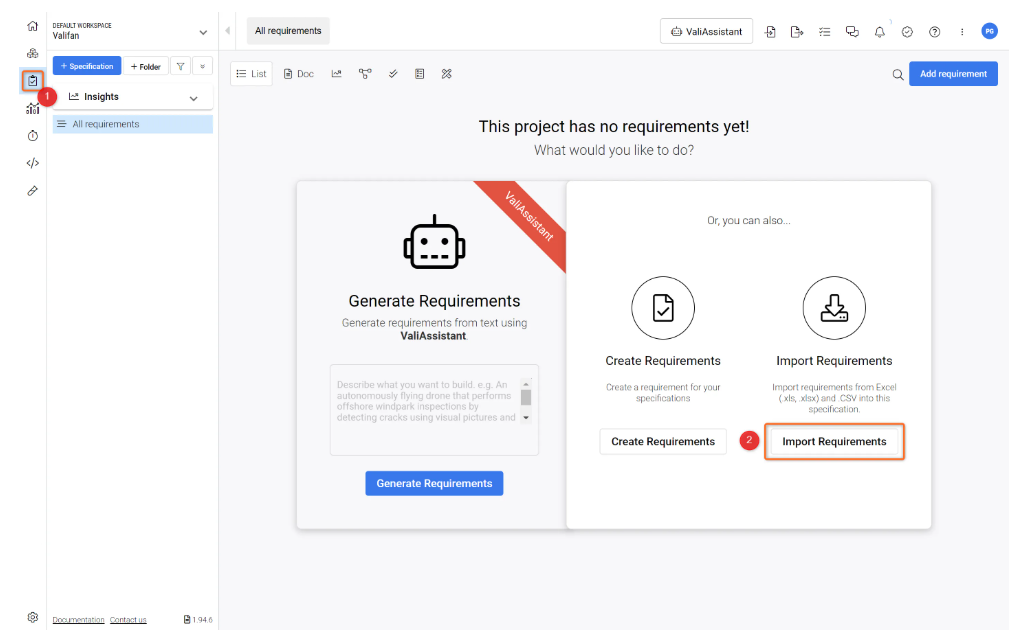
Requirements Module - Dies ist das Requirements Module von Requirements & Systems Portal. Hier laden wir die Stakeholder-Anforderungen hoch.
Nachdem die Option ausgewählt wurde, können Sie eine Spezifikation auswählen oder direkt im Import-Assistenten eine erstellen. Wir erstellen die Spezifikation im Import-Assistenten (siehe Abbildung Import Wizard 1).
-
Wählen Sie
Create a Specification, geben SieStakeholder_requirements,ein und klicken Sie aufContinue.
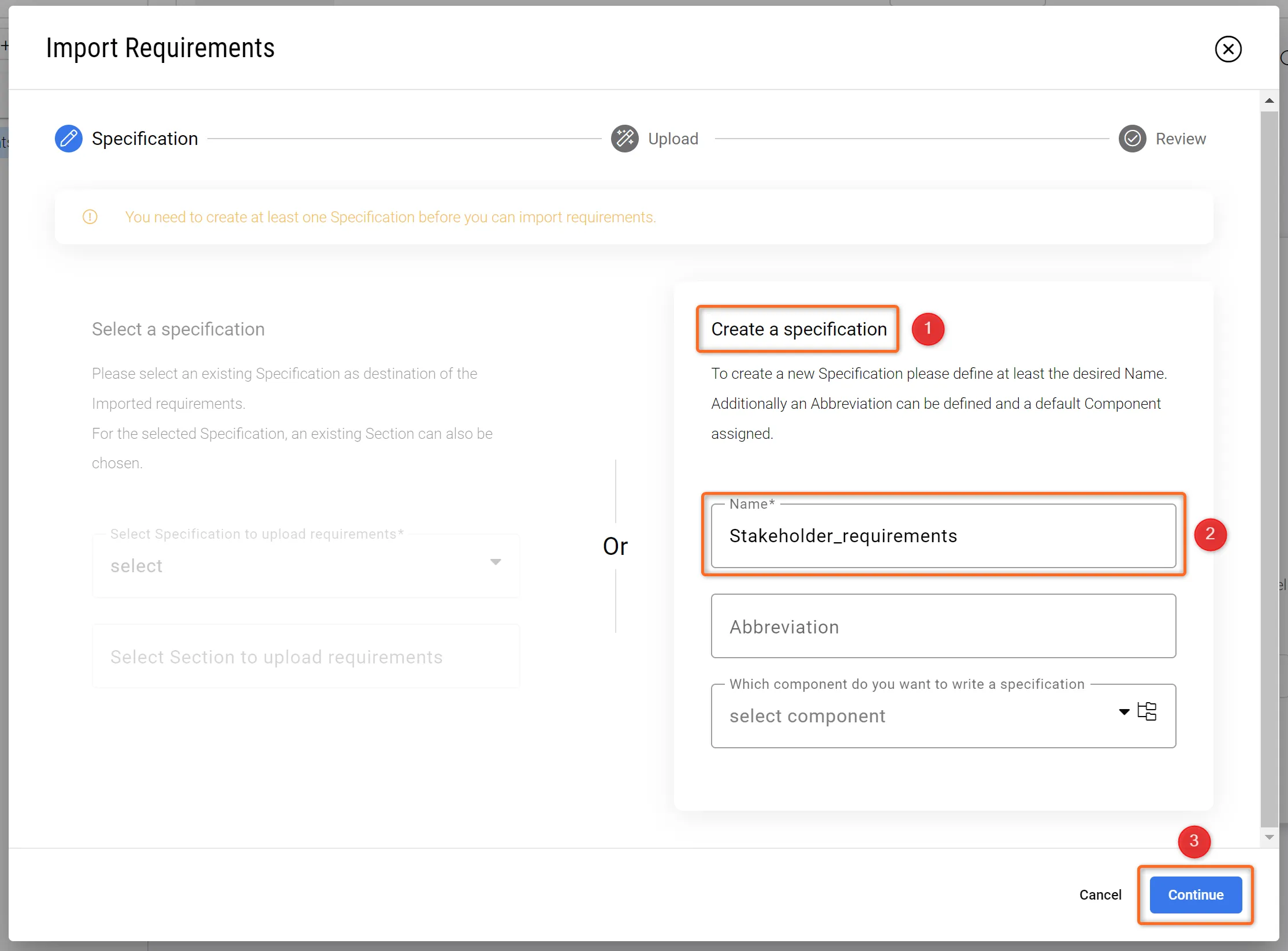
Import-Assistent 1 - Im ersten Schritt erstellen wir die Spezifikation, in der die Anforderungen gespeichert werden.
Im nächsten Schritt laden Sie die CSV-Datei hoch, damit der Import-Assistent die Datei lesen und importieren kann. Sobald der Import abgeschlossen ist, können Sie eine Funktion namens „Valify“ verwenden, die textbasierte Parameter in Referenzen umwandelt, welche den Wert und die Einheit speichern, auch Valis genannt. Dies ist im folgenden Bild dargestellt.
(3) Systemanforderungen hinzufügen
In a typical system engineering flow, the system's requirements are created with the help of the stakeholder requirements. Most technical developments are designed against strict requirements, e.g. mass, power consumption, and budget. Requirements & Systems Portal maintains a complete overview of whether your design fulfills all of these requirements.
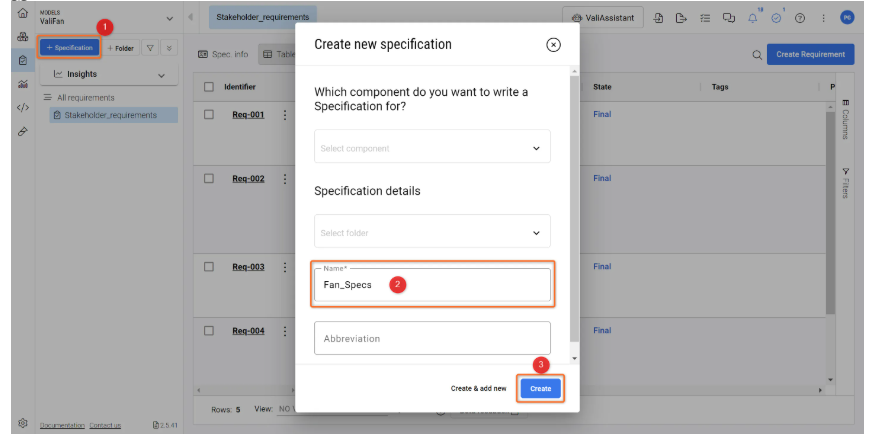
Jetzt erstellen wir einige Systemanforderungen manuell (siehe Abbildung Creating the Fan Specification)
-
Klicken Sie auf
+ Specification(1) und geben SieFan_Specs(2) ein und klicken Sie aufCreate(3)
-
Klicken Sie in der Abbildung Create a new requirement manually, auf
Fan_Specs(1). Klicken Sie innerhalb dieser Spezifikation aufCreate Requirements(2). Alternativ können Sie auch oben rechts auf die blaue Schaltfläche „Add requirement“ klickenAdd Requirement(3).
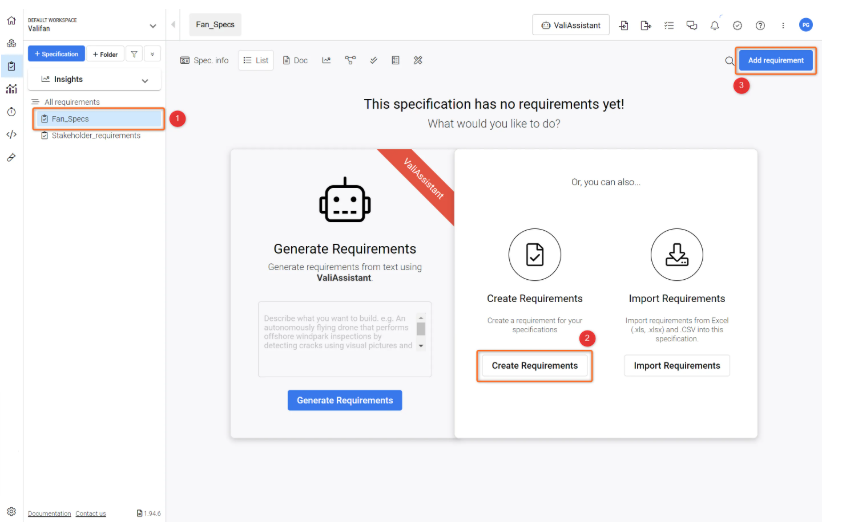
Erstellen Sie manuell eine neue Anforderung.
-
Prüfen Sie im Pop-up-Menü, ob Sie die richtige Spezifikation ausgewählt haben. Fügen Sie dann eine eindeutige Kennung hinzu (1), z. B.
R-Fan-001und geben Sie unter „Requirement text“The Mass of the fan shall not exceed 300gein (2).
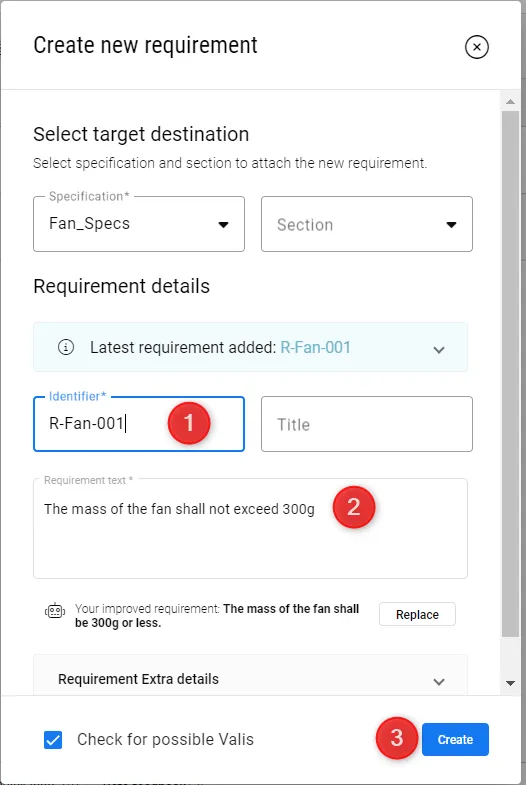 Eine neue Anforderung manuell erstellen - Hier können Sie Kennung, Titel, Text und sogar die Begründung für Ihre Anforderung hinzufügen.
-
Erstellen Sie mit derselben Methode, aber ohne das Häkchen bei
Check for possible Valis, eine weitere Anforderung namensR-Fan-002mit folgendem Anforderungstext:The Mass of the propeller shall not exceed 50g.
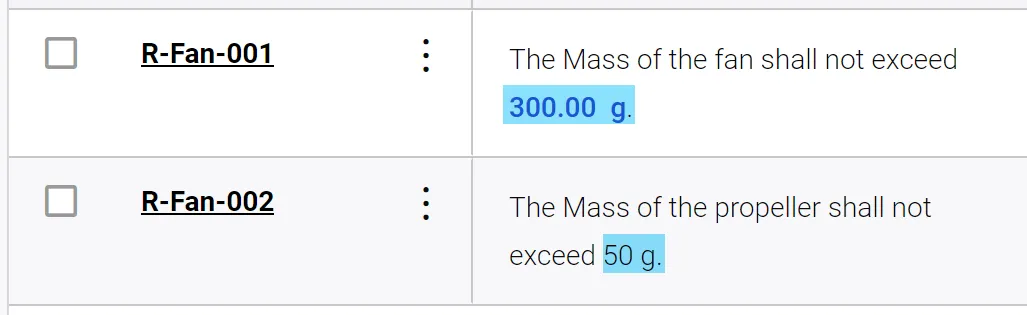 In den beiden Fan-Spec-Anforderungen hat R-Fan-001 ein Vali, R-Fan-002 jedoch noch nicht.
Requirement-Valis innerhalb einer Anforderung erstellen
-
Doppelklicken Sie in der Textspalte der Anforderung
R-Fan-002und löschen Sie 50g. -
Geben Sie
$ein; daraufhin öffnet sich ein Pop-up mit der Liste der Valis/Objekte im Projekt. -
Wählen Sie oben rechts im Dialogfeld das Symbol
+aus, um ein Vali zu erstellen. -
Geben Sie die folgenden Details ein.
Name:req_mass_propeller,Formula and unit: 50g and Display unit: g
Sehen Sie im folgenden Klickpfad, wie das gemacht wird:
Ein Requirement-Vali manuell erstellen - Probieren Sie es aus!
Anforderungen mit Parent- und Child-Beziehungen aufschlüsseln
Sehen Sie sich Abbildung Enable Columns an, um zu erfahren, wie Sie weitere Spalten in Ihrer Anforderungstabelle aktivieren.
-
Klicken Sie auf
column(1) auf der rechten Seite der Tabelle -
Prüfen Sie, ob die Kontrollkästchen
ParentsundChildrenaktiviert sind (2)
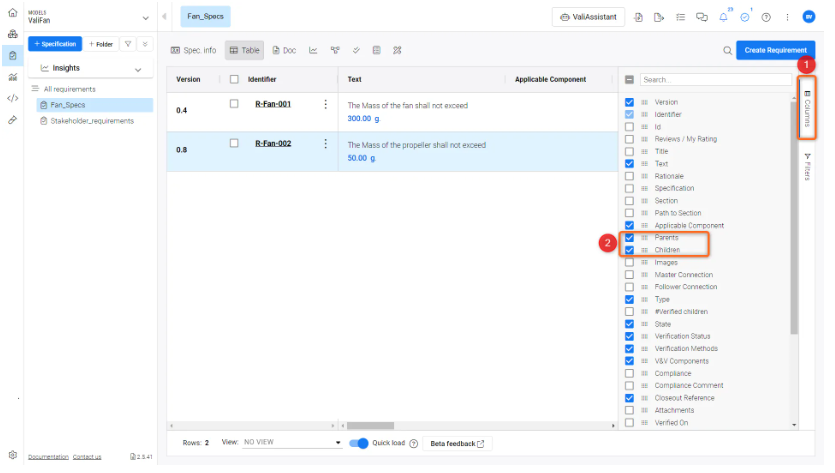
Spalten aktivieren - Prüfen Sie, ob die Spalten „Parents“ und „Children“ aktiviert sind
.
-
Spalten aktivieren - Prüfen Sie, ob die Spalten „Parents“ und „Children“ aktiviert sind
-
Suchen Sie in der Anforderungstabelle die zweite von Ihnen erstellte Anforderung (R-Fan-002). Doppelklicken Sie in der Spalte
Parentsauf die Zelle (1) -
Geben Sie im Drop-down-Menü
R-Fan-001ein, um beide Anforderungen zu verknüpfen. Beachten Sie, dass die Children automatisch zur AnforderungR-Fan-001 -
hinzugefügt werden. Danach sollten Ihre Anforderungen wie folgt aussehen:
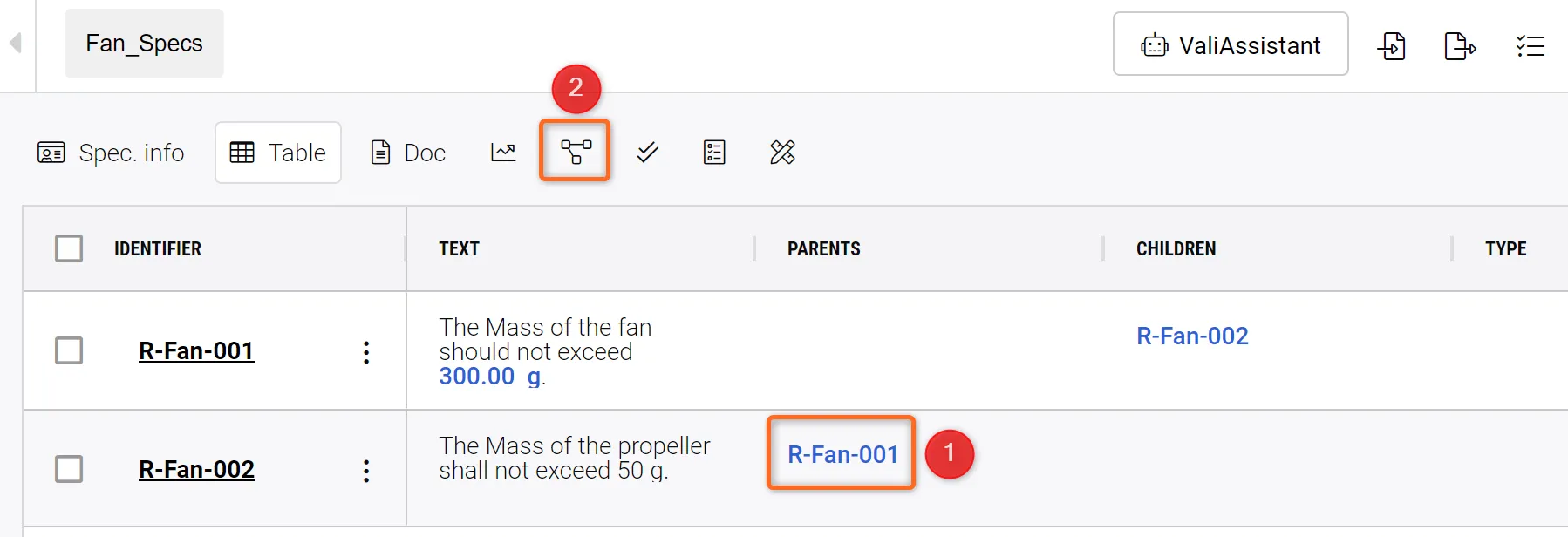 Parent-Child-Beziehung erstellen - Durch Doppelklicken auf „Parents“ oder „Children“ können Sie Vererbungsbeziehungen zwischen Anforderungen zuweisen.
-
Durch Klicken auf die Registerkarte
Connections Graph(2 in Abbildung Creating parent_child relationship) oben mittig in der Anforderungstabelle können Sie diese Beziehung sehen und überprüfen (siehe Abbildung Connection Graph)
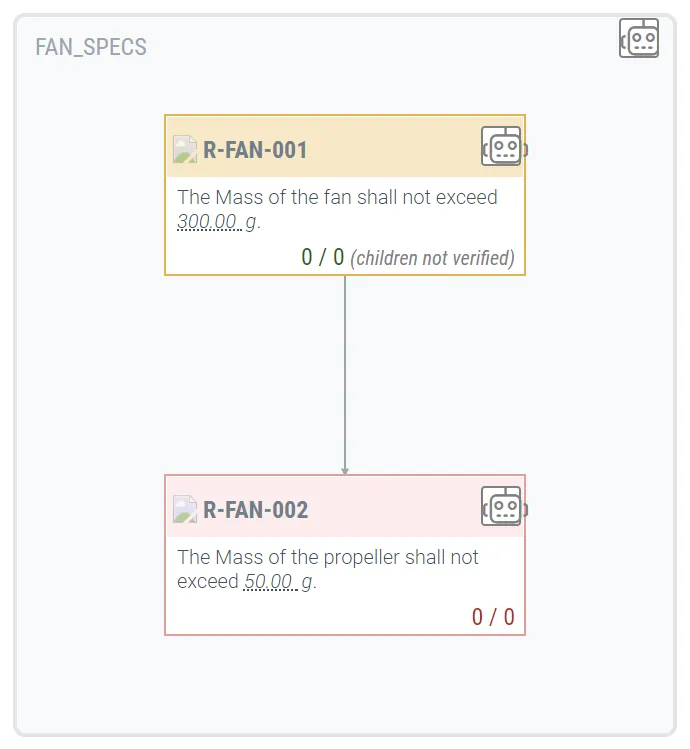 Verbindungsdiagramm - Das Connection Graph zeigt die Parent-Child-Beziehung der ausgewählten Spezifikation. Blaue Rahmen um die Anforderungen zeigen an, in welcher Spezifikation sie sich befinden.
Sicherheitsanforderungen mit dem ValiAssistant über einen Prompt generieren.
 AI-localized