
Lüfter-Tutorial 2 – Designsystem – Teil 1
In diesem Tutorial betrachten wir einen typischen Anwendungsfall für das Entwerfen eines Systems im Requirements & Systems Portal. Dieser Prozess umfasst das Erstellen eines digitalen Modells und einer Aufschlüsselung des Systems, die Berechnung von Leistungsparametern, die Durchführung von Trade-off-Studien und das Treffen von Designentscheidungen.
Wir betrachten dieses Beispiel in zwei Teilen. Der erste Teil behandelt die Systemaufschlüsselung und interne Systemberechnungen. Der zweite Teil behandelt die Trade-offs, Designentscheidungen und das Hinzufügen von Budgets zum Analyseblock.
(1) Valitypes konfigurieren
Valitypes ensure that every new block you create already contains valis of a certain type with a default formula and unit (e.g. Mass, Power Consumption, etc.).
Stellen Sie sicher, dass die richtigen Valitypes vorhanden sind.
-
Klicken Sie in der linken Seitenleiste unten links auf das Einstellungssymbol und wählen Sie
Settingsaus dem Dropdown-Menü aus.
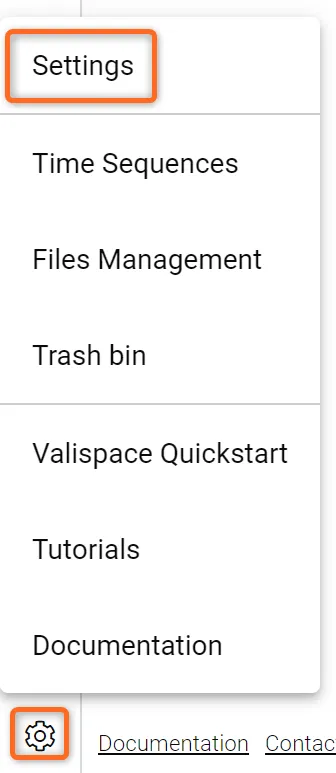 Zugriff auf die Projekteinstellungen
-
Klicken Sie im Navigationsbereich auf die Schaltfläche
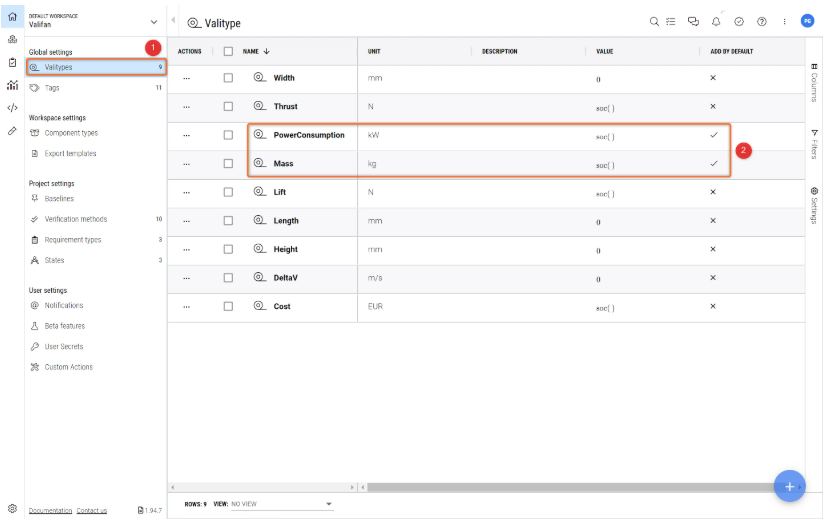
Valitypes(1) , um alle vorhandenen Valitypes anzuzeigen (siehe Abbildung Valitypes) -
Prüfen Sie nun, ob die Valitypes
MassundPowerConsumptionvorhanden sind. -
Falls sie nicht vorhanden sind, fügen Sie sie hinzu, indem Sie unten rechts unter der Seitenüberschrift
+auf die SchaltflächeValitypesklicken und die Valitypes mit den oben genannten Namen hinzufügen. -
Ändern Sie die Eigenschaften der Valitypes so, dass Ihre Konfiguration wie in der Abbildung Valitypes aussieht.
-
Stellen Sie sicher, dass beide Kontrollkästchen
Add by Default☑ aktiviert sind (2). Diese Valitypes werden automatisch zu jedem neuen Block hinzugefügt, den Sie erstellen (siehe Schritt 2 dieses Tutorials). Be aware that the Default checkbox is a user setting; this will not affect which Valitypes other users have checked as Default.
(2) Systeme zu Ihrem Projekt hinzufügen
Let's start building your fan! Every product can be broken down into its sub-systems, like a tree. The hierarchical system tree is one of the core features of Requirements & Systems Portal.
Erstellen Sie das System „Fan“
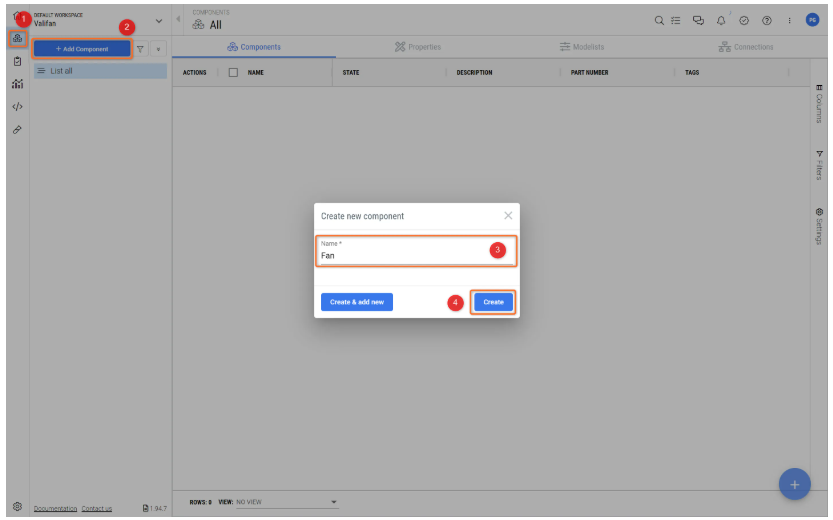
Im Modul System Design können Sie den Systembaum erstellen und darauf zugreifen, der alle Systeme und Subsysteme einschließlich technischer Parameter (Valis) enthält. Klicken Sie in der linken Seitenleiste auf das Modul System Design (1) .
-
Erstellen Sie mit der Schaltfläche
+ Add Block(2) im Projektnavigationsbereich einen neuen Block. Benennen Sie den neuen BlockFan(3) und klicken Sie aufCreate(4) (siehe Abbildung Creating a new Block)
-
Sie sehen, dass die Valis „Mass“ und „PowerConsumption“, die wir in den Valitypes-Einstellungen konfiguriert haben, automatisch zu Ihrem neuen Block hinzugefügt wurden. Alternativ können Sie, falls Sie sie nicht als „Add by Default“ markiert haben, jederzeit neue Valis zu Ihrem Block hinzufügen, indem Sie unten rechts auf die Schaltfläche „Add Property“ klicken (siehe Abbildung Add a new Vali).
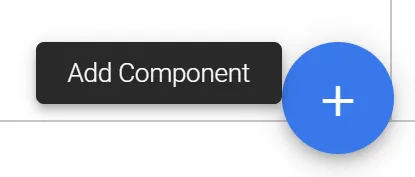 Ein neues Vali hinzufügen
System aufschlüsseln
Nachdem wir unser System erstellt haben, ist es an der Zeit, es in Subsysteme oder Teile zu untergliedern.
-
Klicken Sie nun im Navigationsbereich mit der rechten Maustaste auf den neuen Block
Fanund wählen Sie+ Add Block. Benennen Sie den neuen BlockPropeller. Erweitern Sie anschließend den Fan-Block, um den neuen Unterblock im Navigationsbaum zu sehen. -
Wiederholen Sie den Vorgang, um die Unterblöcke des Fan
Motor,Speed_Controller,undStructurezu erstellen. Sie können die Eingabetaste auf Ihrer Tastatur drücken oder die OptionCreate & add newauswählen, um mehrere Blöcke zu erstellen, ohne das Popup zu verlassen. -
Ihr Systembaum sollte nun wie in der Abbildung Fan Structure.
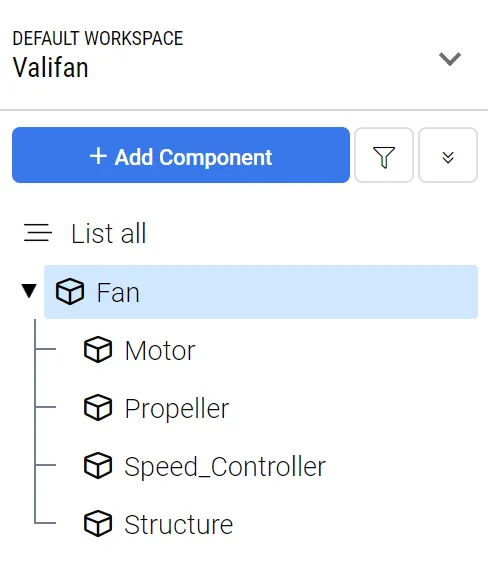 Fan-Struktur – Das Hauptsystem Fan ist in seine Subsysteme Motor, Propeller, Speed_Controller und Structure unterteilt.
(3) Die technischen Parameter (Valis) ändern
In Requirements & Systems Portal, Valis are technical parameters that contain your engineering values. Valis have properties such as formulas, values, history, and much more. Your newly created Blocks already contain two Valis, Mass und PowerConsumption. Fügen wir Ihren Valis also Werte hinzu!
Den Wert für Mass und Power Consumption ändern
-
Wenn Sie mehr Informationen und Attribute zu Ihren Valis sehen möchten, können Sie einfach auf den Namen des Vali klicken. Dadurch wird die „Details“-Seite des Vali geöffnet, auf der Sie auch seine Formel bearbeiten können. Für den Moment ändern wir jedoch einfach die Werte in der Listenansicht.
-
Doppelklicken Sie in der Listenansicht für die folgenden Blöcke auf die Werte
0gund0Wund geben Sie die neuen Werte durch Doppelklick auf die Zellen ein.
-
Bitte geben Sie für jeden Block die folgenden Werte ein:
-
Motor:
Mass = 110g,PowerConsumption = 1W -
Propeller:
Mass = 30g,PowerConsumption = 0W(achten Sie darauf, „0W“ statt „soc()“ einzugeben) -
Speed_Controller:
Mass = 15g,PowerConsumption = 0.1W -
Structure:
Mass = 80g,PowerConsumption = 0W(achten Sie darauf, „0W“ statt „soc()“ einzugeben) -
Ein Beispiel zur Vorgehensweise finden Sie in Abbildung Adding Mass to the Motor.
-
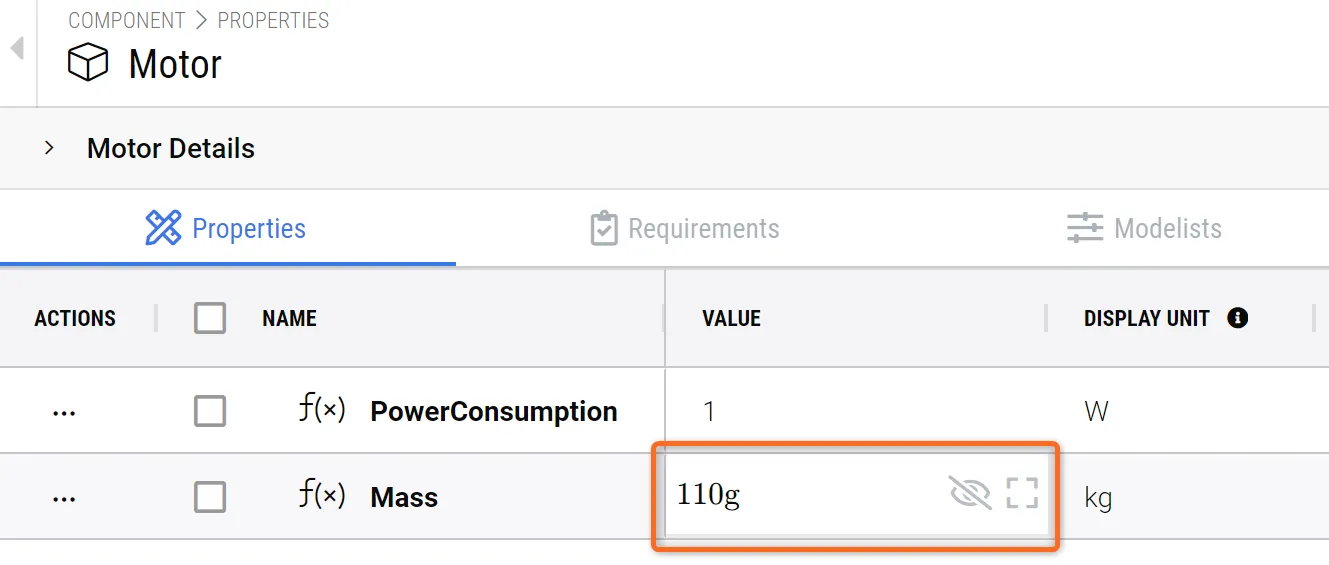 Mass zum Motor hinzufügen – Beispiel für das Hinzufügen eines Mass-Werts zum Motor.
-
Beachten Sie, dass Requirements & Systems Portal die Gesamtmasse des Fan automatisch mit 235g bzw. 0,235 kg und den gesamten PowerConsumption mit 1.1W berechnet hat.
(4) Ein neues Vali hinzufügen
In previous steps, we have shown how to add Valitypes. However, Valis (properties) are not restricted to mass and power consumption alone. Different properties can be added to the Blocks. In Requirements & Systems Portal, the user can create new Valis that can be a number with a unit or unitless. It can also be a matrix, textvali (e.g., material), datevali (e.g., purchase date) and datasets(two dimensions). You can access Valis in formulas using the $ symbol in any field.
Propeller Efficiency und Delivered Power hinzufügen
-
Gehen Sie zum Block Propeller.
-
Wählen Sie unten rechts die Schaltfläche
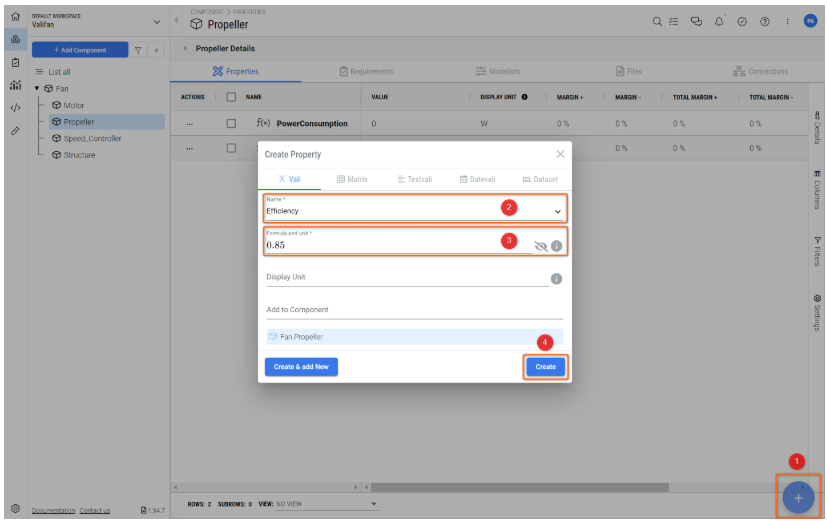
+(1), um den DialogCreate Propertyzu öffnen. Geben Sie im Feld „Name“Efficiency(2) und im Feld0.85Formulaein (3) -
Lassen Sie das Einheitenfeld leer und klicken Sie auf
Create(4)
-
Wiederholen Sie den Vorgang für ein weiteres Vali mit dem Namen
power_deliveredund fügen Sie als Formel$Motor.PowerConsumption*$Propeller.efficiencyhinzu. Sobald Sie das Dollarzeichen ($) eingeben, erscheint ein Dropdown-Menü, in dem Sie das gewünschte Vali auswählen können.
-
Lassen Sie das Einheitenfeld leer, damit Requirements & Systems Portal automatisch die richtige Einheit basierend auf der Berechnung (W) zuweist, und klicken Sie dann auf
Create. Die Valis von Propeller sollten nun wie in Abbildung Creating valis and using them in formulas.
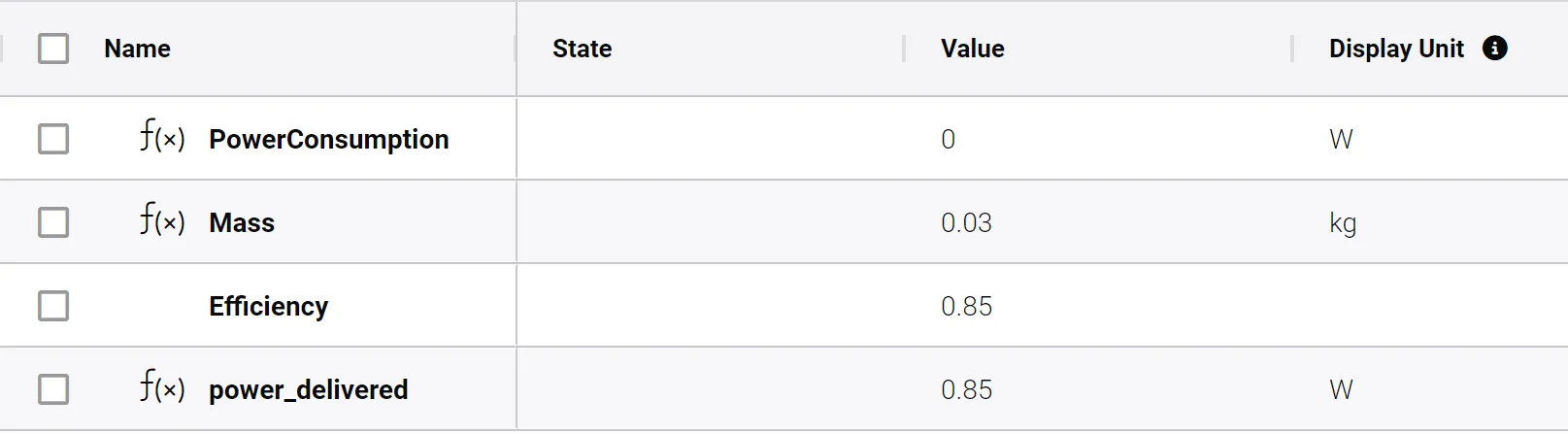 Valis erstellen und in Formeln verwenden – Durch die Verwendung des Dollarzeichens ($) können Sie Valis in die Formelfelder übernehmen und Berechnungen durchführen.
-
Wenn Sie auf den Namen eines bestimmten Vali klicken, werden Ihnen zusätzliche Informationen und Eigenschaften angezeigt. Probieren Sie es aus, indem Sie auf das Vali
power_deliveredklicken. Sie sehen dann die unten dargestellte Ansicht.
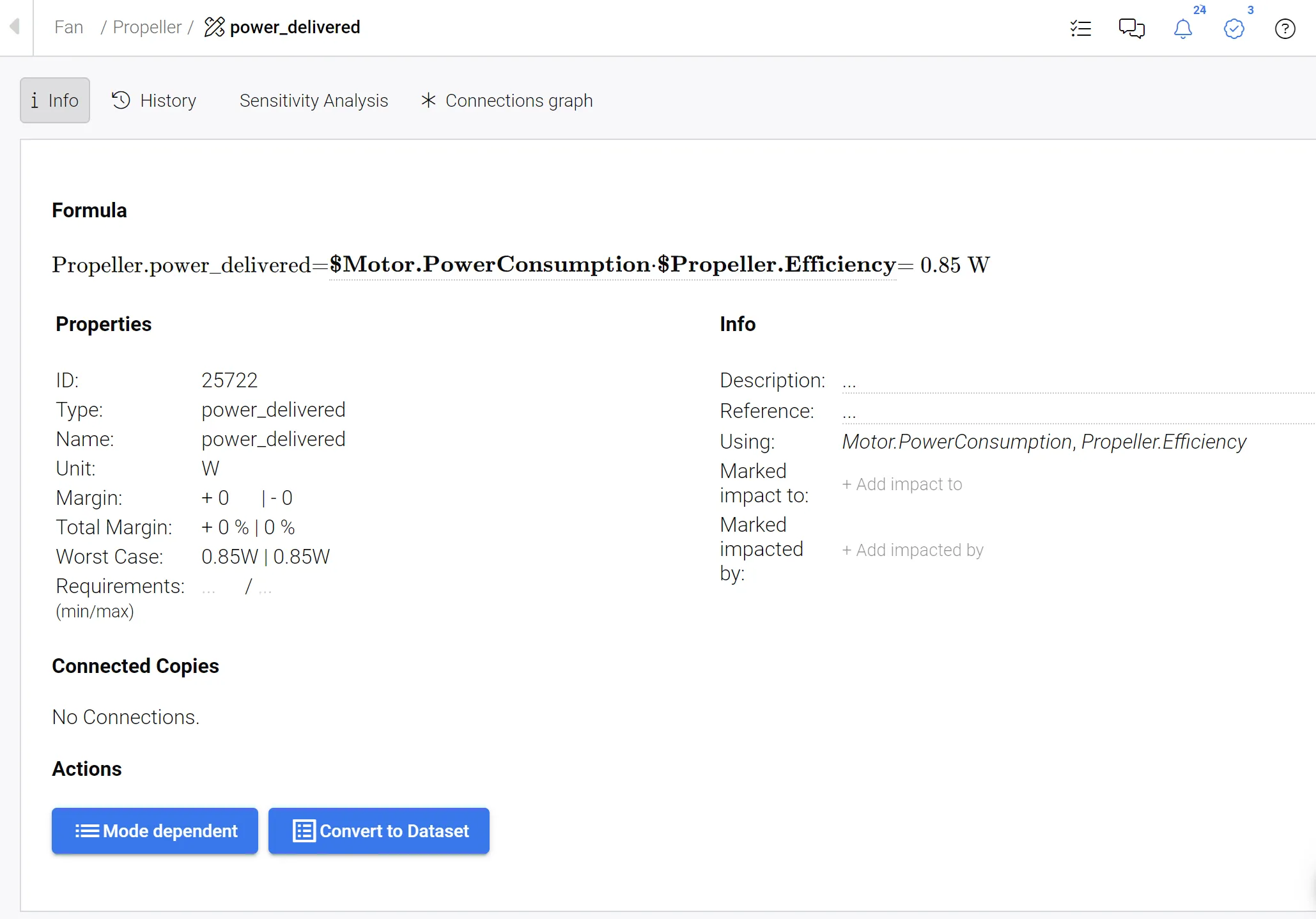 Die Detailansicht eines Vali – Hier sehen Sie Formula, Properties, Info, Connected Copies, Actions und haben Zugriff auf zusätzliche Funktionen wie History, Sensitivity Analysis und den Connections Graph.
(5) Ihr Design detaillieren und Blöcke wiederverwenden
Once you have a basic design in place, you can create a more detailed model of your product. If there are Blocks that need to be duplicated, you can utilize the "connected copies" feature. This ensures that they remain synchronized: if you make changes to one connected Block, all others will be automatically updated as well.
In unserem Beispiel haben wir drei Rotorblätter, und alle sind identisch.
Erstellen Sie drei verbundene Rotorblätter.
-
Klicken Sie mit der rechten Maustaste auf den Block Propeller und klicken Sie auf
+ Add Block, um einen Unterblock mit dem NamenBlade1. -
zu erstellen. Klicken Sie nach dem Erstellen dieses Blocks mit der rechten Maustaste darauf und wählen Sie
Copy & connect. Ein neuer verbundener BlockBlade2erscheint auf derselben Ebene. -
Wiederholen Sie den vorherigen Schritt auch, um
Blade3zu erzeugen. -
Wählen Sie eines der drei Blätter aus und ändern Sie dessen
Masszu10gund dessenPowerConsumptionzu0W. Sie können überprüfen, dass nun alle verbundenen Blätter dieselbenMassundPowerConsumptionhaben.
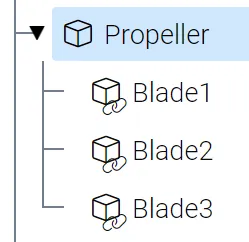 Verbundene Kopien – Drei verbundene Blätter mit denselben Eigenschaften.
Massenbudgets
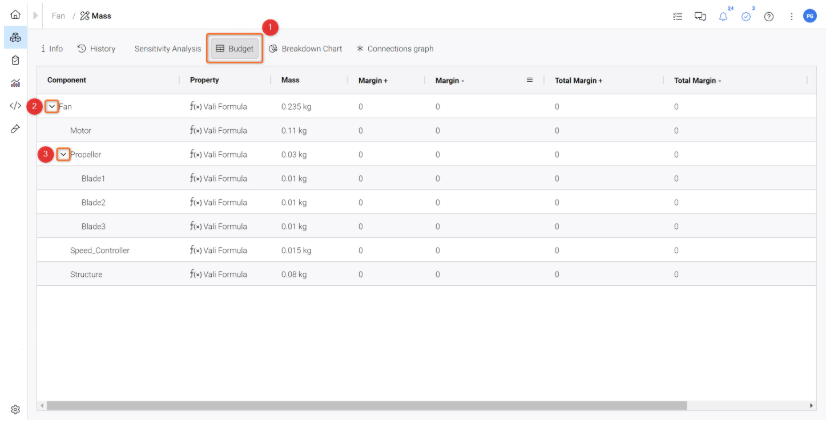
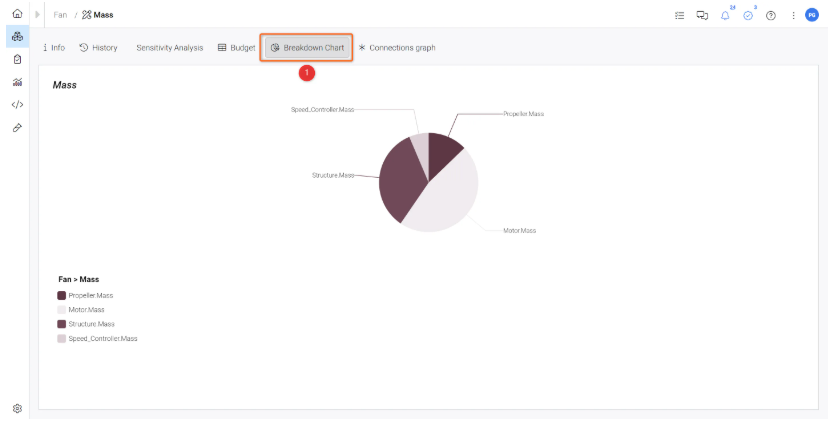
Alle Valis mit der Formel „soc()“ oder Sum of Children verfügen über eine zugehörige Budgettabelle und ein Diagramm, die in den Vali-Informationen angezeigt werden können (siehe Abbildung Budget Tables).
-
Gehen Sie zum “Fan“ Block und klicken Sie auf das
MassVali , um den Detail-Tab zu öffnen. Klicken Sie im unten hervorgehobenen Detail-Tab auf „Budget“ (1), um eine Aufschlüsselung der Gesamtmasse Ihres Lüfters anzuzeigen. -
Sie können die Struktur erweitern, indem Sie auf die Pfeile klicken (2 und 3).
-
Klicken Sie im Detailbereich auf das unten hervorgehobene Kreisdiagramm (1), um eine Aufschlüsselung der Gesamtmasse Ihres Lüfters anzuzeigen. Das Kreisdiagramm zeigt die Massenaufschlüsselung für die direkt darunterliegende Ebene Ihrer Subsysteme.
(6) Nutzung von Margen
At an early development stage, you are usually not sure about the exact values of any property. This is why adding a margin to the value can be helpful. Requirements & Systems Portal propagates this uncertainty throughout all your calculations (linear uncertainty propagation).
Margen zu Ihrer Vali-Tabellenspalte hinzufügen
-
Klicken Sie auf den Propeller-Block. Prüfen Sie in der Tabelle, ob die Margin-Spalten sichtbar sind. Falls nicht, klicken Sie auf den Spalten-Tab (rechts – siehe Abbildung Margins) (1).
-
Wählen Sie in der Liste
Margin+undMargin-(2) aus.
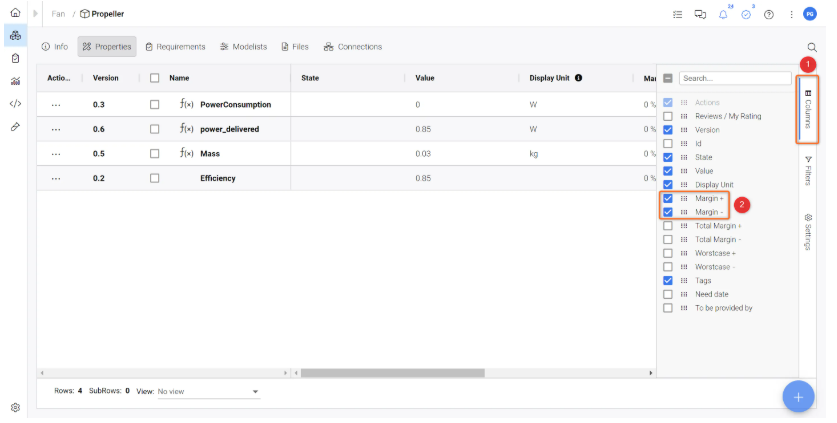
Fügen Sie der Propeller-Masse eine Unsicherheitsmarge hinzu.
-
In frühen Designphasen kennen Sie möglicherweise den endgültigen Wert der Masse noch nicht; in den meisten Fällen fällt die Masse am Ende höher aus als erwartet. Für diese Fälle können Sie Ihrem Vali eine Sicherheitsmarge hinzufügen. Mithilfe dieser Marge berechnet Requirements & Systems Portal automatisch einen Worst-Case für Ihr Vali. Machen wir das beispielsweise für die Propeller-Masse (siehe Abbildung Margins on Valis).
-
Klicken Sie auf den Propeller Block und wechseln Sie zum
MassVali. -
Fügen Sie dem Vali eine obere Marge „Margin+“ (1) hinzu, indem Sie auf die Zelle doppelklicken und den Wert 10 eingeben (entspricht einer Margin+ von 10 %) (2).
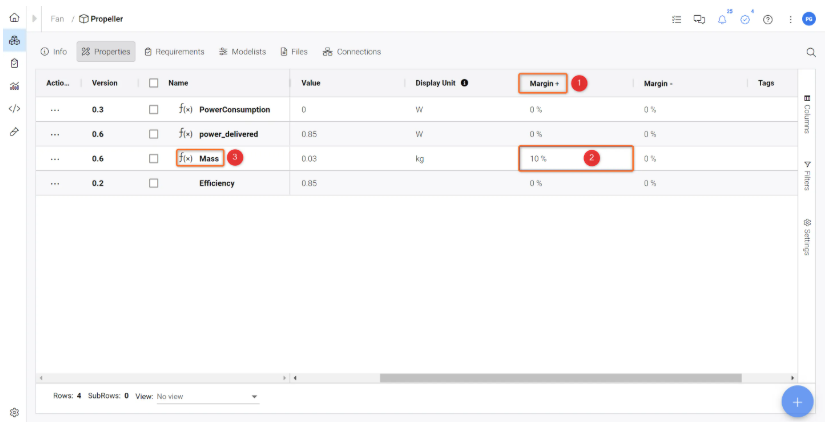
-
Öffnen Sie den Detail-Tab des Propeller
Mass(indem Sie auf dasMassVali (3) klicken). Dort sehen Sie, dass der Worst-Case-Wert aufgrund der Margin+ von 10 % nun 0,033 kg beträgt.
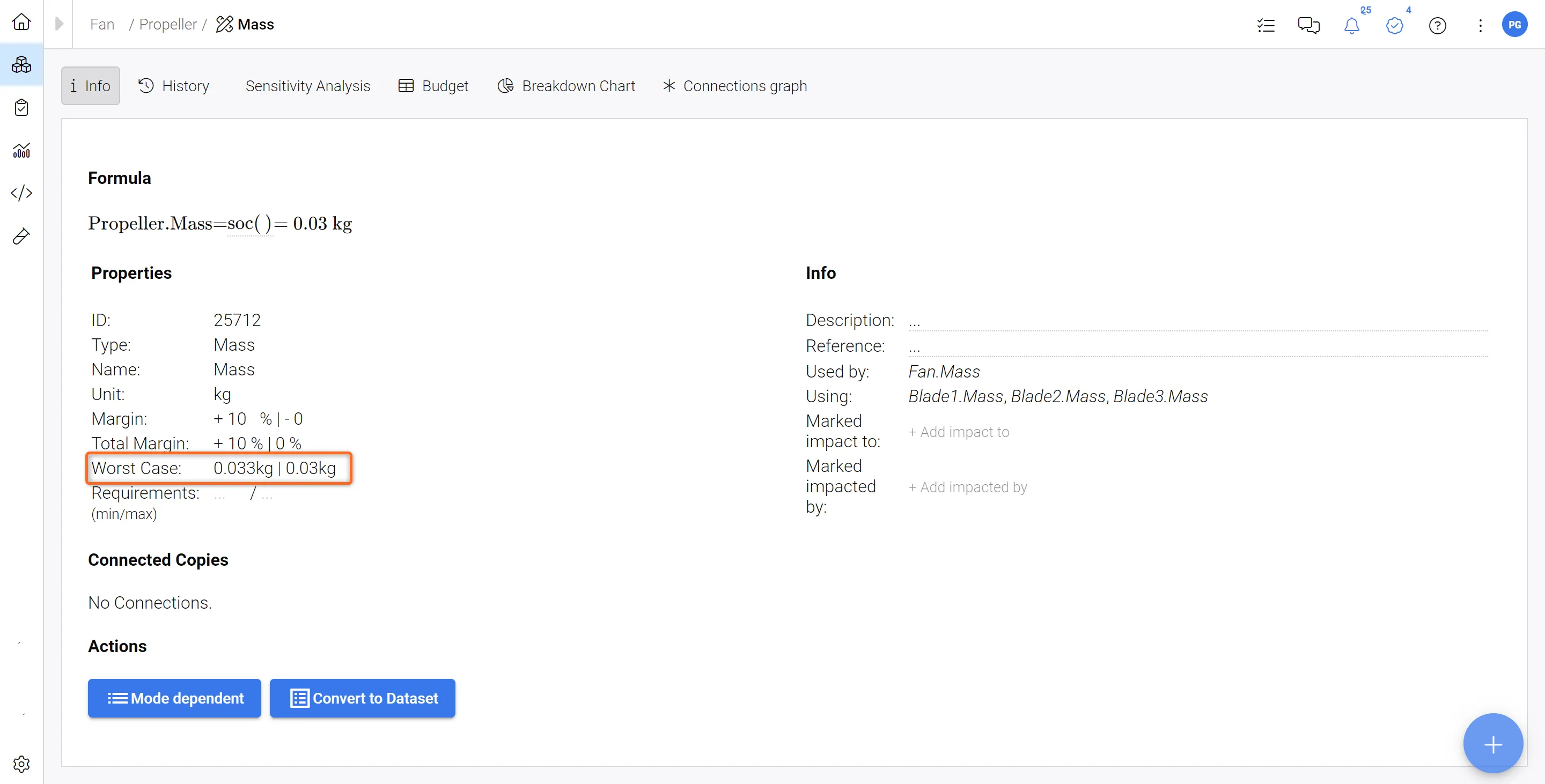 Worst-Case-Wert des Propellers – Der Worst-Case-Wert für die Propeller-Masse wird auf Grundlage der definierten Margen berechnet.
-
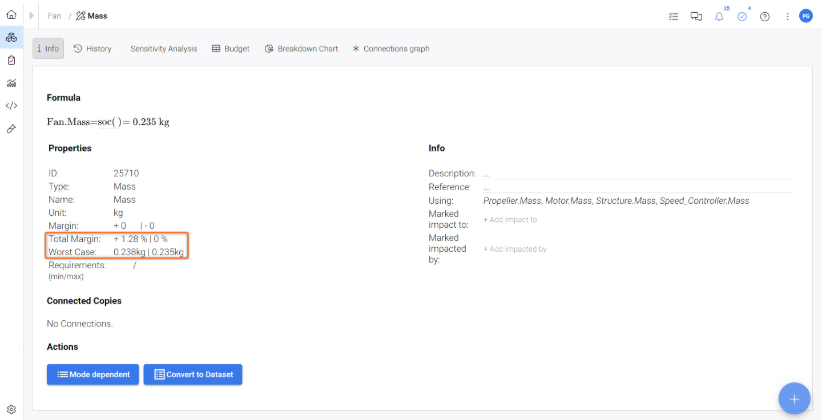
Wenn Sie nun zum Fan Block wechseln und die
MassDetails des Lüfters öffnen, sehen Sie, dass derMassdes Lüfters nun eine Gesamtmarge von +1,28 % und einen Worst-Case von 0,238 kg hat.
 AI-localized