
Lüfter-Tutorial 2 – Designsystem – Teil 2
(7) Tags für Ihre individuellen Anforderungen
Tags are a multi-purpose tool for your specific team needs. You can use them to mark Valis and Blocks. Use them to indicate:
-
reliability of a value (assumption/calculated/measured)
-
actions for team members (review: Tom/approval: Christine)
-
any other marking or grouping
Markieren Sie die Masse des Motors als Messwert
-
Wählen Sie den
MotorBlock im Produktbaum aus. -
Doppelklicken Sie in der Zeile von
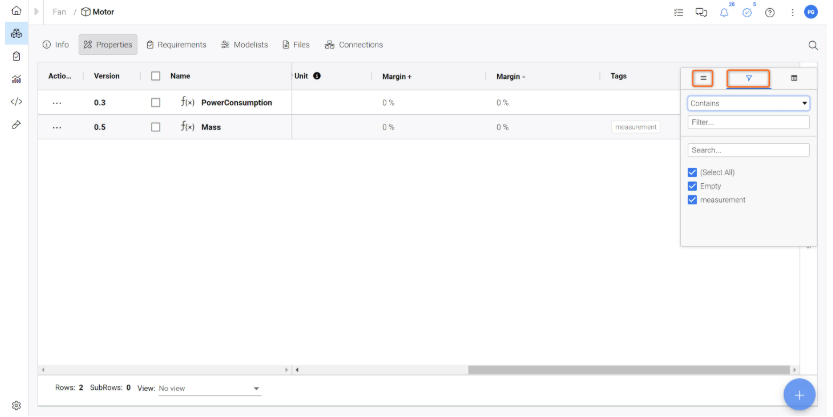
Massin die Zelle der SpalteTags, geben Siemeasurementein und drücken Sie die Eingabetaste, um den Tag zum Motor hinzuzufügen.
Wenn Sie nach diesem Tag suchen und danach filtern möchten, wählen Sie die drei horizontalen Linien aus, die sichtbar werden, wenn Sie mit der Maus über die Kopfzeile fahren, und wählen Sie die Filteroption wie in Abbildung Filtering gezeigt.
(8) Block(s) mit Anforderungen verknüpfen
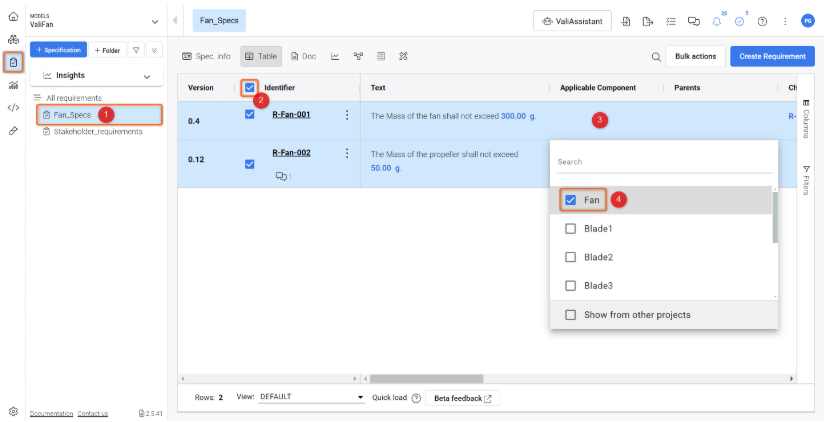
Nachdem Sie nun Ihre grundlegende Systemstruktur erstellt haben, stellen wir eine Verbindung zwischen dem Fan System und den Anforderungen aus unserer Fan_Specs Spezifikation her. Dadurch entsteht eine direkte Verknüpfung zwischen dem Systementwurf und der Anforderung.
Gehen Sie dazu zum Anforderungsmodul und öffnen Sie Ihre Fan_Specs Spezifikation (1). Wählen Sie dann alle Anforderungen (2) aus und doppelklicken Sie in die Spalte „Applicable Block“ (3). Wählen Sie im Dropdown-Menü das Fan-System (4) aus.
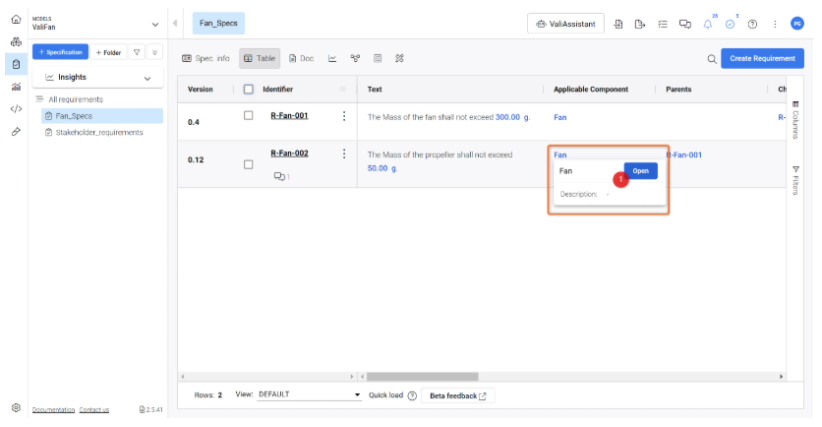
Nun können Sie auf „Open“ klicken, wenn Sie in der Spalte „Applicable Block“ mit der Maus über das System „Fan“ fahren, um es in Ihrem System Design Module zu öffnen.
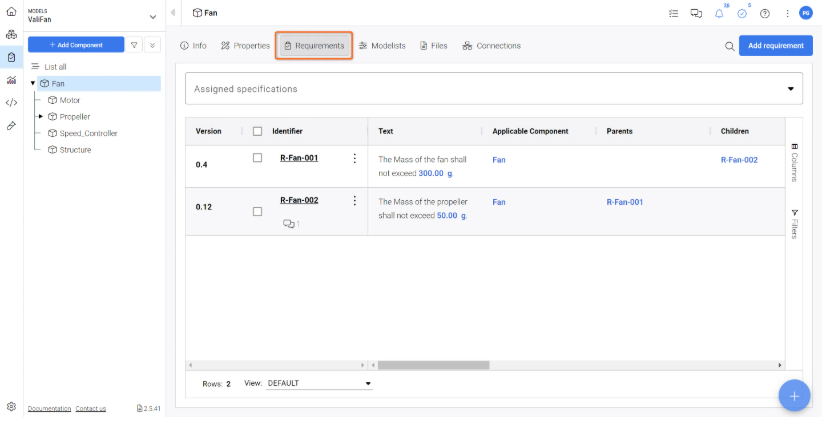
Sie können die mit diesem System verknüpften Anforderungen prüfen, indem Sie oberhalb der Vali-Tabelle auf den Tab „Requirements“ klicken.
Weitere Informationen zur Funktion „Applicable Blocks“ finden Sie in unserer Dokumentation.
(9) Budgettabellen und Kreisdiagramm erstellen
Wir haben nun eine vorläufige Entwurfsaufschlüsselung unseres Systems und möchten die Massenbudgets in unserem Analysedokument Project_Summary sehen, das im vorherigen Tutorial erstellt wurde (Produkt spezifizieren – Teil 2). Fügen wir nun neue Blöcke zu unserer Dokumentation hinzu.
Massenbudgettabelle
So erstellen Sie die Massenbudgettabelle in unserem Analysedokument:
-
Wählen Sie
Analysis Moduleund wählen SieProject_Summary -
Scrollen Sie nach unten und klicken Sie auf
Click to add new block -
Wählen Sie im Popup-Dialogfeld die Option
Tables. Wählen Sie hierBudgetaus. -
Dem Dokument wird ein neuer Block hinzugefügt. Klicken Sie auf
Add data to this table. Dadurch wird ein neues Dialogfeld geöffnet, in dem der Benutzer die Valis auswählen kann, für die er die Aufschlüsselung sehen möchte. -
Wählen Sie in
+ Add to valiFan.Massundcloseaus. Dadurch wird die Budgettabelle für unseren Fan erstellt, die wie im folgenden Tutorial gezeigt erweitert werden kann.
Erstellen einer Massenbudgettabelle im Analysis Module.
Kreisdiagramm für die Massenaufschlüsselung
Um eine grafische Darstellung der Massenaufschlüsselung zu erstellen, können wir statt Tabellen Diagramme wählen.
-
Scrollen Sie nach unten und klicken Sie auf
Click to add new block -
Wählen Sie im Popup-Dialogfeld die Option
Charts(1) aus. Wählen Sie hierBudget(2).
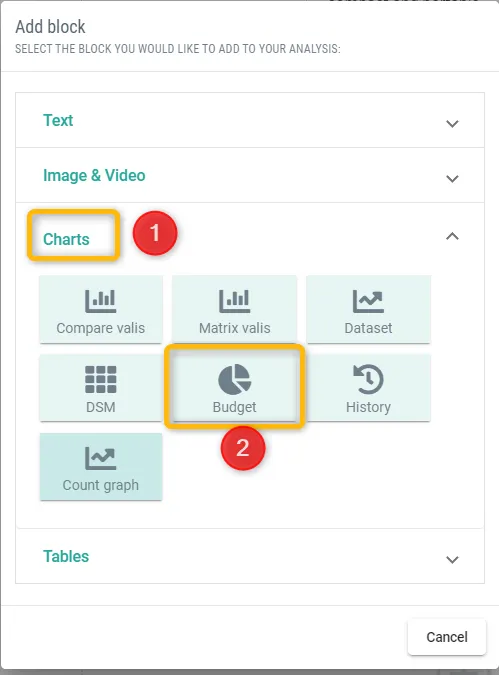 Diagramme auswählen und ein Kreisdiagramm für die Massenaufschlüsselung erstellen.
-
Dem Dokument wird ein neuer Block hinzugefügt. Klicken Sie auf
Add data to this table. Dadurch wird ein neues Dialogfeld geöffnet, in dem der Benutzer den Diagrammtyp und die Valis auswählen kann, für die er die Aufschlüsselung sehen möchte. -
Wählen Sie in
+ Add to valiFan.Massundcloseaus.
 )
) , hat Ihr Administrator Verifications & Validations Module aktiviert. Bitte fahren Sie mit
  , hat Ihr Administrator Test Module aktiviert. Bitte fahren Sie mit
  AI-localized