
Fan-Tutorial 3b – System verifizieren – Testmodul
 )
) , hat Ihr Administrator Verifications & Validations Module aktiviert. Bitte fahren Sie mit
  , hat Ihr Administrator Test Module aktiviert. Bitte fahren Sie mit Fan Tutorial 3b - Verify System - Test Module fort.
In diesem Tutorial wird erläutert, wie Verification and Validation mit Requirements & Systems Portal durchgeführt wird. In unseren vorherigen Tutorials haben wir Anforderungen und Blocks für unser ValiFan-Projekt erstellt. Dieses Tutorial erklärt, wie Verification Methods zu den Anforderungen hinzugefügt werden, wie sie mithilfe der Closeout References verifiziert werden, und demonstriert außerdem die automatischen Verification Methods in Requirements & Systems Portal.
Bevor wir beginnen, sehen wir uns die Grundlagen der Verifizierung in Requirements & Systems Portal an. Anforderungen sind mit einem oder mehreren Systems oder Subsystems verbunden. Diese Blocks werden mithilfe von Verification Methods verifiziert. Die Anforderungen eines Blocks können mit einer oder mehreren Methoden verifiziert werden. Requirements & Systems Portal bietet fünf Standard-Verification-Methods: Rules, Inspection, Analysis, Review und Test.
Wir werden uns ansehen, wie man Blocks und Verification Methods zu Anforderungen hinzufügt und sie mit jeder Verification Method verifiziert.
(1) Standard-Blocks zu einer Spezifikation hinzufügen
Fügen wir den Fan Block standardmäßig zu unserer Spezifikation Fan_Specs hinzu. So fügen Sie der Spezifikation einen Standard-Block hinzu:
-
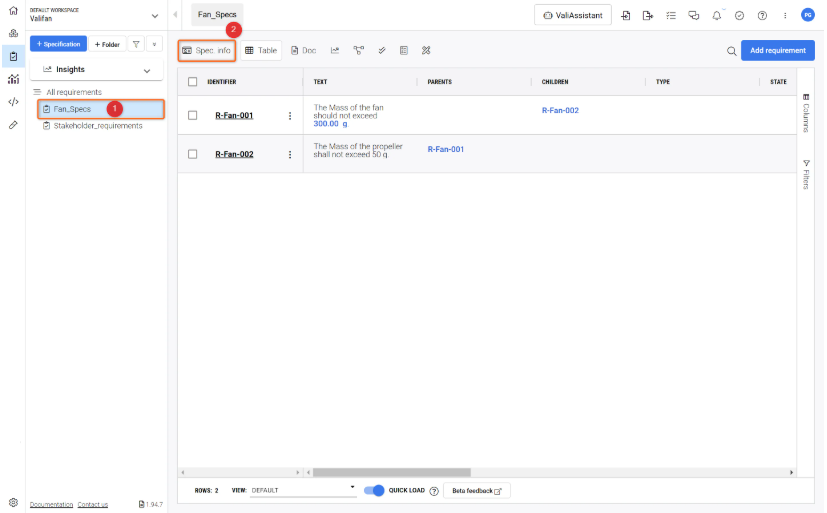
Wählen Sie
Fan_Specs(1) aus und klicken Sie dann auf den Tab „Spec- info“ (2). Dadurch gelangen Sie zum Detail-Tab von Fan_specs (siehe Abbildung Specification Info)
-
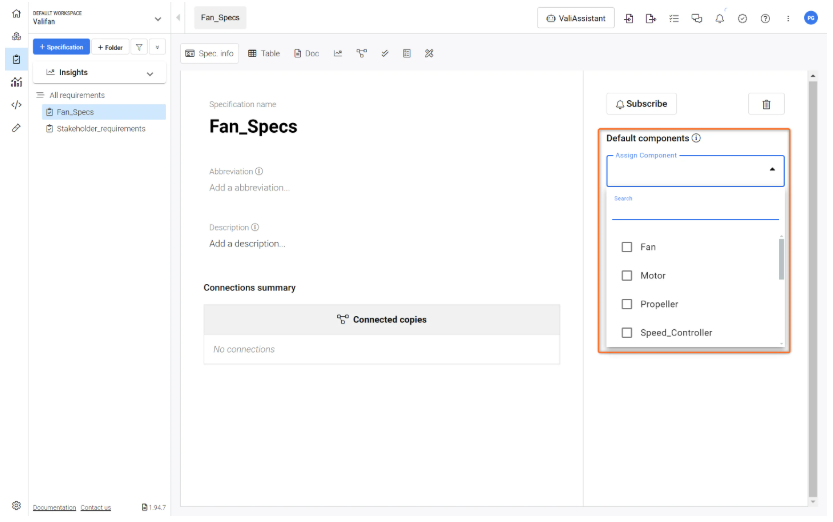
Klicken Sie im Tab Specification info auf „Default Blocks“ und wählen Sie im Dropdown „Fan“ aus, um ihn Ihrer Spezifikation als Standard-Block hinzuzufügen (siehe Abbildung Default Specification Block).
Nachdem Sie „Fan“ als Ihren Standard-Block ausgewählt haben, werden Sie in einem Pop-up-Fenster gefragt: „Do you want to add Blocks to existing requirements?“(1). Wählen Sie die Option „Yes, I’m sure“(2).
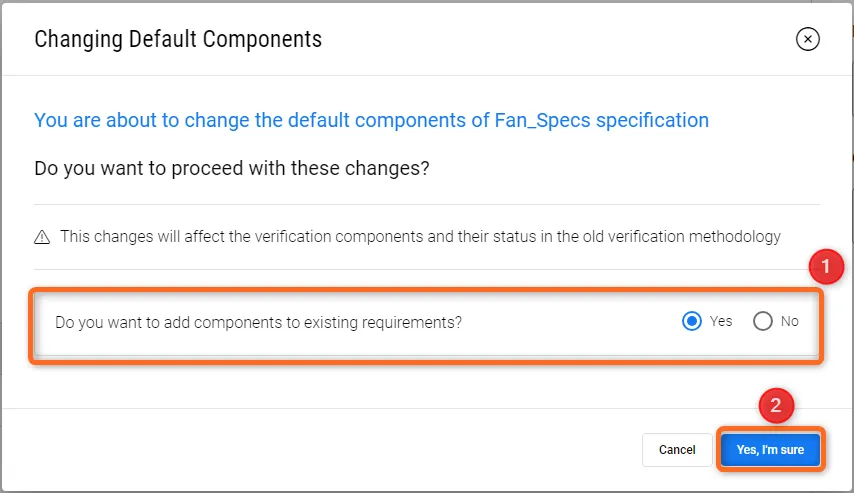 Standard-Blocks zur Spezifikation hinzufügen - Durch Auswahl dieser Option werden die Blocks automatisch zu den Verification Methods der Anforderungen hinzugefügt.
(2) Ansichten für die Verifizierung erstellen und laden
Requirements & Systems Portal offers various pre-selected attributes, such as Identifier, Text, Parents, Children, Type, State, Verification Status, Verification Methods, Blocks, Closeout References, Tags, and Properties. However, this may lead to excessive horizontal scrolling on smaller screens. To streamline the Verification process, users can generate custom views with only the essential attributes. Let's create a new view for the Verification and load it.
-
Bewegen Sie den Mauszeiger über eine beliebige Zelle mit einem Attributnamen. Es erscheint ein neues Symbol, wie im Bild unten gezeigt. Klicken Sie auf das Symbol, um das Menü zu öffnen.
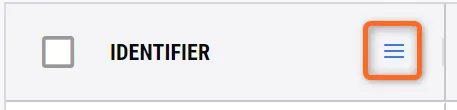 Zugriff auf zusätzliche Informationen für eine Spalte.
-
Nachdem Sie auf das Symbol geklickt haben, erscheint ein neues Dialogfeld. Wählen Sie das letzte Symbol mit drei vertikalen Fenstern.
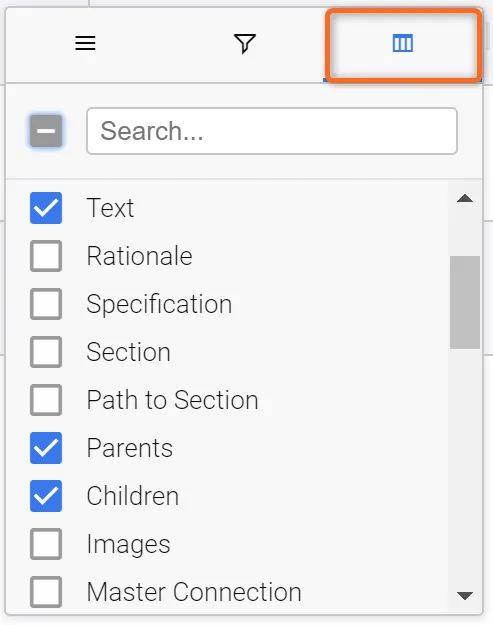 Auswählen der in der Tabelle anzuzeigenden Spalten.
-
Deaktivieren Sie in diesem Feld alle Attribute und wählen Sie nur die folgenden Attribute aus: Text, Parents, Children, Applicable Blocks, Verification status, Verification Methods, Closeout references und Tags.
-
Wenn Sie fertig sind, klicken Sie mit der rechten Maustaste auf die Tabellen, um das Tabellenmenü zu öffnen. Wählen Sie im Dialogfeld
Save View.
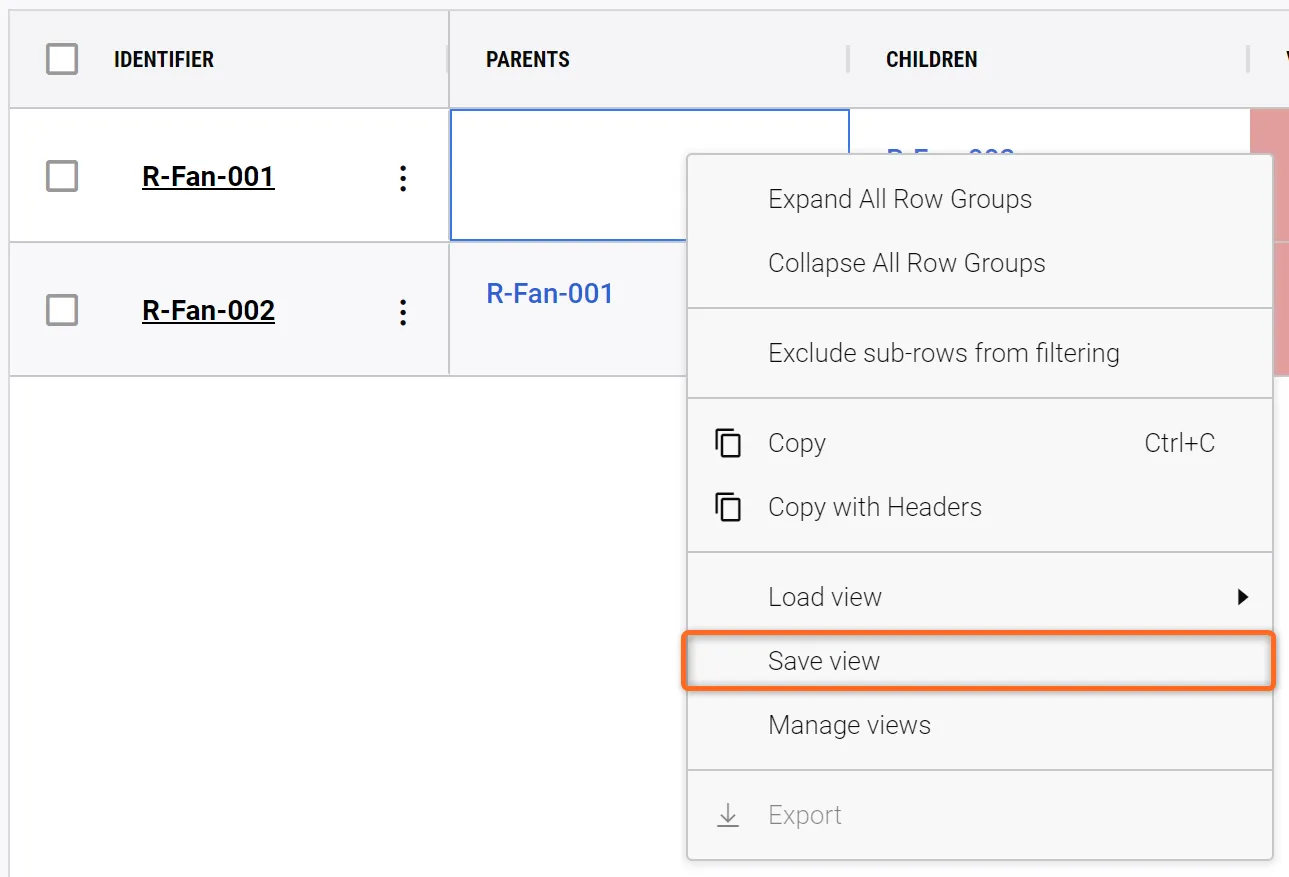 Save View - Beim Speichern einer View werden alle ausgewählten Spalten, Spaltenbreiten und angewendeten Filter in einer eigenen View gespeichert.
-
Es öffnet sich ein neues Dialogfeld, in dem Sie „Verification_View“ in
Save as new(1), eingeben,Private(2), auswählen und dann aufSave(3) klicken können.
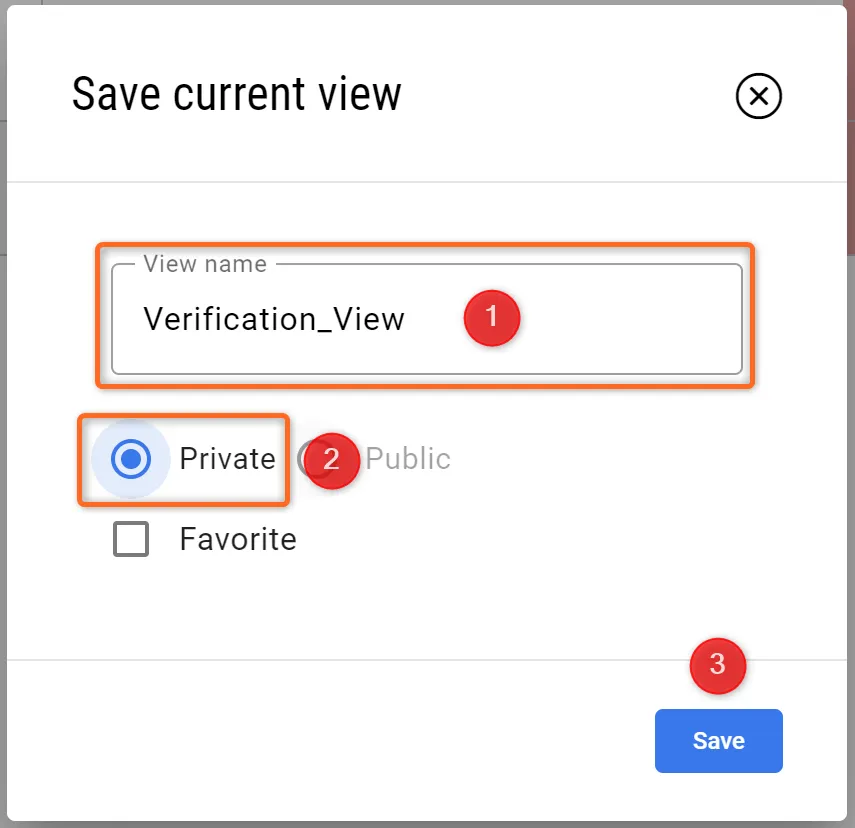 Speichern einer View - Hier können Sie den Namen Ihrer View festlegen sowie auswählen, ob sie privat ist (nur Sie können sie sehen) oder öffentlich (alle Ihre Mitarbeiter können sie sehen), und ob sie eine bevorzugte View sein soll.
-
Nachdem die View gespeichert wurde, kann der Benutzer sie laden, indem er mit der rechten Maustaste auf die Tabellen klickt, die Option
Load Viewauswählt und dannVerification_Viewsauswählt.
(3) Einer Anforderung eine Verification Method hinzufügen
Requirements & Systems Portal has five default Verification Methods: Rules, Inspection, Analysis, Review and Test. Inspection, Analysis and Review are manual verification methods, while the Rules and Tests are automatically updated based on the triggers in the System Design Module and Test Module. We will create each Verification Method and show you how to attach the Closeout References.
Manuelle Verification Method
Fügen wir der Anforderung R-Fan-001 eine manuelle Verification Method hinzu. Gehen Sie dazu wie folgt vor:
-
Klicken Sie auf das Symbol mit den drei Punkten in den
Actions-Spalten der Anforderung und wählen SieAdd Verification Methodaus. -
Es öffnet sich ein neues Dialogfeld, in dem Sie die Verification Method auswählen können. Für die manuelle Verification Method wählen wir
Inspectionaus und klicken im Bestätigungsfenster aufYes. -
Bitte sehen Sie sich das folgende Tutorial zum Ablauf an.
Hinzufügen einer Verification Method zu einer Anforderung
Was passiert, wenn wir eine Verification Method hinzufügen?
-
Sobald wir einer Anforderung eine Verification Method zuweisen, wird sie darunter hinzugefügt. Sie können dies prüfen, indem Sie auf das Symbol
>neben dem Identifier-NamenR-Fan-001klicken. Durch Klicken auf das Symbol>wird die Zeile der Verification Method erweitert (siehe Abbildung Requirement Verification Method).
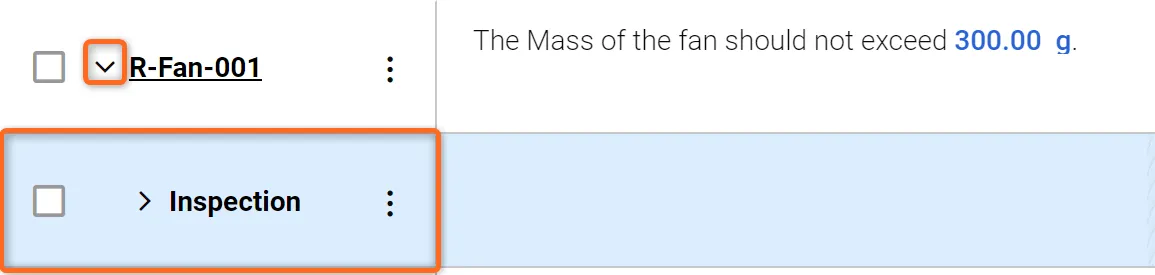 Requirement Verification Method - Die Verification Method wird in einem Dropdown unterhalb der Anforderung angezeigt.
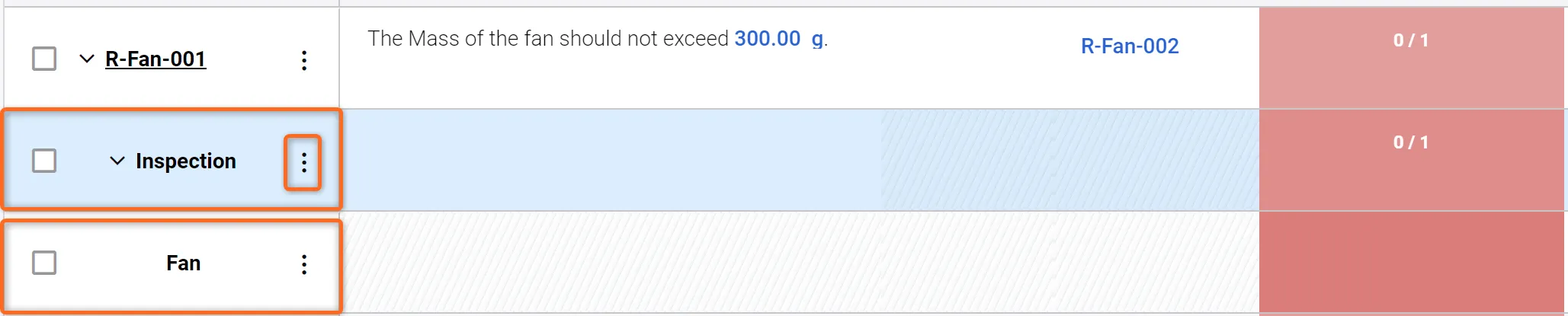 Verifizierung einer Anforderung - Anforderung mit zugeordneter Verification Method und Block.
Verification Status ändern
Um den Verification Status eines Blocks zu aktualisieren, folgen Sie diesen einfachen Schritten. Stellen Sie zunächst sicher, dass der Block unsere Standards durch eine gründliche Inspection erfüllt. Sobald Sie bestätigt haben, dass er mit unserer Anforderung übereinstimmt, doppelklicken Sie auf das rote Feld in der Spalte Verification Status des Blocks und wählen Sie im Dropdown-Menü (1) „verified“ aus (siehe Abbildung Changing Verification Status).
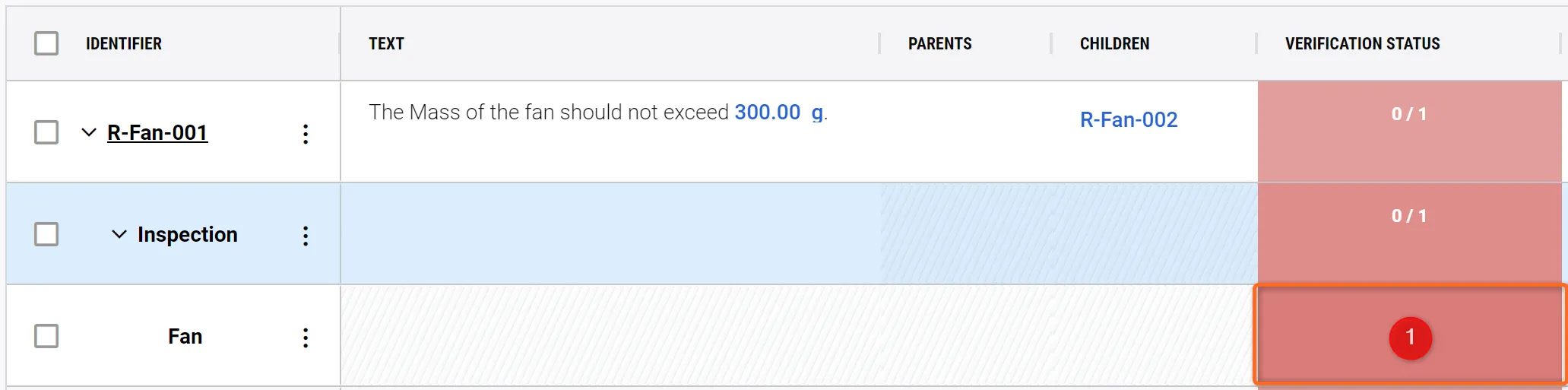 Verification Status ändern - Durch Doppelklicken auf das rote Feld wird ein Dropdown-Menü geöffnet, in dem Sie den aktuellen Verification Status auswählen können.
Die Zeilenfarbe des Blocks ändert sich von Rot zu Grün und zeigt damit an, dass er verifiziert wurde. Um zu bestätigen, dass die Aktualisierung erfolgreich umgesetzt wurde, prüfen Sie die Zahlen – dort sollte nun „1/1“ stehen.
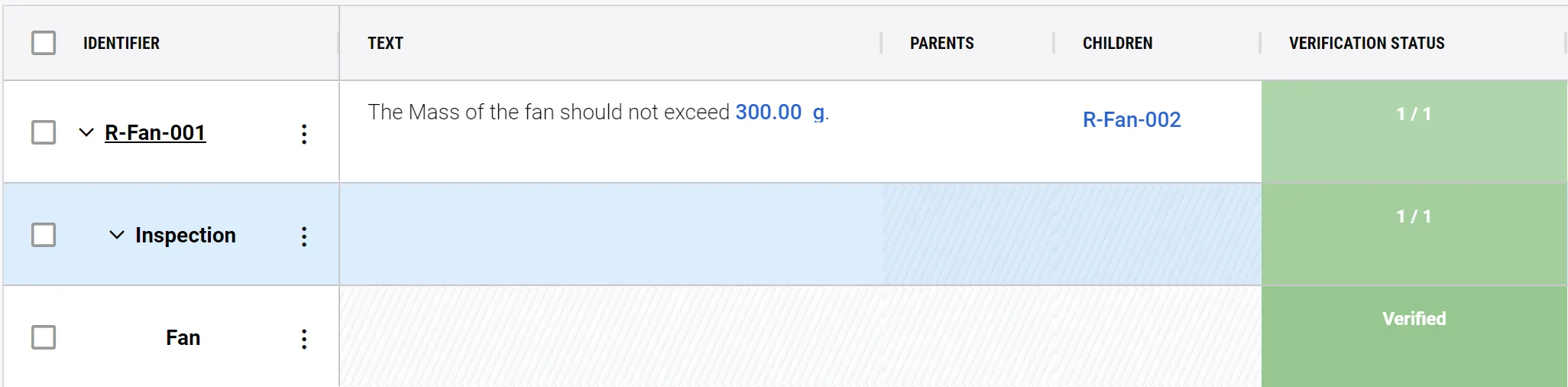 Anforderung verifiziert - Wenn der Verification Status auf „Verified“ geändert wird, ändert sich die Farbe und zeigt Ihnen klar an, dass der Block Ihre Anforderung erfüllt.
Automatic Verification Method
Rules - Verification Method - Verfolgen Sie Ihre Valis anhand von Anforderungen
Most technical developments are designed against strict requirements, e.g., mass, power consumption, budget, etc. Requirements & Systems Portal maintains a complete overview of whether your design fulfils all of these requirements.
-
Klicken Sie in der Zeile von
R-Fan-001auf das Symbol mit den drei Punkten neben dem Identifier und wählen Sie die erste OptionAdd Verification Method. Wählen Sie im Pop-up „Add New Verification Method“ „Rules“ aus und klicken Sie auf „Yes“. -
Klicken Sie auf die kleine Pfeilschaltfläche neben R-Fan-001 und erneut auf die neben Rules, um den Fan-Block in der nächsten Zeile zu öffnen.
-
Doppelklicken Sie in die Zelle in der Spalte Closeout Reference (1), damit ein Pop-up zum Hinzufügen Ihrer Regeln erscheint (siehe Bild unten Adding a Rule).
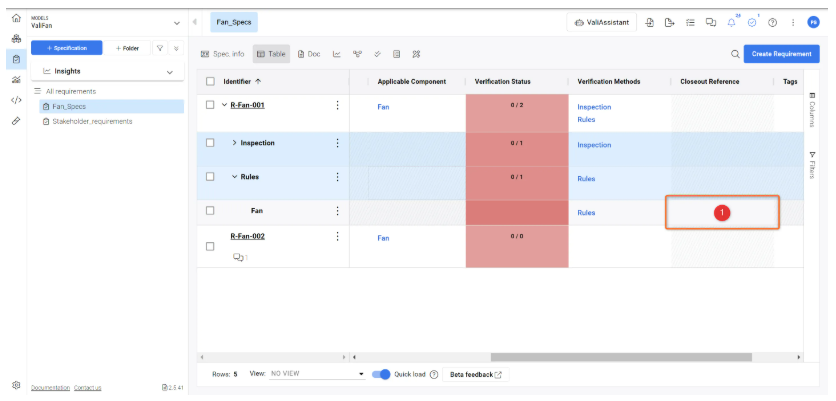
-
Geben Sie im Pop-up die folgende Regel ein
$Fan.Mass <= 300g(1). Klicken Sie auf „Done“ (2) - siehe Abbildung Rule Verification Method
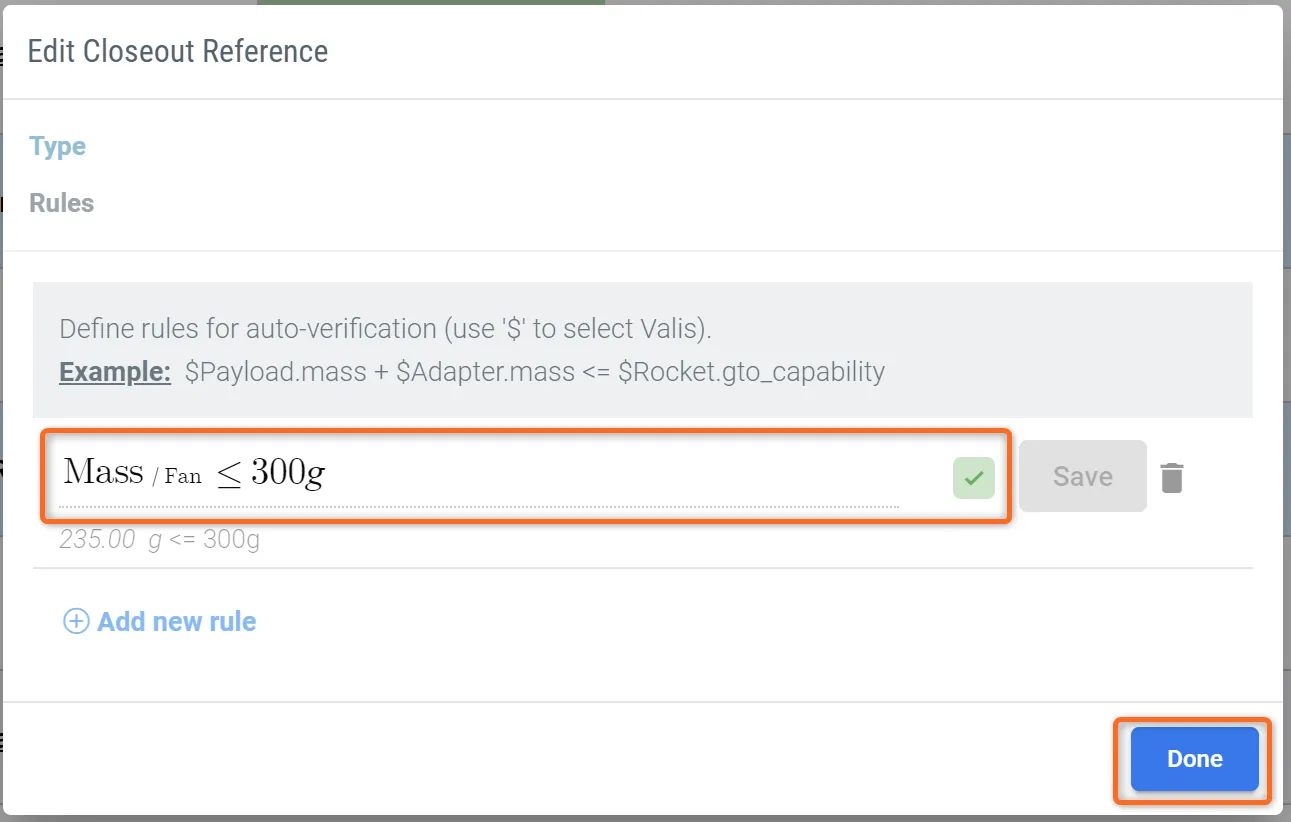 Rule Verification Method - Durch das Hinzufügen verschiedener Rules zu Ihren Anforderungen können Sie eine automatische Verifizierung anhand Ihres Systemdesigns durchführen.
Requirements & Systems Portal prüft automatisch die Verifizierung dieser Regel. Die grüne Benachrichtigung bei der Anforderung 2/2 zeigt an, dass diese Anforderung erfüllt und durch zwei Verification Methods verifiziert wurde. Bitte verwenden Sie unser Click-through-Tutorial unten, um den Ablauf nachzuvollziehen:
-
Sie können den Status aller Anforderungen und Regeln des Projekts jederzeit prüfen, indem Sie den Tab
Verification Statusim ModulRequirementsöffnen.
 Tab Verification Status - Zeigt den gesamten Verification Status Ihrer Anforderungen in der ausgewählten Spezifikation an.
Tests – Verifizierungsmethode (optional)
The test verification method works concurrently with the “Tests Module”. Within the “Tests Module”, the user can write the testing procedure and attach requirements and Blocks to it. During the testing phase of the Block, the testing engineer can perform the test runs and verify if the test is approved or not. Based on the test run results, the verification status of the requirements gets updated automatically.
Erstellen Sie eine neue Testprozedur.
In diesem Abschnitt erstellen wir eine kurze Testprozedur, führen einen Test durch und beobachten den Verifizierungsprozess. Dazu werden wir:
-
das Modul „Tests“ auswählen(1) und, sobald der Modulbildschirm angezeigt wird, auf
+ Test Procedure(2)
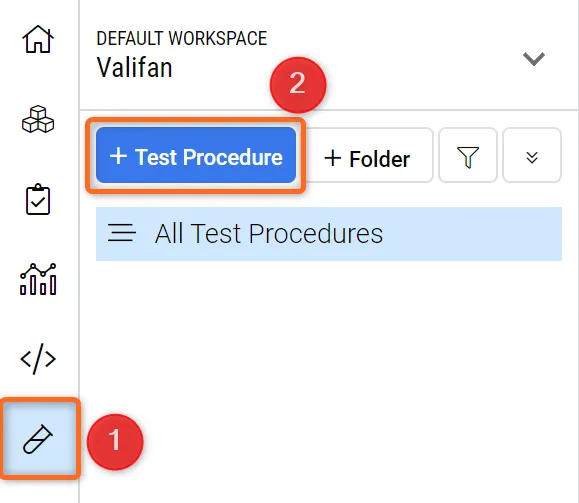 Testmodul – Zugriff und Erstellen einer Testprozedur klicken.
-
Es öffnet sich ein Dialogfeld, in dem der Benutzer den Namen der Testprozedur als
Mass_measurement_of_ValiFaneingeben und aufCreateklicken kann. -
Nach dem Erstellen der Testprozedur kann der Benutzer auf der rechten Seite die Details der Testprozedur definieren und die Schritte schreiben. Suchen Sie im Detailbereich nach
Units under testund fügen Sie den BlockFanzur Testprozedur hinzu.
Erstellen einer neuen Testprozedur und Hinzufügen von „Prüflingen“
Erstellen wir nun die Testschritte, erwarteten Ergebnisse und die Anforderung
-
Klicken Sie auf das „+“ unten rechts, um Testschritte hinzuzufügen. Dadurch wird ein neues Dialogfeld geöffnet, in dem Sie
Preparing the Equipmentim Abschnitt „Titel“ hinzufügen können. Geben Sie im Textfeld den folgenden Text ein:
-
Stellen Sie die Präzisionswaage auf eine stabile und ebene Oberfläche.
-
Schalten Sie die Präzisionswaage ein und lassen Sie sie sich stabilisieren.
-
Kalibrieren Sie die Präzisionswaage gemäß den Richtlinien des Herstellers.
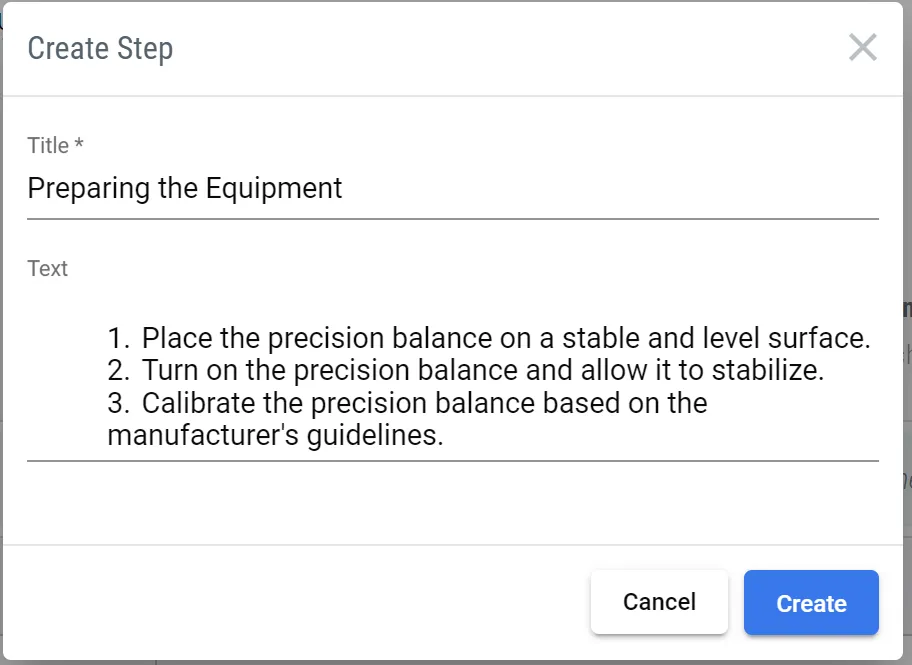 Hinzufügen eines Testschritts
Fügen Sie auf ähnliche Weise den folgenden Schritt mit den folgenden Details hinzu.
Title |
Text |
|---|---|
Bestimmen Sie die Masse des Lüfters. |
|
Fügen Sie nun das erwartete Ergebnis zu Schritt 1 und Schritt 2 hinzu.
-
Doppelklicken Sie auf die Zelle „Expected Result“ in der Zeile von Schritt 1 und fügen Sie den folgenden Text hinzu: „Die Waage sollte 0,0 g anzeigen
-
Gehen Sie beim zweiten Schritt genauso vor und verwenden Sie die folgenden Informationen: „Die Masse sollte weniger als 300 g betragen“.
Der zweite Schritt dieser Testprozedur kann die Anforderung R-Fan-001 verifizieren. Fügen wir daher die Anforderung zum zweiten Schritt hinzu.
-
Bewegen Sie den Mauszeiger auf die Zelle der Spalte „Requirements“ von Schritt 2. Klicken Sie auf
+ Add requirement. -
Nach dem Klicken öffnet sich ein neues Dialogfeld. Geben Sie im Dropdown-Menü
R-Fan-001ein oder wählen Sie es aus undSave.
Testlauf und automatische Weitergabe des Testlaufstatus an Anforderungen
Verifizierungszuweisungsmatrix
The requirements Module has a feature named "Verification Assignment Matrix". This feature allows the user to view a matrix that shows which Verification Methods are assigned to each requirement. Additionally, users can easily add or remove verification methods within this matrix. To do so, follow the steps provided.
-
Wählen Sie im Anforderungsmodul den Abschnitt
Verification Assignment Matrix(1) -
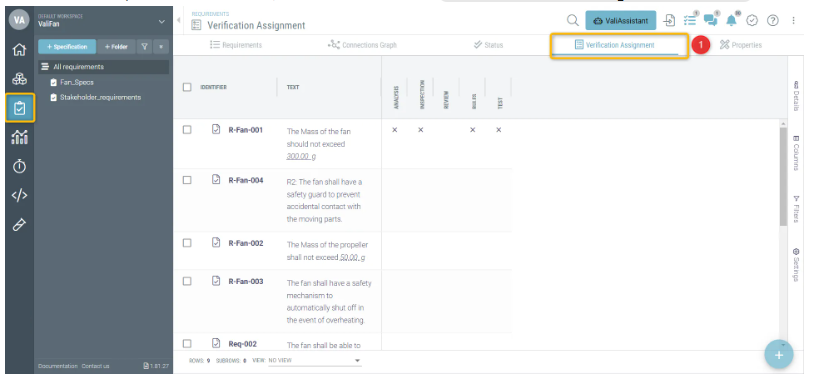
-
Klicken Sie in der Zelle, die mit der Verifizierungsmatrix „rules“ und der Anforderung
R-Fan-002,übereinstimmt, auf die Zelle. Dadurch wird automatisch die Verifizierungsmethode „rules“ für die Anforderung erstellt. -
Ebenso können Sie auf die anderen Zellen klicken und schnell eine Verifizierungsmethode hinzufügen.
Nächste Schritte?
Herzlichen Glückwunsch, Sie kennen sich jetzt mit Requirements & Systems Portal aus!
Sie können Ihr Desktop-Fan-Projekt weiter verbessern. Hier sind einige Ideen:
-
Fügen Sie Ihren Anforderungen Compliance hinzu
-
Fügen Sie einige Parent-/Child-Beziehungen zwischen Anforderungen hinzu, prüfen Sie den Connections Graph und beachten Sie die Farbcodes der Anforderung.
-
Klicken Sie mit der rechten Maustaste auf die Anforderungstabelle und auf die Exportoptionen.
 AI-localized