
Lüfter-Tutorial 3a – System verifizieren – V&V-Modul
 )
) , hat Ihr Administrator Verifications & Validations Module aktiviert. Bitte fahren Sie mit Fan Tutorial 3a - Verify System - V&V Module fort.
 , hat Ihr Administrator Test Module aktiviert. Bitte fahren Sie mit dem
 In diesem Teil des Tutorials wird erläutert, wie Verification and Validation (V&V)-Aktivitäten mit Requirements & Systems Portal durchgeführt werden. In unseren vorherigen Tutorials haben wir Anforderungen und Blöcke für unser ValiFan-Projekt erstellt (Specify Product und Design System). Dieses Tutorial erklärt:
-
Wie V&V-Aktivitäten erstellt werden
-
Wie V&V-Aktivitäten mit Anforderungen verknüpft werden
-
Wie eine Aktivität ausgeführt wird
-
Wie die automatischen Verifikationsmethoden in Requirements & Systems Portal demonstriert werden.
Bevor wir beginnen, sehen wir uns die Grundlagen von Verification & Validation in Requirements & Systems Portal an. Anforderungen sind mit einem oder mehreren Systemen bzw. Subsystemen verbunden. Diese Systeme werden mithilfe von V&V-Aktivitäten verifiziert. Die Anforderung eines Blocks kann mit einer oder mehreren V&V-Aktivitäten verifiziert werden. Jede Aktivität kann mit einer oder mehreren Anforderungen verknüpft sein und ein oder mehrere Systeme verifizieren.
(1) Ansichten für die Verifikation erstellen und laden
Requirements & Systems Portal offers various pre-selected attributes, such as Identifier, Text, Parents, Children, Type, State, V&V Status, V&V Activities, V&V Blocks, Tags, and Properties. However, this may lead to excessive horizontal scrolling on smaller screens. Users can generate custom views with only the essential attributes to streamline the Verification process. Let's create a new view for the Verification and load it.
-
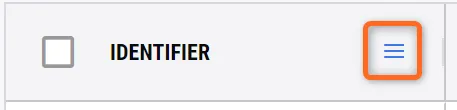
Bewegen Sie den Mauszeiger über eine beliebige Zelle mit einem Attributnamen. Daraufhin wird ein neues Symbol angezeigt, wie im Bild unten dargestellt. Klicken Sie auf das Symbol, um das Menü zu öffnen.
-
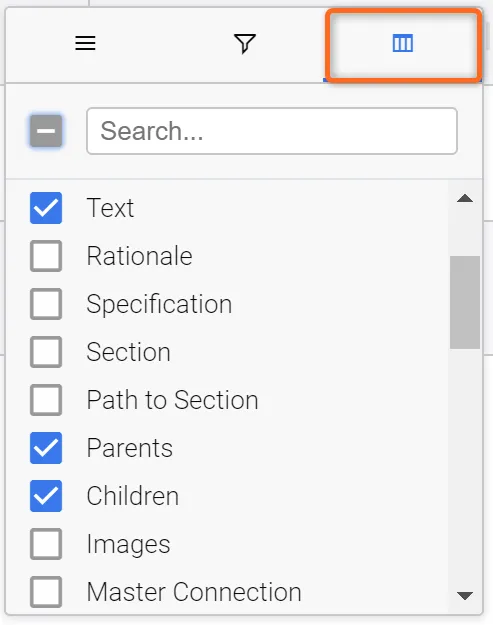
Nachdem Sie auf das Symbol geklickt haben, erscheint ein neues Dialogfeld. Wählen Sie das letzte Symbol mit drei vertikalen Fenstern.
-
Deaktivieren Sie in diesem Feld alle Attribute und wählen Sie nur die folgenden aus: Text, Parents, Children, Applicable Blocks, V&V status, V&V Activities, V&V rules und Tags.
-
Wenn Sie fertig sind, klicken Sie mit der rechten Maustaste auf die Tabellen, um das Tabellenmenü zu öffnen. Wählen Sie im Dialogfeld
Save View.
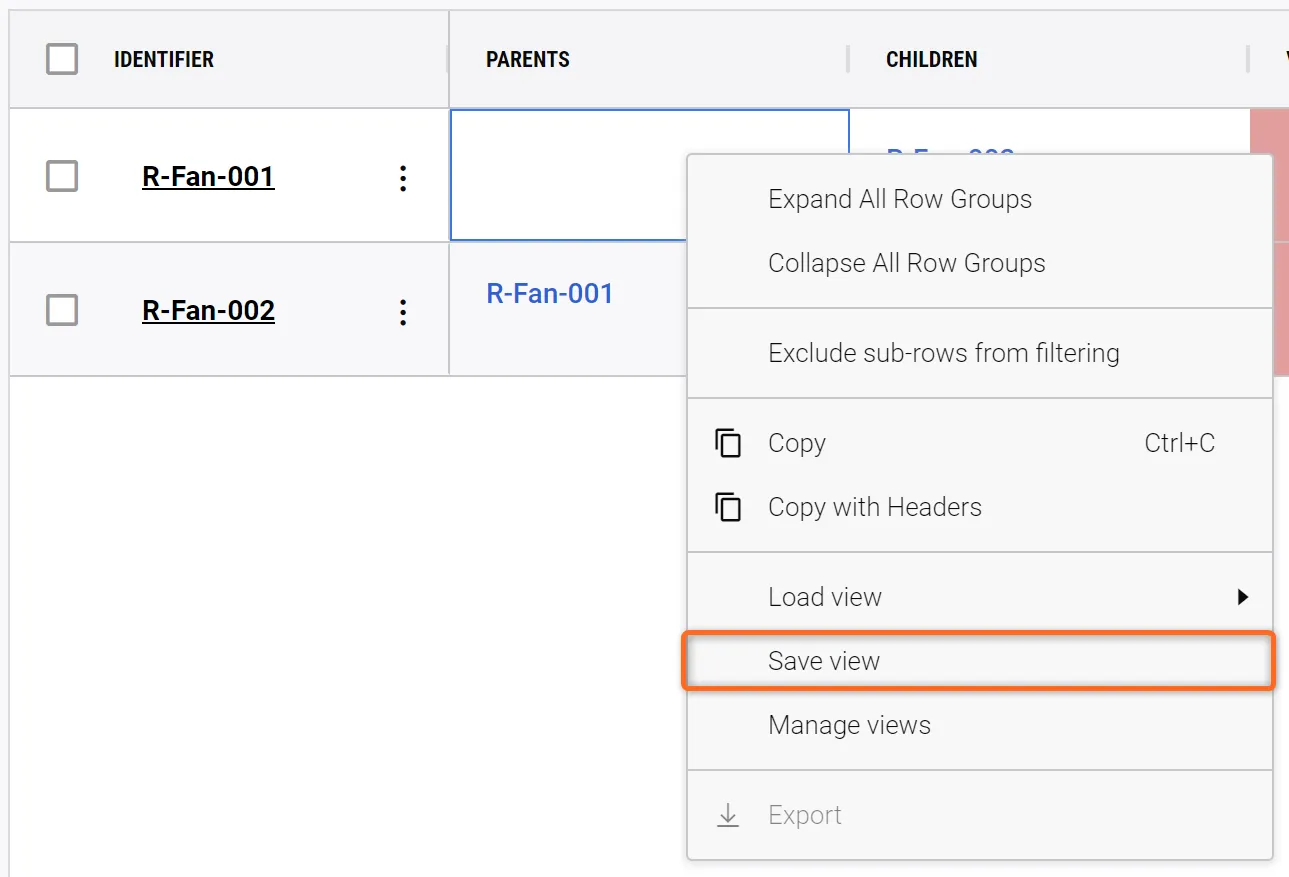 Save View - Beim Speichern einer Ansicht werden alle ausgewählten Spalten, Spaltenbreiten und angewendeten Filter in einer eigenen Ansicht gespeichert.
-
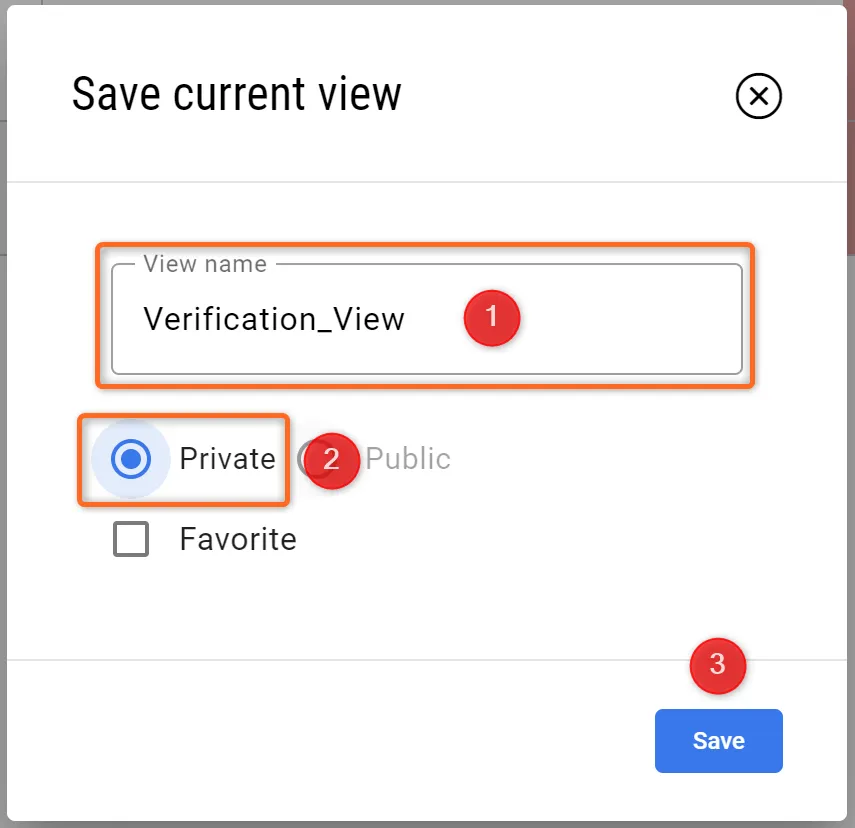
Es öffnet sich ein neues Dialogfeld, in das Sie „Verification_View“ in
Save as new(1), eingeben,Private(2), auswählen und dann aufSave(3) klicken können.
-
Sobald die Ansicht gespeichert ist, kann der Benutzer sie laden, indem er mit der rechten Maustaste auf die Tabellen klickt, die Option
Load Viewauswählt und dannVerification_Viewsauswählt.
(2) Hinzufügen einer Verification & Validation-Aktivität zu einer Anforderung
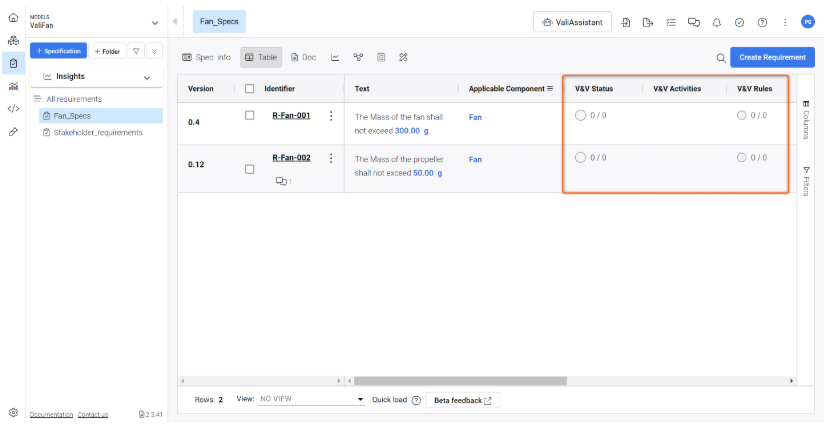
Requirements & Systems Portal bietet drei Spalten speziell für die Verification und Validation von Anforderungen (zusätzlich zu weiteren Spalten wie Compliance und Compliance Comment oder sogar benutzerdefinierten Spalten im Zusammenhang mit Verifikationsaktivitäten):
-
V&V Status (zeigt den Gesamtstatus der Verifikation der Anforderung an)
-
V&V Activities (zeigt die der Anforderung zugeordneten V&V-Aktivitäten an)
-
V&V Rules (automatische Verifikation basierend auf dem Vali-Vergleich zwischen Anforderung und System Design Module)
Bitte suchen Sie nach diesen Spalten und ordnen Sie sie so an, dass Sie in Ihrer Anforderungstabelle Folgendes sehen.
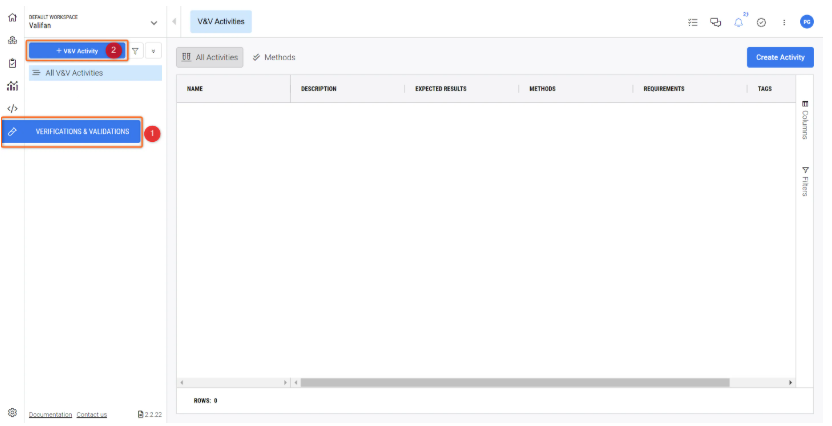
Wechseln wir nun zum „Verifications & Validations Module“, um eine neue „V&V Activity“ einzurichten. Klicken Sie dazu auf das entsprechende Modulsymbol in Ihrer linken Seitenleiste (1) und wählen Sie dann „+ V&V Activity“ (2).
Definieren wir anschließend im sich öffnenden Pop-up-Fenster eine einfache Mass Inspection Activity.
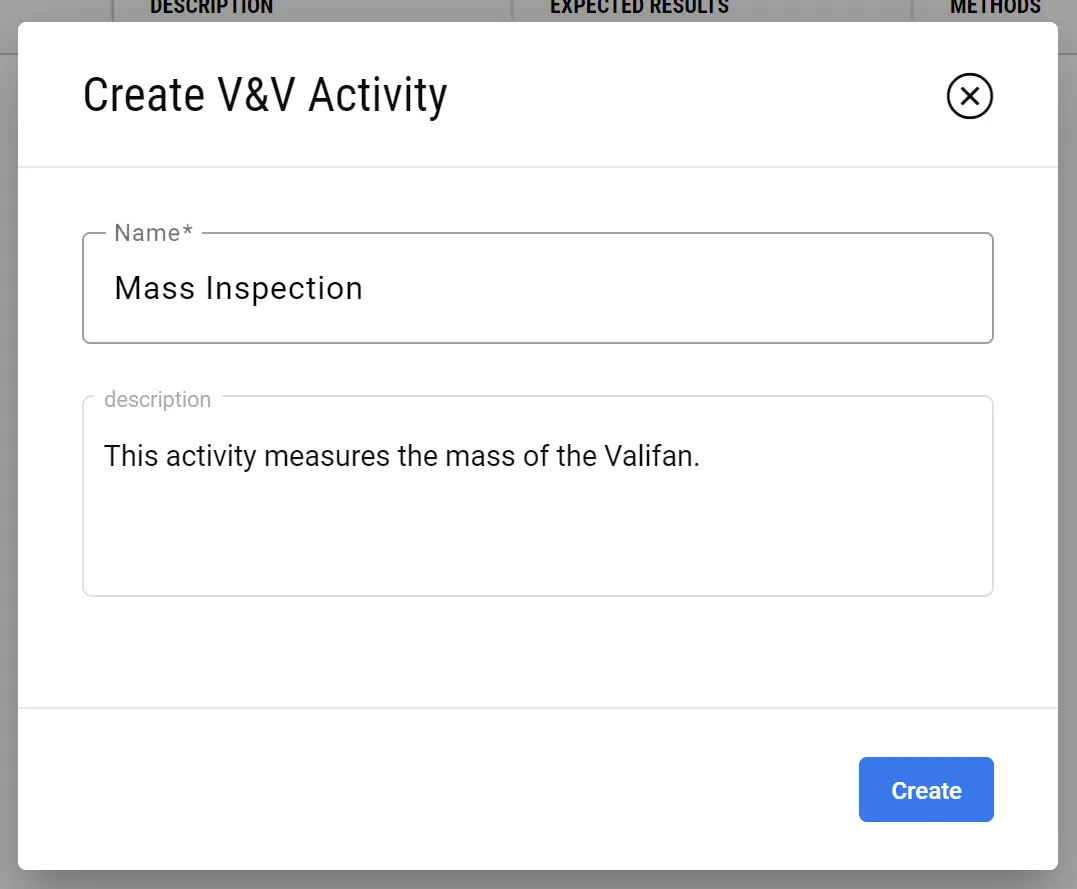
Nach dem Klick auf „Create“ wird die Aktivität erstellt. Nun verknüpfen wir diese Mass Inspection Activity mit einer unserer Anforderungen aus dem Requirements Module:
-
Klicken Sie auf den Namen der Aktivität „
Mass Inspection“ in der Spalte „Name“. -
Wählen Sie oben die Registerkarte „
Requirements Statuses“ aus. -
Klicken Sie auf die Schaltfläche „
Link Requirement“. -
Erweitern Sie im Pop-up-Fenster die Anforderungsliste, suchen Sie nach „R-Fan-001“ und wählen Sie sie aus.
-
Erweitern Sie zusätzlich die Blockliste und ordnen Sie das System „Fan“ zu.
-
Schließen Sie die Verknüpfung dieser Elemente ab, indem Sie auf „Add“ klicken.
-
Die Anforderung erscheint als Eintrag in der Tabelle.
-
Gehen Sie dazu in die Spalte „Status“, doppelklicken Sie auf „Not Set“ und wählen Sie im Dropdown-Menü „Verified“ aus.
Sehen Sie sich bitte das folgende Video an, um einen Überblick über diese Schritte zu erhalten.
Damit haben wir erfolgreich eine manuelle Verifikationsaktivität erstellt. Sehen wir uns nun an, wie automatische Verifikationen für unsere Anforderungen eingerichtet werden können, die System Design Valis mit Requirement Valis vergleichen.
(3) Automatische Verifikationsmethode über Regeln
Most technical developments are designed against strict requirements, e.g., mass, power consumption, budget, etc. Requirements & Systems Portal maintains a complete overview of whether your design fulfils all of these technical parameters.
In diesem Teil konzentrieren wir uns auf die Spalte „V&V Rules“. Bitte ordnen Sie Ihre Spalten im Requirements Module so an, dass sie wie in der folgenden Abbildung aussehen.
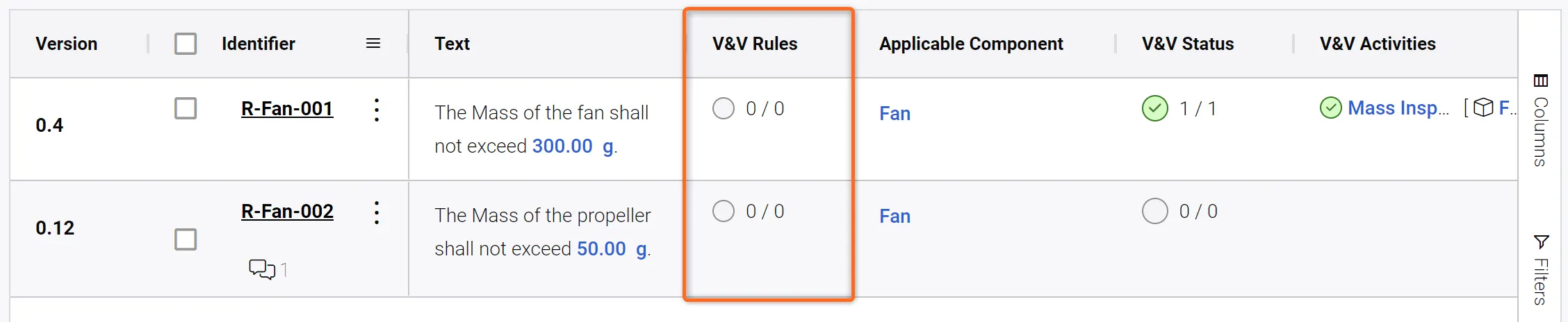
Bevor Sie die Regel definieren, prüfen Sie bitte den Namen des 300-g-Vali in Ihrer Anforderung R-Fan-001, indem Sie den Mauszeiger wie hier über den Vali bewegen:
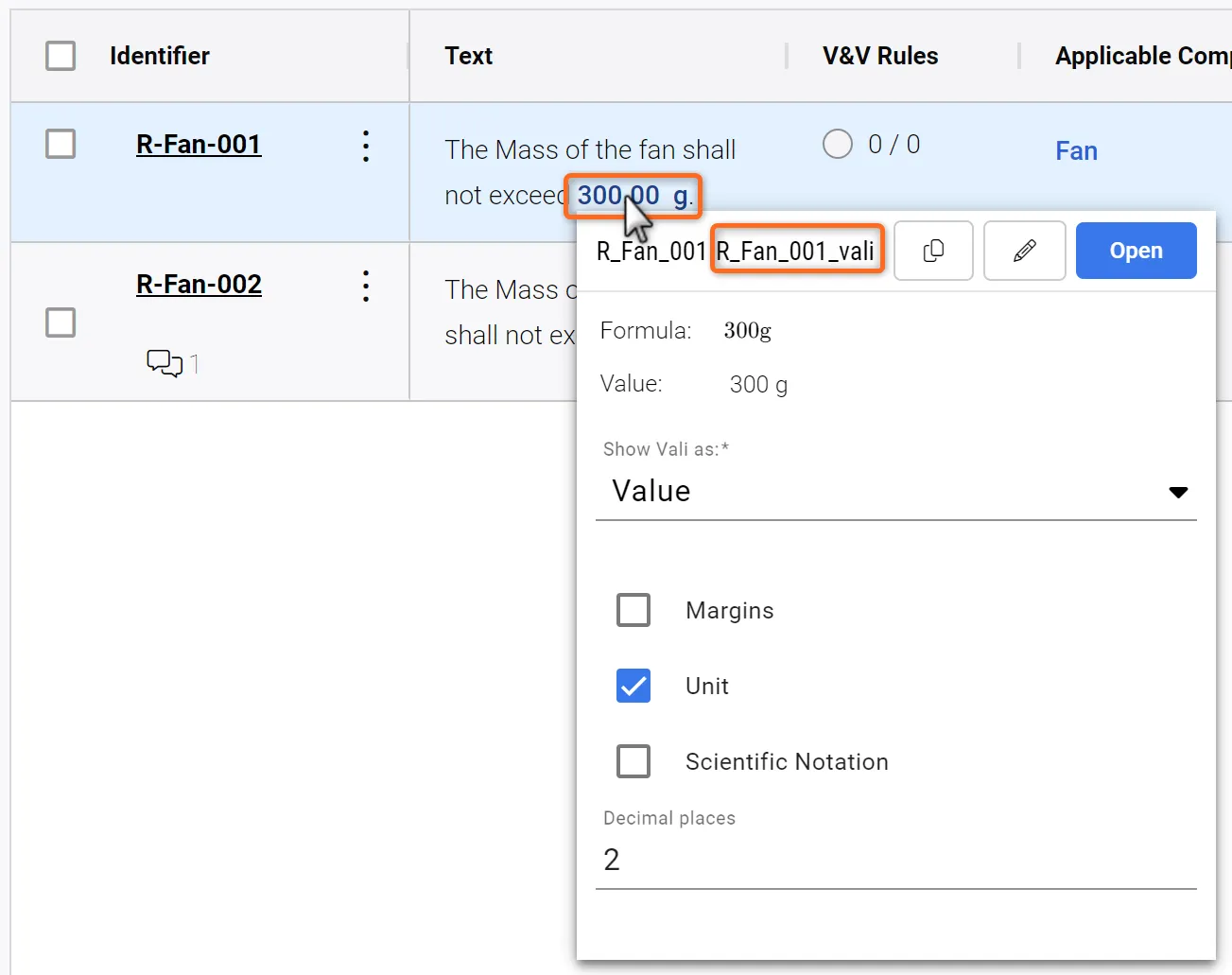 Informationen zu einem Vali in einer Anforderung abrufen.
Doppelklicken Sie nun in die Zelle „V&V Rules“ der Anforderung R-Fan-001. Dadurch wird ein Pop-up-Fenster geöffnet, in dem Sie die Regeln definieren können.
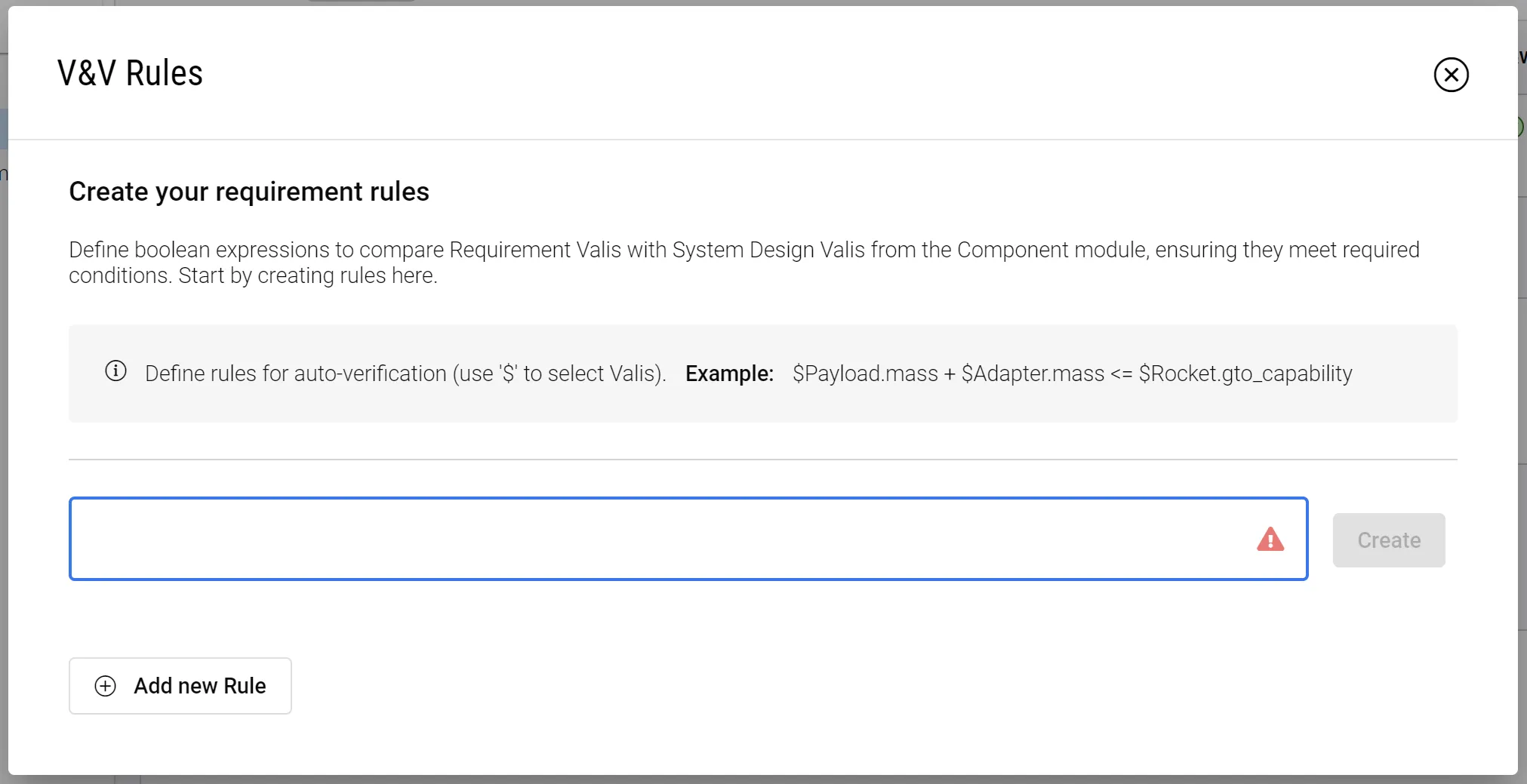
Hier können wir eine Regel definieren, um unsere Requirement Valifan Mass von 300 g mit dem Mass Vali des Fan-Systems aus dem System Design Module zu vergleichen. Verwenden Sie das Dollarzeichen ($), um auf die Valis zu verweisen. In dem sich öffnenden Feld können Sie nach Valis suchen, indem Sie ihre Namen eingeben. Wir richten die folgende Beziehung ein:
$Fan.Mass < $R-Fan_001.R_Fan_001_vali
Diese Regel vergleicht die System Design Mass mit dem Vali aus unserer Anforderung.
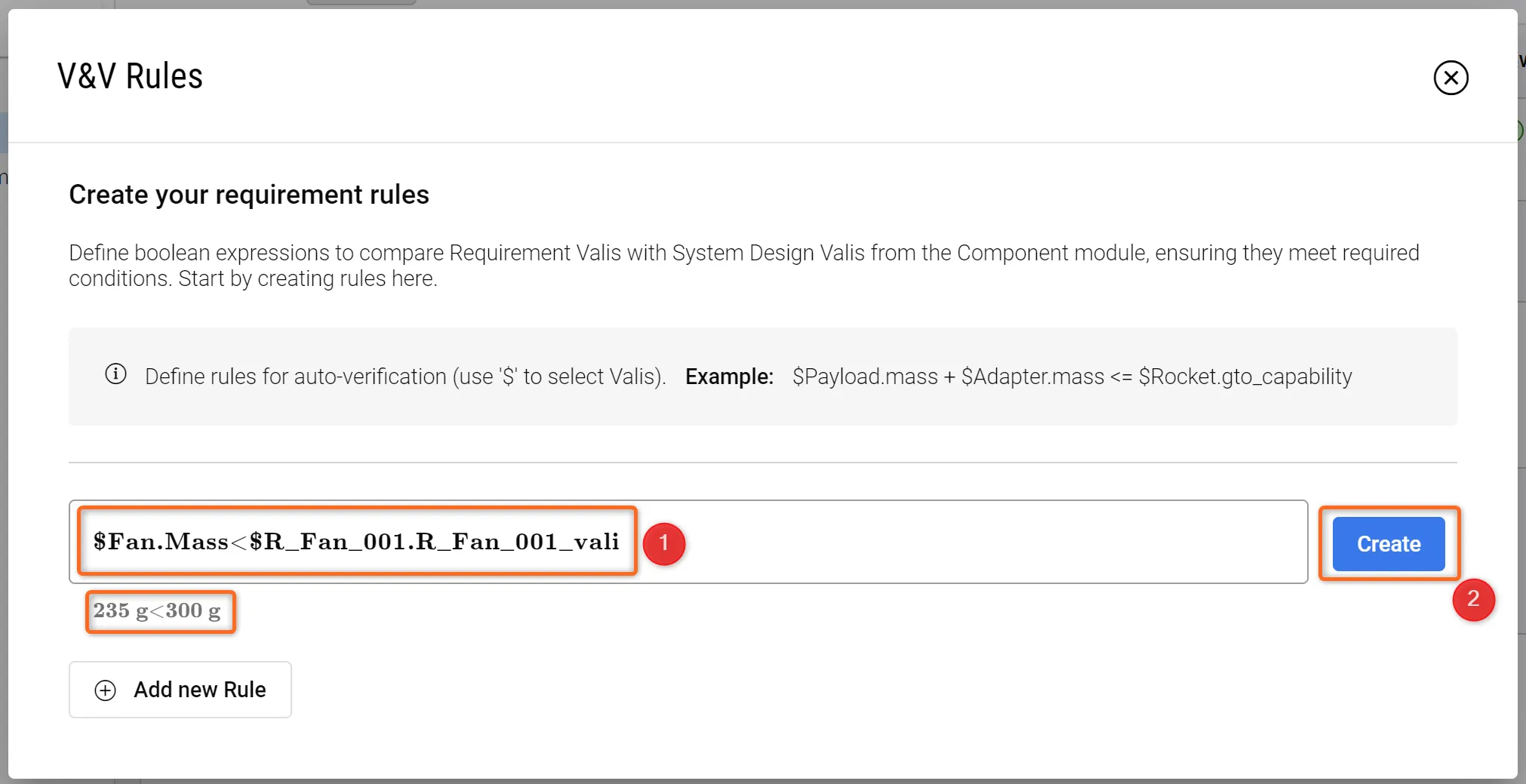
Beachten Sie, dass Requirements & Systems Portal die tatsächlich zugeordneten Werte bereits unterhalb des Regelfelds abruft.
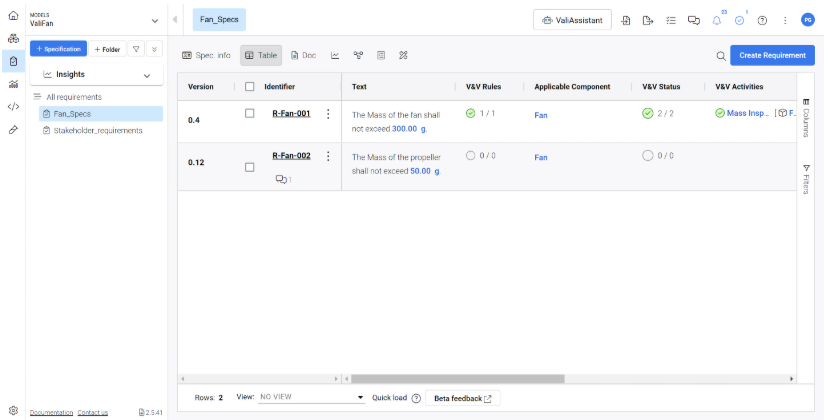
Nachdem Sie auf „Create“, dann auf „Save“ geklickt und anschließend das Fenster geschlossen haben, sehen Sie, dass nun eine Regel (die verifiziert ist) mit der Anforderung verknüpft ist und insgesamt ein V&V-Status von 2/2 vorliegt (da die Mass Inspection Activity zuvor ebenfalls verifiziert wurde).
Nächste Schritte?
Herzlichen Glückwunsch, Sie kennen sich jetzt mit Requirements & Systems Portal aus!
Sie können Ihr Desktop-Fan-Projekt nun weiter verbessern. Hier sind einige Ideen:
-
Fügen Sie Ihren Anforderungen Compliance hinzu
-
Fügen Sie einige Parent-/Children-Beziehungen zwischen Anforderungen hinzu, prüfen Sie den Connections Graph und beachten Sie die Farbcodes an der Anforderung.
-
Klicken Sie mit der rechten Maustaste auf die Anforderungstabelle und erkunden Sie die Optionen unter „Views“ sowie die Exportoptionen.
 AI-localized